Рубрики
Программы

Эффективный локальный поиск в Windows

Параметры поиска, встроенные в Windows 7 и 8.x являются исключительно мощными и полезными инструментами, которые могут помочь вам за считанные секунды найти именно то, что вам нужно на вашем ПК: от отдельных файлов и системных настроек до веб-страниц.

Использовать эти параметры очень легко, но есть некоторые небольшие хитрости, которые позволят вам использовать их более эффективно.

Базовые возможности

Для поиска в Windows 7 или 8.x достаточно один раз нажать на клавишу и начать печатать.

Результаты начнут появляться мгновенно после ввода первых символов, а вы можете сразу же выбрать среди них именно том, что вам нужно. Также вы можете продолжить вводить ключевые слова, чтобы максимально сузить возможные ответы.

Например, если вы хотите быстро запустить Chrome, просто нажмите клавишу и напишите «Chr», а после этого нажмите Enter. Тем самым де-факто будет запущен первый найденный результат.

Эффективный локальный поиск в Windows

Если вам нужен конкретный документ – например, Text.doc, напишите его название в поле поиска и нажмите Enter – он будет открыт в текстовом редакторе по умолчанию.

Тот же метод можно использовать и для поиска определенных системных параметров в панели управления. Если написать в поле для поиска слово «Брандмауэр», вы увидите все встроенные опции для управления брандмауэром Windows.

Меню для поиска также можно использовать для открытия веб-страниц. Если вы напишите windowstips.ru и нажмете Enter, наш сайт откроется в вашем браузере по умолчанию.

Эффективный локальный поиск в WindowsПоиск файлов

Windows обеспечивает поиск непосредственно в Проводнике. Чтобы найти нужный файл, хранящийся на локальном диске устройства, выберите в дереве папок нужный диск (для поиска на всем диске) или конкретный каталог (если вы предполагаете, где находится нужный файл), а затем введите ключевое слово в соответствующее поле, которое находится в правом верхнем углу Проводника. Используйте доступные опции в выпадающем меню, чтобы сузить результаты путем их фильтрации по дате создания файла, размеру, типу и др.

Управление поиском

Чтобы искать быстро и эффективно Windows постоянно выполняет действие, известное как индексирование. Об этом заботится специальный системный модуль, который постоянно отслеживает изменения в файловой структуре – так же как Google постоянно следить за глобальной сетью для ускорения процесса поиска. По умолчанию Windows держит «на коротком поводке» наиболее важные системные папки, такие как папка C:Users, где сосредоточены все пользовательские файлы и настройки, с которыми вы взаимодействуете на ежедневной основе.

Эффективный локальный поиск в Windows

Если вы хотите расширить охват службы индексирования, вы можете сделать это в соответствующем системном разделе для настройки. В поле для поиска введите «Параметры индексирования» и нажмите Enter. Затем, используя кнопку «Изменить», вы можете добавить другие важные каталоги, чтобы они индексировались чаще, чем остальная часть дерева файлов на разделах ваших дисков.

Поиск Bing

Это вариант, который появился в Windows 8.1, и он очень удобен. Всякий раз, когда вы ищите что-то локальное через меню «Поиск», система показывает дополнительные результаты с информацией из поисковой системы от Microsoft – Bing.

Эффективный локальный поиск в Windows

Конечно, если эта особенность вам мешает, вы можете ее отключить. Нажмите клавишу и в поле для поиска напишите «Bing». Затем выберите «Укажите, нужно ли включать предложения и результаты поиска из Bing» и в открывшихся параметрах отключите опцию «Получать варианты и результаты поиска в Интернете из Bing».

Рубрики
Программы

Магазин Windows: Как исправить ошибку с кодом 0x8e5e0530

Магазин Windows: Как исправить ошибку с кодом 0x8e5e0530Всякий раз, когда мы хотим загрузить новое приложение или обновление для уже установленного приложения в Windows 8.1, мы прямиком направляемся в Магазин Windows. Однако нашему намерению могут воспрепятствовать различные ошибки, которые не редко сопровождают процесс загрузки и установки современных приложений.

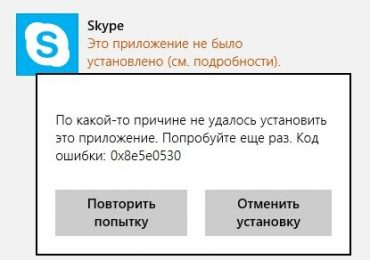
Ранее мы уже рассматривали решение некоторых ошибок в Магазине Windows, а сегодня поговорим о другой ошибке, которую я получил при попытке установить Skype:

По какой-то причине не удалось установить это приложение. Попробуйте еще раз. Код ошибки: 0x8e5e0530

Если вы тоже стали жертвой этой проблемы, вот несколько путей, которые могут вам помочь:

Способ 1

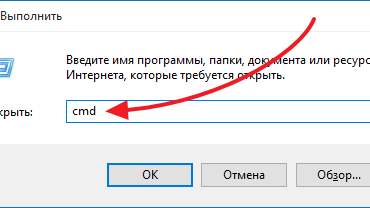
Шаг 1: Нажмите + R, введите следующее расположение в диалоговом окне «Выполнить» и нажмите клавишу Enter:

C:UsersAppDataLocalMicrosoftWindowsSettingSync

Магазин Windows: Как исправить ошибку с кодом 0x8e5e0530

Не забудьте заменить C: буквой диска, на котором установлена система. Кроме того, замените вашим именем учетной записи.

Шаг 2: Первое действие приведет к открытию папки «SettingSync», в которой вы обнаружите папки «metastore» и «remotemetastore». Скопируйте эти папки в другое место на вашем компьютере – просто в качестве резервной копии. Теперь удалите папку «metastore».

Магазин Windows: Как исправить ошибку с кодом 0x8e5e0530

Шаг 3: Перезагрузите машину и попробуйте установить приложения. В случае если проблема сохранилась, также удалите папку «remotemetastore» и проверьте после перезагрузки.

Если этот способ не работает вообще, то вот еще одно решение, которое вы можете попробовать:

Способ 2

Шаг 1: Откройте приложение «Параметры ПК» и перейдите в «Учетные записи -> Ваша учетная запись». Поскольку вы столкнулись с проблемой при установке приложений из Магазина, то очевидно, что вы используете учетную запись Microsoft. Следовательно, вам нужно нажать на кнопку «Отключить», чтобы переключиться на локальную учетную запись.

Магазин Windows: Как исправить ошибку с кодом 0x8e5e0530

Шаг 2: Теперь откройте Магазин Windows и попробуйте установить одно из приложений, которые вы не могли установить. Так как вы перешли на локальную учетную запись, Магазин попросит вас снова подключиться к учетной записи Microsoft. Здесь нажмите на ссылку «Входить отдельно в каждое приложение (не рекомендуется)».

Магазин Windows: Как исправить ошибку с кодом 0x8e5e0530

Далее вам будет предложено сохранить данные учетной записи Microsoft, но это будет действительно только для загрузки текущего приложения. Так приложение будет установлено без кода ошибки. Как только будут установлены все остальные проблемные приложения, переключитесь обратно на учетную запись Microsoft.

Рубрики
Windows

Разработчик Internet Explorer покинул Microsoft

Следующий год будет очень важным для присутствия Microsoft в технологичной индустрии. В значительной степени наш взгляд будет направлен на премьеру Windows 10, но в то же время будет очень интересно наблюдать и за стратегией компании на рынке смартфонов после приобретения мобильного бизнеса Nokia.

Накануне издание GeekWire сообщило, что один из самых высокопоставленных сотрудников Microsoft решил покинуть компанию.

Дин Хачамович был частью софтверного гиганта на протяжении 24 лет и был занят разработкой Internet Explorer. Благодаря ему компании удалось не только улучшить функциональность, но и значительно увеличить доходы от своего браузера. Информация об уходе была подтверждена лично Хачамовичем. В частности, он сказал, что Microsoft сильно изменилась за последние годы, и пришло время сосредоточиться на других технологичных проектах.

Бывший корпоративный директор компании станет советником LifeQ, которая использует пользовательские данные для создания цифровых симуляций человеческой физиологии. Первоначально Хачамович был нанят, чтобы улучшить функциональность Microsoft Word, но в течение многих лет он возглавлял команду, которая разрабатывает Internet Explorer.

Каким будет будущее браузера после его ухода и кто заменит его в руководящей структуре Microsoft – это нам только предстоит узнать.

Рубрики
Windows 10

Microsoft: У Windows 10 Preview почти полмиллиона активных пользователей

Microsoft: У Windows 10 Preview почти полмиллиона активных пользователей

Microsoft предоставила немного больше информации о будущем Windows 10, объяснила, почему в декабре не будет новой сборки, и рассказала о том, как программа Windows Insider помогает формировать будущее Windows.

В последнем сообщении в блоге Windows Windows Гейб Аул из Microsoft написал, что в декабре они решили не выпускать новую сборку Windows 10 и воспользовались этим временем, чтобы стабилизировать код, исправить любые ошибки интеграции и собрать отличную сборку, которая будет включать в себя кучу новых функций и улучшений. Некоторые из них мы уже видели в просочившихся сборках 9888 и 9901.

Согласно компании, программа Windows Insider работает лучше, чем ожидалось, и на протяжении всего ее существования в ней зарегистрировалось более 1.5 миллиона пользователей, из которых 450 000 человек используют предварительные версии Windows 10 на ежедневной основе.

Кроме того, благодаря программе команда разработчиков смогла найти и исправить более 1300 ошибок. Многие особенности и изменения в опыт взаимодействия были внесены в Windows 10 также на основе обратной связи, объясняет Microsoft. Например, выбор папки по умолчанию при открытии Проводника пришел из обратной связи. То же самое касается улучшений по анимации и некоторых других изменений.

Рубрики
Windows

Microsoft обновила приложение Xim

Впечатляющие камеры на мобильных устройствах предоставляют нам удивительные возможности для съемки качественных фото или записи видео с разрешением Full HD и даже 4K. Однако в определенных ситуациях такие фото и видео гораздо лучше и удобнее просматривать на дисплеях ноутбуков, компьютеров и телевизоров.

Понимая это, Microsoft выпустила обновление для своего приложения Xim, которое теперь позволяет наслаждаться снимками на экранах других устройств, а не только смартфонов и планшетов.

Приложение было выпущено еще в октябре и само по себе было разработано с идеей позволить нам делиться своими фотографиями с друзьями на их собственных устройствах.

Теперь Xim поддерживает популярные потоковые и другие устройства, такие как Chromecast, Apple TV, Amazon Fire TV и Xbox One.

Если подключить гаджет к беспроводной сети, приложение автоматически определит все совместимые устройства в ней и свяжется с ними с помощью одного клика. Начав новый сеанс, вы можете не только показать на дисплее телевизора изображения, которые вы хотите увидеть, но и контролировать, в какой последовательности они должны отображаться.

Приложение доступно для всех основных мобильных платформ.

Xim (Android | iOS | Windows Phone)

Рубрики
Восстановление данных

Восстановление данных с DVD и CD дисков

Причин порчи информации великое множество. Тем не менее, независимо от степени повреждений зеркальной поверхности, почти всегда имеется возможность спасти данные. Сделать это можно различными способами. Существуют специализированные приложения, дающие возможность реанимировать информацию даже с практически нечитабельных болванок.

Причины повреждения дисков

CD/DVD болванки могут не читаться по самым разным причинам. Причем далеко не всегда проблема кроется в самом носителе информации.

Чаще всего возникают следующие ситуации:

  • присутствуют проблемы с приводом;
  • на CD имеется большое количество царапин;
  • трещины;
  • повреждена подложка;
  • произошел сбой во время записи;
  • болванку RWстерли для осуществления последующей перезаписи на него.

Восстановление данных с DVD и CD дисков

В каждом из обозначенных выше случаев содержимое можно спасти различными способами. Проще всего применить программы для восстановления данных с CD и DVD дисков. Также существуют различные механические способы – осуществляется воздействие на нечитаемую поверхность непосредственно.

Проблемы с приводом

Нередко проблема связана не с CD, а именно с приводом.

Причин возникновения подобной ситуации существует множество:

  • низкое качество оптики, использованной в аппарате;
  • корректирующий алгоритм недостаточно мощный;
  • на фокусирующей линзе присутствуют пылинки или иные посторонние предметы.

Восстановление данных с DVD и CD дисков

Чтобы проверить устройства для работы с рассматриваемыми носителями, необходимо просто попробовать считать накопитель на другом приводе. Если это удается, значит виновато именно устройство. В противном случае причина кроется непосредственно в самой болванке. Разрешить подобную ситуацию можно понижением скорости вращения шпинделя – чем она ниже, тем выше вероятность успешного прочтения.

Загрязнение поверхности

Одна из самых распространенных причин возникновения проблем с чтением – загрязнение поверхности. Чаще всего присутствуют отпечатки пальцев или самая обычная пыль. Бороться с подобного рода загрязнениями достаточно просто. Достаточно аккуратно протереть поверхность специальными салфетками для очистки оргтехники, после – повторить процесс сухой тряпкой.

Очень важно протирать не круговыми движениями, по дорожкам, а от центра накопителя к его краю. Так как царапины радиальные, которые можно нанести при попадании песчинки или иного предмета на поверхность тряпки, нанесут в разы меньше вреда, чем концентрические.

Ни в коем случае не стоит применять следующие вещества для удаления грязи:

  • ацетон;
  • растворитель для ногтевого лака;
  • бензин;
  • керосин.

Перечисленные выше вещества могут повредить материал, из которого изготавливается CD/DVD.

Царапины

Получению доступа к информации сильно мешают различного рода механические повреждения. Прежде всего, это самые обычные царапины. Полированная поверхность достаточно хрупка, поэтому нанести ей повреждения можно очень просто – достаточно одной песчинки.

Восстановление данных с DVD и CD дисков

Механические повреждения можно классифицировать по их форме и расположению:

  • узкие;
  • широкие;
  • концентрические.

Узкие царапины обычно не представляют собой серьезной опасности благодаря большому количеству всевозможных корректирующих алгоритмов. Широкие царапины более опасны – аппарат для чтения может попросту терять дорожку, при этом начиная читать соседнюю.

Царапины концентрические приносят больше всего проблем. Так как они обычно повреждают целый сектор информации. Большинство корректирующих алгоритмов не в состоянии справиться с проблемами подобного типа, так как система позиционирования не может работать в нормальном режиме. Разрешить подобную ситуацию может только полировка поверхности.

Трещины

Ещё одной большой проблемой являются трещины.

Они бывают двух видов:

  • от центра;
  • от края.

При частом использовании накопителя на высоких скоростях дефекты подобного типа только усугубляются. Исправить положение можно с помощью механического ремонта и специального программного обеспечения для реанимации информации.

Повреждение подложки

Нередко причиной возникновения проблем становится повреждение подложки.

Восстановление данных с DVD и CD дисков

Возникают дефекты данного типа в следующих случаях:

  • не соблюдены условия хранения;
  • болванки имеют низкое качество.

Чаще всего подложка повреждается по причине попадания жидкости между ней и поликарбонатом. Это обычно происходит из-за отсутствия лакового покрытия на торцах, либо при хранении накопителя в помещении с высокой влажностью.

Сбой при записи

Иногда CD/DVD повреждается уже во время записи. Обычно это происходит из-за ошибки ПО, либо каких-либо некорректных действий самого пользователя.

Восстановление данных с DVD и CD дисков

Проще всего получить доступ к информации в следующих случаях:

  • была выполнена дозапись на мультисессионный носитель RW-типа;
  • при выполнении текущей сессии была допущена ошибка.

Восстановление данных с CDдиска в подобных случаях обычно не вызывает сложностей. Достаточно применить специализированное ПО.

Перезаписываемый диск стерли или перезаписали

Иногда необходимо вернуть информацию, потерянную при стирании или перезаписи.

Подобные процессы можно разделить на следующие типы:

  • быстрое стирание;
  • полное стирание.

При использовании быстрого стирания реанимировать данные можно частично. Если применено полное – то данные утеряны навсегда.

Видео: восстановим CD DVD с царапинами

Способы восстановления дисков

На данный момент все способы реанимации можно разделить на следующие категории:

  • программные;
  • аппаратные;
  • механические.

Программный

Существует большой выбор самого разного ПО для проведения реанимации поврежденных носителей.Программное обеспечение данного типа попросту заполняет нечитабельное содержимое пустыми битами, либо делает копии с соседних участков. Данный способ подходит не для всех типов файлов.

Восстановление данных с DVD и CD дисков

Каждое приложение довольно эффективно справляется с восстановлением доступа к потерянному содержимому. Но подобный способ помогает далеко не всегда – в такой ситуации желательно прибегнуть к аппаратному или механическому методу восстановления данных.

Аппаратный

Для проведения аппаратной реанимации накопителя применяются утилиты, в которые встроены специализированные драйверы. Они дают возможность использовать кластерное чтение – таким образом можно избежать зависания операционной системы в процессе работы с поврежденной болванкой. Благодаря чтению данного типа можно минимизировать потерю информации.

В некоторых аппаратах для считывания имеются встроенные функции:

  • улучшенная фокусировка луча лазера;
  • компенсация эллипсоида.

Механический

Если дефекты на поверхности очень обширны, то можно применить механическое восстановление – полировку. Для осуществления данной операции требуется специально оборудование, а также большой опыт. Также всевозможные царапины ремонтируются аналогично трещинам на стекле автомобилей – выполняется засверливание, после чего края склеиваются полимером.

Восстановление данных с DVD и CD дисков

Методы копирования и реконструкции

Метод копирования и реконструкции можно применить в следующих случаях:

  • возможно считывание ТОС, древа каталога – но доступа к требуемым файлам и отдельным папкам нет;
  • при попытке прочтения накопителя ОС зависает;
  • устройство для чтения пытается получить доступ к данным на разных скоростях, но при этом положительный результат отсутствует.

При невозможности получения доступа к ТОС можно применить посекторное чтение, либо интеллектуальную обработку. Если носитель не распознается, то желательно сделать его образ и в последствии выполнить реконструкцию поврежденных участков при помощи специального ПО.

Не считывается ТОС, делаем горячую замену

Если ТОС не читается, а болванка не опознается приводом, можно выполнить процесс горячей замены.

Для успешной считки требуется всего три поля ТОС:

  • адрес выводной области;
  • стартовый адрес трека №1;
  • адрес сессии, если использован RW.

    Восстановление данных с DVD и CD дисков

Процесс горячей замены требует наличия аналогичного, полностью записанного диска, а также разборки устройства для чтения.

Сам процесс горячей замены выглядит следующим образом:

  • вставляется новый CD/DVD;
  • после считывания ТОС заменяется на нечитабельный (потребуется разборка привода);
  • запускается специализированное программное обеспечение для реконструкции.

Как восстановить данные с CD диска

Для реанимации накопителей рассматриваемого типа существует большое количество различного ПО. Оно может быть как коммерческое, так и бесплатное. На его надежности это обычно не сказывается.

ISOBuster

Чтобы реанимировать CD/DVD при помощи ISOBuster, необходимо сделать следующе:

  • открываем утилиту и в левой части окна выделяем устройство;

Восстановление данных с DVD и CD дисков

  • в правой части окна вызываем контекстное меню по нужному объекту и нажимаем на «создать файл-образ IBP/IBQ».

Восстановление данных с DVD и CD дисков

После завершения процесса потребуется монтировать полученный образ для работы с ним.

WinHex

Для реанимации данных при помощи WinHex требуется:

  • нажатьна «Tools->Open Disk»;
  • в окне «PhysicalMedia» выбрать накопитель;
  • выбираем функцию «Tools->Disk Tools->File Recovery by Type»;

    Восстановление данных с DVD и CD дисков

  • обозначить типы файлов, подлежащих восстановлению в окне «FilesHeaderSearch»;
  • выбрать папку назначения;
  • нажать на кнопку «ОК».

Весь процесс занимает много времени. Но по его завершении пользователь сможет получить доступ к файлам.

Recovery Toolbox for CD Free

Работа с RecoveryToolboxforCDFree осуществляется следующим образом:

  • после запуска откроется окно выбора устройства;

    Восстановление данных с DVD и CD дисков

  • выбираем директорию для сохранения и нажимаем «next»;

    Восстановление данных с DVD и CD дисков

  • в открывшемся окне ставим галочки напротив требуемых файлов и нажимаем «save»;

    Восстановление данных с DVD и CD дисков

  • на экране будет отображен процесс реанимации;

    Восстановление данных с DVD и CD дисков

  • по окончании нажимаем на «exit».

    Восстановление данных с DVD и CD дисков

Dead Disc Doctor

Реанимация в Dead Disc Doctor:

  • в левом окне программы выбираем накопитель, в правом – требуемые файлы, папки и нажимаем «далее»;

    Восстановление данных с DVD и CD дисков

  • выбираем директорию для сохранения и снова нажимаем «далее» — начнется процесс копирования.

    Восстановление данных с DVD и CD дисков

В некоторых случаях операция занимает много времени. Не стоит прерывать её – так как придется начинать все заново, что приведет к потере времени.

CD/DVDдостаточно ненадежны, но их легко повредить. Тем не менее, они продолжают активно использоваться. Проблемы с чтением можно разрешить различными способами – программно или же аппаратно.

Рубрики
Сервисы

Программа тестирования Skype Translator официально запущена

Сегодня Skype Translator преодолел еще один важный этап с официальным запуском первой фазы программы тестирования. Регистрация, предназначенная для пользователей, которые выразили свою заинтересованность в тестировании, была открыта еще в ноябре.

Первоначально поддерживаемыми языками будут английский и испанский, но даже при этом вход в более зрелую стадию развития является важным шагом вперед, поскольку это проект, который требует многих лет исследований.

Для тех, кто не знаком со Skype Translator, это услуга Skype, которая в реальном времени обеспечивает письменный и голосовой перевод предложений, озвученных на другой стороне во время видео-звонка. В основе Skype Translator лежат протоколы машинного обучения и алгоритмы распознавания речи. Эта служба имеет огромный потенциал, чтобы сломать языковые барьеры.

Skype Translator доступен для устройств с Windows 8.1 и Windows 10 Technical Preview, но команда разработчиков уже подтвердила свою готовность расширить количество поддерживаемых устройств и языков.

Вы всегда можете выразить свою заинтересованность принять участие в следующих этапах проекта, перейдя по этой ссылке.

Рубрики
Windows

Microsoft с рекордными продажами Xbox One

Microsoft с рекордными продажами Xbox One

В ноябре Microsoft продала 1.2 млн. консолей Xbox One в США, говорится в сообщении компании со ссылкой на данные исследовательской фирмы NPD. Игровое устройство от софтверного гиганта заняло и первое место по продажам в Великобритании. Это первая победа консоли Xbox One в битве против конкурента PlayStation 4 от Sony. Оба устройства дебютировали осенью 2013 г. и с тех пор японской компаний удавалось оставаться на первом месте по продажам во всем мире.

Хорошие результаты консоли от Microsoft связаны с тем, что 2 ноября компания снизила стоимость Xbox One на 50 долларов в США. А одной из причин, почему PlayStation 4 пользовалась более высоким спросом в течение всего года, является более низкая цена устройства. Игровая приставка от японской компании дебютировала по цене 399 долларов. В США PS 4 по-прежнему стоит ровно столько же. Xbox One в свою очередь была запущена по цене 499 долларов, что вызвало недовольство среди геймеров. Консоль была дороже из-за наличия в комплекте поставки контроллера Kinect. Однако в июне из-за слабого спроса софтверный гигант снизил цену до 399 долларов, исключив Kinect из комплекта, который с тех пор можно купить и отдельно. Это частично выровняло продажи, но Sony и ее PlayStation 4 продолжили вести.

2 ноября Microsoft решила снизить цену еще на 50 долларов до 349 долларов, что и привело к сильным результатам в прошлом месяце. С последним снижением цены Xbox One стала дешевле и соответственно более привлекательной для пользователей, чем PlayStation 4, которая сохранила цену прошлого года. Microsoft также запустила различные промо-акции, с которыми в определенные моменты потребители могут приобрести консоль даже за 250 долларов.

Отличные результаты Xbox One могут укрепиться в декабре, поскольку в рождественские и новогодние праздники люди традиционно делают больше покупок. Суммарный объем продаж консоли от Microsoft в четвертом квартале может вернуть софтверного гиганта обратно в войну за господство на геймерском фронте, где в прошлом году доминировала Sony.

В третьем квартале года японский гигант объявил, что суммарный объем продаж его игровых консолей составил 4.1 млн. единиц, из которых 3.3 млн. приходится на долю новой PlayStation 4. Это значительно превосходит общий объем продаж Microsoft – за тот же период компания реализовала 2.4 млн. Xbox One и Xbox 360. И хотя компания не приводит разбивку на продажи новой модели, они ниже, чем у PlayStation 4.

С момента запуска нового поколения консолей в третьем квартале 2013 года до аналогичного периода в этом году общий объем продаж Sony (который включает PlayStation 4, PlayStation 3 и PlayStation 2) достиг 19.1 млн. единиц. В то же время Microsoft продала 12.9 млн. Xbox One и Xbox 360.

Рубрики
Windows 10

Новые скриншоты Windows 10 build 9901

Новые скриншоты Windows 10 build 9901

Новая сборка Windows 10, о которой мы уже говорили ранее сегодня, характеризуется довольно большим количеством изменений, которые могут быть частью того, что будет представлено 21 января. Речь идет о таких вещах, как интеграция Cortana, новые приложения и редизайн.

Помимо того, о чем мы уже рассказывали, в этой новой сборке были обнаружены обновленные приложения будильник и калькулятор. Также были добавлены совершенно новые приложения, в том числе Remind Me и Xbox. Последнее является способом контролировать прогресс, достигнутый в играх. Также в сборку 9901 Microsoft включила приложение Getting Started Guide, которое предлагает советы и инструкции по использованию различных функций Windows 10.

Новые скриншоты Windows 10 build 9901Новые скриншоты Windows 10 build 9901Новые скриншоты Windows 10 build 9901Новые скриншоты Windows 10 build 9901Новые скриншоты Windows 10 build 9901Новые скриншоты Windows 10 build 9901Новые скриншоты Windows 10 build 9901Новые скриншоты Windows 10 build 9901Новые скриншоты Windows 10 build 9901Новые скриншоты Windows 10 build 9901Новые скриншоты Windows 10 build 9901Новые скриншоты Windows 10 build 9901Новые скриншоты Windows 10 build 9901

Изменения претерпел и Charm bar – с его помощью больше нельзя получить доступ к различным параметрам системы.

Рубрики
Сервисы

Windows 10: сборка 9901 доступна онлайн

Хотя Microsoft помалчивает о предстоящих особенностях Windows 10, это не мешает внутренним сборкам попадать за пределы компании. PCPortal опубликовал несколько скриншотов новой сборки Windows 10, которая не предназначена для публичного тестирования.

Скриншоты из build 9901 не показывают каких-либо изменений в меню «Пуск», зато в последней «утечке» Windows 10 присутствует Cortana. На скриншоте ниже вы можете увидеть выполнение обычного поискового запроса в новом поисковом окне, которое показывает результаты из интернета и приложений. А на вершине этого окна можно увидеть неповторимую кнопку Cortana.

Windows 10: сборка 9901 доступна онлайн

В Windows 10 build 9901 были внесены изменения в новое приложение «Settings», которое с момента сборки 9888 довольно-таки резко изменилось. И хотя это вряд ли окончательный вид, очевидно, что компания хочет сделать «Settings» похожим на стандартную Панель управления.

Windows 10: сборка 9901 доступна онлайн

Также можно заметить, что Microsoft изменила кнопки для сворачивания, разворачивания и закрытия универсальных приложений. Теперь они выглядят более современно.

Внешний вид Магазина Windows, судя по всему, тоже преобразился. Теперь он с новым дизайном, который выполнен в темных тонах. Это делает его больше похожим на классическое приложение.

Windows 10: сборка 9901 доступна онлайн

Наконец, build 9901 включает в себя новые фоны для рабочего стола.

Сборка 9901 уже доступна на торрентах и файлообменниках. Эта версия не поддерживается Microsoft за пределами компании, поскольку она не предназначена для общественности. Таким образом, если вы собираетесь скачать ISO build 9901, убедитесь, что вы делаете это из надежного а.