Рубрики
Сервисы

Лучшие программы для смены фонового изображения на экране входа Windows 7

Экран приветствия (он же экран входа или Logon Screen) является частью Windows на протяжении десятилетий, развиваясь вместе с каждой версией операционной системы и, как и многое другое в Windows, вы можете персонализировать его. Обычно для этого используются сторонние инструменты.

В Windows 7 вы можете задать свое изображение в качестве фона экрана входа в систему без помощи каких-либо сторонних программ, хотя этот процесс является утомительным, поскольку требует редактирования реестра. Таким образом, использование сторонних инструментов является предпочтительным вариантом. К счастью, с момента выхода Windows 7 было выпущено достаточно много программ, которые позволяют легко и быстро изменить фон экрана входа «семерки», так что есть из чего выбирать.

Кстати, некоторые пользователи, которые привыкли к экрану блокировки в мобильных операционных системах и Windows 8/8.1, часто называют экран входа в систему экраном блокировки. На самом же деле в Windows 7 нет экрана блокировки, но он может быть добавлен с помощью некоторых утилит. Также есть категория программ, которые позволяют изменять и настраивать другие элементы на экране входа в систему, а не только фон.

Ниже, в произвольном порядке, перечислена четверка лучших и бесплатных инструментов для модификации экрана приветствия в Windows 7.

Windows 7 Logon Background Changer

Пожалуй, это один из самых популярных инструментов этого типа. Windows 7 Logon Background Changer обладает красивым интерфейсом, и совместим со всеми редакциями Windows 7, от Starter до Ultimate. Кроме того, имеется поддержка обеих архитектур – x86 и x64.

Лучшие программы для смены фонового изображения на экране входа Windows 7

Как и другие инструменты в этой подборке, Windows 7 Logon Background Changer не меняет системные файлы. Чтобы скачать инструмент, перейдите по ссылке ниже.

Скачать Windows 7 Logon Background Changer

Logon Screen Rotator

Logon Screen Rotator был моим личным фаворитом, когда я использовал Window 7 в качестве основной ОС. В дополнение к своей основной функции, этот инструмент умеет чередовать фоновые изображения. Т.е. при каждом включении компьютера вы можете видеть новое фоновое изображение.

Лучшие программы для смены фонового изображения на экране входа Windows 7

Программа является полностью бесплатной и совместима с 32-битными и 64-битными версиями операционной системы. Logon Screen Rotator также совместим с Windows 8, но не поддерживает Windows 8.1.

Скачать Logon Screen Rotator

Tweaks.com Logon Changer

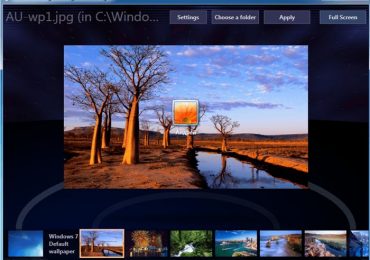
Насколько я помню, Tweaks.com Logon Changer был первым инструментом, созданным, чтобы изменить фон по умолчанию на экране входа Windows 7. Logon Changer позволяет увидеть, как будет выглядеть изображение на экране входа в систему, прежде чем вы установите его в качестве фона.

Лучшие программы для смены фонового изображения на экране входа Windows 7 Tweaks.com Скачать Tweaks.com Logon Changer

Logon Screen

Это еще один бесплатный инструмент, с которым вы можете заменить стандартное фоновое изображение на экране входа Windows 7 своим собственным. Этот инструмент также предлагает опцию, которая добавляет пункт «Set as logon background» в контекстное меню файла, т.е. достаточно просто кликнуть правой кнопкой мыши на изображении и выбрать этот пункт в контекстном меню, чтобы установить любимую фотографию в качестве фона на экране приветствия.

Лучшие программы для смены фонового изображения на экране входа Windows 7

Также в этом инструменте доступна возможность показывать собственное сообщение на экране приветствия.

Скачать Logon Screen

Рубрики
Сервисы

Microsoft подтверждает ядро 10.0 в Windows 10

Microsoft подтверждает ядро 10.0 в Windows 10

Последняя информация о том, что ядро 10.0 будет неотъемлемой частью будущей версии операционной системы Windows, получила официальное подтверждение. Сомнения были развеяны на странице официального сайта MSDN, посвященной разработчикам Internet Explorer, где Microsoft предлагает им внести соответствующие изменения, чтобы в будущем избежать проблем совместимости веб-приложений в результате прихода нового ядра:

Разработчикам, которые готовятся к Windows 10, следует иметь в виду, что значение Windows NT в строке UA будет изменено с 6.4 до 10.0 с новым релизом. Если у вас есть код, который зависит от номера версии, мы рекомендуем вам обновить его до нового значения.

Помимо конкретных последствий для разработчиков IE, это примечание представляет собой недвусмысленное официальное подтверждение важных изменений в ядре Windows 10. Насколько важным будет переход к новому номеру версии, мы узнаем в ближайшие месяцы. Однако очевидно, что ядро 10.0 будет иметь важное значение в создании общего ядра OneCore, которое поможет компании объединить все платформы в экосистеме Windows.

Напомним, что платформа Windows Phone 8.x тоже основана на ядре Windows NT, и именно по этой причине Microsoft гарантирует, что все устройства с этой версией перейдут на Windows 10 путем обновления. Проблем совместимости или других ограничений быть не должно, как это было с Windows Phone 7 на основе ядра Windows CE, которая два года назад осталась без обновления до версии 8.

Рубрики
Сервисы

Microsoft интегрирует Skype в Office Online

Без сомнения, Office Online является одним из больших успехов компании из Редмонда и все больше людей используют возможности этого инструмента, конкурирующего с Google Docs, который до сих пор доминирует с большим отрывом в этом сегменте.

Запуская Office Online, Microsoft думала обо всех тех людях, которые работают в группе и которым нужен бесплатный онлайн-инструмент, позволяющий участвовать в разработке документов, презентаций и электронных таблиц.

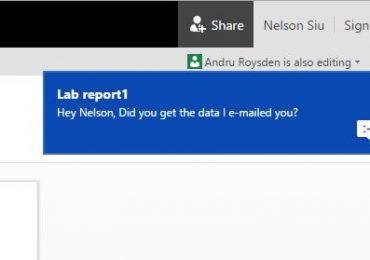
Теперь, наконец, Microsoft осознала, что для совместной работы над документами пользователи должны быть в постоянном общении друг с другом, поэтому вскоре, работая над документами, вы сможете общаться со своими коллегами через чат Skype прямо в окне браузера.

Microsoft интегрирует Skype в Office Online

На начальном этапе эта возможность будет доступна в Word Online и PowerPoint Online. Поскольку функция основана на Skype, пользователи смогут продолжать общаться с другими участниками совместной работы через приложение на компьютере или смартфоне, находясь вдали от документа.

Компания не поделилась подробностями о том, как будет работать эта функция, но совершенно ясно, что Office Online продолжает расти и развиваться, и теперь уже является достойным соперником Google Docs.

: blogs.office.com

Рубрики
Windows

Office 365 Video приносит YouTube-подобную функцию для бизнеса

Microsoft анонсировала Office 365 Video, новую функцию для подписчиков Office 365, которая позволяет публиковать и делиться видео в рамках локальной сети компании. Чтобы обеспечить нечто очень похожее на YouTube, новая функция использует SharePoint Online и Azure Media Service.

Office 365 Video описывается Microsoft как один из первых NextGen-порталов, который сочетает в себе социальную интеграцию, машинное обучение Office Graph и мобильные сценарии использования.

Домашняя страница Office 365 Video состоит из раздела «Spotlight», в котором перечислены все самые важные видео, и секции «Popular», в которой освещается персонализированный и релевантный контент. Вкладка «Custom Channels» помогает пользователям находить контент, который разобран по темам, а страница с видео, которая поддерживает комментарии и обсуждение, показывает соответствующую информацию о видео и авторе.

Office 365 Video поддерживает загрузку видео даже с различных мобильных устройств, а SharePoint Online и Azure Media Services преобразовывают загружаемый контент в различные форматы, делая его пригодным для разных размеров экрана и для плавного потокового воспроизведения.

Благодаря мощи Active Directory менеджеры могут установить разрешения для каналов и конкретных видео, определив тех, кто может просматривать и кто может загружать видео.

YouTube-подобная функция для Office 365 будет выкатываться постепенно и станет доступна для пользователей во всем мире в начале 2015 года. В будущих обновлениях компания планирует добавить новую функциональность и охватить больше мобильных устройств для публикации контента, используя Office 365 Video.

Рубрики
Windows 10

Windows 10: слухи об изменениях в Consumer Preview

Операционная система Windows 10 в настоящее время находится в разработке и может быть протестирована пользователями, присоединившимися к программе Windows Insider. На этой ранней стадии Microsoft стремится интегрировать основные функции, предназначенные для пользователей в компаниях и предприятиях, пытаясь убедить их, что переход от Windows 7 на Windows 10 будет беспроблемным процессом.

Однако в окончательном виде Windows 10, естественно, будет операционной системой для всех, в том числе и для домашних пользователей, для которых тоже будут предусмотрены новые возможности.

Сегодня Neowin и WinBeta дали обзор некоторых предполагаемых изменений, которые предназначены для интеграции в Windows 10 Consumer Preview и, конечно, в финальный вариант операционной системы. Новые возможности можно резюмировать следующим образом, однако эта информация должна рассматриваться как неподтвержденный слух:

  • динамические плитки можно будет размещать прямо на рабочем столе;
  • дальнейшие изменения на начальном экране;
  • полноценная версия режима Continuum;
  • Cortana в настольной среде;
  • Internet Explorer 12 с упрощенным пользовательским интерфейсом;
  • изменения в центре уведомлений с оптимизациями для сенсорного взаимодействия;
  • обновленный набор иконок.

Не обязательно, что все это будет добавлено сразу, но что-то из этого мы можем увидеть в первые месяцы 2015 года (январь-февраль, по данным WinBeta, но эти временные рамки ранее упоминались самой Microsoft).

Рубрики
Сервисы

AOMEI Partition Assistant Standard: безопасное управление разделами дисков

Стандартная редакция AOMEI Partition Assistant представляет собой бесплатный инструмент все-в-одном со всеми функциями, которые могут вам когда-нибудь понадобиться, чтобы изменить размер, создать, переместить, объединить, разделить, копировать, расширить, удалить или отформатировать разделы вашего жесткого диска.

В программу включены так называемые «мастера», так что каждый пользователь, даже самый неопытный, сможет без проблем использовать любые функции Partition Assistant. Эти мастера помогут вам расширить разделы, сделать копии ваших дисков и разделов, перенести вашу операционную систему на новый SSD или HDD, восстановить разделы, создать загрузочный компакт-диск, конвертировать файловую систему NTFS в FAT32 и наоборот без потери данных, и создать загрузочный USB-накопитель Windows To Go на основе Windows 8.

Хотя самих по себе этих особенностей вполне достаточно, чтобы превзойти большинство конкурентов, возможности AOMEI Partition Assistant здесь не заканчиваются.

Программа предлагает индивидуальные утилиты для изменения размера, перемещения, разделения, копирования, создания и удаления разделов; все они подходят для всех типов пользователей благодаря интуитивным и простым инструкциям, которые направляют пользователя через все эти процессы.

AOMEI Partition Assistant Standard: безопасное управление разделами дисковAOMEI Partition Assistant Standard: безопасное управление разделами дисковAOMEI Partition Assistant Standard: безопасное управление разделами дисковAOMEI Partition Assistant Standard: безопасное управление разделами дисковAOMEI Partition Assistant Standard: безопасное управление разделами дисковAOMEI Partition Assistant Standard: безопасное управление разделами дисков

Эти деликатные задачи выполняются таким образом, что ни один из ваших файлов не будет утрачен или поврежден в процессе. Это позволяет, например, расширить или уменьшить заданный раздел без предварительного переноса или резервного копирования своих данных, или перенести операционную систему на новый жесткий диск или твердотельный накопитель без установки всего с нуля.

Программа также поставляется с другой интересной и полезной функциональностью, которая, несомненно, поможет вам управлять разделами диска. Вы можете быстро изменить буквы дисков, конвертировать файловые системы (NTFS и FAT32), преобразовать типы дисков (MBR и GPT), установить активный раздел; скрыть, выровнять, проверить диски на наличие поврежденных секторов; инициализировать диски, или даже стереть диск или раздел.

Мне сложно представить себе операцию с диском/разделом, с которой AOMEI Partition Assistant Standard может не справиться. Однако если возможностей стандартной версии программы вам будет недостаточно, вы всегда можете перейти на более продвинутые, но платные версии Partition Assistant.

Скачать AOMEI Partition Assistant Standard с официального сайта разработчика

Рубрики
Сервисы

AOMEI Backupper Standard: бесплатный инструмент для резервного копирования и восстановления данных

AOMEI Backupper Standard является полнофункциональным инструментом, который поможет вам создать резервную копию и восстановить важные данные, а также клонировать диски и разделы за несколько простых шагов. Разработанная с учетом всех типов пользователей, эта программа включает в себя и некоторые другие функции, с которыми вы можете легко проверять и просматривать резервные образы.

Backupper имеет интуитивно понятный и хорошо структурированный пользовательский интерфейс, который почти полностью посвящен трем основным функциям программы: резервное копирование, восстановление и клонирование дисков или разделов. Каждая из этих трех функций запускает диалог мастера, который ведет пользователя через весь процесс с четкими руководствами и советами.

С AOMEI Backupper вы можете произвести резервное копирование файлов и папок, целых системных дисков, просто дисков или разделов, при этом резервные копии могут быть сохранены как на другом диске или внешнем USB-накопителе, так и в виде файлов образов. Вы также можете разделить резервные копии или включить их шифрование и сжатие. Последний вариант исключительно полезен для экономии дискового пространства при резервном копировании больших объемов данных, таких как целиком операционная система или весь раздел.

Функция восстановления («Restore») требует от вас, только чтобы вы выбрали файл образа, в котором хранятся ваши данные. Опция «Clone» также очень проста в использовании, но предлагает другие возможности – с ней вы можете клонировать весь диск или только один из его разделов. Клонируемым диском может быть даже внешний диск, например, USB-накопитель.

Наконец, следует отметить, что в составе AOMEI Backupper есть ряд очень полезных утилит, предназначенных, главным образом, чтобы помочь вам управлять резервными архивами. С их помощью вы можете проверить целостность резервных копий, смонтировать образ резервной копии в виртуальный раздел для последующего просмотра содержимого, или даже объединить различные резервные копии в единый образ. Последняя функция доступна только в профессиональной, платной версии Backupper.

AOMEI Backupper Standard: бесплатный инструмент для резервного копирования и восстановления данныхAOMEI Backupper Standard: бесплатный инструмент для резервного копирования и восстановления данныхAOMEI Backupper Standard: бесплатный инструмент для резервного копирования и восстановления данныхAOMEI Backupper Standard: бесплатный инструмент для резервного копирования и восстановления данныхAOMEI Backupper Standard: бесплатный инструмент для резервного копирования и восстановления данныхAOMEI Backupper Standard: бесплатный инструмент для резервного копирования и восстановления данных

В довершение ко всему, этот прекрасный инструмент для резервного копирования предлагает еще одну дополнительную функцию, которая позволяет создать загрузочный носитель на CD/DVD или USB, который вы можете использовать в качестве запасного решения.

В общем, AOMEI Backupper является одним из лидирующих продуктов, который охватывает все потребности резервного копирования и восстановления данных. В качестве бонуса он предлагает набор удобных инструментов, которые помогут вам управлять вашими образами резервных копий.

Примечание: на официальном сайте предлагается скачать две бесплатные версии. Версия на 60 Мб поддерживает Windows XP, Windows Vista, Windows 7, Windows 8 и Windows 8.1, тогда как версия на 20 Мб поддерживает только Windows 7 и выше.

AOMEI Backupper Standard с официального сайта разработчика

Рубрики
Сервисы

Как включить раннюю версию Continuum в Windows 10 build 9879

Хотя последняя сборка Windows 10 Technical Preview включает в себя новые твики пользовательского интерфейса и новые функции, одна особенность все еще отсутствует в строю, и это Continuum.

Во время презентации Windows 10 Microsoft показала новый режим, который позволяет конвертируемым устройствам, таким как Lenovo Yoga и Surface Pro, автоматически переключаться с рабочего стола на оптимизированный для сенсорного взаимодействия интерфейс при отключении клавиатуры и мыши и наоборот. Благодаря этому пользователям этих устройств будет проще ориентироваться и взаимодействовать с новой операционной системой.

Хотя компания заявила, что режим Continuum станет доступен в ближайшее время для тестирования, в сборке 9879 его нет, по крайней мере, на первый взгляд. На самом деле софтверный гигант добавил альфа-версию функции, так что если вы уже установили последнюю версию Technical Preview, вы можете легко включить Continuum путем изменения реестра.

Инструкция

Шаг 1: Откройте редактор реестра с правами администратора.

Шаг 2: Пройдите по следующему пути:

HKEY_LOCAL_MACHINESoftwareMicrosoftWindowsCurrentVersionImmersiveShellLauncher

Шаг 3: Щелкните правой кнопкой мыши и создайте новый параметр DWORD 32-бита.

Шаг 4: Переименуйте его в «UseExperience» и измените его значение на 1.

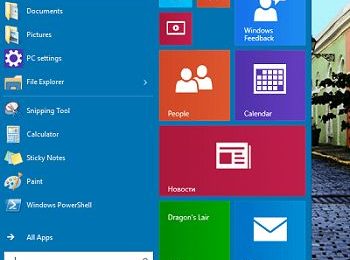
Теперь перезагрузите систему. В результате вы получите новый экран «Start».

Как включить раннюю версию Continuum в Windows 10 build 9879

Следует отметить, что это очень ранняя версия режима, а это значит, что сейчас он выглядит и работает совсем не так, как то, что Microsoft показала в конце сентября. Чтобы отменить изменения, просто измените значение созданного параметра на 0 (или удалите его) и перезагрузите компьютер.

Рубрики
Windows

Microsoft превзошла ExxonMobil по рыночной капитализации

Microsoft заняла вторую строчку после Apple в рейтинге крупнейших публичных компаний в мире. Цена акций технологичного гиганта выросла в четверг на Нью-Йоркской фондовой бирже на 1.63% до 49.58 долларов за акцию, передает AFP.

Теперь Microsoft имеет рыночную капитализацию в 408.5 млрд. долларов (или почти 328 млрд. евро), превышая стоимость нефтяной компании ExxonMobil. Цена акций нефтяного концерна упала в четверг на 0.96% до 94.46 долларов за акцию и вместе с этим рыночная капитализация компании составила 400 млрд. долларов.

С тех пор как Сатья Наделла взял на себя управление Microsoft в феврале этого года, цена акций компании подскочила на 34 процента. Подобно своим конкурентам, ExxonMobil имеет трудности из-за снижения цены на нефть. С середины июня цена на нефть упала на 30 процентов. В июне цена за акцию нефтяного гиганта составляла 104.38 доллара, что стало самым высоким уровнем в этом году.

Ранее в этом году Google превзошел ExxonMobil по рыночной капитализации, но всего на несколько дней. Тем не менее, рыночная стоимость интернет-компании упала до 370 миллиардов долларов в настоящее время.

Однако Apple остается непобедимой. Рыночная капитализация компании в четверг составила 661.7 млрд. долларов.

Рубрики
Обзоры

Поставки Xbox One достигли 10 миллионов

После некоторого периода молчания Microsoft в очередной раз раскрыла данные о поставках своей новой консоли. Согласно Microsoft, игровая приставка Xbox One, которая доступна в продаже уже почти год (по крайней мере, в США), достигла значимой цифры в 10 миллионов поставленных единиц.

Компания говорит, что за почти 12-месячный период, в течение которого Xbox One находится в продаже, им удалось поставить в магазины 10 миллионов консолей. Этого результата удалось достигнуть в этом месяце, отчасти благодаря динамике роста продаж, что является следствием временной скидки в размере 50 долларов на цену консоли.

Эта скида уже используется американскими потребителями, которым она доступна с начала ноября. Благодаря росту продаж Xbox One в США приставка от Microsoft смогла вырвать первое место в продажах консолей нового поколения у PlayStation 4.

Тем не менее, в мировом масштабе Sony по-прежнему опережает Microsoft в этой гонке. Японская компания объявила аналогичные цифры еще в августе. Более того, Microsoft сообщила о поставках дилерам, в то время как Sony говорит о фактических продажах пользователям. С тех пор продажи PlayStation 4 стали еще больше, так что Microsoft еще есть над чем работать, чтобы достичь своего оппонента.