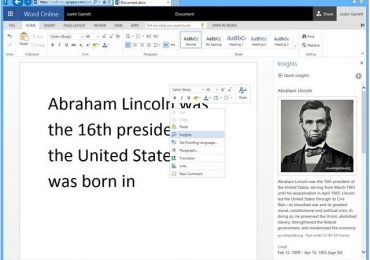
Накануне Microsoft объявила, что Office Online стал умнее благодаря Insights for Office. Новая функция объединяет поисковую технологию Bing внутри Office для предоставления релевантной информации, причем без необходимости покидать документ, поэтому пользователи могут быть более продуктивными.
К сожалению, сейчас Insights for Office может использоваться только на английском языке и только в Word Online, но, как ожидается, вскоре функция будет доступна на других языках и в других приложениях Office Online.
Insights for Office это больше, чем просто окно поиска в ленте Office, говорит Microsoft. Новые возможности поиска Bing в рамках Office являются нечто иным и более умным, чем простой поиск в интернете. Компания объясняет, что результаты, которые могут получить пользователи с помощью этого инструмента, используют все слова в документе в качестве контекста для точного обеспечения соответствующих результатов.
Например, если вы пишите научную работу об Аврааме Линкольне, 16-м президенте США, и вам нужна конкретная информация, набрав слово «Lincoln» в поисковой системе, вы можете получить не интересующие вас результаты, в том числе автомобили Линкольн или фильм. Но с помощью Insights for Office поисковая система Bing может анализировать текст в документе, так что информация о Линкольне (бывшем президенте) будет ранжироваться выше остальных результатов. Другими словами, теперь Bing в состоянии использовать технологию машинного обучения и индекс данных всемирных знаний для анализа текста в документе.
Чтобы получить доступ к функции, создайте новый документ в Word Online, введите текст, щелкните правой кнопкой мыши на слове, которое вы хотите исследовать, и выберите «Insights».
Количества информации о следующем крупном обновлении для Windows (кодовое название Threshold) становится больше, но даже при том, что нам уже известно кое-что касательно новых функций, точная дата релиза до сих пор остается загадкой. Согласно предыдущим слухам, обновление Threshold должно выйти весной 2015 г., но теперь появилось основание полагать, что это произойдет в течение 2014 года.
Вопреки тому, что сейчас еще слишком рано об этом говорить, Пол Таррот утверждает, что Windows Threshold увидит свет в следующем году. Мэри Джо Фол, однако, ранее упоминала, что релиз обновления состоится не раньше весны 2015 г. На данный момент сложно сказать, кто прав, а кто ошибается, но оба а уже давно зарекомендовали себя как очень надежные.
Ранее все тот же Пол Таррот написал, что с обновлением Microsoft планирует вернуть полноценное меню «Пуск» и добавить новую функцию, с которой приложения из Windows Store смогут работать в оконном режиме.
Так стоит ли ждать Windows Threshold (Windows 8.2) уже в следующем году? Это весьма возможно, учитывая, что ранее Microsoft объявила о переходе на годичный цикл выпуска обновлений, поэтому выход одного крупного обновления в октябре или в ноябре 2014 года представляется логичным.
Так или иначе, сейчас это просто спекуляции, поэтому принимайте эту информацию с недоверием.
Microsoft позиционирует Windows 10 в качестве универсальной платформы, которая будет работать на всех типах устройств, включая смартфоны и планшеты. Однако переход от Windows Phone 8 к Windows 10 является сложной задачей, которая ставит команду разработчиков перед серьезным испытанием.
Мобильные операционные системы нуждаются в дополнительных возможностях по сравнению с настольными системами. Так, например, они должны иметь встроенные приложения для работы с контактами, календарем, камерой, электронными кошельками или биллинговой системой для технологии NFC.
Таким образом, требования к Windows 10 серьезно повышены. Некоторые обычные для Windows Phone 8 функции должны быть снова разработаны для Windows 10. Также должен быть добавлен ряд новых характеристик.
Как ожидается, Windows 10 предложит встроенную систему для оплаты на базе NFC. Свидетельством этого является опубликованное недавно объявление Microsoft о поиске разработчика программного обеспечения и специалиста в области тестирования, которые присоединятся к команде компании, занимающейся платформой для NFC-платежей через Windows-устройства.
Так как настольная версия Windows является более открытой средой, чем мобильная платформа, перед разработчиками Microsoft стоит непростая задача. Портирование кода из Windows Phone 8.1 в данном случае не подходит из-за соображений безопасности.
Согласно последней информации, финальная версия Windows 10 выйдет во второй половине 2015 г., а не в первой, как ожидалось ранее. Вполне возможно, что новая ОС первоначально не будет содержать все функции Windows Phone 8.1 из-за огромного объема работы, которую еще предстоит сделать, пишет wmpoweruser.com.
Microsoft официально подтвердила приобретение компании Acompli. Согласно аналитикам, финансовая сторона сделки достигла уровня в 200 млн. долларов.
В настоящее время Acompli предлагает пользователям привлекательные приложения электронной почты для наиболее популярных мобильных платформ на рынке: Android и iOS. Благодаря им можно с легкостью просматривать и управлять не только электронными письмами, но также событиями календаря, вложенными файлами и т.д., передает SlashGear.
Софтверный гигант объяснил свое решение пойти на эту сделку утверждением, что в настоящее время более половины писем мы получаем и читаем на своих смартфонах и планшетах. В Microsoft решили, что они нуждаются в талантливой команде Acompli, чтобы предоставить клиентам самые лучшие возможности для управления корреспонденцией в электронной почте.
Основная цель Acompli заключается в создании простой в использовании платформы, которая поддерживает множество услуг электронной почты, ежедневно используемых пользователями для доступа к своим учетным записям. В значительной степени можно сказать, что компания достигла этой цели, а сделка с Microsoft является ярким свидетельством этого.
Хорошая новость для пользователей, которые уже используют приложения от Acompli, состоит в том, что они будут продолжать работать так, как и раньше, и вскоре стоит ожидать новых обновлений для них.
В общем, все указывает на то, что мобильные устройства обретают все более важное значение в стратегии Microsoft.
Ранее в этом году компания Huawei объявила, что выпустит смартфон с двумя операционными системами – Android и Windows Phone. Однако позже компания отказалась от этого проекта. Объяснений этому решению так и не последовало, но китайский производитель высказал свою позицию по отношению к Windows Phone.
В интервью для The Seattle Times Джо Келли, председатель Global Media and Communications в Huawei, заявил, что компания не зарабатывает на своих устройствах с WP, и что «вообще никто не зарабатывает на Windows Phone».
Это смелое заявление было сделано спустя несколько месяцев после того как Microsoft сделала WP бесплатной для производителей устройств и более чем через год после того как компания Huawei охарактеризовала операционную систему как «слабая».
Комментарий от Huawei появился еще и точно в тот момент, когда Microsoft отчаянно пытается привлечь больше производителей к созданию смартфонов с Windows Phone, чтобы бороться с конкурентами в лице Android и iOS.
Microsoft делает все возможное, чтобы увеличить продажи. Ранее компания объявила о партнерстве с Foxconn, Lenovo, Longcheer, ZTE и рядом других производителей. Однако очевидно, что этого недостаточно. Так, за третий квартал 2014 года доля Windows Phone составила всего 3.3% по всему миру – где-то на процент меньше по сравнению с аналогичным периодом годом ранее.
Уход Huawei, как и когда-то LG, является плохой новостью для Microsoft. Тем не менее, недавно компания полностью взяла бразды правления в свои руки и с мобильным бизнесом Nokia Microsoft может попытаться сделать Windows Phone достойным соперником для iOS и Android, которые вместе удерживают более 95% рынка смартфонов.
Windows не случайно на протяжении многих лет доминирует в мире персональных компьютеров. Операционная система от Microsoft является мощным инструментом для управления любым PC, и держит под поверхностью множество аспектов, которые остаются тайной для многих пользователей. Если вы хотите лучше овладеть тонкостями Windows, вот пять неочевидных, но исключительно мощных опций, о которых вы даже можете не подозревать.
GodMode
Этот режим хорошо знаком каждому уважающему себя геймеру. В компьютерных играх GodMode буквально означает бессмертие, т.е. с помощью специального кода персонаж становится всемогущим и перестает подчиняться законам виртуального мира, в котором он обитает.
Конечно, скрытый GodMode в Windows не настолько мощный, но все же обеспечивает доступ к некоторым из самых сокровенных тайн операционной системы.
Активировать его очень просто – щелкните правой кнопкой мыши на рабочем столе и выберите: Создать -> Папку. Назовите новую папку GodMode.{ED7BA470-8E54-465E-825C-99712043E01C} – просто скопируйте и вставьте все эти символы в пустое поле названия папки. Однако вместо «GodMode» вы можете использовать любой другой текст, например, «Settings», но эффект в любом случае будет тот же.
Затем, когда вы откроете созданную папку, вы попадете в мир основных возможностей Windows, т.е. получите доступ к огромному, новому меню опций (что-то вроде расширенной панели управления) для управления операционной системой.
Средство записи действий
Это исключительно полезный и маленький инструмент, присутствующий во всех версиях Windows, о котором известно большинству системных администраторов и людей, вовлеченных в ИТ-поддержку.
С его помощью вы можете записать любую последовательность действий, которые выполняются во время работы с Windows, а затем просмотреть их как слайд-шоу в обозревателе Internet Explorer.
Чтобы запустить «Средство записи действий», просто введите «psr» в поле для поиска Windows 7, 8 или 10, в результатах поиска выберите «Записывать шаги для воспроизведения ошибки», а затем нажмите на кнопку «Начать запись».
Shake It Up!
Честно говоря, это скорее забавный, чем действительно полезный трюк, но если нажать и удерживать указатель мыши на строке заголовка открытого окна, а затем быстро встряхнуть его влево и вправо, это свернет все открытые окна и оставит только текущее.
То же самое может быть достигнуто, если вы нажмете сочетание клавиш + Home, но трюк с «раскачиванием» гораздо более удобен и с ним вы можете произвести впечатление на своего коллегу.
Ода о стабильности
Если ваша текущая установка Windows ведет себя странно, вероятно, вы и сами догадались, что имеет место быть проблема. Но какая именно?
Диагностика странностей в Windows никогда не была простой задачей, но операционная система располагает одним полезным встроенным инструментом, который может помочь вам в таких ситуациях. Разумеется, он глубоко зарыт в подменю панели управления: Система и безопасность -> Проверка состояния компьютера и решение проблем -> Обслуживание -> Показать журнал стабильности.
Это приведет к запуску так называемого «Монитора стабильности», который предоставляет визуальную картину работы Windows по дням и часам, а также все критические события, отмеченные на удобном графике. Этот инструмент облегчает диагностику возможных причин нестабильного поведения операционной системы.
Энергетическая эффективность
Еще один встроенный и очень полезный инструмент может пригодиться пользователям ноутбуков и планшетов. С его помощью вы можете получить подробную информацию о энергоэффективности вашего мобильного устройства в виде обобщенного отчета в формате HTML.
Для этой цели запустите командную строку (напишите cmd в поле поиска в Windows 7/8/10) и введите и выполните следующую команду: powercfg –energy
Система выполнит автоматическую самодиагностику и сгенерирует подробный отчет (в C:WindowsSystem32energy-report.html) о состоянии энергетической эффективности, который может даже помочь определить, что аккумулятор вашего устройства уже требует замены. Подробнее о последнем читайте здесь.
Во многих семьях часто бывает так, что один компьютер является «общей собственностью». Иначе говоря, машина используется обоими супругами и не редко детьми. Обычный вопрос в таких случаях: «Как защитить свои личные файлы и другую информацию, которая не должна быть доступна другим пользователям семейного компьютера?»
Одним из возможных вариантов является шифрование отдельных файлов или целых папок – опция, которая присутствует в Windows, но если кто-либо авторизуется в системе с вашей учетной записью, операционная система автоматически дешифрует их и сделает доступными. Конечно, вы всегда можете использовать стороннее программное обеспечение для шифрования, но это означает, что каждый раз, когда вам потребуется зашифрованный файл, вам придется разблокировать его вручную, и это не практично.
Самое простое и очевидное решение заключается в создании собственного аккаунта для каждого пользователя, использующего ваш компьютер. Однако если работа с вашим компьютером другими членами вашей семьи является нерегулярными случаями и создавать отдельную учетную запись для каждого из них вам не хочется, будет хорошей идеей, если вы предоставите им так называемый Guest-аккаунт (учетная запись «Гость»).
После авторизации этим способом, соответствующий пользователь не увидит как зашифрованных файлов, так и личных, которые управляются вашей учетной записью. Более того, «гостю» будет запрещена установка программного обеспечения/устройств и изменение параметров системы.
Учетная запись гостя – как?
Процедура активация такой учетки является исключительно простой. Вам нужно перейти в: Панель управления -> Учетные записи и Семейная безопасность -> Учетные записи пользователей -> Управление другой учетной записью. Вы увидите список иконок для каждой учетной записи, зарегистрированной на конкретном компьютере.
Учетная запись, помеченная как «Гость», по умолчанию будет отключена. Чтобы ее включить, просто нажмите на нее, а затем выберите «Включить».
Пользователи, вошедшие в систему с такой учетной записью, не смогут получить доступ к защищенным паролями файлам, папкам или настройкам. Более того, они не будут видеть и информацию, хранящуюся в персональных папках, таких как «Документы», например. А еще им будет запрещен запуск определенных программ.
Следует отметить, что вы можете ограничить доступ к определенным файлам/папкам и пользователям со стандартной учетной записью. Чтобы сделать это, щелкните правой кнопкой мыши на файлах или папках, которые вы хотите защитить, выберите «Свойства» в контекстном меню, а затем перейдите на вкладку «Безопасность». Здесь вы можете изменить индивидуальные права доступа для каждого пользователя или группы пользователей. Это вариант, который можно применить как к отдельным файлам, так и к целым папкам и дисковым устройствам.
А одна из новых функций в Windows 8.1 обеспечивает еще более тонкое ограничение доступа – так называемый «Ограниченный доступ». В этом режиме пользователь будет иметь доступ только к одному приложению из магазина Windows по вашему выбору. Например, если вы выберете веб-браузер, пользователь фактически сможет использовать систему только для веб-серфинга и больше ничего другого.
Утеря данных с жесткого диска, к сожалению, явление частое. Если это случилось по причине его неисправности, то для восстановления данных нужно обращаться в сервисные центры, которые занимаются извлечением данных с поврежденных носителей информации.
Однако, если винчестер исправен, то в большинстве случаев восстановить удаленные данные можно выполнить самостоятельно с помощью специализированного программного обеспечения, речь о котором пойдет ниже.
Причины утерянных файлов
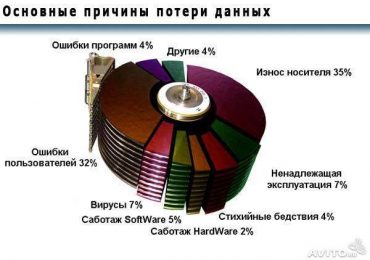
Причины утери данных с винчестера могут быть разные. Их разделяют на две категории: механические и программные.
К механическим причинам относятся:
удары;
встряски;
перегрев;
выход из строя контроллера винчестера.
Вторая причина включает в себя программные сбои и пользовательские ошибки:
компьютерные вирусы;
внезапное отключение электропитания;
ошибки;
форматирование;
случайное удаление.
Удаленные файлы исчезают полностью
Если данные были утеряны из-за ошибок, его форматирования или случайного удаления, то их можно полностью восстановить. Например, при форматировании сами данные не удаляются, стирается только заголовок, который содержит информацию о нахождении их на винчестере.
То же самое касается и случайного удаления. Операционная система помечает сектора, в которых хранятся данные, готовыми к записи и отображает их как свободное пространство. При этом сами файлы остаются на HDD до их секторов новой информацией.
В некоторых случая даже при механических повреждениях, например, при ударах, можно восстановить данные с жесткого диска, однако это делают только сервисные центры.
Видео: Восстановление данных
Что делать, если важная информация удалена
Самое главное – не паниковать. Вероятность восстановления только что удаленного файла очень высока. У пользователей в этом случае возникает вполне резонный вопрос: чем восстановить данные? На помощь придут специальные программы, которые просканируют указанные области жесткого диска и помогут выполнить восстановления даже после полного форматирования.
Чтобы снизить риск полной потери информации, нужно придерживаться следующих советов:
необходимо исключить копирование на том новой информации, что может привести к замене секторов с удаленными данными на новые, после чего достать их будет затруднительно;
нельзя выполнять дефрагментацию, так как она выполняет перераспределение дискового пространства, что сводит к нулю шансы на восстановление;
желательно свести к минимуму пользовательскую активность, особенно в приложениях, использующих временные файлы (например, браузеры).
Обзор и принципы работы утилит
Утилиты восстановления предоставляют пользователю различные инструменты, которые, при своевременном использовании, дают почти 100% результат.
В работе они используют следующие способы восстановления:
реконструкция структуры файловой системы (ФС). Используется в случае быстрого форматирования или удалении логического тома. При этом структура каталогов не нарушается, что дает возможность восстановления целых директорий и поддиректорий с сохранением путей.
восстановление файлов. Этот способ предусматривает считывание служебных записей ФС по которым программное обеспечение определяет расположение и атрибуты. Этот способ работает если не было замещения данных.
возможность восстановить информацию по сигнатурам. Выполняется посекторным сканированием на предмет наличие известных сигнатур. При этом их пути и имена не сохраняются, а результат сортируется по их типу. Метод используется если ФС повреждена, и ее реконструкция невозможна.
Современные программы используют все три способа. Такой подход обеспечивает максимальный и эффективный результат работы необходимого программного обеспечения. В статье представлены самые популярные и мощные программы. Многие из них бесплатные, но есть и платные версии.
PC Inspector File Recovery
Простое, но мощное приложение, позволяющая восстанавливать не только данные, но и удаленные разделы. Определяет HDD даже если отсутствует boot-сектор. Поддерживает работу с сетевыми носителями и ФС FAT. PC Inspector File Recovery можно установить, как в ОС Windows, так и создать загрузочную дискету, что позволяет запускать ее даже в отсутствии ОС или в случае повреждения ФС.
PC Inspector File Recovery бесплатный и поддерживает русский язык, однако качество не всегда соответствует заявленному. В этом случае разработчики предлагают воспользоваться платными услугами. В целом приложение отлично подходит для большинства пользователей в виду простоты использования.
Работа с программой
Интерфейс удобен, а главное прост. Работа выполняется в пошаговом режиме.
При запуске предложит выбрать один из трех вариантов работы:
поиск удаленных файлов. Используется для случайно удаленной информации;
поиск потерянных данных. Опция поможет восстановить данные в случае системного сбоя или быстрого форматирования;
поиск потерянного тома. Если диск недоступен или у него отсутствует буквенный идентификатор, эта опция исправит проблему.
После выбора режима, PC Inspector File Recovery запустит сканирование и выдаст информацию о доступных томах.
Затем открывается нужный раздел, где пользователь выбирает область поиска, отметив начальный и конечный сектор сканирования. Приложение найдет все утерянные данные в заданном диапазоне и отобразит их в окне, откуда можно выполнить сохранение.
Аналогичные действия выполняются и для остальных двух режимов. Несмотря на свою простоту, утилита эффективно выполняет поиск и сохранение удаленных данных.
Восстановление данных с жесткого диска утилитой R-Studio
R-Studio считается одной из лучших программ среди аналогов. Если утеря не связана с физическим повреждением носителя, то в большинстве случаев R-Studio с высокой вероятностью спасет удаленные данные.
Первоначально она предназначалась специалистам в области восстановления, однако со временем ее возможности расширились и R-Studio стала доступна обычным пользователям.
К ключевым особенностям программы относятся:
поддержка всех основных файловых систем в ОС Windows, Linux и Macintosh;
извлечение с поврежденных, форматированных и переформатированных носителей;
возможность просмотра содержимого любого типа, и оценка шансов на успешный его возврат;
обработка поврежденных секторов;
наличие шестнадцатеричного редактора;
профессиональный модуль реконструкции RAID, который сопоставим со специализированными программными пакетами.
R-Studio можно использовать практически во всех операционных системах семейства Windows, Linux и Macintosh. Также есть возможность создания загрузочного носителя.
Приложение имеет интуитивно-понятный интерфейс. При запуске отображает доступные носители (в том числе и съемные).
Для запуска сканирования нужно выделить том, данные с которого необходимо восстановить и нажать кнопку «Сканировать». После этого начнется процесс поиска.
Ontrack Easy Recovery
С легкостью способна восстанавливать утерянные данные, даже в самых сложных случаях.
Восстанавливает данные, которые утеряны в следствии:
атаки вирусов;
системного сбоя;
неправильного выключения компьютера;
повреждения ФС;
форматирования (в том числе и полного);
ошибок при создании томов.
Бывают случаи, когда операционная система не запускается в следствии утери системных файлов, в этом случае можно создать загрузочную дискету и выполнит их сохранение.
Благодаря мощному алгоритму, Ontrack Easy Recovery способен реставрировать поврежденные ZIP архивы, а также текстовые документы, созданные в программном пакете MS Office. Уникальный модуль Ontrack Data Advisor умеет диагностировать общее состояние дисков и выявлять битые сектора.
Интерфейс Ontrack Easy Recovery
Отлично подойдет для любого, начиная от домашнего пользователя и заканчивая специалистам в сервисных центрах. Неброский, но простой интерфейс позволяет быстро разобраться с управлением и немедленно приступить к работе.
В главном окне программы необходимо только выбрать тип носителя и нажать кнопку «Continue», затем появится окно со списком разделов, в котором пользователь выбирает накопитель с которым будет работать.
После этого открывается доступ к инструментам:
просмотр логического тома;
возврат после форматирования раздела и удаления;
диагностика накопителя;
дисковые инструменты.
Последний пункт включает в себя следующие операции с разделом:
создание образа;
развертывание тома из образа;
копирование;
просмотр;
обновление.
В зависимости от того, как были удалены файлы, выбирается соответствующий инструмент и начинается сканирование помеченной области. По сравнению с другими программными пакетами, этот процесс довольно быстрый. По завершении в окне просмотра отразится найденная информация, которую можно сохранить.
Программа поддерживает русский язык, однако является платной.
Загрузочная дискета с Windows Easy Recovery
Windows Easy Recovery поможет сохранить данные в случае повреждения ФС или невозможности запустить операционную систему. Все данные она сохраняет на работоспособный HDD, раздел или сменный носитель. Приложение загружается в оперативную память и работает из нее. Это удобно если у носителя повреждена ФС.
Ее интерфейс не отличается от любого другого программного обеспечения, работающего в среде Windows. Разве что все имена будут сокращены до 8 символов. Чтобы создать дискету, необходимо скачать специальный инсталлятор и перейти в пункт «Make Emergency Boot Diskette».
Windows Easy Recovery бесплатна, однако непопулярна, даже несмотря на хорошее качество работы.
Power Quest Lost & Found
Эффективная утилита восстановления удаленных данных. Работает только с загрузочного носителя. Отличается необходимостью иметь при себе дополнительный накопитель для сохранения (флэш-накопитель или второй жесткий диск), так как Power Quest Lost & Found не выполняет сохранение на восстанавливаемый раздел во избежание их затирания.
Инсталлятор программы служит лишь для того, чтобы создать загрузочную дискету с операционной системой DOS и необходимыми инструментами для работы. После этого компьютер загружается с дискеты, и Power Quest Lost & Found готов к работе. Надежность восстановления у нее очень высока. Само приложение выполняется из оперативной памяти компьютера.
Процесс восстановление
Power Quest Lost & Found работает в пошаговом режиме, после запуска сразу начинается сканирование поверхности носителей на наличие поврежденных секторов, которые будет предложено пропустить. По завершении проверки пользователь может выбрать раздел, который подлежит восстановлению и носитель, на который будут сохранены данные.
После завершения сканирования, утилита выведет древовидную структуру всех директорий, а также отметит вероятность их восстановления:
зеленый и желтый – высокая;
красный – низкая;
серый – невозможно.
Для сохранения необходимо выделить нужные файлы, после чего нажать «Start Recovery». В зависимости от их размера и количества, процесс может занять до нескольких часов.
Примечание: Так как управление осуществляется только с помощью клавиатуры, нужно ознакомиться с необходимыми комбинациями клавиш. Для этого следует вызвать меню справки клавишей F1.
Restorer 2000
Еще одно интересное приложение, которое можно назвать аналогом R-Studio, однако с более скудным функционалом. Несмотря на это, Restorer 2000 качественно выполняет возложенные на нее задачи. Работает с ФС FAT и NTFS, а также поддерживает создание резервных образов.
Интерфейс схож с оболочкой R-Studio. Для начала сканирования необходимо выделить объект и нажать кнопку сканирования. Обнаруженные данные появятся в правом окне, где можно просмотреть их содержимое.
В целом, Restorer 2000 полностью справляется со своими задачами, но приобретать платную версию не целесообразно, так как есть аналоги с большим количеством функций и инструментов.
GetDataBack
Мощное средство восстановления утерянной информации. Распространяется отдельно для ФС NTFS и FAT. Последняя подходит для съемных носителей (карты памяти, флэш-накопители). Независимо от типа удаления, GetDataBack скорее всего вернет их в полной сохранности, но только если с накопителем не проводили никаких операций записи.
Отличительной ее особенностью является возможность восстановления как после полного форматирования, так и с носителей, имеющих физические повреждения, однако здесь разработчики стопроцентной гарантии не дают, но сама возможность –это уже огромное преимущество.
Помимо этого, GetDataBack включает в себя следующие функции:
поиск утерянных на основе служебных записей;
возможность восстановить файлы по сигнатурам;
реконструкция ФС;
работа через сеть;
гибкость настроек.
Эти возможности позволяют программе занимать лидирующие позиции как среди профессионалов, так и среди обычных пользователей.
Этапы работы
Изначально программный пакет поставляется на немецком языке, однако можно отдельно скачать русификатор. Интерфейс такой же, как и у ее аналогов – пошаговый. Первым шагом выбирается сценарий работы, который настроит ее под соответствующий режим.
Режимов несколько:
я не знаю и буду использовать настройки ПО (настройки по умолчанию);
быстрое сканирование (используется при потере тома или случайном удалении);
потери ФС, например, после форматирования или разметки;
значительные потери ФС, например, после установки новой операционной системы;
восстановление удаленных файлов.
Выбрав сценарий, GetDataBack откроет окно, где нужно отметить восстанавливаемый диск или раздел. После этого приложение запустит сканирование и в новом окне откроет древовидную структуру файлов и каталогов. Там же выполняется просмотр и сохранение.
В целом, GetDataBack очень хорошая, в большинстве случаев отлично справлялась со своей задачей.
Acronis Recovery Expert — восстановление данных с жесткого диска
Последняя в списке, но известная программка, отличающаяся гибким функционалом и высоким качеством поиска утерянной информации. Однако специализация Acronis Recovery Expert – реконструкция непосредственно разделов, которые были утеряны по той или иной причине. Если на компьютере отсутствуют случайно удаленные тома, программу проверить не удастся.
К основным особенностям программы относится:
возможность восстановить исчезнувшие разделы с любой файловой системой и любого размера;
возможность работы с загрузочного диска или дискеты;
поддержка практически всех типов жестких дисков с интерфейсами IDE и SCSI.
Принцип работы
В отличии от остальных программ, Acronis Recovery Expert пытается восстановить весь раздел полностью со всеми данными, считывая информацию о нем из MBR и MFT. Однако несмотря на популярность программы и производителя, в ней есть свои подводные камни.
Эффективная работа Acronis Recovery Expert обеспечивается в случае частичного заполнения дискового пространства. Если большая часть пространства была занята, то высока вероятность того, что утилита не только не восстановит, но и испортит данные, так как она записывает информацию в этот же раздел, тем самым увеличивая риск перезаписи информации.
Поэтому, прежде чем с ней работать, рекомендуется сохранить сначала важную информацию с помощью других программ и только после этого пытаться работать с Acronis Recovery Expert.
Интерфейс
Особенность всех продуктов фирмы Acronis является наглядный и интуитивно-понятный интерфейс. Работу можно выполнять в автоматическом или ручном режиме. Первый подойдет для новичков. Ручной режим предоставляет пользователю информацию о структуре томов, а также возможность выбора места поиска. После этого начнется процесс, который может занять несколько часов.
Recuva — известная программа
Бесплатная, но хорошая, с интуитивно-понятным интерфейсом. Полезна в качестве «Скорой помощи». Если файл был случайно удален, запускаете Recuva и через несколько минут данные восстановлены. Очень полезной для пользователей функцией будет выбор типа файлов для сканирования. Это обеспечит более быструю работу и отсортирует ненужную информацию.
Recuva включает в себя следующие возможности:
поиск данных, удаленных с корзины, с плеера или флэш-накопителя;
поддержка всех типов файлов;
поддержка практических всех типов сменных носителей;
мультиязычный интерфейс.
Для «каждодневного» восстановления данных с жесткого диска recuva подойдет идеально.
Потеря важных файлов явление не новое, поэтому всегда рекомендуется делать их резервные копии, а также держать под рукой одну, а лучше несколько утилит, которые помогут восстановить данные даже при крахе операционной системы. Важно помнить, что после утраты файлов, нельзя записывать на диск какую-либо информацию. Идеальным вариантом будет запуск с помощью загрузочного носителя.
Вот несколько советов, которые помогут свести к минимуму риск потери данных из-за программного сбоя:
всегда содержите диск в чистоте. Не засоряйте его бесполезными данными;
регулярно выполняйте очистку временных файлов;
регулярно выполняйте дефрагментацию и проверку на ошибки;
на носителе всегда должно быть минимум 10-15% свободного пространства.
Важно! После того как файл удален, дефрагментацию и проверку на ошибки проводить категорически запрещено! Это может привести к поной потере данных и невозможности их восстановления.
Как транслировать медиа контент с iPhone и iPad на компьютер с Windows с помощью AirPlay
<p>Сегодня ваш смартфон является центром вашей жизни. Вы можете использовать его для общения, прослушивания музыки и просмотра видео, а с помощью многочисленных приложений вы можете оплачивать счета, отслеживать свои расходы, Запись видео с экрана iPhone и т.д. В общем, если вы смышленый, то можете использовать смартфон, чтобы сделать вашу жизнь проще.</p>
Но некоторые смартфоны имеют крошечный экран и вдобавок у них крошечные динамики. К счастью, вы можете слушать музыку со смартфона из колонок, подключенных к компьютеру, а если у вас есть устройство с iOS, это будет супер легко благодаря AirPlay.
Что вам понадобится: все, что вам нужно, это одно настольное приложение и больше ничего другого. Встроенная в iOS поддержка AirPlay позаботится об остальном. И еще кое-что – компьютер и iOS-устройство должны быть подключены к одной Wi-Fi сети.
Как включить AirPlay в Windows с помощью Kodi (XBMC)
Kodi (ранее XBMC) является полноценным медиацентром с поддержкой всех видов потоковых протоколов, таких как DLNA, UPnP и, конечно, AirPlay.
Если вы хотите использовать XBMC просто в качестве конечной точки стриминга, то вам нужно изменить всего два параметра. Запустите программу, а затем перейдите в Система -> Настройки -> Службы.
Далее перейдите в раздел Zeroconf и включите параметр «Объявлять эти сервисы другими системами по Zeroconf».
В разделе AirPlay включите «Разрешить XBMC получать содержимое AirPlay».
Вот и все, AirPlay включен.
На iOS-устройстве запустите воспроизведение любой музыки или подкаста и перейдите в «Центр управления». Здесь вы увидите кнопку AirPlay и имя вашего компьютера (по умолчанию он будет называться XBMC). Коснитесь его, чтобы вывод звука был мгновенно переведен с вашего смартфона/планшета на колонки, подключенные к компьютеру.
Официально Kodi поддерживает потоковое видео через AirPlay, но у меня воспроизведение видео не работает (есть только звук). Возможно, это связано с iOS 8, где Apple могла внести какие-то изменения в протокол AirPlay. Надеюсь, что в будущих обновлениях эта проблема будет решена.
Как использовать Shairport4w для стриминга музыки с iOS на Windows
Если вам нужна одна простая утилита, которая позволит вам делать одну простую вещь на вашем ПК с Windows – стриминг аудио с iOS-устройства – попробуйте Shairport4w.
Когда вы будете устанавливать эту программу, не забудьте снять флажок с опции «install Recoder-Feature». Иначе программа будет записывать всю потоковую музыку с вашего iOS-устройства, а это, вероятно, не то, что вы хотите.
Когда вы запустите программу, она отобразится в системном трее и будет работать в фоновом режиме. При необходимости вы можете изменить параметр «Airport Name», для которого по умолчанию используется имя компьютера.
Итак, если Shairport4w уже запущен, откройте Центр управления в iOS и в разделе AirPlay выберите имя вашего ПК, а затем начните воспроизведение. Если включена соответствующая опция (Track Info), приложение будет показывать обложки альбомов и отслеживать метаданные.
В отличие от Kodi, Shairport4w не поддерживает потоковое видео, этот инструмент исключительно для аудио файлов.
Меню «Пуск» вернулось с Windows 10, став характерной особенностью новой версии операционной системы Windows. Новое меню «Пуск» предлагает лучшие черты стартового меню в Windows 7, а также некоторые новые возможности, которые были впервые реализованы на начальном экране в Windows 8.
В Windows 10 Меню «Пуск» может быть настроено несколькими способами. Вы можете изменить размер плиток приложений в правой части меню; можете переместить их или удалить вовсе. В дополнение к этому вы можете разместить в нем практически все, начиная от файлов и папок и заканчивая панелью управления и корзиной.
Не исключено, что после настройки и организации меню так, как это нужно вам, вы захотите заблокировать изменение конфигурации макета меню «Пуск». Если это так, тогда читайте дальше, чтобы узнать, как это сделать.
Примечание: приведенная ниже инструкция не повлияет на начальный экран, то есть манипуляции с плитками на начальном экране не будут заблокированы.
Шаг 1: Откройте Local Group Policy Editor («Редактор локальной групповой политики»). Для этого введите gpedit.msc в поле поиска в меню «Пуск», или откройте диалог Run («Выполнить»), введите ту же самую команду и нажмите Enter.
Шаг 2: В окне Local Group Policy Editor перейдите в Computer Configuration — > Administrative Templates -> Start menu and Taskbar.
Шаг 3: В правой части окна откройте свойства параметра Start Menu Layout двойным щелчком мыши. Затем выберите Enabled и нажмите кнопку «Apply».
Перезагрузите компьютер или перезапустите процесс explorer.exe в диспетчере задач, чтобы изменения вступили в силу.
На этом все! Отныне никто, в том числе и вы, не сможет намеренно или случайно изменить макет вашего меню «Пуск». Чтобы отключить это ограничение, выполните вышеуказанные шаги и верните настройки по умолчанию.