Рубрики
Интернет

Samsung отказывается платить патентные пошлины Microsoft

Переговоры между Samsung и Microsoft относительно патентных пошлин, которые корейская компания должна платить своему партнеру, зашли в тупик. Samsung подала иск в суд, настаивая на том, что их соглашение с софтверным гигантом должно быть аннулировано, а мотивом является поглощение мобильного бизнеса Nokia компанией Microsoft, передает агентство Рейтер.

Юристы Samsung утверждают, что Microsoft нарушила условия договора от 2011 г., так как после сделки с Nokia стала прямым конкурентом корейской компании.

В соответствии с соглашением, Samsung должна выплатить Microsoft около $1 млрд. в качестве патентных отчислений и $6.9 млн. за просрочку платежей. Чтобы получить деньги, в августе Microsoft запустила судебное разбирательство против своего партнера.

До сделки с Nokia корейская компания платила исправно. Однако после закрытия сделки корейцы из Samsung прекратили платить, мотивируя это тем, что Microsoft теперь является их прямым конкурентом и это нарушает договоренность между ними.

Рубрики
Windows

Подключение ноутбука или планшета с Windows к ТВ или монитору. Могут ли возникнуть трудности?

Да, но не всегда. Из-за компактного характера мобильных компьютеров, их производители часто идут на компромисс, жертвуя определенными интерфейсными опциями, чтобы снизить вес или добиться более тонкого профиля. Поэтому реализация подобной связи иногда может оказаться неожиданно сложной.

Тип подключения

На самом деле это ключ к решению проблемы. Большинство современных телевизоров имеют огромное разнообразие видеовходов, но с ноутбуками и планшетами дело обстоит иначе. Давайте начнем с самого простого способа:

HDMI-HDMI

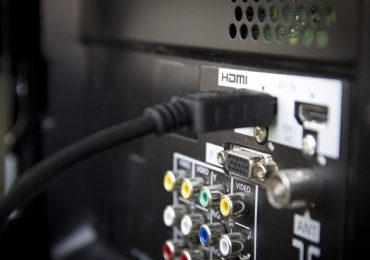
В дополнение к обеспечению быстрой и простой связи между ноутбуком (планшетом) и всеми современными телевизорами с высоким разрешением, стандарт HDMI является и гарантией максимального качества передаваемого сигнала. Большим его плюсом является и то факт, что он обеспечивает одновременно передачу видео и аудиопотока, а HDMI-кабели являются легкими, надежными и имеют хорошее экранирование.

Подключение ноутбука или планшета с Windows к ТВ или монитору. Могут ли возникнуть трудности?

Если ваш ноутбук был приобретен в последние несколько лет, велик шанс, что он оснащен HDMI-выходом – стандарт де-факто стал массовым после 2005 года и в настоящее время является наиболее широко используемым методом для цифровых соединений. В то же время планшеты обычно оснащаются уменьшенными вариантами HDMI-разъемов (microHDMI и miniHDMI), поэтому с ними нужно использовать соответствующие кабели или переходники (microHDMI-HDMI или miniHDMI-HDMI).

В некоторых старых моделях ноутбуков может быть так называемый DVI-видеовыход, хотя он более характерен для настольных компьютеров. В любом случае, DVI тоже можно использовать для подключения ноутбука к монитору или телевизору. Самый простой способ создать такую связь заключается в использовании кабеля DVI-DVI, но если подобным входом располагает только одно устройство, хорошим решением проблемы является кабель DVI-HDMI или переходник DVI-HDMI. Их легко найти и они недорогие.

Подключение ноутбука или планшета с Windows к ТВ или монитору. Могут ли возникнуть трудности?

Поскольку DVI является цифровым стандартом, качество передаваемого видеопотока будет высоким, но недостаток DVI заключается в отсутствии у него поддержки аудио, так что если вы собираетесь использовать этот способ подключения, вам придется найти альтернативный способ воспроизведения звукового сигнала.

Подключение ноутбука или планшета с Windows к ТВ или монитору. Могут ли возникнуть трудности?

В некоторых из последних моделей планшетов и ноутбуков можно наткнуться и на два других стандарта – Thunderbolt и (mini)Display Port. Их можно рассматривать как эволюционное развитие технологии HDMI. И оба из этих цифровых стандартов способны передавать одновременно видео и аудио с отличным качеством на экран телевизора или монитора. А поскольку они имеют обратную совместимость с HDMI, для подключения обоих устройств вы можете использовать переходники, которые являются дешевыми и часто даже идут в комплекте с ноутбуками и/или дисплеями.

VGA (аналоговое подключение)

Подобный выход вы можете встретить главным образом в старых ноутбуках. VGA обеспечивает приличное качество видео сигнала, но эта технология уступает по классу более современным цифровым стандартам, таким как HDMI и DVI.

Проблем здесь две – во-первых, VGA не передает звук, так что для звука понадобится дополнительное соединение. Хуже того, обеспечить обратную совместимость с некоторыми из более современных альтернатив трудно и дорого, потому что, как уже упоминалось, VGA является аналоговым стандартом, а HDMI и DVI цифровыми. Для этой цели вам понадобится специальный преобразователь/кабель, который не является дешевым.

Подключение аудио

Если вам нужно использовать VGA или DVI, значит нужно найти способ для воспроизведения аудиосигнала от вашего ноутбука. Как правило, у вас есть два варианта: либо подключить к ноутбуку внешние колонки (или использовать встроенные), либо использовать кабель, который обеспечивает вывод звука с ноутбука на телевизор. К счастью, второй вариант является простым и недорогим – любой телевизор и каждый ноутбук поставляется со стандартным 3.5-мм разъемом для аудиосигнала, а соответствующий кабель для подключения можно достать и без денег.

Беспроводное подключение

Несомненно, это наиболее современный и комфортный метод для передачи аудио-видео сигнала с ноутбука/планшета на внешний дисплей или телевизор. Сегодня на рынке вы найдете достаточно недорогих устройств (отличным примером является Wireless Display Adapter от Microsoft), которые могут обеспечить подобную связь. Они подключаются к телевизору или монитору посредством HDMI-выхода, а затем позволяют без проводов подключиться к любому ноутбуку (или планшету), если он, конечно, имеет Wi-Fi-модуль.

Подключение ноутбука или планшета с Windows к ТВ или монитору. Могут ли возникнуть трудности?

Тем не менее, обратите внимание, что некоторые из этих устройств имеют сравнительно ограниченные возможности, и если вы хотите без проводов передавать видео с очень высоким разрешением или играть в видеоигры, у вас могут возникнуть проблемы с обрывом сигнала. Они могут быть решены, если вы обеспечите стабильное Wi-Fi-соединение (например, с помощью качественного и быстрого маршрутизатора) – в таком случае даже Full HD будет передаваться без проблем.

Связь есть – что дальше?

В идеальном случае, когда вы подключите ваш ноутбук (планшет) к внешнему монитору или телевизору, он будет распознан автоматически, а на дисплее вы увидите запрос переключиться на новый видеовыход.

Подключение ноутбука или планшета с Windows к ТВ или монитору. Могут ли возникнуть трудности?

Однако если этого не произойдет, нажмите + P, чтобы вызвать меню «Передать на экран» (в Windows 8) и задайте режим вывода: дублировать, расширить, только второй экран.

Рубрики
Windows

Microsoft Band: первое хэндс-он видео

Вчерашний запуск Microsoft Band и платформы Microsoft Health является ощутимым проявлением способности софтверного гиганта создавать инновационные продукты и решения для потребительского рынка, а также результатом огромных инвестиций в подразделение исследований и разработки. Все это есть не что иное, как начало нового курса, связанного с облачными сервисами, которые могут помочь компании не только повысить стоимость своего бизнеса, но и упростить повседневную жизнь пользователей.

Microsoft Band является инновационным продуктом, и не только потому, что он сочетает в себе типичные черты фитнес-трекера, но и потому, что он способен взаимодействовать с другими платформами (iOS и Android). Его инновационность заключается и в том, что он работает в связке с новой платформой Microsoft Health, которая была разработана с тем, чтобы помочь людям собирать и анализировать относящиеся к их физической активности данные, причем с любого подключенного к интернету устройства.

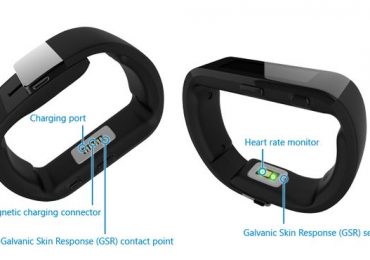
В отличие от умных часов, Microsoft Band имеет целых десять датчиков, в том числе датчик гальванического сопротивления кожи, который измеряет психологическое и физиологическое возбуждение, и один для обнаружения ультрафиолетовых лучей, который подскажет, в какое время дня лучше всего принимать солнечные ванны.

Microsoft Band: первое хэндс-он видео

Датчики и коннектор Microsoft Band

Устройство не является водонепроницаемым и, следовательно, его нужно снимать во время приема душа или при купании. Однако браслет имеет высокое сопротивление к проникновению пыли и защищен от водных брызг и пота.

Microsoft Band имеет две литиевых батареи по 100 мАч каждая, которые при умеренном использовании способны обеспечить до 48 часов работы (очевидно, что использование GPS значительно сокращает продолжительность). Подзарядка осуществляется через USB-кабель из комплекта поставки, который подключается к Microsoft Band с помощью магнитного коннектора. Процесс зарядки занимает около полутора часов, но на 80% устройство заряжается в течение 30 минут.

Свои первые шаги на рынке носимых устройств Microsoft будет делать постепенно. Именно поэтому браслет сейчас доступен лишь в Соединенных Штатах. Продажи в других странах, включая Россию, начнутся как только Microsoft оптимизирует платформу с учетом обратной связи с первыми пользователями.

Ниже приведены некоторые фотографии и первое хэндс-он видео, сделанные редакцией сайта Windows Central.

Microsoft Band: первое хэндс-он видеоMicrosoft Band: первое хэндс-он видеоMicrosoft Band: первое хэндс-он видеоMicrosoft Band: первое хэндс-он видеоMicrosoft Band: первое хэндс-он видеоMicrosoft Band: первое хэндс-он видео

Рубрики
Сервисы

Как отключить эффекты анимации при минимизации и максимизации окон в Windows 10

Если вы уже успели попробовать Windows 10, вы не могли не заметить плавную анимацию при сворачивании и разворачивании окон. Новая анимация выглядит хорошо, особенно если вы любите такие красивости.

Однако не всем пользователям это нужно, а учитывая тот факт, что анимация немного замедляет процесс минимизации и максимизации, многие из вас, возможно, хотели бы совсем отключить анимацию окон в Windows 10.

К счастью, для тех, кто не был впечатлен анимационными эффектами, Windows 10, как и другие версии операционной системы, позволяет отключить их.

Для того чтобы отключить или включить анимацию, которой сопровождается сворачивание и разворачивание окон в Windows 10, следуйте за одним из описанных ниже методов.

Выключаем анимацию окон

Метод 1

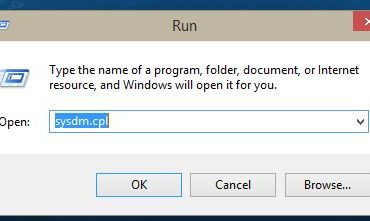
Шаг 1: Откройте окно «System Properties» («Свойства системы»). Для этого одновременно нажмите клавиши Win + R, чтобы открыть окно «Run» («Выполнить»), введите команду Sysdm.cpl, а затем нажмите Enter.

Как отключить эффекты анимации при минимизации и максимизации окон в Windows 10

Шаг 2: В окне «System Properties» перейдите на вкладку «Advanced» («Дополнительно»). Здесь, в разделе «Performance» («Быстродействие»), нажмите на кнопку «Settings» («Параметры»), чтобы открыть диалоговое окно «Performance Options» («Параметры быстродействия»).

Как отключить эффекты анимации при минимизации и максимизации окон в Windows 10

Шаг 3: Найдите параметр «Animate windows when minimizing and maximizing» («Анимация окон при свертывании и развертывании») и снимите с нее флажок. Наконец, нажмите кнопку «Apply» («Применить»).

Как отключить эффекты анимации при минимизации и максимизации окон в Windows 10

Метод 2

Теперь мы покажем, как можно отключить анимацию окон через меню «PC Settings» («Параметры ПК»).

Шаг 1: Откройте «PC Settings». Для этого откройте меню «Пуск»/начальный экран, введите «pc settings» в поле поиска и нажмите клавишу Enter.

Как отключить эффекты анимации при минимизации и максимизации окон в Windows 10

Шаг 2: В левой панели «PC Settings» нажмите на «Ease of Access» («Специальные возможности»).

Как отключить эффекты анимации при минимизации и максимизации окон в Windows 10

Шаг 3: Далее выберите «Other options» («Другие параметры»), чтобы увидеть параметр «Play animations in Windows» («Воспроизводить анимацию в Windows»).

Как отключить эффекты анимации при минимизации и максимизации окон в Windows 10Как отключить эффекты анимации при минимизации и максимизации окон в Windows 10

Теперь просто переведите переключатель в положение «Off» («Откл.»), чтобы больше никогда не видеть анимацию при минимизации и максимизации окон.

Рубрики
Windows 10

Windows 10: планшетный режим будет доступен в конце 2014 или в начале 2015

Среди новостей, которые появились на проходящей в Барселоне конференции TechEd, фигурирует и подтверждение интеграции нового планшетного режима в Windows 10 Tech Preview.

Функция, которую Microsoft называет словом «continuum», позволяет выходить из режима ПК/ноутбук в планшетный режим путем плавного переключения на сенсорный интерфейс. Эта функция предназначена для гибридных устройств, каковым является Surface Pro 3, который можно использовать либо с помощью клавиатуры, либо с помощью сенсорного экрана.

Microsoft анонсировала Continuum во время презентации Windows 10 30 сентября, сказав тогда, что функция будет интегрирована в будущие сборки Tech Preview. А теперь Мэри Джо Фоли из ZDNet со ссылкой на слова Джо Белфиоре на TechEd сообщает, что режим Continuum будет доступен в конце 2014 или в начале 2015 года для тестеров, которые используют Windows 10 Technical Preview.

Another Win 10 tidbit from #TEE14: Continuum (http://t.co/UC36P0jN1R) will be available to testers either late ’14 or early ’15, JoeB said

— Mary Jo Foley (@maryjofoley) 28 октября 2014

Интеграция этой функции будет представлять собой новый важный этап для определения основ финальной версии Windows 10. Как известно, Microsoft подчеркивает способность новой операционной системы оптимально адаптироваться к различным устройствам, будь то ПК, планшет или гибрид. И хотя главным образом Microsoft хочет угодить пользователям настольных компьютеров и ноутбуков, новости, которые были распространены в последние дни, свидетельствуют о начале работы по развитию возможностей для других категорий устройств.

Рубрики
Сервисы

Office 16 будет готов только во второй половине 2015

Майкрософт планирует выпустить Office 16 во второй половине 2015 года. Об этом сегодня рассказала Джулия Уайт, директор по маркетингу Office и Office 365, во время TechEd Europe 2014.

Ранее сообщалось, что выход следующей версии Office состоится весной следующего года, но кажется, что дата запуска была сдвинута вперед. Однако Уайт не уточнила, когда конкретно начнутся продажи новой версии офисного пакета. В своем заявлении она ограничилась лишь тем, что версии клиентских и серверных приложений Office 16 будут выпущены во второй половине 2015 г.

Согласно ZDNet, в настоящее время Microsoft тестирует пре-релизную версию Office 16 внутри компании. Однако это не стало препятствием для людей извне, которые смогли получить доступ к сборке за пределами компании. В результате недавно нам стало известно, что новая версия Office будет оснащена новой черной темой и функцией Tell Me, которая уже является частью веб-версии офисного пакета.

Параллельно с разработкой Office 16 Редмонд готовит сенсорные версии приложений. Версия для Android может увидеть свет уже в этом году, возможно, в ноябре, тогда как версию для Windows придется немного подождать, потому что Microsoft готовит ее непосредственно для Windows 10, и она не выйдет до весны 2015 г.

Рубрики
Windows 10

Windows 10: Action Center приносит уведомления на рабочий стол

Первое обновление для технической превью Windows 10 прибыло с несколькими интересными особенностями, в том числе DataSense, Battery Saver и многие другие изменения. По данным компании, Windows 10 build 9860 включает в себя более 7000 изменений, которые делают эту сборку значительным обновлением.

Action Center (центр уведомлений) является, пожалуй, одним из наиболее заметных изменений в build 9860. Хотя мы видели его в действии еще до анонса новой операционной системы, теперь его может протестировать каждый участник программы Windows Insider.

C Windows 8 были введены так называемые toast notifications, которые показывают, какие действия могут потребовать вашего внимания. Но зачастую, когда на экране появляется такое уведомление, вы заняты чем-то еще, или не находитесь в непосредственной близости от компьютера. Таким образом, таких предупреждений просто недостаточно, учитывая, что когда вы решаете посмотреть, что было пропущено, приходится возвращаться на начальный экран и искать уведомления на динамических плитках. Это не очень удобно. Я пытаюсь сказать, что Windows 8 и Windows 8.1 толком не умеют собирать уведомления для последующего просмотра.

Action Center в Windows 10 решает эту проблему. Идея централизованного места для хранения уведомлений не является новой, другие операционные системы уже предлагают такое, и это есть даже в Windows Phone 8.1. В Windows 10 build 9860 Microsoft добавила эту функцию прямо на рабочий стол. И да, вы можете указать, каким приложениям разрешено появляться в Action Center, а каким нет.

Стоит отметить, что в build 9860 функция включена не полностью, т.е. в настоящий момент она обрабатывает не все уведомления. Уведомления сгруппированы по приложению и времени. Кроме того, уведомления могут быть закрыты одно за другим или сразу все с помощью кнопки «Clear All».

Windows 10: Action Center приносит уведомления на рабочий стол

Для центра уведомлений отведена специальная кнопка в панели задач, и она не может быть перенесена в системный трей.

Для доступа к некоторым параметрам центра уведомлений достаточно щелкнуть правой кнопкой мыши на значке Action Center. Здесь можно изменить время скрытия уведомлений.

Windows 10: Action Center приносит уведомления на рабочий стол

Если вы перезагрузите компьютер или выйдете из системы, уведомления будут сброшены.

Если вы хотите изменить настройки уведомлений, перейдите в PC Settings > Search and apps > Notifications.

Windows 10: Action Center приносит уведомления на рабочий стол

Action Center в Windows 10 build 9860 имеет очень простой пользовательский интерфейс и функциональные ограничения, но в будущих версиях он обещает стать гораздо лучше. Тем не менее, вопреки недостаткам, я очень доволен тем, что вижу уже сейчас.

Рубрики
Сервисы

Финансовые результаты Microsoft за Q1 2015

Microsoft официально объявила свои финансовые результаты за Q1 2015 (июль, август и сентябрь 2014), заработав $5.48 млрд. операционной прибыли и $4.5 млрд. чистой. Прибыль сделана на фоне $23.2 млрд. выручки, что значительно больше, чем в начале этого года.

По сравнению с аналогичным периодом прошлого года Microsoft отметила рост доходов на 25%, но и снижение чистой прибыли на 14%. Согласно совету директоров технологичного гиганта, причиной этого снижения являются расходы на интеграцию, переустройство и реконструкцию, которые главным образом связаны с приобретением мобильного звена Nokia. C другой стороны, Surface Pro 3 пользуется хорошей популярностью и принес компании на 127% больше дохода ($908 млн.) по сравнению с прошлогодней версией. Таким образом, уже скоро планшеты могут стать следующим бизнесом американской компании, который стоит миллиард долларов.

Кроме того, устройства Lumia также продаются достаточно хорошо, так как за квартал Microsoft сумела продать 9.3 млн. единиц, что на 6% больше, чем в первом квартале финансового 2014 года.

Xbox One, напротив, продается не очень хорошо, что связано с давлением со стороны крупнейшего конкурента в лице Sony PlayStation 4. Тем не менее, в этом квартале было продано 2.4 млн. консолей, но компания не упоминает, сколько конкретно приходится на долю Xbox One.

Облачная услуга OneDrive также отмечает перспективный рост доходов на 128%, а Office 365 принес дополнительные 10% дохода от лицензирования.

Рубрики
Обзоры

Некоторые дополнительные особенности Windows 10 TP build 9860

В начале этой недели Microsoft выпустила новую сборку (9860) Windows 10 Technical Preview, которая содержит не только новые анимации и центр уведомлений, но и некоторые незначительные дополнительные возможности. К слову, некоторые из них пока включены не полностью. Здесь мы быстро пробежимся по ним.

Новая возможность в разделе обновления до новых сборок

Вы можете выбрать один из двух режимов, быстрый или медленный, в зависимости от того, хотите ли вы получать новые сборки в кратчайшие сроки, но с многочисленными ошибками, или в более позднее время, но с исправлением некоторых недочетов.

Некоторые дополнительные особенности Windows 10 TP build 9860 Некоторые дополнительные особенности Windows 10 TP build 9860

Data Sense

Как мы уже отмечали, Windows 10 унаследует многие из нововведений, которые сначала дебютировали в Windows Phone 8. Одной из таки новинок является функция Data Sense, которая появилась прямо в этой сборке и позволяет отслеживать трафик данных из Wi-Fi или мобильной сети, что особенно пригодится пользователям планшетов.

Battery Saver

Другая ожидаемая функция тоже была введена в этой сборке. Как и одноименное приложение в Windows Phone 8, Battery Saver позволяет экономить заряд батареи устройства путем ограничения фоновых операций и снижения производительности самого оборудования.

Некоторые дополнительные особенности Windows 10 TP build 9860 Некоторые дополнительные особенности Windows 10 TP build 9860

Обновленный экран блокировки

Небольшое изменение, обнаруженное в недрах системы, предвещает будущие возможности для дополнительной персонализации экрана блокировки в Windows 10. На данный момент это всего лишь демо приложение.

Рубрики
Сервисы

Сколько уже получил Сатья Наделла на посту CEO Microsoft

Сколько уже получил Сатья Наделла на посту CEO Microsoft

Сатья Наделла уже начал менять стратегию Microsoft, чтобы улучшить имидж и позиции компании в индустрии высоких технологий. Windows 10 является самой новой операционной системой компании, которая поставит начало слиянию всех платформ от Microsoft в одно целое. Софтверный гигант также подтвердил, что не будет использовать бренд «Nokia» в будущих смартфонах с Windows Phone, таким образом, будет полностью полагаться на бренд «Lumia» в их продвижении.

The Wall Street Journal опубликовал интересную информацию, которая показывает, какой финансовый бонус получил Наделла за свою работу в качестве генерального директора. Данные показывают, что новый CEO софтверного гигант была награжден денежной суммой в размере 84 миллиона долларов. Значительную часть от этой суммы представляют акции Microsoft, капитал от которых может быть получен только в 2019 г.

ИЗ 84 миллионов $59.2 миллиона Наделла получил за хорошую работу компании на фондовой бирже, по сравнению с другими компаниями в индексе S&P-500. Остальная часть финансового вознаграждения включает годовой бонус $7.1 млн., дополнительные $3.6 млн. и заработную плату в размере 919 000 долларов.