Рубрики
Сервисы

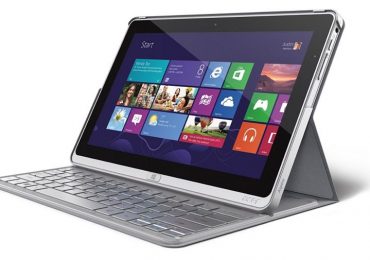
В первом квартале было продано 3 миллиона планшетов с Windows

В первом квартале было продано 3 миллиона планшетов с Windows

Количество проданных планшетов Surface – одна из тайн компании Microsoft, которая упорно отказывается оглашать конкретные цифры, но если верить последнему докладу агентства Strategy Analytics, в первом квартале 2013 года в общей сложности было продано около 3 миллионов планшетов под управлением операционной системы от Microsoft.

Естественно, в это число входят и устройства от других производителей, но планшеты компании из Редмонда, вероятно, составляют преобладающую часть продаж.

Кроме этого, все в том же докладе говориться, что за начало текущего года рыночная доля планшетов с Windows увеличилась с 0% до 7.5%. На вершине этого рынка все также держится Apple со своим iPad, но планшеты с Android преодолевают разрыв с лидером.

Между тем, уже скоро Microsoft запустит Surface Pro в 25 новых странах, что повлияет на статистику. Вряд ли планшеты с Windows превзойдут долю своих конкурентов с Android и iOS, но они, безусловно, будут их достойными противниками.

: Phone Arena

Рубрики
Обзоры

Устройства с Chrome OS продаются еще хуже, чем с Windows RT

Устройства с Chrome OS продаются еще хуже, чем с Windows RT

В последние месяцы средства массовой информации постоянно указывают, что Windows RT (версия Windows 8 для процессоров ARM) является полным провалом, и продажи планшетов с этой операционной системой в несколько раз ниже, чем ожидалось. Между тем, исследование компании NetMarketShare показало, что дела конкурента в лице Google со своей Chrome OS обстоят еще хуже.

По данным исследования, устройства с Chrome OS имеют рыночную долю 0.023%, что в пределах статистической погрешности, и даже Windows RT добилась той же доли рынка менее чем за три месяца с момента своей официальной премьеры.

Согласно различным ам, общее количество проданных до сих пор ноутбуков с Chrome OS составляет около 500 000 – цифра, которая кажется трагичной даже на фоне 1.1 млн. проданных планшетов Microsoft Surface RT. Тем не менее, не стоит упускать из виду тот факт, что устройства с Chrome OS доступны в очень ограниченном числе стран, а Windows RT продается по всему миру.

: ZDNet

Рубрики
Компьютеры

Что такое БИОС

В статьях на этом сайте уже были статьи, в которых мы вспоминали БИОС. Однако не все пользователи знают, что такое БИОС и зачем он нужен. В этот раз мы попробуем закрыть данный пробел и расскажем о том, что такое БИОС, зачем он нужен, какие функции он выполняет и как выполняют его настройку.

Слово БИОС появилось как транслитерация английской аббревиатуры BIOS, которая в свою очередь расшифровывается как «basic input/output system». Поэтому правильным русским названием БИОС является «базовая система ввода-вывода».

БИОС это набор программ, которые записаны на специально отведенную микросхему на материнской плате. БИОС записывается еще на этапе производства. Поэтому он работает сразу после сборки компьютера. Самостоятельно ничего устанавливать не надо. Хотя вы можете обносить БИОС, загрузив новую прошивку от производителя материнской платы. БИОС запускается сразу после включения компьютера и выполняет действия необходимые для полной загрузки компьютера. Также БИОС создает связь между программным и аппаратным обеспечением.

Существует три основных производителя БИОС. Разработки этих компаний используются в большинстве компьютеров, ноутбуков и серверов. Это American Megatrends (AMI), Award Software и Phoenix Technologies.

Содержание

Что такое БИОС и какие задачи он выполняет

Для того чтобы было понятней, что такое БИОС, мы рассмотрим основные задачи, которые выполняет данная система.

Запуск и проверка аппаратного обеспечения. БИОС запускается сразу после старта компьютера. После того, как данная система запустится, она начинает запуск и проверку остальных систем компьютера. Данная процедура называется POST (от английского Power-On Self-Test, самотестирование после включения).

Во время этого этапа БИОС проверяет целостность собственных программ, тестирует работу контроллеров на материнской плате, а также устанавливает некоторые их параметры. Если во время проверки были обнаружены ошибки, то загрузка компьютера будет остановлена, а на экран будет выведена информация о проблеме. Если вывести информацию н экран невозможно, то БИОС просигнализирует с помощью звукового сигнала.

Загрузка операционной системы. Если процедура запуска и тестирования аппаратного обеспечения закончилась успешно, то БИОС переходит к следующему этапу – загрузке операционной системы.

В настройках БИОС можно указать, какой накопитель нужно использовать для загрузки операционной системы. Современные компьютеры могут загружаться с дискет, компакт дисков, жестких дисков твердотельных накопителей. Более того, пользователь может указать сразу несколько накопителей, с которых можно загружаться. В этом случае БИОС будет пытаться загрузить операционную систему с первого накопителя, а в случае ошибке перейдет к следующему.

Что такое БИОС

Простые драйверы. БИОС оснащена простейшими драйверами для общения с портами ввода/вывода, памятью и другими компонентами компьютерам. Эти возможности используются операционными системами во время загрузки или сбоев. Также некоторые простейшие операционные системы используют драйверы БИОС регулярно. Например, такими как MS DOS.

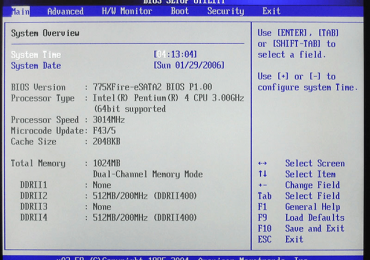
Базовая настройка компьютера. Также БИОС предоставляет интерфейс для выполнения базовой настройки компьютера. Этот интерфейс называется BIOS Setup, именно с ним большинство пользователей ассоциируют слово БИОС. Здесь пользователь может настроить такие параметры как: время и дата, включение и выключение компонентов интегрированных в материнскую плату, выбор накопителя для загрузки операционной системы, тактовые частоты и напряжения процессора и т.д. Для того чтобы открыть BIOS Setup нужно нажать специальную клавишу на клавиатуре. Как правило, для этого используют клавиши Del, F1, F2 или Esc.

Замена для БИОС

БИОС разрабатывался довольно давно, поэтому на фоне современных технологий он выглядит довольно отставшим. Для его замены был разработан Unified Extensible Firmware Interface или UEFI. Сейчас разработкой данной технологии управляет консорциум компаний Unified EFI Forum.

Изначально данная технология носила название Intel Boot Initiative или Загрузочная Инициатива Intel. Она разрабатывалась для серверов на базе процессоров Itanium. Позже название было сменено на EFI, а еще позже на UEFI.

По сравнению с БИОС технология UEFI имеет массу преимуществ. Среди основных из них: отсутствие строгих аппаратных ограничений (классический БИОС поддерживал только 16-битный код и 1 мегабайт оперативной памяти), улучшенное взаимодействие с загрузчиком операционной системы, более продвинутая оболочка для взаимодействия с пользователем и поддержка загрузки с жестких дисков емкостью больше 2 терабайт.

Рубрики
Обзоры

Сканируем QR-коды, Microsoft Tag’и и текст при помощи телефона с Windows Phone

Знаете ли вы, что Windows Phone обладает встроенными возможностями для сканирования таких штрих-кодов, как QR-коды? Нет, никаких сторонних приложений не требуется. Более того, можно даже сканировать и переводить текст с телефона. Все, что вам нужно сделать, это просто навести объектив камеры. Читайте дальше, чтобы узнать, как это работает.

Это руководство подходит для пользователей телефонов с Windows Phone 8, Windows Phone 7.5 и 7.8.

Что такое QR-код и Microsoft Tag?

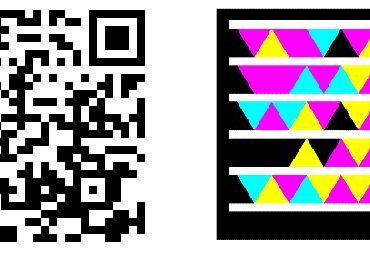
QR-код и Microsoft Tag представляют собой специальные штрих-коды, используемые для кодирования всех видов информации. QR- коды (Quick Response) выглядят как изображения квадратной формы, состоящие из небольших черных точек на белом фоне. Сейчас QR-коды встречаются практически везде: на веб-сайтах, в газетах или даже в супермаркетах. Коды могут содержать в себе ссылку на веб-сайт, визитную карточку, информацию о каком-либо продукте и так далее.

Сканируем QR-коды, Microsoft Tag’и и текст при помощи телефона с Windows Phone

Это же определение применимо и к Microsoft Tag. Данный код похож на QR-код, но состоит из нескольких серий цветных треугольников. В общем, и QR-коды и Microsoft Tag’и применяются для хранения информации и действуют как ссылка на то, что выбрал их создатель.

Как отсканировать QR-код

Все начинается с открытия поиска на вашем телефоне нажатием кнопки «Поиск».

Далее нужно нажать на кнопку «Изображение» в нижней части экрана.

Сканируем QR-коды, Microsoft Tag’и и текст при помощи телефона с Windows Phone

Когда телефон активирует камеру, направьте объектив на QR-код и дождитесь пока на экране появится результат. В моем случае QR-код действует в качестве ссылки на наш сайт, и если на нее нажать, сайт будет открыт в Internet Explorer.

Если вы хотите самостоятельно проверить работу сканера, предлагаю воспользоваться QR-кодом, который опубликован ниже.

Как отсканировать Microsoft Tag

Процесс сканирования тегов Microsoft в точности повторяет сканирование QR-кодов: нажимаем на кнопку «Поиск», затем на кнопку «Изображение» и наводим камеру на тег.

Все работает отлично, результаты отображаются автоматически. Чтобы проверить лично, просканируйте Microsoft Tag, который вы видите ниже. Данный тег также выступает в качестве ссылки на наш сайт. Нажмите на результат и WindowsTips.Ru будет открыт в браузере вашего телефона.

Как отсканировать текст, перевести его или выполнить поиск по тексту в Интернете

Другая интересная особенность Windows Phone заключается в возможности платформы сканировать текст с помощью камеры телефона. Отсканированный текст может быть переведен на другой язык или использован для поиска в Интернете.

Сканирование текста делается почти также, как и сканирование QR-кодов и Microsoft Tag’ов – жмем на кнопку «Поиск», далее на «Изображение», а затем на кнопку «Искать текст». Далее камеру нужно навести на текст, который вы хотите отсканировать. Для получения лучшего результата, текст должен быть виден как можно более четко.

Windows Phone определяет текстовые блоки, которые были отсканированы, а затем выделяет их. Вы можете нажать на любой блок с текстом и он будет добавлен в качестве поискового запроса. Однако, если вы хотите перевести отсканированный текст, нажмите на кнопку «Перевести».

Вам будет предложено выбрать язык, на который вы хотите перевести текст, после чего Windows Phone автоматически переведет распознанный текст на язык, который вы указали.

Как сканировать книги, CD-диски или DVD-диски

Windows Phone позволяет сканировать различные виды товаров, в том числе обложки книг, CD или DVD-дисков. Отсканировав штрих-коды этих товаров, вы сможете найти дополнительную информацию о них в Интернете. Процедура сканирования такая же, как описано выше.

Рубрики
Сервисы

Как очистить список «Последние документы» в Word 2013

Как очистить список «Последние документы» в Word 2013

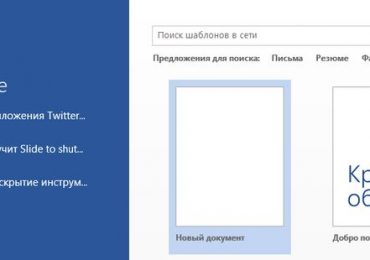
Когда вы открываете Word 2013, в левой части экрана отображается список последних документов. Также этот список отображается в разделе «Открыть». Если вы не хотите видеть список с последними документами, с которыми вы работали, его можно легко отключить.

Итак, откройте вкладку «Файл».

Как очистить список «Последние документы» в Word 2013Нажмите «Параметры» в списке опций в левой части экрана.

Как очистить список «Последние документы» в Word 2013

В диалоговом окне «Параметры» выберете раздел «Дополнительно».

Как очистить список «Последние документы» в Word 2013

Прокрутите вниз список с дополнительными параметрами до появления секции «Экран» и укажите значение для опции «Число документов в списке последних файлов». Для отключения списка нужно указать 0.

Как очистить список «Последние документы» в Word 2013

Теперь при вы открытии Word или раздела «Открыть», в списке последних документов вы не увидите никаких файлов.

Как очистить список «Последние документы» в Word 2013

Чтобы снова активировать список, вернитесь в диалоговое окно «Параметры» и введите нужное значение (от 0 до 50). Те документы, которые ранее были указаны в списке последних документов, будут добавлены в него снова.

Рубрики
Программы

Microsoft изменила день проведения презентации следующего поколения Xbox

Microsoft изменила день проведения презентации следующего поколения Xbox

Первоначально мероприятие, которое Microsoft намеривается посвятить новому поколению Xbox, должно было состоятся в конце апреля, но новая информация, опубликованная на сайте The Verge, гласит, что событие было перенесено на 21 мая. Таким образом, придется подождать еще.

Как ожидается, в этот день компания объявит о следующем поколении своей игровой консоли под кодовым названием Durango. В рамках мероприятия, Microsoft, вероятно, расскажет первоначальную информацию об аппаратных спецификациях и нововведениях, которые предложит новая консоль, а также о планах на 2013 год. Полноценная презентация должна будет состоятся на выставке E3 в начале июня, на которой Microsoft раскроет уже все особенности, функции и спецификации, а запуск консоли должен произойти в конце этого года.

Предполагается, что новое программное обеспечение для Xbox будет основано на Windows 8. Логично, что некоторые элементы для меню будут позаимствованы из Windows. Это может привести к расширению доли рынка Xbox и Windows, что вызывает озабоченность у других производителей игровых консолей.

Кстати, если верить недавним слухам, следующее поколение Xbox будет требовать постоянного подключения к Интернету. Это защитная мера, призванная предотвратить использование подержанных игр.

: The Verge

Рубрики
Сервисы

Новые требования открывают двери для 7″ планшетов с Windows 8

Новые требования открывают двери для 7″ планшетов с Windows 8

Новые требования открывают двери для 7″ планшетов с Windows 8

Компания Microsoft тихо изменила требования к сертификации планшетов с Windows 8 от OEM-производителей, сократив обязательную минимальную разрешающую способность с 1366 x 768 до 1024 x 768 пикселей.

Изменение открывает двери для появления на рынке 7-дюймовых Windows-планшетов, которые смогут конкурировать с Apple iPad mini и огромным количеством планшетов с Android. Кроме того, данное изменение позволит планшетам с Windows 8 присутствовать в нижнем ценовом сегменте, где компания из Редмонда в настоящее время отсутствует вообще. Вероятно, это произойдет с выпуском Windows Blue.

Между тем, Microsoft заявила, что новые требования имеют и свою цену. На планшетах с разрешением дисплея менее 1366 x 768 пикселей будет невозможно визуализировать одновременно два приложения из Windows Store с помощью функции Snap View, и компания ожидает, что производители объяснят это ограничение потребителям. Софтверный гигант также подчеркивает, что никоим образом не призывает своих партнеров к частому использованию новой опции, а лишь дает им возможность «изучить дизайн для определенных рынков».

Рубрики
Сервисы

Ранняя версия Windows Blue появилась в Интернете

Этот уик-энд преподнес приятный сюрприз для поклонников Windows, которым не терпется узнать, какие изменения принесет следующая версия платформы.

Ранняя версия Windows Blue появилась в Интернете

Уже некоторое время нам известно, что обновление Windows Blue станет доступно позднее в этом году, а сегодня в Интернете появилась сборка Windows Blue под номером 9364. Предполагается, что это Windows Blue Milestone 1, однако утекла только 32-битная версия.

Энтузиасты уже успели установить эту сборку и поделились сведениями о некоторых найденных изменениях. Среди них больше опций для настройки интерфейса в формате новых цветовых акцентов, возможность использовать плитки с новыми размерами в интерфейсе Metro, функция для разделения экрана на равные части для одновременной работы с двумя Metro-приложениями и более глубокая интеграция со SkyDrive. В состав сборки входит и Internet Explorer 11. В ближайшие недели или месяцы Microsoft должна выпустить тестовую версию, которую сможет попробовать каждый перед коммерческим запуском платформы в конце этого года.

: Winforum, Windows4live!

Рубрики
Сервисы

Instametrogram – обозреватель Instagram для Windows 8 и RT

На первый взгляд может показаться, что Instametrogram это просто еще один обозреватель для популярной фото-социальной сети, и так оно есть. Приложение обеспечивает возможности полноценного клиента Instagram, но без функции для публикации фотографий.

Это приложение позволяет пользователям Windows 8 и RT просматривать и с легкостью сохранять фотографии из Instagram. В дополнение, есть возможность просматривать популярные фотографии и комментировать их совместно с другими инстаграмерами со всего мира без необходимости заводить учетную запись на сервисе.

Когда вы запустите Instametrogram, перед вами предстанут плитки с миниатюрами популярных снимков. Просматривать эти фото можно даже если у вас нет учетки на Instagram, но если учетная запись у вас уже есть, вы можете войти в систему используя кнопку «Вход» в нижнем левом углу экрана.

Instametrogram – обозреватель Instagram для Windows 8 и RT

После входа в у вас появится возможность просматривать свою ленту, понравившиеся фотографии и т.д. Если нажать на небольшую кнопку (-) в нижнем правом углу экрана, разделы приложения будут представлены «с высоты птичьего полета».

Instametrogram – обозреватель Instagram для Windows 8 и RT

Как и другие приложения Instagram, которые мы рассматривали ранее, Instametrogram позволяет лайкать понравившиеся фотографии и комментировать их, если пожелаете. Действительно интересная особенность приложения заключается в том, что оно показывает на карте места, где были сделаны фотографии. Для этой цели приложение берет информацию из геотегов.

Instametrogram – обозреватель Instagram для Windows 8 и RT

Фотографии можно просматривать в полноэкранном режиме. Кроме этого, есть возможность сохранять фотографии на свой компьютер (или планшет). Для это нужно вызвать контекстное меню приложения и нажать на кнопку «Сохранить изображение».

Instametrogram – обозреватель Instagram для Windows 8 и RT

Для просмотра фото можно использовать и карту. Эта функция наносит поверх карты эскизы фотографий (опять же, основываясь на геотегах) и, таким образом, вы можете свободно перемещаться по карте и просматривать любые изображения, которые привлекут ваше внимание.

Instametrogram – обозреватель Instagram для Windows 8 и RT

В целом, можно похвалить разработчиков. Приложение получилось достойным и действительно очень красивым, однако жаль, что это лишь обозреватель, и в нем нет возможности редактировать и публиковать свои фотографии.

Instametrogram

Рубрики
Windows

Как переключаться между приложениями в Windows Phone

Даже после достаточного продолжительного использования своего первого устройства с Windows Phone, мне потребовалось некоторое время на то, чтобы найти быстрый способ переключения между запущенными приложениями. Изначально я просто нажимал на кнопку для возвращения назад – и так, до тех пор, пока я не добирался до нужного мне приложения. Это работает, но был способ значительно лучше, и к счастью, в один прекрасный день я обнаружил его, хотя и по чистой случайности. Он работает по тому же принципу, что и сочетание Alt + Tab в Windows.

Как переключаться между приложениями в Windows Phone

В Windows Phone кнопка «Назад» служит ключом к переключению между приложениями. Функционирует эта кнопка по аналогии с сочетанием клавиш Alt + Tab в настольных версиях Windows. Нужно нажать и удерживать кнопку «Назад». После этого, масштаб интерфейса текущего открытого приложения будет уменьшен и на экране вы увидите список всех открытых приложений.

Как переключаться между приложениями в Windows Phone

Проводите пальцем влево или вправо, пока не найдете нужное вам приложение, а после нажмите на превью этого приложения. Ниже встроен видеоролик о том, как это работает:

Мне любопытно, а сколько в вашем случае прошло времени, прежде чем вы обнаружили эту функцию?