Рубрики
Microsoft Office

MS Office 2013: особенности использования и преимущества

С продукцией компании Microsoft знакомы не понаслышке большинство пользователей ПК. С выходом Microsoft Office 2013 компания взяла курс на корпоративное использование. В частности разработчиками предусмотрен ряд нововведений, позволяющих упростить работу с продуктом.

Преимущества новой версии

Каждая последующая программа призвана привносить улучшения предыдущей версии, а также предоставлять доработку неиспользуемых функций. Рассмотрим сильные стороны Office 2013.

  1. Новый начальный экран с возможностью персональной настройки. Пользователю предлагается самому настроить интерфейс для более удобного и быстрого доступа к часто используемым каталогам и файлам.
  2. Интеграция с сетевыми ресурсами. Присутствует возможность интегрировать документы прямо в социальные сети или загружать уже готовый шаблон для дальнейшей работы.
  3. Более адаптивное и понятное управление параметрами и функциями. Для работы можно использовать не только клавиатуру, но и сенсорный экран. Это дает возможность работать не только на персональных компьютерах, а и на мобильных платформах. Достаточно всего лишь активировать режим сенсорного управления во вкладке «Параметры».
  4. Кнопки меню были переработаны под новый интерфейс. Они стали более плоскими. Их название теперь написано с заглавной буквы.MS Office 2013: особенности использования и преимущества
  5. Приложение Microsoft Word научилось распознавать текст в файлах формата PDF. Теперь можно не только сохранять файлы в таком формате. Их можно открывать и править.
  6. Появилась возможность использовать пакет Word 2013, как программу для чтения книг. Этому способствует автопобор шрифта и управление жестами на сенсорных дисплеях.
  7. Использование облачного хранения документов в SkyDrive. Позволяет работать над одним документом в коллективном режиме. Приложение запоминает не только правки документа, но настройки интерфейса и последние списки каталогов, с которыми вы работали.
  8. Быстрый переход к месту, где в последний раз завершили работу. При открытии документа вам предложат перейти к последнему месту работы. Это очень сократит ваше время на поиск необходимого участка документа.
  9. В пакете Excel доработана функция быстрого заполнения таблиц. При наборе однотипных данных пользователю предлагается автоматическое заполнение однотипных данных.

Варианты лицензий

Выделяют два вида лицензий на готовый продукт:

  • индивидуальный бессрочный;
  • Office 365 (для нескольких машин по подписке).

Первый вариант подойдет для тех пользователей, кто в основном использует только пакеты Word и Excel. Цена такого пакета чуть более головой подписки на Office 365, который включает в себя весь набор приложений и 20 Гб свободного места на облачном хранилище.

Пару слов в заключении

Как мы видим, новый пакет Microsoft Office 2013 обзавелся солидным набором новых полезных функций. Был переработан визуальный стиль и интерфейс программ. Всё это не может не повлиять на выбор офисного пакета приложений.

Можно смело утверждать, что новый продукт определенно намного удобнее и функциональнее предыдущего. Однозначно, стоит рекомендовать его к установке на мобильные платформы и на новые машины. А вот переходить ли с Office 2010 на 2013 на стандартном ПК — решать только вам.

Рубрики
Windows

Холодная война между Google и Microsoft

Еще в 2011 году Microsoft была крайне удивлена отказом Google сотрудничать в обеспечении полноценного приложения YouTube для Windows Phone. Тогда Редмонд заявил: «Microsoft готова предложить качественный клиент для YouTube, нам лишь нужно разрешение для доступа к сайту, который есть у мобильных других платформ – разрешение, которое Google отказался дать нам».

Согласно актуальному посту в юридическом блоге Microsoft, в данной ситуации нет никаких улучшений. В публикации говориться, что «Google продолжает мешать Microsoft в выпуске полноценного приложения YouTube для Windows Phone». Google не хочет предоставить доступ к интерфейсу API, который обеспечивает доступ к данным и содержанию видео-хостинга, а в случае с приложением MetroTube, например, поисковый гигант вынуждает разработчиков искать обходные пути.

Некоторое время назад Google заявила и о прекращении с 30 января поддержки протокола ActiveSync для Gmail (который Microsoft использует в Windows Phone для синхронизации с почтовым сервисом) с целью перехода на протоколы, которые в настоящее время не поддерживаются мобильной платформой от MS. Более того, в середине декабря Google объявила, что не собирается разрабатывать версии своих приложений для Windows 8 и WP8. Судя по всему, между двумя компаниями разгорелась настоящая «холодная война», которая, скорее всего, в перспективе перерастет в большой антимонопольный иск.

Но действительно ли Google является «темной стороной» в этом конфликте? The Verge опубликовал мнение одного автора, который удивлен реакцией MS после своей неудачной попытки «продавить» Outlook.com как альтернативу для Gmail, вместо введения поддержки необходимых стандартов, как это сделала Apple. На самом деле обе компания ведут себя неправильно, играя за пользователей, как на шахматной доске, но что еще остается, когда на кону миллиарды долларов?

: blogs.technet.com

Рубрики
Сервисы

MEGASync: официальный клиент MEGA для Windows с возможностью синхронизации нескольких локальных папок (Обновлено: это неофициальный клиент)

В начале этого года Ким Дотком представил новое облачное хранилище данных MEGA, которое еще называют восставшим из пепла Megaupload – некогда популярный сервис обмена файлами, который наделал много шума после его принудительного выключения властями из-за нарушения авторских прав. С тех пор MEGA получил всемирную известность и рост количества пользователей этого сервиса действительно впечатляет, если не сказать больше.

Обновление: Оказывается, MegaSync не является официальным клиентом, созданным Mega.co.nz. Компания Mega подтвердила это по электронной почте. Тем нем менее, MegaSync работает отлично, так что можете использовать его пока не появится официальное приложение.

Кроме своей интуитивной веб-панели, MEGA предлагает официальный клиент для Android, который позволяет просматривать файлы, а также загружать и скачивать прямо на устройство. Однако компания ведет себя как-то скрытно в отношении подробностей, касающихся клиента для Windows. Мы даже не знали, разрабатывается такое приложение или нет. Но теперь все изменилось и первая бета-версия MEGA для Windows наконец-то вышла, хотя компания пока не сообщила об этом официально. Тем не менее, приложение получило имя MEGASync.

Будучи бета-версией, приложение MEGASync наверняка не лишено недостатков и проблем, но, не смотря на это, оно работает абсолютно безупречно при синхронизации любых типов файлов между компьютером и облачным хранилищем MEGA.

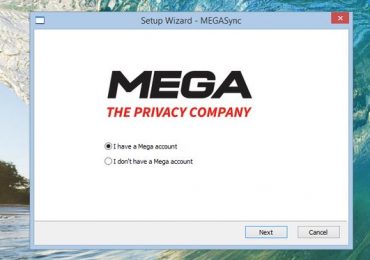
После завершения инсталляции мастер установки проведет вас через процесс настройки MEGASync, который начинается с входа в свою учетную запись или создания новой учетной записи, и заканчивается выбором папок для синхронизации файлов между компьютером и облаком. По умолчанию приложение создает папку «MEGA» на компьютере и папку «Windows Sync» в облаке.

Во время тестирования я заметил, что функция регистрации пока не работает, поэтому новым пользователям пока что необходимо использовать веб-сайт сервиса для создания новой учетной записи.

MEGASync: официальный клиент MEGA для Windows с возможностью синхронизации нескольких локальных папок (Обновлено: это неофициальный клиент)

После настройки учетной записи MEGASync начнет работать в фоновом режиме, при этом в системном трее появится иконка приложения, которая позволяет получать доступ к окну настроек. Это окно содержит в себе несколько вкладок, в том числе General, Account, Syncs, Bandwidth и Proxies. Так же как Dropbox или SkyDrive, MEGASync создает на диске компьютера специальную папку, которая автоматически синхронизируется с облачным хранилищем. Разумеется, в MEGASync доступны все основные функции, включая проверку оставшегося облачного пространства и ограничение на использование пропускной способности.

MEGASync: официальный клиент MEGA для Windows с возможностью синхронизации нескольких локальных папок (Обновлено: это неофициальный клиент)

В отличие от конкурентов, MEGASync умеет синхронизировать несколько папок, которые могут находиться в любом месте локального хранилища. Для этого каждую локальную папку необходимо связать с конкретным «узлом» (node) в облаке. Папки и «узлы» могут быть добавлены на вкладке Syncs – нужно просто указать папку на компьютере и папку в облаке (узел).

MEGASync: официальный клиент MEGA для Windows с возможностью синхронизации нескольких локальных папок (Обновлено: это неофициальный клиент)

MEGASync прекрасно работает даже в своем нынешнем бета-состоянии и за время моего тестирования я не обнаружил вообще никаких проблем (если не считать не работающую функцию регистрации). Приложение работает на Windows XP, Vista, 7 и 8, и вы можете скачать его по ссылке, указанной ниже.

Скачать MEGASync для Windows

Рубрики
Программы

Альтернатива диспетчеру задач

Альтернатива диспетчеру задачДиспетчер задач является одной из самых важных программ в операционной системе Windows. Когда программы зависают обойтись без него практически невозможно. Это учли в Microsoft, и в новой операционной системе Windows 8 диспетчер задач полностью преобразился теперь он намного удобнее и может выполнять большое количество новый функций. Но, что делать пользователям, которые пока не готовы переходить на Windows 8 и пользуются более старыми версиями этой операционной системы? В этом случае нам пригодятся альтернативные диспетчеры задач. В данной статье мы рассмотрим ряд таких программ.

Process Explorer

Process Explorer это, наверное, наиболее известная и популярная программа из альтернативных диспетчеров задач. Данная программа отображает список запущенных программ в виде удобного дерева. На этом дереве отлично видно зависимости между отдельными запущенными процессами. С помощью контекстного меню пользователь может установить приоритет процесса, указать процессор, закрыть процесс или просмотреть свойства процесса.

Альтернатива диспетчеру задач

Process Explorer

В окне со свойствами процесса пользователю доступна вся возможная информация о данном процессе. Проанализировав эти данные, пользователь может легко принять решение, что делать с тем или иным запущенным процессом.

Альтернатива диспетчеру задач

Process Explorer. Свойства процесса

Кроме этого данная программа умеет строить красивые и очень наглядные графики потребления системных ресурсов.

Альтернатива диспетчеру задач

Process Explorer. Графики

Разработчиком программы Process Explorer является компания Winternals Software. В 2006 году данная компания была приобретена корпорацией Microsoft и сейчас программа Process Explorer распространяется с ее официального сайта.

Process Hacker

Как и предыдущая программа Process Hacker является мощным альтернативным диспетчером задач и может полностью заменить стандартную утилиту. Более того, возможности Process Hacker значительно шире, чем у Process Explorer. Кроме управления процессами, эта программа позволяет управлять установленными сервисами и проводить мониторинг за использованием подключения к сети.

Альтернатива диспетчеру задач

Process Hacker. Вкладка с деревом процессов

Интерфейс программы разделен на три вкладки. В первой вкладке размещен обычный древовидный диспетчер задач. Здесь пользователь может просматривать запущенные процессы и управлять ими. На второй вкладке размещается список сервисов. С его помощью пользователь может запускать, выключать и удалять системные сервисы. Третья вкладка предназначена для наблюдения за использованием сети. Здесь отображается список программ, которые подключаются к сети, а также вся информация об этих подключениях.

Альтернатива диспетчеру задач

Process Hacker. Вкладка с списком сервисов

Нужно отметить, что Process Hacker это свободная программа. Ее исходные коды можно загрузить на официальном сайте.

System Explorer

System Explorer это довольно необычный альтернативный диспетчер задач. В отличие от двух предыдущих программ System Explorer ориентируется в первую очередь на не очень продвинутых пользователей. Программа обладает приятным и интуитивно понятным интерфейсом очень похожим на стандартный диспетчер задач. Благодаря этому программа, кажется, очень простой и знакомой уже с первых минут работы с ней.

Альтернатива диспетчеру задач

System Explorer. Вкладка с деревом процессов

Интерфейс программы разделен на несколько вкладок. На первой можно увидеть список запущенных программ. Эта вкладка является точной копией первой вкладки в стандартном диспетчере задач.

На второй вкладке размещен древовидный диспетчер задач. С его помощью можно управлять запущенными процессами. Как и в предыдущих рассмотренных программах, управление выполняется с помощью контекстного меню.

На следующей вкладке выводится графическая информация о потребляемых системных ресурсах. А на последней вкладке пользователю доступна информация о сетевых подключениях. Здесь можно увидеть какие программы используют подключение к сети.

Особо полезной функцией данного альтернативного диспетчера задач является проверка процессов по базе данных. На вкладке с процессами пользователь может кликнуть по ссылке «Проверить», после чего программа выполнит поиск по онлайн базе данных и загрузит интернет страницу, на которой будет детально описан данный процесс.

Рубрики
Обзоры

SketchBook Express для Windows 8 и RT – замечательная альтернатива для Microsoft Paint с интерфейсом Modern

SketchBook Express для Windows 8 и RT – замечательная альтернатива для Microsoft Paint с интерфейсом Modern

Коллекция различных кистей, наряду с цветовой палитрой, делают SketchBook Express отличным решением как для профессионалов, так и для новичков. Кроме того, с зеркальным режимом, которым оснащено это Modern-приложение, можно отражать все, что вы нарисовали или написали, как по горизонтали, так и по вертикале, создавая красивые зеркальные картины или надписи.

Интерфейс приложения, по меньшей мере, впечатляет. В нем нет ничего лишнего – только чистый холст и набор необходимых инструментов. В левом нижнем углу можно выбрать нужную кисть, отменить/повторить действие и включить или выключить виджеты для изменения цветовой палитры и настройки размера кисти.

SketchBook Express для Windows 8 и RT – замечательная альтернатива для Microsoft Paint с интерфейсом Modern

Одна из функций, о которой я уже говорил выше, позволяет создавать рисунки с горизонтальным или вертикальным зеркальным отражением. Не забыт разработчиками и инструмент «Пипетка», который автоматически определяет цвет под курсором мыши.

SketchBook Express для Windows 8 и RT – замечательная альтернатива для Microsoft Paint с интерфейсом Modern

Кроме создания рисунка на чистом холсте, пользователи могут добавить в SketchBook Express уже существующее изображение для последующего редактирования. Делается это следующим образом: щелкаем правой кнопкой мыши в любой области приложения и в открывшейся ниже панели выбираем опцию Open.

После завершения рисования или редактирования, вы можете сохранить вашу работу в формате JPEG и PNG. SketchBook Express поддерживает Windows 8 и RT.

SketchBook Express для Windows 8 и RT – замечательная альтернатива для Microsoft Paint с интерфейсом ModernСкачать SketchBook Express из Магазина Windows

Рубрики
Сервисы

У Microsoft лишь 20-процентная доля на рынке операционных систем

У Microsoft лишь 20-процентная доля на рынке операционных систем

Согласно Goldman Sachs, компания Google в настоящее время является лидером в этом сегменте, посольку 42% всех настольных и мобильных устройств по всему миру используют ее операционные системы.

На втором месте Apple благодаря огромному успеху iPhone и iPad, а компания из Редмонда остается на третьем месте. Авторы доклада сообщают, что в ближайшем будущем ситуация не измениться и компания, возглавляемая Тимом Куком, сохранит свою вторую позицию, по крайней мере, до 2016 года. Согласно тому же докладу, рынок ПК и ноутбуков в следующем году останется сегодняшнем уровне, а основной рост покажут планшеты.

Именно в этом Goldman Sachs видит причину для поддержания позиции Apple, которая, вероятно, сохранит лидерство iPad. Аналитики также оставили открытой дверь для новых типов устройств, которые могут изменить картину. Таковыми они называют набирающие популярность Smart TV и развлекательные устройства типа Apple TV, Google TV и Xbox.

http://seattletimes.com/html/microsoftpri0/2019853243_goldman_sachs_microsoft_os_has_gone_from_more_than.html

Рубрики
Сервисы

Находим и меняем директорию, в которую Windows 8 по умолчанию устанавливает приложения из Магазина Windows

Находим и меняем директорию, в которую Windows 8 по умолчанию устанавливает приложения из Магазина Windows

Мы получили доступ к папке, но это лишь первый шаг на пути к нашей цели. Чтобы изменить каталог для установки программ по умолчанию, нам придется обратиться к реестру Windows.

Нажмите Win + Q, введите Regedit и нажмите Ввод. У вас откроется редактор реестра, где вам нужно перейти в следующий раздел:

HKEY_LOCAL_MACHINESOFTWAREMicrosoftWindowsCurrentVersionAppx

Теперь обратите внимание на параметр с именем PackageRoot. Это ключ реестра, который отвечает за каталог, в который по умолчанию устанавливаются приложения из Магазина Windows. По умолчанию установлена директория C:Program FilesWindowsApps.

Нельзя просто так взять и изменить эту директорию – для редактирования данного параметра, в первую очередь, необходимо стать владельцем раздела Appx. Этим мы сейчас и займемся.

Щелкните правой кнопкой мыши по папке Appx и в контекстном меню выберите пункт Разрешения.

Находим и меняем директорию, в которую Windows 8 по умолчанию устанавливает приложения из Магазина WindowsВ диалоговом окне Разрешения нажмите на кнопку Дополнительно. Вы должны увидеть следующее окно.

Находим и меняем директорию, в которую Windows 8 по умолчанию устанавливает приложения из Магазина Windows

Теперь убедитесь, что в поле Элементы разрешений у вас выбран субъект TrustedInstaller, а затем нажмите на кнопку Изменить в верхней части окна. В окне Выбор: «Пользователь» или «Группа» введите свое имя в текстовое поле и нажмите на кнопку Проверить имена.

Находим и меняем директорию, в которую Windows 8 по умолчанию устанавливает приложения из Магазина Windows

Далее нажмите OK в этом окне и в предыдущем.

И наконец, в окне Разрешения выберите группу Администраторы, установите флажок как на скриншоте ниже и нажмите ОК.

Находим и меняем директорию, в которую Windows 8 по умолчанию устанавливает приложения из Магазина Windows

На этом все, начиная с этой минуты вы можете беспрепятственно редактировать параметр PackageRoot, щелкнув по нему правой кнопкой мыши и выбрав Изменить.

Находим и меняем директорию, в которую Windows 8 по умолчанию устанавливает приложения из Магазина Windows

После изменения директории возникнет одна небольшая проблемка. Уже установленные приложения останутся в исходном местоположении, поэтому при их обновлении вы будете получать ошибку. Но если их удалить, а затем переустановить, то все они будут автоматически установлены в новую директорию.

Рубрики
Сервисы

Microsoft будет поддерживать планшет Surface RT не менее 4 лет

Продажи планшета Surface RT начались несколько недель назад, но только сейчас заговорили о том, как долго это устройство будет поддерживаться Microsoft.

Microsoft будет поддерживать планшет Surface RT не менее 4 лет

Согласно опубликованной компанией информации, владельцы устройства могут рассчитывать на регулярные обновления, по крайней мере, в течение 4 лет. В свою очередь ZDNet, подробно проанализировав эту информацию, сообщил, что основную поддержку в Microsoft планируется завершить 11 апреля 2017 года, но не исключается и вероятность продления срока поддержки, так как планшет потребительское устройство. Это означает, что покупатели Surface RT гарантировано будут получать обновления до апреля 2017 года, а другая оговорка указывает на то, что планшет, возможно, будут поддерживаться даже дольше, например, пять лет.

Впечатляющий срок поддержки особенно в сравнении с другими планшетами на рынке. Первое издание iPad, которому немногим более двух лет, больше не поддерживается Apple, а у Android ситуация еще хуже, за исключением планшетов Nexus, но и они вряд ли будут поддерживаться так долго.

http://www.zdnet.com/microsoft-commits-to-surface-with-windows-rt-for-at-least-four-years-7000007844/

Рубрики
Программы

Что такое DirectX и для чего он нужен

Что такое DirectX и для чего он нуженЛюбой, кто хотя бы немного интересовался компьютерными играми или трехмерной графикой слышал о DirectX. Но далеко не все понимают, что такое DirectX и зачем он нужен. Сейчас мы попробуем максимально детально рассказать о DirectX.

DirectX это набор инструментов и технологий от корпорации Microsoft, предназначенный для разработчиков программного обеспечения. В основном DirectX используется при разработке компьютерных игр и других программ, связанных с компьютерной графикой.

Если компьютерная игра или программа разработана с использованием DirectX, то для ее запуска на компьютере пользователя также должен быть установлен DirectX. Причем той версии, которую требует данная игра или программа. Чаще всего нужная версия DirectX идет в комплекте с программным обеспечением, которое ее использует. Но, иногда пользователям приходится вручную скачивать и устанавливать DirectX.

История DirectX началась осенью 1995 года. Тогда корпорация Microsoft выпустила первую версию DirectX. Первая версия еще не имела современного названия, ее называли просто Windows Game SDK. Данная разработка должна была стать альтернативой открытой графической библиотеке OpenGL, которая на тот момент уже существовала и была включена в состав операционной системы Windows NT.

С того времени DirectX очень активно развивается. Новые версии выходят с завидной регулярностью. С появлением игровой приставки Xbox DirectX 8 стал основной для Xbox API. На данный момент самой новой версией является DirectX 11.1. Данная версия DirectX поддерживается исключительно операционной системой Windows 8.

Для того чтобы узнать какая версия DirectX установлена на вашем компьютере нужно нажать комбинацию клавиш Windows + R и в открывшееся окно ввести команду DXDIAG.

Что такое DirectX и для чего он нужен

После этого загрузится утилита под названием «Средство диагностики DirectX». С помощью данной программы вы сможете получить основную информацию о системе и версии DirectX.

Что такое DirectX и для чего он нужен

Рубрики
Ноутбуки

Что лучше планшет или ноутбук

Что лучше планшет или ноутбук? Именно такой вопрос задают многие пользователи, которые планируют покупать новый портативный компьютер. Вопрос может показаться странным или даже наивным, но, тем не менее, для многих он является актуальным. Поэтому в данной статье мы рассмотрим основные преимущества и недостатки планшетов и ноутбуков. А также попробуем разобраться с вопросом, что лучше планшет или ноутбук в контексте конкретных моделей использования.

Что лучше планшет или ноутбук

Планшет и ноутбук это два совершенно разные устройства. Поэтому ответ на вопрос, что лучше планшет или ноутбук, зависит от вашей модели использования.

Например, если вам необходимо устройство для работы в транспорте или других стесненных условиях, или вам нужно устройство для серфинга в сети, сидя на диване, то вам лучше всего подойдет именно планшет. Также планшет очень удобен для быстрого получения актуальной информации. Для того чтобы достать его с сумки и проверить электронную почту вам потребуется не больше минуты. В то время как с ноутбуком не все так просто, при использовании ноутбука это однозначно займет намного больше времени.

В свою очередь ноутбуки имеют ряд важных преимуществ, которые делают их не заменимыми для пользователей, которым всегда нужен под рукой полноценный компьютер.

Основные преимущества планшетов:

  • Компактность. Планшеты имеют очень компактные габариты и небольшой вес. Как правило, вес планшета не превышает 700 грамм. Это вес практически недостижимый для ноутбуков. Даже самые тонкие и легкие модули ноутбуков весят больше килограмма. Благодаря компактным размерам и небольшому весу планшет удобно носить с собой, им удобно пользоваться в дороге или в других местах, где у вас не было бы возможности пользоваться громоздким и тяжелым ноутбуком. В отличие от ноутбуков для того чтобы работать с планшетом вам не нужен стол и свободное место. Вы можете использовать планшет практически в любой ситуации.
  • Длительное время работы. Большинство моделей планшетов обеспечивают от шести и больше часов непрерывной работы. Это еще один показатель недостижимый для большинства ноутбуков.
  • Качественный экран с высокой плотностью пикселей. Как правило, экраны планшетов являются более качественными и имеют большую плотность пикселей, чем экраны ноутбуков. Это позволяет формировать более четкую и приятную для глаз картинку. Читать книги и просматривать веб страницы на таких экранах значительно удобней.

Основные преимущества ноутбуков:

  • Полноценная аппаратная клавиатура. Работать с офисными документами без полноценной аппаратной клавиатуры практически не возможно. Поэтому если вам нужен портативный компьютер для работы с текстовыми документами, презентациями или электронными таблицами то альтернативы ноутбуку нет.
  • Наличие большого количества портов ввода-вывода. Например, таких как VGA, HDMI, USB, сетевой порт, картридер.
  • Возможность хранения большого количества данных. Современные ноутбуки оснащаются SSD накопителями или жесткими дисками емкостью от 200 гигабайт.
  • Возможность использовать любую настольную операционную систему. До выхода операционной системы Windows 8 планшетные компьютеры выпускались только под управлением iOS или Android. В итоге на таких планшетах можно было запускать только те программы, которые предназначенные для этих операционных систем. Любые Windows программы являлись недоступными для пользователей планшетов. С появлением Windows 8 и планшетов, которые работают под ее управлением, ситуация немного улучшилась. Теперь вы можете приобрести планшет под управлением операционной системы Windows 8 и запускать на нем любые Windows программы. Но установить на такой планшет Linux все еще очень проблематично.
  • Привычная модель взаимодействия пользователя с компьютером. Наличие мощного процессора, аппаратной клавиатуры и мышки делает опыт работы с ноутбуком таким же, как и с полноценным компьютером.

Выводы: что лучше планшет или ноутбук?

Из описанных преимуществ можно сделать вывод, что планшет это устройство для потребления контента. То есть для использования уже готовых, созданных кем-то другим, материалов. Например, с помощью планшетного компьютера удобно просматривать веб-страницы, видео-ролики, читать книги, получать электронную почту и т.д. Кроме этого планшет практически незаменим для быстрого получения актуальной информации в любых условиях. Так, планшет с поддержкой мобильного интернета позволит вам проверять электронную почту или получать другие данные с сети в любое время и в любой ситуации всего за считанные мгновения.

С другой стороны ноутбук это единственное устройство способное заменить полноценный настольный компьютер. С помощью ноутбука вы сможете выполнять все те же действия, что и с помощью обычного настольного ПК.