Рубрики
Ссылочное продвижение

Гогетлинкс: медленная смерть сайта донора

Гогетлинкс: медленная смерть сайта донораНачиная размещать ссылки на своих сайтах, особенно получая за них приличные, по ссылочным меркам деньги вы парите в небесах, думая, что мир у ваших ног. По началу вы пишите статьи и верите, что ссылка в качественном контенте спасёт ваш сайт от санкций поисковых систем.

Однако рано или поздно ваши сайты начинают значительно проседать в поиске. Вы не можете понять что происходит, ведь о том, что размещённые на сайте ссылки попросту гробят ваш сайт. Только спустя какое-то время, когда сайт лишится показателей, попадёт под АГС и перестанет зарабатывать деньги вы поймёте, что виной всему ссылки, но будет поздно.

Но если вам повезёт и вы прозреете раньше, то сняв ссылки вы увидите, как сайт расцветает на глазах. Лишившись груза в виде ссылок сайт взлетит в поиске, вернёт, а то и приумножит показатели сайта.

Кстати, когда вы увидите сумму, которую вы должны за снятие ссылок, то вам станет понятно, что реальность такова, что вы на самом деле заработали не так уж и много и сумма явно не компенсирует вам потерю сайта.

К тому же желающих разместит ссылку в системах Гогетлинк и Гудлинкс не так уж и много, так что через год, максимум полтора вы поймёте, что вам не кому рассылать предложения даже по минимальной цене.

Так что если вы хотите быстро сорвать денег и вам не жаль сайта, то эти системы подойдут идеально, особенно учитывая, что системы выводят деньги даже в праздничные дни.

Рубрики
Сервисы

Следующая версия Surface RT будет с процессором от Qualcomm

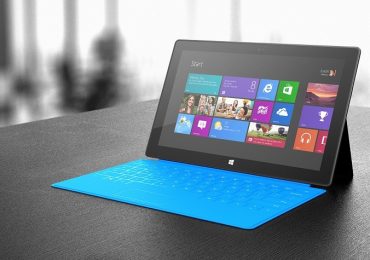
Microsoft работает над обновлением планшета Surface RT, который будет использовать процессор Snapdragon от Qualcomm, пишет Bloomberg. Этот планшет сможет подключаться и к мобильным сетям – возможность, которая отсутствует в текущей редакции устройства. Кроме этого, компания NVIDIA будет продолжать обеспечивать свои процессоры для некоторых версий планшета.

Пока не ясно, когда мы увидим новое устройство, но наверняка это произойдет в конце этого года. На следующей неделе в Сан-Франциско пройдет конференция Build, на которой может состоятся презентация планшета, а продажи, вероятно, начнутся осенью вместе с выпуском Windows 8.1.

Согласно ам The Verge, Microsoft тестирует прототип Surface RT с Windows RT 8.1 и процессором Qualcomm Snapdragon 800, который оснащен LTE-модулем. Между тем, Microsoft выпустила более дешевые единицы текущего планшета, что также позволяет предположить о скором приходе его преемника. Посетители недавней конференции Tech-Ed в Америке имели возможность купить версию планшета с 64 Гб памяти и аксессуаром Touch Cover всего за 100 долларов, а на следующей неделе начнутся продажи специального издания для образовательных учреждений, для которых планшет будет стоить 200 долларов.

Рубрики
Интернет

Что такое Фильтр SmartScreen, как он работает и как его отключить/включить

При работе с Internet Explorer или Windows 8 вы можете столкнуться с предупреждением при попытке скачать или запустить определенные файлы. Содержание предупреждения будет примерно следующим: «Файлы из Интернета могут нанести вред вашему компьютеру» или «Работа этой программы может поставить под угрозу безопасность компьютера». Почему это происходит, что это может означать и как отключить такие предупреждения? Данная статья ответит на все эти вопросы.

Сообщения фильтра SmartScreen

В настольной версии Internet Explorer вы можете увидеть следующие сообщения: «Файлы, загруженные из Интернета, могут нанести вред вашему компьютеру» или «Фильтр SmartScreen не располагает информацией об этой неподписанной программе. Запуск может нанести вред вашему компьютеру».

Давайте выясним, почему мы сталкиваемся с такими сообщениями.

Что такое SmartScreen?

Эта функция добавляется в Internet Explorer начиная с восьмой версии для повышения безопасности браузера. Если файл, который вы собираетесь загрузить, уже скачали достаточно большое количество людей и он считается безопасным, SmartScreen позволит скачать его без каких-либо проблем или предупреждений. Если файл еще никто не скачивал или скачивали, но недостаточно много раз, вы получите предупреждение, что файл может быть небезопасным. Кроме этого, сайты, которые вы посещаете, SmartScreen постоянно проверяет на наличие в регулярно обновляемом списке фишинговых сайтов. При обнаружении совпадений, он выводит предупреждение, уведомляющее, что сайт был заблокирован целях вашей же безопасности. С одной стороны, это может раздражать при загрузке файлов с не очень популярных сайтов, а с другой, это обеспечивает дополнительную безопасность для вашего компьютера.

В Windows 8 реализована аналогичная функция, но непосредственно в проводнике, так что подобные предупреждения вы можете видеть при запуске исполняемых файлов. В общем, применяются те же принципы, что и в Internet Explorer.

SmartScreen – бесполезная функция?

С учетом того, что эта функция время от времени действительно надоедает, уместными будут следующие вопросы: «А стоит ли? Есть ли от нее толк?». Ответ: «Да». Согласно некоторым исследованиям в области безопасности, Internet Explorer является наиболее безопасным браузером в основном благодаря этой функции. Один из хороших примеров такого исследования: «Internet Explorer 9 outperforms competing browsers in malware blocking test».

Итак, я постарался объяснить, что такое SmartScreen, как он работает и почему он важен для безопасности вашего компьютера. Однако, если вы уверены, что SmartScreen больше раздражает, чем помогает, читайте дальше, чтобы узнать, как отключить его.

Я начну это руководство с отключения функции в Windows 8. Затем я распишу процесс отключения SmartScreen в Internet Explorer (версии 9 и 10).

Отключаем SmartScreen в Windows 8

Правой кнопкой мыши нажмите на значок «Центра поддержки» и в всплывающем окошке выберите «Открыть центр поддержки».

Что такое Фильтр SmartScreen, как он работает и как его отключить/включить

В окне «Центр поддержки» бросьте свой взгляд на колонку слева. Найдите ссылку «Изменения параметров Windows SmartScreen» и нажмите по ней.

Что такое Фильтр SmartScreen, как он работает и как его отключить/включить

На экране появится окно «Windows SmartScreen». Активируйте опцию «Ничего не делать (отключить Windows SmartScreen)», а затем нажмите «OK».

Что такое Фильтр SmartScreen, как он работает и как его отключить/включить

Готово, SmartScreen отключен, но только в проводнике Windows. Если вы хотите отключить функцию и в Internet Explorer, продолжайте читать.

Отключаем SmartScreen в Internet Explorer 9 и 10

Запустите Internet Explorer. Если вы используете Windows 8, откройте настольную версию браузера, а не Metro. Затем нажмите на кнопку «Сервис». В появившемся меню выберите «Безопасность» -> «Отключить фильтр SmartScreen».

Что такое Фильтр SmartScreen, как он работает и как его отключить/включить

Выберите «Отключить фильтр SmartScreen» и нажмите «OK».

Что такое Фильтр SmartScreen, как он работает и как его отключить/включить

Теперь вы отключили SmartScreen и в Internet Explorer.

Чтобы снова включить SmartScreen, нужно пройти через те же шаги. Если у вас возникнут любые вопросы об этой функции, не стесняйтесь оставлять свои комментарии.

Рубрики
Сервисы

Как скачать и сохранить обновления для Windows на флешку, а затем установить их на другом компьютере

Время от времени Windows уведомляет нас о наличии важных обновлений с помощью встроенного инструмента, который носит имя «Центр обновлений Windows». Для этого, как известно, операционной системе требуется активное подключение к Интернету.

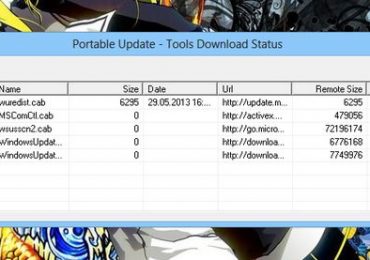
«Центр обновлений Windows» предлагает возможность самостоятельно задать варианты загрузки и установки обновлений (автоматически или вручную), но не позволяет сохранить инсталляционные пакеты обновлений в автономное хранилище, которое может пригодиться для установки обновлений на компьютер со свежеустановленной Windows, или на несколько компьютеров без необходимости в повторном скачивании файлов обновлений на каждом из них. К нашей радости, существуют такие утилиты, как Portable Update. Это небольшая портативная программа, которая позволяет скачивать и сохранять обновления на внешний диск. Более того, эту утилиту можно использовать для установки скачанных обновлений на другие компьютеры.

Portable Update скачивает и сохраняет обновления в специальной папке «Cache», которая автоматически создается на USB-диске. Как только обновления будут скопированы в эту папку, пользователь может использовать встроенную в Portable Update функцию для установки обновлений на другой компьютер с Windows. Давайте выясним, как работает данное приложение.

Для начала, скачайте архив по ссылке в конце этой статьи и извлеките его содержимое на портативный носитель. После запуска файла PortUp необходимо скачать некоторые дополнительные файлы, которые требуются для функционирования программы. Для выполнения указанной задачи используйте кнопку «Start» в правом верхнем углу программы.

Как скачать и сохранить обновления для Windows на флешку, а затем установить их на другом компьютере

После загрузки необходимых файлов, на экране появится основной интерфейс приложения, который обладает несколькими вкладками – «History», «Search», «Download», «Install», «Services», «Settings» и «Log». На вкладке «History» отображается список уже установленных обновлений на вашей системе. У приложения, судя по всему, проблемы с кодировкой, поэтому вместо русских слов в списке обновлений отображаются крякозябры.

Как скачать и сохранить обновления для Windows на флешку, а затем установить их на другом компьютере

Итак, первое, что нужно сделать, это нажать на кнопку «Start» на вкладке «Search». Так вы запустите поиск обновлений, которые еще не установлены на вашей системе. Это может занять от нескольких секунд до нескольких минут – все зависит от количества обновлений. Как только поиск будет завершен, Portable Update покажет общее количество найденных обновлений.

Как скачать и сохранить обновления для Windows на флешку, а затем установить их на другом компьютере

Найденные обновления будут автоматически добавлены в список на вкладке «Search» и появятся в списке с остальными обновлениями на вкладке «Download». Теперь обновления нужно скачать. Для этого отметьте необходимые обновления (можно скачать сразу все или только отдельные) и нажмите на кнопку «Start» на вкладке «Download». После загрузки обновлений, подключите USB-диск с загруженными обновлениями к компьютеру с такой же операционной системой, запустите Portable Update, перейдите на вкладку «Install», выберете обновления, которые вы хотите установить и нажмите на кнопку «Start».

Как скачать и сохранить обновления для Windows на флешку, а затем установить их на другом компьютере

Portable Update работает на всех версиях Windows, от Windows XP и выше. Мною оно было протестировано на Windows 8 Pro.

Скачать Portable Update с официального сайта

Рубрики
Интернет

Как запустить программу непосредственно из презентации PowerPoint 2013

В прошлом мы показали вам, как вставлять видео с YouTube в документы Word 2013 и презентации PowerPoint 2013. Сегодня я намерен поделиться с вами еще одним трюком, который поможет вам сэкономить время во время презентаций и не дать отвлечься вашей аудитории.

Предположим, кто-то презентует новую программу, и ему необходимо наглядно продемонстрировать ее функционал. Как правило, в таких ситуациях люди сворачивают PowerPoint и переходят на рабочий стол, находят программу и запускают ее. Определенно, это не самый лучший способ. Я расскажу, как это сделать со слайда в режиме презентации.

Мы начнем с создания новой презентации. Запустите PowerPoint 2013 и в меню «Создать» выберете «Пустая презентация».

Далее выделите текст или объект, который вы намерены использовать для инициации запуска программы.

Как запустить программу непосредственно из презентации PowerPoint 2013

Теперь переключитесь на вкладку «Вставка». В разделе «Ссылки» выберете «Действие».

Как запустить программу непосредственно из презентации PowerPoint 2013

Откроется окно «Настройка действия». Перейдите на вкладку – «Щелчок мышью» или «Поместите указатель мыши на» – зависит от того, каким действием должна запускаться программа. Обе вкладки имеют одинаковые параметры.

Как запустить программу непосредственно из презентации PowerPoint 2013

Активируйте опцию «Запуск программы» и укажите путь до нужной программы для запуска. Для этого прейдите к исполняемому файлу программы, выберите его и нажмите «OK». В качестве примера я буду использовать firefox.exe. В окне «Настройка действия» также нажмите «OK».

Как запустить программу непосредственно из презентации PowerPoint 2013

На этом все. В режиме презентации вы сможете легко запустить выбранную программу. Если вы увидите извещение системы безопасности, нажмите на кнопку «Включить все» или «Включить».

Как запустить программу непосредственно из презентации PowerPoint 2013 Примечание: сама программа не будет интегрирована в презентацию. Если вы планируете показывать ее на другом компьютере, необходимо убедиться, что она установлена на нем в той же директории.

Рубрики
Сервисы

Acer: Microsoft имеет шансы против Google и Apple на рынке мобильных устройств

Операционная система Windows 8 от Microsoft уже в следующем году может стать серьезным конкурентом платформам от Google и Apple в сегменте портативных устройств, сказал президент Acer Джим Вонг в интервью Bloomberg. По его словам, единственное, что сейчас препятствует успеху Windows, это небольшое количество приложений, но Microsoft решит этот вопрос, уверен Вонг.

Четвертый в мире производитель ПК работает над расширением своего портфеля устройств с Windows 8, и несколько дней назад представил новую модель под названием Acer Aspire P3 (на фото). Устройство обладает солидным аппаратным обеспечением, которое характерно для ультрабуков, но выполнено в форм-факторе планшета, к которому можно прикрепить клавиатуру.

Что касается смартфонов с Windows Phone – компания не относится к почитателям этой платформы и в своих моделях использует исключительно Android, хотя один смартфон под управлением Windows Phone компания все же выпустила. Является ли уверенность Вонга в успехе Microsoft на мобильном рынке свидетельством того, что Acer планирует и новые модели с Windows Phone – это нам только предстоит выяснить.

Несмотря на оптимизм Вонга, Bloomberg отмечает, что присутствие Microsoft в сегменте смартфонов и планшетов все еще очень скромное. 2012 год для Windows Phone закончился с долей рынка в 2.7%, а на планшеты с Windows пришлось менее 4% от всех поставок.

Рубрики
Windows

Microsoft поделились подробностями о Windows Blue, продано более 100 млн. лицензий Windows 8

Перед началом конференции Wired Business, которая состоится сегодня вечером в Нью Йорке, и на которой выступит Джули Ларсон-Грин (корпоративный вице-президент по Windows), Microsoft решила поделиться первыми подробностями о грядущем обновлении для Windows 8.

Обновление, которое известно нам под кодовым названием Blue, будет выпущено для пользователей перед праздниками в конце текущего года. Информация о цене и точной премьере появится в ближайшие недели и, скорее всего, на таких событиях, как Computex Taipei, Microsoft TechEd и Microsoft Build 2013, на которых ожидается и появление дополнительных подробностей о платформе и новые устройства с ней.

Из интервью ZDNet с Тэмми Реллером, финансовый директор по Windows в Microsoft, становится ясно, что имя «Blue» используется внутри компании, а когда обновление появится на рынке, название будет другим. Не исключено, что называться платформа будет Windows 8.1, но пока что это не было официально подтверждено компанией. Не уточняется и возможность для появления предварительной тестовой версии. Согласно Реллеру, при разработке Blue сделан серьезный акцент на обратную связь с пользователями в отношении интерфейса Windows 8. Он не подтвердил и не опроверг возвращение кнопки «Пуск», но отметил, что компания услышала пожелания пользователей и приняла их во внимание.

В то же время, Тэмми Реллер подтвердил, что Microsoft готовится расширить охват операционной системы, добавив совместимость с небольшими устройствами и планшетами (с экранами 7-8 дюймов). Кроме этого, Windows Blue будет поддерживать новые процессоры Intel Core на платформе Haswell и новые ARM-чипы от Qualcomm и NVIDIA, и по словам Реллера, некоторые более компактные устройства появятся на рынке до запуска Windows Blue. К сожалению, журналистам так и не удалось выяснить, будет ли Blue началом нового цикла ежегодных обновлений программного обеспечения от Microsoft, как утверждают слухи.

Также Тэмми Реллер сообщил о 100 миллионах проданных лицензий запущенной в октябре 2012 г. операционной системы Windows 8. Это число включает проданные ноутбуки и планшеты с предустановленной Windows 8, и проданные обновления. Последний раз Microsoft объявляла о продажах Windows 8 в январе – тогда число составляло 60 млн.

: ZDNet

Рубрики
Обзоры

Acer Aspire R7 – новый ноутбук с поворотным сенсорным экраном

Acer Aspire R7 – новый ноутбук с поворотным сенсорным экраном

Несколько дней назад компания Acer выпустила тизер видео надвигающейся новинки с интересным форм-фактором, а сегодня устройство было презентовано официально. Речь идет о модели Acer Aspire R7 – ноутбук с поворотным сенсорным экраном, которым производитель внес смысл в наличие тачскрина в подобных устройствах.

Акцент в дизайне полностью металлического Aspire R7 сделан на механизм под названием Ezel Hinge, который позволяет поворачивать экран в различных направлениях – можно даже превратить ноутбук в планшет. Похожую идею, но не точно такую же, использовала китайская компания Lenovo при проектировании своего IdeaPad Yoga.

Acer Aspire R7 – новый ноутбук с поворотным сенсорным экраномAcer Aspire R7 – новый ноутбук с поворотным сенсорным экраномAcer Aspire R7 – новый ноутбук с поворотным сенсорным экраномAcer Aspire R7 – новый ноутбук с поворотным сенсорным экраномAcer Aspire R7 – новый ноутбук с поворотным сенсорным экраном

Базовая версия Acer Aspire R7 располагает 15.6-дюймовым Full HD IPS-дисплеем (1920×1080 пикселей), процессором Intel Core i5, графикой Intel HD Graphics 4000, 6 Гб оперативной памяти, жестким диском на 500 Гб и SSD-накопителем на 24 Гб. Клавиатура имеет подсветку, на корпусе расположены 2 USB-порта версии 3.0, интерфейс HDMI, кард-ридер для карточек формата SD, а звук обеспечивают 4 динамика с мощностью 8 ватт и с поддержкой Dolby Home Theater v4.

Ноутбук появится на рынке 17 мая по цене от $999.

Рубрики
Сервисы

PassBox: бесплатный менеджер и генератор паролей для Windows

PassBox: бесплатный менеджер и генератор паролей для Windows

Уже больше года в качестве основного менеджера паролей я использую LastPass – по многим причинам. Я использую его в Firefox, Chrome, и даже на моем смартфоне с Windows Phone. Благодаря удобной синхронизации, я легко получаю доступ к моим учетным данным для входа в социальные сети, почтовые ящики и другие Интернет-службы независимо от платформы, которую я использую. Это довольно безопасный и надежный способ для хранения паролей, но подходит он не каждому. LastPass заслуживает аплодисменты за свои мощные функции онлайн-синхронизации, но некоторые пользователи предпочитают не держать свои личные данные в облаке. Так что если вы ищите хороший менеджер паролей, работающий в оффлайн режиме, попробуйте PassBox. Интерфейс программы выполнен в стиле Metro, поэтому она отлично смотрится на Windows 8. Но самое главное, что PassBox позволяет хранить регистрационную информацию без всяких облачных сервисов.

Программа очень крошечная и потребляет очень мало системных ресурсов. Наряду с этим, PassBox довольно безопасный, так как хранит пользовательскую информацию в зашифрованном виде с использованием алгоритмов MD5 и DES. Интерфейс очень простой и достаточно интуитивный.

При первом запуске PassBox попросит вас создать новый мастер-пароль, который будет защищать вашу информацию от посторонних глаз. Дополнительно можно указать адрес электронной почты, который может пригодиться в том случае, если вы забудете свой мастер-пароль, и вам потребуется сбросить его по электронной почте.

PassBox: бесплатный менеджер и генератор паролей для Windows

Основной экран программы выглядит весьма впечатляюще. Яркие цветные плитки в верхней части окна предоставляют доступ к функциям приложения. Первой в списке идет кнопка «Add New», которая позволяет добавлять новые учетные данные. После нажатия по ней, в окне появятся поля для ввода данных от учетной записи. Здесь можно ввести логин, пароль, URL-адрес, секретный вопрос и ответ на него.

PassBox: бесплатный менеджер и генератор паролей для Windows

Следующий пункт меню («View Passwords») позволяет посмотреть уже сохраненные учетные записи. Кроме того, здесь же можно отредактировать любую веденную ранее информацию. Для этого нужно выбрать из списка название учетной записи и нажать на кнопку «Edit». В разделе «Options» можно изменить мастер-пароль и адрес электронной почты. Для блокировки программы предусмотрена кнопка «Lock PassBox».

PassBox: бесплатный менеджер и генератор паролей для WindowsВ арсенале PassBox есть и встроенный генератор паролей, который мгновенно генерирует надежные пароли. Генератор позволяет задавать длину пароля и включать в него специальные символы.

PassBox: бесплатный менеджер и генератор паролей для Windows

В нескольких словах, PassBox – это достойный менеджер паролей со всеми основными функциями. Он работает на Windows XP, Windows Vista, Windows 7 и Windows 8.

Скачать PassBox

Рубрики
Программы

Microsoft рассказала подробнее о технологии IllumiRoom

Microsoft рассказала подробнее о технологии IllumiRoom

В начале этого года Microsoft показала нам будущее домашних развлечений в виде разработки IllumiRoom. Тогда компания пообещала поделиться подробностями о ней в конце апреля – обещание сдержали и разработку представили на конференции CHI 2013. Наряду с этим, компания также опубликовала 5-минутное демонстрационное видео, которое показывает реальное использование IllumiRoom.

Как мы уже отмечали, технология расширяет обхват взаимодействия с компьютером и передает картинку с телевизора на любую поверхность в доме. Например, во время игры на Xbox, вне экрана будет проецироваться изображение, искажающее действительность – будут пролетать пули, стены охватит виртуальное пламя и т.д.

Для работы необходим небольшой проектор, расположенный на столе, и сенсор Kinect, который нужен для регистрации цветов и геометрии помещения. Компания говорит, что система может быть откалибрована автоматически и подходит для использования в любой гостиной.

IllumiRoom обеспечивает разнообразные способы для расширения экранного пространства на стенах вокруг телевизора, но кроме основных имеются и другие режимы работы – можно насытить цвета в комнате, сделать стены черно-белыми, подчеркнуть углы помещения и создать другие иллюзии.

Мы надеемся, что во время премьеры следующей консоли Xbox Microsoft поделится своими планами на коммерциализацию разработки.

: research.microsoft.com