
Рубрики
Windows

Снежная буря помешала премьере Surface Pro

Снежная буря помешала премьере Surface Pro

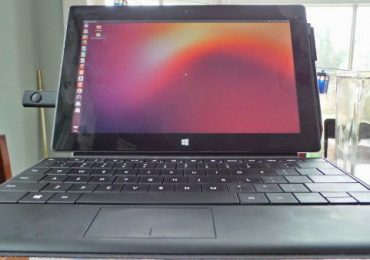
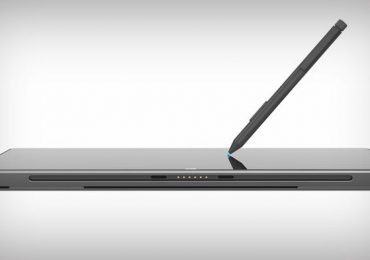
Между тем, запланированная на прошлую пятницу официальная презентация Surface Pro в Нью-Йорке была отменена в последнюю минуту. Запуск нового флагманского продукта от компании из Редмонда должен был состояться в магазине торговой сети Best Buy на Манхэттене. Однако прогноз о надвигающейся метели помешал проведению мероприятия. Так что Microsoft остается только утешать себя, что они не единственные, кто стали жертвами природной стихии. Буря под названием «Немо» ударила по нескольким американским штатам со скоростью ветра более 100 километров в час и сильным снегопадом. Это, в свою очередь, привело к отмене более 3800 авиарейсов, а в Бостоне был остановлен и городской транспорт.

К конечном итоге, компания провела презентацию устройства, но выбрала для этого Лас-Вегас, где вероятность для метели такого масштаба исключительно мала. Наряду с этим, компания также представила новую рекламу планшета, которая продолжает тему того, что Surface отлично подходит для корпоративных пользователей.

Рубрики
Сервисы

Как снова включить гибернацию в Windows 8 или Windows 10

Если вы используете Windows 8 или Windows 10, вы могли заметить, что в параметрах питания функция «Гибернация» по умолчанию отсутствует. Если вы хотите вернуть ее обратно, то на процесс восстановления у вас уйдет всего несколько минут.

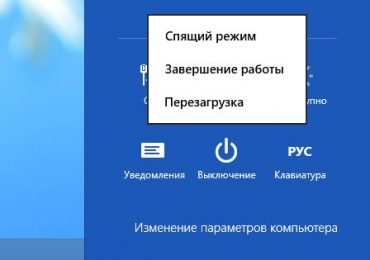
Итак, давайте сначала убедимся, что в параметрах питания гибернации у вас действительно нет. Если вы работаете в Windows 8.1, на клавиатуре нажмите Win + I и в появившейся панели справа выберите «Выключение». Либо щелкните правой кнопкой мыши на кнопке «Пуск» и в контекстном меню выберите «Завершение работы или выход из системы». Если у вас «десятка», откройте меню «Пуск» и нажмите кнопку «Завершение работы».

Что видите? Скорее всего, вы видите три опции: «Спящий режим», «Завершение работы» и «Перезагрузка».

Как снова включить гибернацию в Windows 8 или Windows 10

Windows 8

Как снова включить гибернацию в Windows 8 или Windows 10

Windows 10

Думаю, здесь же следует кратко рассказать о сходстве и различии между гибернацией и спящим режимом. Сходство заключается в том, что обе функции позволяют быстро приостановить работу системы и также быстро возобновить ее и начать работу с того места, на котором вы остановились. Однако если пребывающий в спящем режиме компьютер вдруг останется без питания, вы потеряете изменения в любых открытых файлах, которые не были сохранены. При использовании гибернации такого не произойдет, поскольку в этом режиме (в отличие от сна) данные сохраняются на жестком диске, а не в оперативной памяти, которая является энергозависимой.

Включаем гибернацию с помощью командной строки

Начнем, пожалуй, с наиболее быстрого и простого способа. Откройте командную строку с правами администратора, введите команду Powercfg /h on и нажмите Enter. Это все, что нужно было сделать.

Как снова включить гибернацию в Windows 8 или Windows 10

Включаем гибернацию в меню «Управление электропитанием»

Нажмите Win + I и выберите «Панель управления» в меню справа (либо щелкните правой кнопкой мыши на кнопке «Пуск» и выберите пункт «Управление электропитанием», чтобы сразу попасть непосредственно туда, куда нам нужно).

В панели управления перейдите в раздел «Система и безопасность», а затем в категории «Электропитание» нажмите на ссылку «Настройка функций кнопок питания».

Теперь нажмите на ссылку «Изменение параметров, которые сейчас недоступны».

Как снова включить гибернацию в Windows 8 или Windows 10

Прокрутите список опций вниз и активируйте опцию «Режим гибернации», а затем нажмите на кнопку «Сохранить изменения».

Как снова включить гибернацию в Windows 8 или Windows 10

Готово! В следующий раз, когда вы откроете параметры питания, вы обнаружите там готовую к использованию опцию «Гибернация».

Рубрики
Сервисы

Изучаем возможности нового «Диспетчера задач» в Windows 8

«Диспетчер задач» в Windows 8 был полностью переработан. Он стал еще более полезным и удобным, и позволяет получить четкое представление о том, как операционная система использует ресурсы компьютера. С его помощью пользователь может управлять всеми приложениями, которые запускаются при старте системы, можно даже просматривать IP-адрес сетевого адаптера. Инструмент предлагает два режима. По умолчанию установлен режим, в котором доступно минимум информации о запущенных процессах. Подробный режим более продвинутый, но даже в таком виде «Диспетчер задач» остается очень простым в использовании. Первое, что вы заметите, это цвета, которыми выделен каждый процесс – цвет становится темнее, когда процесс начинает использовать больше системных ресурсов.

Как запустить «Диспетчер задач»

Новый «Диспетчер задач» открывается также, как и в предыдущих версиях Windows. В любое время вы можете нажать Ctrl+Alt+Del и выбрать инструмент из открывшегося меню.

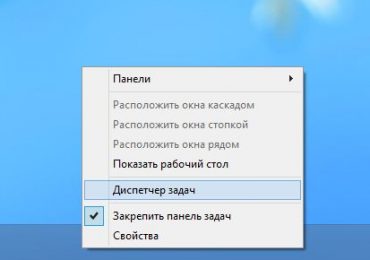
Также можно воспользоваться другим традиционным способом, щелкнув правой кнопкой мыши на панели задач и далее выбрав пункт «Диспетчер задач» в контекстном меню.

Изучаем возможности нового «Диспетчера задач» в Windows 8

А можно поступить еще проще и просто нажать сочетание клавиш Ctrl+Shift+Esc.

Процессы – простой поиск запущенных приложений

При первом запуске диспетчера откроется его облегченная версия с минимальным набором информации (вы увидите только те приложения, которые запущены в настоящий момент). Кроме имени, рядом с каждым приложением в списке есть соответствующая иконка, что поможет вам быстро определить нужное приложение. В списке отображаются как традиционные настольные программы, так и новые Modern-приложения.

Изучаем возможности нового «Диспетчера задач» в Windows 8

При нажатии на кнопку «Подробнее», открывается расширенная версия инструмента с большим количеством различной информации о приложениях, возможностью отслеживать производительность системы, запускать и останавливать службы и т.д.

Запущенные процессы сгруппированы по типу (приложения, фоновые процессы и процессы Windows). В старой версии такого не было. Каждый процесс окрашен цветом, оттенок которого зависит от количества потребляемых ресурсов – если процесс потребляет больше ресурсов, оттенок становится темнее. Двойной щелчок на любом из запущенных приложений позволяет открыть его.

Для получения дополнительной информации вы можете щелкнуть правой кнопкой мыши по любому из процессов, чтобы открыть контекстное меню с несколькими опциями, включая возможность закрыть процесс.

Изучаем возможности нового «Диспетчера задач» в Windows 8

Производительность – статистика системных ресурсов

Вкладка «Производительность» состоит из новой переработанной статистической системы (линейные графики). Инструмент отображает загруженность процессора, оперативной памяти, дисков, а также использование беспроводной и локальной сетей. Чтобы посмотреть дополнительную информацию, необходимо нажать на любой из элементов в левой части окна.

Изучаем возможности нового «Диспетчера задач» в Windows 8

Здесь же можно узнать системный IP-адрес (IPv4 и IPv6).

Изучаем возможности нового «Диспетчера задач» в Windows 8

Если вам нужно еще больше информации, вы можете нажать на кнопку «Открыть монитор ресурсов», которая располагается рядом с кнопкой для переключения между режимами диспетчера задач. «Монитор ресурсов» обеспечивает полный набор информации, которая позволит вам видеть и контролировать использование системных ресурсов процессами и службами – этот инструмент не был обновлен, то есть остался таким же, каким он был в Windows 7.

Изучаем возможности нового «Диспетчера задач» в Windows 8

Журнал приложений – анализ Metro-приложений

В разделе «Журнал приложений» вы можете посмотреть, сколько процессорного времени и пропускной способности сети использовали «плиточные» приложения, начиная с определенного момента времени.

Изучаем возможности нового «Диспетчера задач» в Windows 8

Автозагрузка – ускорение загрузки Windows

В предыдущих версиях Windows для управления автозагрузкой чаще всего мы использовали сторонние инструменты или встроенную утилиту MSConfig, о которой, кстати, знают далеко не все пользователи. Пользователям Windows 8 для этой цели сторонние инструменты уже не нужны, поскольку новый «Диспетчер задач» позволяет узнать, какие программы запускаются при старте системы (автозапуск каждой программы можно включить или отключить.) и как сильно каждое приложение влияет на запуск Windows.

Изучаем возможности нового «Диспетчера задач» в Windows 8

Пользователи – завершение процессов других учетных записей

В разделе «Пользователи» будут перечислены все пользователи, которые в настоящее время находятся в системе и сколько ресурсов используется каждой учетной записью. Если в систему вошло более одного пользователя, можно воспользоваться кнопкой «Отключить», чтобы закрыть любую из учетных записей и тем самым освободить больше системных ресурсов.

Изучаем возможности нового «Диспетчера задач» в Windows 8

Подробности – расширенный просмотр процессов

Раздел «Подробности» знаком нам по Windows 7. Здесь вы увидите список всех запущенных процессов. Здесь также отображаются иконки приложений (в отличие от Windows 7), а столбец «Статус» подскажет, в каком состоянии находится каждый из процессов. Щелкнув правой кнопкой мыши по процессу, вы получите доступ к контекстному меню с полезными функциями, с помощью которых можно задать приоритет для процесса, завершить выполнение процесса и многое другое.

Изучаем возможности нового «Диспетчера задач» в Windows 8

Службы – облегченная версия

Вкладка «Службы» позволяет увидеть все службы системы. Здесь предусмотрена возможность запустить/остановить любую службу или открыть полную версию инструмента.

Изучаем возможности нового «Диспетчера задач» в Windows 8

И наконец, через меню диспетчера задач можно открыть диалог «Выполнить».

«Диспетчер задач» всегда был одним из самых полезных инструментов Windows. С новой версией смогут разобраться даже неопытные пользователи. Он стал значительно лучше, обеспечив интуитивный пользовательский интерфейс и множество новых функций, которые облегчают жизнь владельцам компьютеров.

Рубрики
Windows

Microsoft представила Office 365 Home Premium

Microsoft представила Office 365 Home Premium

Изменений в приложении много, и среди них возможность для работы с PDF-документами и сохранять форматирование содержимого при импорте в другие файлы Word; новые инструменты для управления презентациями PowerPoint, опция для вставки видео из Интернета в документы Word и режим для более удобного чтения; новые элементы для более комфортной работы на сенсорных экранах и многое другое.

В состав пакета входит полный набор привычных офисных приложений (Word, Excel, PowerPoint, OneNote, Outlook, Publisher и Access), а одна лицензия обеспечивает возможность для использования на 5 различных ПК или Mac или планшетах с Windows 8. Среди дополнительных возможностей 20 ГБ в облачном сервисе SkyDrive и до 60 минут в месяц на разговоры через Skype плюс возможность использовать Office on Demand через любой компьютер с Интернет-соединением, введя в адресную строку браузера адрес office.com – на практике это означает, что вы можете получить доступ к своим документам в SkyDrive и редактировать их без необходимости устанавливать Office. Все это за годовую подписку в размере $99.

В основу Office 365 Home Premium заложена облачная услуга SkyDrive, которая обеспечивает место для хранения пользовательских документов и возможность для использования на различных устройствах. Пакет включает и опцию для прямого сохранения документов в Интернете и легкого обмена ими с другими пользователями, но нет никаких препятствий и для работы без подключения к Интернету. История приложения автоматически синхронизируется со всеми устройствами, которые используются и таким образом, пользователь может получить доступ к документу, с которым работал в прошлом и даже на другом компьютере.

Наряду с этим, компания запустила Office 365 University для учеников, студентов и преподавателей по цене 80 долларов за лицензию на 4 года. В дополнение, стали доступны и обновленные версии традиционных офисных пакетов – Office Home and Student 2013, Office Home and Business 2013 и Office Professional 2013. Office 365 для бизнес-пользователей будет запущен 27 февраля. 30-дневную пробную версии Office 365 Home Premium можно получить на сайте office.com.

Рубрики
Программы

Запускаем Android Ice Cream Sandwich на компьютере с Windows, используя WindowsAndroid

Платформа Android прошла долгий путь с момента, когда в 2008 году под ее управлением был выпущен первый смартфон. Сейчас эта операционная система, прежде всего, используются на мобильных устройствах, однако на рынке не мало и других типов устройств, которые базируются на Android: Smart-телевизоры, автомобильные мультимедийные системы, миниатюрные компьютеры (например, Raspberry Pi) и т.д.

Запускаем Android Ice Cream Sandwich на компьютере с Windows, используя WindowsAndroid

Возможность использовать Андроид на персональном компьютере может быть весьма полезна, особенно учитывая огромную экосистему приложений для мобильной операционки от Google. Здесь сразу в голову приходит программа BlueStacks, которая позволяет запускать многочисленные Android-приложения в полноэкранном режиме на компьютерах под управлением Windows. Но если вы хотите использовать полноценную операционную систему Android на компьютере с Windows, обратите свое внимание на программу WindowsAndroid. Это эмулятор Android, который обеспечивает полноценный опыт работы с Android 4 Ice Cream Sandwich из под Windows, в комплекте с приложениями, виджетами и настройками.

Отмечу, что вы можете запустит Android на Windows, используя и официальный эмулятор, который поставляется с Android SDK, но на большинстве компьютеров он работает очень медленно, чего нельзя сказать о WindowsAndroid. Этот эмулятор включает в себя некоторые предустановленные приложения и позволяет устанавливать другие. Однако имейте в виду, что Play Store не поддерживается, так что устанавливать приложения придется другим путем.

Когда вы запустите приложение, вас встретит знакомый экран блокировки ICS. C помощью мыши удерживайте замок и перетащите его к краю круга. Разблокировав ОС, вы попадете непосредственно на главный экран с часами в центре и кнопкой для открытия меню с приложениями в верхнем правом углу. Чтобы переключаться между экранами, удерживайте левую кнопку мыши и перемещайте курсор вправо или влево. В обще сложности доступно 5 экранов, на которых можно размещать виджеты и ярлыки приложений.

Запускаем Android Ice Cream Sandwich на компьютере с Windows, используя WindowsAndroid

В числе предустановленных приложений есть браузер, калькулятор, календарь, галерея, настройки и другие стандартные приложения для Android, за исключением приложений от Google (Play Маркет, Gmail и т.д.). Меню «Виджеты» позволяет просматривать доступные виджеты и размещать их на домашнем экране.

Запускаем Android Ice Cream Sandwich на компьютере с Windows, используя WindowsAndroid

Другие приложения вы можете установить путем копирования APK-файлов в следующую директорию: C:SocketeQwindowsandroid_rootdataapp

Запускаем Android Ice Cream Sandwich на компьютере с Windows, используя WindowsAndroid

Скопировав APK-файл какого-либо приложения, оно будет установлено автоматически при следующем запуске WindowsAndroid.

Запускаем Android Ice Cream Sandwich на компьютере с Windows, используя WindowsAndroid

Сейчас приложение находится на ранней стадии разработки, и во время нашего тестирования часто вылетало. Однако скорость работы заметно выше, чем у официального эмулятора Android, так что будем ждать и надеяться, что разработчик решит проблемы со стабильностью.

WindowsAndroid [Зеркало]

Рубрики
Обзоры

Xbox 720 будет называться просто Xbox (обновлено)

Xbox 720 будет называться просто Xbox (обновлено)

и сайта утверждают, что планшет не работает под управлением Windows 8 или Windows RT. Вместо этого он является самостоятельной игровой портативной системой, которая будет получать доступ к играм, музыке и видео из консоли Xbox. Технические характеристики устройства неизвестны, но упоминается, что они значительно лучше, чем на Surface RT. Сообщается, что демо-версия Unreal Engine 3 работает при стабильных 60fps.

Что касается самой консоли Xbox, отмечается, что большая часть информации о характеристиках, которая появлялась в Сети, верна. Microsoft работает с AMD над основным процессором и графическим ускорителем. Первый будет 8-ядерным, а каждое ядро будет работать на частоте 1,9 ГГц. Графический процессор работает на частоте 800 МГц и, например, демо-версия Watch Dogs работает с частотой 55-60 кадров в секунду, при этом только 5 ядер процессора загружена на все 100%.

Специально для консоли разрабатывается операционная система, визуально похожая на Windows 8 и требующая 2 ядра для работы. ОС поддерживает многозадачность – в качестве примера приводятся видеоразговоры во время игры и создание скриншотов экрана. Конфигурация кнопок игрового контроллера, как ожидается, будет похожа на сегодняшний, однако сам контроллер будет с другим дизайном.

Пока не ясно, когда состоится премьера этих устройств – во время E3 или на другом событии?

ОБНОВЛЕНИЕ: Оказывается, что информация была полностью сфабрикована, так что продолжаем ждать надежные сведения о консоли.

Рубрики
Программы

FastStone Image Viewer: детальный обзор программы

FastStone Image Viewer: детальный обзор программыСовременная цифровая фотография позволила любому желающему делать снимки в практически неограниченном количестве. Больше не нужно экономить пленку, и не обязательно распечатывать фотографии, все хранится в компьютере. Сейчас у любого фотолюбителя на компьютере хранятся тысячи фотографий.

FastStone Image Viewer (или FS Image Viewer) это одна из самых популярных программ для просмотра, редактирования и управления фотографиями. Программа имеет огромный набор функций, которых будет более чем достаточно любому фотографу любителю. При этом программа полностью бесплатна, и ее можно загрузить с официального сайта (www.faststone.org/download.htm).

Также FastStone Image Viewer регулярно обновляется, появляются новые функции. На момент написания статьи актуальной версией программы является 4.6. Кроме этого программа полностью русифицирована. Поэтому разобраться с ее возможностями не составит никакого труда.

С помощью FS Image Viewer можно работать с фотографиями во всех популярных форматах. Программа поддерживает BMP, GIF, CUR, ICO, JPEG, JPEG 2000, PCX, PNG, TGA, PSD, TIFF и WMF. Кроме этого FS Image Viewer позволяет просматривать некоторые RAW-форматы от популярных фотокамер (CRW, NEF, PEF, CR2, RAF, ORF, MRW, SRF и DNG).

Интерфейс программы FastStone Image Viewer состоит из двух частей: полноэкранный интерфейс для просмотра и редактирования фотографий, а также файловый менеджер для управления вашим фото-архивом.

При открытии любой фотографии (с помощью обычного двойного щелчка) открывается полноэкранный интерфейс для просмотра и редактирования. Этот интерфейс имеет спрятанные панели с инструментами. Открыть эти панели можно, если приблизить указатель мышки к правому, левому, верхнему или нижнему краю экрана.

FastStone Image Viewer: детальный обзор программы

Одну из этих панелей вы можете видеть на скриншоте. Это панель, предназначенная для запуска инструментов редактирования фотографии. Эту панель можно считать главной, именно ее вы будете использовать чаще всего. Среди основных функций, которые можно запустить с этой панели, нужно отметить такие функции как: обрезка фотографии, изменение размера, удаление красных глаз, коррекция освещенности, коррекция цветов, коррекция уровней, коррекция кривых и резкость/размытие. Этих функций более чем достаточно для любого фотографа любителя.

FastStone Image Viewer: детальный обзор программы

Файловый менеджер (скриншот выше) можно запустить, щелкнув по ярлыку программы FastStone Image Viewer или из полноэкранного интерфейса. Интерфейс файлового менеджера разделен на три части: дерево папок, пред просмотр фотографии и список файлов в папке.

На первый взгляд файловый менеджер кажется бесполезной функцией, которая только мешает. Но со временем к нему очень привыкаешь. С помощью файлового менеджера можно намного быстрее и эффективней управлять каталогом фотографий. Прямо из файлового менеджера можно запускать любые инструменты для редактирования фотографий описанные выше.

FastStone Image Viewer: детальный обзор программы

Также нужно упомянуть о таких функциях как пакетное преобразование и пакетное переименование. Интерфейс окна для пакетного преобразования вы можете увидеть на скриншоте выше.

Порой эти функции оказываются невероятно полезными. Например, вам необходимо отправить по электронной почте несколько фотографий. Если ваши фотографии весят по 5-10 мегабайт, это может оказаться проблемой. В таком случаете, нам поможет функция пакетное преобразование. С ее помощью можно быстро уменьшить вес фотографий, выбрав меньшее разрешение и указав уровень сжатия. При этом эти параметры можно применить сразу к группе файлов, сэкономив, таким образом, большое количество времени.

Рубрики
Обзоры

Программа для добавления сайтов в белый список Modern-версии IE10, на которых должен работать Flash

Даже сейчас, когда Windows RT еще очень молодая, нельзя сказать, что платформа страдает от серьезной нехватки программ, поскольку многие из популярных приложений уже обзавелись своими Metro-версиями, которые каждый может загрузить из Магазина Windows. В целом, я считаю, Microsoft движется в правильном направлении. Хотя для потенциальных покупателей устройства с Windows RT, есть одно предостережение – Flash.

Технология от компании Adobe – это одна из главных причин, по которой в Интернете появилась анимация, а потоковый контент стал популярен. Скорее всего, Flash умрет в условиях развития новых технологий, но факт остается фактом – большинства развлечений в Интернете просто не было, если бы не Flash.

В отличие от Apple, которая сразу отказалась от Flash в своей платформе iOS, Microsoft пошла другим путем и обеспечила ограниченную поддержку Flash в Metro/Modern UI-версии браузера в Internet Explorer 10 в Windows 8 и RT. Под ограниченной поддержкой имеется в виду, что вы можете просматривать Flash-контент на определенных сайтах/доменах, которые определяются белым списком, контролируемым Microsoft и постоянно обновляемым в фоновом режиме.

Ранее мы опубликовали статью о том, как добавить любой сайт в этот белый список. Этот процесс требует от пользователей ручного вмешательства в настройки браузера, поэтому умельцами был создан простой инструмент Windows RT Whitelist Flash Tool, который значительно упрощает процесс добавления сайтов в белый список IE10 для поддержки Flash на определенных сайтах.

Приложение представляет собой BAT-скрипт, который позволит вам добавить в список любой сайт, отключить обновления белого списка сайтов (необходимо, если вы хотите сохранить изменения, который вы самостоятельно внесли в список) и вернуть настройки по умолчанию. Проще говоря, это очень маленькое и простое приложение избавит вас от необходимости самостоятельно возиться с настройками.

Управление инструментом осуществляется через окно командной строки, но я не удивлюсь, если в будущем приложение получит пользовательский интерфейс.

Программа для добавления сайтов в белый список Modern-версии IE10, на которых должен работать Flash

Как добавить сайт в белый список через Windows RT Whitelist Flash Tool:

1. Скачайте архив, распакуйте его и запустите файл Windows RT Whitelist Flash Tool.bat

2. Когда откроется окно приложения, нажмите на клавиатуре цифру 3 и Enter, а затем введите адрес (без http:// и www) необходимого сайта и снова нажмите Enter. Далее немного подождите и нажмите любую клавишу, когда появится соответствующий запрос.

Чтобы вернуть список с доверенными сайтами в состояние по умолчанию, используйте цифру 2.

Скачать Windows RT Whitelist Flash Tool

Рубрики
Сервисы

Microsoft Surface с Windows 8 Pro уже выглядывает из-за угла

Панос Панай (Panos Panay), генеральный менеджер по Surface в Microsoft, объявил в Твиттер, что Surface с Windows 8 Pro уже спустился с конвейера и будет доступен в ближайшие недели.

Microsoft Surface с Windows 8 Pro уже выглядывает из-за угла

О Surface Pro не перестают говорить с момента запуска версии планшета с Windows RT в конце октября. Многими Windows RT рассматривается как недоразумение, и не только потому, что Surface и другие планшеты на базе RT продаются недостаточно хорошо, что в основном связано с их высокой стоимостью и недостаточной рекламой. Главный недостаток RT-версии заключается в невозможности запускать на ней настольные приложения, в то время как количество и качество Modern-приложений в Windows Store пока оставляет желать лучшего.

В то же время, Surface Pro имеет потенциал ударить как по рынку планшетов, так и по сегменту ультрабуков, посольку работает это устройство под управлением полноценной версии Windows 8 и обеспечивает гибкость гибридного планшета. Однако устройство не лишено компромиссов – батарея будет держать около 5 часов, а цена составит $899-$999. Но процессор Core i5, дисплей Full HD ClearType, отличный дизайн и сборка могут сделать его привлекательным устройством в премиум-сегменте.

: Electronista

Рубрики
Обзоры

Unification – кроссплатформенная синхронизация уведомлений для Windows 8 и RT

Уведомления на экране блокировки в Windows 8/RT нельзя назвать совершенно новой концепцией, но ни в одной из предыдущих версий Windows ничего подобного не было. Данная функция позволяет сторонним и встроенным приложениям в реальном времени выводить на экран уведомления о таких событиях, как новая электронная почта, сообщения на Facebook, упоминания в Twitter и тому подобное. Функция довольно полезная, но не хватает возможности просматривать все уведомления в одном месте.

Ранее в этом месяце для платформы Windows Phone было выпущено приложение Unification, которое хранит все уведомления под одной крышей. Теперь версия Unification вышла и на Windows 8/RT. Будучи кроссплатформенным, приложение предназначено для автоматической синхронизации уведомлений со всеми устройствами на базе Windows, в том числе WP7, WP8, Windows 8 и Windows RT.

Unification для Windows 8 и RT работает аналогично своему коллеге на Windows Phone, а значит для его использования вам потребуется связать с ним свою учетную запись Microsoft, поэтому в первую очередь нужно войти в свой аккаунт на Microsoft (Outlook, Hotmail, MSN, Live и т.д.) и предоставить приложению необходимые разрешения.

Unification – кроссплатформенная синхронизация уведомлений для Windows 8 и RTПосле входа вы попадете на простой экран, который является центром для всех ваших уведомлений. Под уведомления выделено три секции – «Новые», «Последние» и «Наиболее активные». Unification синхронизирует все уведомлений в автоматическом режиме, но есть возможность делать это вручную из панели приложения, которая открывается щелчком правой кнопки мыши. В правом верхнему углу расположена кнопка для перехода к списку поддерживаемых приложений.

Unification – кроссплатформенная синхронизация уведомлений для Windows 8 и RT

Чтобы начать получать уведомления, необходимо подключить совместимые приложения к Unification. После подключения все уведомления начнут появляться в разделе «What’s New».

Unification – кроссплатформенная синхронизация уведомлений для Windows 8 и RT

В нынешнем списке поддерживаемых приложений есть наименования как для Windows 8, так и для Windows Phone, но в своем текущем виде этот список не впечатляет. Остается надеется, что список будет расти, и в конечном счете многие разработчики добавят поддержку Unification в свои приложения.

Unification в Магазине Windows