На данном блоге уже публиковались советы как не допустить заражения системы вирусами. В прошлой статье шла речь об общих правилах «компьютерной гигиены», а сейчас мы поговорим исключительно о правилах «интернет гигиены». То есть о правилах, соблюдение которых не позволит подцепить вредоносную программу в интернете или стать жертвой онлайн обмана.
Первое и самое главное правило безопасной работы в интернете. Работая в интернете необходимо быть внимательным и немного подозрительным. Очень часто приходится наблюдать как неопытный пользователь
Итак, несколько простых советов по «сетевой гигиене».
Необходимо следить за адресами, на которые ведут ссылки. Для того чтобы узнать адрес, на который ведет ссылка необходимо просто навести на нее курсор. Если вам предлагают перейти на сайт Х, а ссылка ведет на сайт Y то тут что-то не так. Возможно, вас пытаются обмануть.
Перед вводом личной информации проверяйте адресную строку браузера. Если вы там увидите что то вроде vkontokte.ru вместо привычного vkontakte, то можете быть уверенны, что вы находитесь на поддельном сайте и у вас пытаются украсть пароль для доступа к вашему аккаунту. После получения данных для доступа к вашему аккаунту злоумышленники могут использовать его для рассылки спама и вирусов вашим друзьям.
Не переходите по незнакомых ссылках, которые приходят вам на почту, в «аську», или в социальные сети. Даже если ссылка пришла от знакомого человека необходимо быть максимально внимательным. Вполне возможно аккаунт вашего знакомого уже взломан, и теперь от его имени рассылают вирусы.
Не скачивайте неизвестные файлы, пришедшие вам на почту или в «аську», даже если файл пришел от вашего знакомого. Перед тем как скачивать такие файлы уточните у отправителя, что это за файл.
Современные поисковые системы и браузеры, например такие как Google Chrome, умеют предупреждать пользователя, когда он пытается зайти на сайт распространяющий вирусы. Необходимо внимательно относиться к таким предупреждениям, скорее всего сайт, который вы пытаетесь посетить, заражен.
Не кликайте по подозрительным рекламным баннерам, предлагающим мгновенное обогащение или другие нереально выгодные услуги и сервисы. Скорее всего, вас пытаются обмануть.
Относитесь с подозрением к программам для «взлома» онлайн сервисов, игр и программ. В результате использования таких программ жертвой «взлома» можете стать именно вы.
Будьте внимательны к файлам загружаемых через BitTorrent, DirectConnect и другие файлообменные сети. Пользователи данных сетей могут распространять вирусы, даже не подозревая об этом.
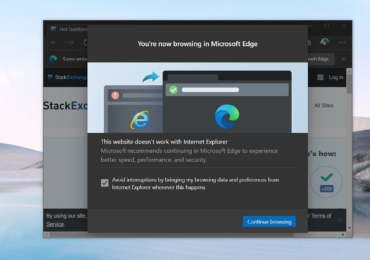
Не используйте Internet Explorer, особенно его старые версии. Существует большое количество других, более быстрых и безопасных браузеров.
Отключите Java Script. Большая часть сайтов отлично работают без использования Java Script. Для браузера Mozilla Firefox можно использовать плагин Noscript, данное расширение позволяет отключать выполнение скриптов только для неизвестных сайтов.
В данной статье поговорим о программах, предназначенных для безопасного удаления данных. Информация, стертая с помощью таких программ абсолютно не поддается восстановлению.
В современном цифровом мире существует тысяча способов случайно «слить» личную информацию. Одним из самых вероятных источников утечки вашей информации являются удаленные данные. Стерев файлы с флешки или жесткого диска, как правило, пользователь считает их безвозвратно уничтоженными.
На самом деле, после обычного удаления информация остается на носителе, цела и невредима, и при желании любой сможет ее восстановить. Дело в том, что удаляя файлы, средствами операционной системы или с помощью любой другой программы, не предназначенной для безопасного удаления файлов, информация с носителя не уничтожается. Простое удаление представляет собой уничтожения информации о файле с файловой системы носителя информации, при этом место, которое занимала данная информация, помечается как свободное для перезаписи. Так что, если после удаления новая информация не записывалась, вероятность успешного восстановления данных близка к 100%. Поэтому перед передачей носителя информации другому пользователю необходимо позаботится о надежном уничтожении личных данных.
Для более надежного стирания данных и разрабатываются специальные программы, уничтожающие информацию многократно ее перезаписывая. Ниже краткий обзор преимуществ и недостатков некоторых специализированных программ для удаления информации.
Safe Erase 4.0
Большое количество алгоритмов многократной перезаписи;
Возможность использования параноидального алгоритма с 35-кратной перезаписью;
Возможность уничтожать данные на носителях различного типа;
Русскоязычный интерфейс;
Платность;
Медленная скорость работы;
HDShredder 3.6 Basic
Высокая скорость работы приложения;
Поддержка удаления данных с носителя любого типа;
Программа использует собственный, уникальный алгоритм перезаписи;
Нет возможности удалять файлы по отдельности, только весь носитель целиком;
Платная;
Disk Wiper 10 Professional
Программа использует собственный, уникальный алгоритм четырех кратной перезаписи информации;
Простой и удобный интерфейс;
Большое количество функций по настройке процесса перезаписи;
Медленная скорость работы;
Платная;
DBAN 1.0.7
Простой, минималистический интерфейс;
Использование алгоритма с семикратной перезаписью;
Бесплатная;
Медленная скорость работы;
Нестабильная работа;
True Image Home
Основная функция программы создание резервных копий, однако, программа умеет не только хранить данные, но и уничтожать их с помощью встроенной утилиты DriveCleaner.
Высокая скорость работы приложения;
Удобный интерфейс;
Надежная перезапись;
Не работает с флеш носителями;
Платная;
Data Destroyer
Простой и понятный интерфейс;
Возможность работать с отдельными файлами и папками;
Средняя скорость работы;
Условно-бесплатная;
Использование семикратной перезаписи;
File Shredder
Возможность настройки процесса перезаписи;
Запуск с контекстного меню;
Бесплатна для некоммерческого использования;
Возможна не стабильная работа с флеш накопителями;
User Account Control (UAC), о котором мы уже вспоминали, представляет собой модуль операционной системы Windows 7. UAC впервые появился в Windows Vista и позже, его усовершенствованная версия перекочевала в Windows 7.
Задача данного модуля контролировать все действия требующие прав администратора, например установка или запуск программ, изменение параметров системы и требовать подтверждения пользователя. Такой контроль должен не допустить проникновения вирусов и другого вредоносного программного обеспечения в вашу систему.
Конечно UAC не идеальная система защиты и не сможет заменить полноценный антивирус, но это не значит, что ее не нужно использовать. Работая под учетной записью обычного пользователя с включенным UAC, вы сможете значительно повысить свою безопасность.
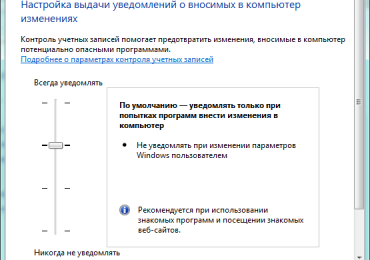
В Windows Vista UAC был достаточно надоедливой программой. Огромное количество сообщений об угрозах и практически полное отсутствие настроек. Проблему надоедливости частично сняли изменения, которые появились в Windows 7. Теперь UAC обзавелся ползунком, с помощью которого можно выбрать один из четырех уровней защиты UAC. Открыть окно с настройкой User Account Control можно через Панель управления – Учетные записи пользователей – Изменение параметров контроля учетных записей.
Итак, в Windows 7 можно выбрать один из таких четырех уровней защиты User Account Control:
Максимальный уровень защиты. Пользователя оповещают о любых потенциально опасных действиях. Такое поведение было характерно для UAC в Windows Vista.
Оптимальный уровень защиты. Сообщения об опасности появляются, когда программа пытается редактировать параметры системы. При ручном изменении параметров системы, например через Панель управления, оповещения не появляются.
То же самое что и 2 уровень только без блокировки рабочего стола с помощью Secure Desktop. Отсутствие блокировки рабочего стола во время сообщений более удобно для пользователя, однако менее безопасно. Ведь, Secure Desktop защищает от попыток вредоносных программ подделать ваш ответ.
Полное отключение Контроля учетных записей (UAC).
Второй уровень безопасности будет оптимальным для домашнего компьютера, но если вас сильно раздражает блокировка рабочего стола, можете использовать и третий уровень.
В целом, несмотря на свои проблемы User Account Control представляет собой неплохой защитный барьер, который в комплексе с другими средствами защиты, например такими как Kaspersky Internet Security, будет очень эффективен, особенно против простых Autorun-вирусов.
Файл hosts это довольно уязвимое место в операционной системы Windows. Этот файл стает мишенью номер один практически для всех вирусов и троянов, которым удается заразить компьютер. В данной статье мы расскажем о том, что такое файл hosts, где он находится, для чего его используют и как его восстановить после заражения компьютера вирусами.
Содержание
Что такое файл hosts
Задача данного файла хранить список доменов и соответствующих им ip-адресов. Операционная система использует этот список для преобразования доменов в ip-адреса и наоборот.
Каждый раз когда вы вводите в адресную строку браузера адрес нужно вам сайта, происходит запрос на преобразования домена в ip-адрес. Сейчас это преобразование выполняет служба под названием DNS. Но, на заре развития Интернета hosts файл был единственной возможностью связать символьное имя (домен) с конкретным ip-адресом.
Даже сейчас, данный файл имеет непосредственное влияние на преобразование символьных имен. Если в hosts файл добавить запись, которая будет связывать ip-адрес с доменом, то такая запись будет отлично работать. Именно этим и пользуются разработчики вирусов, троянов и других вредоносных программ.
Что касается структуры файла, то файл hosts это обычный текстовый файл бузе расширения. То-есть данный файл называется не, hosts.txt, а просто hosts. Для его редактирования можно использовать обычный текстовый редактор Блокнот (Notepad).
Стандартный файл hosts состоит из нескольких строк, которые начинаются с символа «#». Такие строки не учитываются операционной системой и являются просто комментариями.
Также в стандартном файле hosts присутствует запись «127.0.0.1 localhost». Эта запись означает, что при обращении к символьному имени localhost вы буде обращается к собственному компьютеру.
Махинации с файлом hosts
Существуют два классических способа извлечь выгоду от внесения изменений в файл hosts. Во-первых с его помощью можно заблокировать доступ к сайтам и серверам антивирусных программ.
Например, заразив компьютер, вирус добавляет в файл hosts такую запись: «127.0.0.1 kaspersky.com». При попытке открыть сайт kaspersky.com операционная система будет подключаться к ip-адресу 127.0.0.1. Естественно, это неверный ip-адрес. Это приводит к тому, что доступ к данному сайту полностью блокируется. В результате пользователь зараженного компьютера не может скачать антивирус или обновления антивирусных баз.
Кроме этого разработчики вирусов могут использовать и другой прием. Добавляя записи в файл hosts они могут перенаправлять пользователей на поддельный сайт.
Например, заразив компьютер, вирус добавляет в файл hosts такую запись: «90.80.70.60 vkontakte.ru». Где «90.80.70.60» это ip-адрес сервера злоумышленника. В результате при попытки зайти на всем известный сайт, пользователь попадает на сайт который выглядит точно также, но находится на чужом сервере. В результате таких действий мошенники могут получить логины, пароли и другую персональную информацию пользователя.
Так что в случае любых подозрений на заражение вирусом или на подмену сайтов первым делом необходимо проверять HOSTS файл.
Где находится файл hosts
В зависимости от версии операционной системы Windows файл hosts может располагаться в различных папках. Например, если вы используете Windows XP, Windows Vista, Windows 7 или Windows 8, то файл находится в папке WINDOWSsystem32driversetc.
В операционных системах Windows NT и Windows 2000 данный файл лежит в папке WINNTsystem32driversetc.
В совсем древних версиях операционной системы, например в Windows 95, Windows 98 и Windows ME, данный файл можно найти просто в папке WINDOWS.
Восстановление файла hosts
Многих пользователей подвергшихся взлому интересует, где можно скачать hosts файл. Однако, искать и скачивать оригинальный hosts файл совсем не нужно. Его можно исправить самостоятельно, для этого необходимо открыть текстовым редактором и удалить все кроме строчки кроме «127.0.0.1 localhost». Это позволит разблокировать доступ к всем сайтам и обновить антивирус.
Рассмотрим более детально процесс восстановления файла hosts:
Откройте папку в которой находится данный файл. Для того чтобы долго не бродить по каталогам в поисках нужной папки можно воспользоваться небольшой хитростью. Нажмите комбинацию клавиш Windows+R, для того чтобы открыть меню «Выполнить». В открывшемся окне введите команду «%systemroot%system32driversetc» и нажмите кнопку ОК.
После того как перед вами откроется папка в которой лежит файл hosts, сделайте резервную копию текущего файла. На случай если что-то пойдет не так. Если файл hosts существует, то просто переименуйте его в hosts.old. Если файла hosts вообще нет в этой папке, то этот пункт можно пропустить.
Создайте новый пустой файл hosts. Для этого Кликните правой кнопкой мышки в папке etc и выберите пункт «Создать текстовый документ».
Когда файл будет создан его необходимо переименовать в hosts. При переименовании появится окно в котором будет предупреждение о том, что файл будет сохранен без расширения. Закройте окно с предупреждением нажатием на кнопку ОК.
После того как новый hosts файл создан, его можно отредактировать. Для этого откройте файл с помощью программы Блокнот.
В зависимости от версии операционной системы содержимое стандартного hosts файла может отличаться.
Для Windows XP и Windows Server 2003 нужно добавить «127.0.0.1 localhost».
Windows Vista, Windows Server 2008, Windows 7 и Windows 8 нужно добавить две строчки: «127.0.0.1 localhost» и «::1 localhost».
Но этих и многих других проблем можно избежать если заказать IT аутсорсинг, причем это выгодней, чем содержать штатного системного администратора. Ведь сложные задачи возникают не так часто. К тому же специалист со стороны, которого вы привлечёте чаще сталкивается с задачами определённого типа и эффективно решает их. И ему не надо платить зарплату изо дня в день, а разово оплатить выполненную работу.
Как не допустить проникновение вирусов: 10 простых правил
Иногда для того чтобы предотвратить заражение компьютера вирусами недостаточно установить антивирус. Любой антивирус рано или поздно ошибется и пропустит вирус, особенно если вирус новый и еще не попал в антивирусные базы. В этом случае это произойдет почти наверняка.
Поэтому, даже если у вас установленные все привычные средства защиты, такие как антивирус, файрвол и другой софт, ищущий руткиты и трояны, все равно
Значительно снизить вероятность проникновения вирусов можно выполняя некоторые простые правила:
Включите отображение расширения файлов. Сделать это можно вызвав меню Сервис — «Параметры папок». И здесь на закладке «Вид» необходимо снять галочку напротив пункта «Скрывать расширение для зарегистрированных типов файлов». Это позволит вам следить за тем, файл какого типа вы открываете. Расширения exe, com, bat, cmd и некоторые другие могут исполняться, а значит, могут заразить вашу систему. Если вы хотели скачать клип, а место этого получили файл вроде clip.avi.exe то, скорее всего это вирус.
Обновляйте операционную систему, антивирусный и другой софт, которым вы пользуетесь. Регулярные обновления помогут защитить вашу систему. Особо внимательно необходимо подойти к обновлению браузера, а также таких программ как Adobe Flash и Adobe Reader.
Не используйте Internet Explorer. Хорошим вариантом будет Firefox в связке с плагином Noscript. Плагин Noscript блокирует выполнение JavaScript и других мультимедийных элементов страниц. Это повышает уровень защиты от заражения через браузер.
Не работайте под учетной записью администратора без особой необходимости. Это усложнит проникновение вирусов в систему.
Полностью отключите автозапуск для всех носителей.
Выполняйте проверку съемных носителей на вирусы, прежде чем начать работать с их содержимым. Многие антивирусы можно настроить на выполнение этого в автоматическом режиме.
Скачивайте программы с официальных сайтов и пытайтесь не использовать так называемые «кряки», большая часть из них заражена вирусами. Для любого платного софта можно найти бесплатную альтернативу.
Будьте внимательны к файлам, которые приходят к вам на почту, в «аську», в социальных сетях и т.п. Даже если они пришли от знакомых вам людей. Тут поможет пункт 1.
Будьте внимательны к всплывающим окнам, сообщениям системы и антивирусных программ, не спешите нажать ОК.
Используйте User Account Control (UAC). Система UAC не идеальна, но лишней явно не будет. Тут главное не забывать о пункте 9.
В этой статье я расскажу о методе хранения паролей, которым пользуюсь. Для безопасного хранения паролей нам понадобится программа KeePass и простенький BAT-файл.
KeePass — бесплатно распространяемая программа для хранения и управления паролями. Программа предоставляет пользователю широкие возможности для хранения и создания надежных паролей. Программа KeePass разработана программистом Домиником Райхлом и распространяется под лицензией GPL.
Основные возможности программы:
Использования алгоритмов шифрования AES и Twofish
Многоязычность, программа переведена на 40 языков
Возможность использования в portable режиме
Экспорт информации в форматы txt, html, csv, xml
Импорт из большого количества различных форматов
Возможность сохранения, кроме паролей, дополнительной информации
Обзор интерфейса программы, а также основных ее функций.
Первое что нужно сделать при первом запуске программы keepass это создать новую базу данных с паролями. Вызываем меню File -> New и вводим название нашей базы данных.
В следующем меню нам предлагают выбрать методы защиты нашей базы данных. Это может быть мастер пароль, файл-ключ, или привязка к пользователю Windows. Возможно использование всех этих методов одновременно или их любая комбинация.
После выбора защиты для настроек появляется меню, в котором предлагается ввести информацию о базе и сделать некоторые несущественные настройки будущей базы.
Все, после этого можно приступать к заполнению базы паролями.
Но даже после того как ваши пароли сохранены в зашифрованной базе данных программы KeePass вы не можете быть полностью уверенны в их сохранности. Да, украсть их теперь будет очень сложно, но вы можете потерять их вместе с зашифрованным файлом. Так что при таком методе хранения паролей очень важно заботится о резервных копиях.
Резервное копирование базы паролей.
Резервные копии необходимо хранить на другом жестком диске или другом носителе. Для создания резервных копий можно использовать специальные программы, но когда вам нужно сделать резервную копию всего одного файла намного удобней использовать обычную консоль.
У меня скрипт, делающий резервные копии файла с паролями, выглядит примерно так
Данный скрипт я назвал backup.bat и положил в папку с файлом-базой паролей. Скрипт запускается каждый раз при старте системы, для этого я просто скопировал его ярлык в папку «Автозагрузка» в меню «Пуск». Как видим, скрипт делает три копии файла с паролями в три папки на разных жестких дисках.
Параметр %DATE% при выполнении скрипта заменяется на текущую дату. Это сделано для того что бы старые файлы не перезаписывались новыми. После нескольких запусков скрипта в папке с резервными копиями буду лежать файлы примерно с такими названиями: 01.11.2010_mypasswords.kdbx, 02.11.2010_mypasswords.kdbx и т.д.
Если этот прием не использовать в случае повреждения файла с паролями скрипт перезапишет резервные копии поврежденным файлом, и вы потеряете все свои пароли. У меня, к сожалению, такое уже случалось. Вам придется немного под редактировать скрипт под свои нужды, заменить пути к резервным копиям и названия файлов, но в целом скрипт готов к использованию.
Табличный редактор Excel присутствует в стандартном пакете Microsoft Office и широко используется для составления таблиц, построения диаграмм, проведения расчетов, вычисления функций, хранения данных. Главное назначение данной программы – автоматизация вычислений и обработка массивов данных.
Опытные пользователи Excel знают множество приемов, позволяющих выполнять довольно рутинные операции несколькими щелчками мыши. В частности, это относится к процессу нумерации ячеек. Новичок может потратить немало времени, прописывая каждую цифру вручную. Хорошо, если таблица небольшая. А если пронумеровать нужно несколько тысяч строк? В таком случае необходимость автоматизации процесса даже не ставится под сомнение.
Итак, вам необходимо пронумеровать ячейки в строке или столбце. Сделать это вы можете несколькими способами. Вы можете выбрать тот, который нравится вам больше всего.
Заполнение ячеек последовательностью чисел
Этот способ удобно использовать, если таблица небольшая.
Чтобы пронумеровать строки в Excel 2010 с помощью этого способа, нужно выполнить следующие действия:
в первую ячейку ввести начальное значение;
во вторую ячейку следует ввести следующее значение;
далее необходимо выделить обе ячейки.
Маркер выделения следует перетащить на необходимое число ячеек (для этого квадратик внизу выделенной области нужно переместить в нужном направлении).
Обратите внимание: если в первой ячейке вы введете цифру 2, а во второй — цифру 4, то нумерация будет производиться по геометрической прогрессии: 2,4,6,8,10… Если вы будете перемещать маркер выделения снизу вверх или справа налево, то нумерация будет производиться в отрицательную сторону.
Для объемных таблиц этот способ не подойдет, так как перетаскивать курсор будет достаточно неудобно. Если следует пронумеровать большое количество строк, воспользуйтесь альтернативными методами, приведенными ниже.
Нумерация строк
Microsoft Excel дает возможность выполнять нумерацию с помощью двух функций. Человека, далекого от математических наук, сам термин «функция» может напугать, однако ничего сверхсложного этот способ не несет. От вас потребуется лишь выполнить несколько простых действий.
Видео: Перспективная нумерация строк
Функция «СТРОКА»
Этот метод предполагает введение формулы с использованием функции, которая называется «Строка»:
cначала в первую ячейку вводится начальное число (например, 1);
в строку формул следует ввести следующее: =СТРОКА(), либо использовать вызов функции слева от строки формул. Если под словами «Выберите функцию» вы не найдете нужную вам, вы можете воспользоваться поиском. Просто введите в поле «Поиск функции» слово «Строка» и нажмите кнопку «Найти»;
остается лишь перетащить маркер выделения на необходимое количество ячеек.
Функция «Прогрессия» с указанием предельного значения
Этот способ целесообразно использовать, если таблица объемная и перетаскивать курсор неудобно.
сначала следует в нужной ячейке задать начальное число;
далее следует вызвать функцию под названием «Прогрессия»;
нужно ввести направление, в котором будет производиться заполнение (строка либо столбец), тип прогрессии (арифметическая, геометрическая), а также шаг заполнения (число, на которое будет увеличиваться предыдущее значение) и количество ячеек, которые будут пронумерованы.
Обратите внимание: Когда ячейки заполнятся, производить дальнейшую нумерацию можно будет путем перетаскивания курсора (аналогично тому, как описано в первом способе).
Функция «Прогрессия» с выделением диапазона ячеек
Этот способ схож с описанным выше, однако он предполагает использование значений функции «Прогрессия», заданных по умолчанию. Эти значения настроены под обычный, самый распространенный порядок нумерации.
Так, если вам необходимо пронумеровать ячейки в столбце от 1 до 10, вам следует выполнить следующие действия:
указать в ячейке начальное значение (в нашем случае это 1);
выделить область с тем количеством ячеек, которое нужно пронумеровать (в нашем случае 10);
вызвать функцию «Прогрессия» и нажать кнопку «ОК» .
Теперь вы знаете, как пронумеровать строки в Excel 2010 четырьмя способами. Возможно, в дальнейшем разработчики предложат еще несколько вариантов решения этой часто встречающейся задачи.
Чем больше способов автоматизации различных операций в Excel вы будете знать, тем больше времени сможете сэкономить в процессе работы с данными. Вы избавите себя от рутинных действий, сможете быстрее решать задачи и повысите эффективность работы.
Линейка в текстовом редакторе Word представляет собой две полоски со шкалой делений, расположенные сверху (горизонтальная) и слева (вертикальная). Слева и справа располагаются табуляторы, обозначающие отступы.
По умолчанию текстовый редактор не отображает этот инструмент. Тем не менее, его легко включить, если это необходимо.
Зачем нужна
Посмотрев на позиции табуляторов на шкале можно быстро получить информацию о разметке строки или отдельного абзаца. Для этого можно просто установить курсор в нужную строку и посмотреть на расположение табуляторов.
Также, с помощью этого инструмента, не обращаясь к специальным вкладкам, можно выполнить целый ряд действий по форматированию:
задать уровень абзаца в общем тексте;
рстановить начальную позицию первой строки и всех остальных строк в абзаце;
осуществить индивидуальное форматирование отдельных участков текста (цитат, эпиграфов );
выровнять правый край строк текущего абзаца;
Задать позиции начала строк в таблицах или в столбцах текста;
выровнять абзацы по выбранному критерию: по центру, по левому или по правому краю, по символу.
Видео: Линейка word
Включение линейки
Если навести курсор-стрелку в зону над страницей или в левую часть окна, шкала с табуляторами появится, исчезнув после того, как курсор будет перемещен в другое место. Но в некоторых случаях удобнее, чтобы шкала и табуляторы были видны постоянно. Тогда потребуется включить их, и сделать это можно двумя способами: воспользовавшись кнопкой либо вкладкой «Вид» на ленте.
С помощью кнопки
Это самый простой способ. Нужно:
нажать кнопку, находящуюся над полосой прокрутки документа (справа вверху);
щелчок по ней левой кнопкой мыши делает видимой шкалу с табуляторами, повторный щелчок выключает ее.
С помощь ленты
Есть и другой вариант активизировать этот удобный инструмент форматирования. В версии WordPro2010 года это делается cпомощью вкладки «Вид». Открыв ее, находим строку «Линейка» и ставим галочку в окошко слева от нее.
Отметим, что включить линейку в Word 2010 Starter (это новая, бесплатная версия редактора) этим способом не получится, так как на ленте вообще отсутствует вкладка «Вид». Пользователям Wordstarter нужно будет воспользоваться первым способом и активизировать инструмент кнопкой.
Линейка включена
Инструмент для форматирования стал виден, и им можно пользоваться. Шкала по умолчанию имеет разметку в сантиметрах. Для того чтобы выполнить установить необходимые границы для строк и абзацев можно путем перетаскивания табуляторов, расположенных на горизонтальной шкале слева и справа.
Перезапуск роутера
Установив необходимые параметры вручную, все данные о форматировании сохранятся и будут применяться ко всему документу. Чтобы случайно не вновь не передвинуть табуляторы, инструмент можно снова выключить также с помощью кнопки или убрав соответствующую галочку на вкладке «Вид».
Включаем вертикальную линейку
В некоторых случаях, после включения может появиться только горизонтальная шкала с табуляторами. Это значит, что в настройках не было задано ее отображение. Чтобы вертикальная линейка также была видна, нужно выполнить следующие действия:
выбрать вкладку «Файл» и в раскрывшемся списке активизировать строку «Параметры»;
в появившемся окне следует выбрать слева вкладку «Дополнительно»;
найти в открывшейся вкладке раздел «Экран» и поставить галочку слева от строки «Показать вертикальную линейку в режиме разметки».
Следует заметить, что после установки галочки, вертикальная шкала будет видна только в режиме разметки. В режимах «Веб-документ» и «Черновик» в любом случае пользователь увидит только горизонтальную, а в режимах «Чтение» и «Структура» обе шкалы вообще отсутствуют.
Таким образом, мы выяснили:
линейка – это полезный инструмент форматирования;
визуализировать ее на короткое время можно наведением курсора на соответствующую область экрана;
для ее постоянного отображения можно воспользоваться соответствующей вкладкой или кнопкой над полосой прокрутки;
в программе Word starter способ ее включения – кнопка;
чтобы отобразить вертикальную шкалу в режиме разметки нужно сделать настройку параметров.
Теперь мы точно знаем, как быстро можно включить этот полезный инструмент.
В статье можно узнать, как быстро включить линейку в текстовом редакторе Word 2010 года, в том числе и в бесплатной версии Word starter.
Открыть файл Microsoft Office 2007 при помощи FileFormatConverters
А вы знаете, что у вас не получится просто так открыть документ Microsoft Office 2007 в более ранних версиях Офиса? Т.е. если вы используете Microsoft Office 2003 — для работы с файлами, имеющими расширение .docx или .docm вам необходимо установить программу FileFormatConverters. Установите ее и сможете работать с документами Microsoft Office 2007 как обычно.