


Рубрики
Программы

Бесплатный аналог Фотошопа, Photoshop

Бесплатный аналог Фотошопа, PhotoshopПрограмма Adobe Photoshop уже давно стала легендарной. Многие пользователи уже не представляют, как можно редактировать фотографии или другие картинки без этой программы. Тем не менее, существуют бесплатные аналоги Фотошопа. В данной статье мы рассмотрим ряд программ, которые могут стать достойной заменой Adobe Photoshop.

Бесплатные аналоги Photoshop

К сожалению бесплатных аналогов фотошопа, которые бы предоставляли такой же объем функций и возможностей пока нет. Но все возможности Adobe Photoshop нужны далеко не всем. Для того чтобы выполнить несложную корректировку фотографии зачастую достаточно и более простых программ.

GIMP – наверное, самый известный конкурент Фотошопа. Данная программа имеет версии под все популярные платформы и распространяется под лицензией GNU GPL.

GIMP оснащен всеми необходимыми инструментами для работы с растровой графикой. Среди которых: инструменты для цветокоррекции, инструменты для работы со слоями, кисти для рисования, фильтры, сценарии для автоматизации работы и многое другое.

Бесплатный аналог Фотошопа, Photoshop

Одной из особенностей программы GIMP является его интерфейс. Он разделен на отдельные, никак не связанные друг с другом окна. Пользователю предоставляется возможность разместить все части интерфейса программы, так как это наиболее удобно. Начиная с версии 2.8, пользователи операционной системы Windows могут объединить интерфейс в одно окно.

Paint.NET – бесплатный аналог фотошопа с довольно неплохим набором функций. Paint.NET является бесплатной программой и существует только для операционной системы Windows. Данная программа позволяет работать со слоями, накладывать эффекты, выполнять простую коррекцию цветов и использовать простые инструменты для работы с изображением, такие как выделение, заливка, рисование кистью и т.д.

Бесплатный аналог Фотошопа, Photoshop

В целом программа Paint.NET очень проста в освоении. Тратить время на изучение интерфейса программы не нужно. Вы сможете начать работать сразу после установки.

Splashup – еще один довольно симпатичный растровый редактор, который может стать аналогом Фотошопа для не слишком требовательных пользователей. Главной особенностью Splashup является то, что он работает прямо в браузере. Не нужно ничего скачивать и устанавливать, достаточно зайти на сайт и зарегистрироваться.

Как и предыдущая программа Splashup обладает простым и интуитивно понятным интерфейсом. Если вы работали с Adobe Photoshop, то быстро разобраться с этой программой не составит никакого труда.

Бесплатный аналог Фотошопа, Photoshop

Редактор Splashup предоставляет достаточный набор возможностей для выполнения несложного редактирования картинок. Здесь есть стандартные инструменты для рисования, выделения области, заливки. Также программа поддерживает работу со слоями

Pixlr – еще один представитель бесплатных онлайн аналогов Фотошоп. Данная программа также работает прямо в браузере и не требует установки. Более того в отличие от Splashup для того чтобы начать пользоваться редактором Pixlr вам даже не нужно проходить регистрацию. Все возможности редактора доступны вам сразу.

Внешний вид интерфейса Pixlr очень похож на старые версии Adobe Photoshop. Благодаря чему разобраться с ним не составляет никакого труда.

Бесплатный аналог Фотошопа, Photoshop

Разработчики онлайн редактора Pixlr предусмотрели большое количество инструментов и функций для работы с графикой. Программа позволяет работать со слоями, выполнять коррекцию цветов и использовать фильтры. Боковая панель с инструментами является почти полным аналогом панели инструментов в Adobe Photoshop. Здесь также есть все необходимые функции.

Sumo Paint – последняя программа в нашем обзоре. Как и две предыдущих это онлайн редактор. Интерфейс программы выполнен в стиле Adobe Photoshop. По сути это еще один бесплатный онлайн клон Фотошоп.

Бесплатный аналог Фотошопа, Photoshop

Sumo Paint бесплатен и имеет все необходимые функции для работы с картинками. Также существует и платная версия данного онлайн редактора под названием Sumo paint pro.

Рубрики
Компьютеры

Что такое неттоп

Что такое неттопНеттопы не пользуются большой популярностью. Даже их мобильные собратья нетбуки завоевали большое доверие среди пользователей. Поэтому далеко не все знают, что такое неттоп и для чего его используют. Неттоп это стационарный компьютер небольшой мощности и в компактном корпусе.

Такие компьютеры используют для работы с нетребовательными приложениями, такими как офисные программы, браузеры и т.д. По сути, неттоп это настольный аналог нетбука.

Содержание

Технические особенности неттопов

В качестве процессора в неттопах используются экономичные чипы  Intel Atom, Intel Celeron, AMD, VIA Nano и VIA C7.

Данные решения стоят дешевле обычных процессоров для настольных компьютеров, что позволяет значительно снизить стоимость неттопа в целом. Также перечисленные чипы потребляют мало электроэнергии и выделяют значительно меньше тепла, в сравнении с процессорами для настольных ПК. Благодаря этому систему питания и охлаждения компьютера можно значительно упростить. Что позитивно сказывается на простоте конструкции, цене и уровне шума. Можно сказать, что все система неттопа построена вокруг дешевого и маломощного процессора.

Наибольшей популярностью в данном сегменте пользуются процессоры Intel Atom. Именно на их основе выпускается большинство устройств.

Типичные характеристики для неттопов:

  • Одно или двух ядерный процессор с частотой до 2 ГГц
  • Объем оперативной памяти до 2 Гб
  • Жесткий диск емкостью до 320 Гб
  • Встроенные модули беспроводной связи WiFi и  Bluetooth
  • DVD-привод
  • Картридер

Популярные модели неттопов

В сегменте неттопов огромной популярностью пользуются устройства от Asus. Неттоп EeeBox PC одна из самых продаваемых моделей.

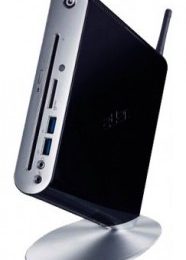
Рассмотрим для примера конкретную модель: Asus EeeBox PC EB1501P-B0550. Данный неттоп построен на базе двухъядерного процессора Intel Atom D525 с тактовой частотой 1.8 ГГц. Объем оперативной памяти  стандарта DDR3 составляет 2 Гб. Емкость жесткого диска 320 Гб. Кроме этого данный неттоп оснащен дискретной графикой NVIDIA ION 2,  DVD приводом и большим количество разнообразных портов, среди которых: 4 порта USB 2.0, 2 порта USB 3.0, порт eSATA, видео выходы HDMI и D-Sub, S/PDIF, выходы для подключения микрофона и наушников, картридер 4 в 1.

Что такое неттоп

Как видно из описанных характеристик данный неттоп уступает полноценному настольному компьютеру только в одном – в вычислительной мощности. В остальном пользователь не заметит никаких неудобств.

Конечно, такие выдающиеся характеристики сказались на цене. Данное решение стоит около 430 долларов. За эту суму можно купить бюджетный компьютер, который будет превосходить данный неттоп по мощности. Но пользователь неттопа получает ряд преимуществ, которые не может ему дать обычный настольный компьютер, а тем более бюджетная модель системного блока.

Основные преимущества неттопов

Стильный внешний вид. Не стоит недооценивать данный параметр. Громоздкий стационарный ПК может с легкостью испортить впечатление от интерьера вашей комнаты. В то время как неттопы, как правило, выпускаются в довольно стильных корпусах, которые без проблем впишутся в любой интерьер.

Компактные размеры. Еще одно довольно весомое преимущество. Неттоп отлично подойдет для небольшой комнаты. Также их удобно использовать в тесных офисных помещениях, где полноценные стационарные компьютеры слишком сильно шумят и отнимают много пространства.

Низкий уровень шума. Даже самые продвинутые неттопы создают минимум лишних звуков.

Рубрики
Компьютеры

Что такое UPS

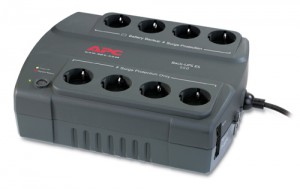
Что такое UPSИсточник бесперебойного питания или ИБП (UPS) это устройство которое позволяет получать качественный электрический ток без перебоев. В данной статье мы расскажем о том, что такое UPS и для чего его используют.

Всегда есть риск потерять не сохраненные результаты работы из-за перепада напряжения. Иногда подобный сбой может стоить многих часов работы. Более того, если вам не повезет, такой перепад может повредить ваш компьютер. Для того чтобы избежать подобных проблем используют так называемый UPS.

Подключив компьютер к сети через источник бесперебойного питания, у вас будет несколько минут автономной работы на случай потери напряжения в сети. Этого времени будет достаточно для того чтобы сохранить результаты работы и корректно выключить компьютер.

Но не все периферийные устройства стоит подключать к UPS. Так, лазерные принтеры и «ксероксы» не рекомендуется подключать к источнику бесперебойного питания. Эти устройства в некоторые моменты создают слишком большую пиковую мощность.

Содержание

Какие функции выполняет UPS

Современный UPS выполняет такие функции:

  • Удаление небольших и кратковременных перепадов напряжения
  • Фильтрация напряжения, унижение уровня шума
  • Обеспечение бесперебойного питания в случае исчезновения напряжения в сети
  • Защита от коротких замыканий и перегрузок

Основные характеристики UPS:

  • Мощность. Чем выше мощность, тем более мощное оборудование сможет поддерживать UPS.
  • Время работы. Это время автономной работы, которое может обеспечить UPS.
  • Количество розеток
  • Тип. Современные UPS бывают таких типов:
    • Резервные.
    • Линейно-интерактивные
    • Непрерывного действия

Основные типы UPS

Резервные или Off-Line это наиболее простые устройства. Когда в сети есть напряжение, они просто подают его на свои выходы, пропуская через фильтр.  Такие UPS переходят на использование батареи только в случае проседания или исчезновения напряжения в сети.

Линейно-интерактивные или Line-Interactive это уже более продвинутые и сложные устройства. Линейно-интерактивные источники бесперебойного питания способны регулировать напряжение в зависимости от того как изменяется напряжение в сети. При этом переход на работу от аккумулятора происходит только тогда, когда перепады в сети превышают допустимые для данного UPS уровни.

Непрерывного действия или On-Line это самые продвинутые и дорогие источники бесперебойного питания. В данных моделях батареи используются постоянно, и выполняют роль «буфера». Недостатком таких UPS является рассеивание энергии в виде тепла и быстрый износ устройства.

Рубрики
Интернет Сервисы

Что такое Steam

Часто можно услышать вопрос, что такое Steam и как им пользоваться. Steam это лучший, на данный момент, сервис для онлайн приобретения компьютерных игр.  Здесь можно найти сотни различных игр под операционные системы Windows и MacOS. В данной статье мы рассмотрим основные возможности, которые предоставляет пользователям Steam.

Содержание

Из чего состоит STEAM

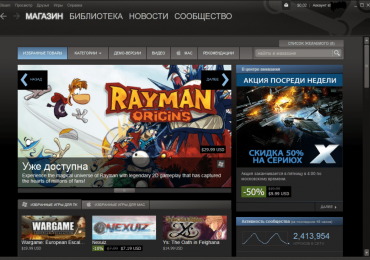
Сервис Steam имеет четыре основные части, это: Магазин, Библиотека, Новости и Сообщество. Сейчас мы рассмотрим каждую из этих частей более подробно.

Магазин это каталог игр, в котором вы можете выбрать и купить понравившуюся вам игру. После того как игра куплена она перемещается в раздел Библиотека и начинает скачиваться, после окончания закачки вы можете играть.

Что такое Steam

Библиотека это каталог купленных вами игр. Купив один раз игру, она навсегда остается в вашей Библиотеке, и вы всегда можете ее скачать с помощью Steam и начать играть. Таким образом, все ваши игры сосредоточены и каталогизированы в одном месте.

Что такое Steam

Новости не особо интересный раздел. Здесь публикуются новости о системе Steam, новых играх и обновлениях.

Сообщество это социальная сеть для геймеров. Здесь можно общаться с пользователями Steam, которых вы добавили в друзья. Сообщество предоставляет много возможностей для организации совместного досуга за компьютерными играми.

Основные возможности STEAM

  • Приобретение игр. Если вы не знаете, что такое Steam, то лучше начать с покупки игр. В каталоге Steam доступно большое количество игр. И большинство этих игр можно купить с любой точки мира. Все что вам нужно это доступ к Интернету для того чтобы пополнить счет Steam аккаунта и скачать игру после покупки. Купив хотя бы одну игру, вы быстро разберетесь со всеми возможностями этой системы. Пополнить счет Steam аккаунта можно с помощью Webmoney, MasterCard, American Express, Visa, PayPal, а также других платежных сервисов. Пополнение происходит быстро и без проблем.
  • Бесплатные игры. Пользователям Steam предоставляется доступ к большому количеству бесплатных игр.
  • Удобный клиент. Со Steam можно работать и с помощью браузера. Для того чтобы быстро ознакомится с тем, что такое Steam перейдите по адресу store.steampowered.com. Но, для того чтобы получить доступ ко всем возможностям Steam нужно скачать клиент. Клиент это приложение, с помощью которого вы можете пополнять счет, покупать игры, общаться с другими игроками и многое другое.
  • Загрузка игр купленных в офлайн. Если игра, которую вы приобрели игру в обычном магазине, продается и в Steam, вы можете добавить ее в вашу Библиотеку игр. Для этого достаточно ввести ключ к игре. После этого эта игра станет доступна в вашем Steam аккаунте, и вы сможете скачать ее в любой момент, когда это понадобится.
  • Сохранение настроек игры в онлайновом хранилище Steam Cloud. Сохранив настройки в онлайне вы можете не переживать об их сохранности.
  • Создание оффлайновых резервных копий игр. Если у вас медленный интернет и скачивать игры для вас сложно, вы можете создать резервную копию купленной в Steam игры и записать ее на диск или другой жесткий диск.
Рубрики
Ноутбуки

Что такое нетбук

Что такое нетбукЧто такое нетбук и чем он отличается от ноутбука? Покупать тяжёлый и громоздкий ноутбук или что-то более компактное и легкое? Например, нетбук или планшет. Такие вопросы можно часто услышать от людей выбирающих портативный компьютер.

В этой статье мы попробуем разобраться с тем, что такое нетбук, кому он подойдет и как его можно эффективно использовать.

Что такое нетбук и как его использовать

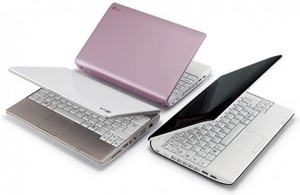
Итак, что такое нетбук с точки зрения железа? В целом нетбук этот тот же ноутбук, который обладает рядом отличий:

  • Компактные размеры. Нетбуки обладают размерами сопоставимыми со средней книжкой. Как следствие нетбуки оснащаются небольшим экраном с диагональю от 7 до 12 дюймов, небольшой клавиатурой и маленьким тачпадом.
  • Небольшой вес. Нетбуки весят значительно меньше полноценных ноутбуков. Носить с собой нетбук намного проще.
  • Небольшое энергопотребление. Как правило, нетбуки работают от батареи намного дольше ноутбуков.
  • Небольшая стоимость. Нетбуки стоят значительно дешевле ноутбуков.
  • Отсутствие оптического привода
Что такое нетбук Что такое нетбук Что такое нетбук

Как можно понять из названия, нетбук это, в первую очередь, устройство для работы в сети Интернет. Просматривать страницы, искать информацию, сидеть в социальных сетях и онлайн менеджерах, таких как Skype или ICQ, это те задачи, для которых и разработан нетбук. Если вы покупаете портативный компьютер именно для этого, то нетбук для вас идеальный выбор.

Может показаться, что возможности нетбука на этом заканчиваются и использовать нетбук, для чего-либо, что не связано с интернетом, не получится. Однако это далеко не так. Нетбук может без проблем справляться с любыми задачами для решения, которых не требуется большой экран и высокая производительность. Например, нетбук позволяет совершенно свободно работать с офисными документами. Конечно, из-за небольшого экрана работать будет не так удобно как за большим ноутбуком или настольным компьютером, но за компактные размеры и небольшой вес приходится чем то платить.

Надеюсь, эта статья поможет вам разобраться с тем, что такое нетбук. И вы сможете выбрать себе наиболее оптимальный портативный компьютер.

Рубрики
Программы

Бесплатный FTP сервер для Windows 7, скачать бесплатно

Бесплатный FTP сервер для Windows 7, скачать бесплатноFTP-сервер это незаменимый инструмент для передачи больших объемов данных по сети. При этом его можно одинаково эффективно использовать как внутри локальной сети, так и в интернете. FTP-сервер позволяет быстро предоставить удалённому пользователю доступ к вашим файлам. При этом у вас остаётся возможность управления процессом передачи данных. Вы можете отключить доступ к файлам в любой момент, ограничить скорость или предоставить разным пользователям доступ к разным файлам.

Содержание

Бесплатные FTP серверы

GuildFTPd

GuildFTPd это мощный бесплатный FTP сервер, который предоставляет пользователям достаточную функциональность, при этом он остается простым и доступным для изучения. Качественная справочная система поможет любому пользователю быстро разобраться и начать работу с сервером в самые короткие сроки.

Бесплатный FTP сервер GuildFTPd предоставляет большое количество возможностей по управлению передачей файлов. Пользователь может изменять количество одновременных подключений, ограничение скорости, блокировать пользователей по IP-адресу и многое другое.

Преимущества и недостатки бесплатного FTP сервера GuildFTPd:

  • Широкая функциональность
  • Легкость в изучении
  • Качественная справочная система
  • Аскетичный интерфейс
  • Редкие обновления
>>> Скачать программу GuildFTPd бесплатно <<<

Cerberus FTP Server

Cerberus FTP Server – быстрый и легкий FTP сервер с набором всех необходимых функций и приятным интерфейсом. В отличие от предыдущего FTP сервера Cerberus FTP Server не обладает таким огромным арсеналом функций и настроек. Например, здесь отсутствует возможность ограничить количество одновременных закачек с одного IP адреса, возможности установить лимит скорости, для отдельного пользователя, также нет. Тем не менее, Cerberus FTP Server вполне может стать достойным домашним FTP сервером или сервером для небольшой локально сети.

Преимущества и недостатки бесплатного FTP сервера Cerberus FTP Server:

  • Приятный внешний вид
  • Наличие только основных функций FTP сервер
>>> Скачать программу Cerberus FTP Server <<<

FileZilla Server

Бесплатный FTP сервер для Windows 7, скачать бесплатно

FileZilla Server – одна из самых популярных программ среди бесплатных FTP серверов. Одним из особенностей данного FTP сервера является тот факт, что он имеет «брата близнеца» в виде FTP клиента FileZilla.

FileZilla Server получил легкий и простой интерфейс, не перегруженный не нужными элементами, а также полный набор всех необходимых для FTP сервера функций. Данный сервер без проблем справляется с управлением доступом различных пользователей к различным ресурсам сервера.

Видео инструкция по установке и настройке FileZilla Server:

Преимущества и недостатки бесплатного FTP сервера FileZilla Server:

  • Легок в освоении
  • Большое количество возможностей
  • Частые обновления
  • Недостатков не обнаружено
>>> Скачать программу FileZilla Server бесплатно <<<

Golden FTP Server FREE

Бесплатный FTP сервер для Windows 7, скачать бесплатно

Golden FTP Server FREE – один из самых простых бесплатных FTP серверов. Данная программа умеет только одно – предоставлять доступ к файлам по протоколу FTP. Все. Никаких возможностей для управления доступом и скоростью отдачи файлов нет. Данная программа подойдет только для домашнего использования.

Преимущества и недостатки бесплатного FTP сервера Golden FTP Server FREE:

  • Очень прост
  • Минимум функций
>>> Скачать программу Golden FTP Server FREE бесплатно <<<

Рубрики
Windows

Встречайте BlueStacks 2, обновленный эмулятор Android-приложений для Windows

Встречайте BlueStacks 2, обновленный эмулятор Android-приложений для Windows

Самый популярный Android-эмулятор BlueStacks от одноименной компании, предназначенный для пользователей, которые не могут обойтись без своих любимых мобильных приложений даже на настольных компьютерах, обзавелся новой версией, которую создатели называют самым крупным обновлением эмулятора с момента его появления.

Недавно этот эмулятор преодолел отметку в 100 миллионов загрузок по всему миру, а в качестве своего жеста благодарности пользователям разработчики запустили новую и улучшенную версию BlueStacks, которая позволяет запускать сразу несколько Android-приложений на устройствах с Windows.

Встречайте BlueStacks 2, обновленный эмулятор Android-приложений для Windows

В новой версии, помимо интерфейса, благодаря которому использование BlueStacks теперь напоминает работу в браузере, авторы эмулятора реализовали множество новых функций. Например, при нажатии на рекламу внутри приложения она будет открыта в новой вкладке, не прерывая игру или приложение, которое вы использовали. Более того, теперь можно запустить сразу несколько приложений одновременно в разных вкладках, что в предыдущих версиях BlueStacks было невозможно. В дополнение к этим двум функциям разработчики заявляют об улучшении производительности эмулятора.

BlueStacks 2 можно на официальном сайте разработчика. Приложение доступно бесплатно.

Рубрики
Windows

Xlive.dll, скачать Xlive.dll

Xlive.dll, скачать Xlive.dllМногие из любителей компьютерных игр часто сталкиваются с проблемами при установке  новой игры. Иногда игра требует более мощного железа и тогда для того чтобы поиграть приходится тратить деньги на апгрейд компьютера.

Однако часто случается, что проблема с запуском новой игры чисто программная. Например, некоторые новые игры требуют, чтобы в Windows 7 была установлена та или иная библиотека. Устанавливая такие игры как GTA 4, Warhammer, Resident evil, Bulletstorm, Fallout 3, Fable или Dawn of war вы можете столкнуться с отсутствием файла под названием Xlive.dll.

Содержание

Что такое Xlive.dll?

Xlive.dll является частью онлайн сервиса Microsoft Games for Windows LIVE. Данное решение предоставляет пользователям персональных компьютеров возможность подключаться к любым устройствам, которые поддерживают  сервисы LIVE.

Как исправить проблему с Xlive.dll?

Если при первом запуске игры вы видите сообщение об отсутствии файла Xlive.dll это значит,  что ваша игра не смогла найти данный файл. Возможно файл Xlive.dll не скопировался из-за ошибки при установке игры или был заблокирован антивирусом. Чтобы решить эту проблему вам необходимо скачать файл отдельно Xlive.dll и установить его самостоятельно  скопировав в папку WINDOWSsystem32. После чего ваша игра должна запустится и работать в штатном режиме.
>>> Скачать Xlive.dll <<<

Рубрики
Мобильные телефоны

Что такое MicroSD (SD) карты

Что такое MicroSD (SD) картыМногие пользователи, которые не имеют большого опыта работы с портативными гаджетами, задаются вопросом, что такое MicroSD.

MicroSD – один из подтипов SD карт (Secure Digital Memory Card). Данная карта представляет собой носитель информации, предназначенный для использования в портативной технике. Например, такие устройства как смартфоны, планшеты, фотоаппараты и видеокамеры чаще всего оснащаются слотом для подключения SD или MicroSD  карт.

Содержание

История развития MicroSD

Формат SD карт был разработан на базе старого формата MMC-карт еще в 1999 году компаниями Panasonic, SanDisk и Toshiba. Позднее была основана организация SD Card Association для организации усилий по улучшению и продвижению формата SD. Однако MicroSD карты появились только в 2004 году, когда компанией SanDisk был представлен стандарт TransFlash. А уже в 2005 году стандарт TransFlash был официально утвержден ассоциацией SD Card Association под названием MicroSD.

MicroSD карты обладают сверхкомпактными размерами (20×21,5×1,4 мм и вес 1 грамм), позволяют хранить до 32 гигабайт данных, при этом обеспечивают большую скорость работы. Устройство с подобными характеристиками было просто обреченно на огромную популярность.

Область применения SD  и MicroSD

SD карты бывают трех типов: обычные SD карты, MiniSD и MicroSD карты

Обычные SD карты, чаще всего применяются в фото и видео камерах для хранения отснятых материалов. В то время как MiniSD и MicroSD используются в более компактных устройствах. Так, большинство современных мобильных телефонов, смартфонов и коммуникаторов оснащаются разъемом для подключения MicroSD карты. В этом случае MicroSD карта используется для хранения фотографий, видеороликов, музыки и программ.

Кроме использования в мобильной технике все чаще SD карты применяются как носитель информации и для более крупной техники. Например, большое количество современных ноутбуков и настольных компьютеров оснащаются устройствами под названием картридер. Данное устройство позволяет быстро подключить SD карту или MicroSD карту (через специальный переходник) к компьютеру. После подключения пользователь может получить доступ к карте как к обычной флешке.

Рубрики
Компьютеры

Что такое флэшка (Flash, USB Flash, флешка, флэш-накопитель)

Что такое флэшка (Flash, USB Flash, флешка, флэш-накопитель)Флэшкой (или Flash, USB Flash, флешка, флэш-накопитель) называют небольшое устройство для хранения данных. В последнее время флэшки завоевали огромную популярность. Практически каждый, кто работает с компьютером, пользуется флэшками.

Такая популярность не случайность. Благодаря ряду очень важных преимуществ флэшки практически полностью вытеснили не только дискеты, но и компакт диски. Однако если у вас еще нет опыта работы с этим устройствам и вам интересно, что такое флэшка данная статья должна вам помочь.

Рассмотрим, какими преимуществами обладают флэшки по сравнению с другими носителями информации.

Содержание

Преимущества флэшек

  • Скорость работы. Современные флэш-накопители позволяют записывать и считывать информацию со скоростью 20 мегабайт в секунду и больше. Это позволяет достаточно быстро скинуть с компьютера довольно большой объем данных.
  • Простота эксплуатации. Записать данные на флэшку намного проще, чем на компакт диск. Для записи компакт диска необходимо использовать специализированное программное обеспечение. В то время как работать с флэш-накопителем можно как с обычной папкой. Более того флэши открываются на любом компьютере, вам не нужен дисковод или какие либо другие специальные устройства, при этом пользователю нет необходимости устанавливать какие либо драйверы.
  • Надежность. Флэшки намного надежней компакт дисков и дискет.
  • Объем. Современные флэшки позволяют записывать до 256 Гигабайт данных. При этом скорость записи и надежность не уменьшаются.
  • Много разовость. Флэш накопители могут выдерживать тысячи циклов перезаписи.
  • Цена. Самые простые модели флэш-накопителей стоят от 5 долларов.
  • Компактность. Флэшки это очень компактные и очень легкие устройства.
  • Внешний вид и дизайн. Как правило, флэшки обладают довольно привлекательным и интересным дизайном. Их можно использовать в качестве брелока для ключей

Как выбрать флэшку

  • Дизайн. Поскольку характеристики флешек от разных производителей почти не отличаются, первое, на что необходимо обратить внимание это дизайн флэшки. Выбирайте ту модель, которая вам нравится.
  • Цена. Не стоит гоняться за самым дешевым устройством. Дешевые флэшки, как правило, значительно медленней работают.
  • Объем. На данный момент наибольшей популярностью пользуются устройства с объемом от 8 до 32 гигабайт. Флэшки с объемом 64, 128 и 256 гигабайт пока что стоят довольно много.

Надеюсь, данная статья помогла вам разобраться с тем, что такое флэшка, для чего она нужна и как ее выбрать.