Рубрики
Скриншоты и фото

Как сжать фотографию

С каждым готом цифровые фотоаппараты получают все большее разрешение. Еще несколько лет назад 10 мегапикселей было пределом для не профессиональных фотоаппаратов, а сейчас даже 20 мегапикселей уже никого не удивляет.

Из-за высокого разрешения возникает проблема с размером фотографий. Современные снимки могут весить 10 и больше мегабайт. Работать с такими фотографиями бывает сложно, их трудно отправить по электронной почте или загрузить на сайт. В данном материале мы расскажем о том, как сжать фотографию до приемлемого размера.

Для того чтобы сжать фотографию нам потребуется программа для просмотра и редактирования картинок. Для примера мы используем программу FastStone Image Viewer. Данная программа является полностью бесплатной и поддерживает русский язык. Вы можете скачать ее с официального сайта www.faststone.org.

Содержание

Сжатие фотографии с помощью уменьшения разрешения

Уменьшить вес фотографии можно двумя способами: уменьшить разрешение и увеличить степень сжатия. Вы можете комбинировать эти два способы как угодно. Например, вы можете немного уменьшить разрешение фотографии и сильно увеличить степень сжатия, или наоборот сильно уменьшить разрешение и не увеличивать степень сжатия. Если вы вообще не хотите уменьшать разрешение, то вы можете пропустить этот шаг.

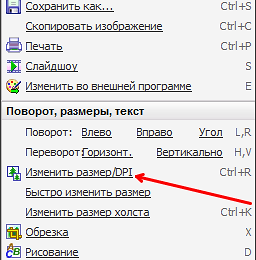
Итак, как сжать фотографию с помощью программы FastStone Image Viewer. После того как вы откроете фотографию с помощью данной программы, вы увидите, что ваш снимок открылся на весь экран. Не стоит пугаться, так и должно быть. В левой части экрана, есть всплывающее меню с инструментами для редактирования фотографии. Подведите курсор к левому краю экрана, чтобы вызвать это меню.

Как сжать фотографию

В этом меню нужно выбрать функцию «Изменить размер / DPI». С помощью данной функции можно сжать фотографию путем уменьшения ее разрешения.

После этого перед вами должно открыться окно для изменения разрешения фотографии. Вы можете указать нужное вам разрешение в пикселях, процентах или количестве точек на дюйм (DPI).

Как сжать фотографию

Сохранение файла с новыми настройками сжатия фотографии

После того как мы уменьшили разрешение фотографии, можно приступать к сохранению файла с новыми настройками сжатия. Для этого откройте левое всплывающее меню и выберите «Сохранить как». Также вы можете воспользоваться комбинацией клавиш Ctrl+S.

Как сжать фотографию

После этого перед вами откроется окно сохранения файла. Для того чтобы сменить настройки сжатия фотографии нажмите на кнопку «Опции».

Как сжать фотографию

Дальше откроется окно, в котором нужно указать степень сжатия фотографии. Вы можете ввести любое число от 0 до 100.

Как сжать фотографию

В верхней части окна будет показываться, как меняется качество картинки в зависимости от степени сжатия. Также здесь можно узнать, сколько будет весить файл после сохранения с такими настройками сжатия, а также, сколько он весил раньше.

Как сжать фотографию

После того как вы подберете подходящее значение степени сжатия, закройте окно нажатием на кнопку «Ok» и сохраните файл.

Пакетное сжатие фотографий

Если вам необходимо сжать большое количество фотографий, то вам не обязательно менять настройки для каждого снимка вручную. В программе FastStone Image Viewer есть функция «Пакетное преобразование», для того чтобы ее вызвать нажмите на клавишу F3.

Как сжать фотографию

В окне «Пакетное преобразование» есть два списка файлов. В левой части окна список файлов в текущей папке, а в правой части окна список файлов на преобразование. Вы можете добавлять или удалять файлы, которые вы хотите сжать, с помощью кнопок, которые находятся между этими двумя списками.

Как сжать фотографию

Для того чтобы изменить степень сжатия фотографии нажмите на кнопку «Установки» и в открывшемся окне укажите нужно значение.

Как сжать фотографию

Если вы хотите изменить разрешение снимка, то вам необходимо включить функцию «Изменить настройки» и нажать на кнопку «Дополнительно». В открывшемся окне нужно указать новое разрешение фотографий.

Как сжать фотографию

После того как вы указали все параметры нужно выбрать папку для сжатых фотографий. Для этого нажмите на кнопку «Выбрать».

Как сжать фотографию

Все, теперь можно запускать процесс пакетного сжатия фотографий.

Как сжать фотографию

Процесс сжатия может занять несколько минут. Это зависит от количества фотографий и производительности вашего компьютера.

Рубрики
Интернет

Как узнать IP адрес своего компьютера

Узнать IP адрес своего компьютера может понадобиться в самых разнообразных ситуациях. Чаще всего пользователи сталкиваются с этим при запуске серверов на свое компьютере. Например, вы запустили игровой сервер или файловый FTP сервер. Как ваши друзья смогут подключиться к вашему серверу? Естественно для этого им нужно сообщить ваш IP адрес. В данном материале мы расскажем о том, как узнать внутренний (локальный) и внешний IP адрес своего компьютера.

Содержание

Что такое IP адрес

Начнем с теоретической части. IP адрес – это адрес вашего компьютера в компьютерной сети. IP адрес может быть внутренним (или локальным) ил внешним. Внутренним IP адресом называют IP адрес, который присвоен вашему компьютеру в рамках локальной компьютерной сети. В внешним IP адресом называют адрес вашего компьютера во всемирной сети Интернет. У пользователей одной локальной сети может быть одинаковый (или разный) внешний IP адрес.

Существует две версии IP протокола: IPv4 и IPv6. Соответственно сам IP адрес также будет отличаться в зависимости от версии протокола. В протоколе IPv4 используется IP адрес, состоящий из 32 бит. Такой IP адрес представляют в виде четырех десятичных чисел от 0 до 255. Каждое из таких чисел в IP адресе разделяется точкой. Например, 10.10.10.10 – это IP-адрес 4-й версии.

В протоколе IPv6 используется IP адрес длинной в 128 бит. IPv6 IP адрес записывается как восемь групп из четырех шестнадцатеричных цифр. Каждая из групп отделяется двоеточием. Например, IPv6 IP адрес может иметь вот такой вид 2001:0db8:0000:0000:0000:0000:ae21:ad12. При этом IPv6 IP адрес может быть сокращен с помощью замены групп состоящих из одних нулей на двоеточие. Например, IP адрес 2001:db8::ae21:ad12 полностью идентичен предыдущему.

Прокол IPv6 был разработан в качестве замены устаревшего IPv4. Проблема протокола IPv4 состоит в том, что он имеет очень ограниченный набор адресов, который уже почти закончился. Процесс перехода от IPv4 к IPv6 идет довольно медленно, поэтому дальше в данной статье мы будем говорить исключительно об адресах IPv4.

Как узнать внешний IP адрес своего компьютера

Ваш IP адрес

Узнать внешний IP адрес очень просто. Например, вы можете увидеть свой IP адрес на картинке слева от текста. Кроме этого вы можете зайти на один из специальных сайтов, которые предоставляют информацию об, вашем IP адресе.

Краткий список наиболее популярных сайтов для получения информации об IP адресе:

  • http://2ip.ru/
  • http://www.myip.ru
  • http://internet.yandex.ru/
  • http://ru.smart-ip.net/
  • http://ipgeobase.ru/
  • http://en.utrace.de/

С помощью поисковых систем вы можете найти и другие подобные сайты. Для этого достаточно ввести фразу «мой IP адрес» в любой поисковой системе. 

Как узнать внутренний IP адрес своего компьютера

Если вам необходимо узнать внутренний IP адрес своего компьютера, то это также не проблема. Для этого откройте Панель управления — Сеть и Интернет — Центр управления сетями и общим доступом — Изменение параметров адаптера.

В открывшемся окне, вы сможете увидеть ваше подключение к локальной сети. Откройте ваше подключение с помощью двойного клика мышкой.

Как узнать IP адрес своего компьютера

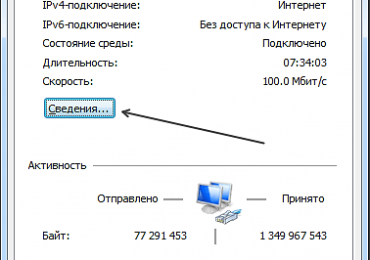
Перед вами должно открыться окно «Сведение – Подключение по локально сети». В этом окне нужно нажать на кнопку «Сведения».

Как узнать IP адрес своего компьютера

В следующем окне вы увидите информацию о вашем сетевом подключении. Ваш внутренний IP адрес будет указан напротив пункта «Адрес IPv4». Все, этих несложных действий достаточно для того чтобы узнать свой внутренний IP адрес. Нужно отметить, что внутренний IP адрес может совпадать (или не совпадать) с вашим внешний IP адресом. Это зависит от вашего Интернет провайдера.

Рубрики
Видео и аудио

Как сжать видео

Если вы хотите посмотреть видео на смартфоне или другом аппаратном плеере, то перед вами может встать необходимость сжать видео. Ведь память плеера ограниченна, а в современных условиях видео файлы могут весить по несколько десятков гигабайт. В данной статье мы расскажем о том, как сжать видео на примере бесплатного конвертера iWisoft Free Video Converter.

Шаг № 1. Подготовьте программу для сжатия видео.

Если вы не знаете, как сжать видео, то вам нужно начать с загрузки конвертера. Перейдите на сайт http://www.iwisoft.com/videoconverter/. Там можно скачать бесплатную программу iWisoft Free Video Converter. Данная программа представляет собой продвинутый конвертер видео. С ее помощью можно конвертировать и сжать видео практически в любом формате. После загрузки программы, установите ее и запустите на своем компьютере.

Шаг № 2. Добавьте исходное видео в программу.

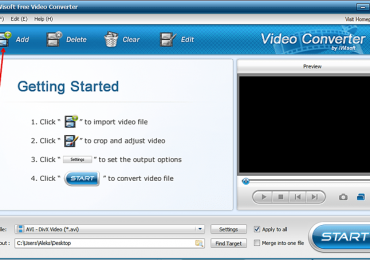
После того, как вы открыли программу, перед вами появится примерно такое окно.

Как сжать видео

В левой части данного окна вы видите пустую область, это список видео файлов, которые необходимо сжать. Для того чтобы добавить свое видео в этот список вы можете просто перетащить туда нужный вам файл. Также, для того чтобы добавить видео в программу вы можете воспользоваться кнопкой «Add», которая находится в верхней части окна программы.

Шаг № 3. Укажите настройки для сжатия видео.

Дальше нам необходимо указать настройки, которые будут использоваться при сжатии видео. Для этого нажимаем на кнопку «Setings», которая находится в нижней части окна программы iWisoft Free Video Converter.

Как сжать видео

После этого перед вами откроется окно с настройками.

Как сжать видео

Перед тем, как менять какие либо настройки нам нужно выбрать один из вариантов в выпадающем списке Format Preset. Format Preset – это набор первоначальных настроек.

Как сжать видео

В набор первоначальных настроек Format Preset входит тип контейнера для видео (avi, mkv, mp4 и т.д.), а также набор доступных кодеков для этого контейнера (DivX, Xvid, H264 и т.д.).

Как сжать видео

Вариантов Format Preset очень много. Для того чтобы у вас не было сложностей с воспроизведением видео нужно выбирать один из популярных вариантов. Это может быть AVI DviX Video, AVI Xvid Video или MKV Video. Для примера выберем MKV Video.

После того как мы выбрали Format Preset нам нужно указать другие настройки для сжатия видео. Для начала нужно выбрать кодек. Для формата MKV доступны кодеки H264 и Xvid. Если вы выбрали другой формат, то в списке кодеков у вас будут другие кодеки.

Как сжать видео

Выбираем H264 и переходим к другим настройкам. Следующее выпадающее меню это разрешение видео.

Как сжать видео

Выберите то разрешение, которое больше всего подходит для ваших целей. При выборе разрешения нужно помнить, что чем меньше разрешение, тем меньше будет весить получившийся видео файл. Поэтому если цель сжатия видео это уменьшения размера, то есть смысл выбирать разрешения поменьше. Для примера мы выберем 720 на 480.

Дальше идет частота кадров. Этот параметр лучше не трогать без особой необходимости. Поскольку уменьшение частоты кадров приведет к сильному дискомфорту при просмотре видео.

Как сжать видео

Поэтому оставляем стандартное значение и идем дальше. Следующее выпадающее меню это битрейт.

Как сжать видео

Битрейт это количество бит информации на каждую секунду времени видео. Чем выше битрейт, тем выше качество видео. Но, при этом с ростом битрейта растет и вес видеофайла.

Битрейт нужно подобрать таким образом, чтобы добиться приемлемого качества видео и при этом не раздуть размер файла до не приличных значений. Угадать подходящий битрейт бывает сложно, особенно если вы сжимаете видео первый раз. Поэтому если в результате сжатия видео вы получите слишком плохую картинку или вес файла вас не устроит, то вам нужно скорректировать битрейт и сжать видео повторно. В нашем случае мы укажем битрейт 2000 кбит/с.

Последнее выпадающее меню с настройками видео это соотношение сторон. Данный параметр лучше не трогать и оставить значение «Auto».

Как сжать видео

На этом настройка изображения закончена. Нам осталось указать настройки для сжатия звука. Что касается настроек звука, то здесь нам нужно указать кодек и битрейт. Остальные параметры лучше оставить как есть.

Как сжать видео

Для формата MKV доступны три кодека: ACC, AC-3 Audio и MP3. Выбираем MP3 и переходим к битрейту. Как и в случае с видео, чем выше битрейт, тем выше качество. Мы выберем 128 кбит/с, этого более чем достаточно.

Как сжать видео

После того как мы указали все параметры сжатия видео жмем на кнопку «OK», для того чтобы сохранить настройки.

Как сжать видео

Шаг № 4. Проверьте размер получившегося файла.

Программа iWisoft Free Video Converter позволяет узнать размер файла еще до запуска сжатия видео. Обратите внимание на файл, который вы добавили в программу. В колонке «Estimated Size» будет указан размер файла, который вы получите.

Как сжать видео

Если вас не устраивает этот размер, то вернитесь в настройки и скорректируйте битрейт и разрешение видео.

Шаг № 5. Укажите место для сохранения полученного видео.

Также мы должны выбрать папку, в которую программа iWisoft Free Video Converter будет сохранять сжатое видео. Соответствующая кнопка находится в нижней части окна программы.

Как сжать видео

Шаг № 6. Запустите процесс сжатия видео.

Все, теперь мы готовы для того чтобы начать процесс сжатия видео. Нажмите на кнопку «Start» чтобы программа iWisoft Free Video Converter начала работать.

Как сжать видео

Процесс сжатия видео зависит от размера исходного файла и мощности вашего компьютера.

Как сжать видео

После окончания процесса сжатия, получившийся файл будет лежать в выбранной вами папке.

Рубрики
Железо

Как узнать какая оперативная память: DDR, DDR2, DDR3 или DDR4

Сейчас актуальным стандартом оперативной памяти является DDR4, но в использовании все еще находится множество компьютеров с DDR3, DDR2 и даже DDR. Из-за такого разнообразия стандартов оперативной памяти многие пользователи путаются и забывают какая именно оперативная память используется на их компьютере. Решению этой проблемы и будет посвящена данная статья. Здесь мы расскажем, как узнать какая оперативная память используется на компьютере DDR, DDR2, DDR3 или DDR4.

Содержание

Визуальный осмотр оперативной памяти

Если у вас есть возможность открыть компьютер и осмотреть его комплектующие, то всю необходимую информацию вы можете получить с наклейки на модуле оперативной памяти.

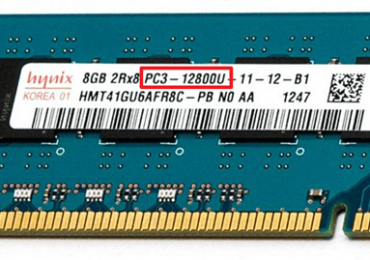
Обычно на наклейке можно найти надпись с названием модуля памяти. Это название начинается с букв «PC» после которых идут цифры, и оно указывает на тип данного модуля оперативной памяти и его пропускную способность в мегабайтах за секунду (МБ/с).

Например, если на модуле памяти написано PC1600 или PC-1600, то это модуль DDR первого поколения с пропускной способностью в 1600 МБ/с. Если на модуле написано PC23200, то это DDR2 с пропускной способностью в 3200 МБ/с. Если PC3 – то это DDR3 и так далее. В общем, первая цифра после букв PC указывает на поколение DDR, если этой цифры нет, то это простой DDR первого поколения.

Как узнать какая оперативная память: DDR, DDR2, DDR3 или DDR4

В некоторых случаях на модулях оперативной памяти указывается не название модуля, а тип оперативной памяти и его эффективная частота. Например, на модуле может быть написано DDR3 1600. Это означает что это модуль DDR3 c эффективной частотой памяти 1600 МГц.

Как узнать какая оперативная память: DDR, DDR2, DDR3 или DDR4

Для того чтобы соотносить названия модулей с типом оперативной памяти, а пропускную способность с эффективной частотой можно использовать таблицу, которую мы приводим ниже.

Название модуля Тип оперативной памяти
PC-1600 DDR-200
PC-2100 DDR-266
PC-2400 DDR-300
PC-2700 DDR-333
PC-3200 DDR-400
PC-3500 DDR-433
PC-3700 DDR-466
PC-4000 DDR-500
PC-4200 DDR-533
PC-5600 DDR-700
PC2-3200 DDR2-400
PC2-4200 DDR2-533
PC2-5300 DDR2-667
PC2-5400 DDR2-675
PC2-5600 DDR2-700
PC2-5700 DDR2-711
PC2-6000 DDR2-750
PC2-6400 DDR2-800
PC2-7100 DDR2-888
PC2-7200 DDR2-900
PC2-8000 DDR2-1000
PC2-8500 DDR2-1066
PC2-9200 DDR2-1150
PC2-9600 DDR2-1200
PC3-6400 DDR3-800
PC3-8500 DDR3-1066
PC3-10600 DDR3-1333
PC3-12800 DDR3-1600
PC3-14900 DDR3-1866
PC3-17000 DDR3-2133
PC3-19200 DDR3-2400
PC4-12800 DDR4-1600
PC4-14900 DDR4-1866
PC4-17000 DDR4-2133
PC4-19200 DDR4-2400
PC4-21333 DDR4-2666
PC4-23466 DDR4-2933
PC4-25600 DDR4-3200

Использование специальных программ

Если же ваши модули оперативной памяти уже установлены в компьютер, то вы можете узнать к какому типу они относятся с помощью специальных программ.

Самый простой вариант — это воспользоваться бесплатной программой CPU-Z. Для этого запустите CPU-Z на своем компьютере и перейдите на вкладку «Memory». Здесь в левом верхнем углу окна будет указан тип оперативной памяти, который используется на вашем компьютере.

Как узнать какая оперативная память: DDR, DDR2, DDR3 или DDR4

Также на вкладке «Memory» можно узнать эффективную частоту, на которой работает ваша оперативная память. Для этого нужно взять значение «DRAM Frequency» и умножить его два. Например, на скриншоте внизу указана частота 665.1 МГц, умножаем ее на 2 и получаем эффективную частоту 1330,2 МГц.

Как узнать какая оперативная память: DDR, DDR2, DDR3 или DDR4

Если вы хотите узнать какие конкретно модули оперативной памяти установлены на вашем компьютере, то эту информацию можно получить на вкладке «SPD».

Как узнать какая оперативная память: DDR, DDR2, DDR3 или DDR4

Здесь можно узнать, сколько модулей памяти установлено, кто их производитель, на каких частотах они могут работать и многое другое.

Рубрики
Ноутбуки

Как сделать ярче экран на ноутбуке

Экран – один из основных потребителей энергии на ноутбуке. Поэтому производители ноутбуков и разработчики программного обеспечения придумывают разнообразные способы сэкономить энергию, растрачиваемую экраном. Самый простой способ экономии это снижение яркости экрана на ноутбуке. Не редко яркость экрана снижается автоматически (например, тогда, когда уровень заряда аккумулятора низкий), что ставит пользователя в тупик. Поскольку большинство не опытных пользователей просто не знают, как вернуть экрану нормальный уровень яркости. Если вы попали в подобную ситуацию, то данная статья должна вам помочь. Здесь мы расскажем о том, как сделать ярче экран на ноутбуке.

Способ № 1. Управление яркости экрана ноутбука при помощи «Центра мобильности Windows».

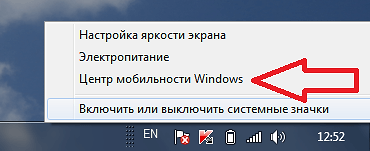
В операционных системах Windows есть небольшая утилита, которая называется «Центр мобильности Windows». Она предназначена для управления функциями, которые влияют на расход энергии ноутбуком. Для того чтобы открыть «Центр мобильности Windows» вам необходимо нажать правой кнопкой мышки на иконку аккумулятора (она находится внизу справа, рядом с системными часами) и выбрать пункт «Центр мобильности Windows».

Как сделать ярче экран на ноутбуке

После этого перед вами должно открыться окно «Центра мобильности Windows». Для того чтобы сделать ярче экран на ноутбуке вам нужно просто переместить ползунок яркости вправо. Уменьшение яркости выполняется аналогичным способом.

Как сделать ярче экран на ноутбуке

Кроме управления яркостью в окне «Центра мобильности Windows» есть доступ и к другим функциям. Например, здесь можно управлять громкостью, включать или отключать режим экономии заряда аккумулятора, а также управлять беспроводными подключениями.

Способ № 2. Управление яркостью экрана на ноутбуке при помощи комбинации клавиш.

Большинство производителей ноутбуков предусматривают возможность управления яркостью экрана при помощи комбинаций клавиш. Обратите внимание на вашу клавиатуру, там, скорее всего, есть клавиши, на которых кроме обычных знаков есть изображение в виде солнца. Эти клавиши и используются для управления яркостью экрана на ноутбуке. Но, их нужно нажимать вместе с клавишей Fn, которая обычно располагается в левой нижней части клавиатуры.

Как сделать ярче экран на ноутбуке

Используя эти клавиши, вы сможете быстро увеличивать или уменьшать яркость экрана на вашем ноутбуке. При этом, вам не потребуется открывать какие либо дополнительные окна или программы.

Способ № 3. Управление яркостью экрана через Панель управления.

Также вы можете сделать экран на ноутбуке ярче через Панель управления. Для этого откройте Панель управления и перейдите в раздел «Система и безопасность —> Электропитание —> Настройка отключения дисплея».

Как сделать ярче экран на ноутбуке

Здесь вы сможете установить уровень яркости экрана, который будет использовать при работе от аккумулятора и сети электропитания. Но, нужно помнить, что данные настройки будут применены только к текущему плану электропитания. А в операционной системе Windows таких планов три. Это высокая производительность, экономия энергии и сбалансированный. Для того чтобы автоматическое изменение яркости экрана на ноутбуке работало максимально предсказуемо вам необходимо настроить яркость для всех трех планов энергопитания.

Рубрики
Программы

Как узнать, что занимает место на диске «С»

Если вы используете SSD накопитель или жесткий диск небольшого объема, то вы наверняка время от времени сталкиваетесь с нехваткой места на диске. Обычно в таких случаях приходится вручную просматривать папки и изучать их содержимое, для того чтобы определить, что можно удалить для освобождения места. К счастью, этот процесс можно значительно упростить и ускорить. В этом материале мы расскажем о том, как быстро узнать, что занимает место на диске.

Если вам нужно узнать, что занимает место на диске, то проще всего для этого воспользоваться бесплатной программой WinDirStat. Данная программа анализирует содержимое диска и строит визуальную карту, с помощью которой можно легко обнаружить файлы и папки, которые занимают больше всего места на диске. Скачать программу WinDirStat можно с официального сайта.

После запуска программы WinDirStat появится окно, в котором нужно указать, что именно вы хотите проанализировать. Если вы не знаете, где именно на диске находятся файлы, которые занимают много места, то просто выбираем диск и нажимаем на кнопку «ОК».

Как узнать, что занимает место на диске С

Если же вы знаете папку, которая занимает много места, то можете выбрать сразу ее. В этом случае программа WinDirStat будет анализировать только файлы в выбранной вами папке.

Как узнать, что занимает место на диске С

После выбора диска или папки нужно дождаться пока программа закончит анализ. В заголовке окна можно будет посмотреть сколько процентов осталось.

Как узнать, что занимает место на диске С

После завершения анализа можно приступать к работе с программой WinDirStat. В верхней левой части интерфейса программы будет список папок. При этом справа от каждой папки будет указано сколько места занимает эта папка в гигабайтах и процентах. Благодаря этому можно быстро найти папки, которые занимают на диске больше всего места.

Как узнать, что занимает место на диске С

В верхней правой части окна программы будет показана статистика по типам файлов. При этом справа будет указано сколько места какие файлы занимают. Также в здесь указывается цвет, которым обозначается данный тип файлов на карте внизу.

Как узнать, что занимает место на диске С

Самая полезная информация, которая доступна в программе WinDirStat, находится внизу окна. Здесь находится карта, с помощью которой можно легко найти файлы, которые занимают на диске больше всего места. Кликнув по любому из файлов на карте, вы увидите данный файл в списке папок.

Как узнать, что занимает место на диске С

Если вы обнаружите не нужные вам файлы, то их можно удалить прямо из программы WinDirStat. Для этого нужно кликнуть правой кнопкой мышки по файлу в списке каталогов и выбрать пункт «Удалить в корзину» или «Удалить без возможности восстановления».

Как узнать, что занимает место на диске С

Нужно отметить, что удаление файлов в корзину позволяет потом восстановить файл, но такой способ удаления не освобождает место на диске. В этом случае место освобождается только после очистки корзины. Для того чтобы сразу освободить занятое файлом место используйте удаление без возможности восстановления.

Если программа WinDirStat по каким-то причинам вам не подошла, то можно попробовать воспользоваться другими похожими программами. Например, можно использовать такие программы как Free Disk Analyzer, Disk Savvy, TreeSize Free или SpaceSniffer.

Рубрики
Браузеры

Как сделать Яндекс стартовой страницей

Стартовая страница или домашняя страница – это страница, которая загружается при запуске браузера. Как правило, в качестве стартовой страницы используют сайт поисковой системы. Поэтому не удивительно, что многих посетителей нашего сайта интересует, как сделать Яндекс стартовой страницей. Сейчас мы расскажем об установке стартовой страницы во всех популярных браузерах.

Содержание

Как сделать Яндекс стартовой страницей в веб-браузере Google Chrome

На данный момент веб-браузер Google Chrome является наиболее популярным браузером в русском сегменте интернета, поэтому начнем именно с него.

Настроить стартовую страницу в данном браузере достаточно просто. Для начала нам нужно открыть меню браузера и открыть его настройки.

Как сделать Яндекс стартовой страницей

После того как перед вами открылись настройки Google Chrome нужно найти пункт «Начальная группа». Здесь можно указать какие страницы должны открываться при запуске браузера.

Как сделать Яндекс стартовой страницей

Для того чтобы сделать Яндекс стартовой страницей нужно выбрать пункт «Следующие страницы» и нажать на ссылку «Добавить». После этого перед вами откроется окно «Начальные страницы».

Как сделать Яндекс стартовой страницей

Здесь можно указать, какие страницы должны открываться при запуске браузера. В нашем случае вводим «yandex.ru» и закрываем окно с помощью кнопки «ОК». Все, после этого в качестве стартовой странице в вашем браузере Google Chrome будет использоваться сайт поисковой системы Яндекс.

Как сделать Яндекс стартовой страницей в веб-браузере Mozilla Firefox

Следующий веб-браузер, который мы рассмотрим, это Mozilla Firefox. Для того чтобы установить стартовую страницу в Mozilla Firefox нужно запустить меню браузера и открыть его настройки. Для этого кликаем по кнопке Firefox в левом верхнем углу программы и выбираем пункт меню «Настройки».

Как сделать Яндекс стартовой страницей

В открывшемся окне нужно перейти первую вкладку под названием «Основные». Здесь нужно выбрать действие, которое будет выполняться при открытии страницы, в нашем случае выбираем «Показать домашнюю страницу».

Как сделать Яндекс стартовой страницей

Также нужно ввести адрес стартовой страницы в поле «Домашняя страница». Здесь вводим «yandex.ru» и закрываем окно с настройками с помощью кнопки «ОК». Этих простых действий достаточно, для того чтобы сделать Яндекс стартовой странице в веб-браузере Mozilla Firefox.

Как сделать Яндекс стартовой страницей в веб-браузере Internet Explorer

Веб-браузер Internet Explorer традиционно является одним из наиболее популярных браузеров. Сейчас мы рассмотрим процесс установки стартовой страницы в данном браузере.

Для начала нажмите на кнопку ALT на вашей клавиатуре. При этом под адресной строкой браузера Internet Explorer появится стандартное меню «Файл, Правка, Вид, Избранное, Сервис, Справка». Откройте меню «Сервис» и запустите «Свойства обозревателя».

Как сделать Яндекс стартовой страницей

В открывшемся окне, на вкладке «Общие», есть пункт «Домашняя страница».

Как сделать Яндекс стартовой страницей

В текстовое поле под надписью «Домашняя страница» нужно ввести адрес страницы, которую вы планируете использовать в качестве стартовой. В нашем случае вводим «Yandex.ru» и сохраняем настойки нажатием на кнопку «ОК».

Все, после этого при открытии браузера Internet Explorer будет загружаться стартовая страница Yandex.ru.

Как сделать Яндекс стартовой страницей в веб-браузере Opera

Веб-браузере Opera будет последним браузером, который мы рассмотрим в рамках этой статьи. Для того чтобы сделать Яндекс стартовой страницей в браузере Opera нажмите на кнопку «Opera» в левом верхнем углу и выберите пункт «Настройки».

Как сделать Яндекс стартовой страницей

В открывшемся окне нужно найти функцию под названием «При запуске». Здесь нужно выбрать пункт «Открыть определенную страницу или несколько страниц» и кликнуть по ссылке «Задать страницы».

Как сделать Яндекс стартовой страницей

В открывшемся окне нужно ввести «yandex.ru» и нажать на кнопку «ОК».

Как сделать Яндекс стартовой страницей

Все, стартовая страница Яндекс уже установлена. При следующем запуске веб-браузера Opera будет открываться именно Яндекс.

Рубрики
Материнские платы

Как узнать чипсет материнской платы, определить chipset

Чипсет – основа любой материнской платы. Именно чипсет определяет основные возможности, которыми располагает плата. В зависимости от архитектуры процессора чипсет может отвечать за связь с памятью, видеокартой, платами расширения и интерфейсами для подключения внутренних и внешних устройств. В этом материале мы рассмотрим сразу несколько способов, которые позволят узнать название чипсета материнской платы.

Содержание

Как узнать чипсет материнской платы без Windows

Самый простой и надежный способ узнать чипсет материнской платы – это определить название модели самой материнской платы и потом найти ее характеристики в интернете. А уже в характеристиках материнской платы всегда будет указан чипсет, на основе которого она построена. Этот вариант сработает в любом случае, при любой материнской плате и вне зависимости от того работает компьютер или нет.

Определить модель материнкой платы можно разными способами. Например, во многих случаях название материнской платы появляется на экране компьютера сразу после его включения, во время процедуры POST. Вы можете остановить загрузку компьютера на этапе процедуры POST с помощью нажатия на клавишу Pause/Break. После этого можно будет изучить информацию на экране и найти название материнской платы. В некоторых случаях на экране POST будет указан непосредственно и сам чипсет, но в большинстве случаев там будет только название материнской платы.

Как узнать чипсет материнской платы, определить chipset

Если у вас современная материнская плата, то во время процедуры POST на экране может не появляться никакой информации. В этом случае название материнской платы можно посмотреть в настройках BIOS. Для этого сразу после включения компьютера, во время процедуры POST, нажмите на клавишу входа в настройки BIOS (обычно это клавиша Delete). В большинстве случае название материнской платы будет указано уже на стартовом экране BIOS.

Как узнать чипсет материнской платы, определить chipset

В самом крайнем случае можно просто снять боковую крышку системного блока и посмотреть какое название указано непосредственно на самом текстолите плате. В большинстве случаев название материнской платы указывается рядом с разъемом PCI Express.

Как узнать чипсет материнской платы, определить chipset

После того как вы выяснили как называется ваша материнская плата, вы можете узнать название ее чипсета. Для этого просто введите название платы в любую поисковую систему и перейдите на официальный сайт ее производителя.

Как узнать чипсет материнской платы, определить chipset

На сайте производителя платы нужно перейти в раздел «Спецификации» или «Specifications».

Как узнать чипсет материнской платы, определить chipset

Здесь вы сможете узнать название чипсета материнской платы, а также остальные ее характеристики.

Как определить чипсет материнской платы на рабочем компьютере

Если ваш компьютер работает и на нем установлена операционная система Windows, то вы можете узнать название материнской платы с помощью строенных инструментов. Например, можно нажать комбинацию клавиш Win-R и в открывшемся окне выполнить команду «msinfo32».

Как узнать чипсет материнской платы, определить chipset

В результате откроется окно «Сведения о системе». Здесь, на главном экране программы, будет собрана все основная информация о вашем компьютере. Среди прочего здесь будет и название материнской платы.

Как узнать чипсет материнской платы, определить chipset

Также информацию о названии материнской платы можно получить при помощи команд «wmic baseboard get Manufacturer» и «wmic baseboard get product». Первая команда выводит название производителя платы, а вторая точное название модели. Вводить данные команды нужно в командную строку (cmd).

Как узнать чипсет материнской платы, определить chipset

Получив информацию о материнской плате, вы сможете найти название чипсета с помощью поиска в интернете, так как это описано выше.

Как определить чипсет материнской платы с помощью программ

Также вы можете сразу узнать название чипсета материнской платы без поиска характеристик в Интернете. Но, для этого придется установить специальную для просмотра характеристик компьютера.

Например, можно воспользоваться бесплатной утилитой CPU-Z. Запустите данную программу и перейдите на вкладку «Mainboard». Здесь, среди прочей информации о материнской плате, будет указано и название ее чипсета. Название северного моста чипсета будет указано в строке «Chipset», а название южного моста в строке «Southbridge».

Как узнать чипсет материнской платы, определить chipset

Если на материнской плате есть только южный мост, то в строке «Chipset» будет указана архитектура процессора, а название чипсета будет находиться в строке «Southbridge». Также в программе CPU-Z можно узнать производителя материнской платы и ее точное название. Эту информацию можно использовать для того, чтобы найти характеристики платы в интернете.

Как узнать чипсет материнской платы, определить chipset

Использовать именно CPU-Z не обязательно. Существует множество других программ для просмотра характеристик компьютера, которые можно использовать для получения информации о чипсете материнской платы. Например, вы можете воспользоваться такими бесплатными программами как Piriform Speccy, HWiNFO64, PC Wizard.

Рубрики
Word

Как сделать шпоры в Ворде, маленькие шпаргалки в Word 2007, 2010, 2013 и 2016

Шпаргалки и шпоры – неизбежный атрибут подготовки к контрольным работам и экзаменам. Раньше их писали от руки, но сейчас для этого можно воспользоваться текстовым редактором Word и сэкономить массу времени.

Сейчас мы расскажем о том, как сделать шпоры или маленькие шпаргалки при помощи Word. В статье будет использоваться Word 2010, но в Word 2007, 2013 и 2016 все точно также.

Содержание

Подготовка текста шпаргалки

При создании шпор, шпаргалок и других материалов для списывания очень важно, чтобы они занимали как можно меньше места. Тогда они не будут бросаться в глаза, а также их будет проще спрятать и достать в нужный момент. Поэтому важнейшим этапом является уменьшение размера шрифта.

Для того чтобы уменьшить шрифт в вашей шпоре выделите весь текст с помощью комбинации клавиш CTRL-A и перейдите на вкладку «Главная». Здесь в левом верхнем углу есть выпадающее меню, в котором можно выбрать размер шрифта. В данном меню минимальным шрифтом является «8», но вручную можно указать любое значение. Например, для шпаргалки можно сделать «6» или даже меньше.

Как сделать шпоры в Ворде, маленькие шпаргалки в Word 2007, 2010, 2013 и 2016

Также рядом есть выпадающее меню для выбора самого шрифта. Для шпаргалки лучше всего выбирать шрифт «Arial», он очень простой и упрощает чтение мелких букв.

Как сделать шпоры в Ворде, маленькие шпаргалки в Word 2007, 2010, 2013 и 2016

Для того чтобы сделать шпаргалку еще компактней можно уменьшить расстояние между строками. Для этого нажмите на кнопку «Интервал», которая находится на вкладке «Главная» и в открывшемся меню выберите «Другие варианты межстрочных интервалов».

Как сделать шпоры в Ворде, маленькие шпаргалки в Word 2007, 2010, 2013 и 2016

После этого откроется окно «Абзац», в котором можно будет задать межстрочный интервал для вашей шпоры. Например, вы можете указать значение «0.8» или даже «0,7». Дальше уменьшать интервал нет смысла, так как текст шпаргалки становится не читаемым.

Как сделать шпоры в Ворде, маленькие шпаргалки в Word 2007, 2010, 2013 и 2016

Еще один способ сделать шпоры более компактными это расстановка переносов. По умолчанию, в Word переносы не используются из-за чего в некоторые строки помещается меньше текста. Чтобы это исправить перейдите на вкладку «Разметка страницы», нажмите на кнопку «Расстановка переносов» и выберите «Авто».

Как сделать шпоры в Ворде, маленькие шпаргалки в Word 2007, 2010, 2013 и 2016

Если в вашей шпаргалке есть много повторяющихся слов, то вы можете их сократить при помощи инструмента «Поиск и замена». Это сделает вашу шпаргалку еще немного компактней. Для того чтобы воспользоваться этой возможностью нажмите комбинацию клавиш CTRL-H и в открывшемся окне введите слово, которое нужно сократить, и его сокращенный вариант. После чего нажмите на кнопку «Заменить все». Например, слово «государство» можно сократить до «гос-во», слово «конституция» до «конст.» и так далее.

Как сделать шпоры в Ворде, маленькие шпаргалки в Word 2007, 2010, 2013 и 2016

Но, при использовании такой замены важно не перестараться, иначе это может ухудшить читаемость шпаргалки. Кроме этого нужно помнить, что замена срабатывает не только на целые слова, но и на их части. Чтобы решить эту проблему нажмите на кнопку «Больше» и включите опцию «Только слово целиком».

Настройка листа перед распечаткой шпор

Перед тем, как распечатывать шпору нужно ее правильно подготовить. В частности, нужно уменьшить отступы от краев листа. Это позволит сэкономить еще немного места. Для этого перейдите на вкладку «Разметка страницы», нажмите на кнопку «Поля» и выберите «Настраиваемые поля».

Как сделать шпоры в Ворде, маленькие шпаргалки в Word 2007, 2010, 2013 и 2016

После чего в открывшемся окне задайте размер полей сверху, снизу и по бокам листа. Например, можно задать для всех полей листа 1 сантиметр. Этого будет достаточно для того чтобы принтер бес проблем распечатал вашу шпору.

Как сделать шпоры в Ворде, маленькие шпаргалки в Word 2007, 2010, 2013 и 2016

После этого нужно настроить формат шпаргалки. Чаще всего шпоры распечатывают в виде нескольких колонок, а потом складывают лист гармошкой. Чтобы сделать шпаргалки именно в таком формате перейдите на вкладку «Разметка страницы», нажмите на кнопку «Колонки» и выберите вариант «Другие колонки».

Как сделать шпоры в Ворде, маленькие шпаргалки в Word 2007, 2010, 2013 и 2016

В результате откроется окно, в котором можно настроить все параметры, которые касаются разделения текста на колонки. Для начала задайте количество колонок. Например, можно сделать шпаргалку на 3 или 4 колонки, если делить страницу на большее число колонок, то текст будет сложно читать.

Как сделать шпоры в Ворде, маленькие шпаргалки в Word 2007, 2010, 2013 и 2016

После того как вы выбрали количество колонок для вашей шпоры, будет неплохо уменьшить промежуток между этими колонками. Например, можно задать значение «0.5». Это позволит еще немного сэкономить места на листе.

Как сделать шпоры в Ворде, маленькие шпаргалки в Word 2007, 2010, 2013 и 2016

На этом все, шпора готова. Если есть возможность, желательно перед распечаткой всего документа распечатать пробную страницу. Это позволит заранее обнаружить и исправить возможные проблемы с размером шрифтов или отступами.

Рубрики
Процессоры

Как узнать частоту процессора

Тактовая частота процессора – это одна из его основных характеристик. Частота процессора – это количество тактов, которые выполняет процессор за единицу времени. Проще говоря, чем выше тактовая частота процессора, тем выше его производительность, процессор с более высокой частотой при прочих равных справляется с работой быстрее.

Несмотря на то, что частота процессора это очень важная характеристика, далеко не все пользователи знают частоту процессора, который установлен в их компьютере. Сейчас мы расскажем о том, как узнать частоту процессора в операционной системе Windows.

Как узнать частоту процессора с помощью встроенных средств Windows.

В операционной системе Windows можно очень легко и быстро узнать частоту процессора. Для этого нужно открыть свойства для объекта «Мой компьютер» или перейти по пути: Панель управления – Система и безопасность – Система. После этого перед вами откроется окно «Просмотр основных сведений о вашем компьютере». Здесь можно узнать частоту процессора, а также такие параметры как модель процессора, объем оперативной памяти и разрядность системы.

Как узнать частоту процессора

Как узнать частоту процессора с помощью программы CPU-Z.

Но, в рассмотренном окне указана стандартная частота для данного процессора, однако многие современные процессоры умеют менять частоту в зависимости от нагрузки. Поэтому, если вы хотите узнать текущую частоту процессора, то вам нужно воспользоваться одной из специализированых программ для просмотра характеристик. Например, программой CPU-Z.

Как узнать частоту процессора

С помощью программы CPU-Z можно узнать все возможные характеристики процессора. В нижней части окна, на вкладке CPU, можно найти текущую частоту процессора.

Кроме этого, вы можете узнать частоту процессора в BIOS.

Как узнать частоту процессора

Это удобно если на компьютере еще не установлена операционная система.