Рубрики
Скриншоты и фото

Как сделать фото с веб-камеры, фотографии с веб-камеры

Для современного компьютера – веб-камера не заменимое устройство. С ее помощью можно общаться в интернете, снимать видео, а также делать фотографии. В данной статье мы рассмотрим ряд простых и быстрых способов, которые позволят вам сделать фото с веб-камеры.

Содержание

Как сделать фото с веб-камеры при помощи программы ManyCam

Большинство программ для работы с веб-камерой являются платными. А те, что бесплатны, как правило, являются безнадежно устаревшими и имеют очень ограниченный набор функций. Среди всех бесплатных программ для работы веб-камерой сильно выделяется программа ManyCam. Она оснащена множеством интересных функций и при этом распространяется бесплатно. Вы можете скачать ее с официального сайта.

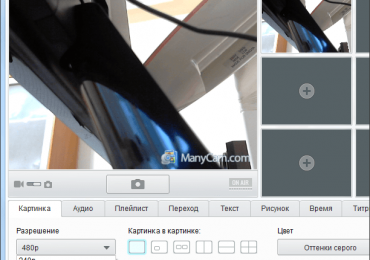
После запуска данной программы вы увидите, что ее интерфейс состоит из нескольких вкладок. Первая вкладка, это вкладка «Видео». На этой вкладке можно снимать видео, а также делать фотографии с веб-камеры. Первое, что нам нужно сделать, это включить поддержку большого разрешения в настройках программы, поскольку по умолчанию программа делает фотографии с разрешением не больше чем 640 на 480 точек.

Для этого откройте выпадающее меню с разрешением и выберите пункт «Настройка».

Как сделать фото с веб-камеры, фотографии с веб-камеры

В окне с настройками установите отметку напротив пункта 1024 на 768, это максимальное разрешение, которое доступно в бесплатной версии программы. Остальные разрешения можно включить только в платной pro-версии.

Как сделать фото с веб-камеры, фотографии с веб-камеры

После сохранения настроек, выберите разрешение 768p и нажмите на кнопку с изображением фотоаппарата, для того чтобы сделать фото с веб-камеры.

Как сделать фото с веб-камеры, фотографии с веб-камеры

После того, как программа сделает фотографию с веб-камеры, вы сможете найти получившиеся снимке в папке Библиотеки/Изображения/ ManyCam.

Как сделать фото с веб-камеры, фотографии с веб-камеры

Как сделать фото с веб-камеры при помощи онлайн сервисов

Существует много онлайн сервисов, которые позволяют делать фотографии с веб-камеры просто в браузере. Данный способ не требует установки и использования никаких дополнительных программ, поэтому его также нужно рассмотреть.

Одним из наиболее популярных сервисов для получения фото с веб-камеры является сайт picachoo.ru. Откройте данный сайт и нажмите на кнопку «Сделать снимок». После этого перед вами откроется страница, которая называется «Фото с веб-камеры». После открытия данной странице на экране появится всплывающее окно с параметрами Flash Player. На этом этапе нужно просто нажать на кнопку «Закрыть».

Как сделать фото с веб-камеры, фотографии с веб-камеры

Дальше появится окно, в котором Flash Player будет просить разрешения на использования веб-камеры и микрофона. Нажмите на кнопку «Разрешить», для того чтобы продолжить работу с сайтом.

Как сделать фото с веб-камеры, фотографии с веб-камеры

После этого, на странице должно появиться изображение с вашей веб-камеры. Если этого не произошло, значит, что-то блокирует доступ. Например, если вы используете Google Chrome, то в верхней части экрана появится еще одно окно с просьбой подтвердить разрешение на использование веб-камеры.

Дальше для того чтобы сделать фото с веб-камеры достаточно нажать на кнопку «Сделать снимок».

Как сделать фото с веб-камеры, фотографии с веб-камеры

После того как сервис сделает снимок с веб-камеры, на странице появится кнопка «Сохранить». Нажмите на нее для того чтобы получить снимок.

Как сделать фото с веб-камеры, фотографии с веб-камеры

После нажатия на кнопку «Сохранить», перед вами появится окно с сообщением о том, что полученный снимок сохранен.

Как сделать фото с веб-камеры, фотографии с веб-камеры

На этой странице вы увидите получившуюся фотографию. Также на этой странице можно скачать фото или отправить его в социальную сеть Вконтакте.

Рубрики
Настройка Windows

Как узнать характеристики компьютера

Как узнать характеристики компьютера Часто пользователи спрашивают, как узнать характеристики компьютера. В данной статье мы рассмотрим ряд способов и несколько программ, которые помогут нам узнать характеристики любого компьютера.

Первое что нужно сделать, если вы хотите узнать характеристики компьютера, это открыть окна «Система» и «Диспетчер устройств».

Содержание

Встроенные утилиты для просмотра характеристик компьютера

Получить доступ к окну «Система» можно несколькими способами. Например, с помощью панели управления. Для этого нужно пройти по пути: Панель управления – Система и безопасность – Система. Кроме этого открыть данное окно можно с помощью контекстного меню. Для этого нужно кликнуть правой кнопкой мышки по иконке «Мой компьютер» и выбрать пункт «Свойства».

Как узнать характеристики компьютера

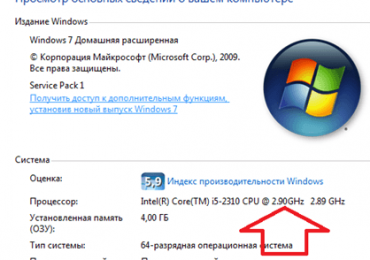
В операционной системе Windows 7 окно «Система» ввыглядит примерно так:

Как узнать характеристики компьютера

Здесь есть немного информации о параметрах и характеристиках компьютера. Тут можно узнать какая модель процессора используется в данном компьютере или ноутбуке, а также количество оперативной памяти. Кроме этого есть немного информации о самой операционной системе и ее параметрах.

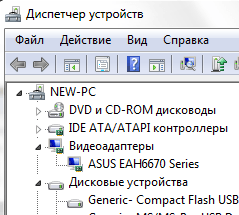
Для того чтобы узнать больше в окне «Система» кликаем по ссылке «Диспетчер устройств». В «Диспетчере устройств» вы можете узнать, какие устройства подключены к вашему компьютеру.

Как узнать характеристики компьютера

Если этой информации мало, нужно установить специализированные программы для просмотра характеристик компьютера.

Специализированные программы для просмотра характеристик компьютера

PC-Wizard

Одной из лучших бесплатных программ такого типа является программа PC-Wizard (http://www.cpuid.com/softwares/pc-wizard.html). Данная программа поддерживает русский язык, поэтому разобраться с ней не составляет труда.

Как узнать характеристики компьютера

Окно программы PC-Wizard разделенно на две части. В левой части окна вы можете видеть список иконок, кликнув по которым вы получите доступ к информации о характеристиках компьютера. Иконки разделены на несколько групп: Железо, Конфигурация, Системные файлы, Ресурсы и Тест.

CPU-Z

Если вас интересуют не общие характеристики компьютера, а характеристики только основных его компонентов то вам подойдет программа CPU-Z (http://www.cpuid.com/softwares/cpu-z.html).

Как узнать характеристики компьютера

CPU-Z позволяет узнать все основные характеристики таких компонентов компьютера как процессор, память, материнская плата и графический ускоритель. Информация о каждом из компонентов расположена на отдельно вкладке. поэтому работать с программой CPU-Z очень удобно.

Единственным недостатком данной программы является то, что в CPU-Z максимально детально описан только процессор компьютера, а информация об остальных компонентах является не полной.

GPU-Z

Для просмотра характеристик видеокарты отлично подходит программа GPU-Z (http://www.techpowerup.com/gpuz/).

Как узнать характеристики компьютера

Программа GPU-Z предоставляет максимально подробную информацию обо всех характеристиках видеокарты, которая установлена в компьютере. Интерфейс программы состоит из трех вкладок. Первая вкладка называется «Graphics Card» и сюда выводятся все данные о характеристиках видеокарты. Вторая вкладка называется «Sensors», здесь сосредоточена информация о тактовых частотах видеокарты и ее температуре.

HWMonitor

Если вас интересует информация о температуре не только видеокарты, но и остальных компонентов компьютера, то вы можете использовать программу HWMonitor (http://www.cpuid.com/softwares/hwmonitor.html).

Как узнать характеристики компьютера

Работать с программой HWMonitor очень просто. После запуска программы загружается список компонентов компьютера, напротив которых указана их температура.

Рубрики
Скриншоты и фото

Как сделать фото из видео, сохранить кадр из видео

Не редко во время просмотра видео возникает необходимость сохранить кадр из видео, или как еще говорят сделать фото из видео. В данном материале мы расскажем о том, как это делается на примере четырех популярных программ для просмотра видео.

Содержание

Как сделать фото з видео при помощи VLC Player

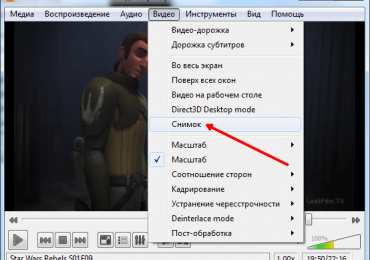
VLC Player – один из наиболее популярных видео плееров на данный момент. Свою популярность VLC Player заработал благодаря простому интерфейсу и поддержке всех необходимых функций. Среди этих функций есть и создание фото из видео. Для того чтобы сделать фото из видео при помощи VLC плеера вам необходимо открыть выпадающее меню «Видео» и выбрать пункт «Снимок».

Как сделать фото из видео, сохранить кадр из видео

После этого программа сохранит текущий кадр в виде отдельной фотографии. Для удобства можете поставить видео на паузу и после этого воспользоваться данной функцией. Все сохраненные кадры будут лежать в папке C:UsersИмя_пользователяPictures. Также вы сможете найти их в библиотеке «Изображения».

Как сделать фото из видео при помощи Media Player Classic

Media Player Classic – еще один очень популярный видео плеер. Если вы используете именно его, то для того чтобы сделать фото из видео вам необходимо открыть выпадающее меню «File» и выбрать пункт «Save Image».

Как сделать фото из видео, сохранить кадр из видео

После этого появится окно, в котором нужно указать папку для сохранения данного кадра. Также нужно отметить, что в Media Player Classic можно сохранять кадры с помощью комбинации клавиш ALT+I, без открытия меню «File».

Кроме сохранения отдельного кадра, в Media Player Classic можно делать нарезку кадров из видео. Для этого откройте меню «File» и выберите пункт «Save Thumbnails».

Как сделать фото из видео, сохранить кадр из видео

В результате получается картинка как на скриншоте (ниже).

Как сделать фото из видео, сохранить кадр из видео

На такой картинке отображается название видео файла, его размер, длительность и разрешение. Под этой информацией идет нарезка кадров из видео с отображением времени.

Как сохранить кадр видео в программе GOMPlayer

Если вы используете медиа проигрыватель GOMPlayer, то для того чтобы сохранить фото из видео вам необходимо кликнуть правой кнопкой по самому видео и в появившемся меню выбрать пункт «Video – Save the Current Frame». Также для этого вы можете воспользоваться комбинацией клавиш CTRL+E.

Как сделать фото из видео, сохранить кадр из видео

Также как и в Media Player Classic, в программе GOMPlayer можно сделать нарезку из кадров видео. Для этого нужно воспользоваться функцией «Video – Create Snapshot Preview».

Как сохранить кадр из видео в программе KMPlayer

Если для просмотра видео вы используете KMPlayer, то для того чтобы сохранить кадр из видео вам необходимо кликнуть правой кнопкой по видео и открыть меню «Захват – Захват исходного кадра». После этого на экране появится окно, в котором нужно просто сохранить получившийся кадр в любую папку.

Как сделать фото из видео, сохранить кадр из видео

Также в KMPlayer есть функция под названием «Извлечения кадра», ее можно запустить при помощи меню «Захват» или с помощью комбинации клавиш CTRL+G. После запуска данной функции на экране появится небольшое окно, в котором можно настроить автоматическое сохранение кадров. Например, здесь можно настроить сохранение каждого сотого кадра или одного кадра в секунду.

Как сделать фото из видео, сохранить кадр из видео

После того как вы выберите нужные настройки в окне «Извлечение кадра», запустите воспроизведение видео и нажмите на кнопку «Пуск». После этого программа начнет сохранять кадры в указанную папку.

Рубрики
Видеокарты

Как узнать характеристики видеокарты на Windows 7 или Windows 10

Необходимость узнать характеристики видеокарты может возникнуть в различных ситуациях. Например, характеристики видеокарты могут потребоваться перед установкой драйверов или новой компьютерной игры.

Если вам нужно узнать характеристики видеокарты, то для этого лучше всего воспользоваться программой GPU-Z. Это небольшая бесплатная программа, которая не требует установки. Программа отлично работает на Windows 7 и Windows 10, поэтому с ее запуском не должно возникнуть никаких проблем. Скачать программу можно на сайте разработчика по адресу https://www.techpowerup.com/gpuz/.

Скачав и запустив данную программу на на Windows 7 или Windows 10 вы увидите небольшое окно с тремя вкладками. Первая вкладка называется «Graphics Card». Здесь сосредоточена вся информация о технических характеристиках видеокарты.

В самом верху, в поле указывается название видеокарты.

Как узнать характеристики видеокарты на Windows 7 или Windows 10

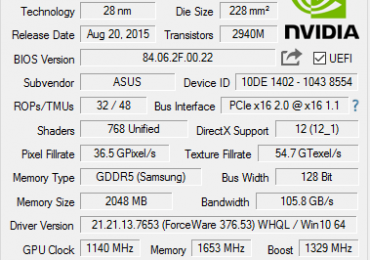
Чуть ниже название графического чипа (GPU), а также его основные характеристики (ревизия, техпроцесс, размер кристалла, дата выхода, количество транзисторов).

Как узнать характеристики видеокарты на Windows 7 или Windows 10

Дальше указывается версия BIOS видеокарты. Нужно отметить, что BIOS видеокарты это не тоже самое что BIOS материнской платы. У видеокарт есть свой собственный BIOS, никак не зависящий от BIOS материнской платы.

Как узнать характеристики видеокарты на Windows 7 или Windows 10

Дальше название производителя видеокарты и ее Device ID. С помощью Device ID можно определить полное название видеокарты и найти драйверы для нее.

Нужно понимать, что производитель видеокарты и производитель чипов это не одно и тоже. Компании AMD и NVIDIA производят чипы для видеокарт и разрабатывают референсные видеокарты. Тогда как производителя видеокарт (такие как MSI, ASUS, GIGABUTE и другие) используют эти чипы и референсные видеокарты для разработки и производства уже готовых к использованию массовых видеокарт.

Как узнать характеристики видеокарты на Windows 7 или Windows 10

В правом верхнем углу окна есть кнопка «Lookup». Если нажать на нее, то откроется веб-страница с характеристиками видеокарты на сайте https://www.techpowerup.com. Таким образом можно быстро узнать полное название видеокарты, которая установлена в компьютере.

Как узнать характеристики видеокарты на Windows 7 или Windows 10

В нижней части окна расположен целый блок характеристик видеокарты.

Здесь указывается:

  • ROPs/TMUs – количество блоков растеризации (ROP) и текстурирования (TMU).
  • Bus Interface – характеристики интерфейса PCI-express, который используется для подключения видеокарты. Эти характеристики зависят от материнской платы, количества установленных видеокарт, а также режима их работы.
  • Shaders – количество шейдерных процессоров.
  • DirectX Support – версия DirectX, которую поддерживает данная видеокарта.
  • Pixel Fillrate – скорость пиксельного заполнения.
  • Texture Flillrate – скорость заполнения текстурами.
  • Memory Type – тип памяти, который используется на видеокарте. В некоторых случаях, здесь также указывается производитель чипов памяти.
  • Bus Width – ширина шины межу видео памятью и графическим процессором видеокарты.
  • Memory Size – объем видео памяти, который установлен на видеокарте.
  • Bandwidth – пропускная способность канала, между видео памятью и графическим процессором видеокарты.
  • Driver Version – версия драйвера видеокарты, который установлен в операционной системе.
  • GPU Clock – тактовая частота графического процессора (с разгоном).
  • Memory – частота видео памяти (с разгоном).
  • Boost – тактовая частота графического процессора в Boost режиме (с разгоном).
  • Default Clock – стандартная тактовая частота графического процессора (без разгона).
  • Default Memory – стандартная частота видео памяти (без разгона).
  • Default Boost – стандартная тактовая частота графического процессора в Boost режиме (без разгона).
  • ATI CrossFire или Nvidia SLI – характеристика видеокарты, указывающая на использование связки из нескольких видеокарт.
  • Computing – поддержка технологий, ускоряющих обработку некоторых процессов в компьютерных играх и профессиональных программах.

Как узнать характеристики видеокарты на Windows 7 или Windows 10

В самом низу есть выпадающий список видеокарт. Если в системе используется больше одной видеокарты, то с помощью данного выпадающего списка можно переключаться между разными видеокартами и просматривать их характеристики.

Как узнать характеристики видеокарты на Windows 7 или Windows 10

Если вы хотите узнать не только технические характеристики видеокарты, но и текущие параметры ее работы. То для этого перейти на вкладку «Sensors».

Здесь можно получить следующую информацию:

  • GPU Core Clock – текущая тактовая частота графического процессора видеокарты.
  • GPU Memory Clock – текущая тактовая частота видео памяти видеокарты.
  • GPU Temperature – текущая температура графического чипа видеокарты.
  • Fan Speed (%) – текущая скорость вращения вентиляторов на видеокарте (в процентах от максимальной скорости).
  • Fan speed (rpm) – текущая скорость вращения вентиляторов на видеокарте (в оборотах за минуту).
  • Memory Used – используемая видео память.
  • GPU Load – загрузка графического процессора видеокарты.
  • Memory Controller Load – загрузка контроллера видео памяти.
  • Video Engine Load – загрузка видео движка.
  • Bus Interface Load – загрузка шины памяти.
  • Power Consumption – уровень тепловыделения.
  • VDDC – напряжение на графический процессор видеокарты.

Как узнать характеристики видеокарты на Windows 7 или Windows 10

При необходимости характеристики видеокарты из вкладки «Sensors» можно сохранить в текстовый файл. Для этого нужно активировать функцию «Log to file».

Рубрики
Word

Как сделать формат A5 в Ворде 2003, 2007, 2010, 2013 и 2016

Обычно при работе с текстовыми документами в Word используется формат A4. Но, текстовый редактор Word может работать и с другими популярными форматами листов. Например, вы можете использовать формат A5.

Сейчас вы узнаете о том, как сделать формат A5 в Word 2003, 2007, 2010, 2013 и 2016. Также мы рассмотрим некоторые особенности печати листов в формате A5.

Содержание

Формат A5 в Word 2007, 2010, 2013 и 2016

Если вы используете текстовый редактор Word 2007, 2010, 2013 или 2016 года, то для того чтобы сделать формат A5 вам нужно перейти на вкладку «Разметка страницы» и нажать там на кнопку «Размер».

Как сделать формат A5 в Ворде 2003, 2007, 2010, 2013 и 2016

После нажатия на данную кнопку перед вами появится выпадающий список, в котором будет доступны все популярные форматы листов. В этом списке нужно просто выбрать формат A5 и Word изменит размер страницы.

Как сделать формат A5 в Ворде 2003, 2007, 2010, 2013 и 2016

Также в Word 2007, 2010, 2013 и 2016 есть другой способ сделать лист формата A5. Для этого нужно на вкладке «Разметка страницы» нажать на кнопку «Параметры страницы».

Как сделать формат A5 в Ворде 2003, 2007, 2010, 2013 и 2016

Также вы можете открыть «Параметры страницы» просто кликнув в любом месте на линейке, которая обычно отображается сверху и сбоку от листа.

Как сделать формат A5 в Ворде 2003, 2007, 2010, 2013 и 2016

После открытия окна «Параметры страницы» вам нужно перейти на вкладку «Размер бумаги» и выбрать формат A5 в выпадающем списке.

Как сделать формат A5 в Ворде 2003, 2007, 2010, 2013 и 2016

После чего окно нужно закрыть с помощью кнопки «Ok».

Формат A5 в Word 2003

Если же вы пользуетесь Word 2003, то для того чтобы сделать лист в формате A5 вам нужно открыть меню «Файл» и перейти в «Параметры страницы».

Как сделать формат A5 в Ворде 2003, 2007, 2010, 2013 и 2016

После этого откроется окно «Параметры страницы». В Word 2003 оно выглядит почти также, как и в более современных версиях. Здесь нужно перейти на вкладку «Размер бумаги» и выпадающем списке выбрать формат A5.

Как сделать формат A5 в Ворде 2003, 2007, 2010, 2013 и 2016

После чего окно «Параметры страницы» нужно закрыть с помощью кнопки «Ok».

Как распечатать лист в формате A5 на листе A4

Если вам нужно распечатать лист в формате A5 на листе A4, то у вас есть два варианта. Если воспользоваться стандартными настройками печати, то вы получите просто лист A5 по середине листа A4. При этом справа и слева от текста будут очень большие поля. Другой вариант – печатать по два листа A5 на листе A4. Для этого на экране с настройками печати нужно выбрать вариант печати «2 страницы на листе».

Как сделать формат A5 в Ворде 2003, 2007, 2010, 2013 и 2016

В этом случае на каждом листе A4 будут размещены по две страницы A5. При этом вы избежите больших отступов по бокам и с экономите бумагу.

Рубрики
Железо

Как узнать тип оперативной памяти компьютера

Задумываясь об апгрейде компьютера, пользователи осознают, что не помнят, какой тип оперативной памяти используется на их компьютере. Если вы также столкнулись с такой ситуацией, то наша статья должна вам помочь. Здесь мы расскажем о том, как узнать тип оперативной памяти компьютера, не вскрывая системный блок. Кроме этого в статье будет ряд советов, которые помогут избежать типичных ошибок при покупке новой памяти для компьютера.

Самый простой и одновременно надежный способ узнать тип оперативной памяти компьютера, не вскрывая системный блок, это воспользоваться программой CPU-Z. Данная программа разработана для получения информации о процессоре, материнской плате, видеокарте и оперативной памяти. При этом данная программа полностью бесплатна, и вы можете скачать ее с официального сайта разработчика.

Итак, скачайте последнюю версию CPU-Z, установите ее на свой компьютер и запустите. После запуска перед вами появится окно с информацией о центральном процессоре. Для того чтобы узнать тип оперативной памяти, а также остальные ее характеристики, перейдите на вкладку «Memory». Здесь, в самом верху окна вы увидите тип оперативной памяти, которая используется на вашем компьютере.

Как узнать тип оперативной памяти компьютера

Чуть ниже будет указан общий объем оперативной памяти (объем всех плат оперативной памяти, установленных на компьютере).

Как узнать тип оперативной памяти компьютера

А еще ниже, будет информация о текущей тактовой частоте оперативной памяти (на скриншоте это 665.1 MHz) и информация о таймингах.

Как узнать тип оперативной памяти компьютера

Но, это еще не вся информация об оперативной памяти компьютера, которую можно получить при помощи программы CPU-Z. Если перейти на вкладку «SPD», то можно получить конкретную информацию о каждой плате оперативной памяти, которая установлена на компьютере.

Как узнать тип оперативной памяти компьютера

На вкладке «SPD», в левом верхнем угле окна, есть выпадающий список, с помощью которого можно выбрать любую из установленных на компьютер планок оперативной памяти.

Как узнать тип оперативной памяти компьютера

После выбора нужно планки, в правой части окна появляется информация о ней. Здесь можно узнать тип оперативной памяти (на скриншоте это DDR3), объем планки (4096 мегабайт), производителя (Kingstone), пропускную способность (PC3-10700), частоту (667 МГц), номер партии, серийный номер, дата производства, а также тайминги.

Как узнать тип оперативной памяти компьютера

Таким образом, переключаясь между планками с помощью выпадающего меню можно получить всю необходимую информацию о текущей конфигурации оперативной памяти компьютера.

Побор оперативной памяти для компьютера

Обычно пользователи интересуются информацией о типе оперативной памяти компьютера, когда планируют провести апгрейд системы. Поэтому будет не лишним дать несколько советов по подбору оперативной памяти:

  • В подборе главное это тип оперативной памяти компьютера. Если на вашем компьютере используется DDR3, то вы можете установить только DDR3, если DDR2, то только DDR2 и т.д.
  • Также важно помнить, что для настольных компьютеров и ноутбуков используются планки оперативной памяти различного форм-фактора и с различным разъемом. Для настольных ПК это разъем DIMM, а для ноутбуков SO-DIMM. Поэтому при покупке нужно обращать внимание не только на тип оперативной памяти (DDR, DDR2, DDR3 и DDR4), но и на используемый разъем (DIMM или SO-DIMM).
  • Частота памяти должна поддерживаться процессором и материнской платой. Информацию о поддерживаемых частотах можно получить на официальных сайтах производителей. Если в компьютере уже есть установленная память, то выбирайте память с такой же частотой.
  • У планок оперативной памяти бывают проблемы с совместимостью. Поэтому при апгрейде компьютера лучше всего выбирать точно такую же память. Постарайтесь найти память от того же производителя, с теми же тактовыми частотами, такого же объема и с теми же таймингами. Так вы избежите возможных проблем. Если найти точно такую же память не удается, то постарайтесь найти максимальную похожую.
  • Перед покупкой оперативной памяти убедитесь, что на вашей материнской плате есть свободные слоты. Поскольку программа CPU-Z может ввести вас в заблуждение. CPU-Z может отображать 4 слота, 2 из которых пустые, а 2 используются. В то время как в реальности на материнской плате есть только два слота для оперативной памяти и оба они заняты. Получить информацию о количестве слотов под память можно на официальном сайте производителя материнской платы.
Рубрики
Word

Как сделать формат А3 в Ворде 2003, 2007, 2010, 2013 и 2016

Стандартным форматом листа в редакторе Word является формат A4 и обычно пользователи используют именно его. Но, если у вас есть соответствующий принтер, то вам может понадобится формат А3, который в два раза больше А4. К счастью, никакой проблемы в этом нет поскольку Word без проблем работает с любыми форматами бумаги.

Сейчас мы расскажем о том, как сделать формат А3 в текстовом редакторе Word. Материал будет актуален для всех современных версий этой программы, включая Word 2003, 2007, 2010, 2013 и 2016.

Содержание

Формат А3 в Word 2007, 2010, 2013 и 2016

В текстовом редакторе Word 2007, 2010, 2013 и 2016 используется так называемый ленточный интерфейс, в котором все кнопки разнесены по ряду вкладок. Для того чтобы получить доступ к настройкам форматов бумаги вам нужно перейти на вкладку «Разметка страницы» и нажать там на кнопку «Размер».

Как сделать формат А3 в Ворде 2003, 2007, 2010, 2013 и 2016

После этого откроется большой список стандартных форматов, среди которых есть и формат А3. Для того чтобы выбрать его просто кликните на него мышкой.

Как сделать формат А3 в Ворде 2003, 2007, 2010, 2013 и 2016

Кроме этого в Word 2007, 2010, 2013 и 2016 есть альтернативный способ изменения формата бумаги. Вы можете перейти на вкладку «Разметка страницы» и нажать там на кнопку «Параметры страницы».

Как сделать формат А3 в Ворде 2003, 2007, 2010, 2013 и 2016

В результате откроется окно «Параметры бумаги». Здесь на вкладке «Размер бумаги» есть выпадающий список доступных форматов, среди которых есть и А3.

Как сделать формат А3 в Ворде 2003, 2007, 2010, 2013 и 2016

Для сохранения настроек окно «Параметры бумаги» нужно закрывать с помощью кнопки «ОК».

Формат А3 в Word 2003

Если же вы все еще пользуетесь Word 2003, то для того чтобы сделать лист в формате А3 вы должны перейти по пути «Файл – Параметры страницы».

Как сделать формат А3 в Ворде 2003, 2007, 2010, 2013 и 2016

После этого появится окно «Параметры страницы». Здесь нужно перейти на вкладку «Размер бумаги» и выбрать формат А3 в списке доступных форматов бумаги.

Как сделать формат А3 в Ворде 2003, 2007, 2010, 2013 и 2016

Для сохранения настроек окно «Параметры бумаги» нужно закрывать с помощью кнопки «ОК».

Рубрики
Процессоры

Как узнать температуру процессора в Windows 7, как посмотреть температуру

Температура процессора – очень важный параметр для любого компьютера. Если температура будет слишком высокой, то компьютер будет работать не стабильно. Обычно это проявляется в виде снижения производительности, зависаний и внезапных перезагрузок. Поэтому температуру процессора нужно проверять, хотя бы время от времени.

К сожалению, в Windows 7 не предусмотрено удобных инструментов для наблюдения за температурой процессора. Поэтому для того чтобы узнать температуру процессора в Windows 7 приходится прибегать к помощи сторонних программ. В этом материале мы расскажем о нескольких наиболее популярных бесплатных программах, которые можно использовать для этих целей.

Hwmonitor (скачать с официального сайта)

Hwmonitor – одна из наиболее популярных программ для наблюдения за температурой компонентов компьютера. С ее помощью можно наблюдать за температурой процессора, видеокарты, чипсета и жестких дисков. Также Hwmonitor предоставляет информацию о скорости вращения кулеров, напряжениях и тактовых частотах.

Как узнать температуру процессора в Windows 7, как посмотреть температуру

Одной из особенностей программы Hwmonitor является то, что она показывает не только текущее значение температуры, но также Максимальное и Минимальное значение, зафиксированное за время работы программы. Это очень удобно, поскольку позволяет отслеживать температурные пики на продолжительном отрезке времени.

Core Temp (скачать с официального сайта)

Core Temp – программа, специально разработанная для контроля температуры процессора в Windows 7. В плане отслеживания температуры Core Temp во многом повторяет возможности Hwmonitor. Здесь можно отслеживать текущую температуру, а также максимальные и минимальные значения.

Как узнать температуру процессора в Windows 7, как посмотреть температуру

Кроме этого в Core Temp есть ряд дополнительных возможностей. Например, данная программа отображает основные характеристики процессора (платформа, тактовая частота, техпроцесс, ревизия и т.д.). А если зайти в меню «Сервис – G15 апплет», то можно включить отображение температуры процессора на панели задач.

Piriform Speccy (Скачать с официального сайта)

Speccy – программа для просмотра характеристик компьютера от разработчика Piriform (известного благодаря программе CCleaner). С помощью Piriform Speccy можно узнать практически любую информацию о вашем компьютере. Поэтому если вам нужно узнать температуру процессора в Windows 7, то Piriform Speccy может вам подойти.

Как узнать температуру процессора в Windows 7, как посмотреть температуру

Для того чтобы посмотреть значения температуры процессора с помощью Piriform Speccy нужно зайти в раздел «Центральный процессор». Здесь не отображается максимальное и минимальное значение температуры, но зато здесь можно посмотреть красивые графики, отображающие изменение температуры на протяжении последнего времени.

BIOS

Если вы хотите узнать температуру процессора, но ваша Windows 7 не загружается, то вы можете сделать это с помощью BIOS. Зайдите в BIOS и найдите там раздел с информацией о температуре, обычно он называется «Hardware Monitor».

Как узнать температуру процессора в Windows 7, как посмотреть температуру

Также с помощью BIOS очень удобно отслеживать температуру в случае внезапных перезагрузок компьютера.

Рубрики
Word

Как сделать фон в Ворде. Убрать фон в Word 2003, 2007, 20010, 2013 и 2016

Обычно текстовые документы набираются на белом фоне. Но, в некоторых случаях возникает необходимость сделать фон другого цвета. Например, такая необходимость может возникнуть при создании буклета или брошюры. К счастью, текстовый редактор Word позволяет реализовать такой вариант. В данной статье мы расскажем о том, как сделать фон страницы в Word 2003, 2007, 20010, 2013 или 2016, а также как его убрать.

Содержание

Как сделать фон в Word 2003

Если вы используете текстовый редактор Word 2003, то для того чтобы сделать фон страницы другим цветом вам необходимо открыть меню «Формат» и перейти в меню «Фон».

Как сделать фон в Ворде. Убрать фон в Word 2003, 2007, 20010, 2013 и 2016

В меню «Фон» можно выбрать один из предложенных цветов или нажать на кнопку «Другие цвета», после чего в качестве фона страницы можно будет выбрать вообще любой цвет.

Как сделать фон в Word 2007, 20010, 2013 или 2016

В Word 2007 и более современных версиях Word, смена цвета фона страницы делается немного по-другому. Здесь для того чтобы сделать фон страницы не белым, а, например, красным, нужно перейти на вкладку «Разметка страницы» и нажать на кнопку «Цвет страницы». После нажатия на данную кнопку откроется небольшое меню со списком стандартных цветов для фона страницы.

Как сделать фон в Ворде. Убрать фон в Word 2003, 2007, 20010, 2013 и 2016

Если ни один из предложенных цветов вам не подходит, то вы можете выбрать вариант «Другие цвета».

Как сделать фон в Ворде. Убрать фон в Word 2003, 2007, 20010, 2013 и 2016

После этого откроется окно «Цвета». Здесь будет доступно две вкладки. На вкладке «Обычные» можно выбрать цвет фона страницы из большего списка цветов.

Как сделать фон в Ворде. Убрать фон в Word 2003, 2007, 20010, 2013 и 2016

А если прейти на вкладку «Спектр», то можно будет выбрать любой из RGB цветов.

Как сделать фон в Ворде. Убрать фон в Word 2003, 2007, 20010, 2013 и 2016

Кроме этого после нажатия на кнопку «Цвет страницы» можно выбрать вариант «Способы заливки».

Как сделать фон в Ворде. Убрать фон в Word 2003, 2007, 20010, 2013 и 2016

После этого откроется окно с большим количеством настроек. Здесь можно сделать фон страницы одним, двумя или тремя цветами, а также настроить градиент.

Как сделать фон в Ворде. Убрать фон в Word 2003, 2007, 20010, 2013 и 2016

При необходимости фон страницы можно заполнить текстурой. Для этого перейдите на вкладку «Текстура». Здесь можно выбрать одну из предложенных текстур или загрузить собственную.

Как сделать фон в Ворде. Убрать фон в Word 2003, 2007, 20010, 2013 и 2016

Также к фону страницы можно добавить узор (вкладка «Узор») или рисунок (вкладка «Рисонок»).

Как сделать фон в Ворде. Убрать фон в Word 2003, 2007, 20010, 2013 и 2016

Как сделать фон в Ворде. Убрать фон в Word 2003, 2007, 20010, 2013 и 2016

Как видим в Ворде боле чем достаточно настроек для управление фоном страницы. Используя эти настройки можно сделать практически любой фон страницы.

Как убрать фон в Ворде

Если же вы заходите убрать фон в Ворде, то это делается еще проще. В Word 2007, 20010, 2013 или 2016 для этого нужно перейти на вкладку «Разметка страницы», нажать на кнопку «Цвет страницы» и выбрать вариант «Нет цвета». После этого вы получите чистый белый фон страницы, вне зависимости от того какие настройки фона страницы использовались (заливка цветом, рисунок или текстура).

Как сделать фон в Ворде. Убрать фон в Word 2003, 2007, 20010, 2013 и 2016

А в Word 2003 нужно будет открыть меню «Формат – Фон» и потом точно также выбрать вариант «Нет цвета».

Рубрики
Компьютеры

Как узнать температуру компьютера

Пользователи довольно часто спрашивают о том, как узнать температуру компьютера. В данной статье собраны все основные рекомендации, которые я даю в подобных случаях.

Содержание

Чем проверять температуру компьютера

HWMonitor – одна из лучших программ для того чтобы контролировать температуру компьютера. Данная программ разрабатывается компанией CPUID, которая известна в первую очередь благодаря своей программе CPU-Z.

Интерфейс программы HWMonitor максимально прост. Это одно окно, в котором в виде раскрывающегося списка отображается информация о компьютере. Данные с датчиков отображаются в трех колонках: VALUE (текущее значение), MIN (минимальное зафиксированное значение) и MAX (максимальное зафиксированное значение). Еще одна отличительная черта данной программы это поддержка ноутбуков. HWMonitor работает с ноутбуками также хорошо, как и с обычными настольными компьютерами.

Как узнать температуру компьютера

При помощи HWMonitor можно узнать следующую информацию о компьютере:

  • Материнская плата;
    • Название материнской платы;
    • Напряжения;
    • Температура чипсета;
    • Скорость вращения кулеров;
  • Процессор;
    • Название процессора;
    • Температура корпуса процессора и всех процессорных ядер;
    • Потребляемая мощность;
  • Жесткий диск;
    • Название жесткого диска;
    • Температура жесткого диска;
  • Видеокарта;
    • Название видеокарты;
    • Напряжение;
    • Температура графического процессора;

Вы можете скачать последнюю версию HWMonitor с официального сайта.

Как узнать температуру компьютера во время простоя и под нагрузкой

Температура компьютера обычно измеряется в двух режимах: в режиме простоя и под нагрузкой. Режим простоя это когда компьютер просто включен, и работает без нагрузки. Рекомендуется начинать измерение температуры именно с этого режима. Для этого закройте все программы (игры) и запустите программу HWMonitor. После этого наблюдайте температуру в колонке VALUE. Это текущая температура компьютера, которую показывают датчики в данный момент времени.

Как узнать температуру компьютера

Если есть перегрев, то нужно срочно что-то предпринять для того чтобы снизить температуру. Более подробно об этом вы можете почитать в нашей статье о том, как уменьшить температуру компьютера. Если же в режиме простоя температура находится в рамках нормы, то можно приступать к проверке температуры под нагрузкой. Для этого запустите, какую ни будь игру, и поиграйте в нее минут 10-15. После чего переключитесь на программу HWMonitor и проверьте значения в колонке MAX.

Как узнать температуру компьютера

Если у вас на компьютере нет установленных игр, то для создания нагрузки на компьютер можно использовать какую ни будь программу для стресс-тестирования компьютера. Например, FurMark.

Какая температура компьютера является нормальной

Один из наиболее распространенных вопросов, это вопрос о том, какая температура компьютера может считаться нормальной, а какая нет. К сожалению, однозначного ответа на этот вопрос нет. Допустимые температуры зависят от конкретных комплектующих. Но, есть средние значения, которые обычно считаются критическими.

Нормальная температура процессора:

  • в режиме простоя до 45 градусов Цельсия;
  • под нагрузкой до 65 градусов Цельсия;

Нормальная температура видеокарты:

  • в режиме простоя до 55 градусов Цельсия;
  • под нагрузкой до 80 градусов Цельсия;

Нормальная температура жесткого диска:

  • в режиме простоя до 45 градусов Цельсия;
  • под нагрузкой до 50 градусов Цельсия;

Нормальная температура чипсета:

  • в режиме простоя до 35 градусов Цельсия;
  • под нагрузкой до 50 градусов Цельсия;

Чаще всего перегрев случается у процессора и видеокарты. Поэтому за температурой этих комплектующих компьютера нужно следить особенно внимательно. Перегреть жесткий диск или чипсет довольно трудно и на практике такие случаи бывают крайне редко.