Рубрики
Windows 10 Настройка Windows

Как скрыть папку в Windows 10

Скрытая папка – это обычная папка к которой был применен атрибут «Скрытый». Папки с данным атрибутом не отображаются в Проводнике Windows 10, что позволяет защитить их содержимое от нежелательного изменения. В этом материале мы рассмотрим сразу три способа, как скрыть папку в Windows 10.

Содержание

Скрытие папки с помощью кнопки на вкладке «Вид»

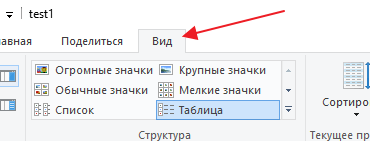
Самый простой способ скрыть папку в Windows 10 это воспользоваться специальной кнопкой, которая находится на панели инструментов. Для этого откройте папку или диск и перейдите на вкладку «Вид».

Как скрыть папку в Windows 10

После этого выделите папку для скрытия и нажмите на кнопку «Скрыть выбранные элементы», которая находится на вкладке «Вид» в правой части окна.

Как скрыть папку в Windows 10

В результате выбранная вами папка станет скрытой и перестанет отображаться в Проводнике Windows 10 (при условии, что отображение скрытых папок отключено).

Скрытие папки через окно «Свойства»

Второй способ немного сложнее, но он работает в любой версии Windows, а не только в Windows 10. Для того чтобы скрыть папку данным способом вам нужно кликнуть по ней правой кнопкой мышки и в открывшемся окне выбрать пункт «Свойства».

Как скрыть папку в Windows 10

Дальше нужно установить отметку напротив атрибута «Скрытый» и сохранить настройки нажатием на кнопку «ОК».

Как скрыть папку в Windows 10

При этом появится окно, в котором можно выбрать один из двух вариантов скрытия папки. Если выбрать «Применять изменения только к этой папке», то Windows 10 сделает скрытой только выбранную вами папку. В этом случае все папки и файлы внутри выбранной папки останутся видимыми. Если же выбрать «К данной папке и ко всем вложенным папкам и файлам», то атрибут «Скрытый» будет применен и к выбранной папке и ко всем вложенным в нее папкам и файлам.

Как скрыть папку в Windows 10

В результате данная папка станет скрытой и исчезнет из Проводника Windows 10.

Скрытие папки с помощью командной строки

Также в Windows 10 вы можете скрыть папку при помощи командной строки. Для этого нужно открыть командную строку и выполнить команду «attrib +h E:folder», в которой «+h» указывает на добавление атрибута «Скрытый», а «E:folder» указывает путь к папке, которую нужно сделать скрытой. На скриншоте внизу показано, как эта команда может выглядеть на практике.

Как скрыть папку в Windows 10

В случае необходимости с помощью командной строки папке можно присвоить не только атрибут «Скрытый», но и атрибут «Системный». Для этого нужно выполнить команду «attrib +h +s E:folder», в которой «+s +h» указывает на добавление атрибутов «Системный» и «Скрытый».

Для того чтобы снять с папки атрибуты «Системный» и «Скрытый» нужно выполнить команду «attrib -h -s E:folder» (со знаком минус перед параметрами h и s).

Рубрики
Интернет

Как уменьшить вес фотографии

Как уменьшить вес фотографииПеред публикацией в Интернете или отправкой по электронной почте часто возникает необходимость уменьшить вес фотографии. Современные фотоаппараты выдают картинку с разрешением от 10 до 25 мегапикселов или даже больше, поэтому вес фотографий достигает нескольких мегабайт. В данной статье будет описан ряд методов, которые позволят значительно уменьшить вес фотографий.

Содержание

Используйте формат JPEG

Перед публикацией или отправкой фотографий по почте убедитесь, что ваши фотографии сохранены в формате JPEG. Данный формат позволяет достичь наилучшего соотношения между качеством фотографии и ее весом. Для того чтобы узнать в каком формате сохранена фотография нужно посмотреть расширения файла, оно должно быть .jpg или .jpeg.

Как уменьшить вес фотографии

Если вы не знаете, как посмотреть расширения файла достаточно просто посмотреть его свойства. Для этого правым кликом по файлу откройте контекстное меню и выберите пункт «Свойства».

Как уменьшить вес фотографии

В отрывшемся окне в самом верху будет указано имя файла, его тип и программа с помощью которой данный файл открывается.

Уменьшите разрешение

Одним из самых простых способов уменьшить вес фотографии это снижение разрешения картинки. Разрешение это количество точек, из которых состоит картинка по длине и высоте. В популярной программе для просмотра и редактирования фотографий FastStone Image Viewer изменить разрешение можно с помощью комбинации клавиш Cntrl+R.

Разрешение следует выбирать исходя из задач, для которых будет использоваться картинка. Для публикации в Интернете будет достаточно 1000 точек по длинной сторонне, для просмотра на мониторе компьютера или печати нужно 2000 точек и больше.

Используйте сжатие

Формат JPEG, о котором мы уже говорили, позволяет управлять сжатием фотографии. Как правило, для сохранения фотографий используется уровень качества 95-98. При этом картинка максимально качественная, но файл весит довольно много. Если есть необходимость уменьшить вес фотографии это значение можно спокойно снижать до 85.

Небольшая подсказка. Если фотография являет собой снимок текстового документа, например страницу из книги или тетради то перед сохранением ее можно перевести в черно-белый вариант (оттенки серого). Это позволит немного уменьшить вес фотографии. Также в этом случае очень выгодно использовать формат GIF с количеством цветов 16 или 32. Это также поможет значительно снизить вес картинки.

На практике наилучшим решением будет небольшое уменьшение разрешения и снижение качества картинки до 85. Только эти простые действия позволят снизить вес картинки в несколько раз.

Рубрики
Программы

Как скопировать текст из PDF в Ворд

Формат PDF довольно часто используется для публикации разного рода электронных документов. В PDF публикуются научные работы, рефераты, книги, журналы и многое другие.

Сталкиваясь с документом в PDF формате, пользователи часто не знают, как скопировать текст в Ворд. Если у вас также возникла подобная проблема, то наша статья должна вам помочь. Здесь вы узнаете 4 способа, как скопировать текст из PDF в Ворд.

Содержание

Копируем текст из PDF файла в Word стандартным способом

Самый простой способ скопировать текст из PDF в Ворд это обычное копирование, которым вы пользуетесь постоянно. Откройте ваш PDF файл в любой программе для просмотра PDF файлов (например, можно использовать Adobe Reader), выделите нужную часть текста, кликните по ней правой кнопкой мышки и выберите пункт «Копировать».

Как скопировать текст из PDF в Ворд

Также вы можете скопировать текст с помощью комбинации клавиш CTRL-C. После копирования текст можно вставить в Ворд или любой другой текстовый редактор.

К сожалению, данный способ копирования текста далеко не всегда подходит. PDF файл может быть защищен от копирования, тогда вам не удастся выполнить копирование текста. Также в PDF документе могут быть таблицы или картинки, которые нельзя просто так скопировать. Если вы столкнулись с подобной проблемой, то следующие способы копирования текста из ПДФ должны вам помочь. 

Копируем текст из PDF файла в Word с помощью ABBYY FineReader

ABBYY FineReader это программа для распознавания текста. Обычно данную программу используют для распознавания текста на отсканированных изображениях. Но, с помощью ABBYY FineReader можно распознавать и PDF файлы. Для этого откройте ABBYY FineReader, нажмите на кнопку «Открыть» и выберите нужный вам PDF файл.

Как скопировать текст из PDF в Ворд

После того как программа закончит распознавание текста нажмите на кнопку «Передать в Word».

Как скопировать текст из PDF в Ворд

После этого перед вами должен открыться документ Ворд с текстом из вашего PDF файла. 

Копируем текст из PDF файла в Word c помощью конвертера

Если у вас нет возможности воспользоваться программой ABBYY FineReader, то можно прибегнуть к программам-конвертерам. Такие программы позволят конвертировать PDF документ в Word файл. Например, можно использовать бесплатную программу UniPDF.

Для того чтобы сконвертировать PDF документ в Word файл с помощью UniPDF вам нужно просто открыть программу, добавить в нее нужный PDF файл, выбрать конвертацию в Word и нажать на кнопку «Convert».

Как скопировать текст из PDF в Ворд

Копируем текст из PDF файла в Word с помощью онлайн конвертеров

Также существуют онлайн конвертеры, которые позволяют сконвертировать PDF файл в Word файл. Обычно такие онлайн конвертеры работают хуже, чем специализированные программы, но они позволят скопировать текст из PDF в Ворд без установки дополнительного софта. Поэтому их также нужно упомянуть.

Использовать такие конвертеры довольно просто. Все что вам нужно сделать, это загрузить файл и нажать на кнопку «Конвертировать». А после завершения конвертации нужно будет скачать файл обратно.

Как скопировать текст из PDF в Ворд

Популярные онлайн конвертеры из PDF в Word:

  • http://convertonlinefree.com/PDFToWORDRU.aspx
  • http://ru.pdftoword.org/
  • http://www.pdfonline.com/pdf-to-word-converter/
  • https://www.pdftoword.com/
  • http://www.pdftoword.ru/
  • http://www.extractpdf.com
Рубрики
Ноутбуки

Как улучшить производительность ноутбука

Сколько длится «активная молодость» ноутбука? Многие пользователи говорят, что уже через год-два после покупки их лэптоп утратил былую резвость и не тянет современные приложения и игры. Однако 2 года — слишком малый срок, чтобы думать о замене электронного помощника на новый. Сейчас мы рассмотрим ряд способов, которые позволят улучшить производительность ноутбука не прибегая к его полной замене.

Содержание

Улучшение производительности ноутбука с помощью замены комплектующих

Возможности апгрейда лэптопов невелики, но отдельные комплектующие можно без проблем заменить более производительными. Например:

  • установить более быстрый процессор;
  • вместо жесткого диска (HDD) поставить твердотельный (SSD);
  • добавить оперативной памяти.

Делать всё это сразу не обязательно и не всегда целесообразно, но если решитесь, не упустите ряд важных моментов, речь о которых пойдет далее.

Процессор

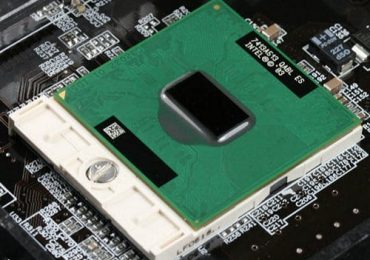
Одним из известных способов улучшить производительность ноутбука является обновление процессора. Однако взять и заменить его на любой, более мощный, нельзя. Подбирая новый CPU, важно обратить внимание на 4 параметра:

  • марка — должна быть та же, что и у старого (Intel и AMD НЕ взаимозаменяемы);
  • архитектура — должна поддерживаться чипсетом материнской платы (узнаем из спецификации к последней);
  • тип сокета (процессорный разъем) — должен соответствовать материнской плате;
  • TDP (уровень тепловыделения) — должен быть таким же, как у старого, иначе аппарат будет перегреваться и скоро выйдет из строя.

Перед установкой нового CPU не забудьте обновить BIOS материнской платы до последней версии.

Как улучшить производительность ноутбука

Кстати, замена процессора на ноутбуке возможна не всегда. Бюджетные модели лэптопов, особенно нетбуки, часто оборудуются несъемными процессорами.

Накопители

Замена жесткого диска на твердотельный дает максимальное улучшение производительности ноутбука, но многих останавливает высокая цена твердотельных накопителей. Дешевле обойдется покупка гибридного винчестера (SSHD), который сочетает в себе быструю флеш-память небольшого объема и пластины обычного HDD.

Установить SSD (SSHD) можно практически в любой ноутбук, но ряд параметров нового накопителя должен быть таким же, как у старого. Это:

  • форм-фактор (величина) — 2.5 или 1.8″;
  • интерфейс подключения — SATA или IDE;
  • толщина — 9,5 мм, 7 мм или 5 мм.

Что касается емкости, то здесь никаких ограничений нет, только чем она больше, тем диск дороже.

Как улучшить производительность ноутбука

В лэптоп, оборудованный CDDVD-приводом, также можно поставить дополнительный накопитель, если заменить привод на адаптер для HDD и SSD-дисков.

Оперативная память

Оперативная память — это то, чего никогда не бывает много. Иногда, за счет расширения ОЗУ можно улучшить производительность ноутбука раза в 1,5-2.

Выбирая оперативку, обращайте внимание на следующее:

  • форм-фактор — для лэптопов это SO-DIMM;
  • поколение (DDR1-DDR4) — должно соответствовать материнской плате;
  • емкость в Gb — чем больше, тем лучше, но не более верхнего предела, который поддерживает плата;
  • частота — лучше повыше, но в пределах возможности шины памяти материнской платы;
  • тайминги — чем меньше, чем быстрее работает ОЗУ (этот параметр зависит от частоты).

Как улучшить производительность ноутбука

При отсутствии возможности установить дополнительный модуль ОЗУ, пользователи Windows 7, 8 и 8.1 могут задействовать технологию ReadyBoost, которая позволяет в качестве оперативки использовать обычную флешку. ReadyBoost включается и выключается в свойствах флешки.

Улучшение производительности ноутбука с помощью программных способов

Быстродействие компьютера зависит не исключительно от железа — в равной мере на него влияет и софт. Замусоренность, вирусы, скопление ненужных приложений в автозагрузке — вот частые причины тормозов. Поддерживать порядок, безусловно, важно, но начинать улучшение производительности ноутбука следует с выбора и установки операционной системы.

  • Если аппаратные ресурсы позволяют, поставьте на лэптоп 64-битную операционную систему. 64-битные версии ОС обрабатывают большие объемы информации в единицу времени, чем 32-х битные, и дают возможность использовать более 4 Gb оперативной памяти.
  • В ОС Windows по умолчанию включено больше системных служб, чем необходимо. Для повышения скорости работы просто отключите ненужные службы.
  • Время от времени удаляйте из автозагрузки неиспользуемые программы — их фоновая работа очень замедляет компьютер.
  • Не забывайте про антивирусное сканирование. Оптимальная периодичность — раз в неделю.
  • Если в ноутбуке работает хотя бы один HDD — проводите раз в неделю дефрагментацию дисков. Для SSD дефрагментация не нужна.
  • Для удаления системного мусора используйте функцию очистки дисков (включается в их свойствах).
  • И, наконец, для максимального быстродействия ОС в свойствах системы можно отключить визуальные эффекты.
Рубрики
Торренты

Как скачивать через торрент

Рано или поздно любой пользователь интернета сталкивается с необходимостью скачать, что то с торрента. Если у вас также появилась такая необходимость, но вы не знаете с чего начать, то данная статья должна вам помочь. Сейчас мы расскажем о том, как скачивать через торрент.

Содержание

Что такое торрент и как он работает

Существует такой протокол для обмена данными как BitTorrent. Данный протокол разработан по принципу Peer to peer (P2P). Этот принцип предполагает обмен данными не только между сервером и клиентом, но и между клиентами. Реализация данного позволяет добиться большой скорости скачивания, а также стабильности. Именно на протоколе BitTorrent и принципе Peer to peer и построена работа так называемых торрентов.

Для того чтобы научиться скачивать через торрент необходимо запомнить несколько терминов:

  • Торрент-трекер – по сути, это обычный сайт, который управляет обменном данными по протоколу BitTorrent. Как пользователю, вам нужно знать, что на торрент трекере можно скачать torrent-файлы.
  • Torrent-файл – небольшой файл с расширением «.torrent». Данный файл является файлом ссылкой на файлы, которые распространяется по протоколу BitTorrent. Для того чтобы начать скачивать через торрент, сначала нужно скачать Torrent-файл с торрент трекера.
  • Торрент-клиент – программа для обмена данными по протоколу BitTorrent. Торрет-клиент может открывать torrent-файлы и скачивать данные.

Какие программы нужны, чтобы скачивать через торрент

Скачивать через торрент при помощи обычного браузера невозможно. Для этого необходима отдельная программа, которая называется торрент-клиентом. Сейчас существует масса самых разных торрент-клиентов. Для операционной системы Windows наиболее популярными являются µTorrent, BitCome, BitTorrent и FlashGet.

Самой популярной среди них однозначно является µTorrent. Поэтому в данной статье мы будем использовать именно ее.

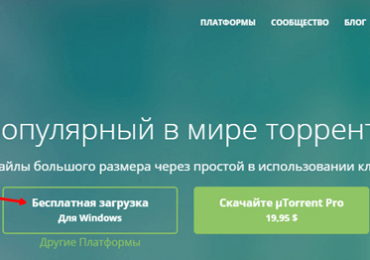
Программа µTorrent это полностью бесплатная программа. Для того чтобы начать ею пользоваться вам достаточно скачать ее с официального сайта и установить на свой компьютер. Для этого заходим на сайт http://www.utorrent.com/intl/ru/ и нажимаем на кнопку «Бесплатная загрузка для Windows».

Как скачивать через торрент

После этого появится таблица со сравнением платной PRO-версии и бесплатной версии программы µTorrent. Здесь нужно еще раз нажать на кнопку «Бесплатная загрузка для Windows».

Как скачивать через торрент

После этого начнется скачивание программы. После завершения загрузки откройте скачанный exe-файл и запустите установку. Процесс установки максимально прост и не вызовет у вас никаких проблем. Все что вам нужно делать, это нажимать на кнопку «Далее».

Как скачивать через торрент

После завершения установки перед вами откроется программа µTorrent.

Как скачивать через торрент

Теперь вы можете приступать к скачиванию нужных вам файлов через торрент.

Учимся скачивать через торрент

Сам процесс скачивания через торрент также не представляет ничего сложного. Вам нужно выполнить всего два действия:

  • скачать torrent-файл с торрент трекера:
  • открыть torrent-файл в программе торрент-клиенте (в нашем случае это µTorrent);

Итак, заходим на любой торрент трекер, находим там нужные нам файлы и нажимаем на ссылку «Скачать torrent-файл».

Как скачивать через торрент

После этого браузер скачает нужный нам torrent-файл. Если вы не можете найти скачанный torrent-файл, то посмотрите весь список скачанных браузером файлов (это можно сделать с помощью комбинации клавиш CTRL+J).

Как скачивать через торрент

Дальше вам нужно открыть torrent-файл. После открытия данного файла появится окно программы µTorrent, в котором можно выбрать папку, в которую будет скачиваться данный торрент. Также здесь можно выбрать какие файлы скачивать, а какие нет. После внесения всех настроек нажмите на кнопку «Ok».

Как скачивать через торрент

После этого начнется скачивание выбранного вами торрента.

Как скачивать через торрент

Теперь осталось дождаться, пока торрент скачается. После этого содержимое торрента будет вас ждать в папке, которую вы указали при запуске скачивания.

Рубрики
Настройка Windows

Как узнать MAC адрес ноутбука

MAC адрес это уникальный адрес, который состоит из шести байт и присваивается сетевым картам и другому активному сетевому оборудованию еще на этапе производства. Данный адрес используется для идентификации отправителей и получателей данных в компьютерных сетях.

Что касается ноутбуков, то у ноутбуков обычно есть два разных MAC адреса. Один MAC адрес присвоен Wi-Fi адаптеру, а другой обычной сетевой карте, которая используется для проводного интернета. В этой статье мы расскажем о том, как узнать MAC адрес ноутбука с помощью интерфейса Windows 7 и Windows 10, а также с помощью командной строки.

Содержание

Как узнать MAC адрес ноутбука с операционной системой Windows 7

Если у вас ноутбук с операционной системой Windows 7, и вы хотите узнать его MAC адрес, то для этого нужно кликнуть по иконке сетевого подключения на панели задач и перейти в «Центр управления сетями и общим доступом».

Как узнать MAC адрес ноутбука

Если вы не можете найти иконку сетевого подключения, то «Центр управления сетями и общим доступом» можно открыть через «Панель управления». Для этого нужно открыть меню «Пуск», перейти в «Панель управления», а потом открыть раздел «Просмотр состояния сети и задач».

Как узнать MAC адрес ноутбука

После того, как вы попали в «Центр управления сетями и общим доступом», кликните по ссылке «Подключение по локальной сети», которая находится справа от сетевого подключения, для которого вам нужно узнать MAC адрес.

Как узнать MAC адрес ноутбука

В результате откроется окно с информацией о выбранном сетевом подключении. Для того чтобы узнать MAC адрес для данного сетевого подключения, нажмите на кнопку «Сведения».

Как узнать MAC адрес ноутбука

После этого должно появиться окно с подробной информацией о сетевом подключении. Среди прочего здесь будет указан и MAC адрес. В этом окне он обозначается как «Физический адрес», но это просто другое название того же MAC адреса.

Как узнать MAC адрес ноутбука

Как видите, узнать MAC адрес ноутбука, как и любого другого компьютера, совсем не сложно. Для этого достаточно всего нескольких кликов мышкой.

Как узнать MAC адрес ноутбука с операционной системой Windows 10

Если же у вас ноутбук с операционной системой Windows 10, то для того чтобы узнать MAC адрес ноутбука, вам нужно выполнять немного другие операции. Сначала вам нужно кликнуть по иконке сетевого подключения на панели задач и перейти в «Параметры сети и Интернет».

Как узнать MAC адрес ноутбука

В результате должно появиться окно «Параметры» с информацией о состоянии сети. В этом окне нужно перейти по ссылке «Изменить свойства подключения».

Как узнать MAC адрес ноутбука

После этого появится окно с информацией о сетевом подключении. Здесь нужно пролистать содержимое окна в самый низ. Там будет указан MAC адрес для данного сетевого подключения.

Как узнать MAC адрес ноутбука

Как и в Windows 7, MAC адрес здесь называется физическим адресом. Но, не стоит переживать, это именно то, что вам нужно.

Как узнать MAC адрес ноутбука с помощью командной строки

Если описанные выше способы по каким-то вам не подошли, то вы можете узнать MAC адрес ноутбука при помощи командной строки. Для этого нажмите Windows-R и в появившемся окне выполните команду «CMD». Таким образом вы сможете запустить командную строку в любой версии Windows.

Как узнать MAC адрес ноутбука

После того как откроется командная строка, выполните команду «GETMAC» и вы получите информацию о всех MAC адресах вашего ноутбука.

Как узнать MAC адрес ноутбука

Также информацию о MAC адресе можно получить, выполнив команду «IPCONFIG /ALL».

Как узнать MAC адрес ноутбука

Нужно отметить, что команда «IPCONFIG /ALL» есть не только в Windows, но и в других популярных операционных системах. Ниже приведена таблица с правильным написанием данной команды в разных операционных системах.

Linux ifconfig -a | grep HWaddr
FreeBSD ifconfig|grep ether
Mac OS X ifconfig
Solaris ifconfig –a
HP-UX /usr/sbin/lanscan
QNX4 netinfo –l
QNX6

ifconfig или nicinfo

Рубрики
Торренты

Инструкция: Как скачивать с торрента

Наверное, все хоть раз сталкивались с торрентами, но далеко не все знают как их использовать. В данном материале мы расскажем о том, как работает торрент, а также о том, как скачивать с торрента.

Содержание

Как работают торренты?

В основе так называемых торрентов лежит сетевой протокол BitTorrent. Данный протокол разработан для обмена файлами через Интернет. Особенностью данного протокола является то, что он построен по принципу P2P (Peer to peer). Это означает, что обмен файлами происходит не между сервером и клиентом, а между клиентами. В то время как сервер (или в нашем случае торрент-трекер) используется только для координации действий всех клиентов во время обмена файлами.

Также нужно упомянуть о torrent файлах. Файлы с расширением .torrent используются для хранения информации о раздаче. В torrent файле содержится информация об файлах, которые составляют раздачу, а также об торрент-трекерах, которые участвуют в этой раздаче.

Что нужно для того чтобы скачивать с торрента?

Может показаться, что скачивать файлы с торрента слишком сложно. На самом деле это не так. Единственной особенностью торрентов является то, что для скачивания пользователю необходима специальная программа. Такую программу обычно называют торрент-клиентом.

Существует множество различных торрент-клиентов. Наиболее популярными являются: µTorrent, BitTorrent, BitComet и FlashGet. Наибольшей популярностью среди этих торрент-клиентов пользуется программа µTorrent. На ее примере мы и расскажем, как скачивать с торрента.

Программа µTorrent является полностью бесплатной и ее можно скачать с официального сайта. Для этого переходим на сайт http://www.utorrent.com/ и жмем на кнопку «Скачать µTorrent».

Инструкция: Как скачивать с торрента

После нажатия на кнопку «Скачать µTorrent» нам предлагают скачать бесплатную версию µTorrent или купить более продвинутую µTorrent Plus. Жмем на ссылку «Бесплатная загрузка».

Инструкция: Как скачивать с торрента

После этого начнется скачивание программы µTorrent. После окончания скачивания запускаем ее установку. При запуске установки вас попросят выбрать язык.

Инструкция: Как скачивать с торрента

Дальше начинается установка µTorrent. Процесс установки максимально прост. Все что нужно делать это нажимать на кнопку «Далее».

Инструкция: Как скачивать с торрента

После окончания установки перед вами откроется программа µTorrent. Все, теперь вы готовы к скачиванию с торрентов.

Приступаем к скачиванию с торрента

Зайдите на любой торрент-трекер. Для примера мы будем использовать http://rutracker.org/, самый популярный торрент-трекер в Рунете.

Дальше откройте страницу любой раздачи. В низу страницы есть небольшой блок с информации о данной раздаче. Там же есть и ссылка «Скачать .torrent».

Инструкция: Как скачивать с торрента

Нажимаем на ссылку «Скачать .torrent» и скачиваем torrent файл. После того как torrent файл скачан – открываем его. После этого перед вами должно открыться окно программы µTorrent.

Инструкция: Как скачивать с торрента

В этом окне можно выбрать папку, в которую вы хотите скачать данный торрент, а также выбрать файлы, которые вы хотите скачать. После внесения всех настроек в данном окне нажимаем на кнопку «OK».

Дальше вы увидите основное окно программы µTorrent. В нем будет отображен прогресс вашей загрузки.

Инструкция: Как скачивать с торрента

После окончания скачивания файлы будут лежать в выбранной вами папке. А загруженная раздача переместится с раздела «Загрузки» в раздел «Раздается».

Инструкция: Как скачивать с торрента

Статус «Раздается» означает, что вы уже скачали эту раздачу и теперь другие пользователи могут скачивать ее с вашего компьютера.

На большинстве популярных торрент-трекеров существует рейтинг. Рейтинг это соотношение скачанных и отгруженных вами данных. Если рейтинг опустится слишком низко, то ваш аккаунт могут заблокировать. Поэтому не спешите удалять раздачу с торрент-клиента после завершения скачивания. Оставьте ее в статусе «Раздается», тогда другие пользователи смогут скачивать от вас файлы, а вы, в свою очередь, повысите свой рейтинг на торрент-трекере.

Рубрики
Локальная сеть

Как узнать MAC адрес компьютера

Как узнать MAC адрес компьютера? С таким вопросом сталкиваются многие пользователи проводного интернета. Необходимость узнать MAC адрес компьютера может возникнуть при настройке роутера или других действиях связанных с локальной сетью.

В данной статье мы рассмотрим несколько способов, которые позволяет быстро узнать MAC адрес вашего компьютера. Но, перед тем как приступать к основной части статьи нужно сделать одно важное замечание. MAC адрес бывает не у компьютера, а у сетевой карты. Другими словами у компьютера может быть несколько MAC адресов, если у него несколько сетевых карт. Например, на компьютере может быть сетевая карта Ethernet и модуль WiFi. В этом случае у сетевой карты и модуля WiFi будут разные MAC адреса.

Содержание

Вы можете узнать MAC адрес компьютера, посмотрев информацию о сетевом подключении

Самый простой способ узнать MAC компьютера, это посмотреть информацию о сетевом подключении. Для этого кликните по иконке сетевого подключения на панели задач и нажмите на ссылку «Центр управления сетями и общим доступом».

Как узнать MAC адрес компьютера

Также вы можете открыть «Центр управления сетями и общим доступом» и через Панель управления, для этого нужно кликнуть по ссылке «Просмотр состояния сети и задач».

Как узнать MAC адрес компьютера

После того как вы откроете окно «Центр управления сетями и общим доступом» вам нужно кликнуть по ссылке «Подключение по локальной сети».

Как узнать MAC адрес компьютера

А в открывшемся окне нажать на кнопку «Сведения».

Как узнать MAC адрес компьютера

После этого перед вами откроется окно с информацией о данном сетевом подключении.

Как узнать MAC адрес компьютера

Здесь вы сможете узнать MAC компьютера, а также IP адрес и другие данные о конфигурации локальной сети. 

Как узнать MAC адрес при помощи команды GETMAC

Если указанный выше способ кажется вам слишком сложным то, вы можете воспользоваться командной строкой. Откройте командную строку и введите команду GETMAC. После этого система отобразит список сетевых карт с их MAC адресами.

Как узнать MAC адрес компьютера

Данный способ позволяет очень быстро узнать MAC адрес компьютера. 

Вы можете узнать MAC адрес компьютера с помощью команды IPCONFIG /ALL

Кроме GETMAC вы можете использовать команду IPCONFIG /ALL. Откройте командную строку и введите в нее команду IPCONFIG /ALL. После ввода данной команды вы увидите подробную информацию обо всех подключениях на вашем компьютере.

Как узнать MAC адрес компьютера

Для того чтобы узнать MAC адрес найдите нужное вам подключение и посмотрите физический адрес. Физический адрес это и есть ваш MAC адрес.

Используя IPCONFIG /ALL нужно быть внимательным, поскольку данная команда выводит информацию сразу обо всех подключениях, у каждого из которых есть свой MAC адрес. Для того чтобы не запутаться легче всего ориентироваться на название сетевой карты, оно указано в поле «Описание».

Как узнать MAC адрес компьютера

Кстати, команда IPCONFIG /ALL есть во всех популярных операционных системах. Единственное отличие это написание самой команды:

Linux ifconfig -a | grep HWaddr
FreeBSD ifconfig|grep ether
Mac OS X ifconfig
Solaris ifconfig –a
HP-UX /usr/sbin/lanscan
QNX4 netinfo –l
QNX6 ifconfig или nicinfo
Рубрики
Интернет

Как синхронизировать файлы на разных компьютерах

Если вам приходилось работать на нескольких компьютерах, то вы наверняка сталкивались с проблемой синхронизации файлов. Файлы, с которыми вы работаете в офисе вам вдруг оказываются нужны дома, а файлы которые вы оставили на ноутбуке очень нужны на планшете или смартфоне. Если вы активно используете несколько компьютеров, то такие неприятности случаются регулярно. В такой ситуации встает вопрос, как синхронизировать папки на разных компьютерах.

Можно придумать большое количество способов синхронизации файлов на разных компьютерах. Но, большинство этих способов довольно сложны с технической стороны. Обычный пользователь не сможет ими воспользоваться без помощи опытного системного администратора. В данной статье мы опишем самый простой способ синхронизации файлов на разных компьютерах.

Содержание

Шаг № 1. Регистрируем аккаунт Google.

Для синхронизации мы будем использовать облачное хранилище Google Drive. Поэтому первый шаг – это регистрация аккаунта Google. Для этого переходим по ссылке https://accounts.google.com/SignUp?hl=ru и заполняем форму регистрации.

Как синхронизировать файлы на разных компьютерах

Если у вас уже есть Google аккаунт, то вы можете пропустить этот шаг.

Шаг № 2. Скачиваем и устанавливаем программу Google Drive.

Переходим по ссылке https://tools.google.com/dlpage/drive и скачиваем программу-клиент для работы с облачным хранилищем Google Drive. Программа весит очень мало, поэтому должна загрузиться очень быстро.

Запускаем скачанную программу. Установка программы Google Drive происходит в автоматическом режиме и не требует никакого участия пользователя.

Как синхронизировать файлы на разных компьютерах

После того как программа Google Drive установится вы увидите окно с предложением войти в аккаунт.

Как синхронизировать файлы на разных компьютерах

Нажимаем на кнопку «Войти». В следующем окне вам предложат войти в программу Google Drive с помощью аккаунта Google, который мы зарегистрировали на первом этапе.

Как синхронизировать файлы на разных компьютерах

Введите ваш логин и пароль и нажмите на кнопку «Войти».

Шаг № 3. Настройка программы Google Drive.

После ввода логина и пароля вы должны увидеть окно «Начало работы».

Как синхронизировать файлы на разных компьютерах

Нажимаем на кнопку «Вперед». На следующем этапе нажимаем на кнопку «Расширенные настройки».

Как синхронизировать файлы на разных компьютерах

В окне «Расширенные настройки» нужно указать папку, которую вы хотите синхронизировать. Например, это может быть папка «Мои документы» или любая другая папка на вашем компьютере.

Как синхронизировать файлы на разных компьютерах

Для того чтобы выбрать нужную папку нажмите на кнопку «Изменить». После того как папка указана программа начинает работу. Все файлы в этой папке синхронизируются с облачным хранилищем Google Drive.

Шаг № 4. Синхронизация файлов на всех компьютерах.

Далее, для того чтобы синхронизировать файлы на разных компьютерах вам необходимо установить программу Google Drive на каждом из компьютеров. В результате на каждом из компьютеров вы получите папку с одинаковым содержимым и изменения на одном компьютере будут автоматически перенесены на все остальные компьютеры. Кроме обычных Windows компьютеров вы можете установить Google Drive на свой смартфон или планшет. Это позволит получать доступ к файлам в любом месте, где есть доступ к Интернету.

Единственным недостатком такого способа синхронизации файлов на разных компьютерах является то, что максимальный объем данных, которые можно хранить на облачном хранилище Google Drive, составляет 15 Гб. Но, вы можете расширить этот объем до 100 Гб всего за 5 долларов в месяц.

Рубрики
Локальная сеть

Как узнать IP роутера, как узнать IP адрес маршрутизатора

Роутер или маршрутизатор, как и любое другое активное устройство, подключенное к компьютерной сети, имеет свой IP адрес. IP адрес роутера может понадобиться при настройки локальной сети, изменении пароля на Wi-Fi, а также в множестве других случаев. Сейчас мы расскажем о том, как узнать IP адрес роутера к которому подключен ваш компьютер.

Содержание

Попробуйте стандартные IP адреса для роутеров

Если речь идет об обычной домашней или офисной локальной сети, то в большинстве случаев в качестве IP адреса роутера используется 192.168.1.1 или 192.168.0.1. Вероятность, что роутер использует другой IP адрес очень небольшая. Поэтому в первую очередь стоит проверить именно эти два.

Для того чтобы проверить эти два IP адреса просто введите их в адресную строку браузера. Если роутер действительно доступен по одному из них, то вы увидите веб-интерфейс роутера или предложение ввести логин и пароль для доступа. 

Узнайте IP адрес роутера с помощью команды IPCONFIG

Если предыдущий способ вам не помог, и вы не обнаружили роутер по адресу 192.168.1.1 или 192.168.0.1, то вы можете воспользоваться командой IPCONFIG.

Для начала используйте комбинацию клавиш Windows+R для того чтобы открыть меню «Выполнить».

Как узнать IP роутера, как узнать IP адрес маршрутизатора

В открывшемся окне введите команду CMD и нажмите на кнопку ввода. После этого перед вами должна открыться «Командная строка».

Как узнать IP роутера, как узнать IP адрес маршрутизатора

Введите IPCONFIG в «Командную строку» и нажмите ввод.

Как узнать IP роутера, как узнать IP адрес маршрутизатора

После этого в Командной строке загрузится информация об сетевых подключениях. IP адрес вашего роутера будет указан напротив пункта «Основной шлюз». В нашем случае это 192.168.1.1. 

Узнайте IP адрес вашего роутера с помощью интерфейса Windows

Если использовать «Командную строку» для вас слишком сложно, то вы можете посмотреть IP адрес основного шлюза и соответственно вашего роутера в настройках операционной системы Windows.

Для этого откройте Панель управления –> Сеть и Интернет –> Центр управления сетями и общим доступом. В окне «Центр управления сетями и общим доступом» необходимо кликнуть по ссылке «Подключение по локальной сети».

Как узнать IP роутера, как узнать IP адрес маршрутизатора

А в открывшемся окне нажать на кнопку «Сведения».

Как узнать IP роутера, как узнать IP адрес маршрутизатора

В следующем окне вы увидите всю информацию об вашем сетевом подключении.

Как узнать IP роутера, как узнать IP адрес маршрутизатора

Здесь будет указан и IP адрес роутера, он находится напротив пункта «Шлюз по умолчанию».