Рубрики
Word

Как сделать текст полукругом в Ворд 2007, 2010, 2013 и 2016

При оформлении листовок или плакатов часто возникает необходимость сделать текст в виде полукруга. Такой текст выглядит необычно и сразу привлекает внимание к документу.

Может показаться, что для создания подобного текста нужно использовать профессиональные программы для дизайнеров, но на самом деле можно обойти только одним текстовым редактором. В этой небольшой статье вы узнаете, как сделать текст полукругом в редакторе Word 2007, 2010, 2013 или 2016.

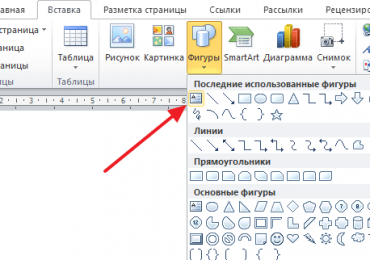
Если у вас современная версия Word, например, Word 2007 или более новая, то вы можете сделать достаточно красивый текст в виде полукруга. Для этого сначала нужно добавить в документ элемент, который называется «Надпись». Для этого перейдите на вкладку «Вставка» и нажмите там на кнопку «Фигуры». В результате откроется достаточно большой список доступных фигур. В этом списке нужно выбрать элемент «Надпись». Его найти очень просто так как он находится в самом начале списка фигур. На скриншоте внизу нужный элемент означен с помощью стрелки.

Как сделать текст полукругом в Ворд 2007, 2010, 2013 и 2016

После того как вы выбрали элемент «Надпись», ваш курсор превратится в крестовину. С помощью этой крестовины нужно нарисовать прямоугольник, в потом вставить или вписать в него текст, который должен быть оформлен в виде полукруга. В результате у вас должен получиться примерно такой элемент, как на скриншоте внизу.

Как сделать текст полукругом в Ворд 2007, 2010, 2013 и 2016

Дальше нужно убрать рамку вокруг текста. Для этого выделяем рамку с помощью мышки и переходим на вкладку «Формат». Здесь нужно нажать на кнопку «Контур фигуры» и в появившемся меню выбрать вариант «Нет контура».

Как сделать текст полукругом в Ворд 2007, 2010, 2013 и 2016

После удаления контура можно приступать к настройке оформления текста. Для этого снова выделяем блок текста, переходим на вкладку «Формат» и нажимаем там на кнопку «Текстовые эффекты».

Как сделать текст полукругом в Ворд 2007, 2010, 2013 и 2016

В результате откроется меню, в котором нужно выбрать эффект и применить его к тексту. Для того чтобы сделать текст полукругом, вам нужно перейти в меню «Преобразовать» и выбрать там один из эффектов в разделе «Траектория движения».

Как сделать текст полукругом в Ворд 2007, 2010, 2013 и 2016

Благодаря этому эффекту, текст внутри созданного вами текстового блока будет оформлен в виде полукруга. Для того чтобы изменить кривизну полукруга нужно просто изменить размеры блока с текстом. В конечном итоге у вас может получится примерно такая текстовая надпись как на скриншоте внизу.

Как сделать текст полукругом в Ворд 2007, 2010, 2013 и 2016

При необходимости полукруг из текста можно наклонить на любой угол вправо или влево. Для этого нужно навести курсор на зеленую точку над блоком с текстом, зажать левую кнопку мышки и передвинуть курсор в нужном направлении.

Как сделать текст полукругом в Ворд 2007, 2010, 2013 и 2016

Экспериментируя с настройками текста на вкладке «Формат», можно получить надписи с самым разным оформлением. Как сделать текст полукругом в Ворд 2007, 2010, 2013 и 2016

Как пример – текст на скриншоте вверху.

Рубрики
Жесткие диски

Как узнать температуру жесткого диска

Как узнать температуру жесткого диска Жесткий диск это компонент, на котором хранится все информация в компьютере. Поэтому именно жесткий диск можно считать самым важным компонентом компьютера. Для того чтобы предотвратить потерю информации с жесткого диска необходимо следить за его состоянием. Одним из важных параметров жесткого диска является его температура. В данном материале мы расскажем о том, как узнать температуру жесткого диска.

Содержание

Программы для мониторинга температуры жесткого диска

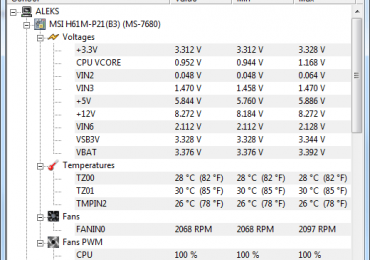
Одной из самых удобных программ для наблюдения за температурой компонентов компьютера является программа HWmonitor. Данная программа позволяет узнать температуру, напряжение и другие параметры комплектующих компьютера.

Как узнать температуру жесткого диска

HWmonitor

Работать с программой HWmonitor очень просто. Все что вам нужно сделать это запустить программу и найти в списке компонентов жесткий диск.

Программа HWmonitor является полностью бесплатной и ее можно скачать на официальном сайте http://www.cpuid.com/softwares/hwmonitor.html.

Но программа HWmonitor имеет один недостаток, она отображает только температуру жесткого диска. Если вам нужно больше информации о состоянии ваших накопителей вам подойдет программа CrystalDiskInfo. Как и предыдущая программа CrystalDiskInfo распространяется полностью бесплатно.

Как узнать температуру жесткого диска

CrystalDiskInfo

С помощью программы CrystalDiskInfo вы сможете узнать не только температуру жесткого диска, но и другие его параметры. Рассмотрим основные возможности программы CrystalDiskInfo:

  • Просмотр технических характеристик жестких дисков;
  • Просмотр информации о температуре жестких дисков;
  • Просмотр информации о техническом состоянии жестких дисков;
  • Просмотр информации о температуре жестких дисков с панели уведомлений;
  • Работа с внешними жесткими дисками, RAID массивами, SSD накопителями;

Скачать программу CrystalDiskInfo можно на официальном сайте http://crystalmark.info.

Температура жестких дисков

Итак, мы узнали температуру нашего жесткого диска, теперь разберемся с тем, какую температуру можно считать нормальной для жесткого диска. Производители жестких дисков обычно указывают, что их диски могут работать в диапазоне от 0 до 60 градусов Цельсия. Более того, тесты показывают, что жесткий диск будет работать и при более высоких температурах. Но, если вы хотите, чтобы ваш жесткий диск проработал как можно дольше, то лучше удерживать его температуру в более узких рамках. Оптимальным температурным диапазоном для жесткого диска можно считать диапазон от 20 до 45 градусов Цельсия.

Если сейчас температура вашего жесткого диска выходит за эти рамки, то вы можете попытаться снизить ее, например:

  • Если у вас установлено больше двух жестких дисков постарайтесь разместить их как можно дальше друг от друга. Это значительно улучшит их охлаждение.
  • Установите дополнительный кулер. Самый простой и надежный способ. Установите дополнительный кулер таким образом, чтобы он обдувал жесткий диск.
Рубрики
Word

Как сделать текст в две колонки в Ворде, как сделать две колонки в Word

Текстовый редактор Ворд позволяет форматировать текст самыми разными способами. Последние версии данной программы настолько обросли различными функциями, что сейчас нет практически ничего, чего не умеет делать этот текстовый редактор. В этой статье мы расскажем о том, как сделать текст в две колонки в Ворде.

Содержание

Правильный способ сделать текст в две колонке в Ворде

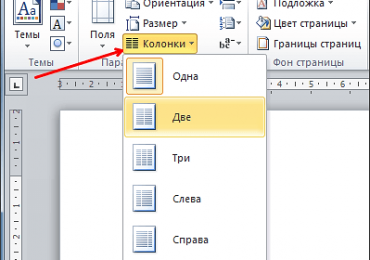
Для того чтобы сделать текст в две колонки в Ворде вам необходимо перейти на вкладку «Разметка страницы» и нажать на кнопку «Колонки». После этого появится выпадающее меню, в котором вы сможете выбрать количество колонок, которые вы хотите разместить на этой странице.

Как сделать текст в две колонки в Ворде, как сделать две колонки в Word

В данном выпадающем меню доступны такие варианты:

  • одна – одна колонка, обычный формат страницы в Ворде;
  • две – две одинаковые колонки, страница с двумя колонками;
  • три – три одинаковые колонки, страница с тремя колонками;
  • слева – узкая дополнительная колонка в левой части страницы;
  • справа – узкая дополнительная колонка в правой части страницы;

Кроме этого в выпадающем меню есть пункт «Другие колонки». Данный пункт открывает дополнительное окно, в котором можно настроить ширину колонок и промежуток между ними.

Как сделать текст в две колонки в Ворде, как сделать две колонки в Word

Также размер колонок можно установить с помощью линейки, которая находится над страницей.

Как сделать текст в две колонки в Ворде, как сделать две колонки в Word

Неправильный способ сделать текст в две колонке в Ворде

Второй способ создания колонок в Ворде можно считать неправильным, но зачастую он более удобен. Для данного способа используются таблицы с невидимыми рамками. Перейдите в вкладку «Вставка» и с помощью кнопки «Таблица» создайте таблицу с двумя колонками.

Как сделать текст в две колонки в Ворде, как сделать две колонки в Word

После того как таблица создана установите курсор во внутрь таблицы и перейдите на вкладку «Работа с таблицами – Конструктор». Здесь нужно сменить тип линии, которая используется для рисования границ таблицы. Для этого откройте выпадающее меню и выберите «Без границы».

Как сделать текст в две колонки в Ворде, как сделать две колонки в Word

Дальше с помощью пера «Нарисовать таблицу» нужно прикоснуться ко всем линиям таблицы. В результате должна получиться таблица нарисованная синей пунктирной линией.

Как сделать текст в две колонки в Ворде, как сделать две колонки в Word

Такая линия видна во время редактирования документа, но не отображается при его печати.

Как сделать текст в две колонки в Word 2003

Если вы используете Word 2003, то для того чтобы сделать текст в две колонки вам нужно открыть меню «Формат – Колонки». После этого появится окно «Колонки».

Как сделать текст в две колонки в Ворде, как сделать две колонки в Word

В этом окне нужно выбрать количество колонок и нажать на кнопку «OK». При необходимости вы можете настроить ширину колонок, промежутки между ними, а также другие параметры.

Рубрики
Видеокарты

Как узнать температуру видеокарты, посмотреть температуру

Видеокарта – один из самых горячих компонентов современного компьютера. Во многих случаях видеокарта выделяет больше тепла чем центральный процессор и, соответственно, требует более эффективного охлаждения. Если же видеокарта охлаждается плохо, то это может привести к снижению ее производительности, нестабильной работе компьютера и серьезной поломке.

Для того чтобы подобные проблемы не возникли нужно время от времени проверять температуру видеокарты. Так вы вовремя заметите, что температура вышла за рамки нормы и сможете предпринять соответствующие меры.

Содержание

Программы для просмотра температуры видеокарты

Чтобы узнать температуру видеокарты вам понадобится специальная программа. Сейчас таких программ достаточно много и описать их в рамках одной статьи будет невозможно. Поэтому мы рассмотрим только несколько наиболее популярных бесплатных программы и дадим ссылки на официальные сайты, где их можно будет скачать.

GPU-Z (официальный сайт) — это бесплатная программа для просмотра характеристик и параметров видеокарты. С ее помощью вы сможете узнать точную модель видеокарты, которая установлена в вашем компьютере, а также все ее характеристики. Кроме этого GPU-Z позволяет наблюдать за текущим состоянием видеокарты, в частности проверять ее температуру,  уровень загрузки, скорость вращения кулеров и т.д.

Интерфейс программы GPU-Z состоит из нескольких вкладок. Самыми полезными являются первые две вкладки: «Graphics Card» и «Sensors». На вкладке «Graphics Card» размещена вся информация об видеокарте, начиная от ее названия и заканчивая версией BIOS, с которой она работает.

Как узнать температуру видеокарты, посмотреть температуру

Вторая вкладка называется «Sensors». Здесь можно посмотреть значения множества параметров, которые постоянно снимаются с видеокарты. Среди прочего, здесь можно узнать и температуру видеокарты, этот параметр называется «GPU Temperature». При необходимости, с помощью программы GPU-Z можно получать информацию сразу с нескольких видеокарт. Для этого в нижней части окна GPU-Z есть выпадающий список, с помощью которого можно выбрать ту видеокарту, информация о которой вам нужна в данный момент.

Как узнать температуру видеокарты, посмотреть температуру

HWMonitor (официальный сайт) — бесплатная программа для наблюдения за текущим состоянием компьютера. С помощью данной программы вы можете быстро узнать температуру видеокарты, процессора, жесткого диска, материнской платы и других компонентов компьютера. Кроме этого HWMonitor отображает информацию о текущем уровне нагрузки, скорости вращения кулеров, напряжениях и т.д.

Работать с программой HWMonitor очень просто. Достаточно запустить ее на своем компьютере и через несколько секунд вы увидите список устройств, напротив которых будут указаны их текущие параметры. Найдите название вашей видеокарты в списке устройств и вы сразу увидите ее температуру.

Одной из особенностей HWMonitor является то, что она отображает параметры в трех колонках: Value (текущее значение), Min (минимальное значение) и Max (максимальное значение). Используя информацию из колонки Max можно узнать максимальную температуру на протяжении того времени, что программа была запущена.

Как узнать температуру видеокарты, посмотреть температуру

Hwinfo (официальный сайт) – продвинутая программа для сбора информации о компьютере. С помощью данной программы можно узнать практически все о конфигурации компьютера и его текущем состоянии. Для того чтобы узнать температуру видеокарты и других компонентов компьютера нужно запустить эту программу и нажать на кнопку«Sensors» на панели инструментов.

Как узнать температуру видеокарты, посмотреть температуру

После этого откроется окно со списком всех параметров, информация о которых доступна программе. Здесь можно наблюдать за температурой видеокарты, процессора, материнской платы. Кроме информации о температурах здесь есть и другие данные. Например, уровень нагрузки, тактовые частоты, напряжения и т.д.

Как узнать температуру видеокарты, посмотреть температуру

Одной из полезных функций программы HWinfo является возможность наблюдения за параметрами с помощью специальной иконки на панели задач. Для этого нужно выбрать один из параметров, кликнуть по нему правой кнопкой мышки и выбрать вариант «Add to tray». Используя эту функцию, вы сможете узнать температуру видеокарты в любой момент времени, поскольку она всегда будет отображаться на панели задач, рядом с системными часами.

Как узнать температуру видеокарты, посмотреть температуру

Если описанные выше программы вам не понравились, то можете посмотреть GPU Temp, Speccy, MSI Afterburner, FPS monitor.

Какую температуру видеокарты можно считать нормальной

После проверки температуры видеокарты, многие пользователи интересуются, какая температура может считаться нормальной, а какая уже нет. К сожалению, однозначного ответа на этот вопрос нет, так как разные графические процессоры рассчитаны на разную температуру.

В качестве ориентировочных можно использовать следующие значения: 55 °C в режиме простоя и 80 °C под нагрузкой. Если температура вашей видеокарты сильно превышает эти значения, то это можно считать перегревом.

В такой ситуации стоит задуматься о том, как привести температуру видеокарты в рамки нормы. Первое, с чего нужно начать, это чистка системы охлаждения видеокарты. Для этого можно просто продуть радиатор видеокарты с помощью сжатого воздуха. Это простая и безопасная процедура, которая удалит большую часть пыли и поможет выиграть 5-10 градусов.

Если этого недостаточно, то нужно заменить термопасту на графическом чипе видеокарты. Замена термопасты – задача посложнее. Для этого нужно полностью демонтировать систему охлаждения видеокарты, удалить остатки старой термопасты, нанести новую термопасту и установить систему охлаждения обратно. Выполнять эту работу нужно максимально аккуратно, поскольку есть риск сколоть кристалл графического чипа.

Если же и это не помогает нормализовать температуру, то возможно проблема в охлаждении самого корпуса. Попробуйте установить дополнительные кулеры на вдув и выдув воздуха. Установите кулеры таким образом, чтобы видеокарта получала максимум прохладного воздуха из внешней среды.

Рубрики
Word

Как сделать таблицу в Ворд, таблицы в Word

Текстовый редактор Word это самая продвинутая программа для работы с текстом. С помощью данной программы можно создать любые текстовые документы, в том числе и с таблицами. В этом материале вы сможете узнать, как сделать таблицу в Ворде 2003, 2007, 2010 и 2013.

Содержание

Как сделать таблицу в Word 2007, 2010 или 2013

Для начала расскажем о том, как сделать таблицу в новых версиях Ворд. Начиная с Ворд 2007, компания Microsoft использует в своих офисных программах так называемый ленточный интерфейс. Данный интерфейс состоит из вкладок. На каждой вкладке есть ряд кнопок и функций, которые пользователь может использовать после открытия вкладки. Для того чтобы сделать таблицу в Ворде 2007, 2010 или 2013 вам необходимо перейти на вкладку «ВСТАВКА» и нажать на кнопку «ТАБЛИЦА». После этого откроется меню для создания таблиц.

Как сделать таблицу в Ворд, таблицы в Word

В самом верху открывшегося меню будет квадрат из ячеек. С помощью данного квадрата можно быстро создать таблицу. Для этого достаточно выделить мышкой нужное количество ячеек и нажать левую клавишу мышки. После этого на странице в Ворде появится таблица выбранного вами размера.

Как сделать таблицу в Ворд, таблицы в Word

Единственное ограничение данного способа создания таблиц это размер. С помощью выделения мышкой можно создать таблицу максимум 10 на 8 ячеек. Для того чтобы создать таблицу большего размера нажмите на кнопку «ТАБЛИЦА» и выберите пункт «ВСТАВИТЬ ТАБЛИЦУ».

Как сделать таблицу в Ворд, таблицы в Word

После этого появится небольшое окно, в котором можно указать число столбцов, число строк, а также настроить автоматический подбор ширины столбцов. После внесения всех необходимых настроек нужно нажать на кнопку «OK» и на странице будет создана таблица нужного вам размера.

Как сделать таблицу в Ворд, таблицы в Word

Также при помощи кнопки «ТАБЛИЦА» можно создавать таблицы со стилями. Для этого нужно выбрать пункт меню «ЭКСПРЕСС-ТАБЛИЦЫ» и в появившемся меню выбрать таблицу с подходящим стилем.

Как сделать таблицу в Ворд, таблицы в Word

Еще одна очень полезная функция это таблицы Excel внутри документа Word. Для того чтобы сделать таблицу Excel в Word нажмите на кнопку «ТАБЛИЦА» и выберите пункт «ТАБЛИЦА EXCEL».

Как сделать таблицу в Ворд, таблицы в Word

После выбора данного пункта на странице Word появится небольшое окошко с таблицей Excel. В такой таблице можно работать точно также как и в программе Excel. Вы можете создавать формулы и пользоваться всеми остальными функциями табличного процессора Excel.

Как сделать таблицу в Ворд, таблицы в Word

Также вы можете сделать таблицу вручную. Для этого нажмите на кнопку «ТАБЛИЦА» и выберите пункт «НАРИСОВАТЬ ТАБЛИЦУ». После этого появится инструмент карандаш, с помощью которого вы сможете создать внешнюю границу таблицы.

Как сделать таблицу в Ворд, таблицы в Word

Дальнейшее редактирование таблицы можно выполнять при помощи инструментов, которые располагаются на вкладках «КОНСТРУКТОР» и «МАКЕТ».

Как сделать таблицу в Ворде 2003

Если вы все еще используете текстовый редактор Ворд 2003, то для того чтобы сделать таблицу вам необходимо открыть выпадающее меню «ТАБЛИЦА – ВСТАВИТЬ – ТАБЛИЦА».

Как сделать таблицу в Ворд, таблицы в Word

После этого появится небольшое окно для выбора количества столбцов, строк и настройки автоматического подбора ширины столбцов. После внесения всех настроек нужно нажать на кнопку «OK» и таблица появится в документе.

Как сделать таблицу в Ворд, таблицы в Word

Также таблицу можно создать при помощи кнопки на панели инструментов. Но, при использовании данного способа максимальный размер таблицы будет составлять 4 на 5.

Как сделать таблицу в Ворд, таблицы в Word

Соседняя кнопка позволяет сделать таблицу Excel внутри документа Word.

Как сделать таблицу в Ворд, таблицы в Word

Также вы можете нарисовать таблицу вручную. Для этого выберите пункт меню «ТАБЛИЦА – НАРИСОВАТЬ ТАБЛИЦУ»

Как сделать таблицу в Ворд, таблицы в Word

Для дальнейшего редактирования таблицы нужно открыть «Панель границ». Для этого нажмите на соответствующую кнопку на панели инструментов.

Как сделать таблицу в Ворд, таблицы в Word

На данной панели размещаются кнопки для рисования таблиц, заливки, сортировки значений в таблице, а также другие инструменты для работы с таблицами.

Рубрики
Интернет

Как узнать скорость интернета

Как узнать скорость интернетаСкорость Интернет-соединения напрямую влияет на уровень комфорта при работе с компьютером. Часто подключая дорогой тарифный план у Интернет-провайдера, пользователи остаются не довольны скоростью закачки файлов. Для того чтобы разобраться с этой проблемой необходимо узнать точную скорость вашего интернета. В данной статье мы попробуем рассказать, как узнать скорость интернета.

Содержание

Тест скорости интернет подключения

Многие пользователи думают что для того чтобы узнать скорость Интернет-подключения достаточно начать скачивать файл и посмотреть на скорость загрузки. Но на самом деле все немного сложнее. Обычная загрузка файла никогда не даст точных данных о скорости Интернет подключения. На самом деле скорость загрузки файлов зависит не только от вашего Интернет-соединения. На скорость также влияют настройки сервера, с которого вы скачиваете файл. Большинство серверов значительно ограничивают скорость отдачи файлов.

SpeedTest.net. Поэтому для тестирования скорости подключения используют специальные сервисы. Одним из самых популярных сервисов для тестирования скорости Интернет подключения является SpeedTest.net.

Как узнать скорость интернета

Speedtest.net

Для того чтобы протестировать скорость Интернет-соединения на сайте SpeedTest.net нужно выбрать точку на карте, которая будет использована для тестирования скорости. После этого начнется тест скорости, и через несколько секунд вы сможете увидеть свой результат. Также начать тест можно простым нажатием на кнопку «Begin Test», в этом случае будет автоматически выбрана ближайшая доступная точка для тестирования скорости. Для получения достоверных данных о скорости вашего Интернета нужно провести несколько тестов, каждый раз выбирая различные точки на карте.

Как узнать скорость интернета

Speedtest.net

Для того чтобы получить ссылку на картинку с результатами тестирования нажмите на кнопку «Share this result», которая появится после окончания тестирования.

Торрент-сети. Другим довольно надежным способом тестирования скорости Интернет подключения является загрузка файлов с торрент-сети. Для этого найдите на торрент-трекере файл, который раздает большое количество пользователей. И начните его загрузку. Благодаря тому, что загрузка файла будет происходить одновременно с большого количества источников, вы сможете получить скорость близкую к максимально возможной.

Биты и байты

При этом не нужно путать биты и байты. Скорость Интернет-соединения измеряется в битах (килобитах, мегабитах), а скорость загрузки файлов, чаще всего, в байтах (килобайтах, мегабайтах). Один байт равняется 8 битам. Поэтому для того чтобы перевести скорость в байтах в скорость в битах нужно умножить результат на 8. Например, если ваш торрент-клиент показывает скорость 500 кБ/с (килобайт в секунду), то скорость вашего интернет подключения 4000 кбит/с. Для того чтобы получить результат в мегабитах делим это число на 1000, и того 4 мбит/с.

Почему скорость Интернет подключения ниже, чем заявленная провайдером

Итак, вы измерили скорость вашего Интернет подключения и она стабильно ниже, чем та, которую обещает провайдер. Рассмотрим ряд причин, которые могут приводить к такой проблеме.

  • Проблемы у провайдера. Самая простая и очевидная проблема. Но перед тем как начинать обвинять во всем Интернет провайдера нужно убедиться, что низкая скорость это именно его вина.
  • Роутер. Если вы используете роутер, причиной снижения скорости может быть именно он. Дешёвые роутеры могут довольно значительно ограничивать скорость интернет подключения.
  • Заражение компьютера вирусами. Убедитесь, что проблемы с интернетом не связанны с вирусами.
  • Фоновые загрузки. Некоторые программы могут «по тихому» довольно сильно загружать интернет канал, скачивая обновления или что то еще. В одной из статей мы уже рассказывали о том, как узнать какая программа использует интернет.
Рубрики
Кейсы и исследования

Стоит ли выводить сайт в ТОП-1: исследование Ahrefs

Новое исследование Ahrefs показывает, что стремление вывести сайт ТОП-1 не всегда оправдано. Эксперты проанализировали выборку из 100 000 ключевых запросов.


Три коротких вывода исследования:

  1. Важны не позиции, а трафик.
  2. Топовые страницы не всегда получают бОльший трафик.
  3. Соответствие страницы намерению пользователя значит больше, чем техническая оптимизация

Наблюдение за выдачей показывает, что не всегда топовые страницы получают больше трафика, чем те, что ранжируются ниже:
Не всегда сайты из ТОП-1 получают больше трафика, чем те, которые ранжируются ниже.
Данный скриншот отображает выдачу Google по запросу “submit website to search engines” в инструменте Ahrefs Keyword Explorer. Последовательность сайтов сохранена. Объем органического трафика не оказывает столь прямого влияния на ранжирование страниц, мы видим, что страницы появляются в выдаче безотносительно уменьшения объема поискового трафика.

Задача исследования #1: понять, насколько часто страницы из ТОП-1 получают меньше трафика, чем те, что ранжируются ниже.

Для ответа на данный вопрос эксперты Ahrefs создали выборку 100 000 небрендовых ключевых запросов.

Отобрали ТОП 10 сайтов по каждому из запросов. Проанализировали органический трафик страниц и свели данные в диаграмме:
Сводная диаграмма отображает, какой процент трафика забирают сайты с разных позиций выдачи
Как видим из диаграммы, сайты в ТОП-1 получают максимальное количество кликов пользователей в 49% случаев.

Вывод: не стоит гнаться за позициями сайта в поисковой выдаче. Намного важнее привлечь релевантный трафик.

Тем не менее поисковый трафик остается одним из важных факторов для Google.

Рекомендации экспертов Ahrefs по увеличению объема трафика из выдачи без ТОП-1

Глубокая проработка темы

Блог Ahrefs появляется в выдаче на #6 позиции по запросу “keyword research tools”, однако это не мешает забирать максимальный объем трафика:
Сайт с 6 позиции выдачи поучает в три раза больше трафика, чем сайт из ТОП-1
Чтобы получить максимум трафика, важно оптимизировать статью под смежные поисковые запросы, чтобы страница могла появляться в выдаче не только по главному ключу.

Посмотрим на другой пример по запросу о шоколадных лабрадорах (chocolate lab):
Объем трафика сайтов с первой страницы выдачи. Сайты с позиций 3, 8, 9 получают в разы больше трафика, чем сайт из ТОП-1
Если сравнить страницы с позиции #1 и #4, то станет ясно, что:

  • трафик топовой страницы обусловлен клик-бейт заголовком, описывающим удивительный факт “почему шоколадные лабрадоры живут меньше”;
  • трафик страницы с позиции #4 обусловлен глубиной проработки темы — это полный гид по породе.

Этот пример наглядно демонстрирует разницу в типах контента и подходе к его созданию.

Авторитетность страницы

Вне зависимости от занимаемой позиции, страница авторитетного сайта, которому доверяют пользователи, заберет больше трафика, чем страницы неизвестных сайтов, но на позиции #1.

Этот факт также подтверждается предыдущим скрином, на котором сайты с позиций 3, 8 и 9 получают намного более высокий объем трафика, чем остальные сайты той же выдачи.

Причина — это авторитетные сайты, известные пользователям и завоевавшие доверие.

Соответствие намерению пользователя

Намерение и удовлетворенность пользователя оказывают не последнее влияние на позиции страниц. Ahrefs показывает пример того, как важно определять правильное намерение пользователей и оптимизировать под него страницу.

Задача — вывести в ТОП посадочную страницу для инструмента Backlink checker по аналогичному запросу.

Для этого была создана и оптимизирована посадочная страница в лучших традициях Ahrefs.
Страница с идеальной технической и UX оптимизацией, которую Google не хотел показывать в ТОПе по ключевому запросу.
Что было сделано:

  • контент страницы оптимизирован под основной ключ
  • оптимизирована скорость загрузки, страница адаптирована под мобильные экраны, техническая оптимизация на высоте
  • добавлены внутренние ссылки
  • получены качественные естественные ссылки

И …. ничего. Страница упорно не занимала желаемые высокие позиции.

Чтобы исправить ситуацию, эксперты Ahrefs проанализировали страницы, которые Google показывал в ТОПе по интересующему запросу, чтобы лучше понять, каким намерениям они соответствуют.

На первых пяти позициях Google показывал бесплатные инструменты, которые можно было использовать сходу. Посадочная страница Backlink checker лишь описывала свойства и полезные функции продукта.

После этого Ahrefs добавил на посадочную страницу бесплатный инструмент для анализа обратных ссылок:
Страница, приведенная в соответствие с намерением пользователя. Добавлен инструмент, позволяющий пользователям сразу выполнить желаемое действие.
Принципиальных изменений не было:

  • контент в большинстве своем остался прежним
  • никаких дополнительных действий по SEO оптимизации
  • никаких технических доработок

Просто на посадочную страницу добавлена форма ввода, которая превратила чисто информационный раздел в бесплатный инструмент.

В результате изменений страница вышла в ТОП-1 в течение следующих недель:
График отображает рост позиций сайта после добавления инструмента.
Позже страница начала появляться в выдаче по все большему количеству смежных запросов, что в итоге повлияло на объем получаемого трафика:
Рост позиций и трафика за счет ранжирования по смежным запросам.
Страница даже выдержала недобросовестную SEO-атаку, когда «доброжелатель» проставил около 30 000 спам-ссылок с 600 доменов. Позиции страницы не пошатнулись. Эксперты Ahrefs даже не воспользовались инструментом отклонения ссылок.

Бонус: блоки ответов Google

Блок ответов — это короткий ответ на запрос пользователя, отображаемый в выдаче выше первого органического результата.

Данные для блока Google берет из одного из результатов первой страницы выдачи.

Если вам удастся попасть в блок с быстрым ответом, то это повысит видимость сайта в выдаче и принесет дополнительные клики.
Процент кликов по блокам с быстрыми ответами из предыдущего исследования Ahrefs.
Результаты исследования Ahrefs не новы, а лишь подтверждают тот факт, что важно вывести страницу/сайт в поле видимости пользователя, а не гнаться именно за позициями.

А примеры наглядно показывают, что для роста органического трафика особую важность имеют качество и глубина проработки контента, а также соответствие намерению пользователей.

Рубрики
Ремонт компьютеров

Компьютер сам перезагружается, почему и что делать?

Компьютер сам перезагружается, почему и что делать?Что делать если компьютер сам перезагружается? Подобный вопрос можно услышать очень часто. Поскольку самостоятельная перезагрузка компьютера очень распространенный баг.

В данной статье мы рассмотрим самые частые причины самопроизвольной перезагрузки компьютера.

Почему компьютер перезагружается самостоятельно

Вирусы. Заражение вирусами может приводить к самым разнообразным эффектам. И в том числе и к перезагрузке компьютера. Если компьютера сам перезагружается и это происходит достаточно регулярно проверка на вирусы это первое что необходимо сделать.

Перегрев процессора. Значительное повышение температуры процессора обязательно приведет к перезагрузке компьютера. Это защитный механизм, который не позволяет спалить чип в случае неисправности системы охлаждения. Для того чтобы узнать температуру процессора вы можете воспользоваться специальными приложениями или зайти в BIOS. Если температура процессора 60 или больше градусов, скорее всего причина перезагрузки именно в этом.

Не совместимость комплектующих компьютера. Если перезагрузки начались после установки новых комплектующих, верните компьютер к старой конфигурации и попробуйте поработать некоторое время.

Не корректно установленные или несовместимые драйверы устройств.

Перебои с электричеством. Даже незначительные скачки напряжения в электросети могут приводить к перезагрузке компьютера. Установите источник бесперебойного питания (ИБП).

Слишком слабый или не исправный блок питания. Если перезагрузки случаются во время высокой нагрузки на компьютер, например при запуске игр. Скорее всего, проблема в блоке питания

Не исправность других комплектующих компьютера.

Так что же делать, если компьютер сам перезагружается? В первую очередь попробуйте исключить перечисленные выше проблемы. Скорее всего, одна из них подойдет под ваш случай. Если причину перезагрузок определить не удалось, лучше обратится к специалистам, которые занимаются ремонтом компьютеров профессионально.

Рубрики
Настройка Windows

Как сделать чтобы компьютер не уходил в спящий режим

Многих пользователей раздражает, когда их компьютер или ноутбук уходит в спящий режим. Обычно это происходит после некоторого простоя компьютера или после закрытия крышки ноутбука.

Компьютер ведет себя таким образом для того чтобы сэкономить электроэнергию или заряд батареи на ноутбуке. Но, если экономия вас не волнует, то вы можете отключить эту функцию.

В данной статье мы расскажем о том, как сделать чтобы компьютер не уходил в спящий режим. Статья будет актуальна для Windows 7, Windows 8 и Windows 10.

Содержание

Настройка ухода компьютера в спящий режим через Панель управления

Если вы хотите, чтобы компьютер не уходил в спящий режим после закрытия крышки или длительного простоя, то вы можете изменить соответствующие настройки в Панели управления и отключить эту функцию. Этот способ решения проблемы работает одинаково во всех версиях Windows, начиная с Windows 7.

Итак, сначала вам нужно открыть «Панель управления» и перейти в раздел «Система и безопасность» а потом в подраздел «Электропитание». Если не получается найти этот подраздел, то воспользуйтесь поиском по «Панели управления». В правом верхнем углу окна «Панель управления» есть поисковая строка. Введите туда «Электропитание», и вы сразу найдете то, что вам нужно. В Windows 8 и Windows 10 зайти в настройки электропитания можно с помощью меню, которое открывается комбинацией клавиш Windows+X.

Как сделать чтобы компьютер не уходил в спящий режим

После открытия подраздела «Электропитание» вам нужно перейти в настройки схемы электропитания. Обратите внимание, вам нужны настройки именно той схемы электропитания, которую вы используете. Если же вы пользуетесь несколькими схемами электропитания, то описанные ниже настройки нужно повторить для каждой схемы.

Как сделать чтобы компьютер не уходил в спящий режим

После открытия настроек электропитания нужно выбрать вариант «Никогда» для функции «Переводить компьютер в спящий режим». Также здесь можно настроить время, после которого экран компьютера будет выключаться, в случае простоя компьютера. После внесения всех изменений в настройки не забудьте нажать на кнопку «Сохранить изменения».

Как сделать чтобы компьютер не уходил в спящий режим

После этих манипуляций компьютер больше не будет уходить в спящий режим при простое. Но, спящий режим все еще может использоваться при закрытии крышки ноутбука. Для того чтобы отключить и эту функцию, вернитесь в «Электропитание» и перейдите в раздел «Действие при закрытии крышки».

Как сделать чтобы компьютер не уходил в спящий режим

После этого перед вами появится окно, в котором можно будет настроить поведение ноутбука при нажатии кнопки питания, при нажатии кнопки сна и при закрытии крышки. При этом для каждого из этих действий можно настроить два варианта поведения компьютера, в зависимости от того работает он от батареи или от сети.

Как сделать чтобы компьютер не уходил в спящий режим

Для того чтобы компьютер не уходил в спящий режим при закрытии крышки измените значение «Сон» на значение «Действие не требуется» для действия при закрытии крышки.

Настройка ухода компьютера в спящий режим через Параметры

В операционной системе Windows 10 есть альтернатива «Панели управления», это так называемое меню «Параметры», которое можно открыть с помощью меню «Пуск». Среди прочего данное меню можно использовать для настройки текущего схемы электропитания. Для этого нужно открыть «Параметры» и перейти в раздел «Система – Питание и спящий режим».

Как сделать чтобы компьютер не уходил в спящий режим

В этом разделе «Параметров» можно настроить, когда компьютер должен отключить экран и уходить в спящий режим при длительном бездействии компьютера.

Настройка ухода компьютера в спящий режим через Командную строку

Также вы можете запретить компьютеру уходить в спящий режим с помощью командной строки. Для этого откройте командную строку и выполните в ней следующие команды:

  • powercfg -x -standby-timeout-ac 0
  • powercfg -x -standby-timeout-dc 0

Эти команды запрещают компьютеру уходить в спящий режим (устанавливают значение «никогда») во время работы от сети (команда с параметром -standby-timeout-ac) и во время работы от батареи (команда с параметром standby-timeout-dc 0).

Как сделать чтобы компьютер не уходил в спящий режим

Нужно отметить, что описанные команды одинаково хорошо работают в Windows 7, Windows 8 и Windows 10.

Рубрики
Проблемы и решения

Почему компьютер не видит флешку и что делать?

В быту флешка является основным способом переноса больших объемов данных. Но, они далеко не всегда работают так, как того ожидают пользователи. В некоторых ситуациях компьютер может вообще не видеть флешку. В данной статье мы расскажем почему такое происходит и что с этим делать.

Причина № 1. Не рабочий USB удлинитель или USB хаб.

В офисах очень часто для подключения флешек используют USB удлинители или USB хабы. К сожалению, их надежность крайне низкая и они часто выходят из строя, особенно часто это происходит с USB хабами.

Почему компьютер не видит флешку и что делать?

Поэтому, если вы подключаете флешку таким способом и ваш компьютер ее не видит, то первое, что нужно сделать, это попробовать подключить флешку напрямую к компьютеру. Вполне вероятно, что при прямом подключении флешка заработает.

Причина № 2. На флешке повреждена файловая система.

Не редко причиной проблем становится повреждение файловой системы на флешке. Такое повреждение может произойти из-за небезопасного извлечения или другого сбоя.

В простом случае при подключении флешки с поврежденной файловой системой компьютер будет сообщать о том, что флешку нужно отформатировать. В этом случае нужно открыть окно «Мой компьютер», кликнуть правой кнопкой по флешке и выполнить форматирование. Главное понимать, что форматирование приводит к удалению всех файлов, поэтому если вам нужны файлы с флешки, то их нужно восстановить заранее.

Почему компьютер не видит флешку и что делать?

В более сложном случае повреждение файловой системы приводит к тому, что компьютер вообще не видит флешку. После ее подключения появляется звуковой сигнал, но никаких сообщений нет и в списке дисков она не появляется. В этом случае вам понадобится встроенный в Windows инструмент под названием «Управление дисками». Для его открытия нужно нажать комбинацию клавиш Win-R и выполнить команду diskmgmt.msc.

Почему компьютер не видит флешку и что делать?

В «Управлении дисками» нужно посмотреть, отображается ли флешка там. Если флешка отображается и все ее разделы находятся в состоянии «Исправен», то для решения проблемы достаточно кликнуть правой кнопкой по разделу и выбрать «Сделать раздел активным», также возможно придется присвоить разделу букву.

Почему компьютер не видит флешку и что делать?

Кроме этого возможен вариант, когда флешка отображается в «Управлении дисками», но на ней нет разделов (состояние флешки «Не распределена»). В такой ситуации нужно кликнуть правой кнопкой мышки по флешке и выбрать «Создать простой том», после этого откроется окно, с помощью которого можно будет создать том и отформатировать флешку. Тут также нужно отметить, что создание нового тома и форматирование приводит к удалению файлов, поэтому если на флешке есть важные файлы, то их сначала нужно восстановить.

Почему компьютер не видит флешку и что делать?

После создания нового тома возможно придется также сделать раздел активным и присвоить ему букву, так как это описано выше. 

Причина № 3. Сбой Windows или отсутствие драйверов.

Иногда компьютер может не видеть флешки из-за сбоя или неверных настроек операционной системы. Например, Центр обновления Windows может быть настроен таким образом, чтобы драйверы не обновлялись. Это приводит к тому, что при подключении нового устройства Windows не может установить новые драйверы и в результате компьютер не видит флешку.

Для решения таких проблем лучше всего прибегнуть к диагностической утилите от самой Microsoft. Данная утилита называется WinUSB.diagcab и ее можно бесплатно скачать с официального сайта. Запустите данную утилиту на своем компьютере, нажмите «Далее» и дождитесь пока она закончит работу.

Почему компьютер не видит флешку и что делать?

Также компьютер может не видеть флешки из-за отсутствия драйверов на чипсет материнской платы. Обычно это проявляется в том, что порты USB 2.0 работают, а USB 3.0 или USB 3.1 не работают. Для решения этой проблемы нужно зайти на сайт производителя материнской платы, скачать последнюю версию драйверов для чипсета, установить ее и перезагрузить компьютер. 

Причина № 4. Не подключенная передняя панель.

При сборке компьютера очень важно правильно подключить разъемы и кнопки на передней панели системного блока к материнской плате. Если этого не сделать, то компьютер не будет видеть флешку, микрофон или наушники, которые подключены к разъемам на передней панели.

Почему компьютер не видит флешку и что делать?

Проверить подключение USB портов на передней панели системного блока очень просто. Для этого нужно воткнуть в них любое заведомо рабочее USB устройство и проверить работает ли оно. Например, через переднюю панель можно подключить USB клавиатуру или USB мышку, если они будут работать, значит проблема точно не в подключении передней панели.

Если никаких других USB устройств кроме флешки нет, то вы всегда можете подключить флешку к USB разъемам на задней стороне компьютера. Если при таком подключении флешка работает, значит проблема не в ней, а в USB портах на передней панели. 

Причина № 5. Мертвые USB порты.

Мертвые USB порты возможная, но крайне редкая причина. В некоторых случаях USB порты на компьютере могут выйти из строя, при этом компьютер будет продолжать работать. В этом случае, компьютер не сможет увидеть ни флешку, ни любое другое USB устройство.

Обычно, не заметить такую неисправность крайне трудно, но если у вас мышка и клавиатура подключаются через разъем PS/2, то вполне возможно.

Почему компьютер не видит флешку и что делать?

Проверить данный вариант не сложно, все что вам нужно сделать, это взять рабочее USB устройство (например, USB клавиатуру или мышку от другого компьютера) и попробовать подключить ее к USB портам вашего компьютера. Если все работает, значит и с USB портами все в порядке и проблема не в них. 

Причина № 6. USB порты отключены в BIOS.

Отключенные USB порты – это еще одна очень редкая проблема. Дело в том, что в некоторых версиях BIOS есть возможность отключить контроллер USB.

Почему компьютер не видит флешку и что делать?

Поэтому если вы копались в настройках BIOS или выполняли сброс BIOS до стандартных настроек и после этого у вас компьютер не видит флешки, то возможно проблема именно в этом. Для решения этой проблемы зайдите в USB, найдите там опцию «USB Controller» и переведите ее в положение «Enabled». 

Причина № 7. BIOS не поддерживает загрузку с флешки.

Если речь идет не работе с файлами на флешке, а о загрузке компьютера с флешки, то проблема может быть в том, что ваш BIOS просто не поддерживает эту функцию. Дело в том, что загрузка компьютера с флеш-накопителей появилась не так давно и многие старые компьютеры, которые еще находятся в использовании, ее не поддерживают.

Почему компьютер не видит флешку и что делать?

Поэтому если ваш компьютер не видит загрузочную флешку в BIOS и при этом он старше 7 лет, то возможно причина именно в этом. Для решения проблемы можно попробовать подключить другую флешку (желательно, с меньшим объемом и более старую), возможно с ней все заработает. 

Причина № 8. Мертвая флешка.

Некоторые пользователи считают, что флешка это долговечное и надежное устройство. К сожалению, это не так. При активном использовании любая флешка рано или поздно выходит из строя. Особенно быстро ломаются недорогие флешки от не самых именитых производителей.

Для того чтобы проверить исправность флешки попробуйте подключить ее к нескольким разным компьютерам. Если ни один из компьютеров ее не увидит, то, скорее всего, флешка не исправна.