Рубрики
Сервисы

Что такое DirectX 12 и какие преимущества он несет?

Что такое DirectX 12 и какие преимущества он несет?

Если вы регулярно следили за нашей серией материалов, связанных с новой Windows 10, вы, вероятно, заметили, что не редко в них упоминался DirectX 12. Это не случайно – с того момента, когда Microsoft заговорила о следующей версии операционной системы, компания не раз подчеркивала центральную роль, отведенную в ней последнему DirectX. Почему это так важно для вас, как пользователя, и какие улучшения принесет новая версия графического интерфейса с предстоящей Windows 10? Сегодня мы постараемся кратко ответить на эти вопросы.

Немного предыстории

Хотя он часто воспринимается как неотъемлемая часть каждой Windows, на самом деле впервые DirectX появился во втором пакете обновления для Windows 95. Он представляет собой комплексный набор различных модулей, объединенных под общим названием «интерфейс прикладного программирования» (application programming interface или API). Каждый из них выполняет многочисленные и разнообразные функции, но их главная цель заключается в обеспечении прямого доступа для различных мультимедийных и видеопрограмм (в основном игры, конечно) к аппаратной части компьютерной системы, работающей под управлением Windows.

До появления первой версии DirectX (которая носила серийный номер 2.0а) с Windows 95 Service Release 2, запуск и выполнение подобных приложений (игр) был громоздким и сложным процессом. Чтобы получить прямой доступ к аппаратному обеспечению, программа обращалась к DOS – предшественник Windows без графического интерфейса. Это был, мягко говоря, неэффективный механизм использования компонентов, таких как оперативная память, видео и звуковая карта и т.д.

С появлением Windows 95 Microsoft решила, что пора открыть новую страницу в своей истории. Компания осознала, что для того чтобы сделать новую операционную систему популярной среди обычных пользователей и особенно среди геймеров, одна должна предложить более эффективную рабочую среду для работы игровых тайтлов.

Так родился DirectX – программный интерфейс нового поколения, благодаря которому все мультимедийные приложения, способные его использовать, получили более быстрый доступ к необходимому им оборудованию.

В начале принятие нового API пошло сравнительно медленно, особенно на фоне достаточно сильной конкуренции со стороны появившегося несколькими годами ранее OpenGL. Постепенно, однако, DirectX становился все лучше и лучше, и сегодня практически в одиночку доминирует в мире компьютерных видеоигр – по крайней мере, на платформе Windows.

Счастливый номер 12

Что такое DirectX 12 и какие преимущества он несет?

Не сложно догадаться, что цифры в названии интерфейса указывают номер его версии. В данном случае мы говорим о двенадцатой версии DirectX, которая заслуживает особого внимание из всех одиннадцати других, которые предшествуют ей.

Правда в том, что все последнее десятилетие – с момента появления версии 10, Microsoft в основном «лежала на старых лаврах», если говорить о DirectX. Доминирующее положение интерфейса (и Windows в частности) в сегменте PC сделало компанию немного ленивой, и в результате большинство улучшений в версиях 10 и 11 были скорее эволюционными, чем революционными. Каждая из этих версий получила промежуточные обновления, которые добавили относительно небольшие оптимизации и новые, но не особенно впечатляющие возможности.

В отличие от них версия 12 является большим, решительным шагом вперед не только для DirectX в частности, но и для Microsoft в целом.

Поскольку Windows 10 будет единой платформой, работающей на смартфонах, планшетах, ноутбуках, настольных компьютерах и игровых консолях (Xbox One), появление DirectX 12 отразится на гораздо более широком спектре аппаратных устройств.

Владельцам Xbox One, например, новый интерфейс обещает ускорение возможностей рендеринга и, следовательно, более красивые на вид игры. Более того, в Microsoft надеются, что переход к DirectX 12 уничтожит превосходство их главного конкурента – консоли Sony PlayStation 4, которая в настоящее время предлагает более высокую вычислительную мощность, чем Xbox One. Например, новый API позволит разработчикам игр получить более быстрый доступ к высокопроизводительному ESRAM буферу Xbox, а это в свою очередь приведет к росту количества кадров в секунду.

DirectX 12 обещает и ускорение приборной панели Xbox One, как и полноценную поддержку 4К видео.

Новая жизнь для старых компьютеров

Что такое DirectX 12 и какие преимущества он несет?

Другое очень интересное обещание, связанное с DirectX 12, звучит так: оптимизация. Microsoft говорит, что только с обновлением до Windows 10 (и DirectX соответственно) мультимедийная (т.е. игровая) производительность вашего компьютера может увеличиться почти в два раза. А предварительные тесты PCWord показали, что рост может быть даже больше.

За счет чего можно достичь аналогичного скачка в производительности без замены аппаратных средств? Все очень просто – за счет полноценного использования ресурсов, которым располагает компьютер.

Сегодня практически все актуальные компьютеры, будь то мобильные или настольные, рассчитывают на процессор с более чем одним вычислительным ядром. Более того – в современных графических процессорах количество ядер измеряется тысячами.

Возвращаясь в прошлое, когда Intel закончила «войну за мегагерцы» и приняла концепцию повышения производительности посредством параллелизма, т.е. путем разделения операций/расчетов между двумя и более процессорными ядрами, тогдашнее программное обеспечение было не готового к такому гигантскому скачку вперед.

Ни массовые операционные системы (читай Windows), ни приложения, работающие под их управлением, не были оптимизированы так, чтобы максимально использовать преимущества от наличия более одного процессорного ядра.

Поэтому замена одноядерного на двух- или четырехъядерный процессор, несомненно, приводила к росту производительности, но не так драматично, как ожидали пользователи.

Одна из основных задач нового DirectX 12 как раз таки и заключается в том, чтобы позволить играм по максимуму использовать все доступные ядра процессора и нагружать их на полную мощность. Эффект от такой оптимизации мягко говоря впечатляет – результаты в популярном тесте 3D Mark показывают 10-15-кратное увеличение производительности при переходе от DirectX 11 к DirectX 12!

Что такое DirectX 12 и какие преимущества он несет?

Тем не менее, это еще не все. Софтверный гигант обещает рост производительности не только для мощных десктопных систем, но и для более слабых устройств, таких как портативные компьютеры и планшеты с Windows.

Разумеется, это не означает, что они чудесным образом превратятся в полноценную альтернативу настольному игровому PC, но благодаря Windows 10 и DirectX 12 они предложат более гладкую и качественную графику.

Новый интерфейс обеспечит и гораздо более эффективный алгоритм распределения задач между интегрированной и дискретной графикой – функция, подобная той, которую предлагает нашумевшая несколько лет назад технология Virtu от компании Lucid.

И наконец – DirectX 12 подготовит Windows для нового мира разрешения 4К, которое мы надеемся, закрепится в мире ПК в ближайшие несколько лет.

Рубрики
Сервисы

Auslogics Driver Updater – менеджер драйверов от Auslogics

Ни для кого не секрет, что обновлять драйвера можно не только вручную, но и с помощью специальных программ. Такое автоматическое или полуавтоматическое обновление намного удобнее, быстрее, а самое главное безопасное. Возникает только вопрос: какой программе доверить эту важную процедуру? Неплохим менеджером драйверов является DriverPack Solution, но уж слишком он громоздкий. Конечно, можно воспользоваться «онлайн-версией», но не всем она нравится.

А как насчет Auslogics Driver Updater, сравнительно нового менеджера драйверов от известной австралийской компании Auslogics? В Рунете разработчик более чем известный, к тому же его продукты отличаются надежностью и высоким уровнем безопасности. И Auslogics Driver Updater не исключение. В отличие от некоторых «либеральных» менеджеров драйверов, эта программа предлагает только официальные версии драйверов, полностью совместимые с конкретным устройством.

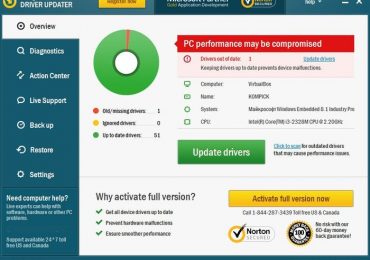
В текущей версии приложения нет поддержки русского языка, но это не должно вас смущать. Как и всем программным продуктам Auslogics, менеджеру Driver Updater свойственен простой и интуитивно-понятный пользовательский интерфейс, разобраться в котором не составит особого труда даже новичку. Сканирование на предмет устаревших версий драйверов запускается сразу после старта программы. После его завершения выводится список рекомендуемых к обновлению драйверов с указанием степени уязвимости. В общем, ничего необычного.

Auslogics Driver Updater – менеджер драйверов от AuslogicsAuslogics Driver Updater – менеджер драйверов от AuslogicsAuslogics Driver Updater – менеджер драйверов от AuslogicsAuslogics Driver Updater – менеджер драйверов от AuslogicsAuslogics Driver Updater – менеджер драйверов от AuslogicsAuslogics Driver Updater – менеджер драйверов от Auslogics

Решение относительно обновления того или иного драйвера принимается пользователем. Также имеется возможность внесения драйвера в список игнорируемых, выборочного создания резервных копий драйверов и их восстановления. База драйверов используется облачная, что гарантирует наличие самых свежих их версий. Других функций Auslogics Driver Updater не имеет; главное окно с краткой информацией о состоянии компьютера и раздел «Action Center», в котором пользователю предлагается установить прочие продукты компании разработчика в счет можно не брать.

Загрузить тестовую версию Auslogics Driver Updater можно с официального сайта www.auslogics.com/en/software/driver-updаter. Да, этот менеджер драйверов является платным. Без регистрации вы можете только резервировать, восстанавливать драйвера и проводить сканирование на предмет устаревших драйверов. Чтобы иметь возможность их обновления, вам придется приобрести лицензию.

Рубрики
Сервисы

Microsoft выпустила второе обновление для Office 2016 Preview

Microsoft выпустила второе обновление для Office 2016 Preview

Еще в мае Microsoft представила публичную предварительную версию Office 2016. Тогда же компания сообщила, что для Office 2016 Preview будут регулярно выходить обновления с новыми функциями. Сегодня разработчики Office опубликовали список нововведений, над которыми они работали весь прошлый месяц и которые стали частью второго обновления:

  • Новые диаграммы в Excel. Основываясь на пожеланиях пользователей, Microsoft представила шесть новых диаграмм: Waterfall, Histogram, Pareto, Box & Whisker, Treemap и Sunburst.

Microsoft выпустила второе обновление для Office 2016 PreviewMicrosoft выпустила второе обновление для Office 2016 Preview

  • Ввод в режиме реального времени в Word. Отныне текстовый процессор от Microsoft позволяет видеть, что и где печатают другие участники рабочей группы. Чтобы опробовать новую функцию, необходимо сохранить документ в OneDrive для Бизнеса и пригласить коллег присоединиться к вам в сеансе одновременной работы.
  • Insights для Excel и PowerPoint. Инструмент, который использует преимущества поисковой системы Bing, чтобы предоставлять контекстную информацию из интернета прямо в документе, теперь доступен в Excel и PowerPoint (в предыдущей сборке Insights ограничивался World и Outlook 2016).

Microsoft выпустила второе обновление для Office 2016 Preview

  • Tell me интегрирован в Outlook. Теперь, в дополнение к Word, PowerPoint и Excel 2016, Tell me можно использовать в Outlook. Это поисковый механизм, который позволяет выполнять команды простым вводом соответствующего запроса в специальном поле.
  • Преобразование рукописных уравнений в текст. Используя средство для вставки, уравнение можно написать от руки (цифровым пером, мышью или даже пальцем, если речь идет о сенсорном устройстве), чтобы получить автоматическое преобразование в текст. Описанная функция работает в Word, Excel и PowerPoint.

Microsoft выпустила второе обновление для Office 2016 Preview

Как уже было сказано выше, использование предварительной версии больше не подлежит ограничениям, как это было прежде, так что протестировать ее может абсолютно каждый. Чтобы перейти к скачиванию Office 2016, достаточно проследовать по этой ссылке по этой ссылке.

: Office Blog

Рубрики
Сервисы

Увеличение системного диска в программе EaseUS Partition Master Free

Для нормальной установки и работы Windows 7/8.1/10 вполне хватит 20-25 Гб места на жестком диске, но на практике выделять под системный раздел приходится гораздо больше, как минимум 50-60 Гб, так как помимо самой системы, пользователи устанавливают еще пакеты разных приложений. Но со временем и этого объема может оказаться недостаточно.

В таких случаях можно удалить часть программ, а затем заново их установить, но уже на диск D, но это далеко не самый лучший вариант. Гораздо проще увеличить объем системного раздела, позаимствовав часть дискового пространства у других разделов. Есть несколько способов это сделать, но самым быстрым и надежным является программный. Для расширения системного раздела совсем не обязательно использовать дорогостоящие приложения вроде Acronis Disk Director, сгодятся и их бесплатные аналоги, например, EaseUS Partition Master Free.

Программа эта мощная, удобная и простая. Помимо редакции Free, есть еще коммерческая версия, но в данном случая нам она не нужна. Приложение умеет работать с дисками объемом до 4 Тб, поддерживает преобразование основных разделов в логические и наоборот, создание копий разделов для переноса данных на другой компьютер без переустановки Windows, просмотр, разделение и изменение размера разделов любых типов.

Дополнительные возможности программы включают скрытие и показ дисков, полное удаление файлов, а также проверку поверхности диска на предмет битых секторов. Русский язык в EaseUS Partition Master Free отсутствует, но это не беда. Интерфейс приложение имеет простой, а большинство операций производится с помощью интуитивно-понятных графических элементов управления. Чтобы попасть в окно мастера работы с дисками, после установки и запуска программы нажмите располагающуюся по центру кнопку «Launch Application».

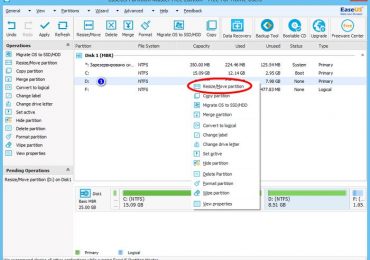
В правой большей панели окна вы увидите список ваших партиций. Возможно, также в этом списке окажется зарезервированная Windows область без буквы (будет помечено звездочкой) и немного нераспределенного пространства. Итак, чтобы увеличить раздел C, нам нужно отрезать часть раздела D, а затем «припаять» его к разделу C. Кликните правой кнопкой мыши по разделу D и в появившемся меню выберите самую первую опцию «Resize/Move Partition».

Увеличение системного диска в программе EaseUS Partition Master FreeУвеличение системного диска в программе EaseUS Partition Master FreeУвеличение системного диска в программе EaseUS Partition Master FreeУвеличение системного диска в программе EaseUS Partition Master FreeУвеличение системного диска в программе EaseUS Partition Master FreeУвеличение системного диска в программе EaseUS Partition Master FreeУвеличение системного диска в программе EaseUS Partition Master Free

В открывшемся окошке перетащите ползунок таким образом, чтобы образовавшееся нераспределенное пространство граничило с системным разделом. Нажмите OK. То же самое можно сделать без вызова дополнительного окна мастера, перетащив ползунок на панели графического представления диска, расположенной в нижней части основного окна. Ту же самую процедуру проделываем для раздела С, только на этот раз перетягиваем ползунок на область нераспределенного пространства, увеличивая тем самым объем диска С. Опять жмем OK, а затем применяем новые настройки нажатием кнопки «Apply».

Как только вы это сделаете, выскочит окошко с уведомлением о начале операции. Чтобы программа не задавала лишних вопросов, поставьте галочку «Shut down the computer after changes are applied». Нажмите YES и подтвердите запуск процедуры. Компьютер будет перезагружен, и вы увидите черное окно с прогрессом выполнения операций, по окончании которых загрузится рабочий стол. Дождитесь завершения процедуры и не выключайте компьютер, даже если вам покажется, что она длится слишком долго. В противном случае вы рискуете повредить файловую систему, из-за чего Windows не сможет загрузиться.

программу можно бесплатно на сайте разработчика www.partition-tool.com/personal.htm. При установке будьте внимательны, бесплатная версия приложения может устанавливать в систему сторонний софт.

Рубрики
Сервисы

Kaspersky Cleaner – бесплатный продукт для очистки и оптимизации Windows

«Лаборатория Касперского» хорошо известна своими платными программными продуктами для борьбы с вирусами и прочими киберугрозами. Но эта компания также разрабатывает несколько бесплатных приложений. Один из них – Kaspersky Cleaner.

Kaspersky Cleaner – это новое бесплатное программное обеспечение для очистки ПК. В частности, инструмент помогает избавиться от мусорных файлов на компьютерах с Windows 10, Windows 8 или Windows 7. Подобно другим продуктам из «Лаборатории Касперского», новое приложение обладает простым, интуитивным и удобным в использовании интерфейсом.

Kaspersky Cleaner – бесплатный продукт для очистки и оптимизации Windows

Kaspersky Cleaner может удалить содержимое корзины, временные файлы и различные журналы. Кроме того, инструмент позволяет восстановить настройки системы и очистить ее от следов пользовательской деятельности путем удаления файлов cookie, логов и истории из веб-браузера.

Kaspersky Cleaner – бесплатный продукт для очистки и оптимизации Windows

Kaspersky Cleaner – бесплатный продукт для очистки и оптимизации Windows

Раздел «Защита от сбора данных» содержит десятки опций, призванных помочь повысить конфиденциальность пользователя. Можно, например, запретить приложениям доступ к настройкам учетной записи и заблокировать сбор и передачу телеметрической информации.

Kaspersky Cleaner – бесплатный продукт для очистки и оптимизации Windows

Как было сказано ранее, в клинере от Касперского предусмотрена возможность возврата различных системных настроек к значениям по умолчанию. Если какие-то функции Windows будут заблокированы вредоносными программами, Kaspersky Cleaner поможет их разблокировать. А если будут нарушены ассоциации EXE, COM, PEFI и прочих файлов – инструмент поможет восстановить их.

Kaspersky Cleaner – бесплатный продукт для очистки и оптимизации Windows

Учитывая, что на данном этапе Kaspersky Cleaner находится в фазе тестирования, можно предположить, что в будущих версиях продукт обзаведется дополнительными возможностями.

Kaspersky Cleaner поставляется в виде веб-установщика, который весит около 0.5 Мб. Фактический размер полного инсталлятора составляет около 25 Мб. Продукт не доступен на официальном сайте разработчика.


Скачать Kaspersky Cleaner

Рубрики
Сервисы

Как настроить загрузку с флешки, CD/DVD-диска в компьютерах с BIOS и UEFI

Установка, переустановка и восстановление операционной системы, а также проведение некоторых типов диагностических работ, как правило, требует обязательного использования специальных загрузочных дисков или флэш-накопителей. Но чтобы компьютер смог загрузиться с внешнего носителя, в настройках базовой системы ввода-вывода или иначе BIOSa следует установить соответствующий приоритет, то есть буквально указать, с какого а должна загружаться система.

Процедура настройки загрузки с внешнего носителя довольно проста, тем не менее, у многих начинающих пользователей она вызывает немало вопросов. И это вполне понятно. Во-первых, сталкиваться с необходимостью такой загрузки приходится нечасто, во-вторых, в разных моделях компьютеров процедура входа в BIOS и изменения приоритетов загрузки может отличаться в деталях. Рассмотрим все более подробно.

На данный момент существуют два типа базовой системы ввода-вывода: классический BIOS и его усовершенствованная версия UEFI. Обе они представляют собой специальные программы, записанные на микросхему материнской платы и предназначенные для настройки и проверки готовности компонентов «железа», и передаче управления ПК операционной системе. В отличие о BIOS, UEFI более автономна, она имеет удобный графический интерфейс с поддержкой мыши, позволяет интегрировать драйвера, запускать исполняемые файлы формата EFI, без ограничений работать с дисками GPT. Кроме того, компьютеры с UEFI запускаются на порядок быстрее, чем ПК с обычным BIOS.

Как попасть в BIOS или UEFI

Чтобы попасть в BIOS или UEFI, сразу после включения компьютера следует нажать и удерживать кнопку Del, F2, или Esc. Какая кнопка должна использоваться для входа в BIOS/UEFI в вашей модели десктопа или ноутбука, должно указываться в поставляемой в комплекте инструкции пользователя. Однако на новых компьютерах с Windows 8.1 с этим могут возникнуть проблемы. Если в системе активирована технология быстрой загрузки, вовремя нажать Del или F2 вы просто не успеете. В этом случае необходимо выполнить следующие действия:

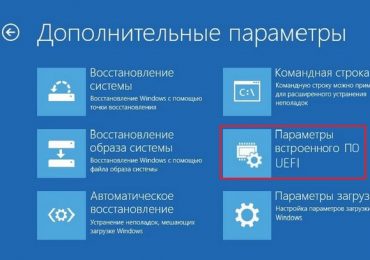
Откройте Параметры -> Изменение параметров компьютера -> Обновление и восстановление -> Восстановление -> Особые варианты загрузки, а затем нажмите «Перезагрузить сейчас». После перезагрузки вы попадете в окно «Выбор действия». Нажмите Диагностика -> Дополнительные параметры -> Параметры встроенного ПО UEFI. Компьютер перезагрузится, и вы прямиком попадете в интерфейс UEFI.

Как настроить загрузку с флешки, CD/DVD-диска в компьютерах с BIOS и UEFI

Примечание: определить какой интерфейс использует ваш компьютер очень просто. Для этого нужно нажать Win + R и в открывшемся окошке выполнить команду msinfo32, а затем в окне сведений о системе отыскать пункт «Режим BIOS». Старая версия системы ввода-вывода будет иметь пометку «Устаревший», новая — «UEFI».

Как настроить загрузку с флешки, CD/DVD-диска в компьютерах с BIOS и UEFIНастройка загрузки с CD/DVD/флешки в BIOS

В большинстве версий BIOS за настройку параметров загрузки отвечает раздел Boot.

Именно он содержит список всех подключенных к компьютеру устройств. Так как жесткий диск и CD-ROM являются встроенными компонентами, в списке они будут присутствовать по любому, если же вы хотите, чтобы там была и флешка, ее нужно вставить в USB-порт заранее, еще до входа в BIOS. Первым в списке идет устройство, с которого в данный момент производится загрузка системы. Используя клавиши-стрелки, вы можете менять приоритет загрузки, а нажатием клавиши F10 применять новые настройки.

В ряде версий BIOS в разделе Boot могут иметься дополнительные опции, в частности Boot Device Priority, Hard Disk Drives и так далее.

В случае загрузки с CD/DVD-диска или обычной флешки достаточно будет переместить это устройство в начало списка в Boot Device Priority и сохранить настройки. Если флешка отформатирована как HDD, сначала нужно будет зайти в Hard Disk Drives, выбрать в списке первое устройство (1st Drive), нажать Enter и в появившемся меню указать флешку. Затем то же самое нужно будет проделать в подразделе Boot Device Priority. Сохраняем настройки клавишей F10. Это что касается AMI BIOSов.

Как настроить загрузку с флешки, CD/DVD-диска в компьютерах с BIOS и UEFIКак настроить загрузку с флешки, CD/DVD-диска в компьютерах с BIOS и UEFIКак настроить загрузку с флешки, CD/DVD-диска в компьютерах с BIOS и UEFIКак настроить загрузку с флешки, CD/DVD-диска в компьютерах с BIOS и UEFIКак настроить загрузку с флешки, CD/DVD-диска в компьютерах с BIOS и UEFIКак настроить загрузку с флешки, CD/DVD-диска в компьютерах с BIOS и UEFIКак настроить загрузку с флешки, CD/DVD-диска в компьютерах с BIOS и UEFI

Порядок настройки загрузки с DVD/флешки в BIOS AWARD или Phoenix несколько иной. Здесь в главном меню BIOS вам нужно найти раздел Advanced BIOS Features, а в нем найти пункт First Boot Device, отвечающий за расстановку приоритетов для устройств загрузки. Находясь на First Boot Device, нажимаем Enter и в открывшемся меню (списке устройств) выбираем CD-ROM или, если доступна, флешку. Если в списке флешки нет, переключаемся на первый пункт Hard Disk Boot Priority, жмем Enter, выбираем в списке нашу флешку, перемещаем ее вверх списка. Для сохранения настроек нажимаем два раза Esc, а затем Save and Exit Setup и подтверждаем сохранение параметров клавишей Y.

Как настроить загрузку с флешки, CD/DVD-диска в компьютерах с BIOS и UEFIКак настроить загрузку с флешки, CD/DVD-диска в компьютерах с BIOS и UEFIКак настроить загрузку с флешки, CD/DVD-диска в компьютерах с BIOS и UEFIКак настроить загрузку с флешки, CD/DVD-диска в компьютерах с BIOS и UEFIКак настроить загрузку с флешки, CD/DVD-диска в компьютерах с BIOS и UEFI

Настройка загрузки с CD/DVD/флешки в UEFI

Настроить приоритет загрузки в UEFI проще, и не только потому что вы можете использовать мышь. В большинстве интерфейсов UEFI в нижней части окна имеется панель Boot Priority, на которой отображаются все подключенные к компьютеру устройства, в том числе флешки и съемные HDD-диски. Чтобы установить загрузку с того или иного устройства, достаточно просто перетащить его мышкой в начало панели, а затем при выходе из UEFI сохранить новые настройки.

Как настроить загрузку с флешки, CD/DVD-диска в компьютерах с BIOS и UEFI

Также вы можете нажать кнопку «Exit/Advanced mode», перейти в открывшемся окне на вкладку Boot, в списке Boot Option Priorities выбрать «Boot Option #1» и задать в качестве загрузочного устройства флешку, жесткий диск, CD-ROM или другое подключенное к компьютеру устройство.

Как настроить загрузку с флешки, CD/DVD-диска в компьютерах с BIOS и UEFI

Сохраняются новые настройки при выходе из UEFI или нажатием клавиши F10.

Рубрики
Сервисы

Microsoft рассказала о предстоящих изменениях в программе Windows Insider

На официальном сайте Windows появился обширный пост, в котором компания разъяснила, какие изменения произойдут в программе Windows Insider перед выходом официальной версии Windows 10.

Начиная со следующей сборки, пользователи начнут получать уведомление о необходимости подключить компьютер к учетной записи Microsoft. Это обязательное условие, если вы хотите получать следующие предварительные релизы через Windows Update. Нужно указать данные той же учетной записи, которые использовались для регистрации в программе Windows Insider. Если учетная запись уже подключена, то никаких дополнительных действий со стороны пользователя не требуется.

Компания отмечает, что это изменение относится только к программе Windows Insider. Учетная запись Microsoft не будет требоваться для обновления Windows 7 или 8/8.1 до Windows 10. Однако после обновления все же рекомендуется подключить учетную запись Microsoft, так как без нее вы не сможете использовать существенную часть функционала ОС.

Пользователи Windows 10 Insider Preview (Home или Pro) получат финальную версию Windows 10 вместе со всеми, то есть 29 июля. Финальная версия будет распространяться в виде обновления. После установки и активации обновления вы сможете переустановить новую ОС с нуля.

Пользователям Windows 10 Insider Preview Enterprise потребуется установить Microsoft Licensing Service Center и активировать ОС оттуда. Компания предупреждает, что Windows 10 Enterprise Insider Preview не имеет права на бесплатное обновление и может быть обновлена до финальной версии с помощью Software Assurance agreement.

Программа Windows Insider будет продолжаться даже после прихода окончательной версии Windows 10; команда разработчиков приступит к работе над новыми функциями и изменениями, которые будут выпускаться для инсайдеров. При этом пользователям будет доступна возможность покинуть программу тестирования.

Также начиная со следующей сборки, приложение Insider Hub перестанет быть частью системы, но заинтересованные пользователи смогут установить его. Однако в сборках, которые будут выпущены после 29 июля, это приложение снова вернется.

Что касается приложения Windows Feedback, то оно будет включено как в следующую сборку, так и в финальную версию Windows 10.

Поскольку уже в следующей сборке Project Spartan будет переименован в Microsoft Edge, компания предупреждает, что в результате этого изменения будет удалена история, избранное, элементы списка чтения и другие данные, сохраненные в Project Spartan. Чтобы предотвратить потерю всей этой информации, важно перед обновлением до следующей сборки скопировать содержимое из %localappdata%/Packages/Microsoft.Windows.Spartan_cw5n1h2txyewy/AC/Spartan/User/Default/Favorites в %userprofile%/Favorites. Затем, уже после обновления, нужно перейти в настройки Microsoft Edge и выполнить импорт избранного из Internet Explorer.

: Microsoft

Рубрики
Сервисы

HP представила планшет Pro Tablet 608 с Windows 10 и 8-дюймовым 2K дисплеем

Вчера мы узнали о первом планшете НР с USB Type-C, но это не единственное новое устройство компании, которое будет оснащаться новым разъемом. Компания поделилась подробностями и о Pro Tablet 608 G1. Планшет предназначен для бизнес-пользователей и имеет металлический корпус, впечатляющий дисплей и достаточно мощный аккумулятор. В августе HP планирует начать продавать его с предустановленной Windows 10, передает PCMag.

Устройство оснащено компактным 8-дюймовым дисплеем, который поддерживает разрешение QXGA (2048х1536 пикселей) и рассчитывает на четырехъядерный процессор Cherry Trail от Intel. Пользователи смогут выбирать между версиями с 2 и 4 ГБ RAM, как и с 32, 64, 128 ГБ встроенной памяти. Сообщается, что планшет обеспечит до 8 часов автономной работы. Основная камера будет 8-мегапиксельная, а фронтальная для видеотелефонии предложит датчик с разрешением 2-Мп. НР Pro Tablet 608 G1 также будет поддерживать 3G и LTE.

Что касается остальных особенностей, то в их числе есть NFC, Miracast, Wi-Fi 802.11ac, ридер microSD и уже упомянутый разъем USB Type-C. В качестве дополнительного аксессуара к планшету компания будет предлагать клавиатуру. Размеры новинки составляют 137 x 208 x 8.3 мм при весе в 360 г.

Новый HP Pro Tablet 608 G1 появится в продаже в июле с Windows 8.1 Pro по цене 479 долларов, но в августе производитель начнет предлагать его с предустановленной Windows 10.

Рубрики
Сервисы

Как заменить материнскую плату без переустановки Windows

Как заменить материнскую плату без переустановки Windows

Это руководство предназначено для пользователей, которые хотели бы заменить материнскую плату на своих компьютерах без переустановки системы. В частности, статья может пригодиться вам, если:

  • вы собираетесь обновить материнскую плату, но хотите сохранить текущую установку Windows вместе с настройками и программами без переустановки их с самого начала;
  • вы хотите переключить режим контроллера SATA с IDE в AHCI или RAID (или наоборот), чтобы добиться лучшей производительности дисковой подсистемы.

Если один из указанных выше сценариев применим к вам, то вы должны знать, что независимо от вашей цели — замена материнской платы или переключение контроллера SATA в другой режим — результат будет один и тот же: «синий экран смерти» (BSOD) с ошибкой STOP 0x0000007B INACCESSABLE_BOOT_DEVICE при загрузке операционной системы.

Причиной этого неприятного инцидента является неспособность Windows найти надлежащие драйверы для SATA-контроллера. К счастью, проблему можно обойти, тем самым избежав переустановки Windows. Для этого нужно лишь «сказать» операционной системы, чтобы она использовала стандартный драйвер контроллера SATA при запуске, а помочь нам в этом может редактор реестра.

Чтобы внести соответствующие изменения в реестре Windows, просто следуйте инструкциям ниже.

Прежде чем мы начнем, пожалуйста, ознакомьтесь с информацией в двух нижеприведенных пунктах, поскольку от одного из них зависит ваш план действий:

1. Замена материнской платы еще не произведена, поэтому Windows загружается нормально. В этом случае вам нужно внести изменения в реестр в обычной рабочей среде Windows и только затем преступать к обновлению системной платы.

2. Операционная система не загружается, потому что вы уже установили другую материнскую плату, или потому, что изменили режим SATA в BIOS. В этом случае вам придется использовать автономный редактор реестра.

Изменение реестра перед обновлением материнской платы (Windows загружается нормально)

Эти инструкции только для тех, у кого Windows запускается в обычном режиме, потому что материнская плата еще не заменена. Если у вас уже стоит другая плата и Windows не загружается, тогда следуйте инструкциям в следующем разделе статьи.

Итак, включите компьютер в обычном режиме, а затем откройте редактор реестра Windows. Для этого нажмите + R, введите regedit, нажмите Enter.

Как заменить материнскую плату без переустановки Windows

Внутри реестра проследуйте (в левой панели окна) по этому пути:

HKEY_LOCAL_MACHINESYSTEMCurrentControlSetservicesmsahci

Как заменить материнскую плату без переустановки Windows

В правой панели окна дважды щелкните на параметре Start и измените его значение на 0 (ноль). Затем нажмите OK.

Теперь выполните то же самое в следующей ветке реестра:

HKEY_LOCAL_MACHINESYSTEMCurrentControlSetservicespciide

Как заменить материнскую плату без переустановки Windows

Если вы используете RAID (иначе пропустите этот шаг), то вам нужно выполнить ту же модификацию в этом разделе:

HKEY_LOCAL_MACHINESYSTEMCurrentControlSetservicesiaStorV

Вот и все. Теперь ваша машина готова к обновлению. Выключите компьютер, установите новую материнскую плату и подключите к ней все необходимые компоненты. Затем запустите систему, войдите в BIOS и задайте режим ATA (IDE-ATA, AHCI или RAID) или оставьте значение по умолчанию. Запуск Windows должен будет пройти без проблем. Когда операционная система закончит установку драйвера контроллера, продолжите установку драйверов для остальных устройств новой материнской платы.

Windows не загружается: Изменение реестра с помощью автономного редактора

Используйте эту инструкцию, если операционная система не загружается, потому что вы уже заменили материнскую плату, или изменили режим контроллера SATA в BIOS.

В этом случае нужно использовать автономный редактор реестра. Для решения этой задачи я предпочитаю использовать среду восстановления, куда можно попасть, например, с помощью диска для установки операционной системы.

Чтобы открыть редактор реестра с помощью установочного DVD или USB накопителя, выполните следующие шаги:

Загрузите компьютер с помощью установочного диска. Возможно, вам потребуется выбрать DVD/CD или USB в качестве первого загрузочного устройства в настройках BIOS. Для этого:

  • включите компьютер и нажмите клавишу DEL или F1 или F2 или F10, чтобы войти в BIOS (клавиша входа в BIOS зависит от производителя компьютера);
  • внутри меню BIOS найдите параметр Boot Order (этот параметр обычно находится внутри меню Advanced BIOS Features);
  • в Boot Order выберите CD/DVDRW или USB (в зависимости от того, на каком типе носителя находятся установочные файлы Windows) в качестве первого загрузочного устройства. Сохраните изменения и перезапустите компьютер, нажав F10.

Перезагрузившись, компьютер начнет загрузку с установочного диска.

После загрузки, на самом первом экране нажмите «Далее», а затем выберите «Восстановление системы».

Как заменить материнскую плату без переустановки Windows

Если у вас Windows 7, в окне опций восстановления нажмите «Далее», а на следующем экране запустите командную строку.

Как заменить материнскую плату без переустановки Windows

Если вы используете Windows 8.x или Windows 10, тогда вам нужно выбрать «Диагностика» — > «Дополнительные параметры» — > «Командная строка».

Как заменить материнскую плату без переустановки Windows

В командной строке введите regedit и нажмите Enter.

Как заменить материнскую плату без переустановки Windows

В редакторе реестра выделите ветку HKEY_LOCAL_MACHINE, а в меню «Файл» нажмите «Загрузить куст».

Как заменить материнскую плату без переустановки Windows

Откройте диск, на котором установлена операционная система.

Перейдите в каталог Windowssystem32config, выберите файл system и нажмите «Открыть».

Как заменить материнскую плату без переустановки Windows

Введите имя раздела (например, Offline) и нажмите OK.

Как заменить материнскую плату без переустановки Windows

Раскрыв ветку HKEY_LOCAL_MACHINE, вы увидите созданный раздел (в нашем примере он называется Offline).

Как заменить материнскую плату без переустановки Windows

Разверните новый раздел и перейдите в следующий подраздел:

HKEY_LOCAL_MACHINEOfflineControlSet001servicesmsahci

Откройте параметр Start, измените его значение на 0 (ноль), нажмите OK.

Как заменить материнскую плату без переустановки Windows

Выполните ту же операцию в подразделе:

HKEY_LOCAL_MACHINEOfflineControlSet001servicespciide

Как заменить материнскую плату без переустановки Windows

Если вы используете RAID (иначе пропустите этот шаг), сделайте то же самое здесь:

HKEY_LOCAL_MACHINEOfflineControlSet001servicesiaStorV

Далее выделите созданный раздел (в нашем примере он называется Offline) и в меню «Файл» нажмите «Выгрузить куст».

Закройте редактор реестра, командную строку и перезагрузите компьютер. Извлеките установочный диск, чтобы операционная система могла загрузиться в обычном режиме. Теперь Windows должна без каких-либо проблем запуститься и затем установить необходимые драйверы контроллера жесткого диска.

На этом все!

Рубрики
Сервисы

Новый Toshiba Satellite Radius 15 получил поворотный экран с разрешением 4k Ultra HD

Новый Toshiba Satellite Radius 15 получил поворотный экран с разрешением 4k Ultra HD

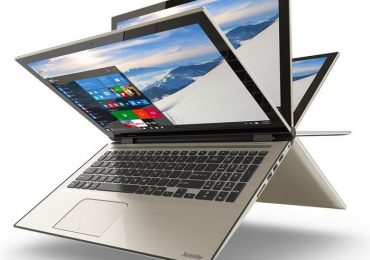
Toshiba анонсировала новые дополнения к своей серии Satellite Radius, во главе которых стоит модель с 15.6-дюймовым вращающимся дисплеем с разрешением 4k Ultra HD и плотностью пикселей 282 ppi.

Toshiba Satellite Radius 15 4k Ultra HD Edition — именно так называется ведущая модель — предлагает Lenovo Yoga-подобный дизайн, который в данном случае использует две петли, позволяющие вращать дисплей на 360 градусов назад. Благодаря этому устройство может быть использовано в различных режимах в зависимости от ситуации.

Новый Toshiba Satellite Radius 15 получил поворотный экран с разрешением 4k Ultra HD

Машина располагает процессором Intel Core i пятого поколения (до Core i7), 12 ГБ RAM, встроенной графикой от Intel, динамиками harman/kardon и металлическим корпусом.

Этот, как и другие новые ноутбуки, оснащен специальной кнопкой на клавиатуре для запуска виртуальной помощницы Cortana. Напомним, что это ключевая особенность предстоящей Windows 10, и одна из особенностей, которые Microsoft не будет предлагать в России.

Стоимость новинки составит около 1100 долларов, но пока не ясно, увидим ли мы эту модель в России. Также Toshiba представила несколько других моделей этой серии, включая 14-дюймовую модель и вариант с дисплеем 15.6”, но с разрешением Full HD. Вместе с Radius производитель обновил и остальные серии своих мобильных компьютеров – Satellite S, L и C.