
Рубрики
Сервисы

Добавляем вкладки в интерфейс Microsoft Office

Добавляем вкладки в интерфейс Microsoft Office

В наши дни использование веб-браузера без вкладок кажется чем-то немыслимым. Дни просмотра сайтов в отдельных окнах давно позади, хотя один из инструментов первой необходимости на каждом компьютере все еще сохраняет подход «для каждой сессии свое окно».

Конечно речь идет о Word, самом популярном в мире текстовом процессоре, который является ключевой частью пакета Microsoft Office. Он по сей день не поддерживает работу с вкладками, но, как и в случае с большинством других продуктов софтверного гиганта вы можете расширить его возможности с помощью сторонних инструментов; добавить вкладки можно, например, с помощью Office Tab и в этой короткой статье я расскажу, как это сделать.

Разработчик говорит, что его программное обеспечение совместимо с Microsoft Office 2010, 2007 и 2003, однако при использовании Office Tab в связке с Office 2016 Public Preview никаких проблем мною замечено не было.

Установка

Скачайте программу с официального сайта. Файл установки весит около 14.4 Мб, так что это не должно занять много времени.

Установите Office Tabs. В ходе установки выберите программы в составе Office, в которые должны быть добавлены вкладки. Word является очевидным выбором, но Office Tabs позволяет работать с вкладками еще в Excel и PowerPoint.

Добавляем вкладки в интерфейс Microsoft Office

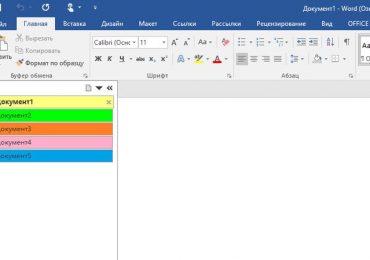
На этом все. Теперь откройте Word или другую программу, в которую вы хотели добавить вкладки; вдоль верхней панели инструментов вы увидите результат установки.

Настройки

Если в конце процедуры установки Office Tabs вы не сняли флажок «Изменить настройки», тогда вы увидите окно, которое позволяет настроить стиль и поведение вкладок.

Добавляем вкладки в интерфейс Microsoft Office

Если окно не открылось, его можно запустить вручную, используя ярлык на рабочем столе.

Отсюда вы можете изменить внешний вид вкладок, причем отдельно для Excel, Word и PowerPoint.

Добавляем вкладки в интерфейс Microsoft OfficeДобавляем вкладки в интерфейс Microsoft OfficeДобавляем вкладки в интерфейс Microsoft OfficeДобавляем вкладки в интерфейс Microsoft Office

Office Tabs предлагает богатые возможности персонализации: можно настроить стиль вкладок, размер, шрифт, цвет и даже расположение.

Добавляем вкладки в интерфейс Microsoft Office

Чтобы настройки были применены, программа требует закрыть и повторно открыть все активные окна Office. Тем не менее, настройки Office Tabs доступны и внутри самих офисных приложений по щелчку правой кнопкой мыши на вкладке, где они вступают в силу без перезапуска Word, Excel или PowerPoint.

Добавляем вкладки в интерфейс Microsoft Office

Office Tabs распространяется как условно-бесплатная программа. Пробный полнофункциональный период ограничивается 30 днями, по истечении которых нужно заплатить 29 долларов, чтобы использовать программу дальше.

Рубрики
Сервисы

Microsoft MobileFusion превратит камеру вашего смартфона в 3D-сканер

Microsoft MobileFusion превратит камеру вашего смартфона в 3D-сканер

Софтверный гигант хочет позволить вам использовать камеру смартфона для нечто большего, чем просто съемка фото. Новый проект исследовательской лаборатории Microsoft стремится превратить камеру смартфона в 3D-сканер – такой, с которым можно автоматически создавать трехмерные модели, подходящие для 3D-печати.

В демонстрационном видео исследователи использовали iPhone 5S для сканирования объектов, просто перемещая телефон вокруг них. По окончании съемки программное обеспечение начинает строить модель заснятого объекта. Некоторые из моделей выглядят коряво, но впечатляет и такой результат, учитывая, что камера iPhone была разработана не для того, чтобы делать подобные вещи.

Создатели говорят, что дополнительное оборудование не требуется – их приложение позволяет превратить в 3D-сканер любой актуальный смартфон. Это может быть ответом Microsoft на Project Tango от Google. Для сравнения, последний использует дополнительные компоненты, включая датчик глубины, который в сочетании с программным обеспечением камеры создает трехмерную модель окружения. Дополнительные датчики на Tango, вероятно, приведут к лучшим результатам, но Microsoft отмечают, что их метод требует только одну камеру.

Проект Microsoft носит имя MobileFusion и в настоящее время разработчики пытаются заставить его работать под iOS, Android и Windows Phone. О сроках запуска этой технологии для широкой публики ничего не сообщается.

Рубрики
Сервисы

Как использовать бесплатную Windows 10 после замены компонентов компьютера

Как использовать бесплатную Windows 10 после замены компонентов компьютера

Вскоре после выхода новой операционной системы стало ясно, что в процессе перехода легальной версии 7 или 8.1 до Windows 10 бесплатная лицензия привязывается к аппаратной части компьютера, а не учетной записи Microsoft как предполагалось изначально. При этом у всех обновившихся система автоматически получает один и тот же ключ продукта.

Майкрософт не хочет вдаваться в подробности касательно процесса активации, дабы не содействовать пиратам, но вместе с этим делает непонятным и вопрос лицензирования.

Бесплатная лицензия на Windows 10 отличается от предыдущих систем лицензирования Windows. В современных компьютерах с Windows 8 и 8.1 , как и новых устройствах с Windows 10, ключ продукта вшит в прошивку UEFI. Если вы купите копию Windows 10 – например, чтобы установить ее на собранный вами компьютер – она тоже будет идти в комплекте с уникальным ключом.

Во всех этих случаях ключ продукта служит для активации Windows. Однако при бесплатно обновлении до Windows 10 ключ не предоставляется. Он внедрен непосредственно в инсталлятор и автоматически вводится в процессе обновления, но если вы посмотрите на него с помощью специализированного инструмента, а затем сравните его к примеру с ключом вашего приятеля, который тоже выполнил бесплатное обновление до Windows 10, то обнаружите, что они полностью идентичны.

Как работает бесплатное лицензирование Windows 10

При переходе с Windows 7 Service Pack 1 или Windows 8.1 инсталлятор регистрирует уникальный ID, который позволяет серверам активации Windows идентифицировать оборудование вашего ПК.

Впоследствии, если вы переустановите Windows 10 на том же самом компьютере, система автоматически обратится к серверам активации, которые в свою очередь, убедившись в том, что на данной конкретной конфигурации допускается использование бесплатной лицензии 10-ки, автоматически активируют вашу копию. То есть в процессе чистой установки вы можете спокойно пропускать все те шаги, где требуется ввести ключ продукта, зная, что после установки система будет активирована автоматически.

Как использовать бесплатную Windows 10 после замены компонентов компьютера

Таким образом, автоматическая активация будет канать только в том случае, если компьютер использует то же оборудование что и в момент обновления до Windows 10.

Что будет после замены компонентов ПК?

Замена жесткого диска, оперативной памяти или видеокарты не должна стать причиной проблемы. Разумеется, то же самое относится и к замене периферийных устройств.

Тем не менее, в ответах на часто задаваемые вопросы Microsoft пишет, что установка новой материнской платы (и вероятно процессора) приведет к аннулированию лицензии. То есть серверы компании будут рассматривать компьютер в качестве совершенно другой конфигурации без права на бесплатное обновление.

В данном случае установить «десятку» с нуля можно будет также без ввода ключа продукта, но после установки система не будет активирована автоматически и будет считаться неподлинной, пока вы ее не активируете. При этом сам экран активации предложит вам приобрести лицензию в Магазине Windows.

Однако с этим можно не спешить, так как Гейб Ол, вице-президент по техническому обеспечению группы Windows & Devices в Microsoft, утверждает, что вы можете просто обратиться в службу поддержки, объяснить свою ситуацию, и они без проблем активируют вашу копию.

@MarmeladSusi @WindowsSupport @PiotrGoreckiJr You can contact Customer Support after you’ve made a hardware change to regain entitlement

— Gabriel Aul (@GabeAul) 8 августа 2015

Возможен ли перенос бесплатной лицензии Windows 10 на другой ПК?

Ответ на этот вопрос есть на официальной странице ответов на часто задаваемые вопросы и, что самое главное – он четко прописан в пользовательском соглашении.

При обновлении до Windows 10 с предустановленной (OEM) или розничной версии (Retail) Windows 7 или 8/8.1 за пользователем сохранится право использования лицензии, которой была наделена исходная версия операционной системы.

Если вы обновляетесь с Retail, ваша копия Windows 10 получит права розничной версии, а значит, впоследствии может быть перенесена на другой компьютер. Однако всякий раз при передаче на другой компьютер программное обеспечение должно быть удалено с прежнего устройства, иначе можно вообще остаться без лицензии.

В отличие от Retail, условия предоставления OEM-версии не предусматривают перенос лицензии, но учитывая, что при замене материнской платы служба поддержки Microsoft может активировать Windows 10, есть шанс, что по вашей просьбе компания активирует и копию, перенесенную на совершенно другое устройство. Хотя нужно проверять на практике, но если это так, то разница между Retail и OEM становится весьма размытой.

Рубрики
Сервисы

Особенности мобильных процессоров Intel Skylake

Особенности мобильных процессоров Intel Skylake

После странно тихого анонса нового, шестого поколения процессоров Intel, все заинтересованные надеялись услышать подробную информацию о Skylake во время ежегодной конференции Intel Developer Forum в Сан-Франциско. И ожидание оправдало себя, хотя и не в полной мере. В сущности один из ведущих инженеров Intel начал презентацию с оговорки, что речь пойдет не об официальном запуске мобильных версий поколения процессоров Skylake, а главным образом о будущем этих чипов. Однако в интересах истины стоит отметить, что новые подробности оказались очень интересными. Вот некоторые наиболее важные из них.

Энергетическая эффективность

Одна из самых многообещающих функций Skylake с мобильной точки зрения называется Speed Shift. На первый взгляд речь идет об эволюции известной возможности всех современных мобильных процессоров динамически регулировать тактовую частоту в зависимости от нагрузки. Однако то, что обещает Intel связанно с так называемым low power состоянием чипа.

Speed Shift позволит процессору более гибко реагировать на изменения нагрузки, и в то же время будет обеспечивать более высокую производительность в режиме минимального потребления энергии. Согласно Intel, это увеличит время автономной работы по сравнению с аналогичными процессорами двух предыдущих поколений (Haswell и Broadwell), но компания не сообщает точные цифры.

Производительность

Дизайн Skylake является более эффективным и позволяет процессору обрабатывать больше инструкций одновременно, чем это могут Haswell и Broadwell. Кроме того, шестое поколение чипов предложит и улучшенную подсистему памяти. Интегрированный с целью повышения производительности локальный DRAM-буфер впервые мы увидели в поколении Haswell, но со Skylake Intel идет на один шаг дальше.

Новые процессоры будут включать в себя специальный eDRAM+ модуль, который снова будет выступать в качестве буфера для хранения последних используемых данных и инструкции. Однако он может использоваться и графическим, и центральным процессором, что может привести к увеличению общей производительности.

Безопасность

Компания интегрировала еще один набор инструкций для обеспечения повышенной защиты от вредоносных атак. Новая технология Software eXtensions дополнит существующий пакет безопасности Intel Memory Protection eXtensions и позволит снизить риск заражения компьютера вредоносными программами.

Графика

Особенности мобильных процессоров Intel Skylake

Это одна из областей, в которых Skylake обещает самые серьезные улучшения. По словам Intel, видеоядро, которое интегрировано в шестое поколение чипов, будет полностью в состоянии обеспечить комфортную работу с тремя 4К дисплеями одновременно, при этом с частотой обновления 60 Hz. Для сравнения, поколение Haswell предлагает графику, которая может работать только с одним 4K дисплеем и только с частотой обновления 30 Hz, тогда как Broadwell поддерживает все так же один 4K дисплей, но работающий на частоте 60 Hz.

Более того, Skylake предложит аппаратное декодирование 4K видео и значительно улучшенную производительность шейдеров – до 1100 GFLOPS – серьезная разница по сравнению с поколением Sandy Bridge с его почти 130 GFLOPS.

Все это определенно звучит многообещающе, хотя на данный момент только в теории. Вскоре мы увидим первые реальные ноутбуки и планшеты на основе Skylake. Если верить Intel, это произойдет в течение ближайших нескольких недель, когда, по словам компании, состоится и официальный анонс мобильных процессоров шестого поколения.

Рубрики
Сервисы

Подключение OneDrive в качестве сетевого диска по протоколу WebDAV в системе Windows 10

В новой Windows 10, наряду с кардинальным преображением интерфейса, вы обнаружите кое-какие изменения и в специфике работы внутри операционной системы облачного хранилища OneDrive. Клиентское приложение OneDrive исчезло, а штатная служба стала работать по иному принципу предоставления доступа к данным. В Windows 10 при подключении к OneDrive путем авторизации в аккаунте хранилища выбранные для синхронизации папки с данными скачиваются из интернета и хранятся локально на компьютере. Такой поход обеспечивает оперативность при доступе к файлам OneDrive, однако его естественным побочным действием будет расходование ресурсов жесткого диска.

Нужны ли локально на компьютере все данные, хранящиеся на OneDrive? В большинстве случаев вряд ли. При подключении службы OneDrive можно ограничиться синхронизацией парочки самых часто используемые папок.

Подключение OneDrive в качестве сетевого диска по протоколу WebDAV в системе Windows 10

Полноценный же доступ ко всем данным облачного сервиса можно получить как при использовании его веб-интерфейса в окне браузера, так и внутри Windows посредством проводника или стороннего файлового менеджера, если OneDrive подключить в качестве сетевого диска по протоколу WebDAV.

Подключение OneDrive в качестве сетевого диска по протоколу WebDAV в системе Windows 10

Windows 10, как и версии-предшественницы, позволяет подключать облачные сервисы по протоколу WebDAV. Все файлы физически будут размещаться в Интернете, не занимая лишнее место на компьютере, а доступ к ним будет реализован внутри операционной системы, как к любому иному сетевому ресурсу. Доступ по протоколу WebDAV позволяет полноценно работать с файлами, находящимися на подключенном сетевом ресурсе, посредством любого софта, который отображает структуру данных системы. Файлы OneDrive можно копировать и перемещать на диск компьютера и наоборот – переносить с компьютера в хранилище, переименовывать файлы и папки. Как и в случае с любым иным сетевым ресурсом, работу OneDrive по протоколу WebDAV будут обуславливать скорость интернета и производительность жесткого диска компьютера.

Для подключения OneDrive в качестве сетевого диска необходимо в области навигации проводника Windows выбрать «Этот компьютер», переключиться на горизонтальную вкладку «Компьютер» и нажать команду «Подключить сетевой диск» (она также доступна в контекстном меню).

Подключение OneDrive в качестве сетевого диска по протоколу WebDAV в системе Windows 10

В появившемся окне выбираем присваиваемую букву диска, проверяем, выставлена ли галочка восстановления подключения при входе в систему, а в поле «Папка» вводим адрес сетевого ресурса OneDrive по типу:

docs.live.net@SSLКод_идентификатора

Или альтернативный адрес:

https://docs.live.net/Код_идентификатора

Подключение OneDrive в качестве сетевого диска по протоколу WebDAV в системе Windows 10

Вместо значения «Код_идентификатора» необходимо подставить, соответственно, свой код идентификатора. Это код из числовых и буквенных значений латиницей, отображаемый в веб-интерфейсе облачного сервиса. Он появляется в адресной строке окна браузера при открытии любого из файлов, хранящихся на OneDrive, и следует за значением «id=».

Подключение OneDrive в качестве сетевого диска по протоколу WebDAV в системе Windows 10

Далее заполняем поля формы авторизации в OneDrive. Чтобы в дальнейшем постоянно не вводить логин и пароль облачного хранилища, можно выставить опцию запоминания данных авторизации.

Подключение OneDrive в качестве сетевого диска по протоколу WebDAV в системе Windows 10

После подключения OneDrive в качестве сетевого ресурса он станет доступным в числе устройств и дисков раздела «Этот компьютер». Чтобы не портить вид системного проводника нечитабельными символами сетевого адреса, только что подключенный диск можно переименовать, вызвав на нем контекстное меню и выбрав соответствующую команду или просто нажав клавишу F2.

Подключение OneDrive в качестве сетевого диска по протоколу WebDAV в системе Windows 10

В числе функций контекстного меню, вызываемого на сетевом диске OneDrive, присутствует команда «Отключить».

Подключение OneDrive в качестве сетевого диска по протоколу WebDAV в системе Windows 10

Она, соответственно, отключит отображение облачного хранилища в проводнике и доступ к нему, если в этом больше не будет необходимости.

Рубрики
Сервисы

Устанавливаем Android-приложения на смартфон с Windows 10 Mobile

В сети появился инструмент для установки и запуска Android-приложения на смартфонах с Windows 10 Mobile. Он является частью Project Astoria (средство от Microsoft для преобразования Android-приложения в таковые для Windows 10 Mobile) и позволяет отправлять и устанавливать файлы .apk через ADB.

Устанавливаем Android-приложения на смартфон с Windows 10 Mobile

Что вам понадобится:

  • Пакет ADB из состава Android SDK
  • Инструмент wconnect
  • Смартфон Lumia 920, 925, Icon, 830, 930, 1020, 1520, 635, 730, 820 или 435 под управлением Windows 10 Mobile build 10149 или новее
  • Android-приложение в формате .apk, которое вы хотите установить (большой архив установочных файлов расположен на этом сайте)

Делайте все НА СВОЙ СТРАХ И РИСК. Администрация сайта не будет нести ответственности за последствия ваших действий.

Инструкция

  • Скачайте wconnect и инструмент ADB из Android SDK (ссылка на оба архива)
  • Распакуйте архивы в отдельные папки
  • Из папки wconnect установите IoOverUsbInstaller.msi и vcredist_x86.exe
  • Подключите устройство к ПК через USB или Wi-Fi и на смартфоне перейдите в Параметры -> Обновления и безопасность -> Для разработчиков. Установите режим разработчика и включите функцию обнаружения устройства.
  • Зажмите Shift, щелкните правой кнопкой мыши на извлеченной папке wconnect и в контекстном меню нажмите «Открыть окно команд».
  • Если смартфон был подключен с помощью USB, в командной строке введите wconnect.exe usb и нажмите Enter
  • Если по Wi-Fi, введите wconnect.exe 192.168.xxx.xxx (где x значение IP-адреса вашей сети)
  • Вам будет предложено ввести код для сопряжения устройств. Для этого на смартфоне нажмите «Связать», введите полученный код в командной строке и нажмите Enter
  • Теперь откройте папку adb, с зажатой клавишей Shift щелкните правой кнопкой мыши на папке platform-tools и выберите «Открыть окно команд»
  • Внутрь папки platform-tools поместите .apk файл приложения, которое вы собираетесь установить
  • В командной строке введите adb devices, чтобы убедиться, что устройство подключено
  • Введите adb install имяприложения.apk (например, adb install duolingo.apk)
  • Дождитесь завершения установки, а затем ищите приложение в списке приложений Windows 10 Mobile

Учтите, не все Android-приложения будут функционировать должным образом, а некоторые не будут работать и вовсе, особенно приложения, нуждающиеся в сервисах Google.

Рубрики
Сервисы

Скачиваем ISO Windows 10 с серверов Microsoft без помощи Media Creation Tool

Чтобы помочь пользователям в обновлении до Windows 10, Microsoft выпустила 2 приложения: Получить Windows 10 и Media Creation Tool. Первый инструмент предназначен исключительно для обновления, тогда как второй помимо обновления до Windows 10 позволяет создать установочный носитель на USB-накопителе и DVD-диске или просто скачать ISO-файл.

Оба приложения загружают установочные файлы операционной системы непосредственно с серверов компании, но при этом приостановить и возобновить загрузку они не позволяют. Т.е. если во время скачивания произойдет что-то непредвиденное (например, разрыв соединения с интернетом), процесс загрузки будет прерван, а вы будете вынуждены начать все с самого начала.

Если вы действительно столкнулись с такого рода проблемой, пытаясь скачать установочные файлы с помощью этих программ, вы можете скачать ISO-файл Windows 10 по прямой ссылке непосредственно на официальном сайте Microsoft.

Просто перейдите сюда, прокрутите страницу вниз и выберите один из следующих выпусков:

  • Windows 10
  • Windows 10 KN
  • Windows 10 N
  • Windows 10 Single Language

Скачиваем ISO Windows 10 с серверов Microsoft без помощи Media Creation Tool

Указанные выпуски содержат как редакцию Windows 10 Домашняя, так и Windows 10 Про.

Выбрав выпуск, нажмите кнопку «Confirm», чтобы продолжить.

Теперь в выпадающем списке выберите язык продукта, а затем снова нажмите «Confirm».

Скачиваем ISO Windows 10 с серверов Microsoft без помощи Media Creation Tool

Вот и все. На следующей странице вы увидите прямые ссылки для загрузки 32-разрядной (x86) и 64-разрядной (x64) версии Windows 10.

Скачиваем ISO Windows 10 с серверов Microsoft без помощи Media Creation Tool

Имейте в виду, что ссылки будут работать в течение только 24 часов со времени их создания.

Рубрики
Сервисы

Docs.com: Microsoft обновила свою платформу для обмена документами

Docs.com: Microsoft обновила свою платформу для обмена документами

Microsoft готовится к возобновлению файлообменного сервиса, известного как Docs.com. Об этом свидетельствует запуск совершенно нового сайта, который в настоящее время находится в стадии бета-версии, но уже открыт для пользователей. Единственным условием является наличие учетной записи Microsoft.

Как следует из названия, Docs.com предназначен для обмена документами и, вероятно, осенью будет интегрирован в окончательную версию Office 2016. Однако сама служба не является новой – впервые компания представила ее еще в 2010 году.

Docs работает не только с файлами на компьютере, но и с теми, которые хранятся в OneDrive. Платформа поддерживает документы Word, PowerPoint, Excel, PDF, Оffice Mix и Sway, и позволяет встраивать содержимое на веб-сайты. Также Docs предлагает возможность обмениваться файлами в социальных сетях или с помощью ссылок.

Следует отметить, что сервис доступен только в веб-версии и не ясно, планирует ли компания выпустить мобильное приложение Docs для ведущих платформ.

Рубрики
Сервисы

Директор Mozilla обвинил Microsoft в навязывании пользователям Windows 10 своего нового браузера

Директор Mozilla обвинил Microsoft в навязывании пользователям Windows 10 своего нового браузера

Новый браузер от Microsoft является одной из первых функций Windows 10, которые пользователи с любопытством тестируют после завершения установки операционной системы. Компания указывает на быстродействие и безопасность как на его основные преимущества и считает, что по скорости работы Edge не уступает Google Chrome.

Желание Firefox стать браузером по умолчанию в Windows 10 стало причиной недовольства Mozilla в отношении новой ОС, сообщает CNET. Лично босс компании Крис Берд опубликовал открытое письмо, адресованное главному исполнительному директору Microsoft Сатье Наделле. В нем он призвал Microsoft изменить свою тактику ведения бизнеса и упрекнул компанию за подход, примененный к способу настройки браузера по умолчанию. По его словам, он ограничивает свободу выбора миллионов пользователей, которые установили Windows 10.

Mozilla даже выпустили видео, в котором объясняется, как пользователи могут изменить браузер в Windows 10.

В письме Берд отметил, что теперь пользователи вынуждены делать в два раза больше кликов мышью, чтобы «сделать свой выбор». Под этим словами он подразумевает выбор другого браузера по умолчанию. Глава Mozilla также назвал этот процесс сложным и запутывающим.

Следует отметить, что если вы не удовлетворены новым Edge, вы всегда можете установить и использовать отвечающий всем вашим требованиям браузер, будь то Mozilla, Chrome, Opera, Safari или любой другой.

Рубрики
Сервисы

Windows 10: «дорожная карта» будущих обновлений

Вчера Microsoft наконец-то выпустила Windows 10, но это вовсе не значит, что теперь компания будет сидеть сложа руки. Напротив, софтверный гигант продолжит улучшать платформу, регулярно выпуская обновления, которые будут внедрять новые функции и исправлять ошибки. Причем обновления ожидаются как мелкие, которые будут выпускаться чуть ли не каждый день, так и более существенные. И именно «дорожная карта» обновлений для Windows 10 была сегодня опубликована на The Verge.

Начнется все в начале августа — возможно уже на следующей неделе — вместе с Service Release 1 (SR1). Это обновление не будет включать в себя новых функций, но исправит некоторые ошибки. Затем, осенью, компания выпустит второе обновление, которое будет содержать как патчи, так и новые функции, в том числе новое приложение «Сообщения» с интеграцией Skype.

Инсайдеры тоже не будут чувствовать себя брошенными, добавляет The Verge, поскольку они первыми смогут опробовать расширения в Microsoft Edge – функция, которая станет доступна всем пользователям Windows 10 позднее в этом году.

Следующий раунд обновлений запланирован на 2016 год. ссылается на Redstone, новую ветвь разработки Windows 10, которая может быть распространена в два этапа – одно обновление летом, а второе осенью.

Очевидно, между этими обновлениями компания будет регулярно предоставлять патчи для системы безопасности и исправления ошибок. Основные приложения тоже будут получать обновления постоянно.

Хотя и исходит от очень надежного а, вся эта информация не является официальной, так что следует отнестись к ней с каплей недоверия.