Рубрики
Сервисы

Как сжать том или раздел в Windows

Начиная с Vista и 7, операционная система Windows обладает функцией, которая позволяет сжать (или расширить) размеры основного раздела и логических дисков. Эта возможность может быть полезной, если вы окажитесь в ситуации, когда вам потребуется дополнительный раздел и вам не хватает дополнительных дисков. Выполнив сжатие тома, вы освободите место на диске; это незанятое пространство затем можно будет использовать для создания других необходимых разделов. Сегодня мы узнаем, как сжать базовый том или раздел, используя графический интерфейс Windows, а для более продвинутых пользователей мы также опишем метод с использованием командной строки.

Перед началом, убедитесь, что вы сделали резервную копию всех важных данных.

Сжатие тома или раздела с помощью инструмента «Управление дисками»

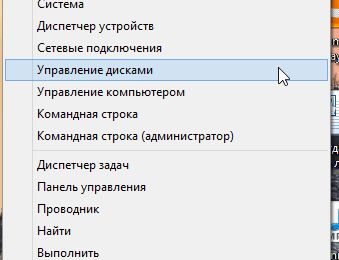
Если у вас Windows 7, перейдите в меню «Пуск», в поле поиска введите «управление дисками» и нажмите Enter. Если вы являетесь пользователем Windows 8.x, щелкните правой кнопкой мыши в левом нижнем углу экрана (или нажмите сочетание клавиш Win + X) и выберите «Управление дисками».

Как сжать том или раздел в Windows

«Управление дисками» – это место, где вы найдете все диски, подключенные к вашему компьютеру (жесткие диски, USB-накопители, CD / DVD и т.д.)

Как сжать том или раздел в Windows

Выберите основной раздел, который требуется сжать, щелкните по нему правой кнопкой мыши и выберите «Сжать».

Как сжать том или раздел в Windows

В результате операционная система начнет процесс определения доступного места для сжатия.

Укажите объем пространства, который вы бы хотели вернуть и нажмите «Сжать». Помните, что количество пространства вводится в мегабайтах: например, 1 ГБ равен 1024 МБ.

Как сжать том или раздел в Windows

Освобожденное (или незанятое) таким образом пространство вы сможете использовать для создания нового раздела.

Сжатие тома или раздела с помощью командной строки

Для открытия командной строки в Windows 7 перейдите в меню «Пуск», введите «cmd», в результатах поиска щелкните правой кнопкой мыши на cmd.exe и выберите «Запуск от имени администратора». В Windows 8.x щелкните правой кнопкой мыши в левом нижнем углу экрана и выберите «Командная строка (администратор)».

Введите diskpart и нажмите Enter.

Как сжать том или раздел в Windows

В строке DISKPART введите list volume. Эта команда отобразит список всех дисков на компьютере.

Как сжать том или раздел в Windows

Теперь введите команду select volume и номер тома, который вы хотите сжать. Например, введите select volume 1 и нажмите Enter.

Как сжать том или раздел в Windows

Введите shrink querymax и нажмите Enter. Эта команда позволит Windows определить максимальный объем пространства, который может быть сжат.

Как сжать том или раздел в Windows

Теперь у вас есть два варианта: во-первых, можно просто ввести shrink, и тогда Windows сожмет все доступное пространство; во-вторых, вы можете указать желаемый объем для сжатия. Во втором случае нужно ввести команду shrink desired=объем_в_мегабайтах (например, shrink desired=2048). Вы можете ввести любое число, которое не превышает значение, указанное в строке «Максимальное количество повторно используемых байт». Таким образом, с помощью этой команды вы можете указать точное количество места, которое нужно сжать.

Как сжать том или раздел в Windows

Если вы все сделаете правильно, то после завершения операции вы увидите сообщение:

DiskPart успешно выполнил сокращение тома на: число_в_мегабайтах

На этом все! Чтобы правильно завершить работу DISKPART, введите exit и нажмите Enter.

Что следует учесть:

  • При попытке сжать основной раздел или логический диск, вы не сможете сжать раздел дальше области расположения неперемещаемых файлов (например, область хранения теневой копии, гибернации, файлов подкачки и т.д.) Предположим, если на диске с Windows имеется «первое» пустое пространство, а затем идут неперемещаемые файлы, после которых следует «второе» пустое пространство, вы сможете сжать раздел только до конца второго пустого пространства, так как в середине находятся неперемещаемые файлы.
  • Если будет обнаружено большое количество поврежденных кластеров, сжатие завершится ошибкой.
  • Вы можете использовать сжатие для основных разделов и логических дисков или разделов с файловой системой NTFS.
Рубрики
Сервисы

Microsoft прекратит работу над обыкновенными телефонами Nokia

Обыкновенные телефоны Nokia, на которые рассчитывают миллионы пользователей по всему миру, скоро исчезнут. Об этом стало ясно из внутренней записки сотрудникам Microsoft, содержание которого стало известно The Verge.

В ней Джо Харлоу, который руководит бизнесом таких устройств, пишет, что в течение следующих 18 месяцев компания постепенно остановить свою деятельность в этом сегменте и сфокусируется исключительно на Windows Phone. Наряду с этим будет остановлена разработка Asha и Series 40. Подобная участь ждет и серию Nokia X с Android.

В сообщении говорится, что три платформы будут переведены в режим обслуживания, а услуги, которые их поддерживают, будут остановлены через 18 месяцев. Это означает, что новых обновлений и добавления дополнительных возможностей не предвидится. Компания также намерена предлагать музыкальную службу MixRadio как внешнее предложение и для осуществления этого даже вступит в переговоры с заинтересованными сторонними компаний. До тех пор, однако, MixRadio тоже будет работать в режиме обслуживания.

В краткосрочном плане рыночная стратегия компании будет сфокусирована на таких моделях, как Lumia 930 и Lumia 1520 и других устройствах из высокого ценового сегмента, которые, как ожидается, будут представлены позднее в этом году.

Рубрики
Сервисы

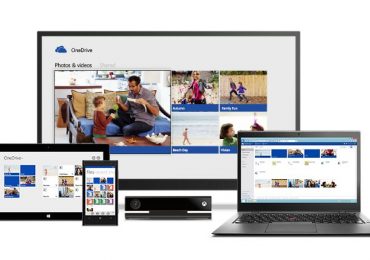
На OneDrive начали действовать новые тарифы

На OneDrive начали действовать новые тарифы

Облачные сервисы становятся все более популярными, простыми и удобными в использовании, и позволяют автоматически синхронизировать файлы между облаком и устройством, будь то смартфон, планшет или домашний компьютер. Крупные компании конкурируют, предлагая дополнительные возможности, но конкуренция не останавливается на достигнутом…

В середине марта компания Google снизила стоимость использования своей облачной услуги Google Drive с $4.99 до $1.99 в месяц за 100 Гб дискового пространства.

Примеру поискового гиганта последовала и Microsoft. В конце июня корпорация объявила о предстоящем увеличении бесплатного дискового пространства и снижении цен на приобретение дополнительного места в облаке OneDrive. Новые условия начали действовать со вчерашнего дня. Таким образом, теперь вы можете получить:

  • 15 Гб бесплатного пространства (ранее было 7 Гб);
  • 100 Гб за $1.99 (72 рубля) в месяц (ранее было $7.49);
  • 200 Гб за $3.99 (144 рубля) в месяц (ранее было $11.49);
  • дополнительно 1 Тб для подписчиков Office 365 Home/Personal/University (ранее 20 Гб).

Цены действительны как для новых, так и для существующих учетных записей OneDrive.

: OneDrive Blog

Рубрики
Сервисы

Старт обновления Lumia Cyan для смартфонов Nokia

Компания Microsoft официально объявила, что сегодня начинается распространение обновление Lumia Cyan, которое включает в себя самую новую версию Windows Phone (8.1) наряду с дополнительными эксклюзивными функциями для смартфонов Nokia. Апдейт получат все владельцы моделей Nokia Lumia с Windows Phone 8.

Само по себе обновление Windows Phone 8.1 добавляет на главный экран еще один ряд плиток и позволяет устанавливать изображения в качестве фона плиток; вводит выпадающую ленту с уведомлениями и настройками (Action Center), новую клавиатуру и еще целый ряд многочисленных мелких и не очень улучшений.

С обновлением до Cyan смартфоны Lumia становятся еще на один шаг ближе к функциональности альтернатив под управлением Android и iOS.

Распределение обновления начинается сегодня. В разных странах и до разных моделей оно доберется поэтапно в течение ближайших недель. Но здесь вы можете следить за тем, когда Lumia Cyan станет доступно для вашего устройства в вашем регионе.

Для смартфона Lumia 1520 предусмотрены дополнительные особенности – запись звука будет еще более качественной, потому что помимо Nokia Rich Recording устройство будет поддерживать Dolby Digital Plus 5.1. Кроме того, будет улучшен непрерывный автофокус, улучшится цветопередача фото и качество кадров, полученных при низкой освещенности. Лучше будут выглядеть и фото, снятые в формате RAW DNG.

В приложении Nokia Camera появится функция Living Images, которая позволяет делать серию снимков, собранных в одном анимированном кадре.

Все основные моменты обновления собраны в коротком видео от Microsoft.

Хорошая новость в том, что Nokia и Microsoft сдержали свое обещание, данное на конференции BUILD, выпустив обновление в разгар лета.

Рубрики
Сервисы

Обзор Ashampoo Photo Commander 12

Обзор Ashampoo Photo Commander 12

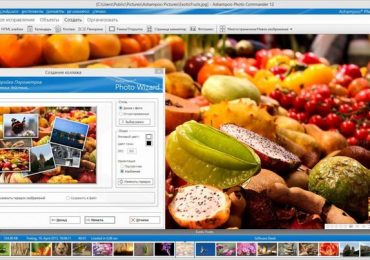
Ashampoo Photo Commander 12 поставляется с несколько измененным интерфейсом, который улучшает удобство использования всех функций, имеющихся модулей и утилит, в то время как наличие автоматического резервного копирования версии файла гарантирует, что вы всегда сможете вернуться к исходному изображению, даже если изменения уже были сохранены.

Пробная версия инструмента обеспечивает 10 дней свободного использования (к которым будут добавлены еще 30 дней, если вы зарегистрируетесь). Стоимость программы составляет 1632 рублей. Однако некоторые из вас смогут бесплатно получить от нас лицензионный ключ для активации полной версии, но об этом ниже.

Ashampoo Photo Commander – это не просто набор для быстрой оптимизации изображений или для организации больших коллекций фото; вы можете использовать этот инструмент для просмотра фотографий (либо в полноэкранном режиме, либо в режиме слайд-шоу), добавлять фигуры и текст, создавать коллажи, календари, HTML-альбомы, или сшивать изображения в панорамы.

Обзор Ashampoo Photo Commander 12 (+ 5 лицензионных ключей бесплатно)Обзор Ashampoo Photo Commander 12 (+ 5 лицензионных ключей бесплатно)Обзор Ashampoo Photo Commander 12 (+ 5 лицензионных ключей бесплатно)

Кроме того, в комплекте поставки есть функция для поиска дубликатов изображений, и параметры для пакетной обработки рисунков: изменение размера, поворот, конвертация, корректировка контрастности, яркости, температуры цвета, оттенка, насыщенности и применение различных эффектов.

При первом запуске приложения открывается руководство, которое объясняет основные области главного окна программы: панели инструментов, древовидные папки, область предварительного просмотра и т.д. По сравнению с прошлой версией интерфейс изменился не очень сильно, но панель инструментов и модулей стала более видимой.

Тем не менее, с настройками по умолчанию интерфейс выглядит все таким же перегруженным (при работе на больших экранах это не проблема), но вы можете легко исправить это, сделав некоторые изменения макета и скрыв панели, которые вам не нужны большую часть времени.

Если вам нужно отсортировать элементы в области содержимого по конкретным критериям, то инструмент не лишен такой возможности. Photo Commander позволяет организовать их по формату, рейтингу, дате, названию и IPTC/EXIF метаданным.

Список инструментов для оптимизации в текущей версии Ashampoo Photo Commander представлен такими инструментами, как Effect-Pen, Tilt-Shift-Effect и Repair Pen. А в числе доступных эффектов есть Soft Blend, Motion Blur, Zoom Blur, Noise, Splash, Bulge, Twist, Wave, Glass и многие другие.

Обзор Ashampoo Photo Commander 12 (+ 5 лицензионных ключей бесплатно)Обзор Ashampoo Photo Commander 12 (+ 5 лицензионных ключей бесплатно)Обзор Ashampoo Photo Commander 12 (+ 5 лицензионных ключей бесплатно)

Как подсказывает название, Effect-Pen позволяет применять к изображению различные эффекты. Используя инструмент Tilt-Shift, вы сможете сделать фокус на определенной области изображения. Инструмент работает автоматически, но вы можете настроить уровни размытия, контраст, насыщенность и угол. Результат получается довольно интересным.

Самое приятное, что Photo Commander сохраняет более одной версии модифицированного изображения, так что вы можете изучить несколько окончательных вариантов и выбрать самый лучший.

После улучшения изображений в модуле Quick-Fix, продукт от Ashampoo предлагает несколько способов для их оформления. Вы можете создать слайд-шоу (в комплекте с фоновой музыкой), HTML-альбом, личный календарь или коллаж.

Кроме того, вы можете сшить два изображения вместе, чтобы создать панорамный вид ландшафта или объединить две фотографии в фото микс.

Photo Commander также позволяет пакетную обработку фотографий. Эта функция особенно удобна, когда требуется быстро применить эффекты, добавить водяной знак или изменить размер нескольких изображений одновременно.

Ashampoo Photo Commander выглядит достаточно качественным и всеобъемлющим набором для организации, улучшения фотографий, и публикации их современными способами. Инструмент был разработан для начинающих пользователей, поэтому работать с ним достаточно просто. Однако стоит отметить, что на слабых компьютерах программа будет работать медленно.

Рубрики
Сервисы

Времена старой Microsoft истекают

В феврале Microsoft получила нового генерального директора – третьего за свою 39-летнюю историю. Им стал Сатья Наделла. Как мы уже тогда сообщали, первое обращение Наделлы к своим сотрудникам гласило: «Времена критические и для Microsoft, и для всей отрасли. Но мы направимся к большому успеху. Наша задача вырасти в мобильном мире и в мире облачных технологий».

Полгода спустя компания готова с новой стратегией и планирует снова занять место среди ожесточенной конкуренции на технологичном рынке.

На прошлой неделе Сатья Наделла снова послал сообщение своим сотрудникам, в котором подробно описывает, каким он видит будущее компании. Таким способом бывший вице-президент по облачным и корпоративным услугам компании дал понять, что Microsoft собирается порвать с прошлым и начать серьезные изменения в работе. А именно – компания будет укреплять свою стратегию «устройства и услуги», направленную на «продуктивность и платформы».

Как сказал сам Наделла в интервью для TechCrunch, «устройства и услуги» – это эквивалент того, о чем он постоянно повторяет, а именно, «облачные услуги и мобильные технологии в приоритете» (cloud-first and mobile-firs). А термин «продуктивность и платформы» фактически представляет собой новые уникальные вещи, с которыми Microsoft может поспособствовать рынку.

Идея сделать что-то уникальное часто сопоставляется с простым фактом, что в то время как крупные технологичные компании соревнуются с постоянно растущим набором услуг, случается так, что они начинают выглядеть очень похожими друг на друга. Наделла хочет избежать этого.

Наделла отмечает, что Microsoft живет в мире неоднородности платформ. С этими словами они усиливает идею компании вступить на весь рынок. Это означает, что компания будет стремиться охватить как можно больше устройств, а софтверные продукты компании должны будут стать удобными для различных платформ. Но если Microsoft намеривается конкурировать на всех платформах, как это делают многие другие, что будет делать Microsoft, чтобы не быть похожей на остальных?

По словам Наделлы, компания должна делать более качественные приложения, не только для Windows-телефонов, но и для всех операционных систем. Одним из главных козырей Microsoft является пакет Office, который легко может применяться в качестве ведущего мобильного приложения. Успех Office для iPad является добрым знаком того, что, по крайней мере, сейчас, стратегия Наделлы является правильной. В ближайшее время версия Office ожидается и для Android.

Но продуктивность является только одной из основных целей компании. Может ли она привести к росту Microsoft? В некотором смысле, да. Если Office 365 распространится среди различных платформ, приложение может привести к росту пользователей других услуг от Microsoft и в то же время – к росту пользовательской базы Windows Phone. А это также означало бы и увеличение числа разработчиков, создающих свои приложения для нее.

Когда мы говорим об облаках, следует пояснить, что цена за мегабайт в них быстро упала, достигнув почти нулевого значения. Естественно, одной из основных причин этого является война между Microsoft, Google и Amazon.

Стоит ли ждать этого и в области облачных вычислений? В соответствии с Наделлой, внедрение облачных вычислений происходит настолько яростно, что мы оказались в ситуации, при которой они становятся слишком доступными, дешевыми и широко распространенными. Поэтому основные игроки на рынке продолжат снижать цены, а некоторые из них будут даже играть себе в убыток, только бы получить большую долю рынка.

Нам еще только предстоит выяснить, каким будет падение цен, но чтобы понять рынок, следует напомнить, что компания Amazon недавно выпустила облачный сервис, который предлагает бизнес-клиентам до 200 Гб за 5 долларов в месяц.

На другом рынке, Spotify например, не может себе позволить снизить цены так, чтобы избежать конкуренции с Xbox Music, потому что затраты Spotify сильно зависят от контрактов со звукозаписывающими компаниями. Но когда мы говорим о «the cloud», компании, которые играют на рынке, располагают десятками миллиардов долларов и могут позволить себе подорвать рынок, при условии, что это принесет им другие дивиденды.

В нескольких словах Наделла пишет, как он видит компанию в будущем: быстро реагирует на потребности рынка, с более качественными продуктами и более конкурентоспособная. Это не простая задача. Не только потому, что Сатье потребуется оправдать собственное видение, но и убедить более 100 000 сотрудников Microsoft сделать то же самое. Интересно, добьется ли он успеха.

Рубрики
Сервисы

Первоначально Cortana называлась Louise

Первоначально Cortana называлась Louise

Первоначально Cortana называлась Louise

Персональная помощница Cortana теперь является ключевой особенностью мобильной платформы Windows Phone, которая была разработана в качестве прямого конкурента для Google Now и Siri от Apple.

Услуга позволяет с помощью своего голоса добавлять напоминания в календарь, получать результаты спортивных мероприятий, находить рестораны, создавать сообщения и многое другое. На днях, однако, выяснилось, что на раннем этапе разработки Microsoft называла свой предстоящий продукт именем Louise.

Технология, которую теперь мы знаем как Cortana, включала в себя схожую функциональность и была оптимизирована для работы с Windows Phone 7 и Windows 8, о чем свидетельствуют два видео, в которых демонстрируется работа Louise на смартфоне и планшете. Алгоритм, с которым работала старая цифровая помощница, послужил основой, которая позволила компании расширить возможности Cortana и сделать ее тем, чем она является сейчас.

Не секрет, что Microsoft обдумывает возможность интеграции персональной помощницы в настольную версию своей операционной системы. Сейчас не ясно, когда это произойдет, но одно можно сказать наверняка – в будущем мы будем наслаждаться Cortana на своих десктопах, ноутбуках и планшетах. Интересно и то, что до последнего момента перед презентацией Cortana Microsoft хотела дать ей имя Alyx. В конечном итоге компания передумала и решила использовать имя популярного персонажа из игры Halo.

Рубрики
Сервисы

Windows XP все еще остается в списке самых популярных раздач на торрентах

Windows XP все еще остается в списке самых популярных раздач на торрентах

Компания Microsoft отправила в отставку Windows XP в апреле этого года, но многие пользователи не могут расстаться с 13-летней операционной системой.

Статистика показывает, что Windows XP все еще работает на 25% персональных компьютеров в мире. Более того, Windows XP Service Pack 3 (SP3) остается одним из самых скачиваемых продуктов на торрентах.

Вопреки тому, что операционная система больше не поддерживается, она все еще требует активации. В большинстве случаев, однако, установочные файлы Windows XP SP3, которые можно скачать с помощью торрентов, идут в комплекте с генераторами ключей и так называемыми кряками (crack), которые позволяют использовать платформу без ограничений.

Интенсивность загрузки XP с торрентов достаточно высока. Например, за последние семь дней на одном из таких сайтов около 2000 человек скачали копию операционной системы, пишет softpedia.com.

Очевидно, что Microsoft должна выпустить версию, которая будет превосходить Windows XP в каждом аспекте, чтобы убедить пользователей принять новую ОС.

Рубрики
Сервисы

Несколько советов для начинающих пользователей Windows Live Writer

Если вы еще только знакомитесь с деятельностью под названием блогинг и являетесь пользователем Windows, одним из самых лучших (если не самым лучшим) инструментов для ведения блогов является Windows Live Writer от Microsoft (WLW) – хотя Word 2013 тоже отлично подходит для создания и публикации сообщений в блог. Программа доступна абсолютно бесплатно и является частью пакета Microsoft Live Essentials.

Помимо WLW, пакет содержит в себе еще Live Mail, Messenger, Photo Gallery, OneDrive и Movie Maker. Вы можете скачать его на сайте Microsoft здесь.

Сохраните свои настройки по умолчанию

После того, как вы начнете работать в WLW, вы, несомненно, захотите настроить все по своему вкусу или в зависимости от потребностей вашего сайта/блога.

Несколько советов для начинающих пользователей Windows Live Writer

Например, приложение предлагает множество настроек в панели «Работа с рисунками». Как только вы вставите изображение и настроите для него границы, выравнивание и поля, не забудьте нажать на кнопку для сохранения этих параметров по умолчанию. В дальнейшем это облегчит вашу работу, если вы собираетесь вести блог с большим количеством изображений.

Отключите автоматическую замену смайликов

Я не знаю, почему эта опция включена по умолчанию, но если ввести текстовую версию смайлика, Live Writer автоматически заменит его графическим. Лично меня это не устраивает.

Несколько советов для начинающих пользователей Windows Live Writer

Итак, чтобы навсегда отключить эту особенность программы, перейдите в меню «Файл Параметры Правка» и снимите флажок с опции «Заменить текстовые смайлики графическими». Затем нажмите «OK».

Включите отображение количества набранных слов

Часто в блогосфере пост требует определенного количества слов (например, когда вы пишите рекламную статью, за которую вам платят именно на основе ее объема). Чтобы помочь вам отслеживать это, WLW умеет подсчитывать и отображать количество слов в реальном времени.

Несколько советов для начинающих пользователей Windows Live Writer

Чтобы активировать эту возможность, перейдите в меню «Файл Параметры Настройки» и включите параметр «Показывать текущую статистику в строке состояния». Потом нажмите «OK».

После этого количество слов будет отображаться в правом нижнем углу строки состояния.

Это всего лишь несколько простых советов, которые могут оказаться полезными.

Если вы опытный блогер, расскажите нам в комментариях о своих любимых инструментах и приемах, которые вы бы порекомендовали начинающим.

Рубрики
Сервисы

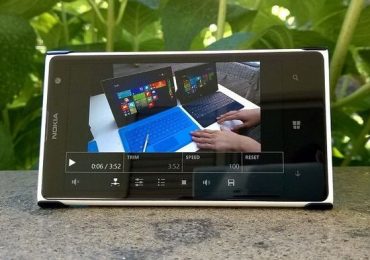
Video Tuner – редактор видео для Windows Phone 8.1, разработанный Microsoft

Думаете о том, как бы отредактировать только что снятое видео на камеру своего смартфона Lumia с Windows Phone 8.1? Как насчет того, чтобы попробовать приложение Video Tuner? Этот редактор видео, который является эксклюзивом для линейки Lumia и основан на последней версии Imaging SDK. В магазине приложений он появится только вчера.

Некоторые из особенностей приложения позволят вам обрезать, поворачивать, кадрировать, отражать и изменять скорость ваших видео файлов. А благодаря наличию различных фильтров, вы сможете изменять атмосферу клипов.

Video Tuner – редактор видео для Windows Phone 8.1, разработанный Microsoft

Video Tuner предлагает и динамическое редактирование, а это означает, что при добавлении или изменении эффекта, вы сразу будете видеть, что было применено к вашему видео. А с помощью музыкальной коллекции на вашем телефоне вы сможете использовать песни в качестве фонового звука.

Приложение не позволяет загружать видео непосредственно в Vine или Instagram, но имеется функция для отправки по электронной почте. А после того, как вы сохраните видео, вы сможете загрузить его в социальные сети или в OneDrive.

Video Tuner является бесплатным приложением, которое доступно только владельцам смартфонов Lumia с Windows Phone 8.1. Видео ниже демонстрирует весь потенциал приложения.

The app was not found in the store. ? #wpappbox

Links: Visit Store -> Search Google