Рубрики
Ноутбуки

Не работает тачпад на ноутбуке

Тачпад это устройство призванное заменить компьютерную мышку на ноутбуке. Конечно, использовать тачпад не так удобно как обычную компьютерную мышь, но все же это лучше чем работать за ноутбуком используя только клавиатуру.

Учитывая важность такого устройства как тачпад, не удивительно, что пользователи так часто задают вопросы о нем. Например, недавно в комментариях спрашивали, почему не работает тачпад на ноутбуке ASUS. В данном материале мы попытаемся ответить на этот вопрос, разобрав самые распространенные причины возникновения такой проблемы.

Причина № 1. Тачпад не работает потому, что отключен при помощи кнопки.

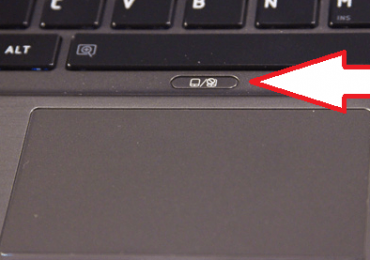
Если на вашем ноутбуке не работает тачпад, то первое, что нужно проверить, это не отключен ли он. Отключить тачпад можно несколькими способами. Самый простой способ отключения тачпада это отключение при помощи кнопки. Как правило, рядом с тачпадом размещается специальная аппаратная кнопка для включения/отключения. Нажмите на эту кнопку и проверьте работоспособность тачпада.

Не работает тачпад на ноутбуке

Если аппаратной кнопки нет, то возможно ваш тачпад можно отключить при помощи сенсорной кнопки. Обычно такая сенсорная кнопка находится на самом тачпаде и обозначается точкой. Для того чтобы включить тачпад при помощи такой сенсорной кнопки на нее нужно нажать два раза (сделать двойной клик).

Не работает тачпад на ноутбуке

Причина № 2. Тачпад отключен при помощи комбинации клавиш.

Если ни аппаратной, ни сенсорной кнопки на ноутбуке нет, то вам нужно попробовать включить тачпад при помощи комбинации клавиш. В зависимости от модели ноутбука комбинация клавиш для включения тачпада может отличаться.

Не работает тачпад на ноутбуке

Вы можете узнать нужную комбинацию клавиш в инструкции от ноутбука или попробовать использовать комбинации клавиш из нашего списка:

  • Для ноутбуков ASUS: Fn + F9 или F7
  • Для ноутбуков Toshiba: Fn + F5;
  • Для ноутбуков DELL: Fn + F5
  • Для ноутбуков Samsung: Fn + F5 или F6;
  • Для ноутбуков ACER: Fn+ F7;
  • Для ноутбуков Lenovo : Fn + F8 или F5
  • Для ноутбуков Sony Vaio: Fn + F1;

Причина № 3. Тачпад отключен в Панели инструментов.

Также тачпад может быть отключен в настройках мышки в Панели инструментов. Для того чтобы проверить данный вариант откройте Панель управления и перейдите в раздел «Оборудование и звук – Мышь»

Не работает тачпад на ноутбуке

Дальше перед вами должно открыться окно со свойствами мышки. Здесь нужно перейти на вкладку «Параметры устройства» (или на вкладку «ELAN») и нажать на кнопку «Включить».

Не работает тачпад на ноутбуке

После этого закройте окно нажатием на кнопку «OK» и проверьте работает тачпад или нет.

Причина № 4. Тачпад отключен в BIOS.

Если вы проверили все предыдущие причины, но тачпад все еще не работает, то вам стоит проверить настройки в BIOS. Войдите в BIOS и проверьте, включена ли функция «Internal Pointing Device», которая отвечает за работу тачпада. Обычно данная функция доступна в разделе настроек «Advanced».

Не работает тачпад на ноутбуке

Причина № 5. Не установлены драйверы.

Обычно тачпад работает даже без установки драйверов. Но, ситуации бывают разные, поэтому если ничего не помогает, то скачайте драйверы для тачпада с официального сайта производителя ноутбука и установите их.

Причина № 6. Тачпад неисправен.

Если тачпад не работает и исправить проблему никак нельзя, то возможно причина в банальной поломке тачпада. В этом случае выход только один – ноутбук нужно нести в сервисный центр.

Рубрики
Ноутбуки

Ноутбук планшет, трансформер

Планшеты наделали немало шума на рынке компьютеров. Многие покупатели, которые раньше просто покупали очередной компьютер, теперь отдают предпочтение планшетам или ищут ноутбук и планшет в одном корпусе. Из-за этого уже на протяжении длительного времени продажи классических ПК стабильно снижаются.

Ноутбук-планшет или так называемый трансформер это устройство, которое сочетает в себе как возможности обычного ноутбука, так и возможности планшета. Ноутбуки планшеты покупают те, кому нужен полноценный ноутбук с клавиатурой, портами USB и другими типичными возможностями ноутбука, но при этом покупатель хочет иметь возможность использовать устройство и как планшет. Такие устройства являются компромиссом между простотой и мобильностью планшета и мощностью полноценного ноутбука.

Для пользователей, которые ищут ноутбук и планшет в одном устройстве важно, чтобы этот компьютер в первую очередь справлялся с обязанностями ноутбука. Поэтому ноутбук планшет должен соответствовать таким требованиям:

  • устройство должно быть построено на базе классического X86 процессора. Иначе на этом устройстве будет невозможно использовать привычные операционные системы, и запускать программное обеспечение;
  • устройство должно оснащаться клавиатурой, портами USB и другими возможностями классического ноутбука;

Еще одной очень важной характеристикой для любого ноутбука-планшета является способ трансформации. Сейчас существуют модели, которые используют совершенно различные принципы трансформации устройства из ноутбука в планшет. Все они имеет свои преимущества и недостатки. Далее мы рассмотрим ряд конкретных моделей, которые используют различные способы трансформации.

Выбираем ноутбук-планшет

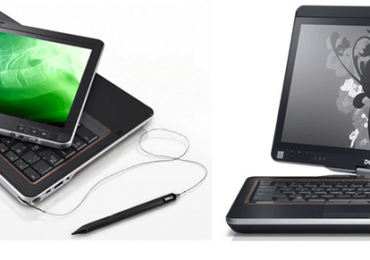
DELL LATITUDE XT3 – ноутбук трасформер, который использует классический способ трансформации в планшет. Он оснащен экраном, который может вращаться вокруг вертикальной оси. Таким образом, для того чтобы превратить данный ноутбук в планшет пользователю необходимо развернуть экран другой стороной и положить его на клавиатуру.

Аппаратная начинка ноутбука-планшета DELL LATITUDE XT3 также на уровне. Он оснащается процессором Core i5 с тактовой частотой 2500 МГц, экраном с диагональю 13.3 дюйма и разрешением 1366×768, 4 гб оперативной памяти и SSD накопителем на 128 гб.

Ноутбук планшет, трансформер

Единственным недостатком данного устройства можно считать его габариты. Его толщина в сложенном состоянии превышает 3 сантиметра.

Lenovo IdeaPad Yoga 13 – ультрабук трансформер. Данное устройство может работать как ноутбук или как планшет. Для трансформации в планшет используется очень простой принцип. Экран ноутбука просто перегибается на обратную сторону устройства, после чего с ним можно работать в режиме планшетного компьютера.

Ноутбук планшет, трансформер

Аппаратная начинка ноутбука-планшета Lenovo IdeaPad Yoga 13 состоит из процессора Core i5 с тактовой частотой 1700 МГц, 4 гб оперативной памяти, 13,3 дюймового экрана с разрешением 1600×900 и SSD накопителя емкостью 128 гб.

ASUS TAICHI 21 – еще один ультрабук с очень оригинальным способом трансформации из ноутбука в планшет. Данное устройство оснащено сразу двумя экранами, которые размещены на обеих сторонах верхней части ноутбука. Таким образом, когда ноутбук открыт, работает первый экран, а когда пользовать закрывает устройство, начинает работать второй экран и ASUS TAICHI 21 переходит в режим планшета. Такой способ трансформации прост и очень надежен. Нет риска, что со временем механизм трансформации сломается.

Ноутбук планшет, трансформер

Технические характеристики данного ноутбука-планшета также находятся достойном уровне. ASUS TAICHI 21 оснащается процессором Core i5 с тактовой частотой 1700 МГц, 4 гб оперативной памяти, двумя экранами с диагональю 11.6 дюймов и разрешением 1920×1080, для хранения пользовательских данных предусмотрен SSD накопитель емкостью 128 гб.

DELL XPS 12 – еще один трансформирующийся ноутбук-планшет от компании DELL. В этой модели компания DELL использовала более инновационный способ трансформации. Экран устройства закреплен в специальной рамке, внутри которой он может вращаться на 180 градусов. Таким образом для того чтобы превратить данный гаджет в планшет пользователю нужно провернуть экран и положить его на клавиатуру.

Ноутбук планшет, трансформер

Технические характеристики DELL XPS 12: процессор Core i5 с частотой 1700 МГц, 8 гб оперативной памяти, 12.5 дюймовый экран с разрешением 1920×1080, 256 гб на SSD накопителе.

Sony Vaio Duo 11 – последнее устройство, которое мы рассмотрим. Данный гаджет нельзя назвать полноценным ноутбуком, однако он может заинтересовать многих пользователей. Sony Vaio Duo 11 это скорее планшет, который может трансформироваться в ноутбук, чем наоборот. В Sony Vaio Duo 11 используется способ трансформации, который известен как слайдер. Для того чтобы открыть клавиатуру пользователю необходимо сдвинуть экран.

Ноутбук планшет, трансформер

Конкретные характеристики зависят от модификации. В самой топововой модификации Sony Vaio Duo 11 оснащается процессором Core i7 с частотой 2 ГГц, 8 гб оперативной памяти, 11.6 дюймовым экраном с разрешением 1920 x 1080 и SSD накопителем на 512 гб.

Рубрики
Ноутбуки

Ноутбук перегревается и выключается: Что делать?

Ноутбук – это тот же компьютер только в компактном корпусе. И точно также как в обычном компьютере, компоненты ноутбука нагреваются и их нужно охлаждать. И если у новых ноутбуков с этим нет проблем, то для подержанных моделей охлаждение становится реальной проблемой. Со временем система охлаждения ноутбука перестает справляться с нагревом компонентов и ноутбук начинает выключаться. Если вы столкнулись с подобной проблемой, то этот материал должен вам помочь. Здесь вы узнаете, что можно сделать если ноутбук перегревается и выключается сам по себе.

Содержание

Пыль в системе охлаждения ноутбука

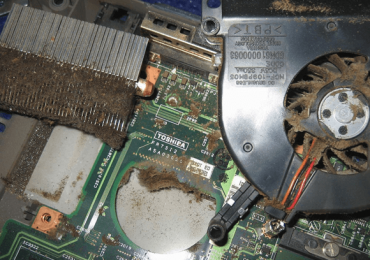
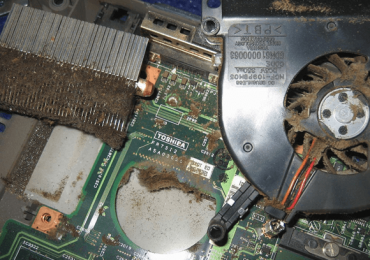
Главной причиной перегрева ноутбука является пыль в системе охлаждения. Дело в том, что для охлаждения горячих компонентов ноутбук засасывает воздух из внешней среды и прогоняет его через радиатор внутри корпуса. Радиатор отдает тепло, после чего уже нагретый воздух выбрасывается из ноутбука.

Данная схема охлаждения отлично работает, но она приводит к накоплению пыли между ребрами радиатора. Со временем пыли становится так много, радиатор не может отдавать тепло, поскольку он окружен «шубой» из пыли. В особо запущенных случаях в радиатор может набиться столько пыли, что воздух вообще не будет через него проходить. В этом случае вентилятор будет работать в холостую гоняя горячий воздух внутри корпуса ноутбука.

Ноутбук перегревается и выключается: Что делать?

Решить эту проблему можно чисткой ноутбука от пыли. Для полноценной чистки ноутбука в большинстве случаев его нужно полностью разобрать. Если у вас есть опыт в обслуживании компьютеров и другой мелкой электроники, то вы можете сделать это самостоятельно. Для этого вам потребуется руководство по обслуживанию для вашего конкретного ноутбука, набор простых инструментов и немного свободного времени. Если же у вас нет опыта в подобных делах, то лучше даже не пытаться и отнести ноутбук в сервисный центр, где его быстро и качественно почистят за небольшую плату.

Засохшая термопаста

Второй причиной перегрева ноутбука является засохшая термопаста. Как и в обычных компьютерах, в ноутбуке термопаста используется для улучшения передачи тепла от процессора к радиатору. Со временем термопаста высыхает и она начинает проводить тепло намного хуже.

Ноутбук перегревается и выключается: Что делать?

Решить проблему засохшей термопасты можно только ее заменой на свежую. Как и в случае засорения радиатора пылью, для замены термопасты нужно полностью разобрать ноутбук. Поэтому в большинстве случаев эти две процедуры выполняют одновременно. Ноутбук разбирают, после чего его чистят от накопившейся пыли и меняют термопасту.

Неисправности в системе охлаждения

Если вы почистили ноутбук от пыли и заменили термопасту, но он все равно перегревается и выключается, то возможно есть какие-то неисправности в системе охлаждения. Например, в большинстве ноутбуков для передачи тепла используются тепловые трубки, внутри которых заключена легкокипящая жидкость. Если такая тепловая трубка разгерметизируется, то жидкость испарится и уйдет в атмосферу, при этом тепловая трубка перестанет работать. А с неисправной тепловой трубкой система охлаждения ноутбука также не будет работать.

Кроме этого могут возникать проблемы с вентиляторами, которые гонят воздух внутри ноутбука. Они могут требовать смазки или полной замены. Как можно догадаться, для решения этих проблем с системой охлаждения ноутбука, его придется разбирать еще раз.

Что можно сделать не разбирая ноутбук

Если ваш ноутбук перегревается и выключается, но вы пока не готовы нести его в сервис, то можно попытаться снизить его температуру самостоятельно. Ниже будет ряд советов, которые могут помочь в такой ситуации.

  1. Всегда ставьте ноутбук на твердую поверхность. Например, на стол или специальную жесткую подставку. Это позволит системе охлаждения получать больше прохладного воздуха через прорези в нижней части корпуса.
  2. Следите за тем, чтобы на ноутбук не оказывалась лишняя нагрузка. Не редко причиной перегрева являются программы или вирусы, которые постоянно грузят процессор на 100%.
  3. Купите специальную охлаждающую подставку под ноутбук. Такие подставки имеют несколько вентиляторов, которые нагнетают прохладный воздух под днище ноутбука и тем самым помогают системе охлаждения.
Рубрики
Ноутбуки

Ноутбук выключается сам по себе, почему выключается ноутбук и что делать?

Ноутбук очень сложное устройство. Конструктивно он намного сложнее настольного компьютера. При этом ноутбук является мобильным устройством, пользователи постоянно носят его с собой, а значит он подвергается ударам и встряскам. Поэтому поломка ноутбука это далеко не редкость. Одной из наиболее типичных проблем являются внезапные выключения. Ноутбук просто выключается сам по себе и пользователь не может на это никак повлиять. В данном материале мы рассмотрим основные причины, которые могут приводить к появлению данного неприятного симптома.

Причина № 1. Перегрев.

Современные ноутбуки имеют очень мощную аппаратную начинку, которая излучает большое количество тепла. Добавьте сюда тонкий корпус из пластика (который не очень хорошо отводит тепло) и вы поймете, что охлаждение ноутбука это очень сложна задача. Поэтому перегрев отдельных компонентов – далеко не редкое явление для ноутбука. Если температура превысит некоторые граничные показатели, то ноутбук выключится.

Так что если ваш ноутбук выключается сам по себе, то первое, что нужно проверить, это температура его компонентов. Особенное внимание нужно обратить на температуру процессора и видеокарты, поскольку эти компоненты больше всего подвержены перегреву. Для этого можно воспользоваться бесплатной программой HWmonitor.

В большинстве случаев причиной перегрева является поломка системы охлаждения или большое количество пыли в ноутбуке. Справить подобную неисправность самостоятельно невозможно. Поэтому при первых подозрениях на перегрев нужно сразу обращаться в сервисный центр.

Ноутбук выключается сам по себе, почему выключается ноутбук и что делать?

Причина № 2. Аккумулятор.

Если ноутбук выключается только во время работы от аккумулятора, то возможно его аккумулятор вышел из строя. В этом случае аккумулятор нужно менять на новый или ремонтировать. Если вы уверены, что проблема в аккумуляторе, то вы можете заменить самостоятельно.

Ноутбук выключается сам по себе, почему выключается ноутбук и что делать?

Причина № 3. Блок питания.

Еще одна типичная проблема, которая может приводить к тому, что ваш ноутбук будет выключаться сам по себе, это поломка блока питания. Если проблема в блоке питания, то ноутбук будет отлично работать от батареи и выключаться после подключения блока питания. Также для поломок в блоке питания характерны выключения при увеличении нагрузки на ноутбук. Например, ноутбук может отлично работать с офисными программами, но стоит запустить игру или требовательную программу, как ноутбук выключается. Как и аккумулятор, блок питания можно заменить без посещения сервисного центра.

Ноутбук выключается сам по себе, почему выключается ноутбук и что делать?

Причина № 4. Программные проблемы.

Проблемы на программном уровне также могут приводить к выключениям или перезагрузкам ноутбука. Причина может быть в заражении вирусами, повреждении системных файлов, конфликте между программами или драйверами. Обычно программные выключения ноутбука происходят вместе с появлением синего экрана смерти (или так называемого BSoD).

Если вы видите синий экран смерти, а потом ваш ноутбук выключается или уходит на перезагрузку, значит, скорее всего, у вас программные проблемы. Проверьте компьютер на вирусы, удалите недавно установленные программы и драйверы. Если ничего не поможет попробуйте переустановку Windows.

Ноутбук выключается сам по себе, почему выключается ноутбук и что делать?

Причина № 5. Проблемы с жестким диском.

Жесткий диск это довольно хрупкое устройство, он плохо переносит удары и встряски. Поэтому в ноутбуках жесткие диски ломаются намного чаще, чем в настольных компьютерах. Если вместе с выключениями на ноутбуке наблюдаются подвисания при работе с файлами, то возможно проблема в жестком диске.

Жесткие диски не поддаются ремонту, но их легко заменить. В большинстве ноутбуков к жесткому диску есть доступ через специальный люк в нижней части корпуса. В одной из наших статей мы уже рассказывали о том, как заменить жесткий диск на ноутбуке.

Ноутбук выключается сам по себе, почему выключается ноутбук и что делать?

Причина № 6. Другие неисправности.

Существуют и другие причины, которые могут приводить к тому, что ноутбук будет выключаться сам по себе. Например, в материнской плате ноутбука может появиться микротрещена. Такой дефект может проявлять себя только время от времени, поэтому диагностировать его очень трудно. Если вы не можете определить почему ваш ноутбук выключается сам по себе, то вам стоит обратиться в сервисный центр.

Рубрики
Ноутбуки

Ноутбук трансформер

Ноутбук трансформерОдним из самых новых трендов на рынке компьютеров являются ноутбуки трансформеры. Такие ноутбуки существуют уже довольно давно, только сейчас они набирают широкую популярность. Основной фишкой таких устройств является возможность превращения в планшет.

Существуют ситуации, когда работать с планшетом намного удобней, чем с ноутбуком. Но носить с собой оба устройства крайне неудобно. Именно для решения такой проблемы и созданы ноутбуки трансформеры. В данной статье мы рассмотрим несколько моделей ноутбуков трансформеров.

Содержание

Ноутбуки с вращающимся экраном

Fujitsu LIFEBOOK T900

Компания Fujitsu является одним из первопроходцев среди производителей ноутбуков трансформеров. Она выпускает качественные трансформеры уже много лет. Одним из таких ноутбуков трансформеров и является Fujitsu LIFEBOOK T900.

Ноутбук трансформерНоутбук трансформер

Данный ноутбук выпускается в нескольких конфигурациях. В топовых конфигурациях данного ноутбука используется мощный процессор Core i7, 4 Гб оперативной памяти, жесткий диск емкостью 500 Гб, пишущий привод оптических дисков и сенсорный экран с диагональю 13.3 дюймов и разрешением 1280 на 800 точек.

Единственным недостатком этого ноутбука трансформера является больший вес и габариты. Гаджет весит 2 килограмма, а его толщина почти 4 сантиметра.

ASUS Eee PC T101MT

Ноутбук трансформерНоутбук трансформер

В отличие от Fujitsu LIFEBOOK T900 данный ноутбук-трансформер от ASUS не может похвастаться производительным железом. В основе данного устройства лежит двух ядерный экономичный процессор Atom N570 с тактовой частотой 1.6 ГГц. Кроме этого ASUS Eee PC T101MT оснащен двумя гигабайтами оперативной памяти, жестким диском емкостью 320 гб и 10.1 дюймовым экраном с разрешением 1024 на 600 точек.

Ноутбуки с переворачиваемым экраном

Lenovo IdeaPad Yoga

Ноутбук трансформерНоутбук трансформер

Данный ноутбук от Lenovo можно считать первым представителем новой волны ноутбуков-трансформеров, заточенных под использование с операционной системой Windows 8. В отличие от предыдущих ноутбуков экран IdeaPad Yoga не вращается, а просто перегибается на обратную сторону устройства. Подобное решение позволяет значительно упростить конструкцию ноутбука и как результат повысить его надежность и снизить цену.

Гаджет был только недавно представлен и выйдет в продажу, скорее всего, только после выхода операционной системы Windows 8. Поэтому, информации о технических характеристиках данного ноутбука трансформера пока немного. Известно, что он будет выпускаться в нескольких конфигурациях. В топовой конфигурации ноутбук будет оснащаться производительным процессором Intel Core 7 Ivy Bridge, твердотельным накопителем емкостью до 250 Гб и ёмкостным сенсорным IPS экраном с диагональю 13.1 дюймов и разрешением 1600 x 900 точек.

Ноутбуки с двумя экранами

ASUS TAICHI

Ноутбук трансформер

На выставке Computex 2012 компания ASUS удивила всех своим очень необычным ноутбуком трансформером под названием ASUS TAICHI. Особенностью этого гаджета является то, что он не использует какие либо методы переворачивания экрана на другую строну устройства. Решение, которое придумали разработчики из ASUS намного проще.

В ноутбук установлено сразу два экрана. Один экран как в обычном ноутбуке, а второй с обратной стороны. Таким образом для того чтобы перейти к работе в режиме планшета достаточно закрыть ноутбук. Экран, который размещен с внешней стороны устройства, является сенсорным и поддерживает мультитач.

Что касается технических характеристик ноутбука трансформера ASUS TAICHI, то гаджет будет выпускаться в двух вариантах с 11,6 или 13,3 дюймовыми Super IPS+ дисплеями с разрешением 1900 на 1280 точек. В качестве процессора будет использоваться мощный процессор Core i7 последнего поколения Ivy Bridge. Объем оперативно памяти будет составлять 4 Гб. Других данных пока нет.

Ноутбуки с отсоединяемой клавиатурой

ASUS Tablet 810

Ноутбук трансформерНоутбук трансформер

Еще одна очень необычная модель ноутбука, представленная компанией ASUS на выставке Computex 2012. ASUS Tablet 810 позволяет полностью отсоединить клавиатурную часть ноутбука и работать с устройства как независимым планшетом.

Из-за такой структуры устройства нельзя уверено сказать это ноутбук или все-таки планшет с подсоединяемой клавиатурой. Тем не менее, устройство является очень удачным трансформером.

Информации о технических характеристиках ASUS Tablet 810 пока немного. Известно, что в устройстве будет использован процессор Intel Medfield, 2 гб оперативной памяти, сенсорный экран с диагональю 11,6 и стандартным для ноутбуков разрешением 1366 на 768 точек.

Рубрики
Ноутбуки Ремонт и восстановление Ремонт компьютеров

Почему перегревается ноутбук, перегрев ноутбука

Почему перегревается ноутбук, перегрев ноутбукаПерегрев ноутбуков одна из основных проблем, которые возникают при их эксплуатации. В данной статье мы рассмотрим основные признаки перегрева ноутбука, а также способы решения данной проблемы.

Основной причиной перегрева ноутбука является пыль. Как и настольный компьютер в процессе эксплуатации ноутбук накапливает внутри системы охлаждения большое количество пыли. В результате возникают проблемы с охлаждением.

Также некоторые модели ноутбуков изначально имеют проблемы с охлаждением. Особенно часто проблемы с охлаждением встречаются у ноутбуков с тонким корпусом.

Почему перегревается ноутбук, перегрев ноутбука

Забитый пылью ноутбук

Содержание

Как узнать, что ноутбук перегревается

Есть ряд признаков, которые указывают на перегрев.

  • Ноутбук стал слишком сильно шуметь. Повышение уровня шума это характерный признак перегрева. Скорость вращения кулера внутри корпуса ноутбука регулируется относительно температуры внутренних компонентов. Если из-за пыли или по другой причине система охлаждения работает не эффективно, кулер будет постоянно работать на максимальных оборотах, а значит сильно шуметь. Повышение уровня шума под нагрузкой вполне естественно. Но если ваш ноутбук начинает сильно шуметь сразу после включения, то у вас однозначно проблемы с охлаждением.
  • Сильный нагрев корпуса. Еще один характерный признак перегрева.
  • Зависания и нестабильная работа. Проблемы с охлаждением обязательно приведут к нестабильной работе.
  • Рябь или полосы на экране ноутбука. Рябь на экране может сигнализировать о проблемах с перегревом процессора или видеокарты.
  • Не работают некоторые или все порты. Проблемы с USB и другими портами может вызывать перегрев Южного моста ноутбука.
  • Самопроизвольная перезагрузка или выключение ноутбука. Перегрев процессора обязательно приводит к выключению или перезагрузке компьютера.

Что делать если ноутбук перегревается

В случае серьезных проблем с перегревом, например, если ноутбук перезагружается, выключается или нестабильно работает нужно срочно обращаться в сервисный центр. Иначе подобный критический перегрев рано или поздно приведет к поломке процессора или других компонентов ноутбука. А такой серьезный ремонт может оказаться немногим дешевле покупки нового устройства.

Если перегрев ноутбука не критичен или проявляется только во время нагрузки можно предпринять ряд действий для того чтобы повысить эффективность охлаждения ноутбука самостоятельно.

  • Не ставьте ноутбук на мягкие поверхности. На мягких поверхностях отверстия на нижней части ноутбука закрываются, и эффективность охлаждения значительно снижается.
  • Купите специальную подставку или столик для ноутбука с активным охлаждением. Подставки и столики с активным охлаждением (вентилятором) являются самым эффективным решением проблемы с перегревом. Единственным недостатком является повышение уровня шума. Кроме охлаждения ноутбука такие устройства имеют и другие преимущества, например встроенный USB-хаб, картридер, колонки.
  • Используйте встроенную графику. Если ноутбук предоставляет возможность переключаться между встроенной и дискретной видеокартами, используйте дискретную видеокарту как можно реже. Использование встроенной графики позволит значительно снизить температуру процессора.
Почему перегревается ноутбук, перегрев ноутбука

Подставка с активным охлаждением

Для того чтобы оценить как те или иные действия сказались на температуре ноутбука нужно установить бесплатную программу HWmonitor. Данная программа позволяет легко наблюдать за температурой основных компонентов компьютера.

Рубрики
Настройка Windows Ноутбуки

Почему тормозит ноутбук

Ноутбук это тот же компьютер, только в мобильном исполнении. Поэтому если ваш ноутбук тормозит, то причины тормозов нужно искать точно так же, как и на обычном настольном компьютере. В данном материале мы рассмотрим основные причины, почему может начать тормозить ваш ноутбук или ПК.

Причина № 1. Недостаточно места на системном диске (диске C:).

Одна из основных причин снижения производительности ПК или ноутбука это недостаток места на системном диске (недостаток места это меньше 1 Гб). Пользователи устанавливают множество программ и хранят на системном диске большое количество собственных файлов. Это приводит к тому, что на системном диске не остается способного места, и начинаются так называемые тормоза.

Почему тормозит ноутбук

На первый взгляд количество свободного места на системном диске не должно влиять на скорость работы. Но, на самом деле влияние есть, причин этому несколько:

  • Операционная система и программы не могут сохранять результаты своей работы;
  • Операционная система и программы не могут сохранить собственные настройки;
  • Операционная система и программы не могут записывать временные файлы в папки TEMP;
  • Сильная фрагментация файлов.

К счастью, проблема с недостатком места решается довольно просто. Если ваш ноутбук тормозит из-за недостатка способного места, то вам нужно выполнить следующие процедуры:

  • Очистить папку с загрузками, которая находится по адресу C:UsersUser_nameDownloads;
  • Очистить папку «Мои документы» по адресу C:Users User_name Documents;
  • Очистить рабочий стол;
  • Очистить корзину;
  • Очистить временные файлы;
  • Удалить не нужные программы;

Более подробно об этом можно почитать в нашей статье о том, как почистить диск C.

Причина № 2. Вирусы.

Вирусы это еще одна очень популярная причина, почему тормозит ноутбук или ПК. Если вы проверили количество способного места и с этим все в порядке, то следующее, что нужно сделать, это проверить ноутбук на вирусы.

Если у вас нет антивируса, то лучше всего установить пробную версию какого ни будь платного антивируса и проверить с его помощью компьютер. Например, можно установить Касперского или Доктор Веб.

Почему тормозит ноутбук

Почему именно пробную версию платного антивируса? Платные антивирусы на голову выше бесплатных. Это факт. А если ваш компьютер уже серьезно заражен, то вам нужен хороший антивирус. После проверки и удаления вирусов можете перейти на использование бесплатного или приобрести лицензию (это не так дорого как кажется).

Если же у вас уже есть антивирус, но ноутбук тормозит и есть подозрения на то, что он подвергся заражению вирусами, то стоит попробовать проверить его с помощью бесплатных антивирусных сканеров.

Такие сканеры выпускаются многими антивирусными компаниями. Например, вы можете использовать Dr.Web CureIt! или Kaspersky Virus Removal Tool.

Причина № 3. Запущенно слишком много программ.

Многие программы при установке записывают себя в автозагрузку и потом автоматически запускаются при каждом включении компьютера. При этом далеко не всем из них действительно необходимо постоянно работать. Таким способом разработчики программ пытаются приучить пользователя использовать свою программу и как результат повысить ее популярность.

В результате такого безответственного поведения разработчиков программ складывается ситуация, когда на компьютере пользователя накапливается большое количество программ в автозагрузке. Все эти программы запускаются при каждом включении, замедляя работу компьютера. А ноутбуки в такой ситуации начинают тормозить даже больше чем обычные ПК. Ведь в них используются мене производительные процессоры и меньший объем оперативной памяти.

Для того чтобы решить проблему с тормозами ноутбука из-за автозагрузки, ее необходимо почистить. Для этого нужно нажать Windows+R и в появившемся окне ввести команду MSCONFIG.

Почему тормозит ноутбук

После этого перед вами появится окно «Конфигурация системы». Здесь нужно перейти на вкладку «Автозагрузка» и снять отметки с программ, которые не должны загружаться при включении компьютера.

Почему тормозит ноутбук

Более подробно об этом можно прочитать в нашей статье «Как отключить автозагрузку».

Рубрики
Ноутбуки

MacBook Pro — новый стандарт качества

Тот, кто начал пользоваться техникой знаменитого яблочного бренда знает точно, что пересесть на другую – невозможно. Потому что нет более удобных, функциональных, надёжных компьютеров, чем Apple.
Да, кого-то может смущать цена, но попробовав яблоко однажды на такие вещи не обращаешь внимания. Тем более ты понимаешь за что платишь!
Так что покупка MacBook Pro кажется самым естественным вариантом для того, кто работает с компьютером много, часто, долго.
А если вы знаете о магазине RAP, то вы знаете и о том, что здесь вам предложат не только огромный выбор макбуков не только со склада, но и на заказ, если вам нужна особая модификация.
В магазине более пятидесяти вариантов комплектации, так что вы точно найдёте свой, идеально подходящий вам мак. Выбирайте размер экрана, объём накопителя, цвет корпуса, процессор, в том числе графический, объём оперативной памяти, дату выпуска, ведь у нас есть модели, которые прошли проверку временем и давно полюбились пользователям, так и новинки – самые последние модели 2019 года.
MacBook Pro это идеальное решение для профессионалов и для простых пользователей.
Для тех, кто ведёт свой блог, работает с видео и аудио контентом, рисует, чертит, занимается 3D моделированием, работает в сфере дизайн и для тех, кто пишет найдётся идеальная версия, отвечающая параметрами всем требованиям и при этом с лёгкостью решающий самые ресурсоёмкие задачи.
Задачи, которые вам позволит решить Макбук про чрезвычайно широки, но думаю об этом вам не стоит рассказывать, ведь нет человека, который не знает о всех достоинствах яблочной техники.
И конечно же не последнюю роль играет здесь сам факт обладания этой чудо-машинкой. Прикоснуться к мечте – вот лучшее определение такого ноута. На нём и работается лучше просто от осознания того, что ты владеешь технически совершенной машиной.

MacBook Pro - новый стандарт качества
MacBook Pro — новый стандарт качества

Так что советуем вам не тянуть с оформлением заказа, ведь чем быстрее вы закажите MacBook Pro в Yabloki.ua по выгодной цене, тем быстрее вы получите такой желанный комп. Разумеется, при желании вы можете заказать и всю периферию для вашего новенького компьютера, чтобы работа была совершенной и максимально комфортной.
Оформляйте заказ и убедитесь сами, что MacBook Pro это новый стандарт качества, продуманный технически и внешне, мощный, производительный и при этом компактный ноутбук для тех, кто не хочет довольствоваться малым.

Рубрики
Ноутбуки

Сильно греется ноутбук: почему и что делать?

Ноутбук — это фактически полноценный настольный компьютер, который упаковали в компактный корпус размером с клавиатуру. Поэтому не удивительно, что иногда пользователи ноутбуков сталкиваются с перегревом.

В данной статье мы рассмотрим ряд причин, которые могут приводить к сильному нагреву ноутбука и расскажем почему это происходит и что с этим можно сделать.

Причина № 1. Ноутбук размещается на мягкой поверхности.

Размещение ноутбука на мягкой поверхности, например, на диване или подушке, неизбежно приводит к сильному нагреву его комплектующих. Проблема в том, что такое размещение ноутбука приводит к тому, что его вентиляционные отверстия оказываются закрытыми и система охлаждения не может всасывать прохладный воздух или отводить уже нагретый.

Особенно хорошо это проявляется если ноутбук изначально плохо охлаждается, например, он забит пылью. Или если ноутбук эксплуатируется с большой нагрузкой. В таких ситуациях размещение ноутбука на мягкой поверхности становится последней каплей, и он начинает перезагружаться от перегрева.

Сильно греется ноутбук: почему и что делать?

Решить эту проблему очень просто. Если вы хотите пользоваться ноутбуком сидя на диване или в кровати, то найдите какую-то твердую поверхность, которую можно было-бы использовать в качестве подставки или столика для ноутбука. Если ничего подходящего нет под рукой, то такой столик можно прибрести. Их можно найти в Интернете по запросу «столик для ноутбука».

Причина № 2. Паразитная нагрузка на ноутбук.

Если ноутбук сильно греется даже при правильном размещении, то нужно разобраться с тем, если реальные предпосылки к такому нагреву. Если вы играете в компьютерные игры или работает с тяжелыми профессиональными программами, то нагрев вполне оправдан. Но, если ноутбук сильно нагревается даже тогда, когда вы его не используете или используете исключительно в нетребовательных программах, то это повод задуматься, не создает ли что-то паразитной нагрузки на процессор.

Сильно греется ноутбук: почему и что делать?

Для того чтобы проверить, что создает нагрузку на процессор откройте «Диспетчер задач» и отсортируйте запущенные процессы по нагрузке на ЦП. Если в списке обнаружатся не известные вам процессы, которые будут постоянно нагружать процессор, то это повод установить антивирус и проверить компьютер. Если у вас уже есть антивирус, то попробуйте заменить его на другой.

Причина № 3. Система охлаждения ноутбука забита пылью или неисправна.

Если вы правильно размещаете ноутбук и вы проверили его на вирусы, но он все равно греется слишком сильно, то возможно проблема в том, что система охлаждения ноутбука забита пылью. Обычно этим страдают ноутбуки возрастом от 1 года и больше. Для того чтобы качественно удалить пыль из системы охлаждения, ноутбук нужно полностью разобрать. Процедура эта непростая, поэтому лучше не заниматься самодеятельностью и обратиться в сервисный центр. Иначе ремонт ноутбука может обойтись значительно дороже.

Сильно греется ноутбук: почему и что делать?

Также сильный нагрев ноутбука может быть симптом поломки системы охлаждения. Наиболее типичными проблемами являются пересохшая термопаста, сломанный кулер или неисправная тепловая трубка. Обнаружить и исправить подобную проблему можно только при полной разборке ноутбука в сервисном центре.

Причина № 4. Система охлаждения ноутбука просто не справляется.

Если вы постоянно используете свой ноутбук под высокой нагрузкой, например, играете на нем в компьютерные игры по много часов подряд, то сильный нагрев может случаться даже если система охлаждения полностью исправна. Это происходит потому, что некоторые ноутбуки просто не рассчитаны на такую интенсивную нагрузку.

Сильно греется ноутбук: почему и что делать?

Решить эту проблему можно только улучшив охлаждения ноутбука с помощью специальной подставки с вентиляторами. Такие подставки подключаются к USB разъему ноутбука и с помощью вентиляторов нагнетают прохладный воздух в вентиляционные отверстия ноутбука. Такое решение достаточно эффективно и может сразу значительно снизить температуру компонентов ноутбука. Но, придется мириться с повышенным уровнем шума.

Рубрики
Ноутбуки

Ультрабук трансформер

Мы уже рассказывали о том что такое ультрабук, а также о том что такое планшет. В данной статье речь пойдет об устройствах, которые совмещают оба эти устройства в одном корпусе – это ультрабуки трансформер. Данный класс устройств появился относительно недавно на фоне нарастающей популярности планшетов.

Все больше людей задумываются над тем, что купить: планшетный компьютер или ультрабук. Для того чтобы удовлетворить сразу два этих запроса и продать свои устройства производители компьютерной техники начали выпускать ультрабуки трансформеры.

Таким образом, одно и то же устройство, в зависимости от ситуации, в которой находится пользователь, может выполнять функции планшета или ультрабука. В итоге все рады. Производители продали свой продукт, а покупатель избавился от сложной дилеммы: планшет или ультрабук.

Содержание

Что такое ультрабук трансформер

Ультрабуки трансформеры это логическое продолжение ноутбуков трансформеров, которые существуют на рынке уже много лет. Данные устройства занимали свою часть рынка еще до бума популярности планшетов. Однако эти устройства не были ультрабуками. Более того, многие модели ноутбуков трансформеров было трудно назвать даже ноутбуками. Вес и габариты этих устройств значительно превышал типичные для ноутбуков значения. Поэтому зачастую их не было удобно использовать ни как ноутбук, ни как планшет.

Итак, что такое ультрабук трансформер? Это устройство, которое соответствует всем основным принципам современного ультрабука: оно имеет небольшой вес, небольшую толщину, высокую автономность, высокую скорость работы, высокую отзывчивость и стильный дизайн. Но при этом ультрабук трансформер имеет возможность трансформироваться в планшет. В режиме планшета пользователь может использовать это устройство как обычный планшетный компьютер на базе операционной системы Windows.

Конкретные модели ультрабуков трансформеров

Для того чтобы лучше понять, что такое ультрабук трансформер, а также ознакомиться со способами трансформации ультрабука в планшет, мы рассмотрим ряд популярных моделей.

Lenovo IdeaPad Yoga 13

Lenovo IdeaPad Yoga – это ультрабук трансформер от компании Lenovo. Данную модель можно считать первым ультрабуком трансформером. Ведь именно после того кок Lenovo представила данный гаджет, остальные производители компьютеров начали массово выпускать собственные модели трансформеров. Ультрабук Lenovo IdeaPad Yoga имеет очень неожиданный способ трансформации в планшет. Для того чтобы начать работу в режиме планшета пользователю необходимо перевернуть экран устройства на его обратную сторону.

Ультрабук трансформер

ASUS TAICHI 21

ASUS TAICHI 21 – это ультрабук трансформер с крайне необычным способом трансформации в планшет. Для того чтобы перевести данное устройство в режим планшета, достаточно его просто закрыть. Вместо того чтобы придумывать сложный механизм трансформации в компании ASUS пошла более простым и естественным путем. Они установили еще один экран на обратной стороне экрана. Таким образом, когда пользователь закрывает данный ультрабук, он получает обычный планшетный компьютер. Данное решение очень удобное и надежное. Но, есть и недостатки. Из-за большого веса сразу двух экранов, верхняя часть ультрабука стала весить почти столько же сколько и нижняя, что плохо сказалось на балансе устройства.

Ультрабук трансформер

DELL XPS 12

DELL XPS 12 – ультрабук трансформер в стиле компании DELL. Ранее компания уже выпускала ноутбуки с таким способом трансформации. Основной идей DELL является вращающейся экран, который закреплен в специальной рамке. Таким образом для того чтобы трансформировать данный ультрабук в планшет пользователю необходимо просто прокрутить экран внутри рамки на 180 градусов и закрыть устройство. После этого DELL XPS 12 можно использовать в режиме планшета.

Ультрабук трансформер

Sony Vaio Duo 11

Sony Vaio Duo 11 – ультрабук трансформер от компании Sony. Как и большинство другой техники от этой компании Vaio Duo 11 отличается стильным премиальным дизайном. Способ трансформации менее оригинален, чем у предыдущих описанных моделей, однако, более надежный и проверенный. Этот способ принято называть слайдером. В прошлом данный способ трансформации устройства широко примялся в мобильных телефонах. Здесь базовым режимом можно считать режим планшета. Для того чтобы перевести устройство в режим ноутбука пользователю необходимо сдвинуть верхнюю часть гаджета. После чего экран будет зафиксирован в горизонтальном положении, а клавиатура, которая была скрыта под экраном, станет доступна пользователю.

Ультрабук трансформер

Lenovo ThinkPad Twist S230u

Lenovo ThinkPad Twist – еще один ультрабук трансформер от компании Lenovo. В этой модели Lenovo не стала изобретать велосипед и применила классический способ трансформации, который давно используется в ноутбуках трансформер. Данная модель ноутбука построена с использованием вращающегося экрана. Для того чтобы перейти в режим планшета пользователю необходимо повернуть экран на 180 градусов и положить тыльной стороной на клавиатуру. Для этого устройство оснащено специальным вращающимся механизмом.

Ультрабук трансформер