Рубрики
Ноутбуки

Что делать, если ноутбук завис и не на что не реагирует (2 варианта)

Как и любое другое устройство, ноутбук может зависнуть. Это может случиться из-за программного или аппаратного сбоя. Если проблема программная, то чаще всего, ее можно решить с помощью закрытия программы, которая вызывает зависание. Но, для решения серьезных проблем с программами и аппаратных сбоев нужно использовать принудительную перезагрузку. В данной статье мы расскажем о том, что делать если ноутбук завис и не на что не реагирует.

Содержание

Программное решение проблем на зависшем ноутбуке

Если ваш ноутбук завис, то сначала нужно попытаться решить проблему без перезагрузки. Ведь принудительная перезагрузка — это лишний стресс для жесткого диска, срок жизни которого и так не слишком долгий. Кроме этого, перезагрузка может привести к потери данных, которые находились в программах, и не были сохранены.

Для того чтобы решить проблему с зависанием ноутбука вам понадобится «Диспетчер задач». Это встроенная в Windows утилита, которая позволяет управлять запущенными процессами, службами и программами. С помощью диспетчера задач можно обнаружить программу, из-за которой завис ноутбук и остановить ее работу. В большинстве случаев этого достаточно, для того чтобы восстановить работу компьютера.

Открыть «Диспетчер задач» можно разными способами. Например, можно нажать комбинацию клавиш CTRL-ALT-DELETE и выбрать «Диспетчер задач» с помощью мышки. Но, если ноутбук серьезно завис, то это может не сработать. Поэтому для лучше использовать комбинацию клавиш CTRL-SHIFT-ESC. Данная комбинация сразу открывает «Диспетчер задач», без каких-либо промежуточных окон.

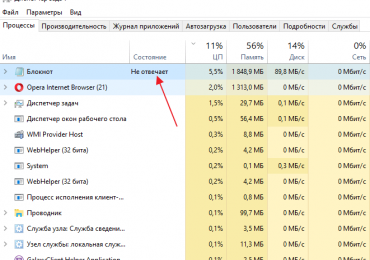
В окне «Диспетчера задач» нужно перейти на вкладку «Процессы» (или на вкладку «Приложения» если вы пользуетесь Windows 7). Здесь нужно найти программу, состояние которой указано как «Не отвечает».

Что делать, если ноутбук завис и не на что не реагирует (2 варианта)

Кроме этого, зависшую программу можно определить по нагрузке на процессор и занятом объеме оперативной памяти. Чаще всего, такая программа создает больше всего нагрузки и занимает больше всего памяти.

Что делать, если ноутбук завис и не на что не реагирует (2 варианта)

После того, как вы нашли программу, которая зависла, кликните по ней правой кнопкой мышки и выберите вариант «Снять задачу». Это должно остановить работу программы и решить проблему с зависанием.

Что делать, если ноутбук завис и не на что не реагирует (2 варианта)

Если это не работает, то можно опробовать кликнуть правой кнопкой по программе и выбрать пункт «Подробно» (или «Перейти к процессу» если у вас Windows 7).

Что делать, если ноутбук завис и не на что не реагирует (2 варианта)

После этого вы перейдете на вкладку «Подробности» (или «Процессы», если у вас Windows 7). Здесь можно воспользоваться функцией «Завершить дерево процессов». Часто эта функция позволяет закрыть зависшую программу даже в тех случаях, если «Снять задачу» не срабатывает.

Что делать, если ноутбук завис и не на что не реагирует (2 варианта)

Но, в некоторых случаях ноутбук зависает настолько серьезно, что решить проблему с помощью диспетчера задач не получается. Не редко он вообще не открывается. В таких случаях решить проблему с зависанием можно только с помощью принудительной перезагрузки.

Принудительная перезагрузка зависшего ноутбука

Если ваш ноутбук завис и не на что не реагирует, то вы всегда можете решить проблему с помощью принудительной перезагрузки. На большинстве ноутбуков нет кнопки «Reset» как на настольных ПК, поэтому перезагрузка выполняется при помощи кнопки включения.

Нажмите на кнопку включения ноутбука и удерживайте ее пока ноутбук не выключится. Обычно для этого нужно удерживать кнопку около 5 секунд. Этот способ выключения реализован на аппаратном уровне, поэтому он срабатывает при любом зависании. После выключения просто включите ноутбук, и он начнет работать в штатном режиме.

Кстати, длительное нажатие на кнопку включения срабатывает и на других устройствах. Например, таким образом можно выключить зависший настольный компьютер или мобильный телефон на базе Android.

Что делать, если ноутбук завис и не на что не реагирует (2 варианта)

Кроме этого, если на ноутбуке используется снимаемый аккумулятор, то вы можете выключить его, просто отключив от сети электропитания и вытащив батарею. Для этого переверните ноутбук нижней стороной вверх и освободите фиксаторы, которые удерживают аккумулятор. После этого можно будет снять аккумулятор и тем самым выключить зависший ноутбук.

Что делать, если ноутбук завис и не на что не реагирует (2 варианта)

Нужно отметить, что снятие аккумулятора – это более рискованный способ выключения. Поэтому лучше использовать длительное нажатие на кнопку включения.

Рубрики
Ноутбуки

Что делать если ноутбук перегревается

О том, что перегрев для ноутбука вреден, знает каждый его владелец. Но чем именно грозит мобильному компьютеру этот «страшный зверь», представляют не все. Между тем, чрезмерный и длительный перегрев — основная причина поломок лэптопов в послегарантийный период, и ремонт обходится владельцу, как правило, недешево.

Сейчас мы расскажем о том, что делать если ноутбук перегревается, к чему это приводит и что может сделать владелец, чтобы избежать серьезных последствий.

Содержание

Из-за чего возникает перегрев ноутбуков и чем это грозит

Одно из отличий мобильных компьютеров от стационарных — это тесный корпус, в котором невозможно разместить систему охлаждения (СО) значительной мощности, тем более с запасом на случай высоких нагрузок. Производители мобильных платформ ищут, но не всегда находят компромисс между уровнем теплоотвода и компактностью охладителей. Поэтому с превышением расчетной нагрузки системы охлаждения лэптопов справляются неважно.

Вот основные причины перегрева ноутбуков:

  • многочасовые игры, особенно если лэптоп для них не предназначен;
  • перекрытие вентиляционных отверстий корпуса, например, когда работающий ноутбук лежит на мягкой поверхности;
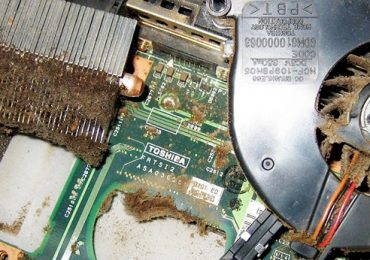
  • загрязнение системы вентиляции слежавшейся пылью;
  • неправильная установка и плохая фиксация охладителя в корпусе, вследствие чего радиатор неплотно прилегает к поверхности охлаждаемого чипа;
  • поломка системы охлаждения (трещины в местах соединений радиаторов с термотрубками и т. д.);
  • неудачные конструктивные решения мобильной платформы.

Но, в 80-85% случаев перегрев ноутбука возникает из-за засорения вентиляции. В зависимости от загрязненности помещения это происходит через 3-12 месяцев после покупки или чистки аппарата.

Что делать если ноутбук перегревается

Самые тяжелые последствия недостаточного охлаждения лэптопа — это нарушения паяного контакта крупных микросхем с последующим выходом их из строя. К таким микросхемам относятся видеочип, системная логика (северный и южный мост, хабы), центральный процессор. Все эти узлы активно выделяют тепло и должны адекватно охлаждаться.

При нарушении теплоотвода череда нагревов-остываний чипа происходят с большими, чем в норме колебаниями температур, что постепенно приводит к появлению дефекта пайки. Из-за плохого электрического контакта нагрев в месте дефекта усиливается, а сам дефект с каждым включением-выключением ноутбука растет. Возникает порочный круг: на этой стадии даже при устранении внешних причин перегрева неисправность будет прогрессировать и дорогостоящего ремонта уже не избежать.

Диагностика и устранение недостатка охлаждения

Определить, перегревается ноутбук или нет, можно по следующим признакам:

  • после непродолжительной работы или при запуске ресурсоемких программ (игр, видео) лэптоп резко выключается;
  • вентилятор системы охлаждения крутится на высокой скорости и шумит;
  • утилиты мониторинга температур аппаратных ресурсов (HWmonitor) показывают цифры 70оС и выше;
  • корпус ноутбука горячее, чем обычно.

Наличие любого из этих признаков — повод провести чистку системы охлаждения.

Закрытая чистка (профилактическая)

Закрытая чистка лэптопа дает неплохой результат, пока пыль в вентиляционной решетке не спрессовалась в «валенок». Техника заключается в выдувании загрязнений из системы вентиляции с помощью баллончика со сжатым воздухом.

Что делать если ноутбук перегревается

Порядок действий

  • Держа баллон вертикально, поднесите его носик к краю вентиляционной решетки, а остальную ее часть прикройте салфеткой.
  • Нажмите на клапан баллона на 1-2 сек. — в это время с противоположной стороны решетки будет выдуваться пыль.
  • Повторяйте действие, пока пыль не выйдет вся.

Не нужно опасаться, что так вы разнесете грязь по всему внутреннему пространству ноутбука: отсек вентилятора с внутренней стороны отгорожен стенкой, поэтому пыль будет выходить только наружу.

Проводить такую профилактику оптимально 1-2 раза в месяц.

Открытая чистка

Метод, при котором выполняется демонтаж системы охлаждения, могут практиковать только опытные специалисты. В некоторых случаях это весьма трудоемко и требует большой аккуратности.

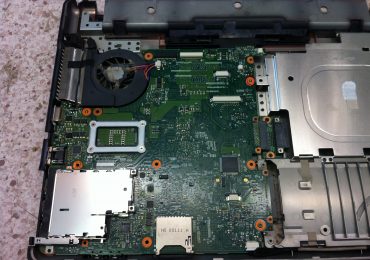
Правильно демонтировать СО поможет инструкция по разборке лэптопа — сервис-мануал, который по наименованию модели иногда можно отыскать в Интернете. Для доступа к системе охлаждения обычно сначала отвинчивают винты на днище, потом снимают клавиатуру, удаляют нижнюю крышку, отсоединяют все мешающие провода и детали. Важно соблюдать порядок выкручивания винтов радиаторов — он указан цифрами возле каждого винта.

После удаления скоплений пыли крыльчатку вентилятора протирают салфеткой, смоченной изопропиловым спиртом или сухой, с процессора и других узлов счищают старую термопасту, наносят вместо нее свежую (чуть-чуть) и ставят систему охлаждения на место. Сборка ноутбука производится в обратном порядке.

Что делать если ноутбук перегревается

Открытая чистка должна проводиться только при явных признаках перегрева. Без необходимости ее делать не нужно.

Рубрики
Ноутбуки

Ультрабук. Что такое ультрабук. Отличия от ноутбуков

Ультрабук. Что такое ультрабук. Отличия от ноутбуковЧто такое ультрабук и чем он отличается от обычных ноутбуков и нетбуков? Этот вопрос сейчас интересует многих. Об этих устройствах много шума в Интернете и они только начали появляться на прилавках наших магазинов.

Содержание

Что такое ультрабук?

Ультрабуки это новый класс портативных компьютеров созданием и продвижением, которого занимается компания Intel. Идея, которая лежит в основе этого класса устройств, очень проста: это ультрапортативный и стильный ноутбук.

Первоисточником этой идеи является ноутбук от компании Apple под названием MacBook Air. Впервые это устройство было представлено в 2008 году, и его анонс наделал много шума. Популярность данного решения не осталась не замеченной и производители ноутбуков стали делать попытки повторить успех MacBook Air. Позже в игру вступила компания Intel с концепцией ультрабуков.

Ультрабук. Что такое ультрабук. Отличия от ноутбуков

Apple Macbook Air

Сейчас все крупнейшие производители компьютерной техники уже представили свои ультрабуки и многие из них уже могут наравне конкурировать с MacBook Air.

Что такое ультрабук: основные отличия от ноутбуков

Рассмотрим основные отличия ультрабуков от ноутбуков более детально.

  • Толщина. Одной из основных «фишек» ультрабуков является их толщина. Большинство ноутбуков лишь немного толще 1 сантиметра
  • Вес. Ультрабуки обладают значительно меньшим весом по сравнению с ноутбуками
  • Автономность. Ультрабуки созданы для максимального времени автономной работы
  • Стиль. Ультрабуки обладают приятным и стильным дизайном.
  • Цена. Компания Intel планирует сделать ультрабуки дешевле 1000 долларов. Однако на данный момент цена большинства таких устройств намного выше
  • Скорость работы и отзывчивость. Несмотря на компактные габариты и небольшой вес ультрабуки обеспечивают уровень быстродействия сравнимый с обычными ноутбуками. При этом благодаря использованию твердотельных накопителей вместо обычных жестких дисков ультрабуки могут значительно быстрее включатся и выходить из режима гибернации

Что такое ультрабук: технические аспекты

Кроме отличий заметных невооруженным взглядом, ультрабуки имеют и ряд технических.

  • Твердотельный или гибридный накопитель
  • Процессоры от компании Intel. Поскольку «Ультрабук» это зарегистрированная торговая марка Intel, устройства, построенные на базе других чипов, не имеют права использовать это название.
  • Несъемная батарея
  • Отсутствие привода оптических дисков
  • Минимальный объем оперативной памяти 4 гигабайта
  • Оперативная память и процессор распаяны на плате, возможности заменить эти компоненты нет
Ультрабук. Что такое ультрабук. Отличия от ноутбуков

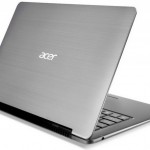
Acer S3

Ультрабук. Что такое ультрабук. Отличия от ноутбуков

Asus ZENBOOK UX21

Ультрабук. Что такое ультрабук. Отличия от ноутбуков

TOSHIBA PORTEGE Z830-10R

Ультрабук. Что такое ультрабук. Отличия от ноутбуков

Samsung 900X3A

Ультрабук. Что такое ультрабук. Отличия от ноутбуков

Lenovo IdeaPad U300s

Рубрики
Ноутбуки

Как разобрать ноутбук? Инструкция по самостоятельной разборке ноутбука

Основные причины для разборки ноутбука:

1. Апгрейд

2.Замена неисправных частей внутри корпуса

3. Чистка системы охлаждения от пыли, замена термопасты

4. Замена клавиатуры

5. Замена матрицы (экрана)

От причины разборки зависит ее сложность. Я крайне рекомендую найти инструкцию по разборке вашей модели ноутбука, там подробно и с картинками будет указано что и в какой последовательности разбирать, но если инструкции нет читайте дальше.

1. Разборка ноутбука для апгрейда.

Как правило это самый простой вид разборки, замена жесткого диска или добавление оперативки штатная процедура, в большинстве случаев достаточно отвинтить несколько шурупов на дне ноутбука и снять крышки закрывающие память и жесткий диск и заменить их. Изредка попадаются модели где для замены памяти надо снимать клавиатуру, или откручивать полностью нижнюю часть ноута.

2.Замена неисправных частей внутри корпуса

Иногда можно произвести самостоятельный ремонт ноутбука, разобрав  заменив неисправные устройства, wifi-карту, видеокарту, оперативную память, жесткий диск  и т.п. Сложность разборки зависит от заменяемого устройства, заменить wifi-карту сложнее чем оперативную память или жесткий диск, доступ к которым обычно облегчен.

3.Чистка системы охлаждения от пыли

В большинстве случаев для удаления пыли ноутбук придется разобрать почти полностью, для замены термопасты — придется разбирать полностью. Определить нужна ли замена термопасты на глаз можно по возрасту ноутбука и режиму эксплуатации, если ноуту 2-3 года, и при эксплуатации он регулярно нагревался, то вероятнее всего термопаста уже высохла, и перестала выполнять свои функции в достаточной степени.

4.Замена клавиатуры

Как правило клавиатура держится на защелках и дополнительно фиксируется шурупами снизу, поэтому для ее замены придется разбирать ноутбук полностью. Иногда шурупы удерживающие клавиатуру доступны с низу ноутбука, в таком случае можно будет выкрутить только несколько шурупов.

5.Замена матрицы (экрана)

В первых 4 пунктах, матрица ноутбука никак не затрагивалась, и все действия можно осуществить без снятия материнской платы, а вот чтоб заменить матрицу в некоторых моделях придется разобрать ноутбук практически полностью.

Общий алгоритм разборки ноутбука на примере НР

Перед разборкой обесточьте ноутбук, выключите зарядное из сети и отключите его от ноутбука.

Шаг 1.

Передвиньте защелки в сторону значка с открытым замком и вытащите батарею

Передвиньте защелки в сторону значка с открытым замком и вытащите батарею

Шаг 2.

Открутите шурупы

Открутите шурупы

Открутите шурупы

Для снятия клавиатуры Шаги 3-11 не обязательны, можете их пропустить.

Шаг 3.

Снимите крышку, теперь вы получили доступ к внутренностям ноута CMOS battery — батарейка CMOS памяти Wireless card — wifi-карта Hard drive — жесткий диск Cooling fan — вентилятор системы охлаждения RAM — модули оперативной памяти

Снимите крышку для получения доступа к внутренностям ноута

теперь вы получили доступ к внутренностям ноута CMOS battery — батарейка CMOS памяти Wireless card — wifi-карта Hard drive — жесткий диск Cooling fan — вентилятор системы охлаждения RAM — модули оперативной памяти

Шаг 4.

Открутите помеченный шуруп и потяните DVD-привод в направлении указанном стрелкой.

Открутите помеченный шуруп и потяните DVD-привод в направлении указанном стрелкой

Шаг 5.

Открутите шурупы удерживающие жесткий диск, сдвиньте его в направлении по стрелке.

Открутите шурупы удерживающие жесткий диск, сдвиньте его в направлении по стрелке

Шаг 6.

Приподнимите и удалите жесткий диск, в НР установлен стандартный 2,5 дюймовый SATA жесткий диск, его можно заменить на ssd.

Приподнимите и удалите жесткий диск, в НР установлен стандартный 2,5 дюймовый SATA жесткий диск, его можно заменить на ssd

Шаг 7.

Отсоедините батарейку CMOS-памяти, проверьте ее напряжение оно должно быть около 3В, если оно ниже — замените батарейку.

Шаг 8.

Отсоедините антенные кабели от wifi-карты

Открутите шуруп

Приподнимите и выньте wifi-карту

Шаг 9.

Вентилятор охлаждения удерживают 3 шурупа, открутите их

Отсоедините кабель питания

Вентилятор охлаждения удерживают 3 шурупа, открутите их

Шаг 10.

Достаньте вентилятор

Шаг 11.

При необходимости почистите радиаторы системы охлаждения, лучше всего это делать щеткой или продув их воздухом.

Шаг 12.

Теперь можно начать снимать клавиатуру

Открутите два шурупа

Теперь можно начать снимать клавиатуру

Шаг 13.

Сдвиньте клавиатуру в направлении стрелки.

Шаг 14.

Отсоедините кабели

Сдвиньте клавиатуру в направлении стрелки. Отсоедините кабели

Шаг 15.

Необходимо приподнять в направлении стрелки черную защелку которая блокирует шлейф в разъеме

Шаг 16.

Потяните шлейф, он должен легко выйти из разъема.

Шаг 17.

Клавиатура снята, теперь вы можете заменить ее исправной и собрать ноутбук в обратном порядке

Клавиатура снята, теперь вы можете заменить ее исправной и собрать ноутбук в обратном порядке

Клавиатура снята, теперь вы можете заменить ее исправной и собрать ноутбук в обратном порядке

Рубрики
Железо Ноутбуки

Замена матрицы экрана ноутбука своими руками

Разбитая матрица экрана ноутбука на сегодняшний день представляет собой довольно распространённый и дорогостоящий вид поломки, без устранения которой дальнейшее использование ноутбука возможным не представляется. Обычно выход матрицы из строя возникает вследствие неаккуратного использования ноутбука. Замена матрицы может понадобиться из-за таких факторов, как:

  • Удар матрицы;
  • Удар самого ноутбука;
  • Сильное закрытие крышки ноутбука (удар крышки об корпус при закрытии);
  • Закрытие крышки не убедившись что на клавиатуре нет посторонних предметов;
  • Пролитие на матрицу жидких либо едких веществ, что непосредственно повреждают матрицу;
  • Поднесение и непосредственный контакт с матрицей магнита либо металлических предметов;
  • Битые пиксели на матрице (это явление заводского брака);
  • Самыми редкими факторами являются это выход из строя микросхем, шлейфов, контактов, перепада напряжения в сети и т.д.

Разбитая матрица ноутбука

Узнать, что матрица повреждена и требуется ее замена можно визуально, независимо от модели ноутбука. Выделим следующие симптомы вышедшей из строя матрицы:

  • Скол стекла матрицы: при этом матрица показывает частично, мерцает и на ней находятся различные атрибуты в виде пятен, потеков, искажений, разноцветных полос. Поломка вызвана в следствии удара матрицы, удара ноутбука, либо различными другими физическими, грубыми воздействиям на матрицу.
  • Появление и исчезновение изображения, частичное появление изображение, отслаивание поверхности матрицы. Это могло произойти из-за пролития на матрицу жидких либо едких веществ.
  • Пятна всех цветов радуги, царапины, сколы на матрице, мерцание, горизонтальные и вертикальные полосы — повреждения вызваны грубым воздействием металлических предметов, поднесением магнита, либо намагниченных деталей к поверхности матрицы.
  • Полоса или множество полос, обычно белого цвета различных размеров вдоль экрана, искажённые различных цветов точечки на поверхности экрана — это свидетельствует о том ,что на данной матрицы находились битые пиксели. Они возникли во время производства матрицы на заводе (это является заводским браком) и проявили себя в ходе обычной эксплуатации.
  • Частичные полосы разных цветов при работе ноутбука на матрице, частичное изображение матрицы — это свидетельствует о неполной подачи сигнала на матрицу. Причина поломки может крыться в деформации и механическом износе шлейфа, плохом контакте матрицы с материнской платой (возможно повреждено гнездо на материнской плате), либо какие-то сбои в работе микросхем ноутбука.

Разбитая матрица ноутбука

Мы рассмотрели причины выхода матриц экрана из строя, а также узнали симптомы при неисправности. Поменять матрицу можно как в сервисном центре, так и самостоятельно. Обычно, выбор зависит от толщины кошелька и собственных навыков обращения с компьютерной техникой. Стоимость  матрицы для ноутбука обычно колеблется в районе 100-200 долларов, от 10 до 50 процентов ее стоимости придется отдать мастеру за работу. Расстаться с такой суммой готов не каждый, поэтому рассмотрим, как заменить разбитую матрицу своими руками.

Прежде чем приступать к работе, хотелось бы напомнить, что все действия вы выполняете на свой страх и риск. Если вы никогда не держали в руках отвертку или не разбирали электронику, лучше доверить это дело специалистам, в крайнем случае, разбирающимся знакомым.

Если вы готовы разобрать свой ноутбук, тогда приступим. Нам понадобится удобное рабочее место с хорошим освещением и некоторые инструменты (набор отверток с магнитным наконечником, пинцет, специальная демонтажная лопатка или любой тонкий предмет). Описанные действия будут аналогичны при замене матрицы в Acer, Asus, HP, Lenovo, Sony, Samsung, Dell и других марках ноутбуков, так как их конструкция похожа.

Первый шаг — отключение питания. Отсоединим ноутбук от сети, если он заряжается, извлечем из него аккумулятор. Далее подбираем подходящую отвертку и откручиваем все винтики с задней крышки. Лучше заранее приготовить для них отдельные коробочки, так как винты от клавиатуры и окружающей ее рабочей панели могут отличаться, и, чтобы не запутаться при сборке ноутбука, следует заранее из разделить. Открутив все винтики, можно аккуратно снимать рабочие панели лэптопа.

Разборка ноутбука

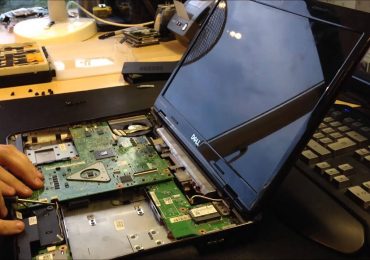
В зависимости от модели ноутбука, для снятия экрана этого может быть достаточно, а может вовсе и нет. Например, при замене матрицы в HP Pavilion dv6 придется полностью разобрать и извлечь все внутренние компоненты. Спешить при разборке лэптопа не рекомендуется, отсоединять все шлейфы необходимо очень аккуратно, а также обязательно запоминать все свои действия, либо даже записывать их на бумажке, так как при сборке придется восстанавливать все в обратном порядке.

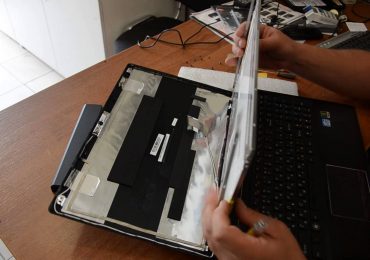
Разобрав ноутбук, откручиваем винты, которыми экран крепится к основанию. Следующий этап снова зависит от модели ноутбука — разборка крышки экрана может быть как элементарной, так и довольно сложной процедурой. Нам же необходимо извлечь из нее поврежденную матрицу.

Разобранный ноутбук

Снимаем имеющиеся на экране заглушки, при необходимости подковыриваем их острым предметом, под ними располагаются винты, которые нам необходимо открутить. Следующее действие производим предельно мягко и аккуратно: при помощи пластиковой  или, в крайнем случае, металлической лопатки по всему периметру пластикового корпуса экрана подковыриваем шов и разделяем крышку на две части. По периметру находятся пластмассовые защелки, которые нам нужно расцепить, при этом не сломав их и тонкую рамку экрана. Внимательность необходимо проявлять и в районе веб-камеры, где могут находиться микросхемы.

Добравшись до матрицы, освобождаем шлейфы и пытаемся ее достать. Откручиваем винты крепления от крышки и освобождаем матрицу с креплениями. Далее откручиваем крепления от матрицы. Изъятую из корпуса матрицу переворачиваем задней частью к нам. Длинный распределённый по всей задней крышке так называемый шлейф отсоединяем от вебкамеры, затем от самой матрицы, потянув за скотч, приклеенный к шлейфу (все действия нужно выполнять очень медленно и внимательно, чтобы не повредить шлейф.

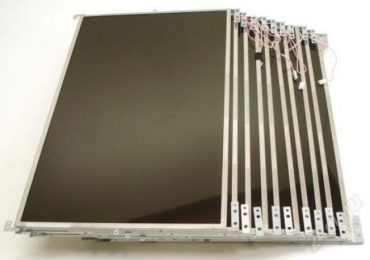
Новая матрица для экрана ноутбука

На этом первую половину процесса замены матрицы можно считать завершенной. Следующий довольно трудоемкий этап — поиск новой матрицы. Искать можно несколькими способами — узнать в сервисном центре или найти в интернете, какие матрицы подходят к вашему ноутбуку. Или можно пойти другим путем — на старой матрице найти ее код и «пробить» его в интернете (код обычно находится с лицевой стороны в верхнем левом углу, но он может располагаться где угодно, выглядит примерно так: LTN156AT05-001. После покупки новой матрицы начинается процесс ее установки — ноутбук, как ни странно, собираем в обратном порядке, внимательно подключая все шлейфы и устанавливая все элементы на свои места.

Видео: Как заменить матрицу ноутбука самостоятельно

Если все было сделано правильно, после включения и загрузки ноутбука экран порадует нас ярким и четким изображением. В крайнем случае, если что-то пошло не так, можно все-таки обратиться в сервисный центр, которых полно не только в Москве и крупных городах, но и во многих населенных пунктах.

Рубрики
Железо Ноутбуки

Что лучше: ремонт материнской платы ноутбука или ее замена

Стоит ли ремонтировать материнскую плату или лучше ее заменить?

Ремонт материнской платы ноутбука

Поломка материнской платы — самая большая неприятность для ноутбука и его хозяина. Причин может быть много. Это и перегрев ноутбука по причине забитой пылью системы охлаждения, и удар по ноутбуку или его падение, и проливание жидкости на ноутбук, и в конце концов некачественная сборка (заводской брак) или некачественные электронные компоненты. Нередки неисправности материнских плат ноутбуков в случае скачков напряжения в электрической сети квартиры или дома.

Какова бы не была причина поломки всегда встает вопрос о целесообразности ремонта ноутбука. Вариантов несколько: отремонтировать материнскую плату ноутбука, заменить материнскую плату или купить новый ноутбук. Какой вариант выбрать? Попробуем разобраться в этом вопросе.

Прежде всего необходимо понять, нужен ли вам ноутбук, который сломался, или он сильно морально устарел. Если ноутбуку больше 6-7 лет, не думаю что есть смысл его ремонтировать. Даже самый дешевый современный ноутбук будет гораздо мощнее вашего. Стоимость же ремонта материнской платы будет не на много дешевле покупки такого бюджетного аппарата.

Если же вышедший из строя ноутбук вас полностью устраивает, либо вы ограничены в денежных средствах, то несомненно нужно его ремонтировать. Тут снова есть два пути: ремонт материнской платы или ее полная замена.

Казалось бы, что лучше заменить материнскую плату на новую. Но в большинстве случаев это не так по нескольким причинам:

1. Во-первых, это не выгодно финансово. Даже самый сложный ремонт материнской платы гораздо дешевле, нежели ее замена.

2. Во-вторых, если ноутбуку больше 2 лет, то найти действительно новую, а не б/у плату практически не реально.

3. Замену материнских плат обычно предлагают мелкие мастерские, у сотрудников которых не редко не очень высокая квалификация и нет необходимого оборудования для качественного ремонта (не считая официальных сервисных центров производителей)

В каком случае лучше ремонтировать материнку, а в каком менять?

Рассмотрим различные неисправности материнских плат и их причины, а так же более привлекательный и целесообразный способ ремонта.

1. Ноутбук нормально работал, но в один прекрасный момент не включился после выключения или вроде бы включился, но на экране ничего не показывается.

выход из строя моста или видеочипа

В этом случае наиболее вероятной неисправностью является выход из строя моста или видеочипа. Скорее всего это произошло в связи с продолжительным перегревом. Наиболее правильным будет ремонт материнской платы, то есть замена этого самого BGA-чипа.

Так как устанавливается новый чип, то вероятность выхода из строя материнской платы после ремонта ноутбука такая же, как и у нового ноутбука.

Однако, нужно быть предельно внимательным в выборе мастерской по ремонту ноутбуков. Позволить себе дорогостоящее оборудование для качественной замены BGA-чипов может только крупный сервисный центр.

2. Ноутбук перестал заряжаться и включаться. Скорее всего неисправность в цепях питания, если говорить о материнской плате. В этом случае так же, как и в первом, целесообразнее отремонтировать материнскую плату, а не менять ее.

3. Ноутбук зависает через некоторое время после работы либо появляется синий экран смерти. В этом случае вероятно проблема опять же в мосте или видеочипе. Проще отремонтировать.

4. Ноутбук не включается либо зависает (синий экран) после удара или падения. Тут вполне вероятно, что отвалился чип от платы, но возможны и микротрещины в самой плате. Микротрещины в материнской плате устранить не удастся никаким способом. В этом случае поможет только замена платы.

5. Вылита жидкость на ноутбук. Тут все зависит от срока давности пролитого на ноутбук и собственно от того, что конкретно пролито. Если жидкость была пролита какое-то время назад, особенно если это была не вода, а сок или вино и ноутбук после этого какое-то время работал, то спасти материнку скорее всего не удастся. Подробнее здесь. В этом случае возможна только замена платы.

Где ремонтировать ноутбук

Самостоятельно, в случае неисправности материнской платы, вы сможете только заменить ее, да и то при наличии определенных навыков. Однако с покупкой платы можно сильно ошибиться, купив неисправную или ремонтированную. Поэтому лучше обратиться за срочным ремонтом компьютера к специалистам.

В мелких мастерских и на рынках обычно используют фены для ремонта материнской платы. Ремонт материнской платы в этом случае обычно ограничивается прогревом чипа с помощью фена, что обычно дает результат, но в большинстве случаев через пару месяцев чип снова «умирает».

В качественных компьютерных сервисах пайка чипов выполняется на профессиональных паяльных станциях. Понятно, что ремонт там стоит чуть дороже, но результат получается не хуже, чем на заводе при производстве платы.

В качественных компьютерных сервисах пайка чипов выполняется на профессиональных паяльных станциях. Понятно, что ремонт там стоит чуть дороже, но результат получается не хуже, чем на заводе при производстве платы.

Еще не редки случаи, когда предлагают заменить материнскую плату на новую. Нужно учесть несколько фактов.

Во-первых, новую материнскую плату на ноутбук старше 2 лет практически не возможно найти, так как новые модели ноутбуков выходят практически каждый месяц, а материнские платы для своих авторизованных сервисов производитель выпускает только в течении гарантийного срока.

Во-вторых, мелкий сервис вряд ли имеет достать действительно новую материнскую плату, так как официально они поставляются только в авторизованные мастерские, которые осуществляют гарантийный ремонт.

В-третьих, под видом «новой» часто предлагают установить б/у материнку с разборки, либо ремонтированную плату. Опять же, если вам предлагают поставить ремонтированную плату, а не ремонт вашей, значит у сервис нет необходимого оборудования и велика вероятность, что эта плата не с замененным чипом, а с прогретым. Чем это грозит писалось выше.

Выбирайте крупный компьютерный сервис с хорошим оборудованием и специалистами, не ищите дешевого ремонта и не ремонтируйте на рынках, и тогда ремонт ноутбука не обернется для вас новой головной болью и денежными тратами.

Рубрики
Железо Ноутбуки

Соответствие моделей ноутбуков и матриц

Какая матрица установлена в ноутбуке

матрицы для ноутбуков

Часто у владельцев ноутбуков, а также сотрудников сервисных центров возникает вопрос «Какая матрица установлена в том или ином ноутбуке». Чтобы узнать, какая матрица установлена в конкретной модели ноутбука, необходимо разобрать экран и посмотреть партномер матрицы.

В данном разделе представлены модели и характеристики оригинальных матриц, устанавливаемых заводом-изготовителем в ноутбуки. Каталог разделен по производителям.
Аналоги, указанные в таблицы 100% совместимы и проверены опытным путем. Возможные непроверенные аналоги в таблице не указаны.

Производитель ноутбука:

Acer, Packard Bell

Asus

Dell

HP Compaq

Lenovo

MSI

Samsung

Sony Vaio

Toshiba

Рубрики
Железо Ноутбуки

Матрицы ноутбуков Toshiba — партномера, характеристики, аналоги матриц ноутбуков Toshiba

Матрицы для ноутбуков Toshiba — модели, характеристики, аналоги

В приведенной таблице представлены модели и характеристики матриц (дисплеев), установленных в различных моделях ноутбуках Toshiba. В таблице представлены аналоги матриц, которые на 100% совместимы с данной моделью ноутбука Toshiba. Раздел постоянно обновляется и пополняется.

Если вы не можете заменить матрицу самостоятельно, то можно обратиться в компьютерный сервис для установки матрицы в ноутбук Toshiba.

Модель
ноутбука
Диагональ
экрана
Разрешение Тип
подсветки
Разъем Оригинальная
матрица
Аналоги Примечание
Toshiba Satellite A660 16,0 1366×768 LED 40 pin прав ltn160at06 глянц
Toshiba Satellite A665 15,6 1366×768 LED 40 pin лев N156B6-L3D Rev.C1 3D
Satellite C660 15,6 1366×768 LED 40 pin лев ltn156at05 стд 15,6 led глянц
Satellite C660 15,6 1366×768 LED 40 pin лев b156xw02 v.2 стд 15,6 led матовая
toshiba atellite c870 17,3 1600х900 LED 40 pin лев lp173wd1-tln1 глянцевая
Satellite L500 15,6 1366×768 CCFL 30 pin прав верх LP156WH1 b156xw01,
n
156b3-l02, claa156wa01,
ltn
156at01
глянц
Satellite L650D 15,6 1366×768 LED 40 pin лев ltn156at05 стандартная матрица 15,6 глянцевая
Satellite L70-A 17,3 1600x900 LED 40 pin слева внизу LP173WD1-TLE1 стандартная матрица 17,3 глянцевая
Satellite L755D 15,6 1366×768 LED 40 pin лев lp156wh4-tla1 стандартная матрица 15,6 глянцевая
Satellite L850 15,6 1366×768 LED 40 pin лев LP156WH4-TLN1 стандартная матрица 15,6 глянцевая
Satellite L850D 15,6 1366×768 LED 40 pin лев n156b6-l0b стандартная матрица 15,6 глянцевая
Satellite L950D 15,6 1366×768 LED 40 pin прав n156bgel41 b156xw04 v5 глянц, slim уши верх/низ
Toshiba Satellite P500 18,4 1680х945 CCFL 30 pin прав верх ltn184kt02 глянцевая
Satellite R850 15,6 1366×768 LED 40 pin лев ltn156at19-t01 ltn156at18 глянц, slim уши верх/низ
Satellite L755 15,6 LP156WH4TLA1 глянц стд

Эта же таблица в графическом формате:

Матрицы для ноутбуков Toshiba - модели, характеристики, аналоги

В таблице указаны не все возможные аналоги, а только полностью совместимые и проверенные опытным путем.

Смотри также: Соответствие моделей ноутбуков и матриц

Рубрики
Железо Ноутбуки

Матрицы ноутбуков Sony Vaio — партномера, характеристики, аналоги матриц ноутбуков Sony Vaio

Матрицы для ноутбуков Сони — модели, характеристики, аналоги

Предлагаем вашему вниманию таблицу, в которй указаны модели матриц, установленных в различных моделях ноутбуков Sony Vaio. Эта таблица пригодится в том случае, если нужно заменить матрицу в ноутбуке Sony Vayo, но вы не знаете какую именно матрицу для Sony Vaio купить, чтобы она подошла.

Компания Сони является приверженцем идеи анти-унификации. То есть в большинстве своем они стараются разрабатывать свои технологии и оборудование, несовместимое с общепринятыми стандартами. Примером в частности являются флеш-карты Memory Stick или стандарт DVD+R, который был разработан группой компаний во главе с Sony. Не исключением являются и ноутбуки Sony Vaio. В большинстве из них заблокирована возможность установки неоригинальных матриц на уровне BIOS. По этой причине к замене матрицы на ноутбуке Sony Vaio нужно подойти с особой внимательностью.

Раздел постоянно обновляется и пополняется.

Модель
ноутбука
Диагональ
экрана
Разрешение Тип
подсветки
Разъем Оригинальная
матрица
Аналоги Примечание
Sony vgn-tz (VGN-TZ3RXN и др.) 11,1 1366х768 LED 30 pin прав LTD111EWAX slim без ушей
sony vpcz1 (vpc-z11) 13,1 1600х900 LED 30 pin LT131EE12000 B131RW02 (глянц) slim, матовая
sony vgn-s4xrp 13,3 1280х800 CCFL 20 pin lq133k1la04 матовая
sony vpcca (vpcca3x1r) 14,0 1366х768 LED 40 pin claa140wb01a нет slim
глянцевая
sony vpceh (vpceh3s1r) 15,6 1366х768 LED 40 pin левый lp156wh4 n156bgel21
стандарт 15,6 led
глянцевая
sony vpceh (Sony vpceh1e1r) 15,6 1366х768 LED 40 pin левый n156bgel21 lp156wh4
стандарт 15,6 led
глянцевая
sony sve151j11v 15,6 1366х768 LED 40 pin правый n156bge-l41 b156xtn03.2 slim глянцевая
sony vpcf2 (vpcf23z1r; vpcf21z1e и др.) 16,0 1920х1080 LED 30 pin правый b160hw02 v0 глянцевая
sony vpcef 17,3 1600×900 LED 40 pin CLAA173UA01A стд 17,3 глянцевая
sony SVF15 15,6 LED 40 pin прав уши вниз B156XW04 v.5 стд слим глянцевая
sony VPCEE3E1R 15,6  1366×768 LED 30 pin CLAA156WA01A
sony SVE15 15,6 LED 40 pin прав низ,уши вниз B156XW04 v.5 стд слим  глянец
Vaio SVE14AA11V 14.0 1600×900 LED 40 pin справа LP140WD2-TLC1 slim, крепления верх/низ
sony VPCEC3M1R 17 3 1600×900 LED 40 pin  лев   CLAA173uA01A стд 17 3   глянец

Эта же таблица в графическом формате:

Матрицы для ноутбуков Сони - модели, характеристики, аналоги

Смотри также: Соответствие моделей ноутбуков и матриц

Рубрики
Железо Ноутбуки

Матрицы ноутбуков Samsung — партномера, характеристики, аналоги матриц ноутбуков Samsung

Матрицы для ноутбуков Самсунг — модели, характеристики, аналоги

Корейская компания Самсунг является одним из лидеров по производству матриц для ноутбуков, телевизоров и мониторов. В ноутбуки Samsung обычно устанавливаются матрицы собственного производства.

В таблице представлены модели и характеристики дисплеев, установленных в конкретных моделях ноутбуков Samsung, а также их аналоги, которыми можно заменить оригинальную матрицу ноутбука Самсунг. Раздел постоянно обновляется и пополняется.

Модель
ноутбука
Диагональ
экрана
Разрешение Тип
подсветки
Разъем Оригинальная
матрица
Аналоги Примечание
np-n150 10,1 1024х600 LED 40pin лев стандартная 10,1 глянцевая
samsung np-n150 plus 10,1 1024х600 LED 40pin лев hsd101pfw2 LTN101NT07
стандартная 10,1
матовая
samsung R20 plus

samsung x22

14,1 1280x800 CCFL 30 pin LTN141W1-L03 (SEC5643) глянц
samsung np-r528 15,6 1366×768 LED 40 pin n156b6-l06 стандарт 15,6 LED глянц
samsung np-r540 15,6 1366×768 LED 40 pin ltn156at05 стандарт 15,6 LED матовая матовая
R70 15,4 1280x800 CCFL 30 pin стандартная 15,4
samsung np-r730 17,3 1600×900 LED 40 pin левый ltn173kt01  глянц
samsung rv511 15,6 1366×768 LED 40 pin левый ltn156at15 стандартная 15,6 LED глянцевая
samsung np-x120 11,6 1366х768 LED 40 pin прав claa116wa01a глянцевая
np300e4a
(300e4a)
14,0 1366×768 LED 40 pin ltn140at21 slim уши верх/низ, матовая
np300e5a (300e5a) 15,6 1366×768 LED 40 pin ltn156at19 n156bge-l52 slim уши верх/низ, матовая
np300v5a (300v5a) 15,6 1366×768 LED 40 pin ltn156at19 n156bge-l52 slim уши верх/низ, матовая
np300e7a (300e7a) 17,3 1600×900 LED 40 pin левый ltn173kt02 ltn173kt028  матовая
np305e5a (305e5a) 15,6 1366×768 LED 40 pin ltn156at19 n156bge-l52 slim уши верх/низ, матовая
np305u1a
(305u1a)
11,6 1366 x 768 LED 40 pin
(верх.прав)
ltn116at01 матовая
np305v5a (305v5a) 15,6 1366×768 LED 40 pin ltn156at18 slim уши верх/низ
samsung np355v5c (355v5c) 15,6 1366×768 LED 40 pin левый b156xtn02.1 стандартная 15,6 LED матовая
np400b5b
(
400b5b)
15,6 1366×768 LED 40 pin ltn156at19 n156bge-l52 slim уши верх/низ, матовая
np900x1b
(
900x1b)
11,6 1366 x 768 LED 40 pin
(верх.прав)
ltn116at01 матовая
np900x3a
(
900x3a)
13,3 1366×768 LED 40 pin ltn133at01 slim уши верх/низ, матовая
Samsung NP-RF710 17 3 LTN173KT01 глянец
Samsung NP-270ESE 17 3  N156BGE-L11  матовая стд
Samsung NP-R425 14 0  LTN140AT02 глянец
Samsung NP-R519 15 6   LTN156AT02

Эта же таблица в графическом формате:

Матрицы для ноутбуков Самсунг - модели, характеристики, аналоги

В таблице указаны только те аналоги матриц, которые устанавливались нашими специалистами и совместимы на 100%. Другие возможные аналоги не указаны.

Смотри также: Соответствие моделей ноутбуков и матриц