Рубрики
Ноутбуки

Что лучше выбрать планшет или ноутбук?!

Сегодня на рынке предлагается большое разнообразие девайсов разного назначения https://shop.kz/noutbuki/filter/almaty-is-v_nalichii-or-ojidaem-or-dostavim/apply/. Что лучше выбрать планшет или ноутбук зависит, прежде всего, от того для каких целей приобретается устройство. А еще определиться имеет ли значение размер. Также различия определяются в функционале и характеристиках, поэтому есть смысл сравнить ноутбук и планшет перед покупкой.
Итак, 4 пункта, по которым следует сравнить в первую очередь.
Пункт № 1. Автономность и удобство перемещения
Сначала необходимо обратить внимание на то, есть ли необходимость постоянного ношения устройства с собой. Планшет лучше приобретать при потребности частого перемещения устройства. Если в этом нет особой необходимости, тогда лучше брать ноутбук.
Немаловажна и длительность автономной работы. В случае планшета, батарея будет держать заряд дольше. Ноутбук тоже имеет возможность работать некоторое время не от сети, но время работы от аккумулятора меньше.
Пункт № 2. Функционал и мощность
По мощности, естественно выигрывают ноутбуки. Планшеты больше годятся для использования в качестве электронной книги, навигатора, развлекательного девайса. Их мощность конечно ниже, чем у ноутбука. Также немаловажен момент сенсорики и механики. В некоторых случаях, работать на механической клавиатуре удобнее, чем на сенсорной. Ну и размер экрана для некоторых тоже важен, разница в этом случае большая. Требуемый функционал так же каждый выбирает для себя, в зависимости от потребностей.
Плюсы ноутбука:
отличный вариант для работы с документами и письменными файлами;
позволяет сохранять большие объемы информации;
удобно монтировать, редактировать фото и видеоматериалы;
хорошо подходит для игр со сложным графическим оформлением.
Плюсы планшета:
совмещает в себе портативный компьютер и телефон;
удобно смотреть видео и фильмы в условиях ограниченного пространства;
позволяет быстро сделать фотоснимки в любой ситуации;
можно всегда носить с собой, и пользоваться где угодно.
Из этого надо сделать вывод, что ноутбук более удобен и приспособлен для работы. Планшет неплох в развлекательных целях и может дополнительно заменить телефон.
Пункт № 3. Объем памяти
Здесь очевиден факт большей вместительности информации ноутбуком. Кроме того, при необходимости можно установить жесткий диск на большее количество ГБ, или подкинуть внешний накопитель. В планшет тоже получится поставить карту памяти, но устройство все равно не сравнится с ноутбуком по объему информационной вместительности. Поэтому если для кого-то особое значение имеет этот показатель, есть необходимость работать с крупными объемами данных, тогда рекомендуется отдать предпочтение ноутбуку.
Пункт № 4. Камера устройства
Этот пункт тоже важно учитывать при выборе. Ноутбук имеет одну камеру, обычно не слишком хорошего качества, если кому-то важно делать хорошие снимки или видео. Планшет в этом плане лучше. Здесь имеется два вида камеры, которые позволяют делать фото и видео в селфи формате и демонстративном. Качественные показатели, как правило, значительно лучше. Поэтому если есть необходимость делать быстро, часто и качественно снимки, стоит выбирать планшет.
Важно при покупке дополнительно учитывать выделенный бюджет на приобретение. В этом сравнении выигрывает планшет. Его стоимость меньше, чем ноутбуков. Поэтому, если никаких особых требований к девайсу нет, он нужен в развлекательно-информативных целях, и не хочется тратить много денег, рекомендуется остановиться на планшете.

Рубрики
Ноутбуки

Как увеличить яркость на ноутбуке, повысить яркость экрана

Одной из главных проблем при работе с ноутбуком от unishop.by является время автономной работы. Для того чтобы повысить время автономной работы производители компьютеров и разработчики программного обеспечения внедряют разнообразные функции, призванные экономить заряд аккумулятора. Одной из таких функций является управление яркостью экрана на ноутбуке.

Подсветка экрана — один из основных потребителей энергии в ноутбуке. Поэтому в режиме автономной работы ее нужно установить на минимально возможном уровне. Однако в некоторых ситуациях низкая яркость экрана доставляет неудобства. Пользователи, которые сталкиваются с такой проблемой, интересуются, как увеличить яркость на ноутбуке.

Вариант № 1. Увеличить яркость на ноутбуке с помощью функции «Центр мобильности Windows».

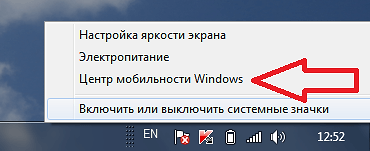
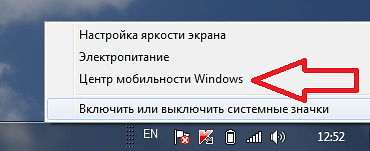
В операционной системе Windows есть очень удобная функция под названием «Центр мобильности Windows». Для того чтобы ее запустить нужно кликнуть правой кнопкой мышки по иконке аккумулятора и выбрать пункт «Центр мобильности Windows».

Как увеличить яркость на ноутбуке, повысить яркость экрана

После этого перед вами откроется окно в котором можно настроить все основные функции по экономии заряда аккумулятора.

Как увеличить яркость на ноутбуке, повысить яркость экрана

Здесь можно увеличить или уменьшить яркость экрана ноутбука, а также изменить уровень громкости динамиков, сменить план энергопитания (режим работы), отключить беспроводные модули и настроить синхронизацию. Для того чтобы изменить яркость экрана достаточно потянуть ползунок и закрыть окно.

Вариант № 2. Для того чтобы быстро увеличивать яркость на ноутбуке вы можете использовать клавиши на клавиатуре.

Большинство ноутбуков позволяют уменьшать и увеличивать яркость экрана с помощью клавиатуры. Взгляните на клавиатуру вашего ноутбука и найдите клавиши со специальным обозначением в виде солнца, а также клавишу с надписью Fn.

Как увеличить яркость на ноутбуке, повысить яркость экрана

С помощью этих клавиш вы сможете увеличивать яркость на ноутбуке без открытия дополнительных окон.

Вариант № 3. Настройте управление яркостью экрана по своему усмотрению.

Часто пользователей не устраивает то, как ноутбук сам меняет яркость. Для того чтобы изменить эти настройки перейдите по такому пути: Панель управления —> Система и безопасность —>Электропитание —> Настройка отключения дисплея.

Как увеличить яркость на ноутбуке, повысить яркость экрана

В этом окне можно установить уровни яркости в режиме работы от батареи и от сети. При этом нужно помнить, что данные настройки применяются только к текущему плану электропитания. По умолчанию существует три плана электропитания: сбалансированный, экономия энергии и высокая производительность. Для того чтобы изменение яркости на ноутбуке работало максимально предсказуемо необходимо настроить яркость для всех трех планов электропитания.

Рубрики
Ноутбуки

Как почистить свой ноутбук, не сломав его

Всегда можно сэкономить на покупке нового компьютера, умело протерев старый.

Если что-то хорошо работает, то не ломай. Если что-то работает плохо, то не спеши выбрасывать. Штуку скорее всего можно починить, иногда просто разобрав и собрав её. Но лучше начать с самого простого: вернуть ей первозданный вид настолько, насколько это возможно.

Всё вышесказанное справедливо и для ноутбуков. Однако, в силу того, что ноутбуки нашпигованы электроникой, чистка простыми методами может привести к их утрате. Чтобы избежать потери рабочего инструмента, но всё же отмыть ноутбук, следуй простым правилам.

Дисплей

Как почистить свой ноутбук, не сломав его. Дисплей

Первое, что бросается в глаза — это заляпанный жирными пятнами экран, который немедленно хочется отмыть аналогично стёклам. И это самое страшное, что ты можешь для него сделать: нашатырный спирт, этиловый спирт, незамерзайка, жидкость для снятия лака, украденная с полки жены или подружки — всё это в лучшем случае снимут с экрана слой олеофобного (отталкивающего масло) покрытия и впредь он будет покрываться жирными отпечатками ещё быстрее.

Самое простое решение — наведаться в магазин канцелярских товаров и купить специальные салфетки для протирания дисплеев. Ещё проще — использовать спиртовые растворы, которыми мы профилактически споласкиваем руки. 50—60% спирта — достаточно щадящая концентрация. Используй бумажные полотенца или туалетную бумагу, чтобы избежать царапин на экране.

Хорошей идеей будет во время чистки экрана соблюсти дополнительную меру предосторожности: опрокинь ноутбук так, чтобы экран был горизонтальной плоскостью.

Клавиатура

Как почистить свой ноутбук, не сломав его. Клавиатура

Твоя клавиатура, скорее всего, хранит в себе всю историю твоих дневных и ночных перекусов. На неё же как-то было пролито что-то липкое.

Проблема с клавиатурой в том, что под ней находится материнская плата и батарея ноутбука, поэтому даже одна капля хорошо проводящей электричество жидкости может стать для ноутбука роковой.

Почистить клавиатуру есть два способа: простой и радикальный. Для простого потребуется больше инструментов, но результат будет. В радикальном способе есть вероятно сломать саму клавиатуру, так что действуй на свой страх и риск.

В простом способе тебе понадобится: балончик со сжатым воздухом, либо пылесос, перенастроенный на выдув. Компактные автомобильные пылесосы как правило бессильны в чистке клавиатур. Ставь ноутбук на бок и начинай дуть в щели между клавишами под углом 45º. Переверни ноутбук на другой бок и повтори. Этот способ хорошо помогает в случае с крошками, но, если у тебя живёт домашний питомец, то с шерстью он малоэффективен. Лучше сразу переходи к радикальному способу. Избавившись от крошек, протри клавиатуру самым высоким концентратом спирта, что у тебя есть. Лучше это делать при помощи губки или смоченного в спирте полотенца. Но ни в коем случае не распыляй жидкость по клавиатуре, чтобы после протереть.

Радикальный способ — это снять все клавиши, и вручную вытащить из клавиатуры всю грязь. Это единственный верный способ избавиться от волос. На рынке сейчас нет неразборных клавиатур, но есть один нюанс: вынимать и устанавливать короткие кнопки легко, а длинные (Space, Enter, Backspace, Shift и т.д.) имеют направляющие, поэтому для их установки потребуется дополнительная сноровка. Может просто проигнорировать их, снять простые (квадратные) клавиши будет достаточно, чтобы вычистить всю грязь. Чтобы узнать как снимать клавиши на твоей модели ноутбука, воспользуйся секретным сайтом. Исключение — это модели ноутбуков Apple с клавиатурами-бабочками. Там крепления клавиш чудовищно хрупкие, поэтому их для чистки лучше отнести в сервисный центр.

Когда снимешь большинство клавиш, то лучше промой их в мыльной воде и, хорошо высушив, вставляй на место. Если на клавишах после промывки остались следы, то попробуй потереть их ластиком.

Внутренности

Как почистить свой ноутбук, не сломав его. Внутренности

Если только у тебя не новый MacBook Air на процессоре M1, то твой ноутбук сосёт. Причём скорее всего постоянно: ему необходим воздух для охлаждения компонентов. А вместе с ним он всасывает крошки, волосы и бог весть ещё какие субстанции из окружающего мира. Не исключено, что за пару лет использования система охлаждения ноутбука потеряла былую эффективность. Исправить это можно только при помощи чистки.

Если ноутбук всё ещё на гарантии, а отвёртка для тебя — это название коктейля, то лучше неси ноутбук в сервис с симптомом «постоянно шумит вентилятором». Если же ты смел духом и плевал на гарантию производителя, то в 90% ноутбуков система охлаждения находится сразу за крышкой ноутбука.

Счищать грязь с материнской платы следует насухо при помощи ватных палочек. Следи, чтобы они не цеплялись за контакты и не оставляли нити. Когда перейдёшь к лопастям вентилятора, то можешь смочить ватную палочку спиртом.

Рубрики
Железо Ноутбуки

Как увеличить оперативную память на ноутбуке

Ноутбуки имеют очень ограниченные возможности по апгрейду. Без обращения в сервисный центр вы можете только заменить оперативную память и жесткий диск. Доступ к остальным комплектующим настолько осложнен, что без должного опыта не стоит даже думать об этом. В этом материале вы сможете узнать о том, как увеличить оперативную память на ноутбуке.

Шаг № 1. Получаем информацию об имеющейся оперативной памяти.

Первое, что нужно сделать, это разобраться с тем, какая оперативная память установлена на данный момент. Вы должны четко понимать, какой тип оперативной памяти используется в вашем ноутбуке, какое количество слотов в вашем ноутбуке, какое количество планок памяти установлено, какой объем этих планок и т.д.

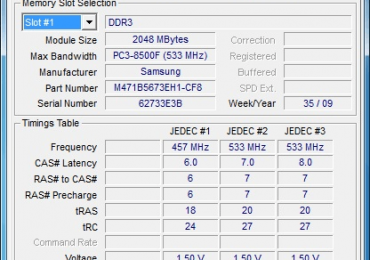
Для получения этой информации можно воспользоваться программой CPU-Z. Скачайте последнюю версию данной программы, запустите ее на ноутбуке и перейдите на вкладку SPD.

Как увеличить оперативную память на ноутбуке

В левом верхнем углу программы есть выпадающее меню со списком доступных слотов. Просмотрите информацию для всех доступных слотов. Если для слота нет информации, значит, он пуст, и в него можно установить дополнительную планку оперативной памяти.

Шаг № 2. Ищем информацию о максимальном объеме оперативной памяти.

Перед тем как что-то покупать, нужно выяснить, какой максимальный объем оперативной памяти поддерживает материнская плата вашего ноутбука. Для этого нужно зайти на сайт производителя вашего ноутбука и найти там информацию о максимальном объеме оперативной памяти.

Шаг № 3. Выбираем оперативную память.

Основываясь на полученной ранее информации можно приступать к выбору оперативной памяти. Если в вашем ноутбуке есть свободный слот, то вам необходимо выбрать только одну планку оперативной памяти. Она должна быть такого же типа (обычно это DDR3) и желательно такого же объема, как и те, которые уже установлены в ноутбук. Частота оперативной памяти может быть такой же или большей. Если установите память с большей частотой, то она будет работать на частоте более медленных планок оперативной памяти.

Как увеличить оперативную память на ноутбуке

Если же в вашем ноутбуке заняты все слоты для памяти. То, вам придется менять уже установленные планки на новые. В таком случае лучше всего заменить сразу все планки. Так, чтобы после увеличения оперативной памяти все планки были одинакового объема. Например, если в вашем ноутбуке установлено 2 планки по 2 гигабайта, то есть смысл заменить их на 2 планки по 4 (или по 8) гигабайт. Таким образом, вы увеличите объем оперативной памяти на ноутбуке с 4-х до 8 (или 16) гигабайт.

Также нельзя забывать, что оперативная память для ноутбуков выпускается в форм-факторе SO-DIMM. Обычные планки памяти для настольных ПК не подойдут. Более подробно об этом можно почитать в нашей статье о выборе оперативной памяти, а также в статье о типах оперативной памяти.

Шаг № 4. Установка оперативной памяти в ноутбук.

Самый ответственный этап это установка оперативной памяти в ноутбук. Для начала выключите ноутбук, отсоедините кабель питания и снимите аккумулятор. После этого вам необходимо получить доступ к оперативной памяти. В большинстве случаев оперативная память доступна под небольшой крышкой на задней стороне ноутбука. Крышка фиксируется несколькими винтами, которые нужно открутить отверткой.

Как увеличить оперативную память на ноутбуке

Если отдельной снимающейся крышки нет, значит, для доступа к оперативной памяти придется разбирать весь ноутбук. В этом случае для увеличения оперативной памяти лучше обратиться в сервисный центр.

Сами планки оперативной памяти фиксируются защелками. Эти защелки нужно немного отодвинуть, после чего планка оперативной памяти немного поднимется и ее можно будет снять. Установка планки происходит аналогичным образом. Ее нужно вставить в слот и прижать для того чтобы сработали защелки.

Рубрики
Настройка Windows Ноутбуки

Как увеличить время работы ноутбука

Как увеличить время работы ноутбукаВремя автономной работы ноутбука это больная тема для любого пользователя. Поэтому многих владельцев ноутбуков интересует, как увеличить время работы ноутбука от батареи. В данной статье мы рассмотрим ряд способов, которые позволят вам значительно продлить время автономной работы.

Настройте план электропитания «Экономия энергии». Именно этот план используется при работе ноутбука от батареи. Поэтому важно ответственно подойти к его настройке. Для того чтобы получить доступ к настройкам перейдите по пути: Пуск – Панель управления – Оборудование и звук – Электропитание. В открывшемся окне нажмите на ссылку «Настройка плана электропитания» напротив пункта «Экономия энергии». В следующем окне указываем время отключения дисплея и перехода в спящий режим. Для получения доступа к остальным настройкам нажмите на ссылку «Изменить дополнительные параметры питания».

Основные способы увеличения времени работы ноутбука

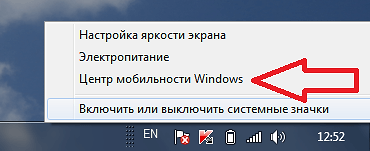
Следите за настройками в Центре мобильности Windows. Если вы не знаете, как увеличить время работы ноутбука то Центр мобильности Windows это ваш главный инструмент. При переходе ноутбука в режим питания от батареи проверяйте настройки в Центре мобильности Windows. Для того чтобы открыть Центр мобильности Windows нажмите правой кнопкой мышки по иконке батареи на панели уведомлений и выберите соответствующий пункт.

Контролируйте планы электропитания. В Центре мобильности вы можете менять планы электропитания. Во время работы от батареи всегда должен быть установлен план «Экономия энергии».

Контролируйте уровень подсветки дисплея. Чем он ниже, тем дольше сможет проработать ноутбук. Работать на минимальном уровне яркости очень не комфортно. Оптимальным значением, как правило, является 4. Но этот параметр нужно подбирать опытным путем. Поскольку в различных ноутбуках дисплеи могут значительно отличаться.

Отключите беспроводные соединения. Если вы не используете Wi-Fi или Bluetooth смело отключайте беспроводные соединения с помощью специальной кнопки в окне Центр мобильности.

Отключите все не нужные приложения, которые висят в памяти компьютера. Смело отключайте все, что вам не нужно во время автономной работы с ноутбуком. Например, менеджеры загрузок, торрент-клиенты, Skype. ICQ и т.д.

Отключите не нужные USB устройства. Если вам для работы не нужно держать постоянно подключенным внешний жесткий диск или другое USB устройство, лучше его отключить. Это позволит снизить расход энергии.

Не используйте привод оптический дисков. Привод оптических дисков потребляет очень много энергии и быстро садит батарею. Если вы хотите увеличить время работы ноутбука от батареи, данные с дисков лучше скопировать на жесткий диск, когда ноутбук подключен к розетке.

Рубрики
Ноутбуки

Как узнать модель ноутбука

Не редко пользователи не знают точного названия модели своего ноутбука. В принципе, само по себе, это не проблема. Но, бывают ситуации, когда знать модель ноутбука просто необходимо. Например, при поиске подходящих драйверов. Данная статья будет посвящена тому, как узнать модель ноутбука.

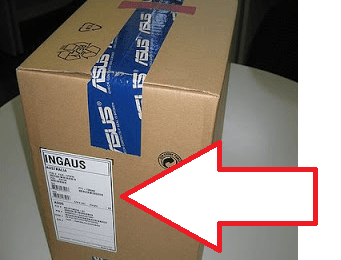
Способ № 0. Изучение коробки или гарантийной документации ноутбука. Если у вас сохранилась коробка или гарантийная документация от ноутбука, то вы можете посмотреть модель ноутбука там.

Как узнать модель ноутбука

Как правило, модель ноутбука указывают на наклейке, которая расположена на боковой грани коробки.

Способ № 1. Осмотр передней части ноутбука. Откройте ваш ноутбук и осмотрите его. Скорее всего, вы обнаружите наклейки, которые указывают на точное название модели. Чаще всего такие наклейки находятся под монитором и чуть ниже клавиатуры.

Как узнать модель ноутбука

Способ № 2. Осмотр нижней части ноутбука. Если на передней части ноутбука нет наклеек с информацией, то вы можете узнать модель ноутбука, перевернув его и изучив наклейки на нижней части. Как правило, здесь наклейки сохраняются лучше, поэтому данный способ срабатывает в большинстве случаев. Также, кроме модели ноутбука здесь можно узнать ключ от операционной системы Windows.

Как узнать модель ноутбука

Способ № 3. Осмотр аккумулятора. Если вам не удалось узнать модель ноутбука по наклейкам на верхней и нижней части корпуса, то вам нужно снять аккумулятор и изучить надписи на нем. Для того чтобы снять аккумулятор с ноутбука нужно освободить одну или две защелки на корпусе рядом с аккумулятором.

Как узнать модель ноутбука

Также нужно осмотреть место, где был установлен аккумулятор. Не редко производители размещают информацию о ноутбуке именно под аккумулятором.

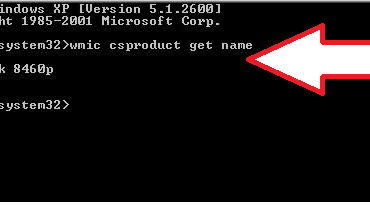
Способ № 4. Используем командную строку. Еще один способ, который позволяет узнать модель своего ноутбука – это команда «wmic csproduct get name».

Как узнать модель ноутбука

Для того чтобы воспользоваться этой командой, откройте меню Выполнить (комбинация клавиш Windows+R) или меню Пуск и введите команду «CMD». После этого перед вами откроется окно командной строки. В это окно и нужно ввести команду «wmic csproduct get name». После ввода данной команды на экране появится название вашего ноутбука.

Способ № 5. Просматриваем информацию в БИОС. Также вы можете посмотреть модель ноутбука в БИОС. Для этого нужно зайти в БИОС ноутбука и изучите информацию на первой вкладке.

Как узнать модель ноутбука

Как правило, здесь можно узнать модель ноутбука, а также его основные характеристики, такие как, модель процессора, частота процессора и количество оперативной памяти.

Способ № 6. Используем специальные программы. Также вы можете узнать модель ноутбука с помощью специальных программ для просмотра характеристик компьютера. Например, вы можете использовать программу Everest.

Как узнать модель ноутбука

В данной программе вам нужно открыть раздел «Компьютер – DMI – Система». Здесь в строке «продукт» будет указана модель вашего ноутбука.

Рубрики
Ноутбуки

Как уменьшить яркость на ноутбуке, как снизить яркость экрана

Яркость экрана, а точнее его подсветка, очень сильно влияет на автономность ноутбука. Чем выше яркость, тем меньше ноутбук проработает от аккумулятора. Поэтому многие пользователи интересуются, как уменьшить яркость на ноутбуке. Если вас также интересует этот вопрос, то рекомендуем ознакомиться с этой статьей.

Содержание

Как уменьшить яркость экрана на ноутбуке в Windows 7

Операционная система Windows 7 оснащена очень удобным инструментом, который называется «Центр мобильности Windows». С помощью данного инструмента можно быстро менять все основные параметры, которые влияют на автономность ноутбука. Например, здесь можно увеличить или уменьшить яркость экрана, снизить громкость динамиков, отключить беспроводные модули, а также сменить режим работы ноутбука.

Для того чтобы открыть «Центр мобильности Windows» вам нужно кликнуть правой кнопкой мышки по иконке аккумулятора на панели задач и в появившемся меню выбрать нужный пункт (скриншот внизу).

Как уменьшить яркость на ноутбуке, как снизить яркость экрана

После того как появится окно «Центр мобильности Windows», вы сможете уменьшить громкость с помощью специального ползунка.

Как уменьшить яркость на ноутбуке, как снизить яркость экрана

Также вы можете уменьшить яркость в настройках электропитания ноутбука. Для этого откройте «Панель управления» и перейдите в раздел «Система и безопасность – Электропитание – Настройка отключения дисплея». Здесь вы можете настроить яркость экрана вашего ноутбука при работе от аккумулятора и от сети.

Как уменьшить яркость на ноутбуке, как снизить яркость экрана

Нужно отметить, что все настройки электропитания привязаны к плану электропитания (по умолчанию существует три плана электропитания: сбалансированный, экономия энергии и высокая производительность). При этом уменьшение яркости для одного плана электропитания не будет влиять на другие.

Как уменьшить яркость экрана на ноутбуке в Windows 10

Если у вас операционная система Windows 10, то вы можете уменьшить яркость экрана другим способом. Для этого кликните правой кнопкой мышки по рабочему столу и в открывшемся меню выберите пункт «Параметры экрана».

Как уменьшить яркость на ноутбуке, как снизить яркость экрана

После этого перед вами появится окно «Параметры» открытое в разделе «Система – Экран». В этом окне можно будет уменьшить яркость экрана с помощью специального ползунка.

Как уменьшить яркость на ноутбуке, как снизить яркость экрана

Универсальный способ уменьшить яркость экрана

Также вы можете уменьшить яркость экрана на ноутбуке с помощью клавиатуры. Данный способ работает на большинстве ноутбуков вне зависимости от версии Windows. Найдите на клавиатуре своего ноутбука клавишу с иконкой уменьшения яркости. Обычно этой клавишей является стрелка вниз. Нажимая на эту клавишу вместе с клавишей Fn, вы сможете снизить яркость на одну ступень.

Как уменьшить яркость на ноутбуке, как снизить яркость экрана

Зажав эти две клавиши на некоторое время, вы сможете уменьшить яркость ноутбука до минимальной.

Рубрики
Ноутбуки

Как улучшить производительность ноутбука

Сколько длится «активная молодость» ноутбука? Многие пользователи говорят, что уже через год-два после покупки их лэптоп утратил былую резвость и не тянет современные приложения и игры. Однако 2 года — слишком малый срок, чтобы думать о замене электронного помощника на новый. Сейчас мы рассмотрим ряд способов, которые позволят улучшить производительность ноутбука не прибегая к его полной замене.

Содержание

Улучшение производительности ноутбука с помощью замены комплектующих

Возможности апгрейда лэптопов невелики, но отдельные комплектующие можно без проблем заменить более производительными. Например:

  • установить более быстрый процессор;
  • вместо жесткого диска (HDD) поставить твердотельный (SSD);
  • добавить оперативной памяти.

Делать всё это сразу не обязательно и не всегда целесообразно, но если решитесь, не упустите ряд важных моментов, речь о которых пойдет далее.

Процессор

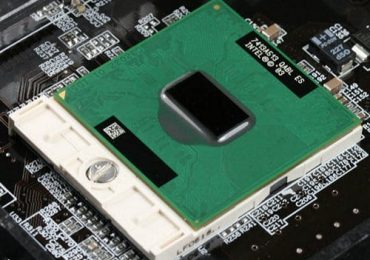
Одним из известных способов улучшить производительность ноутбука является обновление процессора. Однако взять и заменить его на любой, более мощный, нельзя. Подбирая новый CPU, важно обратить внимание на 4 параметра:

  • марка — должна быть та же, что и у старого (Intel и AMD НЕ взаимозаменяемы);
  • архитектура — должна поддерживаться чипсетом материнской платы (узнаем из спецификации к последней);
  • тип сокета (процессорный разъем) — должен соответствовать материнской плате;
  • TDP (уровень тепловыделения) — должен быть таким же, как у старого, иначе аппарат будет перегреваться и скоро выйдет из строя.

Перед установкой нового CPU не забудьте обновить BIOS материнской платы до последней версии.

Как улучшить производительность ноутбука

Кстати, замена процессора на ноутбуке возможна не всегда. Бюджетные модели лэптопов, особенно нетбуки, часто оборудуются несъемными процессорами.

Накопители

Замена жесткого диска на твердотельный дает максимальное улучшение производительности ноутбука, но многих останавливает высокая цена твердотельных накопителей. Дешевле обойдется покупка гибридного винчестера (SSHD), который сочетает в себе быструю флеш-память небольшого объема и пластины обычного HDD.

Установить SSD (SSHD) можно практически в любой ноутбук, но ряд параметров нового накопителя должен быть таким же, как у старого. Это:

  • форм-фактор (величина) — 2.5 или 1.8″;
  • интерфейс подключения — SATA или IDE;
  • толщина — 9,5 мм, 7 мм или 5 мм.

Что касается емкости, то здесь никаких ограничений нет, только чем она больше, тем диск дороже.

Как улучшить производительность ноутбука

В лэптоп, оборудованный CDDVD-приводом, также можно поставить дополнительный накопитель, если заменить привод на адаптер для HDD и SSD-дисков.

Оперативная память

Оперативная память — это то, чего никогда не бывает много. Иногда, за счет расширения ОЗУ можно улучшить производительность ноутбука раза в 1,5-2.

Выбирая оперативку, обращайте внимание на следующее:

  • форм-фактор — для лэптопов это SO-DIMM;
  • поколение (DDR1-DDR4) — должно соответствовать материнской плате;
  • емкость в Gb — чем больше, тем лучше, но не более верхнего предела, который поддерживает плата;
  • частота — лучше повыше, но в пределах возможности шины памяти материнской платы;
  • тайминги — чем меньше, чем быстрее работает ОЗУ (этот параметр зависит от частоты).

Как улучшить производительность ноутбука

При отсутствии возможности установить дополнительный модуль ОЗУ, пользователи Windows 7, 8 и 8.1 могут задействовать технологию ReadyBoost, которая позволяет в качестве оперативки использовать обычную флешку. ReadyBoost включается и выключается в свойствах флешки.

Улучшение производительности ноутбука с помощью программных способов

Быстродействие компьютера зависит не исключительно от железа — в равной мере на него влияет и софт. Замусоренность, вирусы, скопление ненужных приложений в автозагрузке — вот частые причины тормозов. Поддерживать порядок, безусловно, важно, но начинать улучшение производительности ноутбука следует с выбора и установки операционной системы.

  • Если аппаратные ресурсы позволяют, поставьте на лэптоп 64-битную операционную систему. 64-битные версии ОС обрабатывают большие объемы информации в единицу времени, чем 32-х битные, и дают возможность использовать более 4 Gb оперативной памяти.
  • В ОС Windows по умолчанию включено больше системных служб, чем необходимо. Для повышения скорости работы просто отключите ненужные службы.
  • Время от времени удаляйте из автозагрузки неиспользуемые программы — их фоновая работа очень замедляет компьютер.
  • Не забывайте про антивирусное сканирование. Оптимальная периодичность — раз в неделю.
  • Если в ноутбуке работает хотя бы один HDD — проводите раз в неделю дефрагментацию дисков. Для SSD дефрагментация не нужна.
  • Для удаления системного мусора используйте функцию очистки дисков (включается в их свойствах).
  • И, наконец, для максимального быстродействия ОС в свойствах системы можно отключить визуальные эффекты.
Рубрики
Ноутбуки

Как сделать ярче экран на ноутбуке

Экран – один из основных потребителей энергии на ноутбуке. Поэтому производители ноутбуков и разработчики программного обеспечения придумывают разнообразные способы сэкономить энергию, растрачиваемую экраном. Самый простой способ экономии это снижение яркости экрана на ноутбуке. Не редко яркость экрана снижается автоматически (например, тогда, когда уровень заряда аккумулятора низкий), что ставит пользователя в тупик. Поскольку большинство не опытных пользователей просто не знают, как вернуть экрану нормальный уровень яркости. Если вы попали в подобную ситуацию, то данная статья должна вам помочь. Здесь мы расскажем о том, как сделать ярче экран на ноутбуке.

Способ № 1. Управление яркости экрана ноутбука при помощи «Центра мобильности Windows».

В операционных системах Windows есть небольшая утилита, которая называется «Центр мобильности Windows». Она предназначена для управления функциями, которые влияют на расход энергии ноутбуком. Для того чтобы открыть «Центр мобильности Windows» вам необходимо нажать правой кнопкой мышки на иконку аккумулятора (она находится внизу справа, рядом с системными часами) и выбрать пункт «Центр мобильности Windows».

Как сделать ярче экран на ноутбуке

После этого перед вами должно открыться окно «Центра мобильности Windows». Для того чтобы сделать ярче экран на ноутбуке вам нужно просто переместить ползунок яркости вправо. Уменьшение яркости выполняется аналогичным способом.

Как сделать ярче экран на ноутбуке

Кроме управления яркостью в окне «Центра мобильности Windows» есть доступ и к другим функциям. Например, здесь можно управлять громкостью, включать или отключать режим экономии заряда аккумулятора, а также управлять беспроводными подключениями.

Способ № 2. Управление яркостью экрана на ноутбуке при помощи комбинации клавиш.

Большинство производителей ноутбуков предусматривают возможность управления яркостью экрана при помощи комбинаций клавиш. Обратите внимание на вашу клавиатуру, там, скорее всего, есть клавиши, на которых кроме обычных знаков есть изображение в виде солнца. Эти клавиши и используются для управления яркостью экрана на ноутбуке. Но, их нужно нажимать вместе с клавишей Fn, которая обычно располагается в левой нижней части клавиатуры.

Как сделать ярче экран на ноутбуке

Используя эти клавиши, вы сможете быстро увеличивать или уменьшать яркость экрана на вашем ноутбуке. При этом, вам не потребуется открывать какие либо дополнительные окна или программы.

Способ № 3. Управление яркостью экрана через Панель управления.

Также вы можете сделать экран на ноутбуке ярче через Панель управления. Для этого откройте Панель управления и перейдите в раздел «Система и безопасность —> Электропитание —> Настройка отключения дисплея».

Как сделать ярче экран на ноутбуке

Здесь вы сможете установить уровень яркости экрана, который будет использовать при работе от аккумулятора и сети электропитания. Но, нужно помнить, что данные настройки будут применены только к текущему плану электропитания. А в операционной системе Windows таких планов три. Это высокая производительность, экономия энергии и сбалансированный. Для того чтобы автоматическое изменение яркости экрана на ноутбуке работало максимально предсказуемо вам необходимо настроить яркость для всех трех планов энергопитания.

Рубрики
Ноутбуки

Как установить драйвера на ноутбук

После покупки нового ноутбука или переустановки операционной системы Windows обязательно необходимо установить все драйверы. Если этого не сделать, то часть комплектующих, которые установлены на ноутбук, просто не будет работать. А то, что заработает со стандартными драйверами будет функционировать в ограниченном режиме, без доступа ко всем возможностям.

Содержание

Название модели ноутбука

Для того чтобы установить драйверы на ноутбук их нужно сначала скачать с официального сайта производителя. Для каждой модели ноутбука производители создают отдельную страницу со списком всех драйверов. Чтобы найти эту страницу вам нужно знать точное название модели вашего ноутбука.

Узнать точное название ноутбука можно разными способами. Обычно название модели упоминается в гарантийной документации, на упаковке и на наклейках на нижней части ноутбука. Если ничего из этого не сохранилось, то можно открыть командную строку и выполнить команду «wmic csproduct get name».

Как установить драйвера на ноутбук

Также название ноутбука можно посмотреть в BIOS.

Как установить драйвера на ноутбук

Для этого зайдите в BIOS ноутбука и изучите информацию в разделах «Main» и «Info».

Загрузка драйверов для ноутбука

Как уже было сказано, перед тем как приступать к установке драйверов их нужно сначала скачать со страницы ноутбука на официальном сайте производителя. Для того чтобы найти эту страницу вам нужно ввести название модели и слово «driver» в любую поисковую систему. Например, если ноутбук называется «ASUS VivoBook 15 X542UA-DM247», то в поиск нужно вводить «ASUS VivoBook 15 X542UA-DM247 driver».

Нужно отметить, что до установки драйверов на ноутбуке может не работать локальна сеть и Интернет. В этом случае драйверы можно скачать с помощью другого компьютера, либо можно установить сетевые драйверы с диска, который идет в комплекте с ноутбуком. Устанавливать все драйверы с помощью диска не желательно, поскольку драйверы на диске могут быть устаревшими.

Как установить драйвера на ноутбук

Таким образом вы сможете найти страницу вашего ноутбука на сайте производителя. На сайте нужно перейти в раздел «Драйверы» и выбрать версию операционной системы, которая установлена на ноутбуке.

Как установить драйвера на ноутбук

После этого перед вами появится список всех драйверов, которые нужно установить на ноутбук. Скачайте эти драйверы с помощью кнопки «Download».

Как установить драйвера на ноутбук

В результате, после скачивания вы получите целую кучу файлов. Используя эти файлы, вы сможете установить драйверы на ноутбук.

Установка драйверов на ноутбук

Драйверы для ноутбуков обычно распространяются в виде ZIP-архивов и для того чтобы начать установку их нужно сначала распаковать. Это можно сделать с помощью встроенных средств операционной системы Windows. Для этого нужно нажать правой кнопкой мышки на архив и выбрать пункт «Извлечь все».

Как установить драйвера на ноутбук

После этого появится окно с настройками распаковки архива. Здесь нужно выбрать папку, в которую нужно распаковать архив, и нажать на кнопку «Извлечь». Если папку не менять, то файлы будут распакованы в ту же папку, где находится zip-файл.

Как установить драйвера на ноутбук

После завершения распаковки архива нужно открыть папку с распакованными файлами и найти в ней установочный файл. Обычно он называется Setup или Instal.

Как установить драйвера на ноутбук

Для того чтобы установить драйверы на ноутбук нужно запустить этот установочный файл и следовать инструкциям, которые будут появляться на экране. Но, обычно для того, чтобы установить драйвер не нужно никаких особых действий. Все что требуется от пользователя это нажать несколько раз на кнопку «Далее» и дождаться завершения установки.

Как установить драйвера на ноутбук

В конце установщик попросит разрешения на перезагрузку ноутбука. Вы можете согласиться и выполнить перезагрузку. Но, если вам нужно установить сразу много драйверов, то перезагружаться после каждой установки не обязательно, можно отложить перезагрузку до установки всех необходимых драйверов.