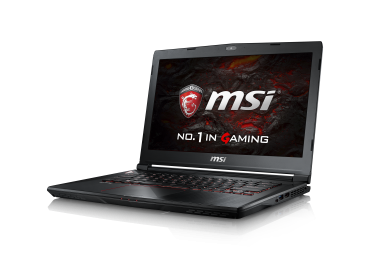
Матрицы для ноутбуков MSI — модели, характеристики, аналоги
Когда матрица ноутбука MSI выходит из строя или разбивается, ее можно просто заменить. Чтобы заменить матрицу ноутбука MSI, нужно знать, какая модель матрицы стоит в конкретном ноутбуке фирмы MSI. Для многих матриц существуют аналоги других производителей, сопоставимых по размерам, крепежу и техническим характеристикам.
В приведенной таблице представлены модели и характеристики матриц, установленных в ноутбуках MSI. В таблице представлены аналоги, которыми можно 100% заменить оригинальную матрицу в ноутбуке MSI. Раздел постоянно обновляется и пополняется.
Модель
ноутбука
Диагональ
экрана
Разрешение
Тип
подсветки
Разъем
Оригинальная
матрица
Аналоги
Примечание
MSI GE70
17,3
1600х900
LED
lp173wd1
глянцевая
Эта же таблица в графическом формате:
В таблице указаны не все возможные аналоги, а только полностью совместимые и проверенные опытным путем.
Матрицы для ноутбуков Lenovo — модели, характеристики, аналоги
Если случилось так, что матрица на ноутбуке разбилась, треснула, вышла из строя, то встает вопрос как заменить матрицу ноутбука Lenovo и какую матрицу для вашего Lenovo купить.
В приведенной таблице представлены модели и характеристики матриц, установленных в ноутбуках Lenovo. В таблице представлены аналоги, которыми можно 100% заменить оригинальную матрицу в Lenovo. Раздел постоянно обновляется и пополняется.
Матрицы ноутбуков HP - партномера, характеристики, аналоги матриц ноутбуков HP
Матрицы для ноутбуков HP и Compaq — модели, характеристики, аналоги
В ноутбука HP обычно не ставят экзотических матриц и в большинстве случаев подходят все аналоги установленной в данной модели ноутбука матрицы.
В таблице представлены модели и характеристики матриц для ноутбуков HP и Compaq, а также их 100% совместимые аналоги. Раздел постоянно обновляется и пополняется.
Модель
ноутбука
Диагональ
экрана
Разрешение
Тип
подсветки
Разъем
Оригинальная
матрица
Аналоги
Примечание
compaq 610
15,6
1366x768
LED
40 pin правый
b156xw02 v2
стандарт 15,6 LED
глянц
compaq 615
15,6
1366x768
LED
40 pin правый
lp156wh2 (tl)(c2)
глянц
hp compaq presario cq61
15,6
1366x768
1CCFL
30 pin
ltn156at01-h01
глянц
hp 2000
15,6
1366×768
LED
40 pin левый
n156b6-l0b
стандарт 15,6 LED
глянцевая
hp 255 g3
15,6
1366×768
LED
40 pin справа внизу
n156bge-l31
стандарт 15. slim
slim крепления верх/низ, матовая
hp 635
15,6
1366×768
LED
40 pin левый
ltn156at05
стандарт матовая 15,6
матовая
hp 4535s
15,6
1366x768
LED
40 pin левый
b156xw02 v2
стандарт 15,6 LED
глянц
hp pavilion dv5
15,4
1280x800
CCFL
30 pin прав верх
ltn154at07
стандарт 15,4
глянц
hp pavilion dv6-6000
15,6
1366x768
LED
40 pin левый
n156b6-l0b
стандарт 15,6 LED
глянц
hp pavilion dv7-7000
17,3
1600×900
LED
40 pin
lp173wd1-tlc3
стандарт. 17,3
глянц
hp pavilion g6-2000
15,6
1366x768
LED
40 pin левый
n156b6-l0b
стандарт 15,6 LED
глянц
hp g62
15,6
1366x768
LED
40 pin левый
b156xw02 v2
стандарт 15,6 LED
глянц
hp pavilion g7-1000
17,3
1600×900
LED
40 pin слева внизу
LP173WD1-TLC3
стандарт. 17,3
глянц
hp pavilion g7-2000
17,3
1600×900
LED
40 pin
B173RW01
стандарт. 17,3
глянц
hp probook 4510s
15,6
1366×768
LED
40 pin прав
ltn156at03
глянц
hp 17-f061sr
17,3
1600×900
LED
40 pin лев
LTN173KTO3
стд 17,3 LED
глянц
hp 15-r161r
15,6 slim
LED
40 pin прав,уши внизу
LTN156AT32
15,6
глянц
hp 15-n009sr
15,6 slim
LED
верх/ybp
LTN156AT30
стд 15,6
глянц
Эта же таблица в графическом формате:
В таблице указаны только те аналоги матриц, которые устанавливались нашими специалистами и совместимы на 100%. Другие возможные аналоги не указаны.
Если вы боитесь ошибиться с выбором матрицы или неправильно ее установить, обратитесь в мастерскую, где помогут поменять матрицу ноутбука HP.
Матрицы для ноутбуков Dell — модели, характеристики, аналоги
К замене матрицы в ноутбуках Dell нужно подходить с особой внимательностью. Не редки случаи, когда аналоги установленной оригинальной матрицы оказываются не совместимы с данной моделью Dell.
В таблице представлены модели и характеристики матриц для ноутбуков Dell, а также их 100% совместимые аналоги. Раздел постоянно обновляется и пополняется.
Модель
ноутбука
Диагональ
экрана
Разрешение
Тип
подсветки
Разъем
Оригинальная
матрица
Аналоги
Примечание
dell 1501
15,4
1280×800
CCFL
30 pin
B154EW01
глянц
dell inspiron m5010
15,6
1366x768
LED
40 pin левый
b156xw02 v2
hb156wx1-100,
lp156wh4 (tl)(a1),
n156b6-l0b
или другая стандарт. матрица 15,6
глянц
dell inspiron m5050
15,6
1366x768
LED
40 pin левый
lp156wh4 (tl)(a1)
глянц
dell inspiron n5110
15,6
1366x768
LED
40 pin левый
b156xw02 v2
глянц
dell inspiron 5520
15,6
1366x768
LED
40 pin левый
n156bge-l21
стандартная матрица 15,6 LED
глянц
dell inspiron 7720
17,3
1920x1080
LED
40 pin левый
n173hge-l11
матовая
dell inspiron 3737
17,3
1600x900
LED
40 pin слева внизу
B173RW01 v.5
N173FGE-L23
глянцевая
dell Vostro 5470
14 0
LED
40 pin
B140xtt01.1
глянцевая С ТАЧЕМ
dell 5521
15.6
LED
40 pin уши верх низ
B140xtt01.1
Эта же таблица в графическом формате:
В таблице указаны только те аналоги матриц, которые устанавливались нашими специалистами и совместимы на 100%. Другие возможные аналоги не указаны.
Если вы боитесь ошибиться с выбором матрицы или неправильно ее установить, обратитесь в сервисный центр для замены матрицы ноутбука Dell.
Матрицы ноутбуков Asus - партномера, характеристики, аналоги матриц ноутбуков Asus
Матрицы для ноутбуков Асус — модели, характеристики, аналоги
В приведенной таблице вы найдете маркировку матриц, установленных в конкретных моделях ноутбуков и нетбуков Asus, технические характеристики экранов, а также аналоги для безболезненной замены матрицы. Раздел постоянно пополняется.
Матрицы для ноутбуков Acer и Packard Bell — модели, характеристики, аналоги
В таблице ниже приведены модели и описания оригинальных матриц ноутбуков Acer, установленных заводом-изготовителем. Ноутбуки Асер являются одними из самых неприхотливых в плане замены матриц. К ним подходят практически все аналоги матриц. Однако, если вы хотите, чтобы экран ноутбука имел те же характеристики, углы обзора, цветопередачу, яркость и контрастность, какие он имел изначально, устанавливайте оригинальные матрицы ноутбуков Acer. Раздел пополняется.
Модель
ноутбука
Диагональ
экрана
Разрешение
Тип
подсветки
Разъем
Оригинальная
матрица
Аналоги
Примечание
acer aspire one d270
10,1
1024х600
LED
40 pin внизу справа
n101l6-l0d
стд слим 10.1
slim крепления справа/слева, глянцевая
acer extensa 5220
15,4
1280х800
CCFL
30 pin верх прав
b154ew08 v.1
стандартная 15,4 ламповая
глянцевая
acer aspire 5538, 5538g
15,6
1366х768
LED
40 pin правый
b156xw03 v1
b156xw04 v5
slim, глянцевая
acer aspire 5541
15,6
1366х768
CCFL
30 pin прав вер
ltn156at01
n156b3-l0b
глянцевая
acer aspire 5551, 5551g
15,6
1366х768
LED
40 pin левый
b156xw02 v2
lp156wh4 (tl)(n2) стандартная матрица 15,6 LED
глянцевая
acer aspire 5553g
15,6
1366х768
LED
40 pin справа внизу
B156XW04 v0
slim, крепления верх/низ, глянцевая
acer aspire 5560, 5560g
15,6
1366х768
LED
40 pin левый
lp156wh4 (tl)(a1)
стандартная матрица 15,6 LED
глянцевая
acer aspire 5720, 5720g
15,4
1280х800
CCFL
30 pin
b154ew02 v7 (auo2774)
стандартная 15,4 ламповая
глянцевая
acer aspire 5736, 5736z
15,6
1366х768
CCFL
30 pin прав верх
lp156wh1-tlc1
глянцевая
Acer Aspire 5742, 5742G
15,6
1366х768
LED
40 pin левый
B156XW02, lp156wh2-tlea
lp156wh4 (tl)(n2) стандартная матрица 15,6 LED
глянцевая
Acer Travelmate 5744
15,6
1366х768
LED
40 pin левый
b156xw02 v.3
стандартная 15,6 LED
матовая
acer aspire 5750
15,6
1366х768
LED
40 pin лев
lp156wh2-tlea, b156xw02 v.6
стандарт 15,6 LED
глянц
acer aspire 5755g
15,6
1366х768
LED
40 pin лев
lp156wh4 (tl)(a1)
стандарт 15,6 LED
глянц
acer aspire e1-531
15,6
1366х768
LED
40 pin лев
lp156wh4 (tl)(a1)
стандарт 15,6 LED
глянц
acer aspire v3-571g
15,6
1366х768
LED
40 pin правый
lp156wh4-tla1
стандарт 15,6
глянцевая
acer aspire v5-131
11,6
1366х768
LED
40 pin правый
b116xtn04.0
slim уши верх/низ, матовая
acer aspire v5-551
15,6
1366х768
LED
40 pin правый
b156xw04 v5 (auo45ec)
стандарт 15,6 slim
slim, глянцевая
acer aspire v5-572g
15,6
1920х1080
LED
30 pin правый
b156han01.2
slim, матовая
packard bell EasyNote LM
17,3
1600х900
LED
40 pin лев
lp173wd1-tla3
стандарт 17,3 LED
глянц
packard bell EasyNote LM86
17,3
1600х900
LED
40 pin лев
n173o6-l02
стандарт 17,3 LED
глянц
packard bell EasyNote LV11hc
17,3
1600х900
LED
40 pin лев
b173rw01 v3
стандарт 17,3 LED
глянц
packard bell EasyNote TE11
15,6
1366х768
LED
40 pin лев низ
b156xw02 v.6
стандарт 15,6 LED
глянц
packard bell EasyNote TK
15,6
1366х768
CCFL
30 pin прав верх
n156b3-l0b
ltn156at01
глянц
packard bell EasyNote tj75
15,6
1366х768
LED
40 pin лев
lp156wh2 (tl)(e1)
стандарт 15,6 LED
глянц
packard bell EasyNote ts11
15,6
1366х768
LED
40 pin лев
b156xw02
стандарт 15,6 LED
глянц
Acer aspire E1-571G
15,6
LED
B156XTN02.2
стандарт 15,6 LED
глянц
Acer aspire E17 E5-772
17.3
1600×900
LED
N173FGE-E23
стандарт 17.3 LED
глянц
Acer aspire 53-391
LED
B133XTF01.3
Матовая
Acer aspire v3-771G
FHD 17.3
LED
40 pin
N173HGE-L11
Матовая
Acer aspire 5742G
LED
B156XTN02.V2
стд глянец
Acer aspire z16 20 (моноблок)
20.0
1600X900
CCFL (6 pin левый низ)
30 pin правый верх
M200O3-LA3
LM200WD3-TLC7
M200FGE-L20
матовая
Acer aspire One 756
11.6
1366×768
LED
40 pin справа внизу
B116XW03 V2
slim,глянец
Acer ES-571 G
1366×768
LED
30 pin
N156BGE-E31
матовая,slim
Acer E1-572G
11.6
LED
30 pin
N156BGE-E31
матовая,slim
Acer One D260
10.1
1024×600
LED
40 pin
B101ФЦ06 V1
глянец,slim,уши по бокам
Эта же таблица в графическом формате:
Указаны не все возможные аналоги, а только те, которые проверены опытным путем. Это не означает, что другие аналоги не подойдут.
Восстановление заводских настроек и операционной системы на ноутбуке
Инструкция по возвращению ноутбука к заводским настройкам
Иногда владелец компьютера сталкивается с необходимостью почистить систему от различных багов, которые мешают нормальной работе. Это можно сделать, переустановив операционную систему, или используя специальные утилиты. Но существует способ, который имеет перед ними несколько неоспоримых преимуществ.
Откат настроек к заводским значениям поможет восстановить работоспособность устройства в большинстве случаев, даже если вы не можете запустить ОС. Особенно актуален этот способ для тех, кто не хочет тратить время на переустановку ОС.
При восстановлении заводских настроек ОС будет переустановлена автоматически. Повторный код активации ОС вводить не потребуется. Будет восстановлена та версия Windows, которая шла с ноутбуком при покупке.
Откатив BIOS, вы устраните перечисленные проблемы. В данной статье мы рассмотрим, как вернуть ноутбук к заводским настройкам и восстановить его работоспособность. Существует несколько способов, которые мы и рассмотрим поближе.
Опция обнуления настроек может понадобиться в случае, если:
у вас происходят частые сбои в работе установленной операционной системы;
установленная ОС не загружается;
необходимо сбросить пароли для БИОС и ОС (Windows);
ваш ноутбук «засорен» лишними компьютерными программами, которые часто конфликтуют между собой;
вы изменили настройки BIOS, после этого устройство стало работать некорректно.
Что такое заводские параметры?
Заводские параметры задаются производителем для конкретной модели компьютера или ноутбука. Они хранят в себе настройки BIOS и параметры конфигурации компьютера. Располагается такая информация в динамической памяти устройства, которая называется CMOS. Все заводские параметры занимают совсем немного места, и имеют отдельное питание – от небольшой батарейки, расположенной на материнской плате. Можно провести обнуление параметров ноутбука без доступа к БИОС. Для этого достаточно просто вынуть батарейку, выждать 30-40 секунд, и вставить ее снова.
После того, как будет завершен процесс обнуления настроек BIOS и выполнена переустановка ОС, вы получите ноутбук в том состоянии, в котором купили его в магазине.
Стоит отметить, что для успешного возвращения устройства к заводским параметрам, кроме CMOS необходим раздел Recoverу, в котором хранятся установочные файлы и другая необходимая системная информация.
Видео: Заводские настройки ноутбука
Где находится Recovery и ее активация
Скрытый раздел на жестком диске, который хранит в себе все файлы, необходимые для восстановления системы, называется Recovery. Он создается по умолчанию на всех ноутбуках, и удаляется или повреждается в большинстве случаев в результате некорректных действий пользователя.
Посмотреть, где находится скрытый раздел, можно:
в меню Управление компьютером;
пункт Управление дисками.
Там можно посмотреть и размер, который занимает Recovery на HDD. Обычно это 20-25 Гб системной информации и установочных файлов.
Если у вас ноутбук Toshiba, то вы уже наверняка заметили, что на диске D есть системная папка, называющаяся HDD Recovery. В ней также хранится необходимая для обнуления системы информация, поэтому удалять ее нельзя.
Активация Recovery запускает процесс обнуления пользовательских изменений BIOS, восстановления заводских параметров, и переустановку ОС и системных программ и драйверов.
Для того чтобы активировать Recovery, нажмите определенную комбинацию горячих клавиш. Это позволит вам войти в системное меню, где можно выбрать несколько вариантов восстановления системы. Следует помнить, что у каждого производителя идет свое сочетание горячих клавиш, ниже мы рассмотрим самые популярные.
Восстанавливаем настройки горячими клавишами
Для того чтобы вернуть ноутбук к заводским настройкам, вам стоит запомнить несколько комбинаций горячих клавиш. При загрузке системы, следует нажать hot keys для доступа в меню BIOS Setup, откуда можно запустить процесс восстановления параметров.
В зависимости от производителя компьютерной техники, отличаются hot keys и их комбинации:
Toshiba – в зависимости от модели F8, или 0, или Fn+0;
Sony – F10;
Acer – Alt и одновременно F10;
HP, LG и Lenovo – F11;
Samsung – F4;
Fujitsu – F8;
ASUS – F9;
Dell – одновременно Ctrl и F11, но в некоторых моделях F8;
Packard Bell – F10. Если установлена ОС Windows 8, вы можете воспользоваться кнопкой управления питанием при входе в систему. Следует зажать Shift и одновременно выбрать пункт меню «Перезагрузка»;
MSI – F3, а на некоторых моделях F11.
Как вернуть ноутбук к заводским настройкам через биос
Воспользовавшись hot keys, вы сможете выполнить откат пользовательских изменений системы и вернуть BIOS к заводским значениям.
На появившемся черном экране последовательно выбирайте:
опцию «Запуск центра восстановления» для Sony, или «Устранение неполадок компьютера» для Toshiba, или «System Recovery» для HP;
пункт меню «Load Defaults BIOS».
В зависимости от производителя название опции может варьироваться: «Load BIOS Setup Defaults», «Load Safe-Fail Defaults», но слова «Load» и «Default» будут присутствовать обязательно.
Подготовка
Осуществите подготовку к сбросу настроек:
перед тем, как вы нажмете на «Load Defaults BIOS», сохраните всю необходимую информацию на съемном носителе;
поскольку операцию восстановления нельзя прерывать, подключите устройство к сети с помощью сетевого адаптера питания;
учтите, что при возврате к первоначальным параметрам, будут удалены все программы, установленные пользователем после покупки устройства. Этот софт необходимо будет установить заново;
отключите все дополнительные устройства от компьютера – принтер, сканер, проводную мышь.
После того, как вы запустите процесс обнуления настроек, начнется процесс сбора информации и подготовки системных файлов. Это может занять некоторое время, так что не переживайте.
Процесс восстановления
После того, как вы запустите процесс восстановления, все действия будут выполняться автоматически, без вашего участия. Компьютер может перезагрузиться, если того требует устанавливаемое ПО. В процессе обнуления настроек, будут восстановлены драйвера для устройств и установлены стандартные системные программы.
Стоит упомянуть, что не всегда удается успешно обнулить настройки на ноутбуке. Такое возможно в случае, если:
вы специально удалили скрытый раздел с настройками и файлами для восстановления системы;
вы переустанавливали операционную систему. Часто вместе с переустановкой удаляют скрытый раздел, который хранит первоначальные настройки;
поврежден жесткий диск и информация, необходимая для восстановления системы, стала недоступна.
Что можно сделать, если вы удалили скрытый раздел Recovery с жесткого? Вам придется поискать загрузочный диск с настройками или образ скрытого раздела для вашего ноутбука. Их можно найти в сети, а иногда производители предлагают купить такие диски для восстановления системы на официальных сайтах. Если готовых образов для вашего ноутбука нет, можно на компьютерных форумах попросить владельцев аналогичной модели создать вам такой образ. А чтобы избежать такой ситуации, вы можете сами создать загрузочную флешку или DVD-диск для вашего ноутбука, который можно будет держать под рукой и использовать при необходимости.
Ноутбук залит водой пивом соком Что делать? - самостоятельный ремонт ноутбука
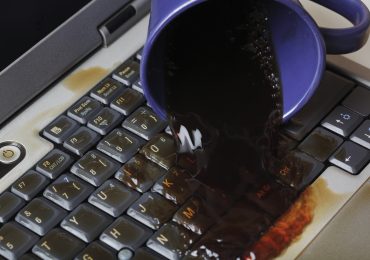
Залили ноутбук жидкостью — что делать в первую очередь
Итак произошла неприятная история и ноутбук или нетбук был залит жидкостью. В этой статье будет рассказано, как восстановить ноутбук после попадания на него жидкости (вода, чай, кофе, пиво, сок и т.д.) в домашних условиях.
Незамедлительно нужно выполнить следующие действия и уже потом решать, что с ним делать дальше.
1. Отключите ноутбук от сети (отключите зарядное устройство от ноутбука)
2. Извлеките аккумуляторную батарею из ноутбука
3. Вытрите остатки жидкости сухой бумажной салфеткой или тряпкой
Все эти действия нужно выполнить моментально после попадания воды на ноутбук, не дожидаясь штатного выключения компьютера.
Клавиатура ноутбука залита водой, соком, пивом и т.д.
Теперь нужно определить как далеко затекла жидкость. Для этого нужно разобрать ноутбук.
Прежде всего нужно снять клавиатуру и посмотреть протекла ли жидкость глубже на материнскую плату или была залита только клавиатура.
Если материнская плата не затронута — уже повезло. Есть шанс, что повезет по крупному и клавиатуру даже не придется менять.
Итак, если клавиатура была залита водой, то можно попробовать просто просушить ее, но желательно все же сначала промыть ее в дистиллированной воде. Если на клавиатуру пролили чай, кофе, пиво, сок, то промывать в дистиллированной воде обязательно. Велика вероятность, что после сушки она будет полностью работоспособна. Для сушки можно использовать например электрическую духовку. Поставьте температуру на 70 градусов и сушите клавиатуру в ней часа 4 или больше. Выше температуру ставить не стоит, т.к. могут оплавиться кнопки. Любо можно просто положить на солнце минимум на 1 сутки, а лучше на двое. Лучше потратить больше времени на сушку, чем потом покупать новую клавиатуру. Ведь если не досушить клавиатуру, между пленок останется влага и постепенно дорожки съест коррозия.
Следы коррозии на дорожках и контактных площадках клавиатуры
После этого попробуйте подключить клавиатуру и проверьте ее работоспособность в текстовом редакторе. Если клавиши печатают другие буквы или буквы печатаются сами, значит клавиатура недостаточно просохла и между пленок с напыленными дорожками осталась влага. Повторите процесс сушки.
Если клавиши наоборот не срабатывают, значит на контактных площадках присутствует диэлектрик или коррозия. Попробуйте еще раз промыть более тщательно и просушить в течении более длительного времени.
Если ничего не помогло, придется покупать клавиатуру.
Залита материнская плата ноутбука
В том случае, если не повезло и жидкость попала на материнскую плату, ноутбук придется разбирать полностью. Если при попадании жидкости на ноутбук, он не вырубился и продолжал работать и вы вовремя успели обесточить его, то велика вероятность восстановления его в домашних условиях. Если же после попадания жидкости он сам вырубился, то практически наверняка в домашних условиях восстановить его не удастся. В этом случае лучше сразу обратиться в сервис по ремонту ноутбуков, чтобы не усугубить ситуацию. Ведь найти и перепаять сгоревший элемент или чип дома без соответствующего оборудования и опыта вряд ли получится. Затягивать с ремонтом не стоит, так как счет идет на часы и со временем коррозия может настолько разрушить материнскую плату, что ее восстановление будет невозможным.
Коррозия на материнской плате, залитой жидкостью
Извлеките материнскую плату, отключив от нее все шлейфы и сняв все устройства. Так же необходимо снять процессор. Вытащите или отпаяйте (в зависимости от реализации на материнке) батарейку CMOS.
Теперь нужно тщательно промыть плату в дистиллированной воде и просушить. Сушить можно просто положив на солнце.
Когда материнка просохнет снаружи, нужно вооружиться чистым спиртом и шприцем с тонкой иглой. Наберите в шприц спирт и залейте его под каждую микросхему на материнской плате, за исключением чипов, залитых компаундом. Спирт растворяет воду и помогает ей испариться из труднодоступных мест и микрощелей. После того, как все элементы на материнской плате обработаны спиртом, продолжайте сушку.
Теперь соберите ноутбук и попробуйте его включить. Если никакие электронные элементы на материнской плате не сгорели во время попадания жидкости, ноутбук включится и проработает еще долгое время. Например мой ноутбук работает уже 4 года после того, как на него вылили стакан чая :-)
Если же ноутбук не включается — ваш путь в компьютерный сервис.
При выборе нового ноутбука многие пользователи сталкиваются с таким термином как DOS или Free DOS. Данный термин можно встретить в характеристиках многих современных устройств, при этом практически негде не объясняется, что он в действительности означает. В этой статье мы расскажем, что такое операционная система DOS на ноутбуке, зачем производители ее устанавливают и можно ли покупать компьютеры с этой ОС.
Содержание
Что такое операционная система DOS
Аббревиатура DOS расшифровывается как Disk Operating System и обозначает операционную систему, ориентированную на работу с дисковыми накопителями, например, с дискетами или жесткими дисками.
Логотип Free DOS — самой популярной операционной системы DOS на данный момент.
Операционная система DOS обычно поддерживает несколько файловых систем и позволяет пользователю выполнять чтение и запись данных в файлы на подключенных к компьютеру накопителях. Кроме этого, операционная система DOS обеспечивает работу других функций компьютера. В частности, она управляет выводом информации на экран, портами, операциями с памятью и запущенными программами.
Появление термина DOS связано с тем, что первые версии компьютеров не оснащались жесткими дисками и работали на основе бездисковых операционных систем. Такие компьютеры требовали загрузки данных с помощью магнитных лент, перфокарт, перемычек или клавиатуры, из-за чего работать с ними могли только опытные специалисты.
Первые дисковые операционные системы появились в начале 60-х годов и активно использовались до конца 80-х. За это время появилось множество разных операционных систем, которые подпадают под определение термина DOS. Наиболее известными из них являются:
MS-DOS — операционная система от компании Microsoft, которая основана на 86-DOS от Seattle Computer Products. Впервые появилась в 1981 году и использовалась до середины 90-х, когда была вытеснена первыми версиями Windows.
PC DOS – операционная система от компании IBM. Появилась в 1981 году как исправленная версия MS-DOS 1.0.
Free DOS – бесплатная операционная система с открытым исходным кодом, разработку которой ведет программист Джим Холл. Первая официальная версия FreeDOS появилась в 2006 году.
В современных условиях операционные системы семейства DOS безнадежно устарели и полностью вытеснены такими графическими операционными системами как Windows, Linux, MacOS и другими.
Операционная система Free DOS и ноутбуки
Несмотря на то, что операционные системы DOS являются устаревшими, он все еще применяются в некоторых областях. Причем чаще всего используется именно Free DOS. Она имеет открытый исходный код и распространяется полностью бесплатно, что делает ее удобным инструментом для разработки. Например, Free DOS не редко применяется для управления промышленным оборудованием.
Интерфейс операционной системы Free DOS. Примерно это вы увидите при первом включении ноутбука с операционной системой DOS.
Еще одна сфера применения FreeDOS – это готовые компьютеры и ноутбуки, на которые Free DOS устанавливается с завода в качестве стандартной операционной системы. Это делается для того, чтобы не устанавливать на компьютер операционную систему Windows.
Отказ от использования Windows позволяет производителю немного сэкономить и снизить цену на данное устройство. Такой подход используют многие производители ноутбуков и готовых компьютеров, например, Dell, Asus, HP, Samsung и Lenovo. Кроме Free DOS в качестве стандартной операционной системы для ноутбука также может использоваться какой-нибудь Linux. В данном случае цель такая же – не использовать Windows и таким образом снизить цену.
Для покупателя ноутбука операционная система DOS означает только одно – установкой Windows придется заниматься самостоятельно, поскольку пользоваться компьютером с ОС DOS в современных условиях не реально. Поэтому, если вы умеете устанавливать Windows, то можете не переживать и смело покупать ноутбук с Free DOS. Если же вы хотите получить устройство, которое будет готово к работе сразу из коробки то стоит выбрать модель с предустановленной Windows, ну или хотя-бы Linux.
Что лучше планшет или ноутбук? Именно такой вопрос задают многие пользователи, которые планируют покупать новый портативный компьютер. Вопрос может показаться странным или даже наивным, но, тем не менее, для многих он является актуальным. Поэтому в данной статье мы рассмотрим основные преимущества и недостатки планшетов и ноутбуков. А также попробуем разобраться с вопросом, что лучше планшет или ноутбук в контексте конкретных моделей использования.
Планшет и ноутбук это два совершенно разные устройства. Поэтому ответ на вопрос, что лучше планшет или ноутбук, зависит от вашей модели использования.
Например, если вам необходимо устройство для работы в транспорте или других стесненных условиях, или вам нужно устройство для серфинга в сети, сидя на диване, то вам лучше всего подойдет именно планшет. Также планшет очень удобен для быстрого получения актуальной информации. Для того чтобы достать его с сумки и проверить электронную почту вам потребуется не больше минуты. В то время как с ноутбуком не все так просто, при использовании ноутбука это однозначно займет намного больше времени.
В свою очередь ноутбуки имеют ряд важных преимуществ, которые делают их не заменимыми для пользователей, которым всегда нужен под рукой полноценный компьютер.
Основные преимущества планшетов:
Компактность. Планшеты имеют очень компактные габариты и небольшой вес. Как правило, вес планшета не превышает 700 грамм. Это вес практически недостижимый для ноутбуков. Даже самые тонкие и легкие модули ноутбуков весят больше килограмма. Благодаря компактным размерам и небольшому весу планшет удобно носить с собой, им удобно пользоваться в дороге или в других местах, где у вас не было бы возможности пользоваться громоздким и тяжелым ноутбуком. В отличие от ноутбуков для того чтобы работать с планшетом вам не нужен стол и свободное место. Вы можете использовать планшет практически в любой ситуации.
Длительное время работы. Большинство моделей планшетов обеспечивают от шести и больше часов непрерывной работы. Это еще один показатель недостижимый для большинства ноутбуков.
Качественный экран с высокой плотностью пикселей. Как правило, экраны планшетов являются более качественными и имеют большую плотность пикселей, чем экраны ноутбуков. Это позволяет формировать более четкую и приятную для глаз картинку. Читать книги и просматривать веб страницы на таких экранах значительно удобней.
Основные преимущества ноутбуков:
Полноценная аппаратная клавиатура. Работать с офисными документами без полноценной аппаратной клавиатуры практически не возможно. Поэтому если вам нужен портативный компьютер для работы с текстовыми документами, презентациями или электронными таблицами то альтернативы ноутбуку нет.
Наличие большого количества портов ввода-вывода. Например, таких как VGA, HDMI, USB, сетевой порт, картридер.
Возможность хранения большого количества данных. Современные ноутбуки оснащаются SSD накопителями или жесткими дисками емкостью от 200 гигабайт.
Возможность использовать любую настольную операционную систему. До выхода операционной системы Windows 8 планшетные компьютеры выпускались только под управлением iOS или Android. В итоге на таких планшетах можно было запускать только те программы, которые предназначенные для этих операционных систем. Любые Windows программы являлись недоступными для пользователей планшетов. С появлением Windows 8 и планшетов, которые работают под ее управлением, ситуация немного улучшилась. Теперь вы можете приобрести планшет под управлением операционной системы Windows 8 и запускать на нем любые Windows программы. Но установить на такой планшет Linux все еще очень проблематично.
Привычная модель взаимодействия пользователя с компьютером. Наличие мощного процессора, аппаратной клавиатуры и мышки делает опыт работы с ноутбуком таким же, как и с полноценным компьютером.
Выводы: что лучше планшет или ноутбук?
Из описанных преимуществ можно сделать вывод, что планшет это устройство для потребления контента. То есть для использования уже готовых, созданных кем-то другим, материалов. Например, с помощью планшетного компьютера удобно просматривать веб-страницы, видео-ролики, читать книги, получать электронную почту и т.д. Кроме этого планшет практически незаменим для быстрого получения актуальной информации в любых условиях. Так, планшет с поддержкой мобильного интернета позволит вам проверять электронную почту или получать другие данные с сети в любое время и в любой ситуации всего за считанные мгновения.
С другой стороны ноутбук это единственное устройство способное заменить полноценный настольный компьютер. С помощью ноутбука вы сможете выполнять все те же действия, что и с помощью обычного настольного ПК.