Рубрики
Word

Как сделать текст полукругом в Ворд 2007, 2010, 2013 и 2016

При оформлении листовок или плакатов часто возникает необходимость сделать текст в виде полукруга. Такой текст выглядит необычно и сразу привлекает внимание к документу.

Может показаться, что для создания подобного текста нужно использовать профессиональные программы для дизайнеров, но на самом деле можно обойти только одним текстовым редактором. В этой небольшой статье вы узнаете, как сделать текст полукругом в редакторе Word 2007, 2010, 2013 или 2016.

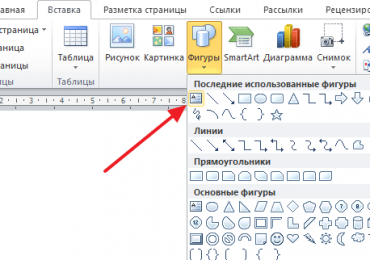
Если у вас современная версия Word, например, Word 2007 или более новая, то вы можете сделать достаточно красивый текст в виде полукруга. Для этого сначала нужно добавить в документ элемент, который называется «Надпись». Для этого перейдите на вкладку «Вставка» и нажмите там на кнопку «Фигуры». В результате откроется достаточно большой список доступных фигур. В этом списке нужно выбрать элемент «Надпись». Его найти очень просто так как он находится в самом начале списка фигур. На скриншоте внизу нужный элемент означен с помощью стрелки.

Как сделать текст полукругом в Ворд 2007, 2010, 2013 и 2016

После того как вы выбрали элемент «Надпись», ваш курсор превратится в крестовину. С помощью этой крестовины нужно нарисовать прямоугольник, в потом вставить или вписать в него текст, который должен быть оформлен в виде полукруга. В результате у вас должен получиться примерно такой элемент, как на скриншоте внизу.

Как сделать текст полукругом в Ворд 2007, 2010, 2013 и 2016

Дальше нужно убрать рамку вокруг текста. Для этого выделяем рамку с помощью мышки и переходим на вкладку «Формат». Здесь нужно нажать на кнопку «Контур фигуры» и в появившемся меню выбрать вариант «Нет контура».

Как сделать текст полукругом в Ворд 2007, 2010, 2013 и 2016

После удаления контура можно приступать к настройке оформления текста. Для этого снова выделяем блок текста, переходим на вкладку «Формат» и нажимаем там на кнопку «Текстовые эффекты».

Как сделать текст полукругом в Ворд 2007, 2010, 2013 и 2016

В результате откроется меню, в котором нужно выбрать эффект и применить его к тексту. Для того чтобы сделать текст полукругом, вам нужно перейти в меню «Преобразовать» и выбрать там один из эффектов в разделе «Траектория движения».

Как сделать текст полукругом в Ворд 2007, 2010, 2013 и 2016

Благодаря этому эффекту, текст внутри созданного вами текстового блока будет оформлен в виде полукруга. Для того чтобы изменить кривизну полукруга нужно просто изменить размеры блока с текстом. В конечном итоге у вас может получится примерно такая текстовая надпись как на скриншоте внизу.

Как сделать текст полукругом в Ворд 2007, 2010, 2013 и 2016

При необходимости полукруг из текста можно наклонить на любой угол вправо или влево. Для этого нужно навести курсор на зеленую точку над блоком с текстом, зажать левую кнопку мышки и передвинуть курсор в нужном направлении.

Как сделать текст полукругом в Ворд 2007, 2010, 2013 и 2016

Экспериментируя с настройками текста на вкладке «Формат», можно получить надписи с самым разным оформлением. Как сделать текст полукругом в Ворд 2007, 2010, 2013 и 2016

Как пример – текст на скриншоте вверху.

Рубрики
Word

Как сделать текст в две колонки в Ворде, как сделать две колонки в Word

Текстовый редактор Ворд позволяет форматировать текст самыми разными способами. Последние версии данной программы настолько обросли различными функциями, что сейчас нет практически ничего, чего не умеет делать этот текстовый редактор. В этой статье мы расскажем о том, как сделать текст в две колонки в Ворде.

Содержание

Правильный способ сделать текст в две колонке в Ворде

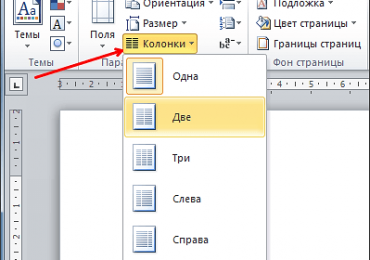
Для того чтобы сделать текст в две колонки в Ворде вам необходимо перейти на вкладку «Разметка страницы» и нажать на кнопку «Колонки». После этого появится выпадающее меню, в котором вы сможете выбрать количество колонок, которые вы хотите разместить на этой странице.

Как сделать текст в две колонки в Ворде, как сделать две колонки в Word

В данном выпадающем меню доступны такие варианты:

  • одна – одна колонка, обычный формат страницы в Ворде;
  • две – две одинаковые колонки, страница с двумя колонками;
  • три – три одинаковые колонки, страница с тремя колонками;
  • слева – узкая дополнительная колонка в левой части страницы;
  • справа – узкая дополнительная колонка в правой части страницы;

Кроме этого в выпадающем меню есть пункт «Другие колонки». Данный пункт открывает дополнительное окно, в котором можно настроить ширину колонок и промежуток между ними.

Как сделать текст в две колонки в Ворде, как сделать две колонки в Word

Также размер колонок можно установить с помощью линейки, которая находится над страницей.

Как сделать текст в две колонки в Ворде, как сделать две колонки в Word

Неправильный способ сделать текст в две колонке в Ворде

Второй способ создания колонок в Ворде можно считать неправильным, но зачастую он более удобен. Для данного способа используются таблицы с невидимыми рамками. Перейдите в вкладку «Вставка» и с помощью кнопки «Таблица» создайте таблицу с двумя колонками.

Как сделать текст в две колонки в Ворде, как сделать две колонки в Word

После того как таблица создана установите курсор во внутрь таблицы и перейдите на вкладку «Работа с таблицами – Конструктор». Здесь нужно сменить тип линии, которая используется для рисования границ таблицы. Для этого откройте выпадающее меню и выберите «Без границы».

Как сделать текст в две колонки в Ворде, как сделать две колонки в Word

Дальше с помощью пера «Нарисовать таблицу» нужно прикоснуться ко всем линиям таблицы. В результате должна получиться таблица нарисованная синей пунктирной линией.

Как сделать текст в две колонки в Ворде, как сделать две колонки в Word

Такая линия видна во время редактирования документа, но не отображается при его печати.

Как сделать текст в две колонки в Word 2003

Если вы используете Word 2003, то для того чтобы сделать текст в две колонки вам нужно открыть меню «Формат – Колонки». После этого появится окно «Колонки».

Как сделать текст в две колонки в Ворде, как сделать две колонки в Word

В этом окне нужно выбрать количество колонок и нажать на кнопку «OK». При необходимости вы можете настроить ширину колонок, промежутки между ними, а также другие параметры.

Рубрики
Word

Как сделать таблицу в Ворд, таблицы в Word

Текстовый редактор Word это самая продвинутая программа для работы с текстом. С помощью данной программы можно создать любые текстовые документы, в том числе и с таблицами. В этом материале вы сможете узнать, как сделать таблицу в Ворде 2003, 2007, 2010 и 2013.

Содержание

Как сделать таблицу в Word 2007, 2010 или 2013

Для начала расскажем о том, как сделать таблицу в новых версиях Ворд. Начиная с Ворд 2007, компания Microsoft использует в своих офисных программах так называемый ленточный интерфейс. Данный интерфейс состоит из вкладок. На каждой вкладке есть ряд кнопок и функций, которые пользователь может использовать после открытия вкладки. Для того чтобы сделать таблицу в Ворде 2007, 2010 или 2013 вам необходимо перейти на вкладку «ВСТАВКА» и нажать на кнопку «ТАБЛИЦА». После этого откроется меню для создания таблиц.

Как сделать таблицу в Ворд, таблицы в Word

В самом верху открывшегося меню будет квадрат из ячеек. С помощью данного квадрата можно быстро создать таблицу. Для этого достаточно выделить мышкой нужное количество ячеек и нажать левую клавишу мышки. После этого на странице в Ворде появится таблица выбранного вами размера.

Как сделать таблицу в Ворд, таблицы в Word

Единственное ограничение данного способа создания таблиц это размер. С помощью выделения мышкой можно создать таблицу максимум 10 на 8 ячеек. Для того чтобы создать таблицу большего размера нажмите на кнопку «ТАБЛИЦА» и выберите пункт «ВСТАВИТЬ ТАБЛИЦУ».

Как сделать таблицу в Ворд, таблицы в Word

После этого появится небольшое окно, в котором можно указать число столбцов, число строк, а также настроить автоматический подбор ширины столбцов. После внесения всех необходимых настроек нужно нажать на кнопку «OK» и на странице будет создана таблица нужного вам размера.

Как сделать таблицу в Ворд, таблицы в Word

Также при помощи кнопки «ТАБЛИЦА» можно создавать таблицы со стилями. Для этого нужно выбрать пункт меню «ЭКСПРЕСС-ТАБЛИЦЫ» и в появившемся меню выбрать таблицу с подходящим стилем.

Как сделать таблицу в Ворд, таблицы в Word

Еще одна очень полезная функция это таблицы Excel внутри документа Word. Для того чтобы сделать таблицу Excel в Word нажмите на кнопку «ТАБЛИЦА» и выберите пункт «ТАБЛИЦА EXCEL».

Как сделать таблицу в Ворд, таблицы в Word

После выбора данного пункта на странице Word появится небольшое окошко с таблицей Excel. В такой таблице можно работать точно также как и в программе Excel. Вы можете создавать формулы и пользоваться всеми остальными функциями табличного процессора Excel.

Как сделать таблицу в Ворд, таблицы в Word

Также вы можете сделать таблицу вручную. Для этого нажмите на кнопку «ТАБЛИЦА» и выберите пункт «НАРИСОВАТЬ ТАБЛИЦУ». После этого появится инструмент карандаш, с помощью которого вы сможете создать внешнюю границу таблицы.

Как сделать таблицу в Ворд, таблицы в Word

Дальнейшее редактирование таблицы можно выполнять при помощи инструментов, которые располагаются на вкладках «КОНСТРУКТОР» и «МАКЕТ».

Как сделать таблицу в Ворде 2003

Если вы все еще используете текстовый редактор Ворд 2003, то для того чтобы сделать таблицу вам необходимо открыть выпадающее меню «ТАБЛИЦА – ВСТАВИТЬ – ТАБЛИЦА».

Как сделать таблицу в Ворд, таблицы в Word

После этого появится небольшое окно для выбора количества столбцов, строк и настройки автоматического подбора ширины столбцов. После внесения всех настроек нужно нажать на кнопку «OK» и таблица появится в документе.

Как сделать таблицу в Ворд, таблицы в Word

Также таблицу можно создать при помощи кнопки на панели инструментов. Но, при использовании данного способа максимальный размер таблицы будет составлять 4 на 5.

Как сделать таблицу в Ворд, таблицы в Word

Соседняя кнопка позволяет сделать таблицу Excel внутри документа Word.

Как сделать таблицу в Ворд, таблицы в Word

Также вы можете нарисовать таблицу вручную. Для этого выберите пункт меню «ТАБЛИЦА – НАРИСОВАТЬ ТАБЛИЦУ»

Как сделать таблицу в Ворд, таблицы в Word

Для дальнейшего редактирования таблицы нужно открыть «Панель границ». Для этого нажмите на соответствующую кнопку на панели инструментов.

Как сделать таблицу в Ворд, таблицы в Word

На данной панели размещаются кнопки для рисования таблиц, заливки, сортировки значений в таблице, а также другие инструменты для работы с таблицами.

Рубрики
Excel Офисные программы

Как посчитать количество дней в Эксель между двумя датами, рабочие дни в Excel

При работе с документами в программе Excel часто возникает необходимость посчитать количество дней между двумя датами. Это может понадобиться, например, для того чтобы определить за какое время была выполнена работа или доставка товара. Также иногда возникает необходимость в подсчете количества рабочих дней, например, для оплаты за сделанную работу.

К счастью, для решения подобных задач в Excel есть немало готовых инструментов, поэтому выполнять подобные расчеты вручную нет необходимости. Сейчас вы узнаете как это делается в современных версиях Excel, таких как Excel 2007, 2010, 2013 и 2016.

Содержание

Подготовка ячеек для работы с датами

Перед тем как начинать работать с датами в Excel, нужно убедиться, что ячейки, в которых будут храниться даты, отформатированы в формат «Дата». Обычно Excel автоматически присваивает такой формат при вводе данных похожих на дату, но если сделать это вручную, то это позволит избежать возможных проблем.

Для того чтобы изменить формат ячеек их нужно выделить мышкой, кликнуть по ним правой кнопкой и в открывшемся меню выбрать пункт «Формат ячеек».

Как посчитать количество дней в Эксель между двумя датами, рабочие дни в Excel

После этого откроется окно, в котором нужно выбрать формат «Дата», тип формата, который будет использоваться, и нажать на кнопку «ОК».

Как посчитать количество дней в Эксель между двумя датами, рабочие дни в Excel

После настройки формата ячеек можно приступать к работе с датами. Для подсчета количества дней между двумя датами можно использовать различные способы. Ниже мы по отдельности рассмотрим каждый из этих вариантов.

Подсчет количества дней с помощью простой формулы

Самый простой вариант подсчета количества дней между двумя датами, это простая формула, которая будет вычитать одну дату из другой. Делается это очень просто. Для начала вам нужно ввести начальную и заключительную дату в отдельные ячейки и присвоить им формат «Дата», так как это описано выше.

Как посчитать количество дней в Эксель между двумя датами, рабочие дни в Excel

После этого нужно выбрать ячейку, в которой будет находиться результат вычислений, и присвоить ей формат «Общий». Формат «Дата» для ячейки с результатом не подходит, поскольку в этой ячейке будет находиться количество дней (число), а не конкретная дата.

Как посчитать количество дней в Эксель между двумя датами, рабочие дни в Excel

После присвоения формата «Общий», в эту ячейку нужно ввести формулу, которая будет отнимать более раннюю дату от более поздней. Подобная формула вводится очень просто. Выделяем ячейку, в которой должен находится результат, вводим символ «=», потом адрес ячейки с более поздней датой, потом символ «-» и адрес ячейки с более ранней датой.

Как посчитать количество дней в Эксель между двумя датами, рабочие дни в Excel

После ввода формулы нужно нажать на клавишу Enter, и вы получите результат.

Как посчитать количество дней в Эксель между двумя датами, рабочие дни в Excel

Как видим, в данном случае количество дней между двумя датами составляет 41.

Подсчет количества дней между двумя датами

Кроме этого, в Excel есть специальная функция для подсчета количества дней между двумя датами. Данная функция называется «РАЗНДАТ» и имеет вот такой синтаксис:

  • =РАЗНДАТ(начальная_дата;конечная_дата;единица)

При этом значение «Единица» — это обозначение возвращаемых данных.

Единица Возвращаемое значение
«Y» Количество полных лет в периоде.
«M» Количество полных месяцев в периоде.
«D» Количество дней в периоде.
«MD» Разница в днях между начальной и конечной датой. Месяцы и годы дат не учитываются.
«YM» Разница в месяцах между начальной и конечной датой. Дни и годы дат не учитываются.
«YD» Разница в днях между начальной и конечной датой. Годы дат не учитываются.

Для того чтобы воспользоваться данной функцией нужно выделить ячейку, в которой должен находиться результат, присвоить ей тип данных «Общий» и ввести формулу. В данном случае ввод формулы чуть сложнее, нужно ввести символ «=», потом название функции «РАЗНДАТ», а потом открыть круглые скобки и ввести адреса ячеек с датами и единицу возвращаемых значений.

Как посчитать количество дней в Эксель между двумя датами, рабочие дни в Excel

Обратите внимание, при использовании функции «РАЗНДАТ» сначала нужно вводить адрес ячейки с более ранней датой, а потом с более поздней. После ввода формулы нужно нажать на клавишу Enter, и вы получите результат.

Подсчет количества рабочих дней между двумя датами

Еще одна типичная задача – это подсчет количества рабочих дней между двумя датами. Для ее решения в Excel также есть специальная функция, которая называется «ЧИСТРАБНИ». Синтаксис данной функции следующий:

  • =ЧИСТРАБДНИ(начальная_дата;конечная_дата;[праздники])

Как видно, данная функция очень похожа на предыдущую, но имеет новый параметр «Празники». Это необязательный параметр, с помощью которого можно передать даты выходных дней, для того чтобы функция исключила их из списка рабочих. Если не передавать никаких данных о праздниках, то функция «ЧИСТРАБДНИ» посчитает все дни кроме суббот и воскресений.

Для того чтобы воспользоваться данной функцией нужно выделить ячейку, в которой должен находиться результат, присвоить ей тип данных «Общий» и ввести формулу. Для ввода формулы нужно ввести символ «=», потом название функции «ЧИСТРАБДНИ», потом открыть круглые скобки и ввести адреса ячеек с датами.

Как посчитать количество дней в Эксель между двумя датами, рабочие дни в Excel

После ввода формулы нужно нажать на клавишу Enter, и вы получите результат.

Как посчитать количество дней в Эксель между двумя датами, рабочие дни в Excel

Как видим, в данном случае количество рабочих дней между двумя датами составило 30.

Рубрики
Excel Офисные программы

Как Эксель перевести в ПДФ, как Excel сохранить в PDF

Excel – одна из основных офисных программ. Она позволяет обрабатывать большие массивы данных в виде электронных таблиц, которые представляют собой сетку из пронумерованных строк и столбцов. Стандартным форматом сохранения таких таблиц является форматы XLS и XLSX, но иногда возникает необходимость сохранить Excel документ в формате PDF. Поэтому очень важно знать, как перевести Excel в PDF.

Способ № 1. Экспорт в PDF/XPF.

Начнем с самого простого способа сохранения Excel таблиц в формате PDF. Данный способ очень прост и не требует установки дополнительных программ, но он может не сработать в старых версиях редактора Excel.

Для того чтобы перевести Excel в PDF данным способом нужно нажать на кнопку «Файл» в левом верхнем углу окна и перейти в раздел «Экспорт».

Как Эксель перевести в ПДФ, как Excel сохранить в PDF

Как Эксель перевести в ПДФ, как Excel сохранить в PDF

В результате перед вами появятся настройки экспорта. Здесь нужно выбрать вариант «Создать документ PDF/XPF» и нажать на кнопку «Создать PDF/XPF».

Как Эксель перевести в ПДФ, как Excel сохранить в PDF

В результате перед вами откроется стандартное окно для сохранения документа. С его помощью можно будет сохранить таблицу Excel в формате PDF.

Как Эксель перевести в ПДФ, как Excel сохранить в PDF

Для этого будет достаточно выбрать папку для сохранения, выбрать тип файла PDF и нажать на кнопку «Опубликовать».

Способ № 2. Использование PDF принтера.

Если предыдущий способ вам не подошел, то вы всегда можете перевести Excel в PDF формат при помощи PDF принтера. PDF принтер – это специальная программа, которая эмулирует работу реального принтера, но вместо того чтобы отправлять документ на печать, программа сохраняет его в PDF формате.

Для использования данного способа вам понадобится программа PDF принтер. Вполне возможно, что такая программа уже установлена на вашем компьютере, поскольку PDF принтеры часто устанавливаются вместе с другими программами. Чтобы это проверить откройте Excel, нажмите Ctrl-P (отправка печать) и посмотрите список принтеров, которые установлены в системе.

Как Эксель перевести в ПДФ, как Excel сохранить в PDF

Если в списке принтеров есть Foxit Reader PDF Printer, Microsoft Print to PDF или другой принтер, в названии которого есть слово «PDF», то это означает, что ничего устанавливать не нужно, у вас уже есть PDF принтер.

Как Эксель перевести в ПДФ, как Excel сохранить в PDF

Если же ничего такого в списке принтеров нет, значит PDF принтер нужно установить отдельно. Для этого скачайте и установите на свой компьютер одну из следующих программ:

  • BullZip PDF Printer http://www.bullzip.com/products/pdf/info.php
  • doPDF http://www.dopdf.com/ru/
  • PDFCreator https://sourceforge.net/projects/pdfcreator/
  • PDF Foxit Reader https://www.foxitsoftware.com/ru/pdf-reader/

После установки, в списке принтеров, которые доступны для печати, появится виртуальный принтер с названием программы, которую вы выбрали. Теперь этот принтер можно использовать, для того чтобы сохранять Excel документы в формате PDF. Для этого нужно открыть меню печати (Ctrl-P), выбрать виртуальный PDF принтер и нажать на кнопку «Печать».

Как Эксель перевести в ПДФ, как Excel сохранить в PDF

Простые PDF принтеры обычно не имеют никаких настроек, и при их использовании сразу появляется окно для сохранения документа в формате PDF. Например, так работает принтер «Microsoft Print to PDF».

Как Эксель перевести в ПДФ, как Excel сохранить в PDF

Более продвинутые PDF принтеры после нажатия на кнопку «Печать» сначала показывают окно с настройками. На скриншоте внизу показано, как выглядит окно с настройками программы doPDF. Здесь можно выбрать папку для сохранения, качество PDF, а также другие настройки.

Как Эксель перевести в ПДФ, как Excel сохранить в PDF

После ввода всех параметров нужно нажать на кнопку «ОК» и PDF файл будет сохранен в выбранной папке.

Способ № 3. Использование онлайн сервисов.

Также вы можете перевести Excel в PDF с помощью онлайн сервисов для конвертации. Такие сервисы будут полезны в том случае, если экспорт в PDF не работает и нет возможности установить PDF принтер. Найти подобные сервисы можно с помощью поисковых систем, достаточно ввести запрос «Excel to PDF».

Например, можно использовать онлайн сервис https://smallpdf.com/ru/excel-to-pdf. Для этого перейдите по ссылке, нажмите на кнопку «Выбрать файл» и выберите PDF документ, который вам нужно сохранить в Excel. После этого сервис переведет ваш Excel файл в формат PDF и предложит скачать получившийся файл.

Как Эксель перевести в ПДФ, как Excel сохранить в PDF

Также есть и другие онлайн сервисы для конвертации Excel в PDF. Например:

  • https://www.ilovepdf.com/excel_to_pdf
  • https://online2pdf.com/convert-excel-to-pdf
  • https://www.sodapdf.com/ru/excel-в-pdf/
  • https://www.freepdfconvert.com/ru
  • https://www.xlstopdf.com

Вы можете использовать любой из этих сервисов. Все они работает почти одинаково хорошо.

Рубрики
Word Офисные программы

Межстрочный интервал в Ворде, как изменить межстрочный интервал в Word

При наборе различных текстовых документов возникает необходимость в разных межстрочных интервалах. Например, для рефератов или курсовых работ очень часто требуется полуторный межстрочный интервал (1.5), в то время как в других текстовых документах могут использоваться межстрочные интервалы в 1.0 или 1.15. Поэтому очень важно уметь изменять межстрочный интервал в Ворде.

Содержание

Как изменить межстрочный интервал в Word

Для изменения межстрочного интервала в Ворде используется специальная кнопка, которая находится на вкладке «Главная» в блоке кнопок «Абзац». Данная кнопка выглядит как несколько строчек со стрелками и ее достаточно легко заметить.

Межстрочный интервал в Ворде, как изменить межстрочный интервал в Word

Если вы используете Word 2003, то там также есть такая кнопка.

Межстрочный интервал в Ворде, как изменить межстрочный интервал в Word

После нажатия на данную кнопку появляется меню, в котором можно выбрать один из нескольких стандартных межстрочных интервалов. В частности здесь можно выбрать полуторный межстрочный интервал (1.5), который часто требуется для рефератов, курсовых и дипломных работ.

Межстрочный интервал в Ворде, как изменить межстрочный интервал в Word

Дополнительные настройки межстрочного интервала

Кроме стандартных интервалов в данном меню есть пункт «Другие варианты межстрочных интервалов». Его нужно использовать, если ни один из доступных в меню интервалов не подходит.

Межстрочный интервал в Ворде, как изменить межстрочный интервал в Word

Если вы выберите «Другие варианты межстрочных интервалов», то перед вами появится окно с дополнительными настройками отступов и интервалов. Для того чтобы настроить межстрочные интервалы вам понадобится блок настроек под названием «Интервал». Здесь можно изменить способ формирования межстрочного интервала, а также его размер (значение).

Межстрочный интервал в Ворде, как изменить межстрочный интервал в Word

Здесь доступны такие способы формирования межстрочного интервала:

  • Одинарный – интервал выбирается в зависимости от самого крупного шрифта в строке.
  • 1.5 строки – интервал размером в 1.5 строки. По факту это тот самый полуторный межстрочный интервал.
  • Двойной – то же самое, что и одинарный интервал, но в два раза больше.
  • Минимум – минимальный интервал, необходимый для нормального отображения всех символов.
  • Точно – точный размер межстрочного интервала в пунктах.
  • Множитель – стандартный способ форматирования межстрочного интервала. Увиличивает одинарный межстрочный интервал в заданное число раз.
Рубрики
Word Офисные программы

Как отсканированный документ перевести в формат Word

При работе с текстовыми документами очень часто возникает необходимость набирать текст с уже распечатанного документа. Подобная работа не очень приятная и отнимает много времени.

К счастью, сейчас существуют программы, которые позволяют значительно упростить и ускорить решения подобных задач. С помощью этих программ можно быстро перевести отсканированный документ в формат текстового редактора Word и избежать рутинной работы по набору текста.

В данной статье мы продемонстрируем, как это делается на примере программы ABBY Finereader 12 Professional. Если у вас нет именно такой программы, то вы можете заменить ее другой версией ABBY Finereader либо совершенно другой программой от другого разработчика. Например, вы можете использовать программы CuneiForm, Free OCR, Readiris Pro или SimpleOCR.

Шаг № 1. Запускаем ABBY Finereader и открываем отсканированный документ.

Первым делом нужно запустить программу ABBY Finereader. После запуска программы нужно нажать на кнопку «Открыть» на панели инструментов.

Как отсканированный документ перевести в формат Word

После этого появится окно для открытия отсканированного документа. Выберите изображение или несколько изображений и нажмите на кнопку «Открыть».

Как отсканированный документ перевести в формат Word

Кроме этого, вместо использования кнопки «Открыть» вы можете просто перетащить отсканированные изображения в программу ABBY Finereader.

Шаг № 2. Ждем пока ABBY Finereader проанализирует выбранные изображение.

Дальше нужно подождать, пока программа ABBY Finereader проанализирует выбранные вами изображение и распознает на них текст. Время необходимое на анализ зависит от количества выбранных изображений и производительности вашего компьютера.

Как отсканированный документ перевести в формат Word

Когда анализ изображений будет завершен, появится сообщение с кнопкой «Закрыть».

Как отсканированный документ перевести в формат Word

Нажмите на кнопку «Закрыть» и переходите к следующему шагу.

Шаг № 3. Переведите отсканированный документ в формат Word.

После завершения анализа, отсканированный документ можно перевести в формат Word. Для этого в программе ABBY Finereader есть кнопка «Сохранить».

Как отсканированный документ перевести в формат Word

После нажатия на кнопку «Сохранить» появится окно для сохранения отсканированного документа в текстовом формате. При этом вы можете выбрать один из множества текстовых форматов (DOC, DOCX, RTF, ODT, PDF, HTM, TXT, XLS, XLSX, PPTX, CSV, FB2, EPUB, DJVU). Для того чтобы без проблем отредактировать документ в редакторе Word выберите формат «Документ Microsoft Word 97-2003 (*.doc)» либо формат «Документ Microsoft Word (*.docx)».

Как отсканированный документ перевести в формат Word

После сохранения документа в формате Word откроется текстовый редактор, и вы сможете начать редактировать отсканированный документ.

Что делать если нет возможности установить программу?

Если у вас нет возможности установить описанные выше программы, то вы можете воспользоваться онлайн аналогами. Наиболее продвинутым онлайн сервисом такого рода является ABBY Finereader Online. Данный сервис позволяет перевести отсканированный документ в формат Word, а также в другие популярные текстовые форматы.

Как отсканированный документ перевести в формат Word

К недостаткам ABBY Finereader Online можно отнести то, что данный онлайн сервис требует регистрации и бесплатно обрабатывает только 10 страниц отсканированного текста. Для обработки большего количества страниц нужно покупать подписку, которая стоит от 5 долларов в месяц.

Рубрики
Word

Нумерация страниц в Ворде, как пронумеровать страницы в Word

Программа Microsoft Word или просто Ворд — одна из наиболее популярных программ среди пользователей. Благодаря большому количеству функций и простому интерфейсу Microsoft Word стал практически стандартом среди программ для набора текста. Поэтому редко где можно встреть компьютер с операционной системой Windows, но без программы Ворд.

Одной из типичных задач, с которым сталкиваются пользователи во время работы с данной программой это нумерация страниц. Многие пользователи просто не могут найти эту функцию. В данной статье мы расскажем о том, как включить и настроить нумерацию страниц в Ворде.

Содержание

Как включить нумерацию страниц в Word 2007, 2010 или 2013

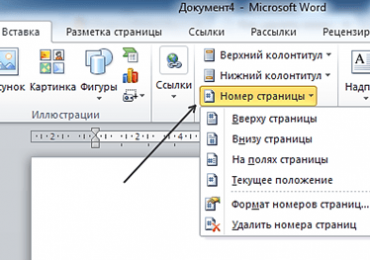
Начиная с 2007 года, программа Word использует так называемый ленточный интерфейс. В этом интерфейсе все функции программы распределены по нескольким вкладкам. Функция «Нумерация страниц» находится на вкладке «Вставка».

Нумерация страниц в Ворде, как пронумеровать страницы в Word

Кликнув по кнопке «Нумерация страниц» вы увидите выпадающее меню, в котором можно выбрать расположение номеров страниц. Например, нумерацию страниц можно расположить вверху страницы, внизу страницы или на полях. Для того чтобы добавить нумерацию страниц в Ворде выберите один из предложенных вариантов расположения.

Если вы хотите, чтобы нумерация страниц началась не с единицы, а другой цифры, то это можно указать в меню «Формат номеров страницы».

Нумерация страниц в Ворде, как пронумеровать страницы в Word

Откройте выпадающее меню «Номер страницы» и выберите пункт «Формат номеров страниц». В открывшемся окне нужно включить функцию «Начать» и указать цифру, с которой должна начинаться нумерация страниц в Ворде.

Нумерация страниц в Ворде, как пронумеровать страницы в Word

Кстати, возможно вам будет интересно узнать, как убрать нумерацию страниц.

Нумерация страниц в Word 2007, 2010 или 2013 без титульного листа

Еще одной возможной проблемой при нумерации страниц является нумерация без титульного листа. Пользователи просто не знают, как отключить нумерацию страниц на первой странице документа.

Для того чтобы настроить нумерацию страниц без титульной страницы (первой страницы) вы должна сначала пронумеровать все страницы, так как это описано выше. После того как на всех страницах вашего документа появится номер нужно просто отключить отображение нумерации на первой странице.

Для этого перейдите на вкладку «Разметка страницы» и нажмите на небольшую кнопку справа от надписи «Параметры страницы».

Нумерация страниц в Ворде, как пронумеровать страницы в Word

После этого перед вами должно открыться окно под названием «Параметры страницы». Здесь нужно установить галочку напротив функции «Размечать колонтитулы первой страницы». В результате нумерация страниц исчезнет с первой страницы вашего документа.

Нумерация страниц в Ворде, как пронумеровать страницы в Word

В статье «Как пронумеровать страницы в Word со 2 страницы» вы можете узнать о том, как сделать первую страницу без номера, а вторую с номером «1».

Рубрики
Word

Как поменять ориентацию одной страницы в Ворде 2007, 2010, 2013 и 2016

При работе с текстом не редко возникает необходимость поменять ориентацию страниц с книжной на альбомную или наоборот. В текстовом редакторе Word это делается за несколько кликов и обычно не вызывает проблем у пользователей.

Но, если нужно поменять ориентацию не всех страниц в документе, а только одной конкретной страницы, то это уже намного сложнее и далеко не все пользователи знают, как это делается.

В этой статье мы рассмотрим, как раз такой вариант. Здесь вы узнаете, как это делается в Word 2007, 2010, 2013 или 2016.

Содержание

Изменяем ориентацию одной страницы с помощью разрывов раздела

Если вам нужно поменять ориентацию только одной страницы в документе Word, то самый простой вариант, это воспользоваться разрывами раздела. Такой разрыв нужно установить перед и после страницы, для которой нужно поменять ориентацию. После того, как страница будет отделена от остального документа разрывами, можно будет изменить ее ориентацию на альбомную или книжную, в зависимости от того, что конкретно вам нужно.

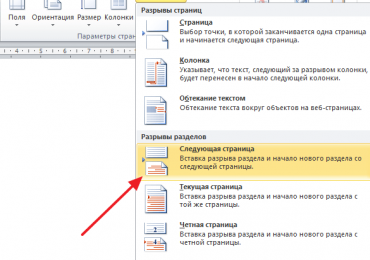
Теперь, когда вы знакомы с теорией, приступим к практике. Предположим у вас уже есть готовый текстовый документ и есть одно из страниц, для которой нужно поменять ориентацию. Для того чтобы сделать это вам нужно сначала установить курсор в конце предыдущей страницы, то есть сразу над нужной вам страницей. После установки курсора нужно перейти на вкладку «Разметка страницы», нажать на кнопку «Разрывы» и выбрать «Следующая страница». Таким образом, вы установите разрыв раздела перед страницей, ориентацию которой нужно изменить.

Как поменять ориентацию одной страницы в Ворде 2007, 2010, 2013 и 2016

Дальше нужно установить курсор в конце следующей страницы, то есть в конце страницы ориентацию которой нужно изменить, и еще раз вставить разрыв раздела с помощью кнопки «Разрывы – Следующая страница». Таким образом вы отделите нужную страницу от остального документа. Для того чтобы убедиться, что разрыв установлен и он стоит именно там, где нужно, перейдите на вкладку «Главная» и включите там отображение всех знаков.

Как поменять ориентацию одной страницы в Ворде 2007, 2010, 2013 и 2016

После включения данной функции вы сможете видеть непечатаемые символы (пробелы, отступы и разрывы разделов). На скриншоте внизу показано, как должен будет выглядеть разрыв раздела. Если разрывы установлены неправильно, вы можете их удалить и установить заново.

Как поменять ориентацию одной страницы в Ворде 2007, 2010, 2013 и 2016

После того, как оба разрыва раздела установлены на своих местах, можно приступать к изменению ориентации страницы. Для этого установите курсор на страницу, ориентацию которой вы хотите поменять, перейдите на вкладку «Разметка страницы, нажмите на кнопку «Ориентация» и выберите один из вариантов.

Как поменять ориентацию одной страницы в Ворде 2007, 2010, 2013 и 2016

Если вы сделали все верно, то ориентация должна измениться только для одной из страниц. Если же ориентация изменилась для нескольких страниц, то вам нужно проверить как размещены разрывы разделов.

Изменяем ориентацию одной страницы через параметры страницы

Есть и другой способ поменять ориентацию одной страницы в Word. Чтобы воспользоваться этим способом вам необходимо установить курсор на страницу, которая предшествует той, ориентацию которой нужно поменять. Другими словами, курсор нужно установить на одну страницу выше. После того, как курсор установлен, откройте вкладку «Разметка страницы» и нажмите на кнопку «Параметры страницы» (либо откройте «Параметры страницы» с помощью двойного клика по линейке документа).

Как поменять ориентацию одной страницы в Ворде 2007, 2010, 2013 и 2016

В результате у вас должно открыться окно «Параметры страницы». Здесь нужно поменять ориентацию документа, выбрать вариант применения «До конца документа» и сохранить настройки с помощью кнопки «Ok».

Как поменять ориентацию одной страницы в Ворде 2007, 2010, 2013 и 2016

В результате, все страницы, которые будут ниже той где был установлен курсор, изменят свою ориентацию. Дальше вам необходимо установить курсор на страницу, ориентацию которой нужно поменять, и снова поменять ориентацию всех листов до конца документа. Только в этот раз нужно выбирать исходную ориентацию.

Как поменять ориентацию одной страницы в Ворде 2007, 2010, 2013 и 2016

В результате этих манипуляций, вы поменяете ориентацию только одной страницы документа Word.

Рубрики
Word

Как поставить знак градуса на клавиатуре

Не редко при работе с текстовыми документами возникает необходимость поставить какой-то не стандартный символ или знак, которого нет на клавиатуре. Например, знак градуса – используется очень часто, но на клавиатуре его нет. В этой статье мы расскажем о том, как поставить знак градуса при помощи клавиатуры, а также без ее использования.

Способ № 1. Комбинация клавиш Alt+248.

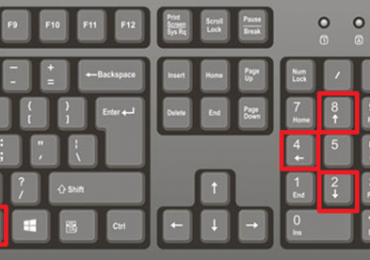
Если вам нужно поставить знак градуса с помощью клавиатуры, то, пожалуй, самый быстрый и простой способ — это комбинация клавиш Alt+248. Для того чтобы воспользоваться этой комбинацией клавиш, установите курсор в том месте текста, где должен быть знак градуса. После этого зажмите клавишу Alt на клавиатуре и не отпуская клавишу Alt наберите число 248 на блоке дополнительных клавиш (в правой части клавиатуры, под Num Lock).

Как поставить знак градуса на клавиатуре

В результате в месте, где был установлен курсор, появится знак градуса. Данная комбинация клавиш работает в любых программах.

Способ № 2. Комбинация клавиш Alt+0176.

Также есть комбинация клавиш Alt+0176. Работает она точно также, как и в предыдущем способе. Нужно установить курсор в том месте где нужно поставить знак градуса, зажать Alt и не отпуская набрать 0176 на дополнительной клавиатуре.

Как поставить знак градуса на клавиатуре

После этого в выбранном месте появится знак градуса. Данная комбинация клавиш, как и предыдущая, работает в любых программах.

Как поставить знак градуса без клавиатуры

Если вам не удается запомнить описанные выше комбинации клавиш, то возможно вам будет удобней вставлять знак градуса без использования клавиатуры. Это можно сделать при помощи программы «Таблица символов», которая есть в любой версии Windows.

Для этого сначала нужно открыть программу «Таблица символов». Например, вы можете нажать Windows-R и в появившемся окне выполнить команду «charmap.exe».

Как поставить знак градуса на клавиатуре

Также вы можете открыть «Таблицу символов» с помощью поиска в меню Пуск.

Как поставить знак градуса на клавиатуре

В «Таблице символов» нужно найти знак градуса, выделить его мышкой и нажать на кнопку «Выбрать».

Как поставить знак градуса на клавиатуре

После этого нужно нажать на кнопку «Копировать» и вставить знак градуса в нужное место документа при помощи комбинации клавиш CTRL-V либо с помощью команды «Вставить».

Как поставить знак градуса на клавиатуре

Таким образом можно поставить знак градуса в любом документе и любой программе.