Рубрики
Word

Распознавание текста из PDF в WORD

Иногда пользователям необходимо получить из сканированной странички, такой например как PDF, текстовый файл Word. В этих случаях часто используют программу ABBYY FineReader. Но программа не бесплатная, хотя имеет большой функционал, который полностью удовлетворит ваши потребности. Если вам не подходит данный способ, давайте подробно рассмотрим основные онлайн и оффлайн сервисы и ответим на вопрос о распознавании текста из ПДВ в Ворд, волнующий многих.

Преобразование изображения в текст

Содержание статьи:

  • Pdftoword.ru – онлайн конвертер PDF в WORD
    • Особенности оффлайн программы First PDF
  • Как пользоваться FirstPDF
  • Сервис для распознавания PDF и переводом в WORD – Convertonlienfree
    • Особенности сервиса Convertonlinefree
    • Как пользоваться сервисом Convertonlinefree
  • Сервис-конвертер PDF в Word pdf2doc.com/ru
    • Плюсами сервиса pdf2doc.com являются:
  • Распознать текст PDF в WORD при помощи сервиса ABBYY FineReader
    • Возможности сервиса ABBYY FineReader

Pdftoword.ru – онлайн конвертер PDF в WORD

Попадая на сайт pdftoword.ru, мы видим сразу пояснения к работе с сервисом.

  • Прямо перед нашими глазами, посередине экрана показан скрин с настройками конвертации оффлайн версии программы, на котором четко видны кнопки интерфейса.
  • Слева в окне мы сразу можем начать работу по конвертации ПДФ в Ворд.

Это удобный, полностью русскоязычный сервис для преобразования PDF файлов в несколько форматов на ваш выбор. На выходе преобразования вы можете получить RTF, картинки, Ворд текст, HTML, Excel. Для удобства после конвертации вы можете скачать файл в архиве, что существенно уменьшит размер скачиваемого файла. Это удобно для тех, у кого медленный интернет. Загрузить файл PDF для конвертации мы можем лишь размером в 1 мегабайт.

Распознавание текста из PDF в WORD
Сервис PDFtoWORD

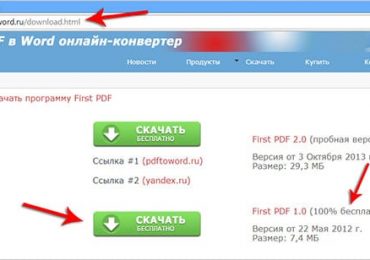
Администрация сервиса дает нам возможность конвертировать более объемные файлы, но для этого необходимо скачать оффлайн версию на свой ПК и установить ее. Чтобы это сделать – нажмите на большую зеленую кнопку внизу главной страницы сайта – «Скачать First PDF».

Распознавание текста из PDF в WORD
Программа FirstPDF

Особенности оффлайн программы First PDF

  • Есть возможность извлекать текст из изображения.
  • Конвертация PFD в Excel.
  • PDF можно сохранять в виде изображения, png, jpg, tiff, bmp.
  • PDF файлы не ограничиваются в размере.
  • Не требуется подключенный интернет.
  • Поддержка сканов.
  • Преобразование PDF в DOC, RTF, WORD.
  • Распознавание скан-файлов.

Программное обеспечение First PDF – платное, но есть версия с ознакомительным периодом в 30 дней, поэтому при скачивании укажите нужную вам версию. Чтобы ее скачать перейдите по https://download.ru/files/REj4PBXP или эта же ссылка на главной странице сервиса www.pdftoword.ru внизу страницы.

Распознавание текста из PDF в WORD
Выбор версии программы

Как пользоваться FirstPDF

Если мы говорим о сервисе на сайте pdftoword.ru, то здесь все просто.

  1. Слева в блоке под пунктом 1 вам нужно выбрать файл PDF, который необходимо преобразовывать.
  2. Под вторым пунктом нужно указать, что мы хотим получить из файла PDF – картинку, WORD-файл, HTML и т.д.
  3. Далее можно поставить галочку на пункте «Получить результат как ZIP-архив» и нажать кнопку «Получить результат».

В программе, загруженной на компьютер First PDF также не нужно долго разбираться.

  1. Откройте в программе свой файл PDF, нажав на кнопку вверху «Добавить файл».
  2. Далее выберите количество страниц, которые будут необходимы для конвертации.
  3. Выберите пункт для получения результата Word и кликните «Конвертировать». Готово. Причем программа это делает с особой тщательностью.
    Распознавание текста из PDF в WORD
    Выбор файла для трансформации

Сервис для распознавания PDF и переводом в WORD – Convertonlienfree

Еще один удобный сервис для перевода сканированных и других подобных текстов в WORD онлайн. Этот сервис позволяет конвертировать не только ПДФ-файлы, но и обратно из WORD в PDF или из DOC в PDF. Сервис позволяет создать полноценную книгу при помощи местных инструментов конвертирования.

  1. При переходе на сайт сервиса Convertonlinefree мы попадаем на главную страницу, где в первом блоке – описание его преимущество среди других подобных сервисов.
  2. В нижнем блоке сайта расположена информация о возможностях сервиса.
  3. В первой строчке написано, что на главной странице возможно извлечение текста только из PDF файлов.
  4. Чтобы произвести конвертирование HTML, POT, FB2 в PDF перейдите на другую страницу, указанную в ссылке и т.д.
    Распознавание текста из PDF в WORD
    Онлайн-сервис Convertonlinefree.com

Сайт предоставляет работу с огромным количеством форматов и их конвертацией. Для каждого блока однотипных форматов своя страница. После того как вы найдете подходящий – перейдите по ссылке для работы с ним.

Особенности сервиса Convertonlinefree

  • При работе с файлами на сервисе не требуется персональная информация, файл загружается и выгружается по браузеру.
  • Для конвертации подходят PDF файлы с любым качеством, даже те, буквы в которых еле видно.
  • Быстрая работа с форматом.
  • Ни один из этапов конвертации не требует от вас времени ожидания.
  • Сервис бесплатен полностью.
  • При конвертации не требуется установленного MS WORD, файлы конвертируются на серверах сервиса.
  • Поддержка WORD на всех языках.
  • Поддерживается конвертирование группы файлов в архиве.

Как пользоваться сервисом Convertonlinefree

Чтобы начать пользоваться сервисом, необходимо перейти на главную страницу — http://convertonlinefree.com/WordToPDFRU.aspx.

  1. Если вы хотите конвертировать PDF в WORD, выберите вверху сайта этот раздел.
  2. Далее в окне ниже выберите PDF в DOCX. После этого откроется файловая система вашего ПК.
  3. Теперь жмем конвертировать. После того как пройдет конвертация, сохраните файл на своем компьютере.
    Распознавание текста из PDF в WORD
    Работа с сервисом http://convertonlinefree.com

Большим плюсом данного сервиса является то, что здесь можно загружать файлы до 50 Мб. В отличие от других сервисов – это действительно много. В редких случаях бывают участки в готовом тексте, где необходима ваша корректировка, но в основном текст получается нормального качества.

Сервис-конвертер PDF в Word pdf2doc.com/ru

В первую очередь подобные сервисы намного уменьшают время труда студентам и другим людям, чьи профессии соприкасаются со сканированными файлами. ПДФ-файлы имеют большой размер и занимают много места на флешках, дисках, в памяти разных устройств. Сюда можно добавить процесс передачи таких файлов по электронной почте. После преобразования файлы теряют первичный вес минимум на 10 – 20 %.

Попадая на главную страницу pdf2doc.com, вы увидите подсказки – как производить конвертацию. Посредине экрана, в верхней части вы можете выбрать язык. Можно выбрать английский и основные европейские языки. Ниже подсказок расположена панель по всей ширине сайта, на которой вы можете выбрать, что именно нужно конвертировать – PDF to DOC, PDF to JPG, JPG to PDF и т.д. Еще ниже этой панели, расположено рабочее окно, в котором и происходит конвертация.

Плюсами сервиса pdf2doc.com являются:

  • Для работы не требуется регистрироваться на сайте.
  • Поддержка основных популярных языков.
  • Сервис прост в использовании, незаменим для школьников, студентов и педагогов различных уровней.
  • Быстро работает с преобразованием PDF-документов в DOC и обратно.

Для того чтобы начать работу с сервисом, перейдите на сайт — http://pdf2doc.com/ru/.

  1. Выберите файл для загрузки с вашего жесткого диска и нажмите загрузить. Можно также выбирать несколько файлов одновременно, но при этом скорость закачки заметно снизится.
  2. Чтобы начать конвертирование, нажмите «Скачать» и подождите некоторое время.
  3. Далее сохраним полученный файл в виде WORD.

Текст, как и в других подобных сервисах, можно преобразовывать как в одну сторону (PDF в WORD), так и в другую. Чтобы это сделать выберите в меню ссылку «Any to PDF», а далее уже по плану, описанному выше.

Распознать текст PDF в WORD при помощи сервиса ABBYY FineReader

В начале статьи было сказано об этом сервисе. Давайте ближе познакомимся с его возможностями и принципами работы.

Сервис позволяет работать с расширенными возможностями при помощи облачного хранилища, а также используя дополнительные форматы при конвертировании и редактировании документов. Тарифные пакеты измеряются в конвертируемых страницах. Так пакет на 1 месяц в 200 страниц готового текста можно приобрести за 5 долларов. При покупке на следующий месяц того же пакета, остаток с предыдущего месяца прибавляется к существующему. Для тех пользователей, которые не хотят платить есть также отличная новость – до 10 страниц в месяц вы можете конвертировать абсолютно бесплатно.

При переходе на сайт пользователь увидит качественный дизайн сайта, а также грамотное расположение блоков. На первой же странице сервис предлагает нам преобразовать PDF и JPG в Microsoft WORD или Excel при помощи нажатия на зеленую кнопку – «Распознать».

Возможности сервиса ABBYY FineReader

  • Создание книги FB2 или ePub из сканированных документов или PDF-файлов. Сервис позволяет это сделать максимально быстро, через несколько минут вы будете наслаждаться любимой книгой, читая ее на планшете или телефоне.
  • Конвертирование PDF в документы WORD. После обработки сервисом ПДФ вы сможете редактировать материал по своему усмотрению, включая работу с таблицами и картинками.
  • FineReader Online преобразует любой скан или картинку с текстом в один из поддерживаемых файлов (WORD, PowerPoint, Excel). Кроме рукописных текстов.
  • Преобразованный документ можно легко экспортировать в любое облачное хранилище: OneDrive, Evernote, Google Drive и т.д.
  • Поддержка более чем 190 языков мира.
  • Конвертируемые документы могут оставаться на хранении сервиса в течении 14 дней, после они удалятся без возможности восстановления. Поэтому необходимо успеть за этот период их скачать на свой компьютер.

Чтобы воспользоваться сервисом ABBYY FineReader перейдите на официальный сайт сервиса – https://finereaderonline.com/ru-ru.

  1. Нажимаем на зеленую кнопку посреди экрана главной страницы, о которой уже было сказано выше.
  2. Попадаем на страницу, где указаны последовательно шаги выполнения работы на сервисе. В первом пункте выберите файл на своем компьютере.
    F-файла на сервис
  3. Во втором пункте необходимо выбрать язык.
    Распознавание текста из PDF в WORD
    Выбор языка
  4. Далее, в третьем пункте необходимо выбрать формат окончательного файла из списка.
    Распознавание текста из PDF в WORD
    Выбор формата файла
  5. Ниже расположено 2 пункта, в которых пользователю предлагается выбрать «Экспортировать результат в хранилище» или «Создать один файл для всех страниц».
  6. Если вы указали первый пункт, то ниже загораются пиктограммы известных облачных хранилищ, из которых можно выбрать подходящую.
  7. Последним пунктом является кнопка «Зарегистрироваться» для тех, у кого еще нет учетной записи на этом сервисе.
Рубрики
Word

Настраиваем Word 2003 для работы: 5 рекомендаций

Если вы недавно установили пакет Microsoft Office 2003, то при запуске текстового редактора Word увидите стандартное окно с настройками по умолчанию. Но они подходят не всем. Ведь наверняка каждый пользователь хочет настроить Word 2003 под себя – так, как ему удобнее.

Что ж, как говорится, вижу цель – не вижу препятствий. Настроек в Ворде довольно много, но для начала достаточно выполнить хотя бы 5 простых шагов. Эту инструкцию можно назвать универсальной, поскольку описанные ниже этапы наверняка подойдут каждому пользователю.

Содержание статьи:

  • Перетаскиваем панель форматирования
  • Автосохранение документа
  • Выбор любимого шрифта
  • Настройка параметров автозамены
  • Чтение формата docx

Перетаскиваем панель форматирования

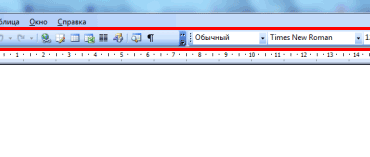
По умолчанию при первом запуске Word 2003 верхняя панель (под меню) будет выглядеть вот так:

Настраиваем Word 2003 для работы: 5 рекомендаций

Как видите, она состоит из 2 частей – стандартной и панели форматирования. Но последняя помещается не полностью, поэтому многих кнопок попросту не видно. Чтобы это исправить – перетащите панель форматирования вниз. Для этого зажмите левой кнопкой мыши на ней и поместите под панелью форматирования.

Настраиваем Word 2003 для работы: 5 рекомендаций

Должно получиться вот так:

Настраиваем Word 2003 для работы: 5 рекомендаций

Как видите, на панели форматирования находятся все нужные кнопки, которые постоянно используются при наборе текста:

  • выбор шрифта;
  • выделение жирным, курсивом или подчеркивание;
  • выравнивание по левому/правому краю или по центру;
  • нумерованный и маркированный список;
  • цвет шрифта.

При необходимости можете нажать на маленькую стрелочку в правом углу панели форматирования и добавить новые кнопки (или удалить ненужные).

Настраиваем Word 2003 для работы: 5 рекомендаций

Читайте также: Создание списков в Word

Автосохранение документа

Второй шаг, который обязательно надо выполнить – настройка автосохранения документа Word. Дело в том, что очень часто случается так, что текстовый редактор вылетает. Или зависает. В результате приходится закрывать его принудительно – и набранный ранее текст может не сохраниться.

Иногда в доме выключают свет – так тоже случается. И если вы работали за ПК или за старым ноутбуком (без батареи), то документ Word может не сохраниться.

Впрочем, эту проблему легко решить. Достаточно настроить автосохранение документа – и вам уже будет все равно. Даже если вдруг Word зависнет (или в доме выключат свет), большая часть текста сохранится.

У меня документ обычно сохраняется вплоть до последней набранной буквы. Максимум, что теряется – 1-2 последних предложения. Думаю, это пустяк по сравнению с тем, если бы текст не сохранился вовсе.
  1. Выберите в меню пункты Сервис – Параметры.
  2. Перейдите на вкладку «Сохранение».
  3. В пункте «автосохранение каждые» установите, как часто должен сохраняться документ.

Настраиваем Word 2003 для работы: 5 рекомендаций

В моем случае стоит 1 минута. Рекомендую поставить именно цифру один. На производительность ПК это никак не влияет. Зато, если Ворд зависнет, то почти весь текст будет сохранен.

Выбор любимого шрифта

Третий шаг – выбор шрифта по умолчанию. Если стандартный Times New Roman вам не нравится, можете его поменять. Для этого щелкните в меню пункты Формат – Шрифт.

Откроется новое окошко, где вы можете выбрать другой шрифт, его начертание и размер. Чтобы сохранить изменения, щелкните «ОК».

Настраиваем Word 2003 для работы: 5 рекомендаций

Теперь при запуске Word 2003 этот шрифт будет установлен по умолчанию. И вам не придется каждый раз его менять.

Полезно знать – Ошибка при направлении команды приложению Word 2003: как исправить?

Настройка параметров автозамены

Следующий шаг – это настройка параметров автозамены. При оформлении курсовых, дипломных или публикации текстов в интернете необходимо придерживаться определенных правил. В частности, кавычки должны быть французские («елочка», как их называют), вместо дефиса – тире, а ссылки – в виде гиперссылок.

Все это в Ворде 2003 настраивается очень легко. Для этого просто выберите в меню пункты Сервис – Параметры автозамены.

Затем откройте вкладку «Автоформат при вводе» и поставьте галочки в следующих пунктах:

Настраиваем Word 2003 для работы: 5 рекомендаций

При необходимости можете выбрать и другие пункты – например, дроби или английские порядковые.

В этом же окне перейдите на вкладку «Автозамена» и обязательно поставьте галочку в пункте «Автоматически исправлять орфографические ошибки».

Настраиваем Word 2003 для работы: 5 рекомендаций

Это очень полезная опция. Если вы случайно опечатаетесь или неправильно напишете слово, Word может его исправить. При условии, что он знает это слово. Например, если написать «касир», то Ворд автоматически исправит его на «кассир». Можете сами проверить.

Чтение формата docx

Тем, кто работает в Ворде 2003 необходимо выполнить еще один пунктик – настроить, что он мог открывать файлы формата docx. Ведь большинство пользователей все же пользуются новыми версиями, а они сохраняют документы именно в таком формате. Подробно об этом расписывать не буду, поскольку на эту тему есть отдельная статья. Кому интересно, можете почитать здесь: Как открыть docx в Word 2003?

Рубрики
Word

Как сделать список в Ворде по алфавиту?

Списки в Microsoft Word приходится делать каждому. Сначала – во время учебы в школе или университете. Ведь при оформлении рефератов, курсовых, дипломов учителя требуют создать список литературы в Ворде и отсортировать его по алфавиту.

В дальнейшем эти знания пригодятся на работе. Например, при написании статей для сайтов, блогов, интернет-магазинов обязательно требуют наличие списков, ведь они улучшают читабельность текста. Также они могут пригодиться при оформлении отчетов или любых документов.

Содержание статьи:

  • Виды списков в Word
  • Создавать списки в Word проще простого 2003
  • Word 2007 претерпел некоторые изменения по сравнению с предыдущей версией. Впрочем, сделать список в Ворде 2007 тоже несложно
  • Инструкция для Ворда 2010
  • Вместо заключения

Виды списков в Word

Для начала немного теории. Всего в Microsoft Word существует 3 вида списков:

  • маркированные;
  • нумерованные;
  • многоуровневые.

В маркированных по умолчанию используются точки. Но вместо них можно выбрать галочки, стрелочки, квадратики и другие спецсимволы.

Как сделать список в Ворде по алфавиту?

С нумерованными все понятно уже по названию. Обычно здесь используются латинские цифры, хотя вместо них можно поставить римские цифры и даже английские буквы.

Как сделать список в Ворде по алфавиту?

Наконец, многоуровневые – это те, которые состоят из подуровней. Например, есть пункт 1, а затем идут 1а, 1б и т.д. В данном случае они могут быть как маркированными, так и нумерованными.

Как сделать список в Ворде по алфавиту?

На этом краткий курс теории завершен, переходим к практике.

Создавать списки в Word проще простого 2003

Например, вам необходимо создать маркированный список в Word 2003. Напишите пару строк, выделите их и нажмите следующий значок:

Как сделать список в Ворде по алфавиту?

Если у вас его нет, тогда выберите в верхнем меню пункты «Вид – Панели инструментов» и поставьте галочку в пункте «Форматирование».

Как сделать список в Ворде по алфавиту?

Если хотите вместо точек выбрать другой символ, тогда откройте в меню пункты «Формат-Список».

Как сделать список в Ворде по алфавиту?

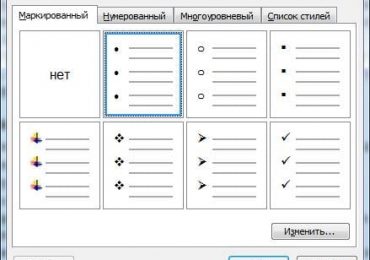
Перейдите на вкладку «Маркированные» и выбирайте, что вам больше нравится. Если ничего не нравится, тогда выделите наиболее подходящий вариант и нажмите кнопку «Изменить».

Как сделать список в Ворде по алфавиту?

Здесь вы можете поменять отступы списка в Word (это важно при оформлении рефератов, курсовых и дипломных работ), значок или рисунок.

В последнем случае на выбор предлагаются разнообразные по цвету и форме символы, поэтому выбрать всегда будет из чего.

Теперь чтобы сделать в Ворде список по алфавиту, выберите в верхнем меню пункты «Таблица – Сортировка».

Как сделать список в Ворде по алфавиту?

В открывшемся окошке поставьте галочку напротив пункта «По возрастанию» и нажмите «ОК».

Как сделать список в Ворде по алфавиту?

Готово. Вот так легко делается список по алфавиту в Ворде.

Если хотите упорядочить его в обратном порядке, тогда выберите пункт «По убыванию».

Чтобы создать нумерованный список в Ворде 2003, выделите новые пару строк (или те же самые) и нажмите на этот значок (о том, как его отобразить написано чуть выше):

Как сделать список в Ворде по алфавиту?

В результате вместо точек будут отображены латинские цифры. Если хотите поставить что-то другое, снова зайдите в «Формат-Список», откройте раздел «Нумерованные» и выбирайте, что больше нравится.

Как сделать список в Ворде по алфавиту?

Сделать многоуровневый список в Ворде 2003 тоже несложно. Выделите пару строк, выберите те же пункты в меню и перейдите в раздел «Многоуровневый». Затем выделите понравившийся вариант и нажмите «ОК».


Изначально он будет обычным. Чтобы сделать его многоуровневым, выделите нужный пункт и нажмите Tab. Он «подвинется» чуть право и буква или цифра напротив него поменяется. Чтобы было понятнее, посмотрите представленный ниже скриншот.

Как сделать список в Ворде по алфавиту?

  1. Скопируйте в текстовый редактор название книг или других источников.
  2. Создайте нумерованный список.
  3. Отсортируйте его в алфавитном порядке.

Как сделать список в Ворде по алфавиту?

Это тоже интересно: Как открыть файл docx в Ворде 2003?

Word 2007 претерпел некоторые изменения по сравнению с предыдущей версией. Впрочем, сделать список в Ворде 2007 тоже несложно

Выделите любой фрагмент текста, перейдите в раздел «Главная» и нажмите на следующий значок:

Как сделать список в Ворде по алфавиту?

Если хотите убрать его, щелкните на значок еще раз.

Обратите внимание: рядом с этим значком есть маленькая стрелочка. При нажатии на нее откроются настройки, где вы можете выбрать другой символ – галочку, квадратик и т.д. В данной версии текстового редактора это уже реализовано гораздо удобнее.

Как сделать список в Ворде по алфавиту?

Чтобы сделать нумерацию в Ворде 2007, выделите нужные строки и щелкните на этот значок:

Как сделать список в Ворде по алфавиту?

Если хотите подобрать другое оформление, нажмите на маленькую стрелочку (как в предыдущем примере) и выбирайте, что больше нравится – например, латинские цифры со скобками.

Как сделать список в Ворде по алфавиту?

Аналогичным образом создается многоуровневый список в Word 2007. В данном случае нужно щелкнуть на этот значок и выбрать понравившееся оформление:

Как сделать список в Ворде по алфавиту?

Затем выделите по очереди нужные пункты и, нажимая кнопку Tab, настройте его так, как он должен выглядеть.

Наконец, чтобы сделать список литературы в Ворде 2007 по алфавиту:

  1. Скопируйте перечень книг в текстовый редактор Word.
  2. Выделите их и создайте нумерованный список.
  3. Чтобы отсортировать его по алфавиту, нажмите на следующий значок, выберите пункт «По возрастанию» и нажмите «ОК».

Как сделать список в Ворде по алфавиту?

Готово. Как видите, расставить в Ворде список по алфавиту совсем несложно. Идем дальше.

Это тоже интересно: Ошибка при направлении команды приложению Word 2007

Инструкция для Ворда 2010

Внешне он совершенно не отличается от текстового редактора версии 2007 года. То же самое касается пакетов Microsoft Word 2013 и 2016. Они выглядят абсолютно идентично. Поэтому создание списков в Word 2010, 2013 и 2016 осуществляется точно так же, как и в 2007 версии.

Как сделать список в Ворде по алфавиту?

Так что если надо сделать список литературы в Ворде 2010 и упорядочить его по алфавиту, следуйте описанной выше инструкции.

Вместо заключения

Как видите, все проще простого, главное здесь – разобраться первый раз. А затем вы будете выполнять эти операции автоматически, даже не задумываясь о том, что и как делается.

Рубрики
Word

Как сделать рамку в Ворде

Microsoft Word — программа, которая пользуется спросом у подавляющего числа пользователей ПК. На сегодняшний день она является неотъемлемым помощником людей самых разных профессий, а также учащейся и студентов. И это неудивительно — документы Ворд, как и остальной софт пакета офисных приложений Office, обладает удобным и простым интерфейсом, а также богатым функционалом, позволяющим адаптировать документ под свои потребности. Одна из возможностей, предоставляемых программой — создание рамок, обрамляющих документ, раздел, абзац или просто фрагмент текста. Это позволяет сделать свой текст более наглядным. В статье будет рассмотрено, как сделать рамку в различных версиях Ворда (2007, 2010, 2013 и 2016 годов).

Как сделать рамку в Ворде
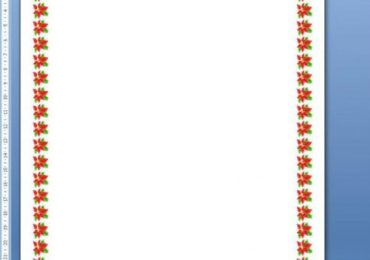
Так выглядит Вордовская рамка

Содержание статьи:

  • Как сделать рамку в Microsoft Word 2007 и 2010
  • Как задать рамку в Microsoft Word 2013 и 2016
  • Как моментально обрамить рамкой определенный фрагмент текста
  • Как удалить рамку в Ворде
  • Как сделать рамку в Word по ГОСТу
    • Заключение

Как сделать рамку в Microsoft Word 2007 и 2010

Обе версии программы содержат одинаковый интерфейс, потому способ создания рамки актуален как для Ворд 2007, так и для модификации 2010 года.

Итак, чтобы сделать рамку, нам понадобиться выполнить несколько шагов:

  1. Запустить текстовый редактор Word на ПК или онлайн версию;
  2. В панели меню расположена вкладка «Разметка страницы», кликните на нее левой кнопкой мыши;
    Как сделать рамку в Ворде
    Вкладка Разметка страницы
  3. Открывается раздел параметров разметки, в котором находим раздел «Границы страниц»;
    Как сделать рамку в Ворде
    Пункт Границы Страниц
  4. Открывается окошко, в котором расположены две вкладки, отвечающие за обрамление текста — «Страница» и «Граница»;
  5. В первой мы можем установить рамку для всего текста либо для отдельного раздела(ов), чтобы задать нужный параметр, открываем вкладку «Применить к», расположенную в правом нижнем углу окна;
  6. Второй дает возможность сделать рамку для отдельного абзаца;
  7. Теперь, для обрамления текста в блоке «Тип» требуется выбрать пункт «Рамка»;
    Как сделать рамку в Ворде
    Вкладка Рамка
  8. Кроме того, Word позволяет нам задать тип самой рамочки, ее цвет, ширину, при необходимости, можно снабдить ее рисунком — все это регулируется в данном блоке;
Как сделать рамку в Ворде
В данном блоке мы можем задать дополнительные параметры рамке

Читайте также: Как сделать список в Ворде по алфавиту.

Как задать рамку в Microsoft Word 2013 и 2016

Для того, чтобы сделать рамку в данных версиях Word, нужно:

  1. Нажать на вкладку «Дизайн», расположенную в панели меню программы;
  2. Справа расположен блок «Фон страницы», в котором нам нужно выбрать «Границы страниц»;
Тут все аналогично версиям Word 2007/2010 за исключением того, что вкладка «Границы страниц» теперь расположена в разделе «Дизайн»

Открывается знакомое окно с тем же интерфейсом и настройками, что и в версиях Word 2007 и 2010 годов.

Как моментально обрамить рамкой определенный фрагмент текста

  1. Если вам требуется определенный кусок текста выделить рамкой, то сделать это можно, не прибегая к разделу «Границы страниц».
  2. Для этого в блоке «Абзац» нажмите на вертикальную стрелку, расположенную справа от данной кнопки;
    Кнопка позволяющая обрамить текст в рамку
  3. В открывшемся списке выберите пункт «Внешние границы».

Как удалить рамку в Ворде

  1. Для удаления рамки нужно зайти в раздел «Разметка страницы» для Word 2007/2010 или «Дизайн» для Word 2013/2016, соответственно.
  2. Нажать на вкладку «Границы страниц» и в открывшемся окне поменять значение пункта «Тип» с  «Рамка» на «Нет»;
    Как сделать рамку в Ворде
    Вкладка Нет
  3. Кликнуть на кнопку «ОК» — готово.

Как сделать рамку в Word по ГОСТу

При оформлении курсовых, дипломных и других работ зачастую требуется наличие рамки со штампом, создание которой, как правило, вызывает проблемы, касающиеся «съезда» текста и неправильных отступов. Но все не так сложно, как кажется на первый взгляд. Чтобы установить рамку по ГОСТу в Ворде, нужно:

  1. Разделить текст на разделы (введение, содержание, основная часть и т.д.) таким образом, рамка будет располагаться правильно. А именно, в основной части — для этого последовательно открываем «Разметка страницы/Разрывы/Следующая страница»;
    Как сделать рамку в Ворде
    Разбиваем документ на разделы
  2. Проделываем предыдущие действия для остальных разделов текста;

Дабы исключить повторение рамки со штампом по всему документу, переходим в блок «Вставка», выбираем пункт «Нижний колонтитул», в выпадающем окошке активируем параметр «Изменить нижний колонтитул», далее дезактивируем параметр «Как в предыдущем разделе» для выбранных областей текста.

Пункт Как в предыдущем разделе

Теперь переходим к созданию самой рамки, для этого:

  1. Переходим к основной части текста, рамку к которой и нужно установить;
  2. Вновь нажимаем на вкладку «Разметка страницы», в блоке «Параметры страницы» выбираем пункт «Поля» и в выпавшем окошке открываем вкладку «Настраиваемые поля»;
    Как сделать рамку в Ворде
    Пункт Настраиваемые поля
  3. Появляется еще одно окно, в котором нужно задать вот такие значения параметров;
    Как сделать рамку в Ворде
    Устанавливаем точно такие же значения параметров у себя
  4. Возвращаемся в раздел «Разметка страницы» и в блоке «Фон страницы» выбираем вкладку «Границы страниц»;
  5. Открывается уже знакомое нам окно «Границы и заливка», в котором в качестве типа обрамления выбираем, конечно же, рамку, а во вкладке «Применить к» нажимаем на «Этому разделу»;
    Как сделать рамку в Ворде
    Устанавливаем точно такие же значения параметров у себя
  6. Открываем раздел «Параметры», расположенный под вкладкой «Применить к»;
  7. Появляется окно, в котором нам нужно задать следующие отступы и настройки расположения рамки.
Как сделать рамку в Ворде
Устанавливаем в данном разделе точно такие же значения параметров

Готово — мы получили рамку в Ворде, соответствующую ГОСТу.

Заключение

Теперь вы знаете, как работать с различными видами рамок в Microsoft Word. Надеюсь, статья поможет вам продвинуться глубже в изучении этой не самой простой, но интересной программы.

Рубрики
Word

Как разделить таблицу в Ворде на 2 части

При использовании Word часто возникает ряд вопросов, связанных с работой в программе. Часто необходимо вставить в текст разные таблицы. Но нам мало знать того, как ее вставить. Необходимо знать, как создать ее с определенным количеством ячеек. В статье вы узнаете, как разделить большую таблицу в текстовом редакторе Ворд на 2 части, если это необходимо. А также узнаете о других интересных функциях программы.

Содержание статьи:

  • Как разделить таблицу в Word на две части
  • Как объединить 2 таблицы
  • Как разделить ячейки в Ворде
  • Как поделить ячейку по диагонали в Word
  • Как поместить таблицу в другую таблицу

Как разделить таблицу в Word на две части

Процесс соединения и разрыва таблицы может понадобиться в некоторых случаях: необходимо перенести часть записей таблицы на новый лист, убрать часть записей, взять из другого документа несколько таблиц, вставить в новый документ и склеить их. Проблема многих пользователей в том, что они не догадываются, что таблицей в Word можно манипулировать и корректировать по своему усмотрению.

Сейчас мы будем этому учиться:

  1. Откройте новый документ Ворде и вставьте в него таблицу. Нашей задачей является – создать табличку с несколькими строками и отделить хотя бы одну строку.
    Таблица с 3 строками
  2. Наводим курсор мыши на строку, с которой должна начинаться вторая таблица. Это может быть вторая или третья ячейка.
  3. Зажмите клавишу CTRL и нажмите ENTER.
    Отделение строки таблицы
  4. Ячейка, на которой был сфокусирован курсор мыши, должна отделиться от предыдущей строки и таблица автоматически разделится.
Большой разрыв строки

При этом есть вероятность, что вторая часть таблицы может разорваться на большое расстояние или перейти на второй лист. В этом случае после второй таблички необходимо поставить курсор и нажать ENTER, а затем DEL, чтобы стереть все невидимые (непечатаемые) символы за курсором и вернуть ее на место.

Это может быть полезным: Как сделать рамку в Ворде.

Как объединить 2 таблицы

Этот процесс состоит из удаления всех символов, разделяющих таблицу в Word. Обычно такими символом может быть знак Пи, который является знаком конца строки. Этот символ не обязательно наблюдать. Просто установите стрелку мышки за первой таблицей и нажмите клавишу DEL, чтобы удалить подобные символы. Сделав это, вы заметите, что нижняя таблица поднимется и соединится с первой, образовав единую структуру.

Процесс может создать вам дополнительные неудобства тем, что при склеивании может образовываться разный размер ячеек, что в итоге приведет к несимметричной схеме. Чтобы это исправить, установите курсор в нужную ячейку с большей или меньшей шириной или высотой, и растяните ее в нужном направлении, схватив нужную границу ячейки.

Как разделить ячейки в Ворде

Так, работая с таблицей в Ворде, нам бывает необходимо не только разделить ее на 2 и более частей, но и разделить саму ячейку на части.

Давайте рассмотрим, как это сделать:

  1. Помещаем курсор мыши в нужную ячейку.
  2. Открываем пункт «Макет», в строке «Объединить» нужно нажать «Разбить ячейки». Также можно установить курсор на нужной ячейке и нажать ПКМ, где выбрать «Разбить ячейки».
  3. В открывшемся окне можно задать количество столбцов, строк в ячейке. Вводим необходимые корректировки и нажимаем «Ок». Максимальное число строк в ячейке не должно быть больше числа самих ячеек в таблице. Так, если в таблице 8 строк, то 9 строк в ячейке вам создать не удастся. Высота и ширина ячейки не регулируется, а выставляется автоматически, относительно остальных.
  4. Если вы указали настройки в Word неправильно и хотите их отменить, нажмите на синюю стрелку в левом верхнем углу, рядом с кнопкой сохранить или CTRL+Z (отменяет последнее ваше действие).
    Как разделить таблицу в Ворде на 2 части
    Разделить ячейки в таблице

Читайте также: Как сделать список в Ворде по алфавиту?

Как поделить ячейку по диагонали в Word

Иногда бывает нужно разделить ячейку по диагонали в Ворде, чтобы указывать и название ячейки и номер. Давайте рассмотрим, как это сделать. Способ подходит для всех последних версий текстового редактора Word:

  1. Выберите ячейку для того, чтобы ее разделить.
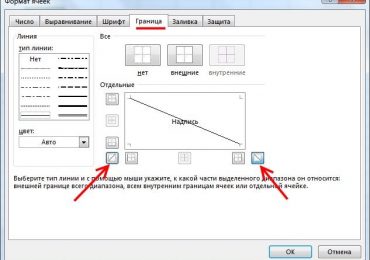
  2. На «Главной» вкладке отыщите пункт «Границы» и нажмите на стрелочку для того, чтобы выпал список меню. Внизу должна быть строка «Границы и заливка». Откройте ее.
  3. Далее откройте «Граница». В пункте «Образец» вы увидите линии по диагонали, которые указывают, что мы нашли то, что искали. Здесь можно выбрать в какую сторону черта нам нужна.
  4. Ниже, в пункте «Применить к» кликаем по «Ячейке». Далее нажмите «Ок», соглашаясь с настройками.
    Как разделить таблицу в Ворде на 2 части
    Разделить ячейку по диагонали чертой из фигур

Существует также и второй способ:

  1. Откройте пункт «Вставка».
  2. Дальше в блоке «Иллюстрации» выбирайте «Фигуры».
  3. В открывшемся выпадающем меню нужно выбрать «Линия» и установив курсор в нужной ячейке, нарисуйте линию в ту сторону, в которую вам необходимо.

Рекомендуем к прочтению: Настраиваем Word 2003 для работы: 5 рекомендаций.

Как поместить таблицу в другую таблицу

Бывают случаи, когда нам необходимо поместить одну таблицу в другую. Обычно этот прием используется при создании объемных схем или веб-документов.

Порядок действий:

  1. Скопируем готовую табличку любым способом. Это можно сделать, нажав ПКМ и выбрав соответствующий пункт в меню. Или нажав сочетание клавиш CTRL+C.
  2. Курсор помещаем в ячейку другой таблицы, в которую нужно вставить первую.
  3. Вставляем результат, также нажав ПКМ или используя горячие клавиши CTRL+V.

В статье мы подробно разобрали, как разделить таблицу в текстовом редакторе Ворд на 2 части, а также рассмотрели другие функции программы.

Рубрики
Word

Как открыть файл docx?

У Вас установлен Word 2003, и Вы не знаете, чем открыть расширение docx? Эту проблему легко решить. И никаких других дополнительных программ устанавливать в данном случае не нужно. Достаточно лишь загрузить небольшой файл с официального сайта Microsoft. Плюс существует еще несколько альтернативных способов, которые тоже будут здесь рассмотрены.

Просмотр файлов docx в Word 2003

Для начала несколько слов о документе с расширением docx. Файлы этого формата создает программа Microsoft Word 2007 (а также 2010 года выпуска, 2013 и т.д.). То есть, это обычный текстовый документ, созданный новой версией Ворда. Проблема здесь заключается в том, что в Word 2003 открыть docx не получится. Но это легко исправить.

Поэтому, если Вы полюбили Word 2003, привыкли к нему, и ни в какую не хотите устанавливать новые версии, нужно лишь установить специальный пакет совместимости на официальном сайте Microsoft (он занимает всего 37,2 Мб).

Для этого выполняете следующее:

  1. Переходите по ссылке.
  2. Выбираете русский язык и нажимаете на кнопку «Скачать».Как открыть файл docx?
  3. Нажимаете «Отказаться и продолжить».

Как открыть файл docx?

После этого появится небольшое окошко для загрузки файла FileFormatConverters.exe. Сохраняете его на свой компьютер или ноутбук, а затем устанавливаете.

Как открыть файл docx?

Кстати, данный пакет совместимости также позволяет открывать документы Excel 2007 и PowerPoint 2007 в Microsoft Office 2003 года выпуска.

Этот способ является наиболее простым и удобным. К тому же он самый «правильный». Ведь пакет совместимости разработан лично компанией Microsoft для поддержки старых версий MS Office.

Полезно знать: Как создать списки в Word?

Конвертация файлов docx в doc

Сегодня в интернете существует масса онлайн-сервисов для работы с документами. Например, есть так называемые конвертеры – программы, которые преобразовывают файлы формата docx в формат doc. В результате Вы сможете без проблем открыть в Ворде 2003 любые документы, сохраненные в Word 2007 и выше.

Конвертеры абсолютно бесплатные, поэтому можете пользоваться ними в любое время. Например, вот неплохой сервис – http://online-convert.com/.

Как открыть файл docx?
Конвертер файлов docx в doc

Хотя Вы можете пользоваться любым другим. Файлы преобразовываются в режиме онлайн, после чего появится окошко для загрузки.

Регистрироваться не нужно, вводить свой e-mail адрес тоже. Поэтому, если найдете онлайн-конвертеры, где требуется регистрация или надо указывать свою почту – лучше закройте их и поищите другой вариант.

Но здесь есть один небольшой нюанс: при конвертации документов могут возникать ошибки, в результате чего иногда отображаются иероглифы и непонятные знаки. Особенно часто они наблюдаются в тех случаях, когда в текстовом документе есть таблицы или формулы.

Читайте также: Ошибка при направлении команды приложению Word 2007

Можно воспроизвести формат docx и в режиме онлайн

В данном случае есть несколько простых способов:

  1. Отправить файл docx себе на почту (mail.ru, gmail, yandex, rambler), а затем открыть его в режиме онлайн.
  2. Загрузить документ формата docx на Яндекс.Диск и читать его через этот онлайн-сервис.
  3. Загрузить документ с расширением docx на Google Drive.
Рекомендуется открывать файл docx онлайн лишь тогда, когда Вам нужно посмотреть или прочитать, что в нем написано.

В принципе, все 3 вышеописанных способа поддерживают возможность редактирования документа, но тут есть два нюанса. Первый – это неудобно (хотя это только мое мнение). Второй – могут возникнуть проблемы с сохранением (особенно, если есть таблицы и формулы).

На этом все. Рекомендуется использовать только первый способ. Но Вы всегда можете открыть его онлайн (через Google Drive, Яндекс.Диск) или конвертировать его в формат doc. В любом случае решать только Вам.

Рубрики
Excel

Ошибка при направлении команды приложению в Word и Excel

Запустили файл Word или Excel, а тут выскочило сообщение «Ошибка при направлении команды приложению»? Можно, конечно, закрыть программу и открыть нужный файл еще раз – со второй попытки он загрузится нормально. Но для многих пользователей это не вариант.

Однажды у меня тоже выскакивало это сообщение при запуске Word. Главная проблема здесь заключается в том, что в интернете об этом почти ничего не написано. Есть, конечно, множество форумов, где пользователи пишут об этом, но ответы довольно расплывчатые. Если они вообще есть.

Содержание статьи:

  • Универсальный способ для Word и Excel
  • Следующий метод подходит только для Excel (всех версий)
  • Во всем виноват Tune Up
  • Радикальные методы

Универсальный способ для Word и Excel

Первый метод подходит для Word и Excel любых версий (от 2003 до 2016). В данном случае Вам необходимо найти файлы нужной программы. Для этого заходите в:

  1. Локальный диск С.
  2. Program Files (или Program Files x86, если у Вас 64-битная Windows).
  3. Microsoft Ofiice.

А далее открываете папку:

  • Office11 – если у вас пакет 2003 года выпуска;
  • Office12 – 2007 года;
  • Office14 – 2010 года;
  • Office15 – 2013 года.

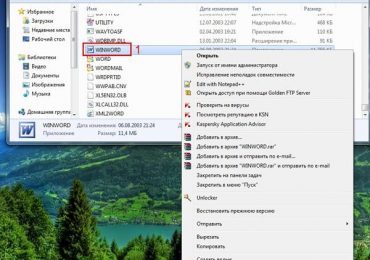
Затем находите файл EXCEL.exe или WINWORD.exe (смотря, при запуске какой программы выскакивает эта ошибка), нажимаете на нем ПКМ и выбираете «Свойства».

Ошибка при направлении команды приложению в Word и Excel

В новом окне переходите на вкладку «Совместимость» и проверяете, чтобы в двух пунктах, отмеченных на скриншоте ниже, НЕ стояли галочки. Если они есть – тогда уберите их и нажмите кнопку «Применить».

Ошибка при направлении команды приложению в Word и Excel

Возможно, после этого сообщение больше не будет появляться.

Читайте также: Как открыть файл docx на компьютере?

Следующий метод подходит только для Excel (всех версий)

В данном случае тоже нужно убрать галочку в одном пункте.

Пример для Excel 2007 (также актуально для Excel 2010 и 2013):

    1. Нажимаете на кнопку «Office» в верхнем левом углу и выбираете «Параметры Excel».Ошибка при направлении команды приложению в Word и Excel
    2. Переходите на вкладку «Дополнительно» и прокручиваете окно в самый низ.
  1. Здесь будет пункт «Игнорировать DDE-запросы от других приложений». Убедитесь, что там нет галочки. Если она есть – уберите её и нажмите «Применить».

Ошибка при направлении команды приложению в Word и Excel

Пример для Excel 2003:

  1. В верхнем меню нажимаете на «Сервис» и выбираете пункт «Параметры».Ошибка при направлении команды приложению в Word и Excel
  2. Переходите на вкладку «Общие».
  3. Убираете птичку в пункте «Игнорировать DDE-запросы» (если она есть) и нажимаете «ОК».

Ошибка при направлении команды приложению в Word и Excel

Если Вы установили этот флажок, чтобы можно было открывать Эксель в разных окнах, тогда пропустите этот способ. Возможно, проблему удастся исправить другими методами.

Еще один способ – поставить галочку в этом пункте, сохранить настройке, после чего снова открыть это окно и убрать её. Может помочь.

Это тоже интересно: Списки в текстовом редакторе Word

Во всем виноват Tune Up

Если у Вас стоит программа Tune Up Utilities, то, скорее всего, сообщение «Ошибка при направлении команды приложению» в Word или Excel появляется из-за нее. Так что этот способ должен помочь.

  1. Открываете Tune Up Utilities.
  2. Переходите на вкладку Optimize.
  3. Нажимаете кнопку «Disable Programs».Ошибка при направлении команды приложению в Word и Excel
  4. Ищете в новом окне строчку Microsoft Office. Если напротив нее написано «Enabled» (включено), тогда переключите на «Disabled» (выключено).
Ошибка при направлении команды приложению в Word и Excel
Настройка Tune Up Utilities 2014

Готово.

Если у Вас русская версия Tune Up Utilities, тогда ориентируйтесь по скриншотам. Ничего сложного там нет, поэтому Вы легко с этим справитесь.

Радикальные методы

Если ничего не помогло, тогда будем действовать радикально. Но это уже на Ваш страх и риск.

Первый вариант – удаление папок в реестре.

Неправильные действия в реестре могут привести к плачевному результату. Поэтому, перед тем как решитесь попробовать этот метод, рекомендуется создать контрольную точку восстановления. Если что-то пойдет не так, Вы сможете откатиться к ней, восстановив прежние настройки ПК или ноутбука.

Итак, чтобы удалить папки в реестре, выполняете следующее:

  1. Нажимаете кнопку «Пуск», вводите в поле поиска слово regedit, после чего запускаете найденную в списке программу.Ошибка при направлении команды приложению в Word и Excel
  2. В новом окне открываете поочередно папки – HKEY_CURRENT_USERSoftwareMicrosoftWindowsCurrentVersion.
  3. Удаляете все папки, которые находятся в «CurrentVersion» (если есть).
  4. Перезагружаете ПК или ноутбук.

После этого проблема должна исчезнуть.

Если же сообщение дисфункция при направлении команды по-прежнему появляется, тогда остается последний вариант – восстановление системы Windows 7. Постарайтесь вспомнить, когда именно появилась эта проблема, после чего можно попробовать откатить Виндовс на любую дату ДО этого дня.

Но перед этим обязательно создайте точку восстановления, чтобы в случае чего вернуть все назад (ссылка на статью о том, как это сделать, находится чуть выше).

На этом все. Теперь Вы знаете, как можно исправить ошибку при направлении команды приложению в Excel или Word любого года выпуска. Один из этих способов должен помочь.

Рубрики
Excel

Как создать таблицу онлайн

Многие из нас работают с различными таблицами формата Excel. С их помощью мы формируем отчётность, фиксируем статистические показатели, обобщаем полученные данные. Обычно такие таблицы мы  создаем в самом упомянутом редакторе, но что же предпринять в ситуации, когда на подручном компьютере не оказалось установленного MS Office? В этом случае нам на помощь придут различные сетевые сервисы для создания таблиц онлайн, внести в неё необходимые показатели, а затем и сохранить на ПК. В данном материале я расскажу, как сделать электронную таблицу онлайн, и какие инструменты нам в этом помогут.

Как создать таблицу онлайн
Рассматриваем сетевые решения для создания таблиц

Ресурсы, которые будут описаны мной ниже, обладают большинством возможностей стандартного MS Excel. После перехода на такой ресурс вам предложат пройти регистрацию, после чего вы сможете в полной мере пользоваться возможностями сайта для создания и редактирования электронных таблиц.

При этом внешний вид таких сервисов и особенности работы с таблицами не отличается от стандарта Эксель. Сохранение полученных результатов обычно возможно как на пользовательский ПК, так и связанное с данными ресурсами облако.

Содержание статьи:

  • Google Sheet – электронные таблицы от Гугл онлайн
  • Zoho Sheet – создание таблиц онлайн бесплатно
  • Office.live.com – удобный сетевой офис от Майкрософт, включающий в себя редактор таблиц Excel
  • Offidocs.com – быстрое создание электронных таблиц онлайн
  • Сервисы для создания HTML-таблиц
  • Заключение

Google Sheet – электронные таблицы от Гугл онлайн

«Таблицы Гугл» (Google Sheet) – это мощные электронные таблицы, доступные для использования в вашем браузере. Несмотря на то, что данный инструмент позиционируется как автономный продукт, он является частью облачного «Google Drive», и работает в связке с сетевым инструментарием от «Google Docs». Используя «Google Sheet», вы можете создавать и редактировать какие либо документы как в одиночку, так и совместно с другими пользователями онлайн. Сервис имеет огромную галерею темплейтов для облегчённого старта, стабилен в работе, поддерживает множество встроенных формул и автоматическое сохранение создаваемых документов.

Для работы с онлайн сервисом необходимо:

    1. Перейти на «Таблицы Гугл».
    2. Нажать «Открыть Гугл таблицы» (при необходимости пройдите процедуру регистрации).
    3. Затем необходимо кликнуть на кнопку с плюсиком внизу, и перейти непосредственного к созданию таблицы онлайн.
  1. Для сохранения результата необходимо будет нажать на «Файл» — «Скачать как» — «Файл Майкрософт Эксель».
Как создать таблицу онлайн
Работа с таблицей с помощью инструментария Google Sheet

Zoho Sheet – создание таблиц онлайн бесплатно

«Таблицы Зохо» (Zoho Sheet) — инструмент, позволяющий создавать и редактировать таблицы, и работать с ними одновременно в сети Интернет. Сервис выделяется своим бесплатным характером, высокой скоростью работы, поддержкой множества различных форматов при экспорте и импорте файлов. Данный редактор таблиц является структурным компонентом «Zoho Office Suite» — набора сетевых приложений с довольно широким функционалом. Возможности «Zoho Sheet» также включают сохранение результатов в облаке, журнал контроля, высокий уровень поддержки пользователей.

Для работы в этом редакторе таблиц нужно:

    1. Зайдите на сайт zoho.eu, нажмите на «GET STARTED FOR FREE».
    2. Пройдите процедуру регистрации (можно использовать аккаунт в соц.сетях).
  1. Начните работу с сервисом (она не отличается от работы со стандартным Эксель).
  2. Сохраните файл стандартным способом.
Как создать таблицу онлайн
Табличный редактор Zoho Sheet

Office.live.com – удобный сетевой офис от Майкрософт, включающий в себя редактор таблиц Excel

Сервис office.live.com (также известный как  Office 365) — это бесплатный офисный пакет от компании Майкрософт, предлагаемый пользователю онлайн и совершенно бесплатно. В его комплектацию включён и функционал MS Excel, позволяя легко создавать и редактировать электронные таблицы онлайн.

Также вам может быть интересно, как работать с Ворд онлайн.

Для создания таблицы на этом сервисе необходимо:

  1. Перейдите на ресурс www.office.com и нажмите на «Вход».
  2. Зарегистрируйтесь (при необходимости создайте свою учётную запись).
  3. Выберите веб-приложение «Excel» — «Новая книга».
  4. Начните работать.

Несмотря на некоторую ограниченность функционала данного сетевого продукта, он вполне подойдёт для конструирования базовых электронных таблиц в режиме онлайн.

Как создать таблицу онлайн
Внешний вид Макрософт Эксель онлайн

На основе данной сетевой версии Майкрософт Офис работают сервисы по работе с таблицами Яндекса и Мейл.Ру. К примеру, на сайте Яндекс.Ру нужно перейти в Яндекс. Диск, там нажать на «Создать» и выбрать «Таблицу».

Как создать таблицу онлайн
Создание таблицы на Яндексе

Offidocs.com – быстрое создание электронных таблиц онлайн

Сервис offidocs.com  — это гибкая и довольно мощная платформа, позволяющая вам работать онлайн с различными стационарными программами через ваш веб-навигатор. Благодаря возможностям платформы вы можете работать с такими инструментами как «LibreOffice», «GIMP», «Dia» и другими решениями с помощью сети. Не требуется никаких стационарных инсталляций, просто запустите offidocs.com и используйте открывшиеся возможности.

Для создания таблиц онлайн перейдите на offidocs.com и приступайте к работе с открывшейся таблицей. Несмотря на некоторую урезанность функционала, данная платформа подойдёт для большинства необходимых нам операций.

Как создать таблицу онлайн
Внешний вид ресурса offidocs.com не отличается от других редакторов таблиц

Сервисы для создания HTML-таблиц

Также в сети представлен ряд сайтов, позволяющих создавать таблицы html онлайн. Для этого достаточно определиться с рядом базовых настроек, сгенерировать таблицу, скопировать полученный html-код на сайт, и получить искомый результат.

Среди таких сервисов можно упомянуть следующие:

  • daruse.ru – онлайн генератор таблиц. Настройка будущей таблицы выполняется путём нескольких кликов;
  • apsolyamov.ru – ещё один сетевой генератор html-таблиц. Его настройка производится схожим образом для сервисов такого типа – выбираете количество строк и колонок, нажимаете «Генерировать», затем копируете полученный html-код на ваш сайт;
  • realadmin.ru – другой альтернативный сервис с тождественным функционалом, в котором настройка выполняется идентичным образом.
Как создать таблицу онлайн
Внешний вид онлайн генератора таблиц apsolyamov.ru

Заключение

Перечисленные в данном материале сетевые сервисы поддерживают работу с электронными таблицами формата Excel, и могут быть рекомендованы как удобный вспомогательный инструмент при отсутствии пакет MS Office на ПК. При этом наиболее оптимальным я считаю функционал «Google Sheet» — возможности данного сервиса мало уступают возможностям популярного Microsoft Excel.