Рубрики
Word

Как сделать рамку с узором вокруг текста в Word 2003, 2007, 2010, 2013 и 2016

Текстовый редактор Word предоставляет массу возможностей для оформления текста. В частности, текст можно выделять при помощи рамок и узоров. В этой статье мы расскажем о том, как сделать рамку с узором вокруг текста в Word 2003, 2007, 2010, 2013 и 2016.

Содержание

Как сделать рамку с узором вокруг страницы

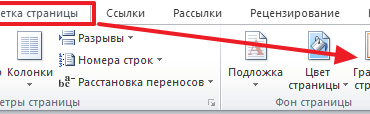
Если вы хотите сделать рамку с узором вокруг всей страницы, то для этого вам нужно установить курсор на нужной странице и нажать на кнопку «Границы страниц». Если у вас Word 2007 или 2010, то данная кнопка будет находиться на вкладке «Разметка страницы»

Как сделать рамку с узором вокруг текста в Word 2003, 2007, 2010, 2013 и 2016

А в текстовых редакторах Word 2013 и 2016 кнопка «Границы страниц» находится «Дизайн».

Как сделать рамку с узором вокруг текста в Word 2003, 2007, 2010, 2013 и 2016

Ну а если у вас Word 2003, то вам открыть меню «Формат» и выбрать там пункт «Границы и заливка».

Как сделать рамку с узором вокруг текста в Word 2003, 2007, 2010, 2013 и 2016

После того, как перед вами появится окно «Границы и заливка» вам нужно перейти на вкладку «Страница». Здесь можно настроить рамку с узором вокруг текста всей страницы. Для этого нужно выбрать тип оформления «Рамка», тип узора рамки, а также ее цвет и ширину. После этого нужно сохранить настройки нажатием на кнопку «Ok».

Как сделать рамку с узором вокруг текста в Word 2003, 2007, 2010, 2013 и 2016

При необходимости, в качестве узора рамки можно выбрать один из предложенных Word рисунков. Для этого нужно выбрать тип оформления «Рамка» и вариант рисунка. После чего нужно сохранить настройки.

Как сделать рамку с узором вокруг текста в Word 2003, 2007, 2010, 2013 и 2016

При необходимости рамку можно применить ко всему документу или к отдельным разделам. Для того чтобы разделит документ на разделы воспользуетесь кнопкой «Разрывы» на вкладке «Разметка страницы».

Как сделать рамку с узором вокруг абзаца текста

Также вы можете сделать рамку с узором вокруг отдельного абзаца текста. Делается это почти также как описано выше.

Для этого вам нужно установить курсор на тот абзац текста, который вы хотите выделить рамкой с узором, и нажать на кнопку «Границы страниц» на вкладке «Разметка страницы» или на вкладке «Дизайн» если у вас Word 2013/2016.

Как сделать рамку с узором вокруг текста в Word 2003, 2007, 2010, 2013 и 2016

После этого нужно перейти на вкладку «Граница», выбрать тип оформления «Рамка», выбрать узор для рамки и сохранить настройки с помощью кнопки «Ok».

Как сделать рамку с узором вокруг текста в Word 2003, 2007, 2010, 2013 и 2016

Обратите внимание, вокруг абзаца нельзя сделать рамку с узором виде рисунка. Доступны только узоры из линий.

Рубрики
Word

Как удалить пустую страницу в середине или в конце документа Word

При редактировании текстовых документов в редакторе Word случаются ситуации, когда между текстом попадается пустая страница, которая отказывается удаляться. В данной статье мы расскажем о том, как удалить пустую страницу в середине или в конце документа Word 2003, 2007, 2010, 2013 или 2016.

Обычно, в удалении пустых страниц нет ничего сложного. Достаточно поставить курсор в конец страницы и стереть весь текст либо выделить весь текст и удалить его нажатием на клавишу Delete. Но, бывают ситуации, когда такой план не срабатывает и удалить пустую страницу не получается. Не смотря на все старания пользователя пустая страница может так и остаться в середине или в конце документа Word.

Как правило, подобные проблемы возникают из-за непечатаемых символов, которые остаются на странице, и будучи невидимыми не позволяют себя удалить. Для того чтобы избавиться от подобных символов и удалить пустую страницу в Ворде, нужно выполнить всего несколько действий.

Сначала вам нужно включить отображение непечатаемых символов. Если у вас Word 2007, 2010, 2013 или 2016, то вам нужно перейти на вкладку «Главная» и найти там кнопку «Отобразить все символы». После нажатия на эту кнопку текстовый редактор Ворд начнет отображать все символы, и вы сможете удалить со страницы все лишнее, после чего можно будет удалить и саму пустую страницу. Также в современных версиях редактора Ворд работает комбинация клавиш CTRL+SHIFT+8 с помощью которой можно быстро включать и отключать отображение скрытых символов на странице.

Как удалить пустую страницу в середине или в конце документа Word

Если у вас Word 2003, то в нем также есть такая кнопка. Изучите все кнопки на панели инструментов, и вы обязательно ее найдете.

Как удалить пустую страницу в середине или в конце документа Word

После того, как отображение непечатаемых символов включено, можно приступать к удалению пустой страницы в середине или в конце документа Word. Для этого перейдите к этой странице, выделите мышкой все, что там находится, и нажмите на клавишу Delete на клавиатуре. Таким образом вы сможете удалить переносы строк, табуляцию, разрывы страниц и разделов, которые ранее мешали удалению страницы. Если разрывы страниц или разделов не поддаются, то попробуйте установить курсор перед таким разрывом и еще раз нажать на клавишу Delete.

Как удалить пустую страницу в середине или в конце документа Word

Если после удаления пустой страницы вам понадобится восстановить разрывы раздела, то это можно сделать с помощью кнопки «Разрывы», которая находится на вкладке «Разметка страницы».

Рубрики
Word

Публикация в блог с помощью редактора Word

Публикация в блог с помощью редактора WordТекстовый редактор Word имеет большое количество функций, о существовании которых мало кто знает. Одной из таких функций является публикация материалов в блог с помощью редактора Word.

Для того чтобы получить доступ к данной возможности нужно вызвать меню Файл и выбрать пункт «Создать», а в открывшемся окне нажать на кнопку «Запись блога». После этого откроется новое окно редактора Word с интерфейсом для публикации статьи в блог.

Публикация в блог с помощью редактора Word

Редактор Word поддерживает такие блог-платформы:

  • Blogger
  • SharePoint
  • TypePad
  • WordPress

Для того чтобы настроить Word для публикации в блог необходимо нажать на кнопку «Учетные записи». После этого откроется окно «Учетные записи блона». Тут нажимаем на кнопку «Создать», в открывшемся окне выбираем блог-платформу и жмем «Далее». В следующем окне нам нужно ввести совой логин и пароль, в случае использования блог платформы WordPress также придётся ввести адрес сайта.

Публикация в блог с помощью редактора Word

Все, после этих действий редактор Word настроен для публикации статей. Работа с программой в режиме блога почти ничем не отличается от привычного набора текста. Единственным отличием является немного упрощенный интерфейс и отсутствие некоторых функций.

Публикация в блог с помощью редактора Word

В верхней части экрана отведено место под название статьи. Ниже синей линии, вы можете набирать текст будущей записи блога. Вы можете добавить неограниченное количество блогов и без проблем работать с ними. Сразу под линией, которая отделяет заголовок от статьи, будет строка, где можно будет выбрать, в какой блог нужно отправить данный материал.

Вставлять изображения в запись можно простым перетаскиванием в редактор. При публикации они будут загружены и вполне корректно вставлены в запись.

Когда статья готова ее можно опубликовать с помощью соответствующей кнопки на панели. При этом статью можно либо сразу сделать доступной для посетителей либо сохранить как черновик.

Рубрики
Word Офисные программы

Как пронумеровать страницы в Ворде без титульного листа

При оформлении текстовых документов очень часто возникает необходимость пронумеровать страницы. Особенно часто этой функцией пользуются ученики и студенты, которым нужно нумеровать страницы докладов, рефератов, курсовых и дипломов.

Обычная нумерация страниц, как правило, не вызывает трудностей. Но, если нужно пронумеровать страницы без титульного листа, то многие пользователи сталкиваются с проблемой.

В данном материале мы расскажем о том, как пронумеровать страницы в текстовом редакторе Word без титульного листа. Материал будет актуален для всех современных версий Word, включая Word 2007, 2010, 2013 и 2016.

Шаг № 1. Добавляем номер на все страницы документа.

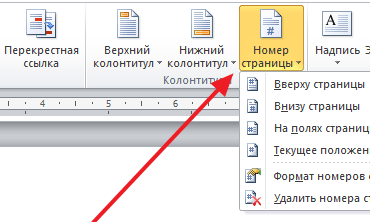
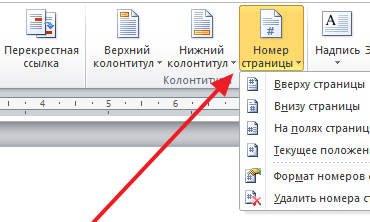
Если вам нужно пронумеровать все страницы документа Word, но без титульного листа, то первое, что нужно сделать это просто добавить номер на все страницы. В Word 2007, 2010, 2013 и 2016 это делается очень просто. Нужно перейти на вкладку «Вставка» и нажать на кнопку «Номер страницы».

Как пронумеровать страницы в Ворде без титульного листа

В результате появится меню с несколькими пунктами (вверху страницы, внизу страницы, на полях страницы). В данном меню выберите тот вариант размещения нумерации, который вам подходит.

Как пронумеровать страницы в Ворде без титульного листа

После того, как вы пронумеровали все страницы документа Word, вам останется только убрать нумерацию с титульного листа. О том, как это делается, вы узнаете из следующих шагов.

Шаг 2. Убираем нумерацию с титульного листа.

Теперь, можно убрать номер страницы с титульного листа документа Word. Для этого нужно перейти на вкладку «Разметка страницы» и нажать там на кнопку «Параметры страницы». Данная кнопка имеет небольшой размер и находится справа от надписи «Параметры страницы».

Как пронумеровать страницы в Ворде без титульного листа

Если не получается найти кнопку «Параметры страницы», то просто кликните два раза по линейке документа.

Как пронумеровать страницы в Ворде без титульного листа

Так или иначе, вы откроете окно «Параметры страницы». В данном окне есть блок настроек, который называется «Различать колонтитулы», а под ним две опции, «Колонтитулы четных и нечетных страниц» и «Колонтитулы первой страницы». Для того чтобы пронумеровать страницы без титульного листа вам нужно установить отметку напротив второй опции (Колонтитулы первой страницы). На скриншоте внизу показано, где именно нужно поставить отметку.

Как пронумеровать страницы в Ворде без титульного листа

Дальше нужно сохранить настройки нажатием на кнопку «Ok». В результате в вашем документе Word номер страницы не будет отображаться на титульном листе. Но, на втором листе документа, нумерация начнется с числа 2. Если такой вариант вам подходит, то на этом можно закончить. Если же вы хотите, чтобы на втором листе стоял номер 1, то выполните операции, описанные в следующем шаге.

Шаг № 3. Исправляем нумерацию страниц.

Если вы хотите не только у убрать номер с титульного листа, но и начать нумерацию страниц с числа 2, то вам нужно вернуться на вкладку «Вставка», снова нажать на кнопку «Номер страницы» и в появившемся меню выбрать пункт «Формат номеров страниц».

Как пронумеровать страницы в Ворде без титульного листа

В результате перед вами появится окно «Формат номера страниц», в котором можно изменить настройки нумерации. Для того чтобы на втором листе документа Word стояло число 2 вам нужно включить опцию «Начать с» и ввести число «0». Так как это показано на скриншоте внизу.

Как пронумеровать страницы в Ворде без титульного листа

Дальше сохраняем настройки нажатием на кнопку «Ok» и получаем необходимый результат. Теперь страницы документа Word пронумерованы без титульного листа. При этом на втором листе документа стоит номер «2».

Рубрики
Word Офисные программы

Как убрать большие пробелы между словами в Ворде 2003, 2007, 2010, 2013, 2016

Редактируя текстовые документы, пользователи часто сталкиваются с строками, в которых слова разделятся большими пробелами. Такие строки очень заметны в тексте и портят внешний вид документа.

В данном материале мы рассмотрим три наиболее вероятные причины, которые могут приводить к возникновению подобной проблемы, а также расскажем, как убрать большие проблемы между словами в Word в каждом из этих случаев. Советы, приведенные в статье, одинаково актуальны как для Word 2007, 2010, 2013, 2016, так и для Word 2003.

Причина № 1. Выравнивание по ширине.

Самая распространенная причина появления больших пробелов между словами это выравнивание по ширине. При некоторой конфигурации слов и длинны строки текстовый редактор Word допускает ошибку и выравнивает текст таким образом, что в строке появляются так называемые большие пробелы.

Как убрать большие пробелы между словами в Ворде 2003, 2007, 2010, 2013, 2016

Решить эту проблему можно по-разному. Если форматирование документа позволяет, то можно просто выровнять текст по левому краю листа. Это можно сделать с помощью кнопки на вкладке «Главная» или с помощью комбинации клавиш CTRL+L.

Как убрать большие пробелы между словами в Ворде 2003, 2007, 2010, 2013, 2016

Если изменить способ выравнивания текста нельзя, то можно поступить иначе. Вы можете принудительно заменить все пробелы в этой строке на маленькие. Делается это очень просто. Выделяете большой пробел и нажимаете комбинацию клавиш CTRL+SHIFT+пробел.

Как убрать большие пробелы между словами в Ворде 2003, 2007, 2010, 2013, 2016

В результате большой пробел заменяется на обычный короткий. При этом данная замена происходит вне зависимости от конфигурации строки. Повторите эту замену для всех пробелов в строке, и вы решите проблему больших пробелов.

Причина № 2. Непечатаемый символ «Конец строки».

При нажатии клавиши Enter в текст вставляется непечатаемый символ «Конец абзаца» и выполняет переход к следующему абзацу. Но, если нажать клавишу Enter вместе с клавишей SHIFT, то вместо перехода к следующему абзацу будет выполнен переход к следующей строке. И если при этом в тексте используется выравнивание по ширине, то скорее всего получится строка с большими пробелами.

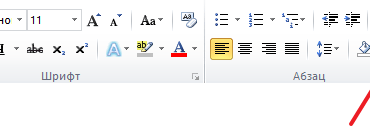
Для того чтобы обнаружить данную проблему необходимо нажать на кнопку «Отобразить все символы». В Word 2007, 2010, 2013 и 2016 она находится на вкладке «Главная».

Как убрать большие пробелы между словами в Ворде 2003, 2007, 2010, 2013, 2016

В Word 2003 данная кнопка находится просто на панели инструментов.

Как убрать большие пробелы между словами в Ворде 2003, 2007, 2010, 2013, 2016

После включения кнопки «Отобразить все символы» посмотрите в конец строки с большими пробелами. Если там есть символ в виде изогнутой влево стрелки (как на клавише Enter), то его нужно удалить.

Как убрать большие пробелы между словами в Ворде 2003, 2007, 2010, 2013, 2016

Для того чтобы удалить символ «Конец строки» и тем самым убрать большие пробелы между словами необходимо установить курсор между текстом и символом «Конец строки», после чего просто нажать на клавишу DELETE.

Причина № 3. Символы табуляции.

В некоторых случаях большие пробелы между словами появляются из-за символов табуляции, которые были вставлены в строку текста вместо обычных пробелов. Данная проблема обнаруживается точно также, как и символ «Конец строки». Все что вам нужно сделать, это нажать на кнопку «Отобразить все символы» и изучить строку.

Как убрать большие пробелы между словами в Ворде 2003, 2007, 2010, 2013, 2016

Символы табуляции будут отображаться в тексте в виде длинных стрелок, направленных вправо. Для того чтобы удалить их и убрать большие пробелы между словами просто выделите стрелки мышкой и нажмите на клавишу ПРОБЕЛ.

Если в тексте много символов табуляции, то вы можете сэкономить время и заменить их на обычные пробелы с помощью поиска. Для этого скопируйте один из символов табуляции и нажмите комбинацию клавиш CTRL+H. В появившемся окне вставьте скопированный символ табуляции в поле «Найти» и обычный пробел в поле «Заменить на», после чего нажмите на кнопку «Заменить все».

Как убрать большие пробелы между словами в Ворде 2003, 2007, 2010, 2013, 2016

В результате такой замены все символы табуляции в вашем документе Word будет заменены на обычные пробелы.

Рубрики
Офисные программы

Как сделать нумерацию страниц с 3 страницы в Ворде 2007, 2010, 2013 и 2016

При оформлении рефератов, курсовых или даже дипломных работ может возникнуть необходимость сделать нумерацию страниц не с первой страницы документа, а, например, с третьей. И если вы раньше не делали такой хитрой нумерации, то, скорее всего, без сторонней помощи у вас ничего не получится.

В этой статье мы расскажем о том, как в Word сделать нумерацию страниц с 3 страницы. Статья будет актуальна для современных версий Word, то есть для Word 2007, 2010, 2013 и 2016. Также статья будет полезна тем, кому нужно сделать нумерацию начиная с 4, 5 или любой другой страницы.

Шаг № 1. Включаем отображение всех символов.

Для того чтобы сделать нумерацию страниц с 3 страницы мы будем использовать разрывы разделов. И для того чтобы было более удобно работать с этими разрывами лучше сразу включить отображение всех символов. Так мы сможем видеть установился ли разрыв раздела и где он находится.

Как сделать нумерацию страниц с 3 страницы в Ворде 2007, 2010, 2013 и 2016

Для включения отображения всех символов нужно перейти на вкладку «Главная» и нажать на кнопку со знаком абзаца.

Шаг № 2. Вставляем разрыв раздела в конец второй страницы.

Теперь, когда в документе отображаются все символы, можно приступать к работе с разрывами раздела. Для того чтобы сделать нумерацию страниц с третьей страницы нам нужно вставить разрыв раздела в конце второй.

Поэтому установите курсор в конец второй страницы вашего документа, перейдите на вкладку «Разметка страницы» и нажмите там на кнопку «Разрывы». В результате откроется меню, в котором нужно выбрать вариант «Следующая страница».

Как сделать нумерацию страниц с 3 страницы в Ворде 2007, 2010, 2013 и 2016

Если вы сделали все верно, то в самом конце второй страницы (после всего текста) у вас должен появится разрыв раздела.

Как сделать нумерацию страниц с 3 страницы в Ворде 2007, 2010, 2013 и 2016

Если разрыв раздела появился внутри текста или в начале следующей страницы, то его нужно удалить и установить повторно.

Шаг № 3. Разделяем колонтитулы в разных разделах.

После установки разрыва раздела, в вашем документе Word образуется два раздела. Первый раздел – это первые две страницы, а второй раздел – это третья страница и все остальные. Для того чтобы можно было сделать нумерацию с 3 страницы, вам нужно разделить колонтитулы первого и второго раздела.

Для этого переходим к третьей странице документа и делаем двойной клик по тому колонтитулу, где должна размещаться нумерация страниц. Например, если вы хотите сделать нумерацию страниц внизу листа, то вам нужно перейти к третьей странице сделать двойной клик по нижнему колонтитулу.

В результате такого двойного клика включится режим редактирования колонтитулов и в верхней части окна Word появится вкладка «Конструктор». Перейдите на эту вкладку и нажмите на кнопку «Как в предыдущем разделе».

Как сделать нумерацию страниц с 3 страницы в Ворде 2007, 2010, 2013 и 2016

После нажатия на эту кнопку нижние колонтитулы первого и второго раздела будут обрабатываться отдельно, а значит теперь можно сделать отдельную нумерацию для первых двух страниц и для всех остальных страниц начиная с третьей.

Шаг № 4. Делаем нумерацию страниц с третьей страниц.

Теперь подготовка закончена и можно сделать нумерацию страниц с третьей страницы. Для этого перейдите на 3 страницу вашего документа Word и установите там курсор.

Дальше перейдите на вкладку «Вставка», нажмите на кнопку «Номер страницы» и выберите пункт «Формат номеров страниц».

Как сделать нумерацию страниц с 3 страницы в Ворде 2007, 2010, 2013 и 2016

В результате появится небольшое окно с настройками нумерации. Здесь нужно переключится в режим «Начать с» и указать число, с которого должна начинаться нумерация страниц на третьей странице. Обычно выбирают число 1 или 3. Если выбрать число 1, то третья страница документа будет пронумерована как первая, четвертная как вторая и т.д.

Как сделать нумерацию страниц с 3 страницы в Ворде 2007, 2010, 2013 и 2016

После того, как вы выбрали с какого числа должна начинаться нумерация, снова нажмите на кнопку «Номер страницы» и включите нумерацию.

Как сделать нумерацию страниц с 3 страницы в Ворде 2007, 2010, 2013 и 2016

Нужно напомнить, что если вы настроили нижние колонтитулы, то номер страницы нужно вставлять именно внизу страницы. Иначе ничего не будет работать.

Рубрики
Офисные программы

Как пронумеровать страницы в Ворде со 2 страницы. Word 2007, 2010, 2013 или 2016

Нумерация страниц – одна из самых распространенных задач, из тех, с которыми сталкиваются пользователи при создании текстовых документов. Как правило, обычная нумерация страниц не вызывает трудностей. Но, если перед пользователем встает необходимость пронумеровать страницы в Word со 2 страницы, то это очень часто вызывает проблемы. В этой статье мы расскажем о том, как можно решить эту задачу в текстовом редакторе Word 2007, 2010, 2013 или 2016.

Шаг № 1. Делаем обычную нумерацию страниц.

Для того чтобы пронумеровать страницы В Ворде со 2 страницы нужно сначала сделать обычную нумерацию страниц. Для этого перейдите на вкладку «Вставка» и нажмите там на кнопку «Нумерация страниц».

Как пронумеровать страницы в Ворде со 2 страницы. Word 2007, 2010, 2013 или 2016

После этого появится меню с несколькими вариантами размещения нумерации страницы. В этом меню нужно выбрать подходящий вам вариант нумерации. Например, вы можете выбрать размещение нумерации вверху слева, вверху по центру, вверху справа и т.д.

Как пронумеровать страницы в Ворде со 2 страницы. Word 2007, 2010, 2013 или 2016

После выбора места размещения нумерации на страницах документа появятся номера страниц. А значит можно приступать к следующему шагу.

Шаг № 2. Отключаем отображение номера первой страницы.

Теперь, для того чтобы пронумеровать страницы в Ворде со 2 страницы вам необходимо отключить отображение номера страницы на первой странице документа. Чтобы сделать это перейдите на вкладку «Разметка страницы» и нажмите на небольшую кнопку справа от надписи «Параметры страницы».

Как пронумеровать страницы в Ворде со 2 страницы. Word 2007, 2010, 2013 или 2016

Таким образом вы откроете окно с настройками параметров страницы. В этом окне нужно включить функцию «Различать колонтитулы первой страницы» и сохранить настройки нажатием на кнопку «Ok».

Как пронумеровать страницы в Ворде со 2 страницы. Word 2007, 2010, 2013 или 2016

В результате номер страницы исчезнет с первой страницы вашего документа, а вторая страница получит номер 2. Если такой вариант нумерации страниц со 2 страницы вас устраивает, то на этом можно закончить. Если же вам нужно, чтобы 2 страница получила номер 1, то выполните следующий шаг.

Шаг № 3. Начинаем нумерацию страниц с нуля.

Большинство пользователей, которым нужно пронумеровать страницы в Ворде со 2 страницы, хотят, чтобы 2 страница документа имела номер 1. К счастью, реализовать такой вариант нумерации достаточно просто. Для этого вам нужно перейти на вкладку «Вставка», нажать на кнопку «Номер страницы» и выбрать пункт меню «Формат номеров страниц».

Как пронумеровать страницы в Ворде со 2 страницы. Word 2007, 2010, 2013 или 2016

После этого на экране появится небольшое окно с настройками нумерации страниц. В этом окне нужно установить значение «0» для параметра «Начать с».

Как пронумеровать страницы в Ворде со 2 страницы. Word 2007, 2010, 2013 или 2016

В результате первая страница получит номер «0», а вторая номер «1». Учитывая, что на первой странице номер не отображается, вы получите правильную нумерацию страниц, начиная со 2 страницы документа Word.

Рубрики
Офисные программы

Как набрать римские цифры на клавиатуре

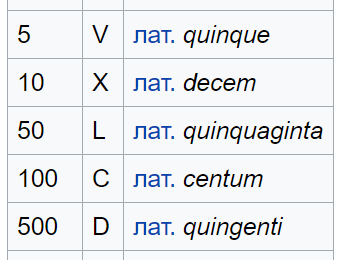
Римские цифры – это цифры в виде букв латинского алфавита, которые широко использовались во времена древнего Рима. В современном мире римские цифры и числа используется для обозначения нумерации веков, тысячелетий, монархов, групп крови, томов, важных событий, документов и т.д. Узнать больше о римских цифрах можно в соответствующей статье на Вики. Здесь же мы расскажем о том, как вы можете набрать римские цифры и числа на любой компьютерной клавиатуре.

Как уже было сказано выше, римские цифры – это буквы латинского алфавита. Поэтому для набора римских цифр можно использовать английскую раскладку клавиатуры, которая включает в себя все нужные символы (I, V, X, L, C, D и M).

Как набрать римские цифры на клавиатуре

Все что вам нужно сделать, это нажать на иконку раскладки клавиатуры на панели задач (рядом с системными часами) и выбрать английскую раскладку клавиатуры. Также вы можете переключить раскладку клавиатуры с помощью комбинаций клавиш. Обычно для этого используют комбинации CTRL-ALT, CTRL-SHIFT либо Windows-Space.

Как набрать римские цифры на клавиатуре

И после этого можно использовать английскую раскладку клавиатуры для набора римских цифр и чисел. На скриншоте внизу обозначено размещение всех римских цифр на английской раскладке клавиатуры.

Как набрать римские цифры на клавиатуре

Если у вас в системе нет английской раскладки клавиатуры, то вы можете ее добавить. В Windows 7 это делается следующим образом: сначала нужно зайти в «Панель управления», перейти в раздел «Часы, язык и регион», а потом открыть «Смена раскладки клавиатуры или других способов ввода».

Как набрать римские цифры на клавиатуре

Дальше нужно нажать на кнопку «Изменить клавиатуру»

Как набрать римские цифры на клавиатуре

В результате перед вами появится окно с настройками раскладки клавиатуры. Здесь нужно нажать на кнопку «Добавить», в появившемся списке выбрать английский язык и сохранить настройки с помощью кнопки «Ok». В результате у вас появится английская раскладка клавиатуры, на которую можно будет переключится и набрать римские цифры.

Как набрать римские цифры на клавиатуре

Кроме этого римские цифры можно набрать при помощи ASCII-кодов даже без английской раскладки клавиатуры. Для этого нужно зажать клавишу ALT и не отпуская ее набрать на дополнительном цифровом блоке клавиатуры (под Num Lock) ASCII-код нужного символа. Например, если зажать ALT и набрать 73 мы получим символ «I».

  • 73 — I
  • 86 — V
  • 88 — X
  • 76 — L
  • 67 — C
  • 68 — D
  • 77 — M

Но, такой способ набора римских цифр крайне неудобен, проще всего использовать английскую раскладку клавиатуры.

Рубрики
Офисные программы

Как убрать режим ограниченной функциональности в Word 2007, 2010, 2013 и 2016

С выходом Word 2007 компания Майкрософт ввела новый формат для текстовых документов. Данный формат получил расширение DOCX и стал новым стандартом для текстовых редакторов Word. Сейчас Word 2007, 2010, 2013 и 2016 по умолчанию сохраняют все текстовые документы именно в формате DOCX.

Но, в использовании остались и старые версии текстового редактора Word, в частности Word 2003, который до сих пор пользуется большой популярностью. Эти старые версии Ворд продолжают сохранять документы в формат DOC, что создает некоторые проблемы в совместимости при открытии данных документов в новых версиях Word.

Например, если в Word 2010 открыть старый документ в формате DOC, то пользователь Word 2010 не сможет использовать все функции данного редактора. Именно о такой проблеме и сигнализирует сообщение «Режим ограниченной функциональности», которое появляется в заголовке окна программы.

В данной статье мы расскажем о том, как можно решить эту проблему и убрать режим ограниченной функциональности в Word 2007, 2010, 2013 и 2016.

Способ № 1. Преобразование документа.

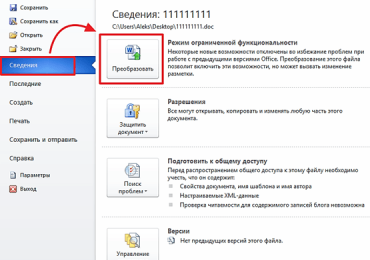
Если вы хотите убрать режим ограниченно функциональности в Ворде, то самый простой способ сделать это воспользоваться функцией «Преобразование». Для этого откройте меню «Файл», которое находится в левом верхнем углу программы, выберите пункт меню «Сведения» и нажмите на кнопку «Преобразовать».

Как убрать режим ограниченной функциональности в Word 2007, 2010, 2013 и 2016

После этого появится всплывающее окно с предупреждением о преобразовании документа. Для того чтобы убрать режим ограниченной функциональности нужно подтвердить преобразование нажатием на кнопку «Ok».

Как убрать режим ограниченной функциональности в Word 2007, 2010, 2013 и 2016

В результате ваш текстовый документ будет преобразован в новый формат, а его расширение изменится с DOC на DOCX. После этой процедуры сообщение о режиме ограниченной функциональности больше появляться не будет.

Способ № 2. Сохранение документа в формате DOCX.

Второй способ убрать режим ограниченной функциональности в Ворде это просто сохранить файл в формате DOCX. Для этого нужно открыть меню «Файл» и выбрать пункт меню «Сохранить как».

Как убрать режим ограниченной функциональности в Word 2007, 2010, 2013 и 2016

После этого появится окно для сохранения документа. Здесь нужно открыть выпадающее меню «Тип файла» и в появившемся списке выбрать «Документ Word *.docx». После чего документ нужно сохранить в выбранном формате.

Как убрать режим ограниченной функциональности в Word 2007, 2010, 2013 и 2016

В результате у вас получится еще один файл с таким же названием, но в формате DOCX. Редактор Word автоматически переключится на работу с новым файлом и сообщение о режиме ограниченной функциональности исчезнет.

Кроме этого, этого есть еще один способ убрать режим ограниченной функциональности. Вы можете просто скопировать содержимое файла в формате DOC, вставить его в новый пустой файл в формате DOCX и продолжить редактирование текста в новом файле.

Рубрики
Word

Инструкция: Чем открыть docx

Инструкция: Чем открыть docxТем, кто много работает с текстовыми документами, наверняка приходилось сталкиваться с файлами с расширением docx. Многих пользователей эти файлы ставят в тупик, они не знают чем открыть docx. В данной статье мы рассмотрим программы, с помощью который вы можете работать с docx файлами.

Microsoft Word 2007 или более новые версии

Формат docx получил популярность после выхода офисного пакета Microsoft Office 2007. Программа Microsoft Word 2007, которая входит в данный офисный пакет, по умолчанию предлагает сохранять новые документы в формате docx.

Инструкция: Чем открыть docx

Поэтому именно программа Microsoft Word 2007 обеспечивает максимально качественную поддержку данного формата.

Microsoft Word 2003

Одной из самых популярных офисных программ до сих пор остается Microsoft Word 2003. Если вы используете именно такую программу, вы также можете открывать docx формат. Но поскольку изначально данная программа не способна работать с docx придётся скачать дополнение, которое добавит поддержку этого формата в программу.

Инструкция: Чем открыть docx

Дополнение распространяется абсолютно бесплатно и его можно легко скачать с сайта Microsoft: http://www.microsoft.com/ru-ru/download/details.aspx?id=3.

Бесплатные офисные пакеты OpenOffice и LibreOffice

Текстовый редактор Microsoft Word отлично работает с docx файлами. Но данная программа является частью платного офисного пакета Microsoft Office. Поэтому если вам нужно бесплатное решение для того чтобы открыть docx файл, то обратите свое внимание на бесплатные офисные пакеты OpenOffice и LibreOffice.

Инструкция: Чем открыть docx

В состав этих офисных пакетов входит текстовый редактор под названием Writer. С его помощью вы сможете без проблем открыть и отредактировать docx файл.

Онлайн конвертер docx в doc

Если все описанные выше способы вам не подошли, и вы все еще не знаете чем открыть docx файл, то возможно вам будет полезен онлайн конвертер из формата docx в doc. Данный сервис находится по адресу http://www.doc.investintech.com/.

С его помощью можно легко и быстро превратить docx файл в обычный doc файл, который потом можно открыть любой программой, которая его поддерживает.

Инструкция: Чем открыть docx

Для того чтобы конвертировать docx в doc достаточно нажать на кнопку «Browse» и выбрать нужный docx файл. После чего сервис выполнит конвертацию и предложит скачать doc файл, для этого нужно нажать на кнопку «Download».