Рубрики
Word Офисные программы

Как удалить пустую страницу в Ворде. Пустые страницы в Word 2003, 2007, 2010, 2013 и 2016

Если вам приходилось редактировать текстовые документы, которые были созданы кем-то другим, то вы наверняка сталкивались с проблемами. Одной из таких проблем могут являться пустые страницы, которые нельзя удалить. Именно такой случай мы и рассмотрим в этой статье. Здесь вы сможете узнать, как удалить пустую страницу в Word 2003, 2007, 2010, 2013 или 2016.

Пустые страницы обычно удаляются без проблем. Достаточно установить курсор в конец пустой страницы и стереть все пробелы и переносы строк. После чего пустая страница без проблем удаляется. Но, в некоторых случаях это не срабатывает. Можно сколько угодно нажимать на клавиши Backspace и Delete, но страница все равно отказывается удаляться.

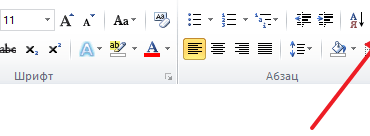
Чаще всего данная проблема связана с непечатаемыми символами, которые находятся на странице. Чтобы решить подобную проблему и удалить наконец эту злосчастную страницу нужно сделать всего пару действий. Во-первых, необходимо включить отображение непечатаемых символов. Делается это очень просто. Если у вас Word 2007, 2010, 2013 или 2016, то вам нужно открыть вкладку «Главная» и нажать на кнопку «Отобразить все символы». Также можно воспользоваться комбинацией клавиш CTRL+SHIFT+8.

Как удалить пустую страницу в Ворде. Пустые страницы в Word 2003, 2007, 2010, 2013 и 2016

Если вы используете Word 2003, то данная кнопка должна быть где-то на панели инструментов.

Как удалить пустую страницу в Ворде. Пустые страницы в Word 2003, 2007, 2010, 2013 и 2016

После нажатия на эту кнопку, в документе Word начнут отображаться все непечатаемые символы. Теперь вам нужно перейти к пустой странице, которая не удаляется, и удалить с нее все непечатаемые символы. Кроме всего остального обязательно нужно удалить разрыв страницы. Поскольку именно он, в большинстве случаев блокирует удаление пустых страниц. Для того чтобы удалить разрыв страницы установите курсор перед ним и нажмите на клавишу DELETE на клавиатуре.

Как удалить пустую страницу в Ворде. Пустые страницы в Word 2003, 2007, 2010, 2013 и 2016

В некоторых случаях удаление пустых страниц в Ворде может блокироваться разрывом раздела. Если такой непечатаемый символ есть на пустой странице, то его нужно удалить. Удаляется он также, как и разрыв страницы. Нужно установить курсор перед разрывом раздела и нажать на клавишу DELETE на клавиатуре.

Как удалить пустую страницу в Ворде. Пустые страницы в Word 2003, 2007, 2010, 2013 и 2016

В случае необходимости после удаления пустых страниц разрыв раздела можно восстановить. В Word 2007, 2010, 2013 и 2016 для этого используется кнопка «Разрывы» на вкладке «Разметка страницы».

Рубрики
Word Офисные программы

Как удалить пустой лист в Ворде. Убрать пустой лист в Word 2003, 2007, 2010, 2013 или 2016

Если вы когда-либо редактировали чужие текстовые документы, то вы, скорее всего, сталкивались с различными проблемами, вызванными не правильной работой с текстом. Одной из подобных проблем являются пустые листы, которые не удаляются обычным способом. Именно об этой проблеме мы и расскажем в данном материале. Здесь вы узнаете, как удалить пустой лист в Word 2003, 2007, 2010, 2013 или 2016.

Как правило, удалить пустой лист не сложно. Обычно для этого достаточно установить курсор в конец листа и удалить все переносы строк, табуляции и пробелы. Но, в некоторых случаях это не срабатывает и несмотря на все попытки пользователя пустой лист продолжает висеть посреди документа и удалить его нельзя.

В большинстве случаев причиной подобного поведения являются непечатаемые символы, которые находятся на пустом листе и не позволяют его удалить. Для того чтобы решить данную проблему нужно сделать несколько действий: включить отображение непечатаемых символом, удалить все непечатаемые символы с листа, удалить пустой лист.

Итак, первое, что нужно сделать, это включить отображение непечатаемых символов. Если вы используете Word 2007, 2010, 2013 или 2016, то для этого нужно перейти на вкладку «Главная» и нажать там на кнопку, которая называется «Отобразить все символы». Кроме этого активировать данную кнопку можно с помощью комбинации клавиш CTRL+SHIFT+8.

Как удалить пустой лист в Ворде. Убрать пустой лист в Word 2003, 2007, 2010, 2013 или 2016

Если же вы используете Word 2003, то вам нужно найти данную кнопку на панели инструментов. Обычно она рядом с выпадающим списком, который управляет масштабом документа.

Как удалить пустой лист в Ворде. Убрать пустой лист в Word 2003, 2007, 2010, 2013 или 2016

После нажатия на данную кнопку в документе Word начнут отображаться все непечатаемые символы. А значит теперь вы можете их удалить и избавиться от пустого листа. Поэтому сразу переходим к пустом листу и удаляем все, что там находится. Обычно на таких пустых листах можно найти непечатаемые символы, которые отвечают за табуляцию, перенос строк, а также разрыв страницы и разрыв раздела. Все эти непечатаемые символы нужно удалить. Если вам не получается удалить разрыв страницы или разрыв раздела, то просто установите курсор перед разрывом и нажмите на клавишу DELETE.

Как удалить пустой лист в Ворде. Убрать пустой лист в Word 2003, 2007, 2010, 2013 или 2016

После удаления пустого листа разрывы раздела можно восстановить, если они необходимы. Для этого перейдите на вкладку «Разметка страницы» и воспользуйтесь кнопкой «Разрывы».

Рубрики
Word Офисные программы

Как узнать сколько символов в тексте Word

Количество символов в тексте обычно мало кого интересует. Но, случаются ситуации, когда без этой информации не обойтись. Например, если вы готовите материал для публикации, то вас могут ограничить определенным количеством символов.

В данной статье мы расскажем о том, как узнать сколько символов в тексте документа Word. Материал будет полезен как пользователям Word 2007, 2010, 2013, 2016, так и пользователям Word 2003.

Содержание

Количество символов в Word 2007, 2010, 2013 и 2016

Для того чтобы узнать сколько символов в тексте документа Word не нужно использовать никаких дополнительных программ или других ухищрений. Все что нужно для решения данной задачи уже есть в редакторе Word.

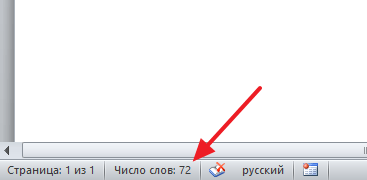
Если вы обратите внимание на нижнюю часть окна программы Word, то увидите панель с информацией о текущем документе. Здесь указывается количество страниц, число слов и язык, который используется для проверки правописания.

Как узнать сколько символов в тексте Word

Если вы нажмите на блок «Число слов», то перед вами появится небольшое окно со статистикой текущего документа. В частности, здесь будет указано, количество страниц, слов, символов (без пробелов), символов (с пробелами), абзацев и строк.

Как узнать сколько символов в тексте Word

Если вам нужно узнать количество символов не во всем документе Word, а только в отдельной его части, то выделите нужную часть документа с помощью мышки после чего нажмите на кнопку «Число слов».

Также нужно отметить, что окно «Статистика» можно открыть и другими способами. Например, можно открыть вкладку «Резензирование» и нажать там на кнопку «Статистика».

Как узнать сколько символов в тексте Word

Кроме этого есть комбинация клавиш CTRL-SHIFT-G, которая делает тоже самое.

Количество символов в Word 2003

Если вы пользуетесь Word 2003, то для того, чтобы узнать сколько символов в документе Word вам нужно открыть меню «Сервис» и выбрать пункт «Статистика».

Как узнать сколько символов в тексте Word

В результате откроется точно такое же окно «Статистика» с информацией о количестве слов, символов, абзацев и строк. Если же предварительно выделить часть текста, а потом открыть «Статистика – Сервис», то вы получите статистические данные только о выделенном участке текста.

Дополнительная информация

При необходимости, информацию о количестве знаков в документе Word можно вставить прямо на страницу. Для этого откройте вкладку «Вставка», нажмите на кнопку «Экспресс-блоки» и выберите пункт «Поле».

Как узнать сколько символов в тексте Word

В результате появится окно для создания полей. Здесь нужно выбрать поле «NumChars» и нажать «ОК».

Как узнать сколько символов в тексте Word

После этого в той точке, где был установлен курсор, появится поле с информацией о количестве символов в тексте. При необходимости, информацию в этом поле можно будет обновить. Для этого нужно кликнуть правой кнопкой мышки по данному полю и выбрать «Обновить поле».

Рубрики
Word

Как соединить две таблицы в Ворде 2007, 2010, 2013 и 2016

При редактировании таблиц в текстовом редакторе Word очень часто возникает необходимость разделить или наоборот соединить две таблицы. Как правило, с разделением таблиц проблем не возникает. Так как для этого в Word есть отдельная кнопка. Но, соединение двух таблиц в одну часто создает проблемы даже достаточно опытным пользователям.

Если вы столкнулись с такой же проблемой, то этот материал должен вам помочь. Здесь вы узнаете, как соединить две таблицы в текстовом редакторе Word. Материал будет актуален для всех современных версий Word, включая Word 2007, 2010, 2013 и 2016.

Вариант № 1. Убираем все символы между двумя таблицами.

Если вам нужно соединить две таблицы в Ворде, то самый простой вариант, это просто убрать все символы, которые находятся между этими двумя таблицами. Если вы удалите все печатаемые и непечатаемые символы между таблицами, то такие таблицы соединятся автоматически и проблема будет решена.

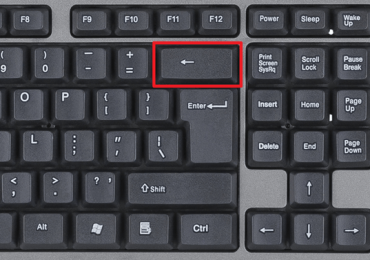
Для того чтобы воспользоваться данным вариантом вам нужно установить курсор между таблицами и убрать все символы между ними с помощью нажатия на кнопку Backspace на клавиатуре.

Как соединить две таблицы в Ворде 2007, 2010, 2013 и 2016

После того, как все символы между таблицами будут убраны, вам нужно будет еще один раз нажать на кнопку Delete. Это позволит убрать символ переноса строки, который обычно находится между таблицами, но не отображается.

Как соединить две таблицы в Ворде 2007, 2010, 2013 и 2016

Если у вас не получается соединить таблицы таким способом, то попробуйте включить отображение непечатаемых символов. Так вы сможете увидеть, что конкретно находится между таблицами и не дает им соединиться. Для этого перейдите на вкладку «Главная» и нажмите там на кнопку «Отобразить все знаки».

Как соединить две таблицы в Ворде 2007, 2010, 2013 и 2016

После этого в документе начнут отображаться все символы, включая те, которые не печатаются на бумаге.

Как соединить две таблицы в Ворде 2007, 2010, 2013 и 2016

В этом режиме вы сможете увидеть все символы между таблицами и удалить их.

Вариант № 2. Ручной перенос второй таблицы в конец первой.

Второй вариант соединения двух таблиц в Ворде заключается в ручном переносе второй таблицы в конец первой. Делается это при помощи функций «Вырезать» и «Вставить» (Ctrl-X и Ctrl-V). Плюсом данного способа является то, что вам не нужно убирать текст между таблицами.

Для того чтобы продемонстрировать данный способ представим, что у нас есть две таблицы с данными и какой-то текст между ними (см. скриншот внизу). И нам нужно соединить эти две таблицы таким образом, чтобы получилась одна большая таблица. Для того чтобы провернуть эту операцию нам нужно выделить мышкой всю вторую таблицу и вырезать ее из документа при помощи комбинации клавиш Ctrl-X либо при помощи команды «Вырезать» в контекстном меню.

Как соединить две таблицы в Ворде 2007, 2010, 2013 и 2016

После того, как вторая таблица была вырезана, нужно установить курсор сразу после первой таблицы, так чтобы он оказался между первой таблицей и текстом (см. скриншот внизу).

Как соединить две таблицы в Ворде 2007, 2010, 2013 и 2016

После установки курсора в эту позицию, нужно вставить вторую таблицу с помощью комбинации клавиш Ctrl-V либо с помощью команды «Вставить» в контекстном меню.

Как соединить две таблицы в Ворде 2007, 2010, 2013 и 2016

Если все было сделано правильно, то две таблицы будут соединены, а текст, который был между ними, сместится в конец второй таблицы.

Дополнение. Разделение таблиц.

Если вам понадобится выполнить обратную процедуру, то есть разделить одну таблицу на две части, то делается это очень просто.

Как соединить две таблицы в Ворде 2007, 2010, 2013 и 2016

Все что нужно сделать, это установить курсор в той строке, в которой должна начинаться вторая таблица, и нажать на кнопку «Разделить таблицы» на вкладке «Работа с таблицами – Макет».

Рубрики
Word Офисные программы

Как уменьшить расстояние между строками в Word 2003, 2007, 2010, 2013 или 2016

Расстояние между строками или межстрочный интервал это одна из самых востребованных настроек текста. Разные типы документов требуют разного расстояния между строками. Поэтому пользователи часто сталкиваются с необходимостью увеличить или уменьшить расстояние между строками в Word. В этом материале мы расскажем о том, как это делается на примере Word 2003, 2007, 2010, 2013 и 2016.

Как уменьшить межстрочный интервал в Word 2003, 2007, 2010, 2013 или 2016

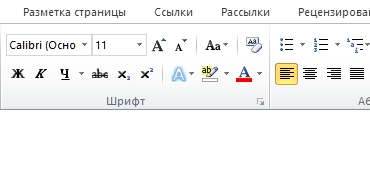
Для того чтобы уменьшить расстояние между строками в Word 2007, 2010, 2013 или 2016 вам необходимо выделить текст (чтобы выделить весь текст нажмите CTRL+A), перейти на вкладку «Главная» и нажать на кнопку, которая называется «Интервал». Данная кнопка будет находится немного правее настроек шрифтов (скриншот ниже).

Как уменьшить расстояние между строками в Word 2003, 2007, 2010, 2013 или 2016

В Word 2003 также есть такая кнопка. Она находится на панели инструментов.

Как уменьшить расстояние между строками в Word 2003, 2007, 2010, 2013 или 2016

После нажатия на кнопку «Интервал» откроется выпадающее меню, с помощью которого можно указать межстрочный интервал для текста. Например, вы можете выбрать интервал «1.0», это немного уменьшит расстояние между строками.

Как уменьшить расстояние между строками в Word 2003, 2007, 2010, 2013 или 2016

Если этого мало, то вы можете еще больше уменьшить расстояние между строками. Для этого нужно выделить текст, нажать на кнопку «Интервал» и выбрать пункт меню «Другие варианты межстрочных интервалов».

Как уменьшить расстояние между строками в Word 2003, 2007, 2010, 2013 или 2016

После этого перед вами откроется окно «Абзац» на вкладке «Отступы и интервалы». Здесь внизу справа есть блок для настройки расстояния между строками. Для того чтобы уменьшить расстояние просто укажите меньшее значение и закройте окно нажатием на кнопку «Ok» (скриншот внизу).

Как уменьшить расстояние между строками в Word 2003, 2007, 2010, 2013 или 2016

Обратите внимание, в окне «Абзац» также можно изменить способ настройки расстояния между строками. Для этого нужно открыть выпадающее меню и выбрать другой вариант. Здесь доступны такие способы формирования межстрочного интервала:

  • Одинарный – интервал между строками выбирается в зависимости от самого крупного шрифта в строке.
  • 1.5 строки – интервал между строками равняется 1.5 строки. Фактически, это тот самый полуторный межстрочный интервал.
  • Двойной – интервал между строками выбирается в зависимости от самого крупного шрифта в строке и умножается на 2.
  • Минимум – минимальный межстрочный интервал, необходимый для нормального отображения всех букв алфавита.
  • Точно – точный размер интервала в пунктах.
  • Множитель – стандартный способ настройки межстрочного интервала. Увеличивает одинарный интервал в заданное число раз.

Как уменьшить расстояние между строками в Word 2003, 2007, 2010, 2013 или 2016

Например, если выбрать вариант «Точно», то можно настроить точное значение расстояния между строками в пунктах.

Как уменьшить расстояние между строками в Word 2003, 2007, 2010, 2013 или 2016

Для сохранения настроек не забудьте нажать на кнопку «Ok».

Рубрики
Excel

Как скрыть столбцы и строки в Эксель 2007, 2010, 2013 и 2016

Табличный процессор Excel позволяет не только удалять и добавлять столбцы и строки, но и скрывать их, если они временно не нужны пользователю. При этом данные в таких скрытых столбцах и строках остаются на месте, а формулы, которые их используют, продолжают работать в обычном режиме (кроме некоторых исключений).

Сейчас мы рассмотрим сразу три способа как можно скрыть столбцы и строки в Excel, а также два способа как эти скрытые данные снова отобразить. Статья будет актуальной только для новых версий Excel, таких как Excel 2007, 2010, 2013 и 2016.

Содержание

3 способа как скрыть столбцы и строки

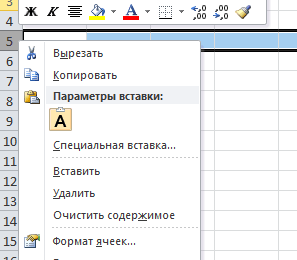
Самый простой способ скрыть столбец или строку в Эксель это выделить ее, кликнуть по ней правой кнопкой мышки и в открывшемся меню выбрать «Скрыть».

Как скрыть столбцы и строки в Эксель 2007, 2010, 2013 и 2016

Кроме этого для скрытия столбцов или строк можно прибегнуть к использованию кнопки «Формат», которая находится на вкладке «Главная». В этом случае нужно выделить ячейку, которая будет входить в нужный столбец или в строку, после этого нужно нажать на кнопку «Формат» и перейти в меню «Скрыть или отобразить». Здесь будет доступно несколько вариантов: «Скрыть строки», «Скрыть столбцы» и «Скрыть лист». Выберите один из вариантов, и вы скроете строку, столбец или лист, которые включают выделенную ранее ячейку.

Как скрыть столбцы и строки в Эксель 2007, 2010, 2013 и 2016

Если вы любите больше пользоваться комбинациями клавиш, а не мышкой, то вам будут полезны такие комбинации как CTRL-9 и CTRL-0 (9 и 0 на основной части клавиатуры, а не справа).

Как скрыть столбцы и строки в Эксель 2007, 2010, 2013 и 2016

Для того чтобы скрыть столбец или строку с помощью данных комбинаций клавиш, нужно сначала выделить ячейку, после чего нажать CTRL-9 или CTRL-0. Комбинация клавиш CTRL-9 скрывает строку, в которой находится выделенная ячейка, а комбинация клавиш CTRL-0 скрывает столбец.

Как отобразить скрытые строки и столбцы в Excel

Если вам нужно отобразить столбцы или строки, которые ранее были скрыты, то для этого также есть несколько способов. Самый простой способ – это выделить строки или столбцы с обоих сторон от скртого столбца или строки, после чего нужно кликнуть правой кнопкой мышкой и в открывшемся меню выбрать вариант «Показать».

Для того чтобы было понятней продемонстрируем на примере. Предположим у нас есть таблица, в которой столбец «C» – скрытый. Для того чтобы отобразить этот скрытый столбец нужно выделять столбцы от «B» до «D». После чего нужно кликнуть по ним правой кнопкой мышки и выбрать «Показать». Аналогичным образом можно отобразить и скрытые строки.

Как скрыть столбцы и строки в Эксель 2007, 2010, 2013 и 2016

Кроме этого вы можете отобразить скрытые строки или столбцы с помощью кнопки «Формат» на вкладке «Главная». Для этого, как и в предыдущем случае, сначала нужно выделить столбцы или строки, которые находятся по обе стороны от скрытого столбца или строки. После выделения нужно нажать на кнопку «Формат» и перейти в меню «Скрыть или отобразить».

Как скрыть столбцы и строки в Эксель 2007, 2010, 2013 и 2016

Здесь вам будет доступно несколько вариантов: «Отобразить строки», «Отобразить столбцы» и «Отобразить лист». Просто выберите подходящий вариант и скрытые столбцы или строки снова отобразятся.

Рубрики
Word

Как сделать шпоры в Ворде, маленькие шпаргалки в Word 2007, 2010, 2013 и 2016

Шпаргалки и шпоры – неизбежный атрибут подготовки к контрольным работам и экзаменам. Раньше их писали от руки, но сейчас для этого можно воспользоваться текстовым редактором Word и сэкономить массу времени.

Сейчас мы расскажем о том, как сделать шпоры или маленькие шпаргалки при помощи Word. В статье будет использоваться Word 2010, но в Word 2007, 2013 и 2016 все точно также.

Содержание

Подготовка текста шпаргалки

При создании шпор, шпаргалок и других материалов для списывания очень важно, чтобы они занимали как можно меньше места. Тогда они не будут бросаться в глаза, а также их будет проще спрятать и достать в нужный момент. Поэтому важнейшим этапом является уменьшение размера шрифта.

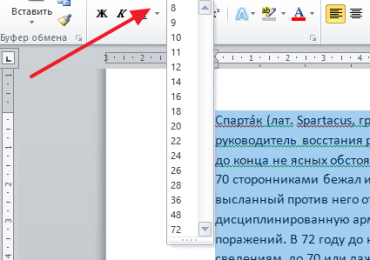
Для того чтобы уменьшить шрифт в вашей шпоре выделите весь текст с помощью комбинации клавиш CTRL-A и перейдите на вкладку «Главная». Здесь в левом верхнем углу есть выпадающее меню, в котором можно выбрать размер шрифта. В данном меню минимальным шрифтом является «8», но вручную можно указать любое значение. Например, для шпаргалки можно сделать «6» или даже меньше.

Как сделать шпоры в Ворде, маленькие шпаргалки в Word 2007, 2010, 2013 и 2016

Также рядом есть выпадающее меню для выбора самого шрифта. Для шпаргалки лучше всего выбирать шрифт «Arial», он очень простой и упрощает чтение мелких букв.

Как сделать шпоры в Ворде, маленькие шпаргалки в Word 2007, 2010, 2013 и 2016

Для того чтобы сделать шпаргалку еще компактней можно уменьшить расстояние между строками. Для этого нажмите на кнопку «Интервал», которая находится на вкладке «Главная» и в открывшемся меню выберите «Другие варианты межстрочных интервалов».

Как сделать шпоры в Ворде, маленькие шпаргалки в Word 2007, 2010, 2013 и 2016

После этого откроется окно «Абзац», в котором можно будет задать межстрочный интервал для вашей шпоры. Например, вы можете указать значение «0.8» или даже «0,7». Дальше уменьшать интервал нет смысла, так как текст шпаргалки становится не читаемым.

Как сделать шпоры в Ворде, маленькие шпаргалки в Word 2007, 2010, 2013 и 2016

Еще один способ сделать шпоры более компактными это расстановка переносов. По умолчанию, в Word переносы не используются из-за чего в некоторые строки помещается меньше текста. Чтобы это исправить перейдите на вкладку «Разметка страницы», нажмите на кнопку «Расстановка переносов» и выберите «Авто».

Как сделать шпоры в Ворде, маленькие шпаргалки в Word 2007, 2010, 2013 и 2016

Если в вашей шпаргалке есть много повторяющихся слов, то вы можете их сократить при помощи инструмента «Поиск и замена». Это сделает вашу шпаргалку еще немного компактней. Для того чтобы воспользоваться этой возможностью нажмите комбинацию клавиш CTRL-H и в открывшемся окне введите слово, которое нужно сократить, и его сокращенный вариант. После чего нажмите на кнопку «Заменить все». Например, слово «государство» можно сократить до «гос-во», слово «конституция» до «конст.» и так далее.

Как сделать шпоры в Ворде, маленькие шпаргалки в Word 2007, 2010, 2013 и 2016

Но, при использовании такой замены важно не перестараться, иначе это может ухудшить читаемость шпаргалки. Кроме этого нужно помнить, что замена срабатывает не только на целые слова, но и на их части. Чтобы решить эту проблему нажмите на кнопку «Больше» и включите опцию «Только слово целиком».

Настройка листа перед распечаткой шпор

Перед тем, как распечатывать шпору нужно ее правильно подготовить. В частности, нужно уменьшить отступы от краев листа. Это позволит сэкономить еще немного места. Для этого перейдите на вкладку «Разметка страницы», нажмите на кнопку «Поля» и выберите «Настраиваемые поля».

Как сделать шпоры в Ворде, маленькие шпаргалки в Word 2007, 2010, 2013 и 2016

После чего в открывшемся окне задайте размер полей сверху, снизу и по бокам листа. Например, можно задать для всех полей листа 1 сантиметр. Этого будет достаточно для того чтобы принтер бес проблем распечатал вашу шпору.

Как сделать шпоры в Ворде, маленькие шпаргалки в Word 2007, 2010, 2013 и 2016

После этого нужно настроить формат шпаргалки. Чаще всего шпоры распечатывают в виде нескольких колонок, а потом складывают лист гармошкой. Чтобы сделать шпаргалки именно в таком формате перейдите на вкладку «Разметка страницы», нажмите на кнопку «Колонки» и выберите вариант «Другие колонки».

Как сделать шпоры в Ворде, маленькие шпаргалки в Word 2007, 2010, 2013 и 2016

В результате откроется окно, в котором можно настроить все параметры, которые касаются разделения текста на колонки. Для начала задайте количество колонок. Например, можно сделать шпаргалку на 3 или 4 колонки, если делить страницу на большее число колонок, то текст будет сложно читать.

Как сделать шпоры в Ворде, маленькие шпаргалки в Word 2007, 2010, 2013 и 2016

После того как вы выбрали количество колонок для вашей шпоры, будет неплохо уменьшить промежуток между этими колонками. Например, можно задать значение «0.5». Это позволит еще немного сэкономить места на листе.

Как сделать шпоры в Ворде, маленькие шпаргалки в Word 2007, 2010, 2013 и 2016

На этом все, шпора готова. Если есть возможность, желательно перед распечаткой всего документа распечатать пробную страницу. Это позволит заранее обнаружить и исправить возможные проблемы с размером шрифтов или отступами.

Рубрики
Word

Как сделать формат A5 в Ворде 2003, 2007, 2010, 2013 и 2016

Обычно при работе с текстовыми документами в Word используется формат A4. Но, текстовый редактор Word может работать и с другими популярными форматами листов. Например, вы можете использовать формат A5.

Сейчас вы узнаете о том, как сделать формат A5 в Word 2003, 2007, 2010, 2013 и 2016. Также мы рассмотрим некоторые особенности печати листов в формате A5.

Содержание

Формат A5 в Word 2007, 2010, 2013 и 2016

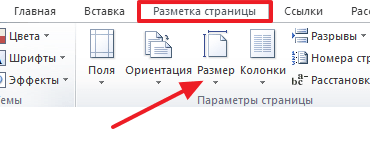
Если вы используете текстовый редактор Word 2007, 2010, 2013 или 2016 года, то для того чтобы сделать формат A5 вам нужно перейти на вкладку «Разметка страницы» и нажать там на кнопку «Размер».

Как сделать формат A5 в Ворде 2003, 2007, 2010, 2013 и 2016

После нажатия на данную кнопку перед вами появится выпадающий список, в котором будет доступны все популярные форматы листов. В этом списке нужно просто выбрать формат A5 и Word изменит размер страницы.

Как сделать формат A5 в Ворде 2003, 2007, 2010, 2013 и 2016

Также в Word 2007, 2010, 2013 и 2016 есть другой способ сделать лист формата A5. Для этого нужно на вкладке «Разметка страницы» нажать на кнопку «Параметры страницы».

Как сделать формат A5 в Ворде 2003, 2007, 2010, 2013 и 2016

Также вы можете открыть «Параметры страницы» просто кликнув в любом месте на линейке, которая обычно отображается сверху и сбоку от листа.

Как сделать формат A5 в Ворде 2003, 2007, 2010, 2013 и 2016

После открытия окна «Параметры страницы» вам нужно перейти на вкладку «Размер бумаги» и выбрать формат A5 в выпадающем списке.

Как сделать формат A5 в Ворде 2003, 2007, 2010, 2013 и 2016

После чего окно нужно закрыть с помощью кнопки «Ok».

Формат A5 в Word 2003

Если же вы пользуетесь Word 2003, то для того чтобы сделать лист в формате A5 вам нужно открыть меню «Файл» и перейти в «Параметры страницы».

Как сделать формат A5 в Ворде 2003, 2007, 2010, 2013 и 2016

После этого откроется окно «Параметры страницы». В Word 2003 оно выглядит почти также, как и в более современных версиях. Здесь нужно перейти на вкладку «Размер бумаги» и выпадающем списке выбрать формат A5.

Как сделать формат A5 в Ворде 2003, 2007, 2010, 2013 и 2016

После чего окно «Параметры страницы» нужно закрыть с помощью кнопки «Ok».

Как распечатать лист в формате A5 на листе A4

Если вам нужно распечатать лист в формате A5 на листе A4, то у вас есть два варианта. Если воспользоваться стандартными настройками печати, то вы получите просто лист A5 по середине листа A4. При этом справа и слева от текста будут очень большие поля. Другой вариант – печатать по два листа A5 на листе A4. Для этого на экране с настройками печати нужно выбрать вариант печати «2 страницы на листе».

Как сделать формат A5 в Ворде 2003, 2007, 2010, 2013 и 2016

В этом случае на каждом листе A4 будут размещены по две страницы A5. При этом вы избежите больших отступов по бокам и с экономите бумагу.

Рубрики
Word

Как сделать формат А3 в Ворде 2003, 2007, 2010, 2013 и 2016

Стандартным форматом листа в редакторе Word является формат A4 и обычно пользователи используют именно его. Но, если у вас есть соответствующий принтер, то вам может понадобится формат А3, который в два раза больше А4. К счастью, никакой проблемы в этом нет поскольку Word без проблем работает с любыми форматами бумаги.

Сейчас мы расскажем о том, как сделать формат А3 в текстовом редакторе Word. Материал будет актуален для всех современных версий этой программы, включая Word 2003, 2007, 2010, 2013 и 2016.

Содержание

Формат А3 в Word 2007, 2010, 2013 и 2016

В текстовом редакторе Word 2007, 2010, 2013 и 2016 используется так называемый ленточный интерфейс, в котором все кнопки разнесены по ряду вкладок. Для того чтобы получить доступ к настройкам форматов бумаги вам нужно перейти на вкладку «Разметка страницы» и нажать там на кнопку «Размер».

Как сделать формат А3 в Ворде 2003, 2007, 2010, 2013 и 2016

После этого откроется большой список стандартных форматов, среди которых есть и формат А3. Для того чтобы выбрать его просто кликните на него мышкой.

Как сделать формат А3 в Ворде 2003, 2007, 2010, 2013 и 2016

Кроме этого в Word 2007, 2010, 2013 и 2016 есть альтернативный способ изменения формата бумаги. Вы можете перейти на вкладку «Разметка страницы» и нажать там на кнопку «Параметры страницы».

Как сделать формат А3 в Ворде 2003, 2007, 2010, 2013 и 2016

В результате откроется окно «Параметры бумаги». Здесь на вкладке «Размер бумаги» есть выпадающий список доступных форматов, среди которых есть и А3.

Как сделать формат А3 в Ворде 2003, 2007, 2010, 2013 и 2016

Для сохранения настроек окно «Параметры бумаги» нужно закрывать с помощью кнопки «ОК».

Формат А3 в Word 2003

Если же вы все еще пользуетесь Word 2003, то для того чтобы сделать лист в формате А3 вы должны перейти по пути «Файл – Параметры страницы».

Как сделать формат А3 в Ворде 2003, 2007, 2010, 2013 и 2016

После этого появится окно «Параметры страницы». Здесь нужно перейти на вкладку «Размер бумаги» и выбрать формат А3 в списке доступных форматов бумаги.

Как сделать формат А3 в Ворде 2003, 2007, 2010, 2013 и 2016

Для сохранения настроек окно «Параметры бумаги» нужно закрывать с помощью кнопки «ОК».

Рубрики
Word

Как сделать фон в Ворде. Убрать фон в Word 2003, 2007, 20010, 2013 и 2016

Обычно текстовые документы набираются на белом фоне. Но, в некоторых случаях возникает необходимость сделать фон другого цвета. Например, такая необходимость может возникнуть при создании буклета или брошюры. К счастью, текстовый редактор Word позволяет реализовать такой вариант. В данной статье мы расскажем о том, как сделать фон страницы в Word 2003, 2007, 20010, 2013 или 2016, а также как его убрать.

Содержание

Как сделать фон в Word 2003

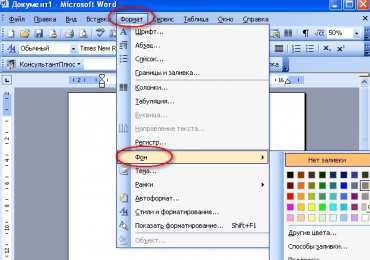
Если вы используете текстовый редактор Word 2003, то для того чтобы сделать фон страницы другим цветом вам необходимо открыть меню «Формат» и перейти в меню «Фон».

Как сделать фон в Ворде. Убрать фон в Word 2003, 2007, 20010, 2013 и 2016

В меню «Фон» можно выбрать один из предложенных цветов или нажать на кнопку «Другие цвета», после чего в качестве фона страницы можно будет выбрать вообще любой цвет.

Как сделать фон в Word 2007, 20010, 2013 или 2016

В Word 2007 и более современных версиях Word, смена цвета фона страницы делается немного по-другому. Здесь для того чтобы сделать фон страницы не белым, а, например, красным, нужно перейти на вкладку «Разметка страницы» и нажать на кнопку «Цвет страницы». После нажатия на данную кнопку откроется небольшое меню со списком стандартных цветов для фона страницы.

Как сделать фон в Ворде. Убрать фон в Word 2003, 2007, 20010, 2013 и 2016

Если ни один из предложенных цветов вам не подходит, то вы можете выбрать вариант «Другие цвета».

Как сделать фон в Ворде. Убрать фон в Word 2003, 2007, 20010, 2013 и 2016

После этого откроется окно «Цвета». Здесь будет доступно две вкладки. На вкладке «Обычные» можно выбрать цвет фона страницы из большего списка цветов.

Как сделать фон в Ворде. Убрать фон в Word 2003, 2007, 20010, 2013 и 2016

А если прейти на вкладку «Спектр», то можно будет выбрать любой из RGB цветов.

Как сделать фон в Ворде. Убрать фон в Word 2003, 2007, 20010, 2013 и 2016

Кроме этого после нажатия на кнопку «Цвет страницы» можно выбрать вариант «Способы заливки».

Как сделать фон в Ворде. Убрать фон в Word 2003, 2007, 20010, 2013 и 2016

После этого откроется окно с большим количеством настроек. Здесь можно сделать фон страницы одним, двумя или тремя цветами, а также настроить градиент.

Как сделать фон в Ворде. Убрать фон в Word 2003, 2007, 20010, 2013 и 2016

При необходимости фон страницы можно заполнить текстурой. Для этого перейдите на вкладку «Текстура». Здесь можно выбрать одну из предложенных текстур или загрузить собственную.

Как сделать фон в Ворде. Убрать фон в Word 2003, 2007, 20010, 2013 и 2016

Также к фону страницы можно добавить узор (вкладка «Узор») или рисунок (вкладка «Рисонок»).

Как сделать фон в Ворде. Убрать фон в Word 2003, 2007, 20010, 2013 и 2016

Как сделать фон в Ворде. Убрать фон в Word 2003, 2007, 20010, 2013 и 2016

Как видим в Ворде боле чем достаточно настроек для управление фоном страницы. Используя эти настройки можно сделать практически любой фон страницы.

Как убрать фон в Ворде

Если же вы заходите убрать фон в Ворде, то это делается еще проще. В Word 2007, 20010, 2013 или 2016 для этого нужно перейти на вкладку «Разметка страницы», нажать на кнопку «Цвет страницы» и выбрать вариант «Нет цвета». После этого вы получите чистый белый фон страницы, вне зависимости от того какие настройки фона страницы использовались (заливка цветом, рисунок или текстура).

Как сделать фон в Ворде. Убрать фон в Word 2003, 2007, 20010, 2013 и 2016

А в Word 2003 нужно будет открыть меню «Формат – Фон» и потом точно также выбрать вариант «Нет цвета».