Рубрики
Программы

Как оптимизировать скорость передачи данных на и с внешних дисков

Передача данных с жесткого диска компьютера на внешний накопитель и наоборот – это, пожалуй, одна из наиболее распространенных задач, которую регулярно выполняет каждый пользователь ПК. Фотографии, видео, музыка, документы, резервные копии данных и другие важные файлы – все это мы практически каждый день копируем туда и обратно, иногда даже по нескольку раз на дню.

Уверен, каждый из вас не понаслышке знает, как сильно раздражает низкая скорость передачи данных. Никто из вас не будет с восторгом смотреть на, как несколько гигабайт информации копируются уже в течение 10 минут, а вы при этом куда-то опаздываете. К нашей радости, есть несколько простых способов увеличить скорости передачи.

Включите политику «Оптимальная производительность» для вашего USB-накопителя

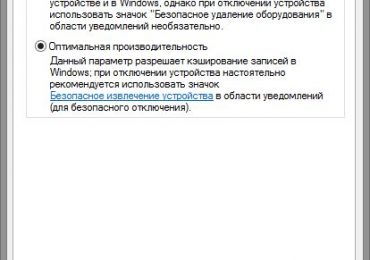
Для всех USB-накопителей операционная система Windows по умолчанию использует политику «Быстрое удаление». В этом режиме отключается кэширование записей, что замедляет скорость передачи данных, но позволяет извлекать устройство без использования функции «Безопасное извлечение устройства».

Чтобы активировать политику «Оптимальная производительность», откройте «Диспетчер устройств», разверните в нем дерево «Дисковые устройства», а затем найдите свой USB-диск (он должен быть подключен к ПК). Теперь дважды щелкните на нем левой кнопкой мыши и в появившемся окне перейдите на вкладку «Политика». Далее выберете параметр «Оптимальная производительность», а затем нажмите кнопку «OK».

Как оптимизировать скорость передачи данных на и с внешних дисков

Помните, если вы включите эту политику, каждый раз перед отсоединением USB-накопителя от компьютера вам придется использовать функцию «Безопасное извлечение устройства». Невыполнение этого требования может привести к потере данных. Чтобы сделать этот процесс проще, вы можете создать на рабочем столе ярлык, который позволит вам мгновенно открывать меню «Безопасное извлечение устройства».

Для этого щелкните правой кнопкой мыши на рабочем столе и создайте новый ярлык, а в качестве расположения объекта укажите следующую строку:

%windir%System32control.exe hotplug.dll

Измените файловую систему

Файловая система, используемая для накопителя, также может оказывать влияние на производительность.

Если у вас Windows, используйте для вашего накопителя файловую систему NTFS с размером единицы распределения 64 кб. Это самая быстрая конфигурация для современного ПК с Windows. Если USB-накопитель используется на компьютерах с Mac OS X или Linux, правильным выбором будет FAT32 с размером единицы распределения 64 кб.

Как оптимизировать скорость передачи данных на и с внешних дисков

Отформатировать диск из-под Windows очень просто. Откройте окно «Мой компьютер» (или «Этот компьютер», если у вас Windows 8), в списке устройств щелкните правой кнопкой мыши на вашем USB-диске и в контекстном меню выберете «Форматировать». Так вы откроете меню, в котором можно изменить файловую систему и размер единицы распределения. Выберете то, что вам нужно и нажмите «Начать». Помните, что форматирование уничтожит все файлы, хранящиеся на диске, так что прежде, чем вы начнете, убедитесь, что на нем нет ничего важно.

Отключите Legacy Mode в BIOS

Чрезвычайно низкая скорость передачи иногда может быть вызвана особенностью BIOS под названием USB Legacy Mode. Эта функция предназначена для обеспечения совместимости со старыми USB-устройствами, которые иначе не смогли бы работать, но также USB Legacy Mode может ограничивать скорость передачи данных.

Порядок действий при отключении Legacy Mode будет зависеть от вашей материнской платы, но несколько рекомендаций я все же могу дать. Во-первых, вам нужно войти в BIOS, что на большинстве компьютеров выполняется путем нажатия кнопки F12 или Del при запуске компьютера. Когда вы попадете в BIOS, перейдите в раздел «Advanced» (или «Drives»), а затем найдите параметр «Legacy USB Support». Он будет либо отключен, либо включен; если он включен, отключите его. Далее сохраните настройки и перезагрузите компьютер. За более подробными инструкциями вы можете обратиться на сайт технической поддержки компании, которая выпустила вашу материнскую плату.

Обратите внимание, что отключение этого параметра может привести к тому, что некоторые старые устройства, в частности, клавиатуры и мыши, не будут работать.

Обновитесь до USB 3.0

Новейший стандарт USB – USB 3.0 – появился несколько лет назад, но многие люди до сих пор используют устройства с интерфейсом 2.0. Причина этого во многом связана с тем, что диски с USB 3.0, как правило, дороже, и многие магазины предлагают большой выбор дисков с интерфейсом 2.0, потому что они более доступны и, как следствие, более популярны.

Как оптимизировать скорость передачи данных на и с внешних дисков

Однако переход на USB 3.0 требует гораздо больше, чем просто приобретение накопителя с соответствующим интерфейсом. Компьютер также должен обладать портом USB 3.0. Пользователи настольных компьютеров могут купить новую материнскую плату, а владельцы ноутбуков могут обновиться с помощью ExpressCard, однако, многие ноутбуки не поддерживают эту функцию, так что у вас, возможно, нет другого выбора, кроме как купить совершенно новую систему.

Замените старый диск на новый

Со временем USB-накопители становятся медленнее, поскольку повторяющиеся циклы чтения/записи приводят к изнашиванию ячеек памяти. Так что если ваша флэшка очень медленная, и типичные решения не помогают, просто попробуйте купить другую.

На этом все. Надеюсь, все эти советы будут вам полезны.

Рубрики
Программы

PressReader для Windows 8/RT – ваши любимые печатные издания на экране планшета

Хотите читать журналы и газеты на своем планшете с Windows 8/RT, но уверены, что в Магазине Windows нет такого приложения, которое позволило бы держать их все в одном месте? Уверяю, вы заблуждаетесь. Таких приложений несколько, но сегодня я вам расскажу о PressReader.

Для управления своими подписками на журналы и газеты на устройстве с Windows 8 вы можете использовать несколько вариантов, в том числе такие официальные приложения, как Zinio и Nook. Но из-за их исключительно западной направленности, эти два приложения совершенно не подходят российскому пользователю, чего не скажешь о PressReader.

Полагаю, многие из вас о нем слышали, а некоторые используют на устройстве с iOS или Android. В Магазин Windows это приложение проложило себе путь более года назад, но только сейчас у меня дошли руки написать его краткий обзор.

PressReader для Windows 8/RT – ваши любимые печатные издания на экране планшета

Те из вас, кто познакомился с функциональностью PressReader на других платформах, должны знать, что приложение предоставляет доступ к нескольким тысячам журналов и газет из многих стран мира. На данный момент PressReader охватывает 97 стран и 55 языков (включая русский), что весьма впечатляет. Другая хорошая новость в том, что первые 7 газет или журналов можно получить совершенно бесплатно, однако потом уже придется платить за каждый выпуск, или подписаться на один из планов подписки.

PressReader для Windows 8/RT – ваши любимые печатные издания на экране планшета

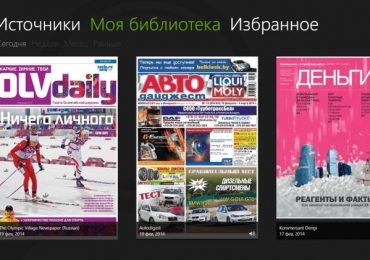
Журналы и газеты в приложении выглядят так же, как их печатные версии, поскольку это специфика PressReader. Для удобства чтения, приложение позволяет изменять масштаб страниц, а также размер и тип шрифта.

PressReader для Windows 8/RT – ваши любимые печатные издания на экране планшета

Можно включить и автоматическую загрузку свежих номеров ваших любимых изданий, а выбор публикаций возможен по их языку или стране производства. Кроме того, приложение показывает число изданий, доступных для конкретной страны или на определенном языке. Например, количество изданий, которые выпускаются на русском языке, в PressReader без малого полторы сотни. Все издания могут быть отсортированы в алфавитном порядке, по популярности или новизне. А еще внутри каждого журнала или газеты имеется содержание, которое позволяет быстро переходит от одной рубрики к другой, что обеспечивает дополнительное удобство.

PressReader для Windows 8/RT – ваши любимые печатные издания на экране планшета

Само приложение доступно бесплатно (ссылка ниже), но, как уже было сказано выше, после того, как вы загрузите семь первых выпусков, вам потребуется или купить подписку, или платить за каждый новый номер. Кстати, пару дней назад PressReader получил версию для Windows Phone 8, но о ней мы расскажем чуть позже.

The app was not found in the store. ? #wpappbox

Links: -> Visit Store -> Search Google

Рубрики
Программы

Chrome 32 превращает любой ПК с Windows 8 в псевдо устройство с Chrome OS

Абсолютно ясно, что Google намеривается воспользоваться каждой открытой дверью для содействия своему браузеру и облачным услугам в экосистеме Windows, что еще раз подтверждает последнее обновление Google Chrome, версия 32.0.1700.76, которая превращает любой компьютер с Windows 8 в псевдо устройство с Chrome OS.

Еще в октябре мы писали о предварительной версии браузера для разработчиков, с которой Google готовился к дальнейшей интеграции своих услуг в Windows 8. Вчера поисковый гигант выпустил финальную стабильную версию своего Chrome с новым пользовательским интерфейсом, который полностью повторяет таковой в операционной системе Chrome. В общем, если вы обновите веб-браузер до последней версии, а затем нажмете в меню на кнопку «Перезапустить Chrome в режиме Windows 8», то попадете в рабочую среду в стиле Chrome OS. А если вы когда-нибудь использовали Chrome OS, или являетесь владельцем хромбука, все, что вы увидите, будет выглядеть очень знакомым. Используя браузер в таком режиме, в сможете открывать несколько окон, а на панели задач вам будут доступны ярлыки для запуска YouTube, Google Docs, Gmail и Google Search.

Кроме того, последнее обновление приносит с собой так называемую функцию «noisy tabs», которая позволяет видеть, на какой из вкладок воспроизводится звук, видео, или используется веб-камера.

Хотя Chrome все еще настольное приложение, Google с легкостью удалось воспользоваться функцией Windows 8, которая позволяет веб-браузерам работать в качестве современного (Modern) приложения. Эта функция, однако, не работает в Windows RT – полагаю, вы понимаете, почему.

Рубрики
Браузеры Программы

about:Tabs, что такое about:Tabs

Давно прошли те времена, когда веб-браузер Internet Explorer считался самым отсталым браузером с минимум функций и годился только для скачивания нормального браузера после переустановки операционной системы. Сейчас IE почти ничем не уступает таким гигантам как Mozilla Firefox или Google Chrome, конечно при условии, что вы обновите Internet Explorer до последней версии.

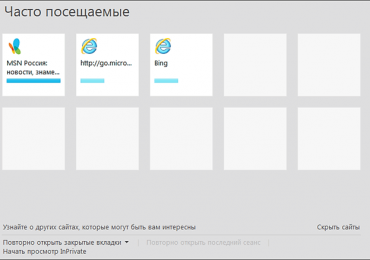
В данной статье пойдет речь о такой функции, как быстрый доступ к часто посещаемым сайтам. В веб-браузере Internet Explorer за эту функцию отвечает служебная страница about:Tabs. Данная страница в автоматическом режиме заполняется иконками сайтов, которые вы посещаете. На картинке (ниже) вы можете видеть, как выглядит страница about:Tabs в веб-браузере Internet Explorer 11.

about:Tabs, что такое about:Tabs

Кроме быстрого доступа к часто посещаемым сайтам со страницы about:Tabs можно получить доступ и к другим полезным функциям.

В нижней части страницы about:Tabs можно найти следующие ссылки:

  • Повторно открыть закрытые вкладки. Кликнув по этой ссылке, вы увидите список последних закрытых вкладок и сможете повторно открыть одну из них или все сразу.
  • Повторно открыть последний сеанс. С помощью данной функции вы сможете открыть те вкладки, с которыми вы работали до закрытия браузера.
  • Начать Просмотр InPrivate. Данная ссылка запускает режим безлопастного просмотра. При активации этого режима браузер не будет сохранять куки-файлы, журнал просмотров, временные файлы, а также другие сведения.

Содержание

Как установить страницу about:Tabs в качестве домашней

По умолчанию в веб-браузере Internet Explorer в качестве домашней страницы используется сайт Microsoft. В то время как доступ к служебной странице about:Tabs возможен только по нажатию на кнопку «Создать вкладку» или с помощью комбинации клавиш CTRL+T. Но, вы можете установить эту страницу в качестве домашней. В этом случае она будет открываться каждый раз при запуске веб-браузера.

Для этого нажмите на клавишу ALT и откройте всплывающее меню «Сервис».

about:Tabs, что такое about:Tabs

В меню «Сервис» нужно запустить «Свойства браузера».

about:Tabs, что такое about:Tabs

В окне «Свойства браузера» нужно нажать на кнопку «Использовать новую вкладку». После этого в качестве домашней страницы будет установлена служебная страница about:Tabs. Для того чтобы сохранить настройки закройте окно нажатием на кнопку «OK».

Как увеличить количество ссылок на странице about:Tabs

По умолчанию на странице about:Tabs размещено два ряда по 5 ссылок в каждом. Но, с помощью реестра мы можем увеличить (или уменьшить) это количество.

Для этого открываем Редактор реестра и переходим к ветке:

HKEY_CURRENT_USERSoftwareMicrosoftInternet ExplorerTabbedBrowsingNewTabPage.

Здесь нужно создать Параметр DWORD (32 бита) с именем NumRows. А в качестве значения этого параметра необходимо указать количество рядов со ссылками. Например, вы можете указать 3, в этом случае вы получите 3 ряда по 5 ссылок в каждом.

about:Tabs, что такое about:Tabs

После проведения манипуляций с реестром и перезапуска браузера Internet Explorer на странице about:Tabs появится новое количество рядов со ссылками.

Рубрики
Программы

Магазин Windows: как вручную проверить наличие обновлений

По умолчанию Windows 8.1 обновляет современные приложения автоматически. Это, однако, еще не означает, что приложения получают обновления без задержки, поэтому операционная система дает нам возможность проверять наличие новых обновлений вручную.

Я убедился на своем собственном опыте, что о такой возможности знают далеко не все пользователи и по этой самой причине решил рассказать об этом на страницах нашего сайта. Надеюсь, информация будет вам полезна.

Во-первых, откройте Магазин Windows. Далее нажмите Win + i, чтобы открыть панель «Параметры», а после чего выберете «Обновления приложений».

Магазин Windows: как вручную проверить наличие обновлений

Вы попадете на экран с настройками поведения Магазина Windows при обнаружении обновлений. По умолчанию включено автоматическое обновление. Если вы не хотите, чтобы обновления загружались и устанавливались автоматически, переключите ползунок в положение «Нет».

Магазин Windows: как вручную проверить наличие обновлений

Для того, чтобы запустить поиск обновлений вручную, на том же экране нажмите на кнопку «Проверить наличие обновлений».

Если обновления будут найдены, Магазин Windows уведомит вас об этом.

Магазин Windows: как вручную проверить наличие обновлений

А если обновлений не будет, вы увидите следующее сообщение:

Магазин Windows: как вручную проверить наличие обновлений

Чтобы обновить приложения, для которых доступны обновления, нажмите кнопку «Установить» в нижней панели инструментов.

Как видите, все очень просто. Если вас есть какие-либо вопросы, задавайте их через форму комментариев.

Рубрики
Программы

Microsoft Surface Mini может получить технологию из Kinect

Microsoft Surface Mini может получить технологию из Kinect

Несколько месяцев назад нам стало известно, что Microsoft готовит более компактный планшет для серии Surface, который будет представлен в лишь следующем году, так как люди, работающие над ним, были перенаправлены в команду Xbox One для своевременного завершения работы над новой консолью.

Пару дней назад китайский сайт WPDang поделился дополнительными подробностями об устройстве. Согласно информации, планшет будет оснащен технологией, похожей на таковую в контроллере Kinect.

Благодаря этому устройство будет способно распознавать лица и жесты рук. Последнее будет работать намного лучше функции, которую Samsung добавляет в некоторые из своих продуктов. Кроме этого, в публикации говорится, что Surface Mini получит 8-дюймовый дисплей с разрешением 1080p, однако о процессоре ничего не известно, но это будет или Intel Bay Trail или какой-то чипсет на основе ARM-архитектуры.

Microsoft уже объявила, что следующая конференция Build пройдет в апреле следующего года и не исключено, что премьера нового планшета состоится именно тогда.

: WPDang

Рубрики
Программы

Qualcomm: новый Surface 2 не идет ни в какое сравнение с Nokia Lumia 2520

Презентация первого планшета от Nokia ставит компанию в непосредственную конфронтацию с Surface 2 – планшет от компании Microsoft, которая находится в процессе приобретения мобильного бизнеса финнов. Согласно Qualcomm, который является производителем процессора для Lumia 2520, никакой конкуренции нет и оба планшета не могут быть сопоставлены.

В то время как Nokia Lumia 2520 рассчитывает на мощный чипсет Snapdragon 800 от Qualcomm, для Surface 2 Microsoft использует Tegra 4 от NVIDIA.

«Производительность Lumia 2520 является превосходной», сказал Радж Талури, старший вице-президент по управлению продуктами в Qualcomm. По его словам, планшет от Nokia находится на другом уровне и в целом его никак нельзя сравнивать с моделью от Microsoft. «Он лучше во всех отношениях – быстрее и с меньшим потреблением энергии», утверждает Талури.

И хотя мнение Талури является предвзятым, поскольку его компания поставляет чипсеты для Lumia 2520, планшет от Nokia действительно имеет преимущество. Четырехъядерный процессор в Lumia 2520 работает на частоте 2.2 ГГц, в то время как Tegra 4 в Surface 2 на частоте 1.7 ГГц. Однако это просто сухие цифры и только потребители решат, какое устройство лучше, а предстоящий праздничный сезон является отличным временем, чтобы выяснить это.

Напомню, оба планшета оснащены 10-дюймовыми дисплеями и работают под управлением RT-версии Windows 8.1.

Рубрики
Программы

Cometdocs for desktop – конвертер PDF в контекстном меню Windows

Часто при работе с цифровыми документами перед нами встает необходимость конвертировать PDF-файлы в другие форматы – в Word, JPEG, TXT и т.д. К нашей радости, существует целый ряд преобразователей, которые могут помочь нам в этом, хотя на поиски лучшего из них может потребоваться достаточно много времени. Одним из таких преобразователей является онлайн-сервис Cometdocs, который позволяет выполнять преобразование PDF в другие форматы через веб-интерфейс. Однако сегодня я хочу рассказать вам не о нем, а о Cometdocs for desktop – автономный инструмент от того же разработчика, обеспечивающий те же функции прямо в Windows. Помимо преобразования PDF в другие форматы, инструмент позволяет создавать PDF из других файлов. Подробности ниже.

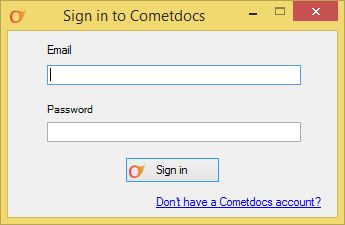
Для тех, кто не знаком с онлайн-сервисом Cometdocs, он предоставляет 1 Гб дискового пространства, которое можно использовать для размещения файлов – это в дополнение к возможности преобразования документов в различные форматы. Для использования настольного приложения Cometdocs необходимо зарегистрироваться на сайте Cometdocs. Сразу после запуска программа попросит вас ввести ваши учетные данные – электронный адрес и пароль. После входа инструмент тихо работает в фоновом режиме.

Cometdocs for desktop – конвертер PDF в контекстном меню Windows

Конвертация PDF в другие форматы через Cometdocs представляет собой исключительно простую задачу. Программа создает в контекстном меню команду «Convert To», так что для того, чтобы конвертировать PDF в любой из поддерживаемых форматов, просто щелкните правой кнопкой мыши на нужном файле, а затем наведите курсор на пункт «Convert To», чтобы увидеть список поддерживаемых форматов. Вы будете поражены, увидев, сколько выходных форматов поддерживает эта команда – файлы Microsoft Office (Word, Excel, PowerPoint), TXT, файлы LibreOffice, AutoCad (DWG, DXF) и файлы изображений (JPEG, PNG, BMP, GIF, TIF). Все, что от вас требуется, это нажать на нужный формат, а программа сделает все остальное.

Cometdocs for desktop – конвертер PDF в контекстном меню Windows

Кроме того, у Cometdocs есть обратное действие. Говоря проще, программа позволяет преобразовывать другие файлы в PDF. Для этого нужно щелкнуть правой кнопкой мыши на файле, который необходимо преобразовать, а затем выбрать пункт «Create PDF». Увы, в Cometdocs нет никаких опций для управления методом преобразования файлов, качеством и другими параметрами для выходного файла – это единственный недостаток.

Cometdocs for desktop – конвертер PDF в контекстном меню Windows

Стоит отметить, что преобразование осуществляется через веб-службу Cometdocs в фоновом режиме, так что для работы приложения обязательно наличие интернета. Выходной файл автоматически загружается на компьютер в тоже место, где находится файл-.

Приложение доступно бесплатно и работает на Windows XP, Windows Vista, Windows 7 и Windows 8.

Cometdocs for desktop

Рубрики
Программы

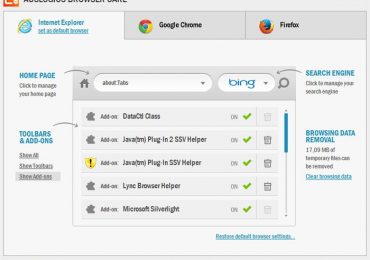
Auslogics Browser Care – решение для обслуживания Chrome, Firefox и IE

Если вы один из тех пользователей, которые устанавливают расширения, дополнения и тулбары на свой браузер, вы не должны упускать из виду тот факт, что большое количество таких вот надстроек может замедлить работу любого веб-обозревателя. Я согласен, многие из этих расширений и дополнений могут быть весьма полезными, но всякие тулбары (печально известный Ask toolbar, например), которые пользователи обычно устанавливают по невнимательности вместе с бесплатными программами, не несут совершенно никакой пользы, а только мешают.

Процесс избавления от подобных тулбаров может быть весьма утомительным. Это и послужило причиной для появления инструментов, которые помогают очистить браузер от различного «мусора». Auslogics Browser Care является одним из таких и позволяет быстро удалять нежелательные дополнения и панели инструментов, а также настраивать домашнюю страницу браузера и поисковую систему. Кроме того, программа поддерживает практически все популярные браузеры: Google Chrome, Mozilla Firefox и Microsoft Internet Explorer.

Auslogics Browser Care – решение для обслуживания Chrome, Firefox и IE

Auslogics Browser Care обладает отличным интерфейсом, который одновременно является интуитивным и стильным. Он состоит из вкладок трех поддерживаемых браузеров. Работать с программой очень просто. Прежде чем начать, убедитесь, что вы закрыли окна браузеров. После запуска инструмент просканирует браузеры на предмет установленных дополнений, расширений, плагинов и т.д. Для удобства пользователя список обнаруженных элементов можно отфильтровать по следующим категориям: «Show All» (показать все), «Show Toolbars» (показать тулбары) и «Show Add-ons» (показать дополнения). Ненужные элементы можно просто отключить, или вообще удалить из браузера. Для этого рядом с каждым элементом имеется иконка корзины, по нажатию на которую расширение или тулбар будет удален.

Auslogics Browser Care – решение для обслуживания Chrome, Firefox и IE

Также с Browser Care можно изменить поисковую систему браузера и домашнюю страницу. Более того, Auslogics Browser Care позволяет быстро очистить историю посещений, куки и временные файлы. Для этого нужно нажать на «Clear browsing data» в правой части окна.

В целом, Auslogics Browser Care является хорошим инструментом с несколькими полезными функциями. Приложение работает на Windows XP, Windows Vista, Windows 7 и Windows 8. Тестирование проводилось на Windows 8.1 Pro.

Auslogics Browser Care

Рубрики
Программы

6 советов, которые вы не должны упускать из виду после обновления до Windows 8.1

Финальная версия Windows 8.1 наконец-то вышла и все что вам теперь нужно сделать, это открыть Магазин Windows и нажать на кнопку «Скачать». После успешного загрузки и установки обновления вы можете выполнить несколько рекомендаций, чтобы ваш компьютер был защищен и работал без проблем.

Ниже приведен список 6 рекомендаций, на которые каждый пользователь должен обратить внимание после обновления до Windows 8.1.

Установите последние обновления

Вопреки тому, что Windows 8.1 уже достигла своей финальной стадии, компания Microsoft будет регулярно выпускать обновления для повышения производительности и безопасности ОС. В первый день после выхода Windows 8.1, например, компания уже выпустила 3 обновления (x86/x64), которые улучшают производительность и стабильность ОС и устраняют причины сбоя процесса Runtimeboker.exe.

Для Windows 8.1 RT также было выпущено 4 обновления, которые повышают производительность, исправляют некоторые проблемы в безопасности, обновляют Flash Player для браузера IE и устанавливают Microsoft Camera Codec Pack для просмотра многих новых форматов файлов.

Обновите драйверы

Далее обновите драйверы всех устройств до последних версий (при возможности). Для этого откройте официальный сайт производителя ПК, перейдите в раздел загрузки драйверов, найдите модель вашего компьютера и установите все последние драйверы, которые совместимы с Windows 8.1.

Обновите приложения

Вместе с запуском Windows 8.1 Microsoft обновила все встроенные в ОС приложения. Так что откройте Магазин Windows, нажмите Win + i, а затем выберете опцию «Обновления приложений». Далее нажмите «Проверить наличие обновлений», а потом выберете все приложения и нажмите «Установить».

6 советов, которые вы не должны упускать из виду после обновления до Windows 8.1

Также вы можете проверить обновления и для настольных программ, которые вы используете – мультимедийные проигрыватели, браузеры и т.д.

Антивирус

С Windows 8.1 Microsoft продолжает предлагать пользователям свое бесплатное антивирусное решение «Защитник Windows», так что сразу после установки ОС у вас будет определенный уровень защиты от вирусов, троянов и других вредоносных программ. Но если он не отвечает вашим ожиданиям, установите тот, который вам нравится. Как только вы установите второй антивирус, «Защитник Windows» будет автоматически выключен.

Очистите жесткий диск

Теперь самое время освободить некоторое пространство на жестком диске. Если вы устанавливали Windows 8.1 не с нуля, файлы предыдущих установок будут занимать драгоценное пространство на вашем жестком диске. Эти файлы хранятся в папке Windows.OLD и для ее удаления лучше использовать встроенный инструмент для очистки диска.

6 советов, которые вы не должны упускать из виду после обновления до Windows 8.1

Для этого откройте «Этот компьютер», щелкните правой кнопкой мыши на диске, на котором установлена Windows 8.1, и выберете «Свойства». Затем нажмите «Очистка диска», далее нажмите «Очистить системные файлы» и убедитесь, что у вас отмечены все файлы для удаления, в том числе предыдущие установки Windows и временные файлы установки Windows. Нажмите «OK» и ждите завершения процесса.

Сделайте резервную копию

Рекомендуется сделать и резервную копию всех ваших файлов на тот случай, если с вашим компьютером произойдет что-то катастрофическое. Создать резервную копию очень просто: откройте «Панель управления» и перейдите в раздел «Система и безопасность». Теперь откройте инструмент «История файлов» и в левом нижнем углу этого окна нажмите на ссылку «Резервная копия образа системы». Далее просто следуйте указаниям мастера.