Любой, кто хотя бы немного интересовался компьютерными играми или трехмерной графикой слышал о DirectX. Но далеко не все понимают, что такое DirectX и зачем он нужен. Сейчас мы попробуем максимально детально рассказать о DirectX.
DirectX это набор инструментов и технологий от корпорации Microsoft, предназначенный для разработчиков программного обеспечения. В основном DirectX используется при разработке компьютерных игр и других программ, связанных с компьютерной графикой.
Если компьютерная игра или программа разработана с использованием DirectX, то для ее запуска на компьютере пользователя также должен быть установлен DirectX. Причем той версии, которую требует данная игра или программа. Чаще всего нужная версия DirectX идет в комплекте с программным обеспечением, которое ее использует. Но, иногда пользователям приходится вручную скачивать и устанавливать DirectX.
История DirectX началась осенью 1995 года. Тогда корпорация Microsoft выпустила первую версию DirectX. Первая версия еще не имела современного названия, ее называли просто Windows Game SDK. Данная разработка должна была стать альтернативой открытой графической библиотеке OpenGL, которая на тот момент уже существовала и была включена в состав операционной системы Windows NT.
С того времени DirectX очень активно развивается. Новые версии выходят с завидной регулярностью. С появлением игровой приставки Xbox DirectX 8 стал основной для Xbox API. На данный момент самой новой версией является DirectX 11.1. Данная версия DirectX поддерживается исключительно операционной системой Windows 8.
Для того чтобы узнать какая версия DirectX установлена на вашем компьютере нужно нажать комбинацию клавиш Windows + R и в открывшееся окно ввести команду DXDIAG.
После этого загрузится утилита под названием «Средство диагностики DirectX». С помощью данной программы вы сможете получить основную информацию о системе и версии DirectX.
Виртуальная машина это программа, предназначенная для эмуляции реального компьютера. Такие программы используются для тестирования операционных систем и программ. В данной статье мы рассмотрим бесплатные виртуальные машины.
Содержание
Коротко о виртуальных машинах
Виртуальная машина включает в себя все базовые компоненты реального компьютера. Так, у виртуальной машины есть БИОС, накопитель для хранения файлов (для реализации накопителя используется свободное место на вашем реальном жестком диске), привод компакт-дисков (для реализации используется или реальный физический привод или виртуальный привод, к которому можно подключить ISO-образ), сетевой адаптер (реализован в виде специального драйвера).
Как и на любой обычный компьютер на виртуальную машину можно установить любую операционную систему. Причем тип операционной системы не зависит от типа операционной системы, которая используется на вашем реальном ПК. Таким образом, имея компьютер с операционной системой Windows, вы можете тестировать дистрибутивы Linux или даже разрабатывать программное обеспечение под другую платформу.
Как правило, виртуальная машина позволяет без проблем передавать файлы между реальным компьютером и виртуальным. Это позволяет работать с одними данными, как на виртуальной машине, так и на реальном компьютере.
Бесплатные виртуальные машины
Сейчас существуют всего две бесплатные виртуальные машины для ОС Windows: Microsoft Virtual PC, Sun Microsystems VirtualBox. Причем полностью бесплатной можно считать только VirtualBox.
VirtualBox – это мощное и бесплатное решение для работы с виртуальными машинами. Данная программа впервые была представлена в 2007 году компанией InnoTek. С того времени VirtualBox несколько раз менял хозяина. В феврале 2008 года разработчик программного обеспечения компания InnoTek была куплена компанией Sun Microsystems. Еще через два года компания Sun Microsystems стала частью корпорации Oracle. Несмотря на это бесплатная виртуальная машина VirtualBox продолжает активно развиваться и что самое главное остается бесплатной для пользователей.
Рассмотрим более детально основные возможности данного решения:
Кроссплатформенность. Существуют версии VirtualBox для операционных системам Windows, Linux и Mac OS;
Поддержка дополнительных модулей;
Поддержка аппаратной платформы x86;
Поддержка технологий Intel VT и AMD-V;
Эффективная работа с многопроцессорными и многоядерными компьютерами;
Поддержка виртуализации всех основных компонентов компьютера: аудио-устройств, сетевые адаптеры, USB-интерфейс;
Поддержка различных типов сетевого подключения;
Возможность создания «снимков» виртуальной машины;
Работа через командную строку;
Работать с бесплатной виртуальной машиной очень просто. Но если у вас возникнуть проблемы можете ознакомится со статьей в которой мы описывали процесс работы с виртуальной машиной VirtualBox.
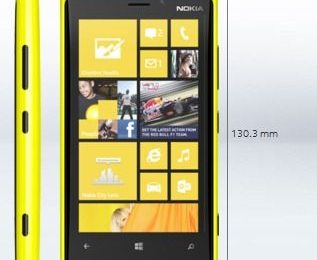
Аппарат оснащен двухъядерным процессором Snapdragon S4 с частотой 1.5 ГГц, 4.5” дисплеем PureMotion HD, 1 Гб оперативной памяти, 1.3 Мп фронтальной камерой и чипом NFC. Компания не забыла и о своей технологии Clear Black, благодаря которой, как обещает Nokia, устройством без проблем можно будет пользоваться даже в пустыне. Для обеспечения потребностей большого дисплея и мощного процессора, в смартфон установлен аккумулятор с емкостью 2000 мАч, а основная 8-мегапиксельная камера базируется на технологии PureView. Камера в Lumia 920 по сравнению с камерами конкурирующих смартфонов обеспечивает более яркое и четкое изображение даже без использования вспышки. По словам Nokia, стабилизатору камеры это телефона могут позавидовать некоторые зеркальные камеры. Разумеется, Lumia 920 может записывать видео с разрешением 1080р.
На презентации было подтверждено и существование беспроводного зарядного устройства для новинки. Как упоминалось ранее, компания и дальше будет работать с партнерами над разработкой индукционных зарядных устройств, как например, устройство Fatboy, которое было продемонстрировано во время премьеры нового смартфона.
Кроме того, финский концерн планирует развивать партнерскую программу с компаниями, которые предоставят возможности для беспроводной зарядки телефонов Lumia в общественных местах. Первыми в списке идут американская авиакомпания Virgin Atlantic и сеть ресторанов Coffe Bean and Tea Leaf.
MD5 или Message Digest 5 это 128-битный алгоритм хеширования разработанный в начале 90-х годов профессором Рональдом Ривестом. Как правило, представляется как последовательность из 32 шестнадцатеричных цифр, например: 1bc29b36f623ba82aaf6724fd3b16718. Для того чтобы понять что такое MD5 сначала нужно разобраться с понятием хеширование.
Содержание
Что такое хеширование
Хеширование это процесс преобразования любого массива данных в выходную строку фиксированной длины. Это преобразование проводится с помощью, так называемых, хеш-функций. Такая функция на входе получает массив данных, а на выходе возвращает так называемый хеш (хеш-суму) – уникальную строку фиксированной длины.
Алгоритм работы хеш-функции построен таким образом, что для любого массива данных функция выдает уникальную строку. Благодаря этой особенности полученная строка может использоваться как цифровой отпечаток данных. Такой отпечаток можно использовать для проверки целостности данных.
Например, когда разработчик программного обеспечения публикует в сети свой программный продукт, вместе с ним он может опубликовать его хеш. Это позволит пользователям проверить целостность программы перед ее установкой. Ели программа была заражена вирусами или загрузилась с ошибками, ее хеш не будет соответствовать хешу, который был опубликован разработчиком программы.
История развития MD5
Алгоритм MD5 был разработан профессором Рональдом Л. Ривестом из Массачусетского технологического института в 1991 году. Данный алгоритм стал заменой предыдущей версии алгоритма MD4. С этого времени алгоритм обрел большую популярность и стал использоваться повсеместно.
Начиная с 1993 года, регулярно появляются исследования, которые обнаруживают все новые уязвимости в алгоритме MD5. На данный момент алгоритм MD5 считается уязвимым и постепенно заменяется алгоритмом SHA.
Как получить хеш MD5
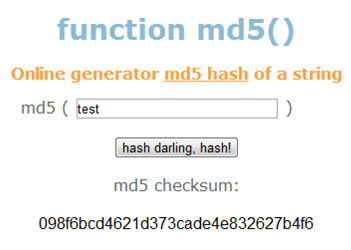
Если вам необходимо получить MD5 хеш от обычной строки текста, то удобней всего использовать онлайн сервисы. Одним из таких сервисов является www.md5.cz.
Для того чтобы получить MD5 хеш с помощью этого сервиса достаточно ввести строку в поле и нажать на кнопку «Hash». Поле этого появится хеш введенной строки.
Если же вам нужно получить MD5 хеш файла, то придётся использовать специальные программы, например, MD5summer (http://www.md5summer.org/download.html).
Работать с данной программой очень просто. Для того чтобы получить MD5 хеш файла достаточно запустить программу и выбрать нужный файл.
Разумеется, можно использовать функцию поиска на стартовом экране, которая позволяет искать приложения, файлы, папки, настройки и все остальное на вашем компьютере. В предыдущих версиях Windows мы могли размещать на рабочем столе ярлыки для быстрого запуска часто используемых программ, что избавляло нас от необходимости искать их в меню «Пуск». К сожалению, с Metro-приложениями этот трюк не пройдет.
Сегодня я расскажу вам о приложении MetroApp Link для Windows 8, которое представляет собой портативный инструмент, позволяющий легко добавлять ярлыки стандартных Metro-приложений на рабочий стол.
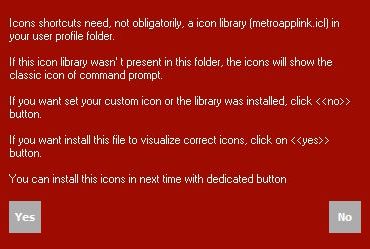
Поскольку приложение является портативным, вам не придется его устанавливать. Просто распакуйте архив и запустите файл. При первом запуске появится сообщение, предлагающее установить библиотеку иконок. Нажмите Yes, чтобы продолжить.
После этого, всплывет основной интерфейс программы, который содержит иконку и кнопку Create Shortcut для каждого родного Metro-приложения. Нажатие на Create Shortcut поместит на рабочий стол ярлык соответствующего приложения.
Ярлык мгновенно появится на рабочем столе, позволив вам запускать приложение не открывая стартовый экран.
MetroApp Link работает как на 32-битной, так и на 64-битной версиях Windows 8.
Пользователи давно привыкли, что для набора текста нужно использовать Microsoft Word из пакета офисных программ Microsoft Office. Данная программа, безусловно, является лидером в своей области и предоставляет пользователю массу возможностей. Но далеко не всем для работы с текстом нужны такие мощные приложения. В данной статье мы рассмотрим ряд бесплатных текстовых редакторов, которые могут стать достойной заменой Microsoft Word.
LibreOffice Writer – наверное, самый мощный бесплатный текстовый редактор на данный момент. Данное приложение является частью бесплатного офисного пакета LibreOffice. Офисный пакет LibreOffice кроссплатформенное программное обеспечение с открытым исходным кодом. LibreOffice появился как ответвление от известного бесплатного офисного пакета OpenOffice.
LibreOffice Writer
Редактор LibreOffice Writer позволяет без проблем работать с текстовыми документами в форматах Microsoft Word, RTF, XHTML и OASIS Open Document Format. Во время редактирования текста Writer отлично справляется с вставкой таблиц, картинок и других элементов, которые часто используются в текстовых документах. Внешний вид программы сильно напоминает старые версии редактора Microsoft Word. Поэтому разобраться с интерфейсом не составит труда.
Если вам нужен мощный и продвинутый текстовый редактор, но вы не готовы покупать пакет офисных программ Microsoft Office первое что стоит посмотреть это LibreOffice Writer.
AbiWord – еще один бесплатный текстовый редактор. Как и офисный пакет LibreOffice данное приложение является кроссплатформенным решением и распространяется под лицензией GNU GPL.
Первая версия AbiWord появилась в 2002 году и с этого времени программа активно развивается. Последняя версия 2.8.6 появилась летом 2010 года.
AbiWord
AbiWord это легкий и простой текстовый редактор, неперегруженный необязательными функциями. AbiWord позволяет редактировать текст, создавать таблицы, колонтитулы, сноски, вставлять в текст картинки, проверять орфографию в набранном тексте. Данный бесплатный текстовый редактор поддерживает все популярные форматы текстовых файлов. Среди которых: собственный формат ABW, DOC (Microsoft Word), RTF, HTML и plain text. С помощью дополнительных расширений AbiWord может импортировать текстовые файлы в форматах ODT (OpenDocument), WPD (WordPerfect), SDW (StarOffice).
В целом AbiWord существенно уступает таким продвинутым решениям как LibreOffice Writer и Microsoft Word. Более того данный редактор не всегда правильно импортирует файлы в формате DOC. Но при работе с простыми текстами, без большого количества таблиц и других нестандартных элементов, редактор AbiWord показывает себя вполне неплохо.
Google Drive (Google Docs) – это пакет офисных программ, которые работают прямо в браузере. Данный пакет онлайн программ доступен всем, кто зарегистрирован в Google. Получить доступ к данному решению можно по адресу drive.google.com.
Для того чтобы начать работать с текстовым редактором Google Drive нужно нажать кнопку «Создать». После чего выбрать пункт «Документ». После этого загрузится интерфейс текстового редактора, в котором можно редактировать текст.
Google Drive (Google Docs)
Текстовый редактор Google Drive оснащен всеми базовыми функциями, необходимыми для работы с текстом. Пользователь может выбирать шрифты, размер шрифтов, выделять текст цветом, вставлять ссылки, картинки и нумерованные и ненумерованные списки.
Google Drive (Google Docs)
Когда редактирование документа завершено пользователю доступно несколько способов сохранения результатов. Созданный документ можно загрузить (сохранить) на компьютер пользователя или сохранить в облачном хранилище Google Drive (сохранение в облачном хранилище выполняется автоматически). Также есть возможность сразу опубликовать документ в Интернете. Для этого нужно воспользоваться меню Файл – Опубликовать в интернете.
Программа Adobe Photoshop уже давно стала легендарной. Многие пользователи уже не представляют, как можно редактировать фотографии или другие картинки без этой программы. Тем не менее, существуют бесплатные аналоги Фотошопа. В данной статье мы рассмотрим ряд программ, которые могут стать достойной заменой Adobe Photoshop.
Бесплатные аналоги Photoshop
К сожалению бесплатных аналогов фотошопа, которые бы предоставляли такой же объем функций и возможностей пока нет. Но все возможности Adobe Photoshop нужны далеко не всем. Для того чтобы выполнить несложную корректировку фотографии зачастую достаточно и более простых программ.
GIMP – наверное, самый известный конкурент Фотошопа. Данная программа имеет версии под все популярные платформы и распространяется под лицензией GNU GPL.
GIMP оснащен всеми необходимыми инструментами для работы с растровой графикой. Среди которых: инструменты для цветокоррекции, инструменты для работы со слоями, кисти для рисования, фильтры, сценарии для автоматизации работы и многое другое.
Одной из особенностей программы GIMP является его интерфейс. Он разделен на отдельные, никак не связанные друг с другом окна. Пользователю предоставляется возможность разместить все части интерфейса программы, так как это наиболее удобно. Начиная с версии 2.8, пользователи операционной системы Windows могут объединить интерфейс в одно окно.
Paint.NET – бесплатный аналог фотошопа с довольно неплохим набором функций. Paint.NET является бесплатной программой и существует только для операционной системы Windows. Данная программа позволяет работать со слоями, накладывать эффекты, выполнять простую коррекцию цветов и использовать простые инструменты для работы с изображением, такие как выделение, заливка, рисование кистью и т.д.
В целом программа Paint.NET очень проста в освоении. Тратить время на изучение интерфейса программы не нужно. Вы сможете начать работать сразу после установки.
Splashup – еще один довольно симпатичный растровый редактор, который может стать аналогом Фотошопа для не слишком требовательных пользователей. Главной особенностью Splashup является то, что он работает прямо в браузере. Не нужно ничего скачивать и устанавливать, достаточно зайти на сайт и зарегистрироваться.
Как и предыдущая программа Splashup обладает простым и интуитивно понятным интерфейсом. Если вы работали с Adobe Photoshop, то быстро разобраться с этой программой не составит никакого труда.
Редактор Splashup предоставляет достаточный набор возможностей для выполнения несложного редактирования картинок. Здесь есть стандартные инструменты для рисования, выделения области, заливки. Также программа поддерживает работу со слоями
Pixlr – еще один представитель бесплатных онлайн аналогов Фотошоп. Данная программа также работает прямо в браузере и не требует установки. Более того в отличие от Splashup для того чтобы начать пользоваться редактором Pixlr вам даже не нужно проходить регистрацию. Все возможности редактора доступны вам сразу.
Внешний вид интерфейса Pixlr очень похож на старые версии Adobe Photoshop. Благодаря чему разобраться с ним не составляет никакого труда.
Разработчики онлайн редактора Pixlr предусмотрели большое количество инструментов и функций для работы с графикой. Программа позволяет работать со слоями, выполнять коррекцию цветов и использовать фильтры. Боковая панель с инструментами является почти полным аналогом панели инструментов в Adobe Photoshop. Здесь также есть все необходимые функции.
Sumo Paint – последняя программа в нашем обзоре. Как и две предыдущих это онлайн редактор. Интерфейс программы выполнен в стиле Adobe Photoshop. По сути это еще один бесплатный онлайн клон Фотошоп.
Sumo Paint бесплатен и имеет все необходимые функции для работы с картинками. Также существует и платная версия данного онлайн редактора под названием Sumo paint pro.
FTP-сервер это незаменимый инструмент для передачи больших объемов данных по сети. При этом его можно одинаково эффективно использовать как внутри локальной сети, так и в интернете. FTP-сервер позволяет быстро предоставить удалённому пользователю доступ к вашим файлам. При этом у вас остаётся возможность управления процессом передачи данных. Вы можете отключить доступ к файлам в любой момент, ограничить скорость или предоставить разным пользователям доступ к разным файлам.
Содержание
Бесплатные FTP серверы
GuildFTPd
GuildFTPd это мощный бесплатный FTP сервер, который предоставляет пользователям достаточную функциональность, при этом он остается простым и доступным для изучения. Качественная справочная система поможет любому пользователю быстро разобраться и начать работу с сервером в самые короткие сроки.
Бесплатный FTP сервер GuildFTPd предоставляет большое количество возможностей по управлению передачей файлов. Пользователь может изменять количество одновременных подключений, ограничение скорости, блокировать пользователей по IP-адресу и многое другое.
Преимущества и недостатки бесплатного FTP сервера GuildFTPd:
Широкая функциональность
Легкость в изучении
Качественная справочная система
Аскетичный интерфейс
Редкие обновления
>>> Скачать программу GuildFTPd бесплатно <<<
Cerberus FTP Server
Cerberus FTP Server – быстрый и легкий FTP сервер с набором всех необходимых функций и приятным интерфейсом. В отличие от предыдущего FTP сервера Cerberus FTP Server не обладает таким огромным арсеналом функций и настроек. Например, здесь отсутствует возможность ограничить количество одновременных закачек с одного IP адреса, возможности установить лимит скорости, для отдельного пользователя, также нет. Тем не менее, Cerberus FTP Server вполне может стать достойным домашним FTP сервером или сервером для небольшой локально сети.
Преимущества и недостатки бесплатного FTP сервера Cerberus FTP Server:
Приятный внешний вид
Наличие только основных функций FTP сервер
>>> Скачать программу Cerberus FTP Server <<<
FileZilla Server
FileZilla Server – одна из самых популярных программ среди бесплатных FTP серверов. Одним из особенностей данного FTP сервера является тот факт, что он имеет «брата близнеца» в виде FTP клиента FileZilla.
FileZilla Server получил легкий и простой интерфейс, не перегруженный не нужными элементами, а также полный набор всех необходимых для FTP сервера функций. Данный сервер без проблем справляется с управлением доступом различных пользователей к различным ресурсам сервера.
Видео инструкция по установке и настройке FileZilla Server:
Преимущества и недостатки бесплатного FTP сервера FileZilla Server:
Легок в освоении
Большое количество возможностей
Частые обновления
Недостатков не обнаружено
>>> Скачать программу FileZilla Server бесплатно <<<
Golden FTP Server FREE
Golden FTP Server FREE – один из самых простых бесплатных FTP серверов. Данная программа умеет только одно – предоставлять доступ к файлам по протоколу FTP. Все. Никаких возможностей для управления доступом и скоростью отдачи файлов нет. Данная программа подойдет только для домашнего использования.
Преимущества и недостатки бесплатного FTP сервера Golden FTP Server FREE:
Очень прост
Минимум функций
>>> Скачать программу Golden FTP Server FREE бесплатно <<<
Часто перед пользователем встает проблема, чем открыть mdf файл. Файлы с расширением mdf могут быть различного типа, но чаще всего это образы CD-DVD дисков в формате Media Disc Image File.
Образом диска называют файл, сформированный специальной программой для копирования CD-DVD дисков на жесткий диск. Такой образ диска хранит данные, которые были записаны оптическом носителе, а также дополнительную информацию.
Содержание
Бесплатные программы открытия mdf файлов
Для того чтобы получить доступ к данным хранящемся в mdf файле необходимо установить программу для работы с образами дисков после чего монтировать образ диска как виртуальный дисковод. Для решения этой задачи есть немало разнообразных программ. Как платных, так бесплатных. В этом коротком обзоре мы рассмотрим некоторые самые популярные из них. Итак, чем открыть mdf файл?
DAEMON Tools Lite
Одной из самых популярных программ для работы с образами дисков является бесплатная утилита DAEMON Tools Lite. Установив данный софт, у пользователя больше не будет возникать проблем с открытием mdf файлов. Более того, программа DAEMON Tools Lite позволяет открывать не только mdf файлы, но также другие популярные форматы образов дисков. С помощью DAEMON Tools Lite создавать до 4-х виртуальных приводов, что позволяет пользователю открывать несколько mdf файлов сразу.
Как и DAEMON Tools Lite данное приложение обладает полным набором всех необходимых функций для создания и подключения образов CD-DVD дисков. Alcohol 52% обладает поддержкой большого количества языков, в том числе и русского. Что позволяет комфортно работать с программой даже не слишком опытному пользователю. Alcohol 52% позволяет открывать mdf фалы, а также образы дисков в форматах CCD, ISO, BIN, CUE, CDI, NRG, BWT, BWS, BWI, BWA. При этом пользователь может одновременно подключать до 6 виртуальных приводов.
Другие возможности программы Alcohol 52%:
Поддержка всех популярных форматов дисков. Среди которых: CD-DA, CD-ROM, CD-XA, CD+G, Photo CD, Video CD, Mixed Mode, Multi-session, DVD-ROM, DVD-Audio, DVD-Video;
Поддержка всех ATAPI SCSI приводов. Среди которых: CD-R, CD-RW, DVD-R, DVD-RAM, DVD+RW, DVD-RW;
Быстрая и легкая программа для создания и подключения дисков. Кроме mdf файлов также поддерживает огромное количество других форматов. А также позволяет использовать до 15 виртуальных дисков одновременно.
Итак, мы уже рассмотрели программы для открытия MDF файлов и в заключении рассмотрим сам формат MDF. Как мы уже знаем, формат MDF (Media Disc Image File) предназначен для хранения образов дисков. При этом он разработан с расчетом на создание образов дисков, которые могли бы обходить системы защиты от копирования. Такие системы можно часто встретить на дисках с компьютерными играми.
Файл в формате MDF всегда сопровождается еще одним файлом в формате MDS. Для корректной работы образа диска нужны оба этих файла.
В файле MDF хранятся все данные записанные на компакт диск. В этом MDF во многом напоминает обычный ISO файл. Из-за этого размер MDF файла близок к размеру данных записанных на диск.
В файле MDS хранятся метаданные об оригинальном носителе информации. Эти метаданные позволяет обходить защиту и запускать игры с использованием только образа диска, без реального носителя. Объем метаданных невелик, поэтому размер MDS файла небольшой.
Если вам приходилось скачивать книги, доклады или другие текстовые документы из Интернета, то вы наверняка сталкивались с файлами, которые имеют расширение pdf. Попав в такую ситуацию, пользователи часто не знают чем открыть PDF файл. Как правило, на компьютере просто установлены программы для работы с PDF, что ставит многих в тупик. В данной статье мы коротко рассмотрим ряд популярных программ позволяющих открывать PDF файлы.
Содержание
Adobe Reader
Одной из наиболее популярных программ, безусловно, является Adobe (Acrobat) Reader. Данную программу разрабатывает компания Adobe. Программа Adobe Reader предоставляет пользователю полный набор базовых функций для чтения и просмотра PDF документов. Если вы впервые сталкиваетесь с таким типом документов, и не знаете как открыть PDF файл, то Adobe Reader идеальный выбор для вас.
Кроме Adobe Reader компания Adobe выпускает программное обеспечение для создания PDF документов. Это программа Adobe Acrobat. Данная программа является платной и выпускается в двух вариантах Acrobat Standard и Acrobat Pro.
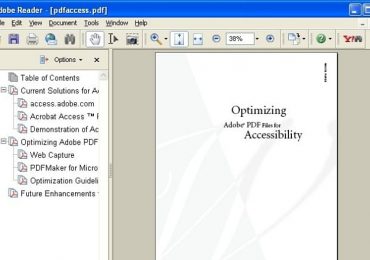
Скриншот программы Adobe (Acrobat) Reader:
Узнать больше о программе Adobe Reader можно с официального сайта http://get.adobe.com/reader/.
Foxit Reader
Еще одна довольно популярная программа для работы с PDF документами. Свою популярность программа Foxit Reader завоевала благодаря своей простоте и низким требованиям к системным ресурсам. Foxit Reader можно без проблем использовать даже на самых слабых компьютерах. Долгое время эта программа распространялась без установщика, просто как EXE файл готовый к работе.
При этом программа Foxit Reader практически ничем не уступает Adobe Reader. Она обладает всеми необходимыми функциями для полноценной работы с PDF файлами. Когда меня спрашивают, чем открыть pdf файл я рекомендую именно эту программу.
Нужно отметить, что Foxit Reader это кроссплатформенное решение. Сейчас существуют версии данной программы под такие операционные системы как: Microsoft Windows, Windows Mobile, Linux, iOS, Android и Symbian.
Скриншот программы Foxit Reader:
Для того чтобы узнать больше о данном программном обеспечении посетите официальный сайт http://www.foxitsoftware.com/.
Cool PDF Reader
Еще одна легкая и быстрая программа для чтения pdf документов. Кроме простого чтения pdf документов Cool PDF Reader оснащена рядом других функций, которые выгодно отличают ее от конкурентов.
Рассмотрим более детально основные возможности программы Cool PDF Reader:
Просмотр и печать PDF документов;
Конвертация PDF документов в такие форматы как : TXT, BMP, JPG, GIF, PNG, WMF, EMF и EPS;
Извлечение текста из PDF формата в TXT;
Поддержка всех версий PDF формата;
Поддержка 68 различных языков;
Просмотр PDF файлов в виде слайд-шоу;
При этом программа имеет размер всего 808 килобайт и очень не требовательна к ресурсам компьютера.
Скриншот программы Cool PDF Reader:
Узнать больше о программе Cool PDF Reader вы можете на официальном сайте http://www.pdf2exe.com/reader.html.
Sumatra PDF
Sumatra PDF это программа с открытым исходным кодом. Кроме PDF файлов умеет также работать с файлами в форматах ePub, XPS, MOBI, CHM, DjVu, CBZ и CBR. Данная программа доступна как в виде инсталлятора, так и в portable версии.
Среди других особенностей программы Sumatra PDF нужно отметить:
Простой и интуитивно понятный интерфейс;
Поддержка более 60 языков;
Корректное сглаживание картинок при масштабировании документа;
Регулярные обновления;
Скриншот программы Sumatra PDF:
Узнать больше о программе можно на официальном сайте http://blog.kowalczyk.info/software/sumatrapdf/free-pdf-reader-ru.html.
STDU Viewer
STDU Viewer это универсальная программа для просмотра электронных документов. Программа STDU Viewer поддерживает большое количество форматов и оснащена всеми необходимыми функциями для работы с ними. Установив данную программу, у вас больше не будет возникать вопросов как открыть PDF файл, или документ в другом формате. STDU Viewer решит все ваши проблемы.
Рассмотрим более детально основные возможности программы STDU Viewer:
Просмотр документов в форматах: PDF, Comic Book Archive (CBR или CBZ), DjVu, FB2, XPS, TCR, ePub, многостраничные TIFF, TXT, EMF, WMF, PalmDoc, BMP, JPG, JPEG, GIF, PNG, PCX, DCX, PSD, MOBI и AZW;
Простой и понятный интерфейс с поддержкой вкладок;
Возможность настраивать параметры отображения документа (яркость, контрастность и т.д.);
Просмотр эскизов страниц;
Создание пользовательских закладок;
Для текстовых документов пользователю доступно управление размером и цветом шрифтов;
Мощный поиск по текстовым документам;
Поддержка нескольких языков, среди которых есть русский;
Возможность распечатывать документы;
STDU Viewer это довольно молодая программа. Первая версия STDU Viewer появилась в 2007 году. Тогда программа поддерживала только три формата: PDF, DjVu и TIFF. Как видим, за время разработки программа прошла долгий путь и сейчас позволяет открывать большое количество различных форматов.
Скриншот программы STDU Viewer:
Узнать больше о данной программе можно на официальном сайте http://www.stduviewer.ru/.
Несколько слов о PFD формате
PDF или Portable Document Format это один из самих распространенных форматов электронных документов. Данный формат был разработан компанией Adobe Systems. Первая версия формата появилась еще в далеком 1993 году. После этого формат активно развивался. Практически каждый год в нем появлялась поддержка новых функций. Так, за время разработки в Portable Document Format были добавлены такие возможности как: защита с помощью пароля, поддержка уникода, интерактивные элементы, ссылки, цифровые подписи, прозрачность, текстовые слои, формы, шифрование и многое другое.
Основным предназначением PDF является публикация полиграфической продукции в электронном виде. Большая часть профессиональной печатной техники поддерживает формат, и может выполнять печать таких документов без дополнительной обработки или преобразования.
В начале своего пути формат PDF не пользовался большой популярностью. И на это были объективные причины:
Необходимое программное обеспечение для работы с форматом было платным;
В формате не было поддержки внешних ссылок, что не позволяло полноценно использовать его во Всемирной паутине;
Файлы в формате PDF весили значительно больше, чем обычные текстовые документы. Это также создавало препятствия для использования его в Интернете;
Обработка документов в данном формате требовала значительных системных ресурсов, что приводило к медленному отображению документа на слабых компьютерах:
Кроме этого существовали другие форматы, которые создавали конкуренцию.
Сейчас, ни одна из этих проблем больше не является актуальной для формата PDF. Компания Adobe выпустила бесплатную версию программы для просмотра PDF файлов, также появились программы от других производителей.
За больше чем 10 лет существования формат прошел долгий путь развития и на данный момент представляет собой очень мощный и гибкий инструмент для создания документов.