Рубрики
Программы

Как использовать командную строку для устранения проблем с загрузочными записями

Встроенный в Windows инструмент восстановления системы позволяет исправить большинство проблем с компьютером. Тем не менее, очень часто проблемы приходится решать ручным способом, например, когда операционная система не загружается. В этих случаях вы можете использовать утилиту под названием Bootrec.exe. Она может помочь в устранении неполадок и исправлении данных, таких как основная загрузочная запись (MBR), загрузочный сектор или файл конфигурации загрузки (BCD).

Bootrec.exe

Независимо от того, используете ли вы Windows 7 или Windows 8.1, если ваша операционная система не загружается, а восстановление при загрузке не может побороть эту проблему, вам стоит попробовать средство Bootrec.exe.

Работа с этим инструментом осуществляется посредством командной строки. Однако, поскольку у вас проблемы с загрузкой операционной системы, очевидно, что вы не сможете запустить Bootrec.exe непосредственно в Windows.

Если у вас Windows 7, тогда вам нужно загрузиться с помощью установочного носителя или диска восстановления системы.

Чтобы загрузиться с DVD- или USB-диска, соответствующее устройство должно быть первым устройством в разделе «First Boot Device» в BIOS. В зависимости от производителя материнской платы и версии BIOS, этот раздел может называться несколько иначе.

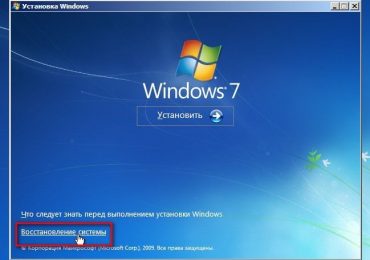
Если процесс загрузки с установочного диска прошел удачно, выберите предпочитаемый язык и нажмите «Далее». В следующем окне нажмите на ссылку «Восстановление системы».

Как использовать командную строку для устранения проблем с загрузочными записями

Затем выберите операционную систему, которую вы хотите восстановить. Это важный шаг, когда у вас установлено несколько операционных систем, а повреждена только одна. Нажмите «Далее», чтобы продолжить.

В открывшемся окне вы увидите все параметры восстановления системы, но в данном случае нас интересует только командная строка.

Как использовать командную строку для устранения проблем с загрузочными записями

Если у вас нет установочного диска Windows 7 или диска восстановления системы, вы можете получить доступ к параметрам восстановления системы с помощью скрытого раздела восстановления, который Windows 7 автоматически создает во время установки операционной системы. О том, как это сделать, читайте здесь в разделе «Как запустить восстановление системы с помощью дополнительных параметров загрузки в Windows 7».

В том случае, если вы используете Windows 8 или Windows 8.1, выполните действия, описанные в третьем, четвертом или пятом разделах этого руководства: «5 способов загрузить Windows 8 и Windows 8.1 в безопасном режиме». В зависимости от выбранного вами способа для загрузки вашей системы, вы можете запустить командную строку либо из дополнительных параметров, либо из интерфейса безопасного режима.

Как использовать командную строку для устранения проблем с загрузочными записями

Теперь, когда командная строка запущена, введите команду bootrec.exe и нажмите Enter, чтобы увидеть все опции, которые доступны для этого инструмента. Как подсказывает скриншот ниже, всего существует четыре параметра: /FixMbr, /FixBoot, /ScanOs и /RebuildBcd.

Как использовать командную строку для устранения проблем с загрузочными записями

Далее в этой статье я расскажу, как каждый из этих параметров может помочь вам решить проблемы с загрузкой. Bootrec.exe может помочь решить большинство проблем, однако это не гарантирует успеха во всех сценариях, так что имейте это в виду.

Как восстановить Master Boot Record (MBR)

Первым параметром Bootrec.exe является /FixMbr. Он позволяет восстановить поврежденный Master Boot Record (MBR). Master Boot Record является первым сектором диска, и он подсказывает BIOS, где искать операционную систему на компьютере.

Как правило, этот параметр следует использовать в тех случаях, когда вы сталкиваетесь с одним из этих сообщений об ошибке: «Операционная система не найдена» («Operating System not found»), «Ошибка при загрузке операционной системы» («Error loading operating system»), «Операционная система отсутствует» («Missing operating system») или «Некорректная таблица разделов» («Invalid partition table»).

Чтобы начать процесс восстановления MBR, выполните команду bootrec.exe /fixmbr.

Как использовать командную строку для устранения проблем с загрузочными записямиКак записать новый загрузочный сектор

Параметр /FixBoot записывает новый загрузочный сектор на системный раздел. Инструмент будет использовать загрузочный сектор, который совместим с вашей версией Windows. Использование этого параметра может помочь в следующих ситуациях:

  • загрузочный сектор был заменен нестандартным для Windows Vista, 7, 8 или 8.1 загрузочным сектором;
  • загрузочный сектор поврежден;
  • после установки вашей операционной системы была установлена более ранняя версия Windows.

Чтобы записать новый загрузочный сектор, используйте команду bootrec.exe /fixboot.

Как использовать командную строку для устранения проблем с загрузочными записямиКак восстановить данные конфигурации загрузки (BCD)

Данные конфигурации загрузки (Boot Configuration Data, BCD) содержат подробный перечень того, что должно загружаться при запуске системы. Microsoft указывает, что ошибка загрузки также может быть вызвана отсутствующими или поврежденными файлами в BCD. Параметр /rebuildbcd может быть очень полезен, когда необходимо исправить ошибки путем полного восстановления BCD.

Чтобы полностью восстановить Boot Configuration Data, выполните следующую команду: bootrec.exe /rebuildbcd.

Как использовать командную строку для устранения проблем с загрузочными записямиКак добавить отсутствующие инсталляций Windows в данные конфигурации загрузки

Если на вашем компьютере установлено несколько операционных систем, но не все из них доступны, используйте параметр /ScanOS (команда bootrec.exe /scanos), чтобы bootrec.exe «прошерстил» все диски на предмет наличия на них любых установленных версий Windows, которые не включены в данные конфигурации загрузки (BCD).

На скриншоте ниже вы можете посмотреть, как выглядит этот процесс сканирования.

Как использовать командную строку для устранения проблем с загрузочными записями

Если команда bootrec.exe /scanos возвращает результаты, вы сможете продолжить процесс восстановления, чтобы вернуть «потерянную» инсталляцию Windows обратно в безопасную таблицу BCD, сделав ее снова загружаемой.

Как использовать командную строку для устранения проблем с загрузочными записями

Во-первых, вы должны очистить Master Boot Record (MBR) с помощью bootrec /fixmbr. Затем введите bootsect.exe /nt60 all /force и нажмите Enter. Параметр /nt60 применяет основной загрузочный код, совместимый с BOOTMGR. Параметр /all обновляет основной загрузочный код на всех разделах. Параметр /force принудительно отключает том(а) во время обновления загрузочного кода.

Как использовать командную строку для устранения проблем с загрузочными записями

Выполнив все эти команды, вы создадите новую основную загрузочную запись (MBR), которая будет использовать правильный загрузчик Windows для запуска этой конкретной операционной системы с вашего диска.

Если у вас есть какие-либо вопросы, не стесняйтесь оставлять комментарии.

Рубрики
Программы

Слухи: версия Xiaomi Mi 5 с Windows 10 Mobile будет представлена на MWC 2016

Слухи: версия Xiaomi Mi 5 с Windows 10 Mobile будет представлена на MWC 2016

Менее чем за месяц до презентации Xiaomi Mi 5, которая состоится на выставке MWC в Барселоне, в сети возникли слухи, что этот смартфон будет выпущен и в версии с Windows Mobile 10.

По мнению некоторых ов из Китая, устройство будет официально анонсировано в ходе предстоящего мероприятия Mobile World Congress 2016, которое откроет свои двери 22 февраля. Продажи нового смартфона начнутся якобы вскоре после этого.

На данный момент нет ничего, чтобы могло подтвердить, что китайский производитель на самом деле готовит версию Xiaomi Mi 5 под управлением мобильной платформы от Microsoft, но с учетом недавнего сотрудничества между Microsoft и Xiaomi, которое привело к созданию прошивки Windows 10 Mobile для Xiaomi Mi4, данный слух кажется весьма правдоподобным.

По словам ов, Mi 5 с W10M не будет отличаться от версии смартфона с Android – тот же дисплей, тот же процессора и т.д. Следует отметить, что процессор Snapdragon 820, которым, по всей вероятности, будет оснащен Xiaomi Mi 5, официально не поддерживает функцию Continuum, но ко дню презентации это может измениться.

Рубрики
Программы

Onda V919 3G Air: копия iPad Air с Windows 8.1 и Android, алюминиевым корпусом и ценой 200 долларов

Устройство носит имя Onda V919 3G Air, происходит из Китая, продается по цене 193 доллара (64GB памяти) и располагает поддержкой 3G.

Все это звучит очень интересно, но самая выдающаяся отличительная черта планшета связана с операционной системой. Onda V919 работает под управлением полноценной версии Windows 8.1, но также предлагает Android 4.4 KitKat. Т.е. пользователи могут переключаться между каждой из двух путем нажатия на одну кнопку.

Onda V919 3G Air: копия iPad Air с Windows 8.1 и Android, алюминиевым корпусом и ценой 200 долларовOnda V919 3G Air: копия iPad Air с Windows 8.1 и Android, алюминиевым корпусом и ценой 200 долларовOnda V919 3G Air: копия iPad Air с Windows 8.1 и Android, алюминиевым корпусом и ценой 200 долларовOnda V919 3G Air: копия iPad Air с Windows 8.1 и Android, алюминиевым корпусом и ценой 200 долларовOnda V919 3G Air: копия iPad Air с Windows 8.1 и Android, алюминиевым корпусом и ценой 200 долларовOnda V919 3G Air: копия iPad Air с Windows 8.1 и Android, алюминиевым корпусом и ценой 200 долларов

С точки зрения аппаратной природы все также достаточно хорошо – 9.7-дюймовый дисплей с разрешением 2048×1536 пикселей, 64-разрядный четырехъядерный процессор Bay Trail-T Z3736F (2.6GHz) и 2GB оперативной памяти. Если 64GB встроенной памяти будет недостаточно, можно добавить еще, так как планшет оснащен слотом для карт памяти, который поддерживает накопители с объемом до 128GB. Ко всему этому производитель добавил 5-Мп основную и 2-Мп переднюю камеры. В общем, перед нами еще один двойник, но серьезными различиями.

Рубрики
Программы

GOM Player для Windows 8.1

Как заядлый пользователь GOM Player, я могу сказать, что это один из самых недооцененных мультимедийных проигрывателей. Я использую его с момента выхода одной из самых первых версий, и я всегда рекомендую его за красивый интерфейс, богатый набор функций и поддержку популярных кодеков «из коробки».

В первом квартале прошлого года была выпущена современная версия VLC для Windows 8/8.1, и хотя это приложение до сих пор лишено большинства функций, за которые многие так любят настольную версию, оно по-прежнему считается лучшим мультимедийным плеером в Магазине Windows.

Хорошая новость в том, что недавно в Магазине появилась современная версия GOM Player, которая получила чистый, но элегантный пользовательский интерфейс. Так же как и настольная версия плеера, GOM Player для Windows 8.1 поддерживает многие популярные форматы, в том числе .avi, .mp4 и .mkv.

Способность использовать и настраивать субтитры я бы назвал одной из сильных сторон GOM Player. Приложение предлагает настройки, которые позволяют изменить размер, положение и шрифт субтитров по умолчанию. Более того, с GOM Player вы можете настроить синхронизацию субтитров с видео. В дополнение к этому можно повернуть или зеркалировать видео.

С настройками по умолчанию приложение начинает воспроизводить видео с момента, на котором вы остановились. Чтобы во время просмотра видео получить доступ к паузе, регулировке громкости и другим элементам управления, достаточно щелкнуть правой кнопкой мыши в любом месте на экране. Когда включена функция блокировки, из интерфейса исчезают все элементы, кроме кнопки разблокировки, что полезно при просмотре фильмов на планшете.

GOM Player для Windows 8.1GOM Player для Windows 8.1GOM Player для Windows 8.1GOM Player для Windows 8.1GOM Player для Windows 8.1

Еще стоит отметить поддержку сочетаний клавиш. Так же, как в настольной версии, вы можете использовать кнопки со стрелками влево и вправо для перемотки (10 сек). Многие другие из сочетаний клавиш в настольной версии отлично работают и здесь.

GOM Player для Windows 8.1 не является таким же мощным и многофункциональным плеером, как настольная версия, но сейчас это лучшее приложение для просмотра видео на планшетах. Если на своем планшете вы используете VLC, то сейчас самое время, чтобы попробовать GOM Player, тем более что приложение доступно бесплатно.

GOM Player App

Разработчик: Gretech Corp

Цена: Бесплатно

Рубрики
Программы

Эффективный локальный поиск в Windows

Параметры поиска, встроенные в Windows 7 и 8.x являются исключительно мощными и полезными инструментами, которые могут помочь вам за считанные секунды найти именно то, что вам нужно на вашем ПК: от отдельных файлов и системных настроек до веб-страниц.

Использовать эти параметры очень легко, но есть некоторые небольшие хитрости, которые позволят вам использовать их более эффективно.

Базовые возможности

Для поиска в Windows 7 или 8.x достаточно один раз нажать на клавишу и начать печатать.

Результаты начнут появляться мгновенно после ввода первых символов, а вы можете сразу же выбрать среди них именно том, что вам нужно. Также вы можете продолжить вводить ключевые слова, чтобы максимально сузить возможные ответы.

Например, если вы хотите быстро запустить Chrome, просто нажмите клавишу и напишите «Chr», а после этого нажмите Enter. Тем самым де-факто будет запущен первый найденный результат.

Эффективный локальный поиск в Windows

Если вам нужен конкретный документ – например, Text.doc, напишите его название в поле поиска и нажмите Enter – он будет открыт в текстовом редакторе по умолчанию.

Тот же метод можно использовать и для поиска определенных системных параметров в панели управления. Если написать в поле для поиска слово «Брандмауэр», вы увидите все встроенные опции для управления брандмауэром Windows.

Меню для поиска также можно использовать для открытия веб-страниц. Если вы напишите windowstips.ru и нажмете Enter, наш сайт откроется в вашем браузере по умолчанию.

Эффективный локальный поиск в WindowsПоиск файлов

Windows обеспечивает поиск непосредственно в Проводнике. Чтобы найти нужный файл, хранящийся на локальном диске устройства, выберите в дереве папок нужный диск (для поиска на всем диске) или конкретный каталог (если вы предполагаете, где находится нужный файл), а затем введите ключевое слово в соответствующее поле, которое находится в правом верхнем углу Проводника. Используйте доступные опции в выпадающем меню, чтобы сузить результаты путем их фильтрации по дате создания файла, размеру, типу и др.

Управление поиском

Чтобы искать быстро и эффективно Windows постоянно выполняет действие, известное как индексирование. Об этом заботится специальный системный модуль, который постоянно отслеживает изменения в файловой структуре – так же как Google постоянно следить за глобальной сетью для ускорения процесса поиска. По умолчанию Windows держит «на коротком поводке» наиболее важные системные папки, такие как папка C:Users, где сосредоточены все пользовательские файлы и настройки, с которыми вы взаимодействуете на ежедневной основе.

Эффективный локальный поиск в Windows

Если вы хотите расширить охват службы индексирования, вы можете сделать это в соответствующем системном разделе для настройки. В поле для поиска введите «Параметры индексирования» и нажмите Enter. Затем, используя кнопку «Изменить», вы можете добавить другие важные каталоги, чтобы они индексировались чаще, чем остальная часть дерева файлов на разделах ваших дисков.

Поиск Bing

Это вариант, который появился в Windows 8.1, и он очень удобен. Всякий раз, когда вы ищите что-то локальное через меню «Поиск», система показывает дополнительные результаты с информацией из поисковой системы от Microsoft – Bing.

Эффективный локальный поиск в Windows

Конечно, если эта особенность вам мешает, вы можете ее отключить. Нажмите клавишу и в поле для поиска напишите «Bing». Затем выберите «Укажите, нужно ли включать предложения и результаты поиска из Bing» и в открывшихся параметрах отключите опцию «Получать варианты и результаты поиска в Интернете из Bing».

Рубрики
Программы

Магазин Windows: Как исправить ошибку с кодом 0x8e5e0530

Магазин Windows: Как исправить ошибку с кодом 0x8e5e0530Всякий раз, когда мы хотим загрузить новое приложение или обновление для уже установленного приложения в Windows 8.1, мы прямиком направляемся в Магазин Windows. Однако нашему намерению могут воспрепятствовать различные ошибки, которые не редко сопровождают процесс загрузки и установки современных приложений.

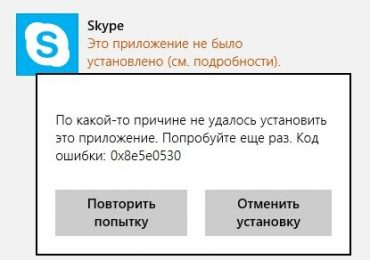
Ранее мы уже рассматривали решение некоторых ошибок в Магазине Windows, а сегодня поговорим о другой ошибке, которую я получил при попытке установить Skype:

По какой-то причине не удалось установить это приложение. Попробуйте еще раз. Код ошибки: 0x8e5e0530

Если вы тоже стали жертвой этой проблемы, вот несколько путей, которые могут вам помочь:

Способ 1

Шаг 1: Нажмите + R, введите следующее расположение в диалоговом окне «Выполнить» и нажмите клавишу Enter:

C:UsersAppDataLocalMicrosoftWindowsSettingSync

Магазин Windows: Как исправить ошибку с кодом 0x8e5e0530

Не забудьте заменить C: буквой диска, на котором установлена система. Кроме того, замените вашим именем учетной записи.

Шаг 2: Первое действие приведет к открытию папки «SettingSync», в которой вы обнаружите папки «metastore» и «remotemetastore». Скопируйте эти папки в другое место на вашем компьютере – просто в качестве резервной копии. Теперь удалите папку «metastore».

Магазин Windows: Как исправить ошибку с кодом 0x8e5e0530

Шаг 3: Перезагрузите машину и попробуйте установить приложения. В случае если проблема сохранилась, также удалите папку «remotemetastore» и проверьте после перезагрузки.

Если этот способ не работает вообще, то вот еще одно решение, которое вы можете попробовать:

Способ 2

Шаг 1: Откройте приложение «Параметры ПК» и перейдите в «Учетные записи -> Ваша учетная запись». Поскольку вы столкнулись с проблемой при установке приложений из Магазина, то очевидно, что вы используете учетную запись Microsoft. Следовательно, вам нужно нажать на кнопку «Отключить», чтобы переключиться на локальную учетную запись.

Магазин Windows: Как исправить ошибку с кодом 0x8e5e0530

Шаг 2: Теперь откройте Магазин Windows и попробуйте установить одно из приложений, которые вы не могли установить. Так как вы перешли на локальную учетную запись, Магазин попросит вас снова подключиться к учетной записи Microsoft. Здесь нажмите на ссылку «Входить отдельно в каждое приложение (не рекомендуется)».

Магазин Windows: Как исправить ошибку с кодом 0x8e5e0530

Далее вам будет предложено сохранить данные учетной записи Microsoft, но это будет действительно только для загрузки текущего приложения. Так приложение будет установлено без кода ошибки. Как только будут установлены все остальные проблемные приложения, переключитесь обратно на учетную запись Microsoft.

Рубрики
Программы

Microsoft купила разработчика почтового приложения для iOS и Android

Microsoft официально подтвердила приобретение компании Acompli. Согласно аналитикам, финансовая сторона сделки достигла уровня в 200 млн. долларов.

В настоящее время Acompli предлагает пользователям привлекательные приложения электронной почты для наиболее популярных мобильных платформ на рынке: Android и iOS. Благодаря им можно с легкостью просматривать и управлять не только электронными письмами, но также событиями календаря, вложенными файлами и т.д., передает SlashGear.

Софтверный гигант объяснил свое решение пойти на эту сделку утверждением, что в настоящее время более половины писем мы получаем и читаем на своих смартфонах и планшетах. В Microsoft решили, что они нуждаются в талантливой команде Acompli, чтобы предоставить клиентам самые лучшие возможности для управления корреспонденцией в электронной почте.

Основная цель Acompli заключается в создании простой в использовании платформы, которая поддерживает множество услуг электронной почты, ежедневно используемых пользователями для доступа к своим учетным записям. В значительной степени можно сказать, что компания достигла этой цели, а сделка с Microsoft является ярким свидетельством этого.

Хорошая новость для пользователей, которые уже используют приложения от Acompli, состоит в том, что они будут продолжать работать так, как и раньше, и вскоре стоит ожидать новых обновлений для них.

В общем, все указывает на то, что мобильные устройства обретают все более важное значение в стратегии Microsoft.

Рубрики
Программы

f.lux – пощадите ваши глаза!

Длительная работа за компьютером утомляет глаза. Это неоспоримый факт, который даже самые передовые LCD-технологии до сих пор не в силах изменить. Продолжительный взор на экран ПК, ноутбука, планшета или смартфона неминуемо приводит к неприятным побочным эффектам и именно по этой причине десятки различных компаний сегодня пытаются решить эту проблему, используя всевозможные средства.

Одно из самых интересных решений, с которыми я познакомился в последнее время, называется f.lux – небольшая и бесплатная программа, которая динамически изменяет цветовую температуру ЖК-дисплея в зависимости от времени суток.

Идея тут заключается в том, что естественный свет постоянно меняет цвет на протяжении всего дня: от холодного синего в ранние утренние часы и ярко-белого в полдень и до золотисто-оранжевого на закате. Соответственно организм тонко настроен на эти динамические изменения – ярко-синий или белый свет является сигналом, что пришло время для активной работы, а более теплый, в вечерние часы, это время для сна.

Искусственный свет от компьютерных мониторов имеет только один диапазон – обычно ярко-белый, иногда с голубыми тонами. Во второй половине дня и вечерние часы влияние такого света искажает естественный цикл синтеза мелатонина – нейромедиатор, который готовит организм к обычному ночному отдыху.

f.lux – пощадите ваши глаза!

Именно тут вмешивается программа f.lux, которая изменяет цвет света монитора, придавая ему более теплые тона в послеобеденное и вечернее время, что снижает нагрузку на глаза и не мешает нормальному циклу «активность – отдых».

Программа доступна в версиях практически для всех популярных в настоящее время платформ – Windows, Linux, iOS (только с джейлбрейком) и Mac. Пока отсутствует вариант для Android, но создатели f.lux обещают добавить поддержку этой операционной системы в самое ближайшее время.

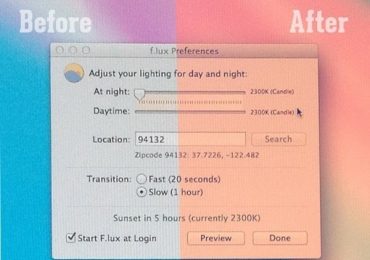
f.lux работает по принципу «установил и забыл», т.е. программа не требует ручного вмешательства пользователя, и все ее функции полностью автоматизированы: она сама обнаружит ваше географическое положение и приспособит себя к местному времени. Конечно, доступны опции и для ручного выбора местоположения, тонкие настройки для регулировки цветовой температуры и интервал для динамического изменения тона.

f.lux – пощадите ваши глаза!

Эффект от использования f.lux является спорным и в значительной степени зависит от субъективных предпочтений и особенностей восприятия каждого отдельного пользователя – создатели сами признают это на сайте программы.

f.lux – пощадите ваши глаза!

Некоторые люди хорошо реагируют на корректировки f.lux и сообщают о снижении зрительной нагрузки и положительном влиянии на их общее состояние. Других динамическое изменение цветовой температуры их дисплеев, напротив, раздражает. А третьи вообще не видят разницы.

К какой из этих групп принадлежите вы, заранее определить невозможно, но учитывая тот факт, что программа абсолютно бесплатна, ничто не мешает вам скачать и попробовать. Даже если программа не поможет, она не причинит вам никакого вреда.

Рубрики
Программы

В Skype для Windows Phone теперь можно рисовать

Microsoft выпустила новое обновление Skype для Windows Phone и с новой версией пользователи получили и совершенно новую функцию: рисование. Дополнение позволяет пользователям Windows Phone рисовать на белом холсте, добавлять примечания к изображениям, аннотировать карты и отправлять все это своим контактам в Skype.

Учитывая, что приложения от конкурентов поддерживают подобную функцию, очень необычно, что Microsoft добавила это только в версию для Windows Phone. Компания не упоминает, будет ли в дальнейшем новая функция добавлена в версии Skype для Android, iOS, Mac или Windows, но можно предположить, что в конечном счете она будет доступна и для них.

Среди других улучшений в новой версии Skype следует отметить поддержку дисплеев с разрешением HD, более быструю навигацию и автоматический вход с учетной записью Microsoft.

Microsoft регулярно критикуют по поводу медленного обновления Skype для Windows Phone и отсутствия возможностей, доступных в версиях для iOS и Android, которые обычно появляются в них значительно раньше, чем в собственной мобильной операционной системе компании.

Видео сообщения, например, дебютировали в прошлом году в феврале для Mac, iPhone и Android, но только в сентябре для Windows Phone. Последнее обновление приходит как ответ на такие обвинения и, конечно, возможность делать рисунки и отправлять их другим контактам будет с радостью принята пользователями Windows Phone, которые уже свыклись с тем, что новые особенности от Microsoft сначала выходят для iOS и Android, а не для их собственной платформы.

The app was not found in the store. ? #wpappbox

Links: -> Visit Store -> Search Google

Рубрики
Программы

Skype Qik – совершенно новое приложение для отправки коротких, спонтанных видео

Сервис Skype определенно остается наиболее популярной платформой для общения, хотя и потерял большую часть своей пользовательской базы из-за сильного натиска таких конкурентов, как WhatsApp, Viber и Facebook Messenger. В настоящее время Skype принадлежит компании Microsoft, которая накануне представила свое приложение для отправки видеосообщений. Приложение называется Skype Qik и доступно для трех основных платформ – Android, iOS и Windows Phone.

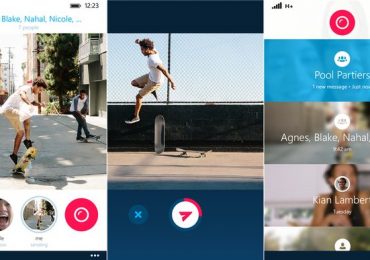
Как следует из названия, приложение предназначено для обмена короткими, спонтанными видео, точно как Snapchat, Instagram и Vine. Каждое видеосообщение автоматически удаляется через две недели – достаточно долгое время, если сравнивать с соперниками. Однако сообщения могут быть удалены в любое время их отправителем, независимо от того, были они просмотрены или еще нет. Пользователи также могут заблокировать видеосообщения от определенных контактов, если они не хотят, чтобы их беспокоили (эта функция доступна для Android и Windows Phone, но разработчики сказали, что вскоре ее получит и версия для iOS).

Skype Qik – совершенно новое приложение для отправки коротких, спонтанных видео

Skype Qik является новым опытом для Skype Inc., но служба столкнется с трудной задачей и сложным временем, так как Snapchat уже успел стать культурным феноменом и накопил огромную и лояльную пользовательскую базу.