Рубрики
Программы

Toshiba все еще делает ставку на Windows 7 для своих бизнес-продаж

Похоже, Microsoft осталась единственной компанией, которая твердо верит в Windows RT. В течение последних нескольких месяцев многие из партнеров софтверного гиганта серьезно раскритиковали эту платформу и без колебаний остановили производство устройств с ней, главным образом из-за проблем, связанных с отсутствием нормальных приложений. Похоже, у Windows RT, действительно нет будущего и Surface 2 в итоге будет единственным или одним из немногих планшетов с Windows RT на рынке.

Что еще хуже, некоторые производители не хотят принимать и Windows 8, и до сих пор полагаются на старую версию операционной системы – Windows 7. В интервью ZDNet глава по маркетингу в продуктовом B2B-отделе компании Toshiba Синди Цверлинг заявил, что Windows 7 по-прежнему остается лучшей операционной системой для бизнеса.

Toshiba все еще делает ставку на Windows 7 для своих бизнес-продаж

Вопреки тому, что некоторые компании уже перешли на использование Windows 8 в своих офисах, 99% бизнес-устройств, продаваемых Toshiba, работают под управлением Windows 7. Цверлинг добавил, что переход на новую операционную систему в некоторых компаниях даже не стоит на повестке дня, поскольку большинство из них только что сделали переход на Windows 7. Toshiba будет продолжать производить устройства с новой ОС, но акцент в отношении бизнес-сегмента все также будет сделан на Windows 7.

Рубрики
Программы

Как использовать OneDrive с локальной учетной записью в Windows 8.1

В Windows 8.1 имеется встроенная поддержка OneDrive, что позволяет синхронизировать файлы в облако. Однако те, кто отдают предпочтение локальной учетной записи, не могут воспользоваться этой функцией, поскольку интеграция с OneDrive в Windows 8.1 не работает без учетной записи Майкрософт. Что еще хуже, в Windows 8.1 нельзя установить и официальное настольное приложение OneDrive, так как вышеупомянутая интеграция предполагает, что он уже встроен в операционную систему. Так как обойти это ограничение, если вы по каким-то причинам вы не хотите использовать учетную запись Майкрософт на своем компьютере? Одно удобное решение на самом деле есть.

Данное решение основано на использовании стороннего инструмента под названием syncDriver. Это маленькая и удобная программа, которая помогает преодолеть упомянутое выше ограничение, позволяя использовать OneDrive с локальной учетной записью в Windows 8.1.

Как использовать OneDrive с локальной учетной записью в Windows 8.1

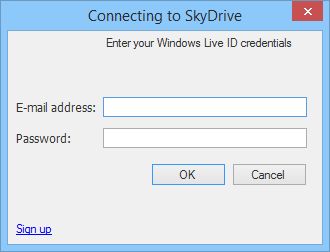
Настроить syncDriver довольно просто. Прежде всего, вам необходимо скачать и установить программу на свой компьютер. После запуска вас попросят войти в свою учетную запись OneDrive. Для этого нужно указать логин и пароль. Как только вход будет выполнен, на дисплее появится окно (что-то вроде панели управления), в котором можно настроить корневую папку, откуда файлы будут синхронизироваться с OneDrive. Чтобы сделать это, нажмите «Change root folder» в левой части окна, а затем укажите необходимую папку. Например, на скриншоте ниже вы можете видеть, что я подключил к OneDrive папку Windowstips.

Как использовать OneDrive с локальной учетной записью в Windows 8.1

Кроме того, syncDriver позволяет подключать несколько папок к одной учетной записи OneDrive. Для этого нажмите «Link a folder» и следуйте простому процессу. Стоит упомянуть, что аналогично официальному клиенту OneDrive, syncDriver автоматически скачивает файлы из облака или загружает их туда. В дополнение, передача файлов осуществляется через SSL-шифрование.

Разумеется, поведение синхронизации можно изменить. Для этого в приложении предусмотрено меню «Options», в котором располагаются все настройки.

Как использовать OneDrive с локальной учетной записью в Windows 8.1

Через syncDriver можно назначить и пользовательский диск для вашего облака, который будет отображаться в папке «Этот компьютер». Для этого перейдите в меню «Options» и на вкладке «General» в выпадающем меню укажите предпочтительную букву диска, а затем нажмите «OK».

Рубрики
Программы

Поддержка Xbox 360 продлится еще три года, а продажи Xbox One начнутся 22 ноября

Во время конференции Citi Global Technology Microsoft сообщила о сроке, в течение которого она еще намеривается поддерживать Xbox 360. Не все геймеры ждут запуск Xbox One, так что это очень важный вопрос.

Компания пообещала осуществлять обслуживание пользователей Xbox 360 на протяжении еще трех лет. Юсуф Мехди, который отвечает за маркетинг и стратегическое планирование Xbox, не объявил, когда именно будет прекращена поддержка старой консоли, но приняв во внимание объявленный срок в три года, поддержка Xbox 360 завершится ближе к концу 2016 г.

Между тем, стала известна дата начала продаж Xbox One. Это 22 ноября 2013 г. Похоже, компания неспроста выбрала это день, поскольку именно 22 ноября были начаты продажи Xbox 360 в далеком 2005 г.

Официальный анонс был сделан на сайте Xbox Wire, на котором также появились подробности относительно рынков, с которых новая консоль начнет свой путь. Список состоит из 13 стран: Австралия, Австрия, Бразилия, Канада, Франция, Германия, Ирландия, Италия, Мексика, Новая Зеландия, Испания, Великобритания и США. В России, а также в ряде других стран начало продаж ожидается в 2014 г.

Microsoft также заявила, что Xbox One уже стала самой продаваемой консолью в истории компании. Разумеется, речь идет о предварительных заказах.

Рубрики
Программы

Skype исполнилось 10 лет. Сервис разрабатывает технологию для 3D-видеочата

Skype исполнилось 10 лет и по этому случаю в интервью BBC представитель компании подтвердил, что они работают над созданием технологии для проведения стереоскопического 3D-видеочата. По словам Марка Джиллетта, корпоративного вице-президента Skype в Microsoft, компания также изучает возможности для улавливания 3D-изображения.

В плане отображения трехмерных изображений достигнут серьезный прогресс, и все больше и больше людей покупают 3D-мониторы и телевизоры. С другой стороны, по-прежнему нет необходимых устройств для улавливания трехмерной картинки. Для этого пользователям потребуется несколько камер в фиксированных точках вокруг себя, точная калибровка и правильный угол наклона, что может оказаться серьезным препятствием на пути массового распространения новой технологии. Поддержка трехмерных разговоров в Skype, однако, может дать новый стимул рынку 3D, который сейчас стремительно теряет интерес со стороны пользователей.

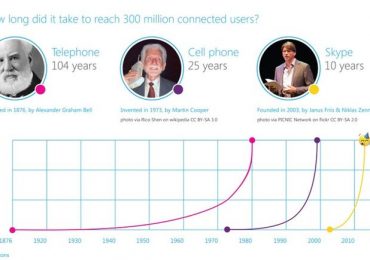
Кстати, первая бета-версия Skype появилась 29 августа 2003 г. За 10 лет приложение стало незаменимым инструментом общения для более чем 300 млн. человек во всем мире. Общая продолжительность разговоров за эти 10 лет составила 1.4 трлн. минут.

Создателями Skype являются Янус Фриис и Никлас Зеннстром. Тогда они были владельцами популярного peer-to-peer (P2P) приложения Kazaa. Вскоре, однако, он посчитали, что эта же технология (peer-to-peer) может быть использована и для осуществления звонков, и это даже повлияло на название нового сервиса – Skype это аббревиатура от Sky Peer to Peer.

Skype исполнилось 10 лет. Сервис разрабатывает технологию для 3D-видеочата

В первом издании была возможность для проведения платных звонков на стационарные телефоны, а в 2005 г. был добавлен видеочат. В том же году компания Skype была куплена eBay за 2.5 млрд. долларов, но инвестиция не оправдала себя, и в связи с растущей напряженностью в отношениях с новыми владельцами оба основателя Skype решили уйти из компании в 2008 г. В 2010 году появилась первая мобильная версия приложения.

Новая эра началась в 2011 г., когда Microsoft купила Skype за 8.5 млрд. долларов. Год спустя Microsoft объявила, что заменит «Скайпом» свой Messenger, и тогда же начала процесс его интеграции в свои различные продукты. Этой осенью мы увидим Skype и в качестве предустановленного приложения в Windows 8.1.

: Microsoft, BBC

Рубрики
Программы

Как использовать «Экранную лупу» в Windows 7 и Windows 8

Windows обладает весьма полезным инструментом под названием «Экранная лупа», который позволяет увеличивать различные области экрана. В этой статье вы узнаете, как открыть этот инструмент, как с ним работать, как его настроить и, наконец, как сделать так, чтобы он запускался вместе с операционной системой.

Примечание: инструмент «Экранная лупа» доступен во всех изданиях Windows 7, за исключением Windows 7 Starter. В Windows 8 он имеется во всех редакциях.

Как открыть «Экранную лупу» в Windows 8

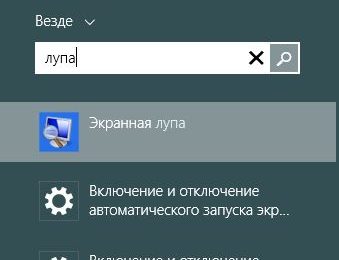
В Windows 8 перейдите на начальный экран и введите слово «лупа». Затем нажмите на инструмент в результатах поиска.

Как использовать «Экранную лупу» в Windows 7 и Windows 8

Также лупу можно открыть через «Панель управления». Для этого перейдите в «Панель управления» -> »Специальные возможности» и нажмите «Включить экранную лупу».

Как использовать «Экранную лупу» в Windows 7 и Windows 8

Как открыть «Экранную лупу» в Windows 7

Один из способов: откройте меню «Пуск -> Все программы -> Стандартные -> Специальные возможности -> Экранная лупа».

Еще один способ: введите слово «лупа» в поисковое поле в меню «Пуск» и запустите инструмент через результаты поиска.

Как использовать «Экранную лупу» в Windows 7 и Windows 8

Как в случае с Windows 8, вы можете открыть «Экранную лупу» через «Панель управления».

Как использовать «Экранную лупу»

Когда вы запустите инструмент, изображение экрана будет автоматически увеличено на 200%.

В Windows 7 «Экранная лупа» выглядит как на скриншоте ниже.

Функциональность лупы идентична в обеих операционных системах.

Если после запуска вы не будете использовать инструмент в течение 5 секунд, его интерфейс примет внешний вид лупы, как на изображении ниже. Если вы нажмете в центр этой лупы, инструмент вернет свой прежний вид.

Для регулировки уровня масштабирования доступны всего две кнопки («+» для увеличения и «-» для уменьшения масштаба).

Также инструмент предоставляет несколько видов масштабирования («Во весь экран», «Увеличение» и «Закреплено»). Они доступны в меню «Виды».

Как использовать «Экранную лупу» в Windows 7 и Windows 8

В полноэкранном режиме увеличивается вся область экрана. Этот режим используется по умолчанию.

В режиме «Увеличение» увеличивается только область вокруг указателя мыши, и при перемещении указателя увеличенная область экрана перемещается вместе с ним. Смотрите изображение ниже, чтобы получить более четкое представление о данном режиме.

Как использовать «Экранную лупу» в Windows 7 и Windows 8

В режиме «Закреплено» экран делится на две части. В верхней отображается отмасштабированная область экрана, а в нижней – нормальная.

Как использовать «Экранную лупу» в Windows 7 и Windows 8

Примечание: в Windows 7 режимы «Во весь экран» и «Увеличение» будут работать только если включен эффект Aero Glass и используется тема, которая поддерживает этот эффект. В противном случае вам будет доступен только режим «Закреплено».

Как настроить «Экранную лупу»

Для настройки лупы сперва необходимо нажать на кнопку «Параметры».

В диалоговом окне «Параметры экранной лупы» вам будут доступны следующие опции:

  • «Включить инверсию цвета» – активирует высококонтрастную тему при использовании лупы. По умолчанию этот параметр отключен.
  • «Следовать за указателем мыши» – показывает область вокруг курсора мыши в окне лупы.
  • «Следовать за фокусом клавиатуры» – показывает область вокруг курсора при нажатии на клавиши со стрелками.
  • «Экранная лупа следует за точкой вставки текста» – показывает область вокруг текста, который вы печатаете.

Слайдер позволяет установить, как сильно будет изменяться размер экрана при увеличении или уменьшении масштабирования. Максимум 400%, минимум 25%.

Как использовать «Экранную лупу» в Windows 7 и Windows 8

При использовании режима «Увеличение» окно параметров позволяет перемещать ползунок для регулировки размера линзы лупы, как показано ниже.

Как использовать «Экранную лупу» в Windows 7 и Windows 8

После завершения настроек, не забудьте нажать кнопку «OK», чтобы применить их.

Как настроить лупу для запуска вместе с Windows

Если вы используете «Экранную лупу» на регулярной основе, будет лучше, если вы сделаете так, чтобы она автоматически запускалась при каждом включении компьютера. Чтобы это сделать, откройте «Панель управления» и перейдите в раздел «Специальные возможности -> Оптимизация изображения на экране».

Далее найдите секцию «Увеличение изображений на экране». Установите флажок рядом с «Включить экранную лупу» и нажмите «OK».

Как использовать «Экранную лупу» в Windows 7 и Windows 8

Теперь при каждом запуске компьютера лупа будет запускаться автоматически. Чтобы отключить автоматический запуск, просто снимите флажок с опции «Включить экранную лупу».

Полезные горячие клавиши

С теми, кто предпочитаете управлять компьютером с помощью клавиатуры, я бы хотел поделиться полезными сочетаниями клавиш для «Экранной лупы»:

  • Win + знак плюс (+) или знак минус (-) – увеличение или уменьшение масштаба;
  • Ctrl +Alt + пробел – показать указатель мыши;
  • Ctrl + Alt + F – включение режима «Во весь экран»;
  • Ctrl + Alt + L – включение режима «Увеличение»;
  • Ctrl + Alt + D – включение режима «Закреплено»;
  • Ctrl + Alt + I – инвертировать цвета;
  • Ctrl + Alt + клавиши со стрелками – перемещение в направлении клавиш со стрелками;
  • Ctrl + Alt + R – изменить размер линзы;
  • Win + Esc – выход из «Экранной лупы».

Заключение

«Экранная лупа» – дружественное и простое в использовании приложение, которое очень выручает людей с плохим зрением при использовании ПК или планшетов. Если вы можете предложить свои советы для работы с этим приложением, можете рассказать нам о них в комментариях ниже.

Рубрики
Программы

Microsoft рассказала подробнее о технологии IllumiRoom

Microsoft рассказала подробнее о технологии IllumiRoom

В начале этого года Microsoft показала нам будущее домашних развлечений в виде разработки IllumiRoom. Тогда компания пообещала поделиться подробностями о ней в конце апреля – обещание сдержали и разработку представили на конференции CHI 2013. Наряду с этим, компания также опубликовала 5-минутное демонстрационное видео, которое показывает реальное использование IllumiRoom.

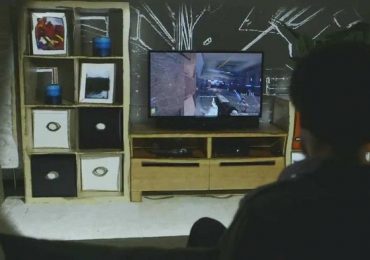
Как мы уже отмечали, технология расширяет обхват взаимодействия с компьютером и передает картинку с телевизора на любую поверхность в доме. Например, во время игры на Xbox, вне экрана будет проецироваться изображение, искажающее действительность – будут пролетать пули, стены охватит виртуальное пламя и т.д.

Для работы необходим небольшой проектор, расположенный на столе, и сенсор Kinect, который нужен для регистрации цветов и геометрии помещения. Компания говорит, что система может быть откалибрована автоматически и подходит для использования в любой гостиной.

IllumiRoom обеспечивает разнообразные способы для расширения экранного пространства на стенах вокруг телевизора, но кроме основных имеются и другие режимы работы – можно насытить цвета в комнате, сделать стены черно-белыми, подчеркнуть углы помещения и создать другие иллюзии.

Мы надеемся, что во время премьеры следующей консоли Xbox Microsoft поделится своими планами на коммерциализацию разработки.

: research.microsoft.com

Рубрики
Программы

Microsoft изменила день проведения презентации следующего поколения Xbox

Microsoft изменила день проведения презентации следующего поколения Xbox

Первоначально мероприятие, которое Microsoft намеривается посвятить новому поколению Xbox, должно было состоятся в конце апреля, но новая информация, опубликованная на сайте The Verge, гласит, что событие было перенесено на 21 мая. Таким образом, придется подождать еще.

Как ожидается, в этот день компания объявит о следующем поколении своей игровой консоли под кодовым названием Durango. В рамках мероприятия, Microsoft, вероятно, расскажет первоначальную информацию об аппаратных спецификациях и нововведениях, которые предложит новая консоль, а также о планах на 2013 год. Полноценная презентация должна будет состоятся на выставке E3 в начале июня, на которой Microsoft раскроет уже все особенности, функции и спецификации, а запуск консоли должен произойти в конце этого года.

Предполагается, что новое программное обеспечение для Xbox будет основано на Windows 8. Логично, что некоторые элементы для меню будут позаимствованы из Windows. Это может привести к расширению доли рынка Xbox и Windows, что вызывает озабоченность у других производителей игровых консолей.

Кстати, если верить недавним слухам, следующее поколение Xbox будет требовать постоянного подключения к Интернету. Это защитная мера, призванная предотвратить использование подержанных игр.

: The Verge

Рубрики
Программы

Запускаем Android Ice Cream Sandwich на компьютере с Windows, используя WindowsAndroid

Платформа Android прошла долгий путь с момента, когда в 2008 году под ее управлением был выпущен первый смартфон. Сейчас эта операционная система, прежде всего, используются на мобильных устройствах, однако на рынке не мало и других типов устройств, которые базируются на Android: Smart-телевизоры, автомобильные мультимедийные системы, миниатюрные компьютеры (например, Raspberry Pi) и т.д.

Запускаем Android Ice Cream Sandwich на компьютере с Windows, используя WindowsAndroid

Возможность использовать Андроид на персональном компьютере может быть весьма полезна, особенно учитывая огромную экосистему приложений для мобильной операционки от Google. Здесь сразу в голову приходит программа BlueStacks, которая позволяет запускать многочисленные Android-приложения в полноэкранном режиме на компьютерах под управлением Windows. Но если вы хотите использовать полноценную операционную систему Android на компьютере с Windows, обратите свое внимание на программу WindowsAndroid. Это эмулятор Android, который обеспечивает полноценный опыт работы с Android 4 Ice Cream Sandwich из под Windows, в комплекте с приложениями, виджетами и настройками.

Отмечу, что вы можете запустит Android на Windows, используя и официальный эмулятор, который поставляется с Android SDK, но на большинстве компьютеров он работает очень медленно, чего нельзя сказать о WindowsAndroid. Этот эмулятор включает в себя некоторые предустановленные приложения и позволяет устанавливать другие. Однако имейте в виду, что Play Store не поддерживается, так что устанавливать приложения придется другим путем.

Когда вы запустите приложение, вас встретит знакомый экран блокировки ICS. C помощью мыши удерживайте замок и перетащите его к краю круга. Разблокировав ОС, вы попадете непосредственно на главный экран с часами в центре и кнопкой для открытия меню с приложениями в верхнем правом углу. Чтобы переключаться между экранами, удерживайте левую кнопку мыши и перемещайте курсор вправо или влево. В обще сложности доступно 5 экранов, на которых можно размещать виджеты и ярлыки приложений.

Запускаем Android Ice Cream Sandwich на компьютере с Windows, используя WindowsAndroid

В числе предустановленных приложений есть браузер, калькулятор, календарь, галерея, настройки и другие стандартные приложения для Android, за исключением приложений от Google (Play Маркет, Gmail и т.д.). Меню «Виджеты» позволяет просматривать доступные виджеты и размещать их на домашнем экране.

Запускаем Android Ice Cream Sandwich на компьютере с Windows, используя WindowsAndroid

Другие приложения вы можете установить путем копирования APK-файлов в следующую директорию: C:SocketeQwindowsandroid_rootdataapp

Запускаем Android Ice Cream Sandwich на компьютере с Windows, используя WindowsAndroid

Скопировав APK-файл какого-либо приложения, оно будет установлено автоматически при следующем запуске WindowsAndroid.

Запускаем Android Ice Cream Sandwich на компьютере с Windows, используя WindowsAndroid

Сейчас приложение находится на ранней стадии разработки, и во время нашего тестирования часто вылетало. Однако скорость работы заметно выше, чем у официального эмулятора Android, так что будем ждать и надеяться, что разработчик решит проблемы со стабильностью.

WindowsAndroid [Зеркало]

Рубрики
Программы

FastStone Image Viewer: детальный обзор программы

FastStone Image Viewer: детальный обзор программыСовременная цифровая фотография позволила любому желающему делать снимки в практически неограниченном количестве. Больше не нужно экономить пленку, и не обязательно распечатывать фотографии, все хранится в компьютере. Сейчас у любого фотолюбителя на компьютере хранятся тысячи фотографий.

FastStone Image Viewer (или FS Image Viewer) это одна из самых популярных программ для просмотра, редактирования и управления фотографиями. Программа имеет огромный набор функций, которых будет более чем достаточно любому фотографу любителю. При этом программа полностью бесплатна, и ее можно загрузить с официального сайта (www.faststone.org/download.htm).

Также FastStone Image Viewer регулярно обновляется, появляются новые функции. На момент написания статьи актуальной версией программы является 4.6. Кроме этого программа полностью русифицирована. Поэтому разобраться с ее возможностями не составит никакого труда.

С помощью FS Image Viewer можно работать с фотографиями во всех популярных форматах. Программа поддерживает BMP, GIF, CUR, ICO, JPEG, JPEG 2000, PCX, PNG, TGA, PSD, TIFF и WMF. Кроме этого FS Image Viewer позволяет просматривать некоторые RAW-форматы от популярных фотокамер (CRW, NEF, PEF, CR2, RAF, ORF, MRW, SRF и DNG).

Интерфейс программы FastStone Image Viewer состоит из двух частей: полноэкранный интерфейс для просмотра и редактирования фотографий, а также файловый менеджер для управления вашим фото-архивом.

При открытии любой фотографии (с помощью обычного двойного щелчка) открывается полноэкранный интерфейс для просмотра и редактирования. Этот интерфейс имеет спрятанные панели с инструментами. Открыть эти панели можно, если приблизить указатель мышки к правому, левому, верхнему или нижнему краю экрана.

FastStone Image Viewer: детальный обзор программы

Одну из этих панелей вы можете видеть на скриншоте. Это панель, предназначенная для запуска инструментов редактирования фотографии. Эту панель можно считать главной, именно ее вы будете использовать чаще всего. Среди основных функций, которые можно запустить с этой панели, нужно отметить такие функции как: обрезка фотографии, изменение размера, удаление красных глаз, коррекция освещенности, коррекция цветов, коррекция уровней, коррекция кривых и резкость/размытие. Этих функций более чем достаточно для любого фотографа любителя.

FastStone Image Viewer: детальный обзор программы

Файловый менеджер (скриншот выше) можно запустить, щелкнув по ярлыку программы FastStone Image Viewer или из полноэкранного интерфейса. Интерфейс файлового менеджера разделен на три части: дерево папок, пред просмотр фотографии и список файлов в папке.

На первый взгляд файловый менеджер кажется бесполезной функцией, которая только мешает. Но со временем к нему очень привыкаешь. С помощью файлового менеджера можно намного быстрее и эффективней управлять каталогом фотографий. Прямо из файлового менеджера можно запускать любые инструменты для редактирования фотографий описанные выше.

FastStone Image Viewer: детальный обзор программы

Также нужно упомянуть о таких функциях как пакетное преобразование и пакетное переименование. Интерфейс окна для пакетного преобразования вы можете увидеть на скриншоте выше.

Порой эти функции оказываются невероятно полезными. Например, вам необходимо отправить по электронной почте несколько фотографий. Если ваши фотографии весят по 5-10 мегабайт, это может оказаться проблемой. В таком случаете, нам поможет функция пакетное преобразование. С ее помощью можно быстро уменьшить вес фотографий, выбрав меньшее разрешение и указав уровень сжатия. При этом эти параметры можно применить сразу к группе файлов, сэкономив, таким образом, большое количество времени.

Рубрики
Программы

Альтернатива диспетчеру задач

Альтернатива диспетчеру задачДиспетчер задач является одной из самых важных программ в операционной системе Windows. Когда программы зависают обойтись без него практически невозможно. Это учли в Microsoft, и в новой операционной системе Windows 8 диспетчер задач полностью преобразился теперь он намного удобнее и может выполнять большое количество новый функций. Но, что делать пользователям, которые пока не готовы переходить на Windows 8 и пользуются более старыми версиями этой операционной системы? В этом случае нам пригодятся альтернативные диспетчеры задач. В данной статье мы рассмотрим ряд таких программ.

Process Explorer

Process Explorer это, наверное, наиболее известная и популярная программа из альтернативных диспетчеров задач. Данная программа отображает список запущенных программ в виде удобного дерева. На этом дереве отлично видно зависимости между отдельными запущенными процессами. С помощью контекстного меню пользователь может установить приоритет процесса, указать процессор, закрыть процесс или просмотреть свойства процесса.

Альтернатива диспетчеру задач

Process Explorer

В окне со свойствами процесса пользователю доступна вся возможная информация о данном процессе. Проанализировав эти данные, пользователь может легко принять решение, что делать с тем или иным запущенным процессом.

Альтернатива диспетчеру задач

Process Explorer. Свойства процесса

Кроме этого данная программа умеет строить красивые и очень наглядные графики потребления системных ресурсов.

Альтернатива диспетчеру задач

Process Explorer. Графики

Разработчиком программы Process Explorer является компания Winternals Software. В 2006 году данная компания была приобретена корпорацией Microsoft и сейчас программа Process Explorer распространяется с ее официального сайта.

Process Hacker

Как и предыдущая программа Process Hacker является мощным альтернативным диспетчером задач и может полностью заменить стандартную утилиту. Более того, возможности Process Hacker значительно шире, чем у Process Explorer. Кроме управления процессами, эта программа позволяет управлять установленными сервисами и проводить мониторинг за использованием подключения к сети.

Альтернатива диспетчеру задач

Process Hacker. Вкладка с деревом процессов

Интерфейс программы разделен на три вкладки. В первой вкладке размещен обычный древовидный диспетчер задач. Здесь пользователь может просматривать запущенные процессы и управлять ими. На второй вкладке размещается список сервисов. С его помощью пользователь может запускать, выключать и удалять системные сервисы. Третья вкладка предназначена для наблюдения за использованием сети. Здесь отображается список программ, которые подключаются к сети, а также вся информация об этих подключениях.

Альтернатива диспетчеру задач

Process Hacker. Вкладка с списком сервисов

Нужно отметить, что Process Hacker это свободная программа. Ее исходные коды можно загрузить на официальном сайте.

System Explorer

System Explorer это довольно необычный альтернативный диспетчер задач. В отличие от двух предыдущих программ System Explorer ориентируется в первую очередь на не очень продвинутых пользователей. Программа обладает приятным и интуитивно понятным интерфейсом очень похожим на стандартный диспетчер задач. Благодаря этому программа, кажется, очень простой и знакомой уже с первых минут работы с ней.

Альтернатива диспетчеру задач

System Explorer. Вкладка с деревом процессов

Интерфейс программы разделен на несколько вкладок. На первой можно увидеть список запущенных программ. Эта вкладка является точной копией первой вкладки в стандартном диспетчере задач.

На второй вкладке размещен древовидный диспетчер задач. С его помощью можно управлять запущенными процессами. Как и в предыдущих рассмотренных программах, управление выполняется с помощью контекстного меню.

На следующей вкладке выводится графическая информация о потребляемых системных ресурсах. А на последней вкладке пользователю доступна информация о сетевых подключениях. Здесь можно увидеть какие программы используют подключение к сети.

Особо полезной функцией данного альтернативного диспетчера задач является проверка процессов по базе данных. На вкладке с процессами пользователь может кликнуть по ссылке «Проверить», после чего программа выполнит поиск по онлайн базе данных и загрузит интернет страницу, на которой будет детально описан данный процесс.