Рубрики
Устранение неполадок

Как исправить 0х80070422 ошибку на Windows 7 и 10

Ошибка 0х80070422 Виндовс Windows 7 и 10 – неприятность, которую может встретить пользователь ПК при самых разных ситуациях.

Как исправить 0х80070422 ошибку на Windows 7 и 10

Чаще всего подобное сообщение возникает при обращении к двум системным службам:

  • Фирменный брандмауэр операционной системы.
  • Служба, отвечающая за обновления ОС.

Естественно, каждый из этих случаев лечится по-разному, но достаточно просто, поэтому подобные методики борьбы могут освоить даже самые неопытные юзеры.

Решение проблемы по первому варианту

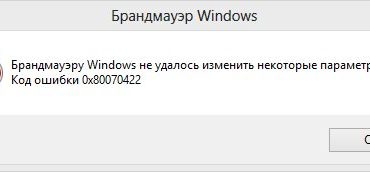
Если человек видит на экране монитора следующее сообщение «брандмауэру Windows не удалось изменить некоторые параметры 0x80070422», то ему рекомендуется выполнить такие шаги для исправления ситуации:

  1. Через кнопку «Пуск» перейти в панель управления персональным компьютером.
  2. Так как не включается брандмауэр Windows 7 – ошибка 0х80070422, то логично выбрать именно эту службу из предложенного списка.
  3. В левой части нового экрана найти функцию, отвечающую за включение и отключение данного инструмента.
  4. Выполнить активацию включения данной службы для общественных и частных сетей.

Естественно, в конце следует сохранить все выполненные изменения, чтобы на экране больше не появлялось сообщение «брандмауэр код ошибки 0х80070422».

Исправление ситуации по второму варианту

Если установщик обнаружил ошибку 0x80070422. Следовательно, нужно решать проблему именно со службой обновления системы.

Ошибка 0х80070422 Windows 7 как исправить:

  1. Одновременно нажать на клавиши «WIN» и «R».
  2. Откроется окошко «Выполнить», куда следует вбить «services.msc».
  3. Если все сделано правильно, то перед глазами юзера появится новое окно «Службы», где следует найти нужный элемент.
  4. После его обнаружения используется правая кнопка компьютерной мышки мышки, чтобы появилась возможность перейти в свойства службы обновлений операционной системы.
  5. Во вкладке «общие» выставляется тип запуска на автоматический режим, сохраняются новые настройки, компьютер перезапускается.

Этого вполне достаточно, чтобы избавить свое оборудование от подобной неприятности. Кстати, иногда при осуществлении вышеописанной процедуры пользователь может обнаружить, что настройки необходимого параметра уже изначально выставлены так, как ему надо. Естественно, это приводит к некоторому недопониманию дальнейших действий.

На самом деле, все достаточно просто – необходимо только деактивировать работу этой программы, а затем – включить ее заново. Правда аналогичную операцию придется совершить и с официальным защитником Виндовс, который можно найти в том же списке установленных служебных приложений. То есть, его нужно отключить, а затем, конечно же, активировать. Возможно, система потребует от человека ввода пароля в этот момент. Используется тот, который необходим для входа в OS, конечно, если он существует.

В частных случаях такое заболевание может быть замечено в связи с вредоносной деятельностью различных вирусных программ. Например, если возникает код ошибки 0х80070422 в магазине Windows 10, то скорее причина именно в этом.

Решение самое банальное:

  1. Установка хорошего и актуального антивирусника.
  2. Полная и глубокая проверка ОС на наличие заражений.
Рубрики
Устранение неполадок

Как исправить 0xc000014c ошибку Windows 7 и 10

Сложно встретить владельца ПК, где используется ОС Виндовс, который хотя бы пару раз в жизни не сталкивался с разнообразными сбоями в работе операционной системы. Одним из таких случаев является черный или синий экран с error code 0xc000014c на Windows 7 и 10.

Как исправить 0xc000014c ошибку Windows 7 и 10

Каждая неприятность связана с чем-то. Она не возникает просто так. Поэтому, прежде чем перейти к рекомендациям по исправлению, желательно изначально ознакомиться с наиболее вероятными первопричинами появления подобной неприятной ситуации.

Почему возникает такой сбой

Специалисты отмечают три основных причины, следствием которых и является это состояние:

  1. Проблемы с чтением важнейших системных файлов, доступ к которым запрашивает операционная система при своем запуске.
  2. Вся система файлов, расположенных на жестком диске, находится не в лучшем состоянии.
  3. Проблемы с разнообразными системными компонентами.

Естественно, сами эти первопричины также не возникают просто так. Обычно вина за них возлагается на самого пользователя, который занес на винчестер вирусы, неправильно отключил комп после работы, сделал некорректную настройку BCD и так далее.

Тем не менее причины известны. Осталось узнать, как исправить «ошибка 0xc000014c».

Рекомендуемая методика исправления

Итак, на экране сообщение с кодом 0xc000014c – что делать? Логичнее всегда начинать исправлять конфликт с наиболее простейших решений, не требующих каких-либо дополнительных знаний или усилий. Поэтому первый шаг будет следующим:

  1. Спокойно инициировать перезапуск оборудования.
  2. Во время загрузки не забыть воспользоваться кнопочкой «F8», которая позволяет вывести на экран список вариантов дальнейшего запуска ОС.
  3. Выбрать из перечня тот, который подразумевает вход в OS с последней, гарантированно рабочей конфигурацией.

Если это поможет – прекрасно. Нет – переходим к следующему варианту:

  1. Перед перезагрузкой компьютера подключить загрузочный диск или флешку с Виндой.
  2. При включении зажать «DEL» и перейти в настроечное меню БИОСа.
  3. Выставить приоритетность запуска с внешнего накопителя.
  4. ПК начнет запускаться с диска или флешки.
  5. Нужно будет указать рабочий язык, нажать на «далее».
  6. Выбрать пункт «восстановить компьютер» и следовать дальнейшим инструкциям.

Не все юзеры любят или имеют возможность воспользоваться выше предложенным способом. В таком случае им поможет одной из специализированных ПО, предназначенных для альтернативного метода восстановления. Естественно, его нужно будет скачать. Например, Easy Recovery Essentials.

Сама программа имеет англоязычную среду интерфейса. К счастью, все достаточно просто:

  1. После включения из списка выбрать «Automated Repair».
  2. Дальше – раздел с установленной Windows.

Кликнуть на кнопку продолжения и ожидать итогового результата.

Последним и наиболее кардинальным способом является полная переустановка Винды. Правда, стоит знать и еще об одной нюансе. Дело в том, что экран с подобным сообщением может возникать из-за того, что существует повреждение самого накопителя, куда инсталлируется ОС. Если это так, то даже переустановка не позволит избавиться от проблемы. Практически всегда это означает, что владельцу PC необходимо будет отправиться в магазин и приобрести новый винчестер.

Рубрики
Windows 10

Как узнать характеристики своего компьютера на Windows 10

В данной статье мы расскажем о том, как узнать характеристики своего компьютера с помощью встроенных средств Windows 10, а также с помощью сторонних программ. Эта информация может быть полезна при установке драйверов, компьютерных игр или сравнении конфигураций разных компьютеров.

Способ № 1. Сведения о компьютере и Диспетчер устройств.

Самый простой способ узнать базовые характеристики компьютера, это открыть окно «Сведения о компьютере». Данное окно можно пройдя по пути «Панель управления – Система и безопасность – Система» либо воспользовавшись комбинацией клавиш Windows+Pause/Break.

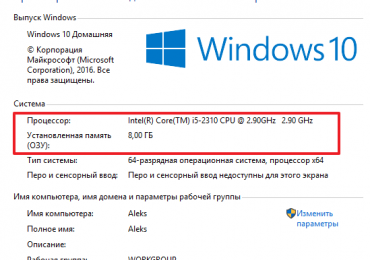
В окне «Сведения о компьютере» можно узнать название процессора, его тактовую частоту, а также объем установленной оперативной памяти. Кроме этого здесь доступно большое количество информации об операционной системе. Например, здесь указывается выпуск Windows, разрядность, имя компьютера, название рабочей группы и т.д.

Как узнать характеристики своего компьютера на Windows 10

Кроме этого, в правой части окна «Сведения о компьютере» есть ссылка на «Диспетчер устройств», с помощью которого также можно узнать некоторые характеристики своего компьютера.

Как узнать характеристики своего компьютера на Windows 10

При условии наличия установленных драйверов, в «Диспетчере устройств» можно узнать названия практически всех комплектующих компьютера. Среди которых процессор, видеокарта, звуковую карта, сетевая карта и т.д.

Как узнать характеристики своего компьютера на Windows 10

Но, если драйверы не установлены, то «Диспетчер устройств» может вам не помочь, поскольку комплектующие компьютера будут отображаться как неизвестные устройства.

Способ № 2. Средство диагностики DirectX (dxdiag).

«Средство диагностики DirectX» – это встроенная в Windows 10 утилита, предназначенная для обнаружения проблем с DirectX. Но, с ее помощью также можно узнать все основные характеристики своего компьютера. Для того чтобы открыть «Средство диагностики DirectX» нужно нажать комбинацию клавиш Windows+R, ввести команду «dxdiag» и нажать Enter.

Как узнать характеристики своего компьютера на Windows 10

После этого откроется окно «Средство диагностики DirectX». Здесь можно посмотреть производителя и название компьютера (часто совпадает с производителем и названием материнской платы), информацию о BIOS, название процессора и объем оперативной памяти.

Как узнать характеристики своего компьютера на Windows 10

Если перейти на вкладку «Экран», то можно узнать еще некоторую информацию о характеристиках компьютера. В частности, здесь указывается название видеокарты, монитора, разрешение и т.д.

Как узнать характеристики своего компьютера на Windows 10

Как и в случае с «Диспетчером устройств», если на компьютере не установлены драйверы, то информация о характеристиках компьютера может быть не полной.

Способ № 3. Сторонние программы.

Если на вашем компьютере не установлены драйверы или вам нужна максимально подробная информация о характеристиках компьютера, то без сторонних программ вам не обойтись. Для просмотра характеристик компьютера существует масса различных программ. В данной статье мы рассмотрим только несколько наиболее популярных.

CPU-Z – бесплатная программа для просмотра характеристик процессора и остальных комплектующих компьютера. С помощью CPU-Z можно узнать характеристики процессора, материнской платы, оперативной памяти и видеокарты.

Как узнать характеристики своего компьютера на Windows 10

Скачать CPU-Z можно на сайте разработчика.

GPU-Z – бесплатная программа для просмотра характеристик видеокарты и ее текущих параметров (включая температуру, скорость вращения кулера, тактовую частоту чипа и памяти).

Как узнать характеристики своего компьютера на Windows 10

Скачать GPU-Z можно на сайте разработчика.

Speccy – универсальная бесплатная программа для просмотра характеристик компьютера. С помощью данной программы можно узнать практически любую информацию о компьютере. В этом Speccy похожа на некогда популярную программу Everest.

Как узнать характеристики своего компьютера на Windows 10

Скачать Speccy можно на сайте разработчика.

Рубрики
Устранение неполадок

Как исправить 0x00000019 stop ошибку на Windows 7

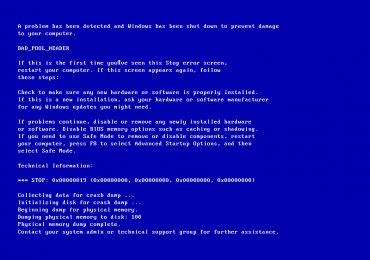
Синий экран смерти (код ошибки 0x00000019) относится к тому типу неприятных ситуаций, который не имеет четко выраженной, одной первопричины. Именно поэтому способов лечения 0x00000019 Windows 7 – в зависимости от признаков, которые следует выявить заранее.

Как исправить 0x00000019 stop ошибку на Windows 7

Две основных причины возникновения данной проблемы

Чтобы понять, как исправить 0x00000019 Windows 7, вернее, какой из двух способов выбрать, изначально следует определиться с так называемыми первопричинами.

Состояние 0x00000019 bad pool header Windows 7 или одно из его аналогов может возникнуть:

  • Из-за конфликта, связанного с использованием на оборудовании видеоплаты, имеющую  Intel High Definition аудио-спецификацию для HDMI.
  • Из-за невозможности выделения нужного объема памяти со стороны используемой операционной системы.

Исходя из выше описанных причин, выбирается и способ лечения проблемы “url 0x00000019 http www ukr net home” или ее несколько иного состояния, но содержащего тот же код идентификации.

Два варианта исправления ситуации

Если ошибка bsod 0x00000019 возникает именно из-за возможного конфликта используемой графической платы, то методика лечения очень простая:

  1. Перезапустить компьютер в безопасном режиме (при загрузке нажать на “F8” и выбрать соответствующий пункт из предложенного списка).
  2. Подключиться к интернету, зайти на официальный сайт корпорации Майкрософт.
  3. Осуществить поиск, скачивание и установку специального обновления “2862768”.

В конце следует перезапустить ПК в обычном режиме. Следует сразу отметить, что данный вариант исправления url 0x00000019 http www google com ua подходит только тогда, когда пользователь использует на своем оборудовании Семерку, Восьмерку или специальную версию Windows Server 2012.

Последствия второй возможной первопричины, которая также приводит к возникновению сообщения о stop 0x00000019, исправляются следующим методом:

  1. Очередное включение операционной системы в режиме безопасности.
  2. Переход в Центр обновлений и активизация всех доступных пакетов.
  3. Постараться деинсталлировать все ПО, которое было установлено на жестком диске непосредственно перед началом проявления данной неприятности.
  4. Проверка и исправления ошибок, связанных с винчестером: Перейти в “Компьютер” через кнопочку “Пуск”. На иконке стационарного накопителя кликнуть правой кнопкой мышки. Дальше: “Свойства” – “Сервис” – запуск специальной утилиты “CHKDSK”.
  5. Переход в панель восстановления Виндовс и откатить операционную систему в ранее стабильное состояние. Естественно, в этом случае необходимо иметь ранее созданную точку восстановления.
Рубрики
Устранение неполадок

Как исправить 0xc000000f ошибку при запуске Windows 7 и 8

Кто бы не подвергал сомнению это утверждение, но седьмая версия операционной системы от известной корпорации Microsoft остается сегодня наиболее популярной. Более старые варианты потеряли свою актуальность и не могут справляться с задачами, поставленными современностью.

Как исправить 0xc000000f ошибку при запуске Windows 7 и 8

Восьмерка имеет не самый удобный интерфейс для многих пользователей, к десятке многие пока относятся с высокой степенью осторожности. Но и эта седьмая, казалось бы, идеальная система, к великому сожалению, не избежала появления различных ошибок. Одной из них является появление очень неприятной надписи «error code 0xc000000f» на экранах пользовательских мониторов.

Причины возникновения

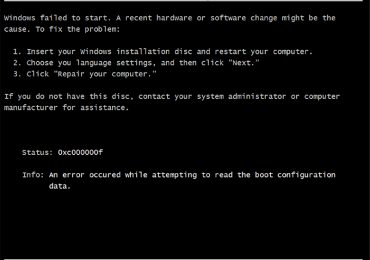
Прежде чем приступать к лечению, следует знать причины болезни. То же правило следует и в программной среде, когда появляется сообщение Windows failed to start a recent hardware или что-то ему подобное.

То есть изначально необходимо ответить на вопрос – 0xc000000f при загрузке Windows 7 из-за чего?

Состояние 0xc000000f может быть вызвано совершенно разными причинами:

  • Код ошибки 0xc000000f может означать, что рабочие файлы контролеров функционируют не совсем корректно. То есть, драйверы повреждены.
  • Важные настройки BIOS были сброшены кем-то или в автоматическом режиме.
  • Системный диск PC имеет серьезные повреждения.
  • Надпись boot bcd 0xc000000f означает, что важнейшие файлы Boot BCD были удалены или получили какие-то повреждения, не совместимые с их функциями.
  • Предупреждение «Отсутствует или поврежден файл winload exe 0xc000000f» явно говорит о том, что попытка выполнить установку новой операционки выполняется с некачественного, битого или поврежденного диска.

Да, вариантов много. Поэтому, если человек не знает абсолютно точно причину возникновения file boot bcd status 0xc000000f или ее аналога, то следует выполнять лечение в последовательном режиме, описание которого мы дадим ниже, в нашем материале.

Шаг первый – BIOS

Это первый этап в процессе того, как исправить возникшее осложнение. Решение этого шага довольно простое:

  1. При перезагрузке ПК пользователя необходимо совершить переход в меню BIOS.
  2. Ищете раздел, посвященный жестким дискам, установленным на компьютере.
  3. При переходе в него должно появиться отображение некой информации о драйверах.
  4. В этом меню необходимо переместить строку «4S-WDC WD20EARX-00PASB0» на самый верх списка.
  5. Сохраняются изменения, и перезагружается PC.

Проблема не решена? Сохраняется состояние 0xc000000f? Что делать? Идем дальше.

Шаг второй – Восстановление

Иногда возникновение этой неприятности говорит о том, что ваш компьютер необходимо восстановить. Что для этого требуется:

  1. Изначально переходим во все тот же BIOS.
  2. Переходим в меню, которое отвечает за очередность загрузки информации с различных источников. Обычно в рабочем состоянии на первом месте стоит винчестер, потом различные CD-ROM, DVD-ROM и так далее.
  3. Необходимо изменить очередность, выставив на верхнюю строчку тот источник, где расположены загрузочные файлы системы. Например, устройство для воспроизведения дисков или флэшка.
  4. Сохраняемся и перезагружаемся.
  5. При запуске меню загрузочного диска – выбираем восстановление системы. Ждем окончания процесса.
  6. Если программа не смогла найти причину того, почему возникает ошибка при запуске приложения или в других случаях, дублируем операцию в ручном режиме. Выбираем из предложенного списка проблемную операционку и в следующем меню нажимаем на пункт «Восстановление запуска».

Все равно тишина? Программное обеспечение не может найти проблему? Не беда – возвращаемся в предыдущее меню. Выбираем командную строку, чтобы вбить приказ «chkdsk C: /f». Эта команда поможет проверить состояние жесткого диска, которое может быть причиной появления сообщения «0xc000000f сбой меню загрузки – требуемое устройство недоступно».

На этом диагностика не завершена. Возвращаемся в командную строку, чтобы заставить систему выполнить еще один приказ: Bootrec.exe.

После выполнения команды на экране должно появиться меню с возможностями дальнейших действий. Требуется поочередно выполнить каждое из них.

Шаг третий- Использование посторонних программ

Последним вариантом исправления этой неприятности является использование возможностей программы Easy Recovery. Естественно, что изначально ее необходимо скачать. Желательно – с официального ресурса разработчиков.

После выполнения инсталляционного процесса, запускаем приложение. Выбрать команду «Automated Repair», затем диск, на котором стоит операционка. Запустить выбранный процесс в полностью автоматическом режиме.

Этот продукт вполне легко заменить на аналогичные разработки: Error Fix 5.3, MBRFIX, Paragon HARD DICK Manager. Любая из них способна выполнить нужную процедуру лечения и избавить вашу ОС от этого надоедливого «заболевания».

Рубрики
Windows 10

Dism /Online /Cleanup-Image /RestoreHealth — всё о команде

Операционная система Виндовс может похвалиться многообразием инструментов, позволяющих восстановить функционал данной ОС при возникновении различных неполадок. Одним из таких инструментов является DISM (акроним от «Deployment Imaging and Servicing Management»), который не только проверяет образ ОС Виндовс на наличие повреждений, но и восстанавливает его функционал с помощью эффективной команды Dism /Online /Cleanup-Image /RestoreHealth. Ниже мы разберём особенности данной команды, а также подробно расскажем, как её использовать.

Dism /Online /Cleanup-Image /RestoreHealth — всё о команде
Разбираем функционал и особенности данной команды

Содержание статьи:

  • Что это за команда DISM?
  • Dism /Online /Cleanup-Image /RestoreHealth – особенности функционала
  • Как пользоваться командой Dism /Online /Cleanup-Image /RestoreHealth
  • Заключение

Что это за команда DISM?

Инструмент «Deployment Image Servicing and Management» (Обслуживание и управление размещениями образов) также известный как DISM появился в функционале семейства Виндовс начиная с версии Виндовс Виста (SP1).

Первоначально DISM позиционировался как инструмент для создания и управления образами Виндовс на основе файлового формата .wim (сокращённо от «Windows image» – образ Виндовс). С внедрением в функционал Виндовс 8 зашифрованного и компрессированного файлового формата .esd (акроним от «Electronic Software Download») DISM получил возможность напрямую работать и с файлами упомянутого формата.

Использования слова «обслуживание» (servicing) в функционале DISM включает широкое разнообразие функций, в частности:

  • Захват образов дисков (разделов);
  • Использование образов дисков;
  • Установка и модификация образов;
  • Создание образов 32 или 64-битной Виндовс в едином .wim файле;
  • Создание образов сепаратных данных и другие возможности.

Ныне возможности DISM позволяют проводить операции по проверке, сканированию и восстановлению файлов образа Виндовс, уменьшению размеров инсталляционных файлов Виндовс (отмечу работу с компонентом WinSXS), добавление в ручном режиме апдейтов к Виндовс 10, идентификацию образов Виндовс et cetera.

Dism /Online /Cleanup-Image /RestoreHealth – особенности функционала

При появлении на ПК различных ошибок файловой системы, мы часто обращаемся к утилите SFC для анализа и восстановления целостности системных файлов. В некоторых случаях SFC оказывается неэффективна, что может быть связано с повреждением образа Виндовс на жёстком диске нашего ПК. Тогда мы задействуем команду DISM, использующую Центр обновления Виндовс (Windows Update) для загрузки недостающих системных файлов. Обычно после выполнения данной процедуры SFC может далее эффективно работать.

Команда DISM обычно имеет три основные формы:

DISM /Online /Cleanup-Image /CheckHealth – обнаруживает повреждение или модификацию образа Виндовс;

DISM /Online /Cleanup-Image /ScanHealth – сканирует образ Виндовс на наличие повреждений.

Ну и наиболее важная для нас DISM /Online /Cleanup-Image /RestoreHealth используется для восстановления образа ОС Виндовс с помощью Центра обновления. Помимо задействования последнего вы можете сами указать DISM где именно искать файлы для восстановления образа Виндовс.

Как пользоваться командой Dism /Online /Cleanup-Image /RestoreHealth

Для использования команды DISM/RestoreHealth запустите командную строку от админа, и в ней наберите указанную выше команду:

После чего нажмите на ввод. В процессе выполнения процедуры вы будете видеть прогресс выполнения в процентном отображении.

Dism /Online /Cleanup-Image /RestoreHealth — всё о команде
Отображение прогресса при выполнении процедуры

Дождитесь окончания процедуры. Последняя может занять примерно 10-20 минут, после чего вы получите сообщение об удачном окончании операции.

Dism /Online /Cleanup-Image /RestoreHealth — всё о команде
Окончание процедуры проверки

Кроме традиционной формы реализации данной команды, вы можете также указать DISM где брать файлы для восстановления образа Виндовс. Если по умолчанию DISM черпает файлы с Центра обновления Виндовс, то оператор /source позволит вам указать, откуда брать указанные файлы.

Обычно для этого понадобится образ Виндовс той же сборки, что и установленная Виндовс на вашем PC. Из этого образа сделайте копию файла install.wim, и разместите её в удобной директории на вашем жёстком диске.

Далее запустите командную строку от админа, и в ней наберите:

DISM /Online /Cleanup-Image /RestoreHealth /Source:ПАПКА ВОССТАНОВЛЕНИЯinstall.wim

Вместо «ПАПКА ВОССТАНОВЛЕНИЯ» вы должны указать путь к папке, где находится файл install.wim, например, D:sources. Теперь команда будет выглядеть как:

DISM /Online /Cleanup-Image /RestoreHealth /Source:D:sourcesinstall.wim

Dism /Online /Cleanup-Image /RestoreHealth — всё о команде
Укажите директорию, в которой находится файл wim

Для блокировки доступа DISM к узлу Виндовс Update вы можете использовать оператор /LimitAccess, тогда команда будет выглядеть как:

DISM /Online /Cleanup-Image /RestoreHealth /Source:ПАПКА ВОССТАНОВЛЕНИЯinstall.wim /LimitAccess

В этом случае DISM будет обращаться только к указанной вами папке восстановления, и не задействует Центр обновления.

Также вы можете использовать рассматриваемую команду с зашифрованными образами .ESD, в этом случае команда будет иметь следующий вид:

DISM /Online /Cleanup-Image /RestoreHealth /Source:ПАПКА ВОССТАНОВЛЕНИЯInstall.esd

Dism /Online /Cleanup-Image /RestoreHealth — всё о команде
Укажите путь к файлу Install.esd

Учтите, что DISM всегда создаёт log-файл по пути %windir%/Logs/CBS/CBS.log, в котором можно найти перечень обнаруженных и исправленных утилитой проблем.

Заключение

Команда Dism /Online /Cleanup-Image /RestoreHealth используется в функционале ОС Виндовс для восстановления работоспособности образа ОС Виндовс, с которого различные системные инструменты (в частности, SFC) черпают рабочие версии системных файлов. Задействуйте DISM при повреждении системных файлов, осыпании диска и других аналогичных дисфункций, и в большинстве случаев работоспособность вашей системы будет эффективно восстановлена.

Рубрики
Windows

ndows с флешки: инструкция + фото

Уже записали загрузочную USB-флешку, но не знаете, как поставить загрузку с флешки? Ничего сложного тут нет. ndows с флешки осуществляется очень просто, и для этого нужно лишь зайти в BIOS и изменить одну настройку.

Если Вы еще не записали лицензионную цифровую копию Виндовс, рекомендую прочитать – Как сделать загрузочную флешку в UltraISO?

Как настроить загрузку с флешки?

Если Вы просто подключите USB-флешку к ПК или ноутбуку и перезагрузите его, установка Виндовс не начнется. Ведь для этого нужно включить загрузку с флешки в БИОСе.

Делается это несложно. Но здесь есть один нюанс. Дело в том, что ндовс с флешки на ПК и ноутбуках осуществляется по-разному. Во-первых, это зависит от производителей BIOS. А, во-вторых – от марки ноутбука (Asus, Acer, Samsung, Lenovo, HP и т.д.).

Да, меню БИОСа всегда будет разным, и это может вызвать трудности. Но ниже мы рассмотрим несколько примеров, чтобы Вы поняли и смогли самостоятельно сориентироваться в меню БИОСа (на случай, если у вас будет другой вариант).

Итак, начнем. Чтобы зайти в BIOS, надо сразу при включении компьютера или ноутбука нажать определенную кнопку на клавиатуре. Какую именно? Это можно узнать при загрузке на экране.

ndows с флешки: инструкция + фото

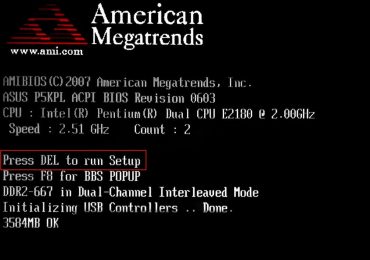
На картинке выше нас интересует строка «Press DEL to run Setup». Это означает, что для входа в БИОС, нужно нажать кнопку «DEL» (можно несколько раз подряд – для надежности). Также это может быть другая клавиша – F2, F10, Esc (в зависимости от марки ноутбука и самого БИОСа). Подробнее об этом здесь: Как войти в BIOS?

О том, что Вы вошли в БИОС, можно узнать, увидев перед собой соответствующее меню. Обычно встречаются следующие варианты:

ndows с флешки: инструкция + фото

ndows с флешки: инструкция + фото

ndows с флешки: инструкция + фото

Если загрузить БИОС не получилось, тогда дождитесь включения ПК или ноутбука, перезагрузите его и повторите попытку, нажимая другую клавишу.

Итак, Вы зашли в BIOS. Что дальше? А дальше нужно включить загрузку с флешки. Для этого необходимо найти опцию, которая отвечает за порядок запуска устройств. Как правило, она находится в том пункте меню, где присутствует слово Boot. Например:

ndows с флешки: инструкция + фото

В данном случае был выбран пункт «Boot», а затем «Boot Device Priority» (т.е. приоритет запуска устройств). В результате откроется примерно такое меню:

ndows с флешки: инструкция + фото

ndows с флешки: инструкция + фото

Как видите, они разные, но в каждом случае есть нужные нам строчки – First (1st), Second (2nd) и Third (3rd) Boot Device. Здесь указано, какое устройство загружается первым, какое – вторым и третьим по очереди. Как правило, первым всегда идет жесткий диск (HDD), а далее дисковод (CR-ROM).

Когда вы подключите флешку, появится еще и пункт USB-HDD. Необходимо в пункте First Boot Device выбрать вариант – USB-HDD. Пример:

ndows с флешки: инструкция + фото

Далее надо обязательно сохранить изменения, иначе придется все повторять сначала. Какой кнопкой сохранять? Эта информация написана в нижней части экрана. Например, на скриншоте выше: F10 – «Сохранить», ESC – «Выйти». Сохраняем изменения и выходим из BIOS. Поздравляю, настройка БИОС для загрузки с флешки завершена.

Компьютер (или ноутбук) автоматически перезагрузится, после чего появится вот такая строчка:

Нажимаете любую кнопку – и начнется установка Windows.

Что делать если эта надпись не появилась? Зайдите еще раз в BIOS и убедитесь, что Вы сохранили новые настройки. Если там все в порядке, тогда, скорее всего, Вы неправильно записали загрузочную флешку. В таком случае попробуйте другую программу – например, Руфус. Подробнее о том, как ею пользоваться, читайте здесь:  Как создать загрузочную флешку с помощью Rufus?

Если у Вас BIOS UEFI тогда всё осуществляется проще простого

Заходите в БИОС и увидите примерно такое меню:

ndows с флешки: инструкция + фото

Для настройки загрузки флешки в UEFI нас интересует пункт «Boot Priority». Перетаскиваете мышкой значок USB-устройства в начало списка (чтобы он был первым) и выходите (кнопка выхода в правом верхнем углу). При выходе система спросит у Вас – сохранить ли изменения. Соглашаетесь, после чего ПК или ноутбук перезагрузится.

Кстати: совершенно не важно, какой именно образ у вас записан на USB-флешке – Windows 7, 8, 10 или XP. Это ни на что не влияет. с флешки начнется в любом случае (конечно, при условии, что она правильно записана).

И напоследок еще один очень важный момент. Когда распаковка файлов Windows будет завершена – компьютер перезагрузится.

ndows с флешки: инструкция + фото

После этого Вам нужно снова зайти в БИОС и вернуть прежний приоритет запуска устройств. То есть, на первое место поставить жесткий диск (HDD), а USB-флешку – на последнее. С этим проблем быть не должно.

В принципе, Вы можете этого не делать. В таком случае, когда появится черный экран, НИЧЕГО не нажимайте.

Иначе, снова загрузится установка Windows, и Вы будете устанавливать операционную систему еще раз.

Но когда Виндовс установится, все равно нужно зайти в БИОС и вернуть прежний приоритет запуска устройств. Иначе компьютер (или ноутбук) будут в первую очередь всегда загружать данные с флешки (при условии, что она подключена).

Читайте также: Почему не видна флешка на компьютере?

Что ж, теперь Вы знаете, как в БИОСе поставить загрузку с любой флешки. Как видите, ничего сложного тут нет. Дальше начнется установка операционной системы. Вы же знаете, как устанавливать Виндовс, верно? Если нет, тогда можете прочитать подробную инструкцию – Пошаговая установка Windows 7.

Рубрики
Устранение неполадок

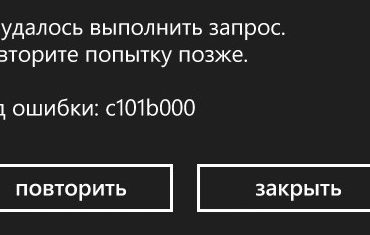
Исправить код ошибки c101b000 на Windows Phone

К сожалению, но самая популярная в мире операционная система от компании Майкрософт не отличается стабильностью не только на стационарных компьютерах и ноутбуках, но и на разнообразной мобильной технике, работающей на ее основе. Так многие владельцы мобильников и планшетов легко могут встретить, при эксплуатации своих устройств, код ошибки c101b000, который проявляется себя в ситуациях, когда человек хочет обновить какую-либо программу или игровое приложение через официальные службы компании Microsoft.

Исправить код ошибки c101b000 на Windows Phone

Естественно, возникает вопрос: Что делать – код ошибки c101b000?

Но, прежде чем приступить к лечению данной неприятности, желательно изначально понять причины ее возникновения. Это может позволить в будущем, при повторении ситуации, быстро и без проблем выходить из схожего положения.

Причины, из-за которых возможна такая ситуация

Как уже было написано выше, ошибка c101b000 Windows Phone возникает при попытке что-то обновить на своем мобильном устройстве. Иногда сообщение прерывает начатую операцию на первоначальных этапах, иногда это происходит через определенный период времени, например, когда загрузка новых файлов завершена на 50-70 процентов. Естественно, это неприятно. Почему это происходит?

Первопричин может быть несколько:

  • Отсутствие в устройстве необходимого ПО.
  • Проблемы с удаленным сервером.
  • Невозможность корректного запуска фирменной LIVE-службы Marketplace.
  • Неправильно ранее установленные обновления.

Исходя из вышеописанных первопричин, можно попытаться понять, как исправить – ошибка c101b000.

Методика исправления неприятной ситуации

Как показывает практика, большинство подобных ситуаций возникает не по вине владельца мобильника или неисправности самой техники, а из-за сторонних причин. Например, ведутся технические работы на сервере, обновляются службы и так далее. Поэтому рекомендуется, прежде всего, попытаться связаться со службой поддержки Marketplace и узнать, все ли у них в порядке.

Следующий этап – попытаться осуществить задуманную операцию с помощью иного типа подключения к сети. То есть, если ранее использовался Wi-Fi, то желательно попробовать мобильный интернет.

Третий этап – проверка корректности установки приложений. Для этого необходимо:

  1. Подключиться к интернету.
  2. Перейти на страницу сайта Support Xbox Live. Естественно, под собственными данными.
  3. Выбрать соответствующий инструмент осуществления проверки. В случае выявления каких-либо неприятностей – следовать рекомендациям.

Завершающий шаг – переход на интернет-ресурс Refresh Marketplace, скачивание и инсталляция с него ПО, необходимого для правильной работы мобильного устройства, работающего на базе операционной системы от Майкрософт.

Рубрики
Устранение неполадок

stop bsod 0x0000007b установка Windows XP

Ошибки, возникающие на экране монитора, очень часто вгоняют в панику многих пользователей. Но, большую часть из них достаточно легко исправить, если понимать причину их возникновения и методы борьбы. Именно для этой цели компания Microsoft присвоила каждой проблеме собственное имя, чтобы не путать их между собой.

stop bsod 0x0000007b установка Windows XP

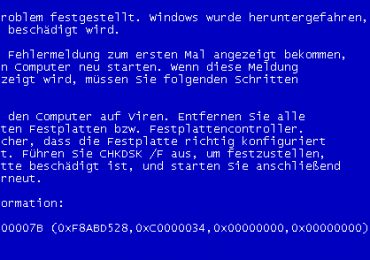
Сегодня очень многие люди пользуются операционной системой Microsoft Windows XP, которая особо популярна на слабых или офисных машинах, для работы на которых не требуются более свежие версии этого продукта. Именно во время использования этой ОС можно познакомиться с ошибкой stop 0x0000007b, которая появляется перед глазами в виде синего экрана.

Не стоит паниковать раньше времени – это проблему можно исправить самостоятельным путем. Итак, как избавить себя от надписи bsod 0x0000007b?

Причины возникновения

Обычно эта неприятность проявляет себя в двух случаях:

  • Ошибка 0x0000007b при установке Windows XP.
  • Аналогичная проблема при запуске операционки.

Если ошибка 0x0000007b Виндовс XP возникает при попытке установить систему, то на это есть несколько возможных причин:

  • Конфликт BIOS, связанный с неправильными пользовательскими настройками.
  • Драйверы устройств, которые необходимы операционной системы для правильной установки, были повреждены.
  • Конфликт между устанавливаемой системой и жестким диском.

Синий экран появляется во втором случае, если:

  • Компьютер банально был атакован и заражен вирусными программами.
  • Винчестер имеет повреждения
  • Возникновение конфликтных ситуаций с некоторыми устройствами, подключенными к компьютеру дополнительно.
  • Системные файлы операционки – повреждены.

Теперь рассмотрим методику того, как исправить эту ошибку.

Исправление ошибки при загрузке операционной  системы

Если ошибка возникает при загрузке системы, то следует выполнить несколько процедур для ее устранения:

  1. При загрузке ОС нажать клавишу F8 и попробовать загрузить последнюю удачную конфигурацию. Если это не помогает – следуем дальше.
  2. Решаем проблему с повреждениями файловой системы и жесткого диска. Требуется еще один внешний носитель с системой, через который загружается Win XP. Дальше – консоль восстановления системы, где требуется прописать команду «chkdsk /p /r». Вся остальная проверка и исправление пройдет в автоматическом режиме.
  3. Если первый два варианта не помогли, то следует проверить компьютер на наличие вирусов, которые могли попасть на него, например, при запуске игры из интернета, перекачивании каких-либо файлов с непроверенного носителя и так далее.
  4. Последний этап – отключить все внешне подключаемые устройства перед загрузкой системы – дополнительные жесткие диски, флэшки и так далее.

Высока вероятность того, что один из предложенных вариантов поможет справиться с неприятностью. Если этого не произошло – требуется полная переустановка ОС.

Исправление ошибки при установке

Наибольшую панику вызывает подобная ошибка при запуске приложения, ответственного за установку системы. Как ее исправить, ведь большинство средств в этот момент не доступны пользователю? Тем не менее, способы борьбы существуют.

В первую очередь потребуется перезагрузить компьютер и зайти в меню Биос. Дальше следует таким путем:

  1. Заходим во вкладку под названием «Advanced».
  2. Выбираем меню «onChip SATA TIPE».
  3. Переставляем значок использования с AHCI на NATIVE IDE.

После этого требуется сохранить изменения, перезагрузить компьютер и заново приступить к установке операционной системы.

На некоторых компьютерах меню BIOS имеет несколько другой вид, тем не менее, действия пользователя полностью идентичны – следует везде искать название «SATA», затем менять позицию AHCI на другой вариант.

Еще одной причиной этой проблемы является отсутствие необходимых драйверов на загрузочном диске. Существует вариант поиска их самостоятельным путем и добавления в образ. Но это достаточно долгая процедура – всегда легче найти качественную сборку нужной операционки и установить ее оттуда.

Рубрики
Устранение неполадок

Исправить ошибку кода 80070103 при обновлении Windows 7

Многие пользователи давно привыкли, что используемая ими операционная система выполняет ряд процессов в автоматическом режиме. Например, ОС спокойно может сама загружать с удаленного сервиса определенные пакеты и устанавливать их, внося различные изменения в работу операционной системы.

Исправить ошибку кода 80070103 при обновлении Windows 7

К сожалению, но иногда данная автоматизированная процедура дает сбой. Например, появляется сообщение «80070103 – ошибка обновления Windows 7».

Стоит ли игнорировать такое уведомление или необходимо, все-таки, выполнить поиск решения неприятности, которая имеет код 80070103? Безусловно, второй вариант, так как разработчики не просто так разрабатывают подобные пакеты. Они предназначены для решения определенных задач, поэтому, даже если операционная система и будет продолжать работать дальше, то делать это она будет, как минимум неполноценно. Плюс повышается вероятность появления иных конфликтных ситуаций. Следовательно, понять, как исправить «80070103 – ошибка обновления Windows 7», очень важно.

Основные первопричины возникновения

Существует одна, основная причина, следствием которой и является ситуация «Windowsupdate 80070103 Windowsupdate dt000». Дело в том, что перед подобным автоматизированным апгрейдом, ОС всегда перепроверяет конфигурацию и наличие всех необходимых компонентов. Такой сбой возникает в тех случаях, когда Виндовс не может найти актуальные версии драйверов.

Что делать? Выполнять инсталляцию таких файлов? Дело в том, что эта неприятность может проявлять себя как раз в тех случаях, когда все необходимые элементы, на самом деле, уже интегрированы в систему! Тем не менее, решение существует.

Методика лечения

Существует два способа, которые обычно справляются с проблемой «Windows update 80070103». Первый из них заключается в принудительной перезагрузке центра, отвечающего за установку/обновление:

Исправить ошибку кода 80070103 при обновлении Windows 7

  1. Одновременно нажать на «ВИН» и «R».
  2. Вбить в строку команду «cmd».
  3. Выбрать предложенный вариант, кликнув по нему правой кнопочкой мышки. Это откроет допменю, где следует заставить включать командную строку с правами администратора.
  4. Ввести следующий приказ: «net stop wuauserv». Конечно же, без кавычек. Подтвердить свои действия и подождать его выполнения.
  5. Следующий приказ: «net start wuauserv». Также подтвердить выполнение и закрыть строку для ввода команд.

Чаще всего после этого пакет с компонентами установится без дополнительных проблем.

Второй вариант заставит ОС отключить автоматическую установку/обновление драйверов:

Исправить ошибку кода 80070103 при обновлении Windows 7

  1. Через кнопку «Пуск» перейти в «Все программы». Затем – в «параметры», где зайти в меню Центра обновления.
  2. Кликнуть по кнопке, открывающей список важнейших процессов подобного рода.
  3. Просмотреть его и найти те, которые отвечают за драйвера.
  4. Нажать на выбранном варианте правой кнопкой компмышки.
  5. Из списка установить значение «Скрыть».

Это отключит автоматический режим, а инсталляция свежих версий данных, очень важных файлов, будет возможно только ручным способом.

Если же не один из предложенных выше методов не помог исправить ситуацию, то останется только самый кардинальный – полноценная переустановка OS.