Рубрики
Устранение неполадок

Исправить код ошибки 0х80004005 на Windows 7 и 10

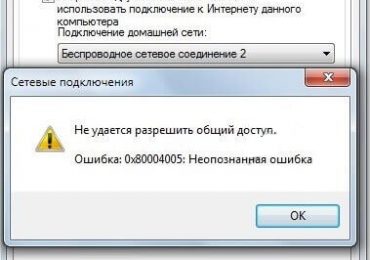
При активной эксплуатации личного компьютерного оборудования, работающего на основе операционной системы от компании Майкрософт, пользователь может столкнуться с различными неприятными ситуациями. Например, у него может возникнуть ошибка 0x80004005 – неопознанная ошибка.

Исправить код ошибки 0х80004005 на Windows 7 и 10

Что самое интересное, подобная неприятность проявляет себя в самых разных ситуациях:

  • При попытке получения доступа в интернет с объединенных в единую сеть ПК.
  • Код ошибки 0х80004005 при записи образа диска – также очень распространенная ситуация.
  • При желании юзера поменять свойства отдельных файлов тоже может возникнуть на экране сообщение такого рода: не удаётся разрешить общий доступ – ошибка 0х80004005.

В общем, ситуаций, когда проявляется код ошибки 0х80004005 Windows достаточно много, поэтому некоторые пользователи просто теряются и не могут самостоятельно найти оптимальное решение.

На самом деле, если образ диска не был успешно записан из-за ошибки 0х80004005 или в любом другом случае, связанном с этой неприятностью, проблема решается с помощью обращения к используемой на компе специальной службе – к брандмауэру.

Наиболее эффективная методика борьбы

Итак, ошибка 0х80004005 – как исправить Виндовс 7?

Изначально следует убедиться, что требуемая служба – активирована:

  1. Через кнопочку «Пуск» запускается поисковая строка.
  2. Вводится в нее «Службы».
  3. В очередном окне осуществляется поиск брандмауэра, в котором следует перейти в свойства, благодаря клику по названию правой кнопкой компьютерной мыши.
  4. В первой же вкладке «общие» следует выставить тип запуска на автоматический режим. Если это и так уже сделано, то службу рекомендуется изначально деактивировать, потом включить заново.

Теперь можно переходить ко второму этапу предложенной методики, который также помогает в вопросе: как исправить – ошибка 0х80004005 Виндовс 10.

То есть, это идеальное решение, подходящее как для Семерки, так и для Десятки от известных американских разработчиков:

  1. Очередное нажатие на «Пуск». Выбор – панели управления.
  2. В предложенном списке найти и перейти в брандмауэр.
  3. Выбрать слева дополнительные параметры.
  4. Выбрать инструмент «правила для входящих подключений».
  5. Снять галочки со всего списка.

Кстати, если на компьютере установлен хороший, актуальный антивирусник, то в подобных методах защиты изначально нет никакой необходимости – они только приведут к возникновению схожих неприятных ситуаций.

В конце полезная информация. Если аналогичное сообщение выдается при попытке записи дискового образа, то есть, фактически система не дает выполнить подобную процедуру, то данная проблема практически всегда связана с использованием не активированной версии операционной системы. Например, некоторые люди ставят себе операционную систему, откладывают ее активацию на некоторый период времени и в этот момент пытают создать образ диска с помощью штатных инструментов ОС. Изначально потребуется пройти активационную процедуру и только после этого пытаться осуществить задуманное.

Рубрики
Устранение неполадок

Исправить код ошибки 0xc0000225 меню сбоя загрузки Windows

Код ошибки 0xc0000225 – очень распространенная неприятность, которая проявляет себя в последних трех поколениях операционной системы от всемирно-известного производителя программного обеспечения компании Microsoft. Поэтому совсем неудивительно, что решение этой проблемы одинаково для таких случаев.

Исправить код ошибки 0xc0000225 меню сбоя загрузки Windows

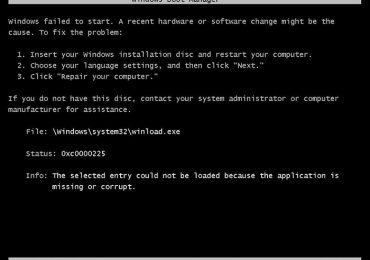
Состояние 0xc0000225 проявляет себя в виде черного экрана с тремя предложениями для последующих действий пользователя:

  1. Вставить загрузочный накопитель и перезагрузить ПК.
  2. Зачем-то выбрать нужный язык.
  3. Просто выполнить перезагрузку PC.

К сожалению, но эти способы совершенно не помогают в решении поставленного вопроса – как исправить status 0xc0000225?

Тем не менее, лечение существует, и мы, с радостью, поведаем вам, как бороться с состоянием 0xc0000225 – сбоя меню загрузки.

Излечение проблемы

Первые способы, если возник код ошибки 0xc0000225 Windows 10 или любой другой версии этой оперативки, достаточно просты. Требуется перезапустить комп и нажать клавишу «F8». Появится табличка с предложением выбора оптимального варианта запуска ОС. Необходимо остановиться на том, который предлагает запуск последней удачной конфигурации. Если не помогло, то переходим ко второму этапу:

  • Код ошибки 0xc0000225 Windows 8 – ваш компьютер необходимо восстановить.
  • Аналогичная операция для других версий.

Для этой цели потребуется загрузочный диск, а также выставление приоритета нужного считывающего устройства в меню BIOS. После запуска программы, нужно выбрать восстановление OS и подождать завершения этого процесса.

Третий вариант лечения подразумевает пересоздание BCD и требует наличия все того же диска установки. Повторяем процедуру запуска, но после включения подменю восстановления операционки необходимо выполнить переход в командную строку (есть такая возможность). В этом месте требуется вбить команду «bootrec /rebuildbcd».

Последний метод – обновление загрузчика MBR. Повторяем все процессы вплоть до вызова командной строки, в которую вводятся поочередно:

  1. Bootrec.exe /FixMbr.
  2. Bootrec.exe /FixBoot.
  3. Повторить команду из третьего варианта лечения.

Остается очень мизерный шанс, что неприятный черный экран будет продолжать действовать на нервы. В таком случае, как бы этого не хотелось бы, придется совершить процедуру переустановки OS.

Рубрики
Устранение неполадок

Исправить код ошибки 0x80070017 на Windows 7

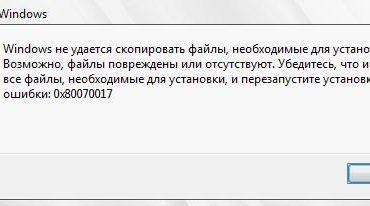
Большинство пользователей операционной системы от Майкрософт предпочитают обновлять данные интеллектуальные продукты до новых версий, прекрасно понимая, что подобным образом они получают в свое распоряжение более современный, усовершенствованный вариант, позволяющий снизить риск проявления различных неприятностей и сбоев. Интересно, что именно во время выполнения подобных операций может возникнуть ошибка 0x80070017 при установке Windows 7, которая сообщит владельцу ПК о том, что процедура была прервана и ее завершение не является возможным.

Исправить код ошибки 0x80070017 на Windows 7

Что означает код ошибки 0x80070017? Это сообщение, в котором система информирует юзера о том, что не имеет возможности перенести нужные ей для инсталляции или обновления компоненты.

Код ошибки 0x80070017 чаще всего встречается в двух случаях:

  • 0x80070017 при установке Windows 7 с диска. То есть, когда человек использует для достижения желаемой цели внешний источник данных, который может иметь повреждения.
  • Сбой работы Центра обновлений.

Исходя из выше написанного, можно понять, как исправить код ошибки 0x80070017.

Два варианта методики лечения

  • Если Windows не удается установить необходимые файлы – код ошибки 0x80070017, а пользователь использует внешний накопитель, то изначально рекомендуется проверить сам диск на наличие физических повреждений или загрязнений. Его нужно достать из дисковода и после устранения препятствий для считывания информации повторить попытку. Если она не принесла результата, потребуется заменить носитель данных.

Следует отметить, что флэшки стали популярными совсем не от того, что они компактнее DVD или CD. Основная причина их популяризации заключается в том, что они более надежные и долговечные. Диск очень легко поцарапать, что приведет к невозможности его полноценного применения. Что, конечно же, часто приводит к возникновению различных не лицеприятных сообщений. Поэтому, рекомендуется использовать именно флэш-накопители, тем более, что стоят они сегодня относительно недорого, а осуществить запись на них операционной системы достаточно просто – для этой цели разработано огромного число разнообразного ПО.

  • Второй вариант – когда возникает сообщение 0x80070017 при установке Windows 7 через Центр обновлений. Инструкция в этом случае также довольно простая:
  1. Через кнопку “Пуска” перейти в поисковую строку.
  2. Вбить в нее: “Командная строка”.
  3. Кликнуть правой кнопкой компьютерной мышки на иконке предложенной ссылки.
  4. Выбрать вариант запуска с права администратора.
  5. Поочередно ввести четыре приказа: “net stop wuauserv”, “CD %systemroot%SoftwareDistribution”, “Ren Download Download.old” и “net start wuauserv”. Естественно, каждый из них нужно подтвердить, нажав на “Enter”.
  6. Все. Можно еще раз инициировать ранее прерванный процесс, который теперь должен завершиться успешно.
Рубрики
Устранение неполадок

Исправить код 0x80070570 ошибки Windows 7 и 10

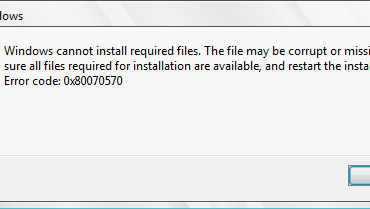
Код ошибки 0x80070570 – достаточно «частный гость» на компьютерах, где эксплуатируются 7 или 10 версии операционки от Microsoft. Популярность этой неприятности связана с тем, что она может возникнуть в совершенно разных ситуациях.

Исправить код 0x80070570 ошибки Windows 7 и 10

Вернее ситуаций всего две:

  • 0x80070570 при обновлении.
  • 0x80070570 при установке Windows 7 или  при установке Windows 10.

А вот первопричин много. Поэтому, первоначально, необходимо выявить причины, чтобы найти решение.

Вероятные первопричины

К сожалению, но очень часто эта болезнь связана с аппаратными повреждениями, поэтому пользователю необходимо заранее готовить себя к возможным денежным растратам.

Первопричинами 0x80070570 при обновлении Windows 10, при установке или в других случаях являются:

  • Непоправимая неисправность одной из используемых планок памяти.
  • Повреждения материнки или винчестера ПК.
  • Неправильно записанный образ диска на носитель, необходимый для установки ОС.

Итак, что за ошибка – разобрались. Настало время понять, как исправить код ошибки 0x80070570.

Исправление ситуации

Первый этап, при возникновении надписи «ошибка 0x80070570 файл или папка повреждены чтение невозможно» заключается в проверке на работоспособность установленной операционки. Прежде всего, память проверяется визуально. Планки нужно достать, почистить контакты, особенно обратить внимание на их правильную установку (элементы крепления должны встать четко и надежно на свои места).

Для качественной диагностики потребуется поочередно вставлять планки памяти и выполнять проверку с помощью специальной утилиты MemTest. В случае обнаружения каких-либо неисправностей – изделие придется менять или ограничится исправным оборудованием.

Второй этап – диагностика винчестера, которую также рекомендуется начинать с визуальных проверок правильности подсоединения с помощью нужных шлейфов. Рекомендуется этот элемент дополнительно проверить с помощью его подключения к гарантированно рабочему оборудованию.

После этого необходимо выполнить профилактику программными возможностями:

  1. Открыть командную строку и заставить выполнить приказ «chkdsk c: /r».
  2. Запустить одну из программ (Victoria, MHDD или их аналоги).

Кстати, 0x80070570 при копировании может возникать и из-за плохо качества носителя, куда была помещена требуемая информация. Если это обычный диск, то следует проверить его поверхность на наличие загрязнений, трещин и других дефектов.

Если неприятность возникает при удалении файла с флешки, то рекомендуется сделать несколько этапов:

  1. Проверить изделие на ошибки с помощью специального ПО.
  2. Если неприятность не была устранена – попытаться отформатировать накопитель.
  3. В случае невозможности завершения этой операции или повторения ранее возникающей проблемы – поменять изделие на новую модель.

Конечно, можно попытаться отнести флешку в ремонт, но, в большинстве случаев, эта услуга обойдется человеку дороже, чем приобретение новой продукции. Конечно, если на источнике не осталась особо важные данные.

Последняя возможность возникновения этой болезни касается неправильной записи образа диска. В этом варианте поделать ничего нельзя – придется заново повторить попытку записи информации на носитель.

Во время проведения этой процедуры рекомендуется выставлять минимально возможную скорость переноса данных. Да, это требует иногда достаточно много времени на ожидание окончания процедуры. Но, с другой стороны, позволяет гарантировать более качественный результат.

Рубрики
Windows 10

Убедитесь, что файл находится на томе NTFS в Windows 10

При попытке монтирования какого-либо образа в Виндовс 10 пользователь может столкнуться с сообщением «Убедитесь, что файл находится на томе NTFS, при этом папка или том не должны быть сжатыми». Данная проблема обычно связана с атрибутом «sparse» (разреженный) у монтируемого файла образа, из-за которого система не может корректно обработать указанный файл. В данном материале я расскажу, в чём суть данной проблемы, каковы её причины, и как исправить ошибку «Файл находится на томе NTFS» на вашем ПК.

Сообщение «Не удалось подключить файл»

Содержание статьи:

  • Причина дисфункции «Убедитесь, что файл находится на томе NTFS» в Виндовс 10
    • Проверяем атрибут «Sparse»
  • Как убрать атрибут sparse
  • Советы по монтированию проблемного образа
  • Заключение

Причина дисфункции «Убедитесь, что файл находится на томе NTFS» в Виндовс 10

Как известно, поздние версии Виндовс получили возможность самостоятельно монтировать образы дисков, без привлечения для этого функционала сторонних программ.

Если при попытке монтирования образа вы получили упомянутый текст ошибки «Убедитесь, что файл находится на томе NTFS», то причиной такой дисфункции обычно является наличие у файла образа (обычно это ISO-образ) атрибута «sparse» (разреженный).

Файл «sparse» позволяет избавиться от «дыр» в виде продолжительности нулей на жёстком диске

Указанный атрибут сигнализирует, что в таком «разреженном» файле некая последовательность нулей заменена на краткую информацию о такой последовательности. Тем самым достигается существенная экономия дискового пространства, что благоприятно отражается на общей работоспособности системы, включая увеличение срока службы запоминающих устройств.

Обычно в задействовании атрибута sparse «виноват» торрент-клиент, с помощью которого ISO-образ был скачан на ПК. В настройках данного клиента не была задействована опция «Распределять все файлы», которая заранее резервирует на жёстком диске требуемое место для скачиваемого пользователем файла.

Проверяем атрибут «Sparse»

Чтобы проверить, установлен ли для вашего файла атрибут «Sparse», перейдите в папку с файлом, запустите командную строку от имени администратора.

И там наберите:

fsutil sparse queryflag <путь к файлу>

Выглядит это примерно так:

Проверьте наличие атрибута sparse у нужного вам файла

Для решения проблемы рекомендуется избавиться от атрибута «sparse» у файла нужного нам образа. Давайте разберёмся, как это сделать.

Как убрать атрибут sparse

Для решения проблемы с просьбой удостоверится, что файл расположен на томе NTFS, рекомендую выполнить следующее:

  • Скопируйте файл скачанного образа в другую директорию, с последующим его монтированием. Осуществите указанную операцию по копированию файла, а затем смонтируйте его с помощью того же проводника, проблема с атрибут sparse будет решена;
  • Используйте функционал командной строки для снятия атрибута «Sparse». Запустите командную строку от имени администратора, и там наберите:

fsutil sparse setflag <полный путь к файлу> 0

Визуально это выглядит примерно как:

Избавьтесь от атрибута «sparse» в нужном вам файле

После этого проблема обычно бывает исправлена.

Советы по монтированию проблемного образа

Ознакомьтесь с отдельными краткими инструкциями по открытию файлов MDF и MDS, ISO.

  • Для монтирования проблемного образа используйте соответствующую внешнюю программу (например, «DAEMON Tools Lite», «Virtual CloneDrive», «Gizmo Drive» и другие аналоги, хорошо работающие с образами). Скачайте и установите такую программу, запустите с её помощью файл образа, и вы получите доступ к содержимому данного файла;

    Для монтирования проблемного образа используйте какую-либо из специальных программ, например «DAEMON Tools Lite»
  • Для профилактики появления подобной проблемы в будущем рекомендую активировать опцию «Распределять все файлы» в вашем торрент-клиенте. К примеру, на «uTorrent» перейдите в настройки программы, затем в «Общие», и поставьте там галочку на «Распределять все файлы» — «ОК». После активации данной опции можно попробовать перекачать проблемный файл, после чего проблема с его монтированием и запуском должна исчезнуть.

    Установите галочку на опции «Распределять все файлы» в вашем торрент-клиенте

Заключение

Для решения проблемы  «Файл находится на томе НТФС» наиболее простым вариантом является копирования файла скачанного образа в другую директорию, с его последующим монтированием. Альтернативным вариантом является использования ряда сторонних утилит для работы с образами файлов, это позволит легко исправить ошибку на вашем Windows 10.

Рубрики
Windows 10

Таймер выключения компьютера Windows 10

Некоторым пользователям может понадобиться выключить компьютер через некое время. Это может быть связано с затянувшейся закачкой или установкой какой-либо программы, необходимостью отойти от ПК по различным причинам, другими факторами, вызывающими необходимость отключить систему через определённый промежуток времени. Данный материал призван помочь таким пользователям, в нём я детально расскажу, как организовать таймер выключения компьютера на Виндовс 10, и какие есть способы реализации указанной задачи.

Таймер выключения компьютера Windows 10
Рассмотрим способы выключения Windows 10 по таймеру

Содержание статьи:

  • Как поставить таймер выключения компьютера в Windows 10
    • Способ №1. Используем функционал команды «shutdown»
    • Способ №2. Используем Планировщик Заданий для установки таймера
    • Способ №3. Создаём bat-файл
    • Способ №3. Внешние программы для выключения ПК
      • Утилита «Power Off»
      • Программа «Таймер выключения»
      • Приложение «Free Desktop Timer»
      • «Final Countdown»
  • Заключение

Как поставить таймер выключения компьютера в Windows 10

Давайте детально рассмотрим различные инструменты, позволяющие быстро установить нужный таймер для отключения нашей ОС.

Способ №1. Используем функционал команды «shutdown»

Встроенная в функционал Виндовс 10 команда «shutdown» используется для осуществления операций по выключению и перезагрузке компьютера, переводу ПК в спящий режим, гибернации, а также для завершения текущего сеанса пользователя. В конкретике нашего разбора формат данной команды выглядит как:

shutdown –s –t (время в секундах)

Где:

  • ключ –s —  указывает на выключение компьютера;
  • ключ –t — указывает на время задержки перед выключение компьютера;

«Время в секундах» (вместо него стоит какая-либо цифра) – это время  в секундах, по истечению которого будет выполнено отключение ПК (соответственно, 600 секунд это 10 минут).

К примеру, команда:

shutdown –s –t 600

выполнит отключение ПК через 10 минут после её активации.

Таймер выключения компьютера Windows 10
Наберите команду в заданном формате

Чтобы воспользоваться данной командой, нажмите на сочетание клавиш Win+R, в появившейся строке «Выполнить». Наберите данную команду с ключами (предварительно высчитав в секундах нужный вам минутный промежуток), и нажмите на ввод.

Вторым способом ввода данной команды является использование функционала командной строки.

Запустите командную строку от имени администратора, в ней введите:

shutdown –s –t 1200 (в данном случае это выключение через 20 минут, вместо 1200 введите нужное вам число) и нажмите на «Enter».

Таймер выключения компьютера Windows 10
Для набора команды воспользуйтесь командной строкой

Третим способом реализации данной команды является использование оболочки «Power Shell». Для этого нажмите на комбинацию клавиш Win+X, выберите «Windows PowerShell (администратор)», и дождитесь открытия рабочего окна оболочки. После этого введите в нём упомянутую мной команду, и нажмите ввод.

Используйте оболочку «Power Shell» для набора указанной команды

Если же по каким-либо причинам вы передумали отключать вашу систему, тогда вновь нажмите на Win+R, и в строке выполнить наберите:

shutdown –а

Запланированное выключение компьютера после этого будет отменено.

Способ №2. Используем Планировщик Заданий для установки таймера

«Планировщик заданий Виндовс» – это удобный системный инструмент, позволяющий запустить нужную вам программу в определённое время с нужными условиями. Мы используем его функционал для запуска уже упомянутой команды «shutdown» в выбранное нами время.

Чтобы воспользоваться возможностями планировщика в строке поиска введите:

taskschd.msc

и нажмите ввод. Откроется окно планировщика, в котором справа кликаем на «Создать простую задачу».

Выберите «Создать простую задачу»

Даём имя для нашей задачи, жмём на «Далее», потом на «Однократно» (если нам нужно единожды отключить наш ПК),  и вновь жмём на «Далее». Устанавливаем нужное время выключения ПК, кликаем на «Далее».

Установите время для выключения ПК, затем нажмите на «Далее»

Затем выбираем «Запустить программу» — «Далее».

Здесь в строке программы или сценария набираем shutdown, а в окне «добавить аргументы» вводим –s, после чего жмём на «Далее».

Таймер выключения компьютера Windows 10
Введите требуемую команду и ключ

Планировщик заданий запустится в указанное нами время, и выключит наш ПК с Виндовс 10.

Способ №3. Создаём bat-файл

Ещё одной довольно простой и одновременно весьма удобной альтернативой установки таймера выключения ПК является использование текстового bat-файла. В нём вы указываете текст процедуры отключения, затем размещаете данный файл на рабочем столе. Кликнув на него вы указываете время, через которое ваш ПК будет отключён, после чего запускается соответствующий таймер.

Для создания такого бат-файла запустите «Блокнот», в нём введите данный текст:

Нажмите на кнопку «Сохранить», в «Тип файла» выберите все файлы, дайте ему название с расширением bat (например, «имя файла.bat»), затем сохраните данный файл на рабочем столе вашего ПК. После клика на нём будет достаточно ввести нужное время, и счётчик выключения вашего ПК будет активирован.

Способ №3. Внешние программы для выключения ПК

Существует довольно обширное количество внешних программ таймеров, позволяющих выполнить отключение компьютера в удобное для вас время. Полный список доступен в статье: Программы для выключения компьютера. Рассмотрим некоторые из них:

Утилита «Power Off»

Программа «Power Off» являет собой программный выключатель ПК, позволяющий не только выключить вашу систему, но и перезагрузить её, перевести в спящий или ждущий режим, завершить текущий сеанс пользователя, выполнить другие соответствующие операции.

Скачайте, установите и запустите программу, во вкладке «Таймеры» выберите специфику операции и время её срабатывания.

Таймер выключения компьютера Windows 10
Рабочее окно программы

Программа «Таймер выключения»

Компактная и удобная программа «Таймер выключения», предназначенная для выключения вашего компьютера в удобное для вас время. Вы просто задаёте нужное время для выключения ПК (или через какое время необходимо его выключить), всё остальное программа сделает сама.

Таймер выключения компьютера Windows 10
Достаточно задать суть и время операции, всё остальное программа сделает сама

Приложение «Free Desktop Timer»

Программа «Free Desktop Timer» выполнена в форме виджета, отображающего время на рабочем столе вашего ПК. Когда вам необходимо выполнить выключение компьютера через заданное время, просто наведите курсор на данный виджет, кликните на правую кнопку мыши, и выберите «Shut down the computer». Вам останется настроить время выключения, после чего нажать на «Start» справа.

Настройте программу «Free Desktop Timer»

«Final Countdown»

Таким же простым и удобным интерфейсом для выключения Windows 10 обладает англоязычная программа «Final Countdown». Вам будет достаточно выбрать требуемую операцию (выключение, переереход в спящий режим, гибернация, завершения сеанса, блокировка), задать время её выполнения, всё остальное программа сделает самостоятельно.

Таймер выключения компьютера Windows 10
Выберите тип операции и время её выполнения

Заключение

В статье перечислены различные способы, позволяющие легко и удобно задействовать таймер выключения компьютера. Вы можете воспользоваться как встроенными в самой ОС Виндовс 10 решениями, так и установить на ваш компьютер внешний софт, позволяющий легко выключить ПК в нужное для вас время. При этом я не вижу особого смысла обращаться к возможностям внешних стационарных программ, так как функционала команды «shutdown» вполне достаточно для решения всех соответствующих задач.

Рубрики
Устранение неполадок

Исправить код 0x8007025d ошибки при установке Windows

Процесс установки новой операционной системы не даром считается одним из самых опасных, так как именно во время проведения данной процедуры повышается вероятность встретить одну из неприятных ситуаций, прерывающих начатый процесс. Например, многие пользователи, безусловно сталкивались в своей деятельности с сообщением о состоянии 0x8007025d при установке Windows 10 или его аналоге для более старой ОС – 0x8007025d при установке Windows 7.

Исправить код 0x8007025d ошибки при установке Windows

Естественно, желание юзера – завершить начатое. Поэтому важно знать методику лечения и причины, способные привести к подобной ситуации.

Возможные первопричины появления данного сообщения

Чаще всего код ошибки 0x8007025d сообщает владельцу персонального компьютера или ноутбука о том, что в разделе, куда переносятся файлы новой системы, банально не достаточно свободного пространства.

Кроме того, надпись на экране “Windows не удалось установить необходимые файлы 0x8007025d” может сигнализировать еще о двух вещах:

  • Возникает конфликт с подключенным оборудованием.
  • Используемая антивирусная программа, по каким-то причинам, блокирует один из запущенных процессов.

То есть, на самом деле справиться с подобной ситуацией не так-то и сложно, учитывая перечень основных причин ее возникновения.

Инструкция по исправлению

Итак, ошибка 0x8007025d – как исправить? Прежде всего рекомендуется разобраться с объемом выделенного пространства на используемом накопителе информации. Нужно убедиться, что в разделе присутствует не менее 20 Гб памяти, а лучше, оставлять ее с запасом. Именно столько необходимо для комфортной инсталляции новейшей Десятки в 64-х разрядной версии.

Существует несколько способом достичь подобного результата и избавиться от всего лишнего:

  1. Самостоятельно проверить диск на наличие на нем ненужной информации или тех данных, которые можно перенести в другое место.
  2. Запустить специальный системный инструмент. Через кнопку “Пуск перейти в “Компьютер”. Выбрать системную часть винчестера и с помощью правой кнопки мыши активировать “Свойства”. Дальше нажать на предложение очистки и подождать результата.
  3. Воспользоваться альтернативными приложениями. Например очень действенным инструментом является многим известная программка CCleaner.

Также можно избавиться от ненужных ярлыков:

  1. Кнопка “Пуск” – поисковая строка.
  2. Ввести “командная строка”.
  3. Кликнуть правой кнопкой компьютерной мышки на ссылочной иконке.
  4. Выбрать вариант запуска с правами администратора.
  5. Ввести поочередно “cmd”, затем “lpksetup /u”. Естественно, каждое действие подтвердить.
  6. После завершения процедуры – перезапустить ПК.

Если выделение нужного объема свободного места не способствует лечению данного заболевания, то желательно также осуществить следующее:

  1. Оставить в функциональном состоянии только тот накопитель, на который планируется выполнение инсталляции.
  2. Деактивировать все внешне подключенные устройства кроме мышки, клавиатуры и монитора.
  3. Временно отключить антивирусник до завершения процесса.
Рубрики
Устранение неполадок

Исправить код 0x00000116 ошибки Windows 7

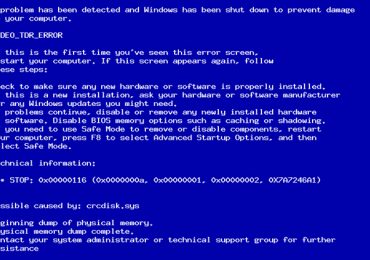
Синий экран смерти (код ошибки 0x00000116) обычно возникает в двух случаях: когда человек смотрит фильмы на компе, или во время запуска разнообразных игр. Исходя из этого, можно сделать вполне логичный вывод, что за ошибка – stop 0x00000116: неприятность непосредственно связана с работой графической платы, так как во время этих процессов нагрузка на подобное оборудование возрастает.

Исправить код 0x00000116 ошибки Windows 7

Тем не менее, существуют также и первопричины этого состояния:

  • Первую из них можно лицезреть в том объеме информации, который возникает на мониторе при этой ситуации. Например, синий экран 0x00000116 – atikmpag sys. Название файла может отличаться, но суть понятна – системе не хватает именно этого элемента.
  • Вторая причина – запуск одной из процедур разгона какого-либо оборудования, в том числе и видеоплаты.
  • Последний вариант – отсутствие актуальных драйверов, необходимых для полноценного функционирования графической составляющей.

Решение

Итак, как исправить 0x00000116 windows 7? Начнем со второго пункта, так как он наиболее простой. Если пользователь включил аппаратное ускорение своего оборудования, что привело к этой неприятной ситуации, то, естественно, этот процесс необходимо немедленно остановить. Для этого необходимо:

  1. Начать перезагрузку ПК.
  2. Перейти в меню BIOS.
  3. Откатить параметры в первоначальное состояние.

Следующий шаг устраняет первую и третью первопричину, которые приводят к bsod 0x00000116:

  1. Предварительно установить на PC две программы – CСleaner и DriverSweeper.
  2. Начать процедуру перезагрузки операционки. Нажать кнопку «F8».
  3. Выбрать вариант запуска в безопасном режиме.
  4. Запустить DriverSweeper и стереть с винчестера все, что связано с эксплуатируемой видеокартой.
  5. Выполнить чистку реестра с помощью CСleaner.
  6. Перезагрузиться уже в обычном режиме.
  7. Обновить драйвера, отвечающие за работу графического оборудования. Для этого можно зайти в диспетчер устройств и выполнить нужную процедуру в ручном режиме. Или запустить специальный установщик, который сделает всю работу автоматически.

Кстати, эту же неприятность может вызвать и один из популярнейших антивирусников Avast , если он был обновлен до состояния «Internet Security». Возврат в первоначальное состояние этого ПО также позволяет иногда устранить болезнь.

Рубрики
Windows 10

Родительский контроль в Windows 10: активация и настройка

Родительский контроль в Windows 10 – бесплатная опция, с помощью которой можно ограничить детям доступ к сайтам, играм, программам, а также выставить суммарное время работы за компьютером или ноутбуком. Имеется по умолчанию в данной ОС, поэтому ее нужно лишь включить.

Разумеется, родительский контроль претерпел некоторые изменения по сравнению с «восьмеркой». Если вкратце, то пользоваться данной функцией стало гораздо сложнее. Во-первых, в offline-режиме родительский контроль в Виндовс 10 больше не работает – требуется постоянное интернет-подключение. Во-вторых, нужны еще и учетные записи Microsoft (если их нет – придется создавать). Впрочем, обо всем по порядку.

Кстати, если у вас имеется еще один ПК или ноутбук и там установлена «семерка» или «восьмерка», тогда рекомендую прочитать следующее:

Родительский контроль в Windows 8

Родительский контроль в Windows 7

Как включить родительский контроль в Windows 10

Итак, первый шаг – создание детской учетной записи. Ведь для локальных учет. профилей включить родительский контроль на Windows 10 не получится.

Создать ее очень просто:

  1. Нажмите Пуск – Параметры.Родительский контроль в Windows 10: активация и настройка
  2. Выберите пункт «Учет. записи».
  3. Откройте раздел «Семья» и нажмите на кнопку «Добавить».Родительский контроль в Windows 10: активация и настройка
  4. В новом окне выберите «Добавить учет. запись ребенка», введите его почту и нажмите «Далее». Если нет e-mail, тогда нажмите на строчку «Нет электрон. адреса» (после этого откроется окно, где нужно будет зарегистрироваться).Родительский контроль в Windows 10: активация и настройка
  5. Затем введите ФИО пользователя, e-mail (если он не был указан раньше), страну проживания и год рождения ребенка.Родительский контроль в Windows 10: активация и настройка
Если ему менее 8 лет, то для такой учет. записи будет в автоматическом режиме включена максимальная безопасность. Если дети старше – тогда настройка параметров осуществляется вручную. Хотя в первом случае тоже можно изменить любые параметры на выбор.

И последний этап – ввод телефона или e-mail адреса для возможности восстановления учет. записи (например, если забудете пароль). Также у вас спросят разрешения использования введенных данных компанией Microsoft. Разумеется, лучше всего отключить эту опцию. После этого новый профиль будет успешно создан.

Родительский контроль в Windows 10: активация и настройка

Если хотите установить родительский контроль на ОС Windows 10 для ребенка, то вход и первичную настройку желательно выполнить самому (чтобы войти в новый профиль, откройте «Пуск» и щелкните на нужную учетную запись). Зачем это надо? Во-первых, вам, возможно, придется установить дополнительные настройки. Во-вторых, при первом включении выскочит вот такое сообщение:

В дальнейшем настройка родительского контроля осуществляется через профиль администратора в режиме онлайн.

Читайте также: Как заблокировать сайт через hosts?

Как настроить родительский контроль в Windows 10

Чтобы перейти к настройке родительского контроля, зайдите в:

  1. Пуск – Параметры – Учет. записи.
  2. Семья и др. пользователи.
  3. Управление семейными настройками.

Родительский контроль в Windows 10: активация и настройка

После этого откроется вот такое окошко:

Родительский контроль в Windows 10: активация и настройка

Именно здесь осуществляется настройка родительского контроля в ОС Windows 10. Поскольку функций достаточно много, рассмотрим вкратце каждую из них:

  1. Отчеты. Каждую неделю формирует отчеты и отправляет их на родительский e-mail. Данная опция активирована по умолчанию, но ее можно отключить.
  2. Просмотр inPrivate. Функция, которая позволяет заходить на сайты без сбора данных о них. Для детишек до 8 лет отключена по умолчанию.
  3. Просмотр web-страниц. Опция, с помощью которой можно поставить родительский контроль на сайты. То есть, указать, какие разрешить, а какие запретить. По умолчанию включена блокировка веб-сайтов с контентом для взрослых и безопасный поиск. Но она работает только для браузеров Microsoft Edge и IE. Для остальных браузеров блокировку надо настраивать вручную.Родительский контроль в Windows 10: активация и настройка
  4. Приложения и игры. Опция, позволяющая ограничить доступ к выбранным игрушкам или программам. Но это можно сделать лишь, когда они будут отображаться в списке (для этого надо их запустить хотя бы один раз). Также показывает время использования конкретных приложений.Родительский контроль в Windows 10: активация и настройка
  5. Таймер. Старое доброе ограничение работы за компом или ноутбуком по времени. Можно установить отдельные часы для каждого дня недели, а также ограничение в сутки (например, не более 6 часов).Родительский контроль в Windows 10: активация и настройка
  6. Покупки. Отслеживает покупки детей в магазине Виндовс 10. Также с помощью данной опции можно пополнить им счет, не предоставляя доступ к банковской кредитке.
  7. Поиск ребенка. Позволяет определить местонахождение детей, если они пользуются смартфоном или планшетом под управлением Виндовс 10.

В принципе, все опции стандартные и уже знакомы рядовому пользователю, поэтому разбираться в них не придется.

Это тоже интересно: Программы включения и выключения компьютера по расписанию

Кстати, если в родительском контроле Windows 10 установлено ограничение по времени, то ребенок может попросить получить несколько дополнительных часов.

Родительский контроль в Windows 10: активация и настройка

В итоге родителю придет на e-mail соответствующее письмо, через которое можно продлить время сеанса.

Родительский контроль в Windows 10: активация и настройка

Некоторые нюансы родительского контроля в Виндовс 10

Непонятно, зачем разработчики сломали все то, что прекрасно работало в «восьмерке», плюс вставили пару палок в колеса.

Во-первых, блокировка сайтов с запрещенным контентом работает только в браузерах Internet Explorer и Microsoft Edge. Понятно, что это реклама своих продуктов, но кто сегодня ними пользуется? В итоге пользователям приходится вручную выполнять настройку родительского контроля для других браузеров (Google Chrome, Opera, Firefox).

Кстати, при открытии любого заблокированного сайта можно отправить запрос для получения доступа к нему.

Родительский контроль в Windows 10: активация и настройка

Во-вторых, нельзя блокировать игры и программы до тех пор, пока ребенок их не запустит. Хотя они все равно появляются с очень большой задержкой (минимум 1 день).

И самое главное: умный ребенок, который умеет пользоваться Гуглом и Яндексом, может с легкостью обойти все ограничения родительского контроля в Windows 10. Достаточно лишь зайти под детской учет. записью, а затем активировать локальный профиль – и все установленные вами ограничения больше работать не будут. Конечно, незаметно отключить его не получится, вы обязательно об этом узнаете. Но какой в этом толк, если ребенок получит неограниченный доступ к компьютеру или ноутбуку? И что это вообще такое – ляп разработчиков, или они специально так сделали – остается только гадать.

Читайте также: Как настроить время выключения компьютера?

Рубрики
Windows 10

Недостаточно системных ресурсов для завершения операции в Windows 10

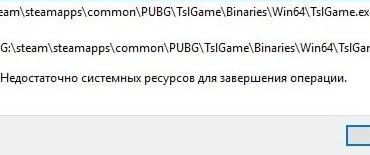
На сегодняшний день компьютерные технологии зашли достаточно далеко, ведь теперь можно одновременно запускать несколько сложных процессов, таких как установка приложения, скачивание файлов и прослушивание музыки – все это можно делать параллельно. Но и проблемы, возникающие в работе с программой, также никуда не делись. Часто они возникают в самый неподходящий момент и вызывают массу возмущений. Одной из таких проблем является ошибка – «Недостаточно системных ресурсов для завершения операции» в Windows 10, которую нам придется решать. Давайте рассмотрим эму ошибку поподробнее и выясним что делать в этой ситуации.

Недостаточно системных ресурсов для завершения операции в Windows 10
Скриншот ошибки в Виндовс 10

Причины возникновения ошибки с нехваткой системных ресурсов

Из текста ошибки мы видим, что системе нужно больше памяти для завершения определенной операции. Основными показателями работоспособности компьютера являются микропроцессор и оперативная память. Эти комплектующие довольно часто общаются между собой и являются главными звеньями в процессе работы с файлами, хранящимися на компьютере. Если компьютеру были поставлены задачи, превышающие его технические показатели (в нашем случае это память), то вы будете наблюдать подобную системную ошибку.Недостаточно системных ресурсов для завершения операции в Windows 10

Но откуда берется ошибка «Недостаточно системных ресурсов для завершения операции», когда у вас достаточно много оперативной памяти, один из последних и мощных микропроцессоров и установлена новая лицензионная операционная система?!

В данном случае возникает большая утечка памяти, она может быть вызвана неправильной работой приложения, переполненным системным диском или даже вирусным ПО. Еще один вариант: сгорели модули оперативной памяти. Это может быть при скачке напряжения или в результате неправильной работы блока питания. Сгореть модуль оперативной памяти может не полностью, а лишь некоторые чипы на нем. В этом случае вы будете получать сообщение «Недостаточно системных ресурсов для завершения операции» на Виндовс 10. Очевидно для ее решения необходимо приобрести новые модули, которые помогут восстановить работу ПК.

Как устранить «Недостаточно системных ресурсов для завершения операции»

Пробуем устранить ошибку при помощи редактора реестра:

  1. Откройте командную строку в – меню «Пуск», «Выполнить» или сочетание клавиш WIN+R.
  2. Введите «Regedit.exe» и клавишу ввода.
  3. Откройте HKEY_LOCAL_MACHINESystem далее откройте раздел CurrentControlSetControlSessionManagerMemoryManagament.
  4. Здесь необходимо создать файл с именем «PoolUsageMaximum», тип – REG_DWORD, установите значение для него – 60 в десятичной системе.
  5. Создайте еще одну запись с названием – PagedPoolSize, типа – REG_DWORD, и шестнадцатеричное значение – 0xFFFFFFFF.
  6. Теперь проследуйте по пути HKEY_LOCAL_MACHINESYSTEMCurrentCotrolSet далее ServecesLanmanServerParameters.
  7. Создайте новый файл и назовите его – IRPStackSize, типа – REG_DWORD, десятичное значение – 50.
  8. После проделанных настроек в редакторе реестра закройте все окна и перезапустите компьютер.

    Недостаточно системных ресурсов для завершения операции в Windows 10
    Редактор реестра

Исправляем ошибку при заполненном диске

Еще один способ должен помочь вам в решении проблемы с ошибкой при переполненном системном диске.

Для того, чтобы его очистить, перезапустите компьютер:

  • После сигнала спикера нажмите Shift.
  • На мониторе вы увидите список со способами загрузки ОС, выберите нужную и подтвердите выбор нажимая ввод.
  • Снова во время загрузки нажмите F8 для того, чтобы выбрать безопасный режим загрузки операционной системы.
  • Когда загрузился безопасный режим, нажмите Enter.
  • После того, как вы попадете в него зайдите в системный диск, который переполнен и удалите ненужные файлы, которые не относятся к системным, чтобы не нарушить работу ОС.
  • Теперь выходим из режима и перезапускаем компьютер с обычной загрузкой. Проблема с ошибкой должна быть исчерпана.

    Безопасный режим загрузки операционной системы

Часто ошибка «Недостаточно системных ресурсов для завершения операции» появляется при работе в программе Microsoft Excel. Это происходит по той причине, что она использует довольно большое количество вычислительных операций. Excel является очень мощным средством для работы с таблицами, оно известно своей вычислительной мощностью и способно совершать сотни тысяч операций, когда этого требуют обстоятельства. Так при работе программа задействует большое количество ресурсов компьютера, это может привести к сбою маломощных систем и появлению упомянутой ошибки.Недостаточно системных ресурсов для завершения операции в Windows 10

В завершении необходимо сказать о вирусах, которые способны выводить из строя даже очень мощные компьютерные системы. Например, DoS-атака, которая заражает пользовательские компьютеры без каких-либо признаков на стороне пользовательского компьютера. Поэтому при возникновении любых сбоев или ошибок в системе воспользуйтесь качественным антивирусным программным обеспечением и проверьте систему на наличие вирусов, сканируя все имеющиеся локальные диски.