Рубрики
Настройка Windows

Как свернуть окно с помощью клавиатуры

Вы могли не знать, но любое действие в операционной системе Windows, которое вы делаете с помощью мышки, можно выполнить и с помощью клавиатуры. В частности, с помощью клавиатуры можно сворачивать окна и для этого даже существует несколько способов.

Содержание

Сворачивание окон с помощью Windows-M

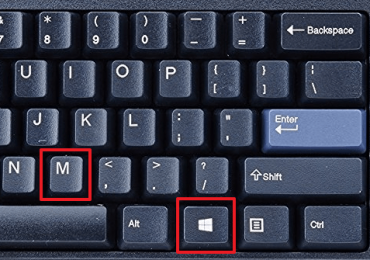
Самый простой и популярный способ свернуть окно с помощью клавиатуры — это комбинация клавиш Windows-M. Данная комбинация клавиш сворачивает на панель задач все окна, открытые в данный момент. При этом сворачивание происходит плавно, с отображением анимации. Комбинация клавиш Windows-M работает, как с левой кнопкой Windows, так и с правой, но ее удобней использовать именно с правой кнопкой Windows, так как это показано на картинке внизу.

Как свернуть окно с помощью клавиатуры

Для отмены данного действия, то есть для разворачивания свернутых окон, можно использовать комбинацию клавиш Windows-Shift-M.

Как свернуть окно с помощью клавиатуры

Сворачивание окон с помощью Windows-D

Второй способ сворачивания окно с помощью клавиатуры заключается в использовании комбинации клавиш Windows-D. Данная комбинация клавиш также сворачивает все открытые окна, но в отличие от предыдущего способа она делает это мгновенно, без отображения анимации. Данный способ подойдет если вам нужно быстро свернуть все окна и перейти к рабочему столу.

Как свернуть окно с помощью клавиатуры

У данного способа есть одна особенность, он работает в обе стороны. Так комбинацию клавиш Windows-D можно использовать как для того, чтобы свернуть все окна, так и для того, чтобы развернуть их обратно, если они свернуты.

Сворачивание окон с помощью Alt-Space

Если вам нужно свернуть только одно окно, то для этого можно использовать комбинацию клавиш Windows и Стрелка вниз. При первом нажатии эта комбинация меняет размер окна, а при втором сворачивает окно на панель задач.

Как свернуть окно с помощью клавиатуры

Также для сворачивания одного окна можно использовать комбинацию Alt-Space (Alt-Пробел). Данная комбинация клавиш открывает небольшое меню, которое расположено в левом верхнем углу любого окна.

Как свернуть окно с помощью клавиатуры

В этом окне доступно несколько действий, которые можно выполнить с этим окном:

  • Восстановить;
  • Переместить;
  • Изменить размер;
  • Свернуть;
  • Развернуть;
  • Закрыть;

Как свернуть окно с помощью клавиатуры

Если вам нужно свернуть окно, то в данном меню нужно выбрать вариант «Свернуть» с помощью клавиш со стрелками и нажав Enter.

Другие полезные комбинации клавиш

Также в Windows есть и другие полезные комбинации клавиш, которые позволяют управлять окнами. Некоторые из них мы приведем в таблице ниже.

Alt-Tab Переключение между окнами. Позволяет изменить активное окно не используя мышку.
Win-Tab Переключение между виртуальными рабочими столами. Работает только в Windows 10.
Alt-F4 Закрытие программы. Позволяет закрыть активное окно или выключить компьютер, если все окна уже закрыты.
Ctrl-R или F5 Обновление информации в активном окне.
Windows Открывает меню Пуск. Позволяет выйти из полноэкранного режима назад к рабочему столу.
Windows-Home Свернуть все окна кроме окна, которое активно в данный момент.
Ctrl-Tab Переход к следующей вкладке в том же окне.
Ctrl + Shift + Tab Переход к предыдущей вкладке в том же окне.

Нужно отметить, что все описанные в статье комбинации протестированы на Windows 10 и в более старых версиях Windows могут не работать либо работать по другому.

Рубрики
Windows Оптимизация Windows

Файл слишком велик для конечной файловой системы

Не редко при попытке записать большой файл на флешку или внешний жесткий диск пользователи получают примерно такое сообщение: файл слишком велик для конечной файловой системы. При этом на флешке может быть несколько десятков гигабайтов свободного места, а файл, который нужно записать на флешку размером всего в несколько гигабайт. Но, тем не менее, запись такого файла невозможна. В данном материале мы рассмотрим причину возникновения данной ошибки, а также расскажем о том, как решить данную проблему.

Причина возникновения ошибки, с сообщением файл слишком велик для конечной файловой системы, очень проста. Дело в том, что большинство флеш накопителей продаются с файловой системой FAT32. Одной из особенностей данной файловой системы является то, что она не поддерживает файлы размером больше 4 гб. В результате, когда пользователь пытается записать на флешку образ DVD диска размером 4.7 гигабайта или любой другой большой файл, появляется сообщение об ошибке.

Решить эту проблему можно двумя путями:

  • форматирование флешки в файловую систему NTFS;
  • конвертация флешки в файловую систему NTFS.

Файловая система NTFS более современна и не имеет серьезных ограничений на размер файла, поэтому после того как вы переведете флешку на файловую систему NTFS вы сможете записывать на нее файлы любого размера. Если на флешке нет важных файлов, или вы можете временно перенести файлы с флешки на другой диск, то лучше всего выполнить форматирование флешки в NTFS. Это проще, быстрее и надежней. Если же на флешке много нужных вам файлов и вы не хотите временно переносить их в другое место, то вы можете выполнить конвертацию. В этом случае смена файловой системы с FAT32 на NTFS пройдет без потери данных. Сейчас мы рассмотрим оба этих варианта.

Вариант № 1. Форматирование флешки в NTFS.

Если сообщение «файл слишком велик для конечной файловой системы» вам изрядно надоело, и вы хотите решить проблему быстро и радикально, то форматирование ваш вариант. Но, перед тем как начинать форматирование не забудьте перенести все нужные вам файлы с флешки на другой накопитель.

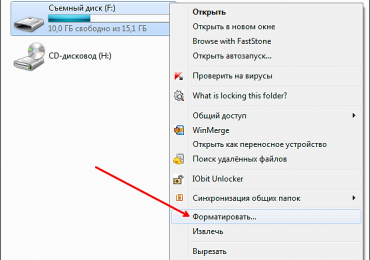
Откройте «Мой компьютер» и щелкните правой кнопкой мышки по вашей флешке. В открывшемся коне выберите пункт «Форматировать».

Файл слишком велик для конечной файловой системы

После этого откроется окно для форматирования диска. Здесь нужно сменить файловую систему с FAT32 на NTFS.

Файл слишком велик для конечной файловой системы

Остальные настройки можете не трогать. После выбора файловой системы NTFS просто нажмите на кнопку «Начать». Дальше перед вами появится сообщение об удалении всех данных с флешки. Нажмите «OK» для того чтобы запустить процесс форматирования. После форматирования в NTFS вы сможете записывать файлы большого размера и сообщение «файл слишком велик для конечной файловой системы» больше не будет появляться.

Вариант № 2. Конвертация файловой системы в NTFS.

Если вы не хотите удалять все данные с флешки, то можете выполнить конвертацию файловой системы из FAT32 в NTFS. Для этого откройте командную строку и введите команду «convert X: /FS:NTFS». При этом «X» нужно заменить на букву, которая присвоена вашей флешке.

Файл слишком велик для конечной файловой системы

После выполнения команды «convert X: /FS:NTFS» начнется конвертация файловой системы флешки в NTFS. Время конвертации зависит от скорости работы флешки и количества файлов на ней. После завершении процесса конвертации в командной строке появится сообщение «Преобразование завершено» После этого можете закрывать командную строку и приступать к использованию флешки.

Рубрики
Windows Оптимизация Windows

Учимся использовать Msconfig

Учимся использовать MsconfigКогда встает необходимость выполнить настройку операционной системы Windows, многие пользователи прибегают к использованию разнообразных утилит от сторонних разработчиков. При этом, даже не подозревая о существовании встроенных средств для решения этих задач.

Одним из самых мощных и простых инструментов для настройки является утилита msconfig. Ее можно запустить на любом компьютере с операционной системой Windows, и при этом вам не потребуется устанавливать никаких дополнительных программ. С помощью данной программы вы можете управлять загрузкой операционной системы, установленными службами и автозагрузкой программ. Кроме этого с помощью данной программы можно быстро запустить другие встроенные средства для управления операционной системой. В данной статье мы постараемся максимально детально рассмотреть программу msconfig и ее основные возможности.

Содержание

Как запустить msconfig

Запускать msconfig очень просто, более того это можно сделать несколькими способами. Самый простой способ это запуск с помощью поиска. Откройте меню «Пуск» или стартовый экран, если у вас Windows 8, и введите «msconfig». После этого вам будет достаточно кликнуть по иконке программы.

Учимся использовать Msconfig

Запуск программы с помощью меню «Пуск»

Также вы можете использовать меню «Выполнить». Для того чтобы запустить меню «Выполнить» нажмите комбинацию клавиш Win + R. После этого введите команду «msconfig» и нажмите ввод.

Учимся использовать Msconfig

Запуск программы с помощью меню «Выполнить»

Кроме этого msconfig можно запустить с помощью командной строки или из папки, программу msconfig.exe можно найти в папке Windows System32.

Настройка Windows с помощью msconfig

Итак, мы запустили msconfig, можно приступать к работе. Интерфейс данной программы состоит из нескольких вкладок: Общие, Загрузка, Службы, Автозагрузка и Сервис. Рассмотрим все вкладки по порядку.

Учимся использовать Msconfig

Вкладка «Общие»

На вкладке «Общие» можно выбрать вариант загрузки операционной системы.

    • Обычный запуск – запуск с загрузкой всех драйверов и служб.
    • Диагностический запуск – запуск с загрузкой только основных драйверов и служб.
  • Выборочный запуск – запуск с загрузкой выбранных элементов операционной системы.
Учимся использовать Msconfig

Вкладка «Загрузка»

Вторая вкладка называется «Загрузка». Здесь можно настроить процесс загрузки операционной системы. Например, если на компьютере установлено несколько версий Windows, вы можете указать, какая система будет загружаться по умолчанию. Также здесь можно указать другие настройки, имеющие отношение к загрузке операционной системы.

Третья и четвертая вкладки наиболее полезны для рядового пользователя. Третья вкладка называется «Службы» здесь можно отключать/включать службы, установленные в системе.

Учимся использовать Msconfig

Вкладка «Службы»

Если вы не имеете должного опыта, то стандартные службы лучше не отключать. Это может привести к нестабильной работе операционной системы. Для того чтобы скрыть стандартные службы установите галочку возле пункта «Не отображать службы Майкрософт».

Учимся использовать Msconfig

Не отображать службы Майкрософт

Более того, после скрытия стандартных служб, работать со списком становится значительно проще. Вы без проблем сможете найти и отключить службы, которые вам не нужны, что позволит повысить скорость работы системы.

Четвертая вкладка называется «Автозагрузка». Здесь можно управлять программами, которые загружаются автоматически при старте операционной системы.Например, вы можете убрать программу из автозагрузки.

Учимся использовать Msconfig

Вкладка «Автозагрузка»

Последней вкладкой утилиты msconfig является вкладка «Сервис». Здесь можно запускать другие стандартные средства для управления операционной системой.

Учимся использовать Msconfig

Вкладка «Сервис»

Для этого выберите нужное средство в списке и нажмите на кнопку запуск.

Как используют msconfig?

Сценариев использования программы msconfig может быть множество. В большинстве случаев обычные пользователи используют msconfig для удаления не нужных программ с автозагрузки и отключения служб.

Также msconfig можно использовать как инструмент для диагностики и тестирования системы. Вы можете запустить операционную систему с помощью диагностического запуска и проверить стабильность ее работы. Если в таком режиме операционная система продолжает «глючить», то, скорее всего, проблема в системных файлах. Если система работает стабильно, то проблема в установленных приложениях.

Рубрики
Windows 8

Установка Windows 8

Установка Windows 8Установка Windows 8 это очень простой процесс. За время существования операционной системы Windows разработчики значительно улучшили и упростили процесс установки. Сейчас все что нужно сделать для установки Windows это вставить диск и следовать инструкциям, которые появляются на экране. В данной статье мы максимально детально рассмотрим все шаги установки Windows 8.

Содержание

Подготовка диска для установки Windows 8

Первое что нам необходимо это диск с Windows 8. Если его у вас нет, придётся записать ISO образ на чистый DVD диск. О том, как записать ISO образ на диск мы уже рассказывали в одной из наших статей. Но для того чтобы это руководство по установке Windows 8 было полным нужно затронуть и эту тему.

Для создания загрузочного диска из ISO образа нам потребуется любая программа для записи дисков. Для примера возьмем программу ImgBurn. Ее можно скачать на официальном сайте imgburn.com.

Запускаем программу и выбираем пункт Write Image to disc.

Установка Windows 8

После этого запустится новое окно. Здесь нужно выбрать ISO образ, который мы хотим записать, для этого нужно воспользоваться специальной кнопкой. После того как образ диска выбран можно записывать диск. Никаких других настроек не нужно, работать с программой ImgBurn очень просто. Перед записью не забываем вставить чистый DVD диск в дисковод. На следующей картинке указана кнопка для выбора ISO образа и кнопка запуска.

Установка Windows 8

Настройка БИОС

После того как программа закончит работу и у вас будет готовый диск можно вставлять диск и приступать к установке Windows 8. Как и перед установкой любой другой операционной системы, сначала нужно убедиться, что в БИОС установлена загрузка с оптического диска.

Если у вас AMI BIOS то эти настройки находятся на вкладке BOOT. Как видно на скриншоте напротив пункта 1s Boot выставлено значение CD/DVD, а напротив 2s Boot значение Hard Disk. Это означает что компьютер в первую очередь будет пытаться загрузиться с CD/DVD диска, и если это не удастся тогда начнется загрузка с жесткого диска.

Установка Windows 8

Начало установки Windows 8

Итак, вставляем диск с Windows 8 и перезагружаем компьютер. Если в настройках БИОС все верно компьютер начнет загружаться с установленного диска. На черном экране появится «Press any key..» жмем на любую кнопку. Через несколько секунд мы увидим надпись Windows, и появится первое окно установщика.

Установка Windows 8

Здесь можно выбрать устанавливаемый язык, формат времени и метод ввода. Если указано «Русский» оставляем значения по умолчанию. Если указаны другие страны, выбираем нужные и жмем кнопку «Далее».

На следующем экране установщик предлагает перейти к восстановлению системы или установке Windows 8. Нажимаем на кнопку «Установить» и переходим дальше.

Установка Windows 8

На следующем экране нужно ввести ключ для активации Windows 8. Этот ключ размещается на коробке от диска или в виде наклейки на вашем компьютере, если вы приобрели компьютер с предустановленной Windows 8. Если у вас ноутбук этот ключ, скорее всего, размещен на днище корпуса.

Установка Windows 8

После того как вы ввели ключ нажимаем кнопку «Далее». Следующий экран установки посвящен лицензии Windows 8.

Установка Windows 8

Тут ставим галочку напротив пункта «Я принимаю условия лицензии» и жмем кнопку «Далее».

Тип установки Windows 8 и выбор диска

Дальше бездумное нажимание на кнопки заканчивается. К следующим этапам установки нужно подойти ответственно. В следующем окне установщик Windows 8 спрашивает, как мы хотим установить Windows 8.

Установка Windows 8

Есть два варианта «Обновление» и «Выборочная установка». Первый пункт предназначен для обновления предыдущий версии операционной системы до Windows 8. Использовать данный способ установки не рекомендуется. Как правило, после такой установки Windows работает не слишком стабильно. Поэтому выбираем пункт «Выборочная установка».

В следующем окне нам предлагают выбрать диск, на который вы планируете установить Windows 8. Если у вас новый компьютер, на который еще ни разу не устанавливался Windows, скорее всего, здесь у вас будет только один пункт «Незанятое пространство на диске». В этом случае вам нужно нажать на ссылку «Настройка диска» и создать два раздела. Один для Windows 8 и один для ваших данных. Под Windows 8 лучше оставить не меньше 25 Гб, если жесткий диск большого размера лучше оставить с большим запасом, например 100 гб. Оставшееся свободное место отводим под второй раздел.

Установка Windows 8

Установка Windows 8

Если у вас уже была установлена Windows, то у вас это окно будет выглядеть примерно как на следующей картинке.

Установка Windows 8

В этом случае вам нужно выбрать раздел, на котором раньше была установлена Windows. Как правило, в системе этот диск называется «локальный диск C:». Здесь этого названия нет, поэтому нужно узнать диск по размеру и его расположению относительно других дисков. Например, в нашем случае это «Диск 0 Раздел 2».

Диск на котором была установлена старая версия Windows нужно отформатировать, для этого выделите нужный диск и нажмите на ссылку «Форматировать». При этом нужно понимать, что все данные с этого раздела будут удалены и поверх них будут записаны файлы Windows 8. Если на Диске C: у вас есть важные данные, которые вы не хотите потерять, их нужно скопировать до начала установки Windows 8.

После нажатия на кнопку «Далее» установщик начнет копировать файлы Windows 8 на диск, который мы выбрали на предыдущем экране.

Установка Windows 8

Этот процесс может занимать от 15 до 45 минут, в зависимости от производительности вашего компьютера.

Когда копирование будет законченно, ваш компьютер перезагрузится. На черном экране будет надпись «Press any key..». Ничего не нажимаем, ждем, пока компьютер не загрузится сам. После этого экран компьютера еще несколько раз будет становиться полностью черным. Не паникуем, так и должно быть. Ждем, пока не увидим надпись «Персонализация».

Первоначальна настройка Windows 8

Все, теперь установка Windows 8 практически закончена. Остается выполнить ее настройку и можно приступать к работе с новой операционной системой.

Первым экраном настройки Windows 8 является «Персонализация». Здесь нужно выбрать цветовую гамму, которая будет использоваться для интерфейса Metro, и ввести имя компьютера.

Установка Windows 8

Делаем и жмем на нашу любимую кнопку «Далее». На следующем экране нам предлагают перейти к настройками или использовать стандартные параметры.

Установка Windows 8

Если очень хочется быстрей перейти к работе с системой можно схалтурить и нажать на кнопку «Использовать стандартные параметры». Но мы не ищем легких путей, поэтому жмем на кнопку «Настроить».

После этого система предлагает несколько экранов с настройками.

Установка Windows 8

Работать с этими экранами очень просто, указываем нужные параметры и жмем «Далее».

На последнем экране с настройками нам предлагают ввести учетную запись Microsoft. Она нужна для синхронизации данных и загрузки приложений из встроенного в Windows 8 магазина. Также есть возможность войти в систему без логина.

Но в будущем, для того чтобы полноценно работать с Windows 8, вам все равно придётся ввести данные учетной записи Microsoft. Поэтому вводим данные, если у вас нет такой учетной записи, жмем «Зарегистрировать».

Установка Windows 8

После манипуляций с учетной записью, компьютер задумается еще на несколько минут, после чего загрузится стартовый экран. Все, установка Windows 8 завершена, можно приступать к работе.

Рубрики
Windows 8

Установка Windows 8 с флешки

Установка Windows 8 с флешкиПользователи все чаще спрашивают, как установить Windows 8 c флешки. А все потому, что сегодня все большую популярность набирают такие портативные устройства как нетбуки и ультрабуки. Одной из отличительных черт этих устройств является отсутствие привода оптических дисков. Поэтому устанавливать Windows 8, на такие устройства, нужно с флешки. В данной статье мы рассмотрим процесс подготовки и установки Windows 8 с флешки или карты памяти.

Содержание

Коротко об установке Windows 8 с флешки

Чтобы установить Windows 8 с флешки, нам нужно сделать флешку загрузочной. Для этого нужно скопировать содержимое загрузочного образа диска на флешку. Это делают с помощью специальных программ. В данной статье мы рассмотрим два метода создания загрузочной флешки для установки Windows 8:

  • с помощью программы Windows 7 USB/DVD Download Tool;
  • с помощью программы Ultra ISO.

Вы можете выбрать тот способ, который вам более удобен.

После того как загрузочная флешка создана, можно перезагружать компьютер и переходить к настройке БИОС. О том, как запустить БИОС мы уже говорили в одной из предыдущих статей.

В БИОСе нужно найти настройки приоритета загрузки и установить для загрузочной флешки наибольший приоритет.

Когда компьютер загрузился с флешки, дальше процесс установки Windows 8 с флешки ничем не отличается от обычной установки Windows 8, которую мы уже довольно детально описали в предыдущей статье.

Для того чтобы установить Windows 8 c флешки нам необходимо:

    • Загрузочный образ операционной системы Windows 8 в формате ISO. Загрузочный образ будет использоваться для создания загрузочной флешки. Если у вас нет загрузочного ISO, но есть диск с Windows 8 вы можете создать нужный образ. Процесс создания ISO образов уже описывался на нашем сайте;
    • Флешка или карта памяти емкостью от 4 Гб. Естественно, если вы хотите использовать карту памяти, то в компьютере должен быть установлен картридер. Также нужно помнить, что при создании загрузочной флешки все данные с нее будут удалены, поэтому сделайте резервную копию ваших файлов;
  • Программа для создания загрузочной флешки:
    • Windows 7 USB/DVD Download Tool (http://emea.microsoftstore.com/UK/en-GB/Service-Centre/Windows-7-USB-DVD-Download-Tool);
    • Ultra ISO (http://www.ezbsystems.com/ultraiso/download.htm);
  • Компьютер с поддержкой загрузки с флешки. Это не должно стать проблемой, поскольку большинство современных компьютеров поддерживают данную функцию.

Создание загрузочной флешки с помощью программы Windows 7 USB/DVD Download Tool

Итак, приступаем к созданию загрузочной флешки. Для этого запускаем программу Windows 7 USB/DVD Download Tool, и будем готовить нашу флешку к процедуре установки.

Установка Windows 8 с флешки

После запуска программы мы видим предложение выбрать ISO образ нашей Windows 8. Нажимаем на кнопку «Browse» и выбираем ISO файл с Windows 8. После этого жмем на кнопку «Next» и переходим к следующему окну.

Установка Windows 8 с флешки

На следующем окне нам предлагают выбрать флешку (USB device) или DVD диск, на который мы хотим записать наш загрузочный образ диска. Жмем на кнопку «USB device».

Установка Windows 8 с флешки

В следующем окне нам предлагают выбрать из списка флешку, с которой мы планируем устанавливать Windows 8. Выбираем нужную флешку и жмем на кнопку «Begin copying».

Для того чтобы флешка стала загрузочной ее нужно очистить от старых данных, поэтому программа предупредит вас, что в случае продолжения все данные будут потеряны. Для продолжения нужно нажать кнопку «Erase USB Device», после чего начнется процесс создания загрузочной флешки с Windows 8.

Установка Windows 8 с флешки

Все, когда данный процесс закончиться, можно приступать к установке Windows 8 с флешки.

Создание загрузочной флешки с помощью программы UltraISO

Подготовить флешку для установки Windows 8 с помощью программы UltraISO также очень просто. Для начала нужно установить саму программу UltraISO.

Для этого идем на официальный сайт и скачиваем последнюю версию программы. UltraISO это платная программа, но для создания загрузочной флешки с Windows 8 вы можете воспользоваться пробным периодом. Когда программа скачана, устанавливаем и запускаем.

Установка Windows 8 с флешки

Далее нам необходимо отрыть в программе наш загрузочный ISO образ. Для этого запускаем меню «Файл» и выбираем команду «Открыть». В открывшемся окне выбираем нужный ISO образ.

Установка Windows 8 с флешки

Дальше открываем меню «Самозагрузка» и запускаем команду «Записать образ Жесткого диска».

Установка Windows 8 с флешки

В отрывшемся окне нужно выбрать флешку, на которую будут скопированы файлы Windows 8. Для завершения жмем на кнопку «Записать». Когда процесс записи закончится, флешка будет готова к установке Windows 8.

Рубрики
Windows 10 Windows 7

Как установить Windows 7 или 10 на виртуальную машину

Если вы хотите научиться работать или просто познакомиться с разными операционными системами, но не хотите переустанавливать собственную систему, то вы можете воспользоваться виртуальными машинами. Это программы, которые позволяют запускать операционные системы в изолированной среде поверх основной системы. В данном случае мы расскажем, как установить Windows 7 или Windows 10 на виртуальную машину ORACLE VirtualBox.

Шаг № 1. Установка программы для создания виртуальных машин.

Для того чтобы установить Windows 7 или Windows 10 на виртуальную машину вам понадобится программа позволяющая создавать эти виртуальные машины. Сейчас существует несколько таких программ, но наиболее известными и часто используемыми являются платная VMware Workstation и бесплатная ORACLE VirtualBox. В данной статье мы будем использовать ORACLE VirtualBox поскольку она бесплатна и ее возможностей достаточно для большинства задач обычного пользователя.

Как установить Windows 7 или 10 на виртуальную машину

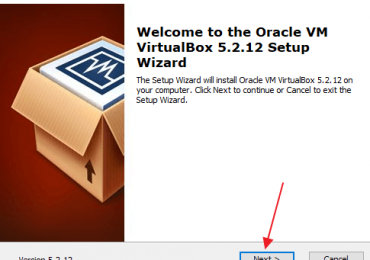
Поэтому заходим на сайт VirtualBox.org, скачиваем там последнюю версию программы VirtualBox и устанавливаем на свой компьютер. Сам процесс установки не представляет ничего сложного, запускаем установщик, нажимаем несколько раз «Next» и программа установлена.

Шаг № 2. Запуск VirtualBox и создание виртуальной машины.

После установки можно сразу приступать к созданию виртуальной машины. Для этого запустите только что установленную VirtualBox и нажмите на кнопку «Создать».

Как установить Windows 7 или 10 на виртуальную машину

В результате откроется мастер создания виртуальных машин. На первом этапе здесь нужно ввести название вашей виртуальной машины, а также выбрать ее тип и версию. Выбирайте именно ту операционную систему, которую в дальнейшем планируете устанавливать на виртуальную машину. В нашем случае мы будем устанавливать Windows 10.

Как установить Windows 7 или 10 на виртуальную машину

Следующий шаг – выделение оперативной памяти под виртуальную машину. Здесь вы можете согласиться с предложенным объемом памяти либо указать собственное значение.

Как установить Windows 7 или 10 на виртуальную машину

Дальше нужно решить вопрос с жестким диском. Здесь нужно сначала выбрать вариант «Создать новый виртуальный жесткий диск».

Как установить Windows 7 или 10 на виртуальную машину

А потом выбрать тип виртуального жесткого диска. Рекомендуем использовать предложенный программой вариант «VDI (VirtualBox Disk Image)».

Как установить Windows 7 или 10 на виртуальную машину

После этого нужно указать формат хранения. Динамический виртуальный жесткий диск обычно занимает меньше места на вашем реальном жестком диске, поэтому рекомендуем использовать именно этот вариант.

Как установить Windows 7 или 10 на виртуальную машину

Дальше заключительный этап создания виртуальной машины. Здесь нужно нажать на кнопку с папкой и указать, где должен храниться файл виртуального жесткого диска. Также здесь можно указать размер данного диска. Когда все будет готово нажмите на кнопку «Создать».

Как установить Windows 7 или 10 на виртуальную машину

В результате появится основное окно программы VirtualBox, а в списке виртуальных машин появится только что созданная вами машина.

Шаг № 3. Запуск виртуальной машины и установка Windows 7 или Windows 10.

После того как виртуальная машина создана можно приступать к установке Windows 7 или Windows 10. Для этого выделите виртуальную машину мышкой и нажмите на кнопку «Запустить».

Как установить Windows 7 или 10 на виртуальную машину

В результате откроется окно виртуальной машины. Если появилось предупреждение о том, что в вашей системе не доступно аппаратное ускорение VT-x/AMD-V, то это может означать, что ваш процессор не поддерживает ускорение либо оно отключено в настройках BIOS. Можете включить ускорение загрузившись в BIOS либо продолжить работу без него.

Для того чтобы начать установку Windows 7 или Windows 10 откройте меню «Устройства – Оптические диски – Выбрать образ диска» после чего укажите на ISO образ с операционной системой, которую вы хотите установить. Также вы можете установить систему с компакт диска, для этого выберите вариант «Привод хоста» и вставьте диск в привод вашего компьютера.

Как установить Windows 7 или 10 на виртуальную машину

После этого виртуальную машину нужно перезагрузить. Для этого откройте меню «Машина» и выберите пункт «Перезагрузить».

Как установить Windows 7 или 10 на виртуальную машину

Если все было сделано правильно, то после перезагрузки виртуальной машины начнется установка Windows 7 или Windows 10. Сам процесс установки операционной системы рассматривать не будем, поскольку он ничем не отличается от установки на реальный компьютер.

Шаг № 4. Работа в Windows 7 или Windows 10 на виртуальной машине.

После того как установка Windows 7 или Windows 10 завершится можно приступать к работе с виртуальной машиной. Для того чтобы запустить виртуальную машину нужно зайти в программу VirtualBox, выделить машину мышкой и нажать на кнопку «Запуск».

Как установить Windows 7 или 10 на виртуальную машину

Для завершения работы можно просто закрыть окно виртуальной машины либо воспользоваться меню «Машина – Завершить работу».

Рубрики
Windows 10

Установка и удаление программ в Windows 10: где находится

Пользователи, которые до перехода на Windows 10, использовали Windows XP привыкли удалять программы с помощью инструмента «Установка и удаление программ». Но, Windows 10 нет инструмента с точно таким же названием, что иногда ставит пользователей в тупик. В данной статье мы расскажем о том, какие инструменты заменяют «Установку и удаление программ» в Windows 10 и где они находятся.

Содержание

Установка и удаление программ в «Панели управления» Windows 10

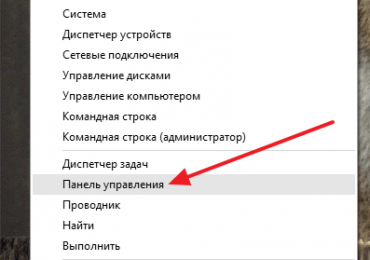
В «Панели управления» Windows 10 есть инструмент для установки и удаления программ. Для того чтобы получить доступ к данному инструменту нужно сначала открыть саму «Панель управления». Проще всего это делается с помощью нового меню кнопки «Пуск». Кликните правой кнопкой мышки по кнопке «Пуск» либо нажмите комбинацию клавиш Windows-X и в открывшемся окне выберите пункт «Панель управления».

Установка и удаление программ в Windows 10: где находится

После открытия «Панели управления», кликните по ссылке «Удаление программ».

Установка и удаление программ в Windows 10: где находится

Также для доступа к данному инструменту вы можете воспользоваться поиском в меню «Пуск». Для этого откройте «Пуск» и введите поисковый запрос «Программы и компоненты».

Установка и удаление программ в Windows 10: где находится

Так или иначе, в результате перед вами откроется окно «Удаление или изменение программы» со списком всех установленных программ.

Установка и удаление программ в Windows 10: где находится

Для того чтобы удалить одно из программ, нужно кликнуть по ней правой кнопкой мышки и нажать на появившуюся кнопку «Удалить».

Установка и удаление программ в Windows 10: где находится

Если не получается найти нужную программу, то можно воспользоваться поиском. В верхнем правом углу окна есть поисковая форма, с помощью которой можно находить нужные программы.

Установка и удаление программ в меню «Параметры» Windows 10

Также в Windows 10 появился новый инструмент для установки и удаления программ. Он доступен из меню «Параметры». Для того чтобы открыть его нужно перейти по пути «Пуск – Параметры – Система – Приложения и возможности» либо вы можете открыть меню «Пуск» и ввести в поиск «Приложения и возможности».

Установка и удаление программ в Windows 10: где находится

В результате перед вами появится список установленных программ. Вверху списка будет поисковая строка для поиска нужных приложений, а также выпадающие меню для сортировки списка программ.

Установка и удаление программ в Windows 10: где находится

Для того чтобы удалить программу здесь нужно выделить ее мышкой, после чего нажать на кнопку «Удалить».

Установка и удаление программ в Windows 10: где находится

После нажатия на кнопку «Удалить» появится предупреждение об удалении программы и всех ее данных. Для того чтобы продолжить нужно еще раз нажать на кнопку «Удалить».

Удаление программ в Windows 10 прямо из меню «Пуск»

Также в Windows 10 вы можете удалять программы прямо из меню «Пуск». Для этого нужно найти программу в списке программ либо воспользоваться поиском. После чего вам нужно просто кликнуть правой кнопкой по программе и выбрать пункт меню «Удалить».

Установка и удаление программ в Windows 10: где находится

Если это приложение из магазина приложений Майкрософт, то оно удалится сразу. Если же это программ, которую вы устанавливали вручную, то при попытке удалить ее прямо из меню пуск, перед вами откроется окно «Удаление или изменение программы» из «Панели управления».

Рубрики
Windows 10 Windows 7

Как улучшить производительность компьютера на Windows 7 или Windows 10

Производительность компьютера — это то, что волнует большинство пользователей. Все хотят улучшить производительность своего компьютера и выполнять работу намного быстрее.

В этом материале мы рассмотрим ряд способов, позволяющих улучшить производительность компьютера на базе операционной системы Windows 7 или Windows 10. В статье будут рассмотрены только программные способы улучшения производительности. Тема апгрейда компьютера затрагиваться не будет.

Очистка автозагрузки и отключение служб.

Очистка автозагрузки и отключение служб – это очень простой и эффективный способ улучшения производительности компьютера на Windows 7 или Windows 10. Дело в том, что в процессе работы операционной системы Windows, в автозагрузке неизбежно накапливаются не нужные пользователю программы. Все эти программы запускаются при каждом старте компьютера и со временем начинают достаточно сильно нагружать компьютер. Очистка автозагрузки и отключение служб позволяет избавиться от этих лишних программ и тем самым улучшить производительность.

Для очистки автозагрузки и отключения служб лучше всего установить бесплатную программу Autoruns, которую можно скачать с сайта Майкрософт.

Скачайте данную программу, распакуйте ее в любую папку и запустите ее с правами администратора. После запуска программа Autoruns проанализирует все места, которые могут использоваться для автозагрузки программ и выдаст список всего, что было найдено.

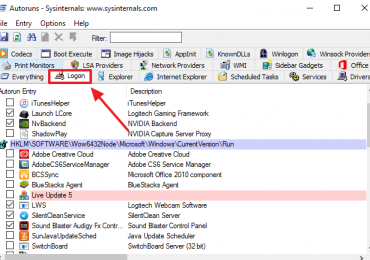
Для очистки автозагрузки перейдите на вкладку «Logon». Изучите программы, которые находятся на этой вкладке. После чего снимите галочки напротив тех программ, которые можно убрать из автозагрузки.

Как улучшить производительность компьютера на Windows 7 или Windows 10

Для того чтобы избавиться от лишних служб перейдите на вкладку «Services» и точно также снимите галочки напротив программ, службы которых вам не нужны.

Как улучшить производительность компьютера на Windows 7 или Windows 10

При отключении служб нужно быть особенно аккуратным. Поскольку отключение системных служб может привести к не стабильной работе Windows. Поэтому лучше отключать службы только от сторонних разработчиков. Если же разработчик службы компания Майкрософт, то такую службу лучше не трогать. Также не стоит трогать службы, имеющие отношение к производителям комплектующих и антивирусам.

Выполнение дефрагментации.

Фрагментация файлов на системном диске может значительно замедлить скорость из считывания. Решить эту проблему можно при помощи дефрагментации – обратного процесса, который упорядочивает данные на диске и улучшает производительность компьютера.

Для дефрагментации можно использовать встроенные инструменты либо сторонние программы. Для примера продемонстрируем, как это делается с помощью бесплатной программы Auslogics Disk Defrag Free.

Запускаете программу Auslogics Disk Defrag Free на своем компьютере, отмечаете галочкой системный диск и нажимаете на кнопку «Дефрагментация». После этого нужно просто дождаться, пока программа закончит дефрагментацию. Это может занять от нескольких минут до нескольких часов.

Как улучшить производительность компьютера на Windows 7 или Windows 10

Нужно отметить, что дефрагментацию не нужно делать если у вас система стоит не на жестком диске, а на SSD накопителе. Дефрагментация SSD накопителя не приведет к улучшению производительности и снизит его ресурс.

Освобождение места на системном диске.

Также нужно проверить наличие свободного места на системном диске. Убедитесь, что на системном диске есть хотя бы несколько гигабайт свободного места. Это важно, поскольку полностью заполненный системный диск может вызывать зависание некоторых программ.

Для того чтобы освободить место на системном диске обычно достаточно перенести пользовательские файлы с рабочего стола, папки «Мои документы» и «Загрузки» на другой диск. Если же этого не хватает, то можно сделать очистку диска. Для этого нужно открыть свойства системного диска и нажать на кнопку «Очистка диска».

Как улучшить производительность компьютера на Windows 7 или Windows 10

После этого нужно выделить файлы, которые вы хотите удалить и нажать на кнопку «Ok».

Как улучшить производительность компьютера на Windows 7 или Windows 10

Более подробно об очистке диска можно почитать в нашей статье «Как почистить диск С».

Увеличение файла подкачки.

Увеличение файла подкачки далеко не всегда дает улучшение производительности на Windows 7 или Windows 10, но данная процедура полностью безопасна, поэтому ее вполне можно выполнить.

Для того чтобы увеличить файл подкачки откройте «Панель управления» и перейдите в раздел «Система и безопасность – Система» либо нажмите комбинацию клавиш Windows+Pause. Так или иначе перед вами появится окно «Просмотр основных сведений о вашем компьютере». В данном окне нужно перейти по ссылке «Дополнительные параметры системы».

Как улучшить производительность компьютера на Windows 7 или Windows 10

Дальше нужно перейти на вкладку «Дополнительно» и нажать на кнопку «Параметры», которая находится в блоке «Быстродействие».

Как улучшить производительность компьютера на Windows 7 или Windows 10

Дальше снова переходим на вкладку «Дополнительно» и нажимаем там на кнопку «Изменить».

Как улучшить производительность компьютера на Windows 7 или Windows 10

В результате откроется окно с параметрами файла подкачки. Здесь нужно снять галочку напротив функции «Автоматически выбирать объем файл подкачки» и выбрать функцию «Указать размер». После этого можно будет указать нужный размер файла подкачки.

Как улучшить производительность компьютера на Windows 7 или Windows 10

Посмотрите текущий размер файла подкачки внизу окна и укажите больший размер в соответствующих полях.

Как улучшить производительность компьютера на Windows 7 или Windows 10

Чтобы сохранить новый размер файла подкачки нажмите на кнопку «Задать» и потом закройте все окна нажатием на кнопку «Ok».

Отключение визуальных эффектов.

Отключение визуальных эффектов – неплохой способ снижения нагрузки на компьютер и улучшения его производительности.

Для того чтобы выполнить данную процедуру нужно открыть «Панель управления» и перейти в раздел «Система и безопасность – Система» либо использовать комбинацию клавиш Windows+Pause. А после того, как откроется окно «Просмотр основных сведений о вашем компьютере» перейти по ссылке «Дополнительные параметры системы».

Как улучшить производительность компьютера на Windows 7 или Windows 10

Дальше необходимо открыть вкладку «Дополнительно» и нажать на кнопку «Параметры» в разделе «Быстродействие».

Как улучшить производительность компьютера на Windows 7 или Windows 10

Дальше нужно открыть вкладку «Визуальные эфекты» выбрать вариант «Обеспечить наилучшее быстродействие» и нажать на кнопку «Ok».

Как улучшить производительность компьютера на Windows 7 или Windows 10

Таким образом вы отключите все визуальные эффекты операционной системы Windows 7 или Windows 10. На слабых компьютерах это дает некоторое улучшение производительности.

Удаление лишних расширений для браузера.

Браузер – одна из основных программ на ПК. У многих пользователей браузер запущен практически всегда. Поэтому ускорение работы браузера может значительно увеличить производительность компьютера. А ускорить работу браузера можно с помощью удаления лишних расширений.

Чтобы сделать это нужно запустить браузер, открыть его основное меню и найти там раздел «Расширения».

Как улучшить производительность компьютера на Windows 7 или Windows 10

После этого нужно изучить список установленных расширений для браузера и удалить те из них, которые вам не нужны.

Рубрики
Windows 10

Как узнать температуру процессора в Windows 10

Если ваш компьютер начал перезагружаться сам по себе, то первое, что нужно проверить, это температуру процессора. Вполне возможно, что причиной данных перезагрузок является перегрев центрального процессора.

К сожалению, в Windows 10 нет никаких встроенных инструментов для контроля температуры процессора. Поэтому если у вас возникла необходимость узнать температуру процессора в Windows 10, то вам придется прибегнуть к помощи сторонних программ. В данной статье мы рассмотрим несколько бесплатных программ, которые лучше всего подойдут для этой цели.

Hwmonitor (скачать с официального сайта)

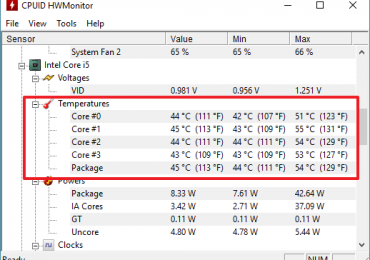
Самая популярная программа для просмотра температуры комплектующих компьютера это наверное Hwmonitor. Данная программа позволяет посмотреть температуру процессора, графического чипа, чипсета и жестких дисков. При этом Hwmonitor отображает не только текущую температуру (колонка Value), но также минимальную и максимальную зафиксированную температуру.

Как узнать температуру процессора в Windows 10

Максимальную температуру удобно использовать для тестирования процессора под нагрузкой. Просто запустите Hwmonitor, а потом запустите игру и начните играть. Спустя некоторое время переключитесь на Hwmonitor и посмотрите, какие температуры будут указаны в колонке Max.

Как узнать температуру процессора в Windows 10

Кроме температуры, с помощью Hwmonitor можно получить и другую информацию. Например, здесь можно посмотреть скорость вращения кулеров, тактовые частоты, напряжения и уровень нагрузки.

Core Temp (скачать с официального сайта)

Программа Core Temp специально разработана для наблюдения за температурой процессора. Как и Hwmonitor, данная программа отображает минимальную, максимальную и текущую температуру процессора. Кроме этого, Core Temp отображает базовую информацию о процессоре: название модели, сокет, тактовую частоту, техпроцесс, напряжение и т.д.

Как узнать температуру процессора в Windows 10

Но, на этом преимущества Core Temp не заканчиваются. Данная программа умеет выводить информацию о температуре процессора на панель задач. Для того чтобы включить данную функцию нужно открыть меню «Сервис – G15 апплет»

Как узнать температуру процессора в Windows 10

Кроме этого возможности Core Temp можно расширить при помощи дополнительных плагинов.

Piriform Speccy (Скачать с официального сайта)

Speccy это программа для просмотра характеристик компьютера. С помощью данной программы можно получить практически любую информацию. Для того чтобы узнать температуру процессора в Windows 10, запустите данную программу и перейдите в раздел «Центральный процессор». Здесь в самом низу страницы будет отображаться информация о температуре.

Как узнать температуру процессора в Windows 10

Программа Piriform Speccy не отображает максимальную и минимальную температуру процессора, но зато здесь можно посмотреть график температуры.

Как узнать температуру процессора в Windows 10

Кроме графиков температуры для каждого отдельного ядра здесь можно посмотреть подробную информацию о процессоре. Например, здесь отображается, тактовая частота, множитель, частота шины и т.д.

Рубрики
Windows Оптимизация Windows

Как узнать производительность компьютера

Производительность компьютера напрямую зависит от компонентов, которые использовались при его сборке. Поэтому, даже почти одинаковые компьютеры могут ощутимо отличаться по производительности. В данной статье мы расскажем о том, как узнать производительность компьютера.

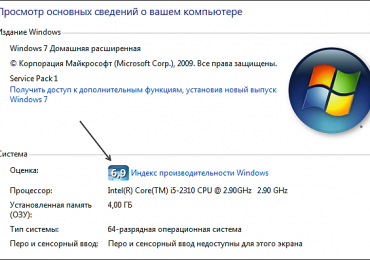
Существует множество способов измерения производительности компьютера. Самым простым является – Индекс производительности Windows. Начиная с Windows Vista, операционная система Windows оценивает производительность компьютера и выставляет оценку или так называемый Индекс производительности.

Содержание

Индекс производительности Windows

Для того чтобы узнать Индекс производительности вашего компьютера необходимо открыть Панель управления и перейти в раздел Система и Безопасность –> Система.

Как узнать производительность компьютера

В окне «Система» вы можете узнать основные характеристики вашего компьютера и операционной системы, а также узнать Индекс производительности Windows.

На странице «Система» указан общий индекс производительности компьютера. Но, на самом деле индекс измеряется для каждого из основных компонентов компьютера отдельно. Вы можете посмотреть, какие оценки получили компоненты, используемые в вашем компьютере. Для этого кликните по ссылке «Индекс производительности Windows» на странице «Система».

Как узнать производительность компьютера

Кстати, у нас есть статья об оценке производительности в Windows 10.

Другие программы для тестирования производительности компьютера

Также существуют и другие программы, которые могут выставлять разнообразные оценки производительности компьютера. Рассмотрим несколько таких программ.

Super PI

Super PI – бесплатная программа для тестирования производительности центрального процессора. Программа вычисляет число Пи с указанной точностью и замеряет время, которое понадобится для выполнения этой задачи. Чем быстрее компьютер справится с обработкой вычислений, тем выше производительность компьютера. Программа Super PI работает исключительно в одноядерном режиме и позволяет вычислять число Пи с точностью от 16 тысяч знаков после запятой до 32 миллионов знаков после запятой.

Как узнать производительность компьютера

3DMark

3DMark – популярная платная программа для тестирования производительности. Программа 3DMark тестирует производительность центрального процессора и видеокарты и выставляет оценку в баллах. Основная ориентация данной программы – тестирование игровых компьютеров. В этой области 3DMark стал практически стандартом.

Как узнать производительность компьютера

Futuremark PCMark

Futuremark PCMark – платная программа для комплексного тестирование компьютера от того же разработчика, что и 3DMark. В отличие от 3DMark, которая тестирует только процессор и видеокарту, данная программа предоставляет пользователю данные обо всех компонентах системы.

Как узнать производительность компьютера

EVEREST

EVEREST – популярная платная программа для получения информации о системе. Программа EVEREST включает в себя множество разнообразных тестов, которые позволяют оценить производительность компьютера. Кроме этого EVEREST предоставляет пользователю более ста страниц информации об его компьютере и операционной системе.

Как узнать производительность компьютера