Рубрики
Устранение неполадок

Исправить если нет звука на компьютере Windows

Нет звука на компьютере Windows 7 – это, действительно, проблема, так как владелец техники сразу же лишается огромного числа ранее доступных возможностей. Он не может просматривать фильмы, наслаждаться музыкальными произведениями, полноценно играть в игры, общаться голосом с другими людьми с помощью спецприложений и так далее.


Естественно, мгновенно возникает потребность решить возникшую проблему и узнать – почему не работает звук на компьютере.

Первые простейшие действия в таких ситуациях

Начинать исправление такой неприятности рекомендуется с механической проверки.

Если не работает звук на компьютере, то необходимо:

  1. Убедиться в том, что оборудование, отвечающее за воспроизведение, правильно подключено к компьютеру и находится в активном варианте. Обычно на всех колонках есть кнопка «вкл/выкл», а штекеры следует вставлять в соответствующие гнезда. Практически всегда на корпусе оборудования для этого присутствуют специальные графические изображения, а сами входы выделены отдельными цветами для удобства пользователей.
  2. Механическим путем попробовать увеличить громкость системы. Возможно, она банально выставлена на беззвучный режим.
  3. Убедиться, что подобные устройства находятся в рабочем состоянии. То есть, проверить целостность всех шнуров и, по возможности, опробовать их функциональность на ином оборудовании.

Обычно на подобные проверки уходит пара минут и, если они не дали требуемого результата, необходимо перейти к поиску решения с помощью функционала и настроек используемой операционной системы.

Системная методика устранения проблемы

Что делать – пропал звук на компьютере, а визуальная и механическая проверка не дала положительного результата?

Рекомендуется применить следующую методику:

  1. Через кнопку «Пуск» выполнить переход в «Система», где выбрать пункт «диспетчер устройств». В предложенном списке обнаружить подключенные звуковые устройства, вызвать допменю с помощью клика на правую кнопку компьютерной мыши, выбрать пункт, отвечающий за обновление драйверов. Естественно, подобные файлы должны находиться изначально на жестком диске компьютера или оборудование должно быть подключено к интернету для автоматического поиска всего необходимого.
  2. Проверить активность системы воспроизведения в специальном микшере. Зайти в эти настройки очень легко – достаточно с помощью правой кнопки мыши открыть меню, кликнув ею по иконке звукового устройства. Остается проверить параметры – они не должны находиться на самом низком уровне. Если же рядом с иконкой динамика наблюдается запрещающий значок, то следует переместить ползунки вверх – до исправления ситуации.
  3. Следующий шаг – возврат к меню, вызываемого на иконке динамика и переход к устройствам воспроизведения. Следует просмотреть все подсоединенные системы и убедиться в их активном состоянии. Если же наблюдается отключенное состояние, то следует нажать ПКМ на нужном варианте и выставить правильный статус.
  4. Очередной этап, который проводится все в той же части экрана. Только необходимо кликнуть два раза по иконке уже левой кнопки компьютерной мышки и убедиться в правильных настройках оборудования.

Чаще всего этого достаточно, чтобы решить проблему. Тем не менее, иногда выполненных действий оказывается недостаточно.

В таком случае нужно убедиться в правильном состоянии службы, отвечающей за требуемые функции:

  1. Перейти через «Пуск» и панель управления в «администрирование», затем – в «Службы».
  2. Выполнить поиск «Windows Audio».
  3. Удостовериться в том, что статус состояния находится в активном варианте. Если это не так – включить его, дважды кликнув по названию и правильно выставив тип запуска.

Часто на стационарных компьютерах существует возможность подключения аудио-устройств через переднюю панель. Иногда это удобнее, но бывает, что панелька не хочет функционировать.

Для исправления необходимо выполнить следующие действия:

  1. Найти в интернете, скачать и выполнить инсталляцию специального диспетчера Realtek.
  2. Запустить приложение и перейти во вкладку «Динамики».
  3. Найти инструмент, отвечающий за отключение определения передней аудио-панели. Установить рядом с ним галочку.

В некоторых ситуациях может понадобиться и дополнительная настройка БИОСа:

  1. Инициировать перезапуск ПК.
  2. Нажать на «Del», чтобы активировать меню BIOS.
  3. Перейти во вкладку «Advanced».
  4. Найти пункт, отвечающий за конфигурацию девайсов.
  5. Дальше – перейти к настройкам передней панели.
  6. Выбрать один из предложенных вариантов и, после запуска операционной системы, проверить итоговый результат.

Если итог окажется отрицательным, то потребуется повторение всех вышеизложенных действий и выбор альтернативного девайса.


Рубрики
Устранение неполадок

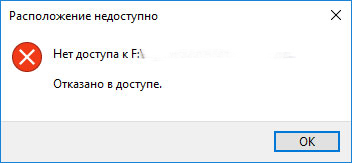
Исправить если в доступе Windows 7 и 10 отказано

Вполне логично, что владельцы компьютеров стараются по максимуму использовать возможности своего оборудования. Некоторые из возможных операций часто требуют определенных корректировок для папок и размещенных в них файлов. Иногда осуществить такое становится невозможным, так как система запрещает реализовывать задуманное.

Исправить если в доступе Windows 7 и 10 отказано

Итак, что делать – отказано в доступе Виндовс 7 и 10?

Оказывается, чтобы решить проблему, необходимо всего лишь получить права доступа к требуемому элементу.

Сделать это можно подобным образом:

  1. Используя известный многим проводник, перейти к папке, которая вызывает такую неприятность.
  2. Задействовать на ней ПКМ, чтобы активировать допменю и получить возможность для перехода в «Свойства».
  3. Из предложенных вариантов – перейти в «Безопасность».
  4. Найти и кликнуть по предложению «Изменить».Исправить если в доступе Windows 7 и 10 отказано
  5. Операционная система предложит список юзеров, из которых необходимо выбрать желаемый профиль. Если его нет в списке – использовать кнопку «Добавить», чтобы исправить подобное упущение.
  6. Остается только выставить галочку возле замены владельца объектов и подконтейнеров, чтобы задача была решена.

Иногда подобная методика может оказаться не действенной, так как элементы, к которым человек пытается заполучить права, находятся в зашифрованном состоянии. Не стоит шифрование путать с установкой паролей. Если наблюдается именно такая ситуация, то как исправить – отказано в доступе Windows 7 и 10?

Потребуется:

  1. Изначально необходимо удостовериться в том, что используется именно такая защита. Через те же свойства зайти в вкладку «общие» в ней выбрать «дополнительно». Убедиться, что галочка установлена на профильном функционале.
  2. Чтобы получить полноценные права использования такой папки или файла, нужно иметь в собственном распоряжении спецсертификат. Он должен быть у того, кто изначально реализовывал процедуру шифрования.

Кстати, иногда юзер не может обнаружить важную для себя информацию, которая, вроде бы, должна оставаться на жестком диске, но куда-то исчезла после установки или обновления ОС. Обычно ее можно обнаружить в Windows.old. Чтобы добиться своей цели, будет нужно задействовать на паке все ту же правую кнопку компмыши, выбрать пункт «исправить». Активируется окошко, где нажать на «Выполнить». Дальше – действовать на основе автоматических инструкций операционной системы.

Не стоит также забывать и о самой банальной первопричине – повреждение файла. Обычно такую причину невозможно выправить. Можно только попытаться заполучить из него хотя бы какую-то часть сохраненных данных. И перенести их в другой источник

Рубрики
Windows 7

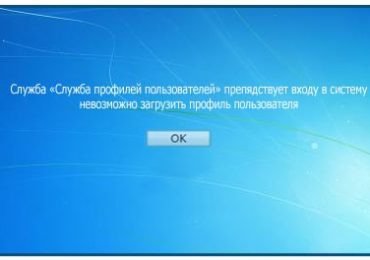
Служба профилей пользователей препятствует входу в систему в Windows 7

При загрузке Виндовс 7 и попытке перейти в свой аккаунт человек может столкнуться с мессаджем о том, что служба профилей Виндовс 7 препятствует входу пользователя в систему. Обычно это связано с повреждением пользовательских файлов профиля в ОС, что может быть вызвано различным набором причин. В этой статье я разберу, в чём суть возникшей дисфункции службы профилей, а также поясню, как устранить ошибку службы профилей в Windows 7 на вашем PC.

Служба профилей пользователей препятствует входу в систему в Windows 7
Упомянутый проблемный месадж

Содержание статьи:

  • Не могу войти в свой профиль в Виндовс 7 – суть и причины проблемы
  • Способ №1. Перезагрузите ваш PC
  • Способ №2. Выполните откат системы при препятствии входу в систему службой профилей
  • Способ №3. Изменяем значение реестра
  • Способ №4. Создание нового аккаунта и копирование данных
  • Заключение

Не могу войти в свой профиль в Виндовс 7 – суть и причины проблемы

Возникновение дисфункции «Служба профилей пользователей препятствует входу в систему» обычно связано с нарушением целостности файлов профиля пользователя, блокировки доступа к ним в данный момент или их предыдущего удаления.

В частности, подобное может быть вызвано следующими причинами:

  • Вирус или антивирус блокирует доступ к файлам пользовательского профиля;
  • Реестр Виндовс повреждён (случайные или намеренные действия пользователя, действия вирусных программ, проблемные сектора на винчестере);
  • Осыпание диска и другие релевантные причины.

Чтобы избавиться от сбоя «Служба профилей пользователей препятствует входу в систему» в Виндовс 7, необходимо выполнить ряд действий, которые я перечислю ниже:

Способ №1. Перезагрузите ваш PC

Прежде чем описывать более сложные методики, позволяющие исправить ошибку службы профилей в Виндовс 7, рекомендую просто перезагрузить ваш PC. В частности, данная ошибка возникает в ситуации, когда во время загрузки Виндовс антивирус переходит к сканированию системы, и блокирует доступ к пользовательскому профилю. Просто перезагрузите вашу машину, это может помочь.

Способ №2. Выполните откат системы при препятствии входу в систему службой профилей

Другим способом, позволяющим исправить ошибку службы профилей в Виндовс 7, является использование службы восстановления системы. Для этого запустите ваш компьютер, при его запуске кликайте на F8 для перехода в меню загрузки Windows 7.

  1. Выберите в нём безопасный режим загрузки (Safe mode) для загрузки ОС Виндовс.
  2. После включения системы кликните на кнопку «Пуск», в строке поиска наберите rstrui и нажмите ввод.
  3. Укажите раннюю точку восстановления, когда проблем со службой профилей не наблюдалось, и откатите систему на выбранное стабильное состояние.
Служба профилей пользователей препятствует входу в систему в Windows 7
Восстановление Вин 7

Инструкция: Создание точки восстановления в Windows 7.

Способ №3. Изменяем значение реестра

Данный способ эффективен в ситуации, когда вы можете зайти в систему под учётной записью администратора. Выполните следующее:

  • Нажмите на кнопку «Пуск», в строке поиска вбейте regedit и нажмите ввод;
  • В окне реестра перейдите по пути:

Раскрываем «ProfileList», и видим несколько веток.

Служба профилей пользователей препятствует входу в систему в Windows 7
Ветки реестра

Две из всех имеющихся здесь веток имеют одно и то же наименование, при этом одна ветка имеет окончание .bak. Это и есть некорректно работающая учётная запись, а другая не имеет упомянутого окончания. Нас интересует работа только с этими двумя ветками.

  1. Переименуйте ветку без «.bak». Наведите на неё курсор, кликните правой клавишей мышки, выберите «Переименовать» (Rename). Добавьте к её имени, к примеру, плюсик, и нажмите на ввод;
  2. Затем удалите «.bak» в имени другой ветки. Для этого наведите курсор на данную ветку, кликните на правую клавишу мышки, выберите «Переименовать», сотрите с конца имени данной ветки «.bak». У вас должно получиться примерно следующее:

    Служба профилей пользователей препятствует входу в систему в Windows 7
    Полученный результат
  3. Теперь в данной ветке реестра («ProfileList») справа находим параметр «RefCount», а также  «State», дважды кликаем на каждом из них, и устанавливаем их значения на 0;

    Служба профилей пользователей препятствует входу в систему в Windows 7
    Устанавливаем требуемые значения
  4. Сохраняем произведённые нами изменения и перезагружаем наш PC. Ошибка входа в систему службы профилей исправлена, и всё должно работать.

Как это всё выглядит визуально вы можете посмотреть на данном (хоть и англоязычном) видео:

Способ №4. Создание нового аккаунта и копирование данных

Использовать данный способ стоит в ситуации, когда у вас нет доступа к административной учётке на вашем PC. Чтобы устранить проблему «Служба профилей пользователей препятствует входу в систему» в ОС Виндовс 7, выполните следующее:

  • Загрузитесь систему в безопасном режиме (как было описано чуть выше), нажмите на кнопку «Пуск», в строке поиска введите cmd но затем ввод не нажимайте. Сверху отобразятся найденные совпадения, наведите курсор на найденный вверху аналог «cmd», нажмите правую клавишу мыши, выберите запуск от имени админа;
  • В открывшейся командной строке наберите:

И нажмите на ввод. Система должна отреагировать сообщением об удачном выполнении команды.

  • Теперь перезагрузите ваш PC, но при выборе учётки выбирайте не ваш старый аккаунт, а появившуюся (и скрытую ранее) учётку администратора. Запустите под ней «Панель управления», там выберите раздел учётных записей пользователей, а в нём нажмите на кнопку добавления учётной записи пользователя. Нажмите на пункт создания новой учётной записи, дайте ей имя, выберите для неё административные права, затем кликните на «Создать учётную запись».
  • Теперь нам нужно скопировать файлы из старой учётки в новую. Нажмите на кнопку «Пуск», выберите опцию смены аккаунта. В открывшемся меню выбора аккаунтов кликните на новосозданный аккаунт для первого входа в него (если вы этого не сделаете, папка пользователя не будет создана). Затем выйдите из данного аккаунта (смените аккаунт), и перейдите в активированный вами ранее административный аккаунт;
  • Запустите «Проводник», и перейдите в старую пользовательскую директорию, которая находится по умолчанию в с:Users. Нажмите на «Alt», выберите вверху «Сервис», затем «Параметры папок». В открывшемся окне настроек перейдите на вкладку «Вид», и выберите там «Показывать скрытые файлы, папки и диски). Снимите галочку с опции «Скрывать защищённые системные файлы». Нажмите на «Ок».

    Служба профилей пользователей препятствует входу в систему в Windows 7
    Установите следующие опции
  • Выберите все файлы в вашей директории, кроме начинающихся на Ntuser.dat, Ntuser.ini, Ntuser.dat.log.

    Служба профилей пользователей препятствует входу в систему в Windows 7
    Выберите нужные файлы

    Нажмите на Ctrl+C, затем перейдите в папку новосозданного аккаунта (обычно находящейся в той же c:Users). Нажмите на Ctrl+V, и помеченные вами ранее файлы будут скопированы туда;

  • Теперь выйдите из административного аккаунта, и войдите в ваш новый пользовательский аккаунт. Все ваши файлы и настройки приложений должны присутствовать в вашем новом аккаунте (разве что за исключением е-мейлов, которые необходимо или перегрузить, или экспортировать и импортировать отдельно). Когда вы убедитесь, что все нужные файлы благополучно перенесены, вы можете удалить старый проблемный аккаунт, и тем самым исправить ошибку «служба профилей препятствует входу в ОС»;
  • После этого не забудьте затем выключить использовавшийся нами скрытый административный аккаунт, для чего вновь загрузитесь в безопасном режиме, запустите командную строку с соответствующими правами, и там введите

Заключение

Чтобы исправить ошибку препятствующей входу в систему службы профилей в Виндовс 7 необходимо воспользоваться советами, перечисленными мной выше. Наибольшую эффективность показал метод с редактированием системного реестра, потому рекомендую использовать указанный алгоритм решения для исправления дисфункции службы профилей на вашем PC.

Рубрики
Windows 7

Родительский контроль в Windows 7

Функция «Родительский контроль» в Windows 7 предназначена для детишек, которые целыми днями напролет сидят за ноутбуком, играют в игры или смотрят фильмы. С ее помощью можно ограничить время общения ребенка с ПК, а также запретить доступ к игрушкам и программам.

Моральную сторону вопроса я, пожалуй, пропущу. Пользоваться родительским контролем или лучше просто поговорить с ребенком и все ему объяснить – решать вам. Ниже будет рассмотрена лишь техническая сторона вопроса. А именно: как установить родительский контроль в ОС Windows 7 с помощью встроенных средств ОС (т.е. без дополнительных программ).

Читайте также: Выключение компьютера в заданное время

Что делает родительский контроль в Windows 7

Вы создаете новую учетную запись для сына (или дочки) и выставляете нужные настройки.

Для надежности рекомендуется установить пароль на учетную запись администратора. В противном случае ребенок легко отключит родительский контроль на ПК. На учетную запись, созданную для детей, пароль ставить не обязательно.

Он в Windows 7 имеет 3 основные функции:

  1. Ограничение времени. Включить компьютер или ноутбук можно будет лишь в те часы, которые вы укажете. По истечении этого времени ПК выключится автоматически.
  2. Игры. При необходимости можно ограничить запуск некоторых игр.
  3. Программы. К программам относятся те же игры (не найденные в автоматическом режиме), браузеры, антивирусы и т.д. Эта функция может также использоваться для того, чтобы дети случайно не удалили вашу работу, например, в Photoshop или каком-нибудь видеоредакторе.

Как настроить родительский контроль

С теорией разобрались, приступим к практике. Итак, чтобы поставить родительский контроль на компьютер с Windows 7 нужно сначала создать новую учетную запись. Для этого:

  1. Перейдите в Пуск – Панель управления – Добавление и удаление учет. записей.
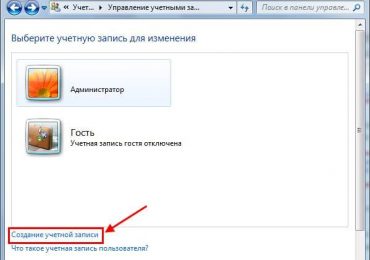
  2. По умолчанию здесь отображается только 2 пользователя (администратор и гость). Нажмите «Создание учет. записи».Родительский контроль в Windows 7
  3. Выберите пункт «Обычный доступ», введите любое название (например, «Дети») и щелкните кнопку «Создать».

Родительский контроль в Windows 7

Готово. После этого будет отображаться уже 3 профиля – ваш, гостевой и детский. Чтобы подключить родительский контроль на Виндовс 7:

  1. Щелкните на учет. запись ребенка левой кнопкой мыши и нажмите «Установить родительский контроль».Родительский контроль в Windows 7
  2. Откроется новое окно, где нужно еще раз выбрать детский профиль.Родительский контроль в Windows 7
  3. Может появиться предупреждение о том, что профиль администратора не защищен паролем. Чтобы продолжить нажмите «Нет» (но в дальнейшем рекомендуется его все же поставить).

Родительский контроль в Windows 7

Откроется то самое окно, в котором и выполняется настройка родительского контроля. Для начала нужно поставить галочку в пункте «Включить».

Родительский контроль в Windows 7

После этого приведенные ниже параметры Windows 7 станут активны. Как уже упоминалось выше, на выбор предлагается 3 основных функции – ограничение по времени, блокировка игрушек и программ.

Это тоже интересно: Бесплатные программы для выключения компьютера

Нажмите на строку «Ограничение по времени». Здесь вам нужно выбрать часы, в которые запрещено включать компьютер или ноутбук. Для этого просто нажмите ЛКМ на нужную клеточку (или выделите курсором диапазон).

Родительский контроль в Windows 7

Допустим, ребенок приходит со школы в 15-00 и учит уроки до 19-00 (или, по крайней мере, должен). В таком случае выделите нужные ячейки, чтобы в будние дни в это время он не смог включить ПК, а затем нажмите «ОК».

Чтобы отменить запрет, еще раз нажмите ЛКМ на синюю ячейку – она снова станет белого цвета.

Теперь щелкните на строку «Игры». Здесь надо указать, разрешено ли ребенку запускать игрушки. Если выбрать «Нет», то ничего дополнительно настраивать не нужно.

Родительский контроль в Windows 7

Если же вы выберете «Да», тогда ниже станут активны 2 функции – «Задать категории для игр» и «Запрещение игр». В первом случае можно задать категории для игр, поставив галочки в соответствующих пунктах (выбирайте на свое усмотрение).

Родительский контроль в Windows 7

А во втором – запретить стандартные игры, установленные на любом компьютере или ноутбуке в Windows 7 – Косынку, Сапер, Пасьянс и т.д.

Родительский контроль в Windows 7

Разумеется, это не совсем то, что нужно. Хорошо, что есть еще одна функция – «Разрешение и блокировка программ».

Родительский контроль в Windows 7

Нажмите на эту строчку, выберите второй пункт «Можно работать только с проверенными программами» и подождите, пока Windows 7 найдет все приложения.

Родительский контроль в Windows 7

Именно в этом списке отображено все, что установлено на ПК или ноутбуке – Steam, любые современные игры (а не пасьянс или косынка) и программы (Photoshop, видеоредакторы и пр.).

Если какой-то программы нет, ее можно найти вручную, нажав кнопку «Обзор».

Щелкните на кнопку «Отметить все», а затем уберите птички напротив программ, которые нельзя использовать.

В Windows 7 такой функции нет. Единственно возможный вариант – заблокировать доступ к браузеру (Chrome, Opera или какой у вас установлен). Но в таком случае ребенок останется без интернета. А если он нужен ему для уроков, тогда этот вариант вряд ли подойдет.
Рубрики
Windows 10

Накопительное обновление для Windows 10 Version 1709 ошибка 0x800f081f — Решение

В процессе автоматической установки обновлений Виндовс 10 пользователь может столкнуться с ошибкой 0x800f081f при обновлении системы до версии 1709. Данная ошибка обычно появляется при установке кумулятивных обновлений, дополняющих системный функционал ОС Виндовс и устанавливающих новые патчи. Ниже я разберу суть данной дисфункции, а также поясню, как исправить ошибку 0x800f081f на вашем PC.

Накопительное обновление для Windows 10 Version 1709 ошибка 0x800f081f — Решение
Системный месседж о возникшей ошибке

Содержание статьи:

  • Причины дисфункции 0x800f081f
  • Как исправить ошибку 0x800f081f при обновлении Виндовс 10
    • Задействуйте Нет Фреймворк 3.5 на вашем PC
    • Используйте инструмент устранения неполадок
    • Удалите папку SoftwareDistribution
    • Установите вручную обновления KB4054517 и KB4074588
    • Активируйте функционал восстановления системы
    • Задействуйте Media Creation Tool
  • Заключение

Причины дисфункции 0x800f081f

Появление ошибки Version 1709 обычно связано с установкой следующего ряда обновлений:

KB4048955

KB4051963

KB4054517

KB4056892

KB4058258

KB4074588

KB4090913

При этом наиболее свежие случаи возникновения ошибки 0x800f081f были связаны с кумулятивным обновлением Виндовс версии 1709 для 64-битных систем (KB4074588).

Практически во всех случаях появление ошибки 0x800f081f препятствует установке свежего апдейта. Процесс обновления зависает на какой-либо точке, и не двигается далее.

Причинами возникновения ошибки в Windows 10 может быть следующее:

  • Повреждены системные файлы ОС Виндовс, в том числе файлы апдейтов данной ОС;
  • Устанавливаемые в систему патчи дублируют друг друга, пытаясь по нескольку раз исправить одну и ту же ошибку;
  • Существует блокировка апдейта со стороны антивируса или файервола, или конфликт между ними.

    Выясняем причины дисфункции

Как исправить ошибку 0x800f081f при обновлении Виндовс 10

Перейдём к перечислению способов, позволяющих избавиться от ошибки 0x800f081f на пользовательских PC. Прежде чем приступать к их реализации временно отключите брандмауэр и антивирус вашего компьютера, а также убедитесь, что к вашему PC не подключены различные ЮСБ-устройства, способные вызывать ошибку. При необходимости, отключите их, попытайтесь обновить систему через «Все параметры», где выберите «Обновление и безопасность». Если ошибка «Накопительное обновление для Windows 10 Version 1709 ошибка 0x800f081f» далее возникает, переходите к реализации нижеизложенных способов.

Задействуйте Нет Фреймворк 3.5 на вашем PC

Ошибка 0x800f081f часто сигнализирует о необходимости установки платформы «Net Framework 3.5» на пользовательском компьютере. Выполните следующее:

  • Нажмите на Win+R, там наберите appwiz.cpl и нажмите на «Ок»;
  • Слева кликните на «Включение или отключение компонентов Виндовс»
  • В списке компонентов найдите «Net Framework 3.5» и проследите, чтобы данный компонент был активирован;

    Накопительное обновление для Windows 10 Version 1709 ошибка 0x800f081f — Решение
    Активируйте указанный компонент
  • Если компонент не был активирован, то после его активации система предложит его установить. Выполните установку указанного компонента;
  • После окончания установки перезагрузите ваш PC.

Используйте инструмент устранения неполадок

Скачайте и запустите средство для устранения неполадок Виндовс 10 с сайта Майкрософт. Нажмите на «Далее», выберите запуск средства от имени админа.

Накопительное обновление для Windows 10 Version 1709 ошибка 0x800f081f — Решение
Выберите указанную опцию

Далее выберите «Центр обновления Виндовс» и следуйте дальнейшим инструкциям.

Удалите папку SoftwareDistribution

ОС Виндовс собирает файлы обновлений в папке C:WindowsSoftwareDistribution. Данные файлы могут быть повреждены, и нам понадобится воссоздать их для корректной установки обновлений. Выполните следующее:

  1. Нажмите на Win+R, наберите там services.msc и нажмите на «Ок»;
  2. В открывшейся панели служб найдите службу «Центр обновления Виндовс» (Windows Update), наведите на неё курсор, кликните ПКМ, и выберите «Остановить»;
  3. Теперь перейдите в директорию C:Windows, найдите там папку SoftwareDistribution и удалите её (или переименуйте в какую-либо другую, например «SoftwareDistributionOLD»);

    Накопительное обновление для Windows 10 Version 1709 ошибка 0x800f081f — Решение

      Удалите или переименуйте указанную директорию

  4. Затем вновь перейдите в панель служб, найдите ранее остановленную нами службу «Центр обновления Виндовс». Затем наведите неё курсор, кликните ПКМ, и выберите «Запустить». Перезагрузите PC.

Установите вручную обновления KB4054517 и KB4074588

Если вышеприведённые способы не помогли, попробуйте установить вручную апдейты KB4054517 и KB4074588. Если вы вдруг встретились с ошибкой обновления, попробуйте выполнить повторную установку (к примеру, у некоторых пользователей обновление KB4074588 устанавливалось лишь со второго-третьего раза).

Активируйте функционал восстановления системы

Для реализации данного способа нам понадобится флешка с инсталляционной версией Виндовс 10. Загрузитесь с данной флешки, на базовом экране выберите язык и время, после чего нажмите на «Далее». На следующем экране внизу слева выберите «Восстановление системы», далее — «Командная строка», и там последовательно наберите следующее, не забывая о необходимых пробелах:

Перезагрузите ваш PC.

Задействуйте Media Creation Tool

И последним, довольно эффективным, средством решить ошибку 0x800f081f является задействование инструмента «Media Creation Tool».

  1. Перейдите на microsoft.com, нажмите на «Скачать средство сейчас».
  2. Далее скачайте и запустите инструмент, выберите «Обновить этот компьютер сейчас».
  3. И следуйте дальнейшим инструкциям продукта.
Накопительное обновление для Windows 10 Version 1709 ошибка 0x800f081f — Решение
Задействуйте данный инструмент

Заключение

При возникновении ошибки 0x800f081f , связанной с накопительным обновлением для Виндовс 10 Version 1709 рекомендуется, прежде всего, проверить наличие в системе работоспособной платформы Нет Фреймворк 3.5. Если же указанная платформа присутствует и активна, тогда последовательно используйте другие, перечисленные в данной статье, советы, позволяющие решить проблему на вашем PC.

Рубрики
Windows 10

Мобильный хот-спот что это в Windows 10

В статье я поделюсь информацией о том, что это такое хот-спот и как эта функция способна облегчить работу с Интернетом.

Мобильный хот-спот что это в Windows 10
Создаём Hot spot в Виндовс 10

Содержание статьи:

  • Что это и как работает хот-спот в Виндовс 10
  • Требования к Windows и проверка версии ОС
  • Проверка размещённой сети
  • Создаём хот-спот

Что это и как работает хот-спот в Виндовс 10

Хот-спот (или hot spot) – это технология создания виртуальной области действующего подключения к глобальной сети. Функция создания точки доступа есть во всех смартфонах, планшетах, а теперь и в десктопной Windows 10.

Принцип работы хот-спот заключается в создании на главном устройстве виртуальной точки доступа, которая является «мостом» между соединением Wi-Fi маршрутизатора и конечного устройства. Она не коммутирует пакеты трафика, а просто дублирует параметры сети.

Создавая точку доступа с помощью компьютера, вы обеспечиваете лучшую скорость соединения, ведь смартфон не способен обеспечить достаточную пропускную способность каналов связи для одновременного подключения и стабильной работы нескольких гаджетов.

Благодаря функции «Хот-спот Windows 10»кодной активной сети можно подключить до 8-ми устройств. Это могут быть любые компьютеры, смартфоны и планшеты, которые поддерживают технологию Wi-Fi.

Требования к Windows и проверка версии ОС

Функция включения хот-спота раньше отсутствовала в Виндовс. А появилась опция после масштабного обновления ОС в июле 2017 года. Поддерживается включение точки доступа только в одной версии Windows 10 – Update 1607 и в последующих новых версиях прошивки.

Перед созданием точки доступа на своем ПК важно проверить наличие двух параметров ОС:

  • Версию используемой Windows 10;
  • Поддержку размещённой сети.

Выполните следующие действия, чтобы проверить установленную на ПК версию операционной системы и код её последнего обновления:

  1. В правом нижнем углу панели задач найдите вкладку «Центра уведомлений» и откройте её;
  2. В правой части рабочего стола будет показано окно системных уведомлений. Оно включает все актуальные сообщения о работе программ, обновлений и других процессов ОС. В нижней части окна найдите плитку «Параметры» и откройте её;

    Мобильный хот-спот что это в Windows 10
    Открываем Центр уведомлений
  3. В новом окне отобразятся все настройки системы, сгруппированные по соответствующим категориям. Выберите вкладку «Система»;

    Вкладка «Система»
  4. Теперь в левой части открывшегося окна найдите строку «О системе» и откройте её. В правой части дисплея отобразятся все основные аппаратные и программные характеристики компьютера;

    Кликаем «О системе»
  5. Убедитесь, что в поле «Версия» отображается значение «1607». Это означает, что вам доступна функция создания хот-спота.

Если же вы используете более старую версию ОС, необходимо обновить систему. Сделать это можно с помощью окна «Параметры»-«Обновление и безопасность»-«Центр обновления ОС». Понимания, что значит технология хот-спот не достаточно, необходимо ещё проверить сеть.

Проверка размещённой сети

После того, как вы убедились в корректности версии ОС, следует проверить еще один параметр – поддержку размещённой сети. Эта функция позволяет компьютеру работать одновременно с несколькими адаптерами беспроводного соединения. Если такая функция отсутствует на ПК, это означает, что нужно приобрести дополнительный физический модуль, который подключается по USB.

Для проверки поддержки размещённой сети нужно открыть командную строку:

  1. Откройте командную строчку Windows с помощью вкладки «Поиск» на панели задач;
  2. В открывшемся окне введите команду, которая указана на рисунке ниже и нажмите Ввод, чтобы выполнить действие;

    Ввод команды netsh
  3. Результат выполнения команды – отображение информации обо всех установленных в системе драйверах беспроводной сети. Чтобы посмотреть поддержку размещённой сети, найдите выделенную строчку, как на изображении ниже.

    Мобильный хот-спот что это в Windows 10
    Вывод результата работы команды

Создаём хот-спот

После того, как мы разобрались с тем что такое хот-спот и проверили все необходимые параметры можно приступать к созданию хот-спота. Следуйте инструкции:

  1. Повторно откройте «Центр уведомлений» и зайдите во вкладку «Параметры ОС»;
  2. Выберите плитку «Сеть и Интернет»;

    Мобильный хот-спот что это в Windows 10
    Выбираем Сеть и интернет
  3. Откройте параметр «Мобильный хот-спот»;
  4. Убедитесь, что компьютер подключен к интернету через маршрутизатор или кабель Ethernet;
  5. Активируйте ползунок включения точки доступа. Система автоматически определит тип соединения компьютера с интернетом и создаст «раздачу» этого соединения для других устройств.

После активации хот-спота вы сможете задать имя сети и пароль доступа. Для этого нажмите на кнопку «Изменить» в настройках функции:

Мобильный хот-спот что это в Windows 10
Изменяем имя сети и пароль

Активная точка доступа будет доступна на всех гаджетах, которые поддерживают соединение с Wi-Fi сетями. Для подключения к интернету достаточно запустить режим сканирования доступных маршрутизаторов и подключиться к сети с именем недавно созданного хот-спота.

Рубрики
Устранение неполадок

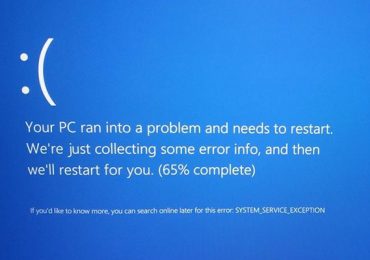
Исправить system service exception ошибку Windows

Одной из особенностей всех операционных систем от компании Microsoft являются так называемые экраны смерти. Обычно они возникают тогда, когда какое-то оборудование или ПО, при попытке эксплуатации, вызывает серьезную конфликтную ситуацию. Наиболее свежие версии операционных систем от этого производителя также не застрахованы от подобной неприятности. Например, появление сообщения «system service exception atikmdag sys» очень популярно как на седьмой, так и десятой серии этой ОС.

Исправить system service exception ошибку Windows

Естественным желанием абсолютно любого человека является поиск ответов на вопрос – как исправить system service exception Windows 10? Ну и конечно, аналогичной ситуации для более старой, но еще очень популярной OS:

System service exception Windows 7 – как исправить? Вполне логично, что любой метод лечения предусматривает предварительный поиск причин заболевания. Именно с этого этапа и необходимо начинать исправление ситуации, при которой возникает синий экран system service exception.

Анализ первопричин в ошибке

Итак, что означает ошибка system service exception? К сожалению, но проявить подобную неприятность может очень большое число разнообразных факторов.

Чтобы найти максимально быстрое решение проблемы system service exception atikmdag sys, следует точно определить, какая из перечисленных первопричин и является той самой, которая и приводит к неприятности:

  • При инсталляции драйверов произошел непредвиденный сбой, который нарушил этот важный процесс.
  • Ошибка system service exception Windows 10 может легко проявиться, если на компьютер по неосторожности был занесен один из множества вирусов.
  • Пользователь мог случайно стереть важный системные файлы.
  • Жесткий диск или одна из установленных планок оперативной памяти начали давать сбои при своем функционировании.
  • Повреждение реестра также может привести к тому, что перед глазами человека появится ошибка system service exception.

Теперь, постоянно держа в голове вышеописанный список, можно собственно приступать к исправлению возникшей ситуации.

Лечение системы от синего экрана смерти

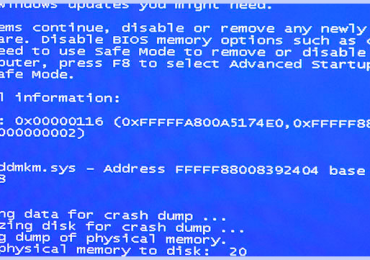
Определить, что system service exception Windows 10 system возникает именно из-за некачественной установки драйвером достаточно просто. От пользователя требуется не паниковать раньше времени, а внимательно изучить ту информацию, которую можно прочитать в этот момент на экране.

Например, если в предоставленных данных содержится название какого-либо файла:

  • System service exception if40fs64 sys..
  • Или ошибка system service exception netio sys.

Если человек знает, к какому именно оборудованию относится указанный файл, то можно попытаться перезапустить комп в безопасном режиме, перейти в диспетчер устройств, удалить проблемный драйвер и попытаться установить его заново, но правильно.

К сожалению, но такая возможность есть у человека не всегда. К счастью, всегда есть альтернативное решение, если возникло сообщение system service exception win32k sys или его аналог:

  1. Попытаться откатить систему до того состояния, когда все было нормально.
  2. Запустить встроенные средства восстановления операционной системы, которые также могут помочь, конечно, если юзер до этого момента фиксировал точки.

Если причиной неприятности является что-то другое, то рекомендуется выполнить следующую последовательность действий:

  1. Запустить свежий вариант антивирусника и тщательно просканировать систему на наличие вредоносных программ.
  2. Если код остановки system service exception возникает после каких-либо действий юзера с системными файлами, то необходимо запустить анализ и поиск поврежденных элементов. Для этой цели запускается командная строка, куда следует ввести «chkdsk c: /f»

Завершает процедуру лечения проверка эффективной работоспособности установленной оперативки и винчестера. В первом случае рекомендуется применять MemTest. Во втором – MHDD или Victoria.

Диагностировать возможную поломку памяти можно и в ручном режиме. Для этого необходимо выключить ПК, вскрыть его корпус и получить доступ до установленных в материнке планок. Если на компьютере используется несколько элементов памяти, то следует поочередно их вынимать из слотов, после чего, включать комп и проверять – появляется или нет вышеописанная ошибка? Если точно установлено, что причиной является именно память, то ее, как это не прискорбно, придется заменить. Конечно, это непредвиденные финансовые растраты, но без этого невозможно будет найти оптимальное решение поставленной задачи.

Подведем итог. Для положительного решения возникшего вопроса необходимо сделать:

  1. Проанализировать данные в самом сообщении и решить проблемы с рабочими файлами оборудования, если проблема заключается в них.
  2. Избавить ПК от возможного наличия вирусов.
  3. Восстановить правильные данные реестра.
  4. Выполнить диагностику оборудования.

Четкое следование этой инструкции гарантирует, что для достижения нужного человеку итога потребуется минимум времени и собственных сил. При удачном стечении обстоятельств, даже не понадобится помощь со стороны компьютерных специалистов, которые за свои услуги могут попросить довольно существенное вознаграждение.

Рубрики
Устранение неполадок

Исправить nvlddmkm sys ошибку синий экран Windows

Видеокарты NVIDIA активно используются огромным числом людей на своих ПК. К сожалению, это графическое оборудование иногда способно давать сбои. Часть из них приводят к состоянию “ошибка nvlddmkm sys” или его аналогу.

Исправить nvlddmkm sys ошибку синий экран Windows

Обычно подобная неприятность выглядит следующим образом:

  • Пользователь использует свое оборудование в личных целях.
  • Неожиданно монитор перестает показывать изображение.
  • Затем возникает синий экран Windows 7 nvlddmkm sys или его аналог – синий экран Windows 10 nvlddmkm sys.

Сообщение о некоторых проблемах с важным системным файлом может немного отличаться. В частности система может проинформировать пользователя, что поврежден другой компонент, входящий в состав драйверов видеоплаты.

Как исправить nvlddmkm sys? Решение, к счастью, существует!

Действенная методика исправления

Решение “nvlddmkm sys” заключается в необходимости полного удаления с жесткого диска всех остатков драйвером для используемой карты, в исправлении возникших ошибок и инсталляции всего необходимого с “чистого листа”.

Для этого изначально потребуется получить доступ в интернет и скачать из него следующее:

  1. CCleaner – исправляет системные проблемы.
  2. DriverSweeper – полностью устраняет с винчестера все продукты компании NVIDIA.
  3. Свежий пакет драйверов, скачанных с официального источника под конкретную плату и нужную разрядность используемой операционной системы.

Как только все предварительные работы будут выполнены, пользователю необходимо перезапустить компьютер в безопасном режиме (при запуске нажать на “F8” и выбрать из предложенного перечня доступных вариантов).

Затем:

  1. Запустить DriverSweeper и удалить с накопителя все остатки продуктов компании-производителя видеоплаты, включая и звуковые файлы.
  2. Зайти в CCleaner и провести проверку реестра и его исправление.
  3. Перезагрузить ПК в обычном режиме.

Дальше остается только провести установку свежих драйверов:

  1. Перейти в диспетчер устройств, выбрать требуемое оборудование.
  2. С помощью правой кнопки мышки вызвать допменю.
  3. Кликнуть на пункте обновления.
  4. Указать путь к скаченному ранее пакеты или предоставить системе возможность найти их самостоятельно.
  5. Подождать завершения процесса инсталляций.
  6. Еще раз перезапустить PC.

Кстати, иногда состояние “video tdr failure nvlddmkm sys” возникает по вполне определенным причинам. Например, юзер разогнал свою графическое оборудование и оно начинает давать сбои. В этой ситуации лучше вернуть все в первоначальное состояние.

Еще один вариант – параллельное использование графического адаптера несколькими “тяжелыми” приложениями. Если используемое изделие не может справиться с подобной нагрузкой, то рекомендуется сделать выбор в пользу только одного из них. Скорее всего, не хватает имеющегося ресурса, поэтому придется одно из подобных ПО останавливать до того времени, пока будет применяться другое. Подобная ситуация вполне распространена на технике, где человек одновременно запускает ресурсоемкую игру и, например, майнинг Биткойнов.

Рубрики
Оптимизация Windows

Настройка электропитания ноутбука и компьютера

Настройка электропитания – это та опция, которой мало кто пользуется. И совершенно напрасно. Особенно это касается владельцев ноутбуков. Ведь если правильно настроить план электропитания, можно продлить работу ноутбука от батареи. Или наоборот – выжать из него максимальную производительность (если того требует ситуация).

Также настройка электропитания позволяет указать время отключения дисплея, перехода в спящий режим, настроить яркость экрана и т.д. Очень полезная опция – особенно для тех пользователей, которые частенько оставляют ноутбук включенным на длительное время (или просто забывают его выключить).

Кстати, настройка плана электропитания осуществляется очень быстро, буквально за 5 минут. Еще один плюс данной опции – она одинаково настраивается в Windows 7, 8.1 и 10. В данном случае никаких отличий вообще нет.

Для начала рассмотрим, каким образом осуществляется настройка электропитания компьютера в Windows 7

Еще раз напомню, что в Windows 10 и 8 данная процедура осуществляется аналогичным образом, поэтому этот пример является универсальным.

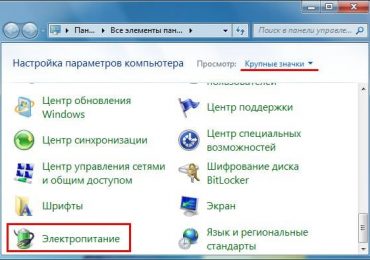
  1. Открыть Пуск – Панель управления.
  2. Выбрать пункт «Электропитание».Настройка электропитания ноутбука и компьютера
  3. Нажать на строку «Показать доп. планы».

Настройка электропитания ноутбука и компьютераВ результате перед вами будет отображено 3 основных плана:

  • сбалансированный;
  • высокая производительность;
  • экономия энергии.

Настройка электропитания ноутбука и компьютера

По умолчанию выбран первый пункт. Это оптимальный вариант. План «Экономия энергии» для компьютера не играет особой роли, ведь его обычно устанавливают на ноутбуках.

В данном случае лучше выбрать пункт «Высокая производительность». Компьютер всегда работает от сети, поэтому желательно выжимать из него все соки. В результате тяжелые программы и игры будут работать быстрее и без подвисаний. Чтобы выбрать его, просто поставьте галочку в соответствующем пункте.

Читайте также: Как установить файл подкачки?

Обратите внимание, что справа еще имеется строка «Настройка плана электропитания».

Настройка электропитания ноутбука и компьютера

Если нажать на нее, откроется следующее окно:

Настройка электропитания ноутбука и компьютера
Переход в спящий режим

Здесь можно указать время, через которое отключать дисплей и переводить компьютер в спящий режим. Данная опция очень полезна для тех, кто часто уходит по делам (в магазин, на кухню или просто любит долго разговаривать по телефону).

Чтобы компьютер потреблял меньше энергии, можно настроить отключение дисплея – к примеру, через 15 минут простоя. По истечении этого времени монитор просто выключится и перейдет в режим ожидания. А включается он при малейшем движении курсора – т.е. надо просто подвинуть мышку в любую сторону.

Второй вариант – спящий режим. Здесь уже компьютер переходит в режим сна. И чтобы включить его, нужно нажать кнопку питания и подождать секунд 10.

Какие значения указывать? Здесь каждый выбирает самостоятельно – как ему удобнее.

Как нужно настраивать электропитание ноутбука

Зайти в настройки можно 2 способами. Первый: Пуск – Панель управления – Электропитание. То есть, как и на компьютере.

Но есть еще и второй, более удобный способ. Для этого нужно найти значок батареи в трее (возле часов справа), нажать по нему ПКМ и выбрать пункт «Электропитание».

Настройка электропитания ноутбука и компьютера

После этого откроется знакомое уже окно. И снова здесь будет 3 плана электропитания на выбор:

  • сбалансированный (стоит по умолчанию);
  • высокая производительность;
  • экономия энергии (позволяет продлить автономную работу ноутбука от батареи, но снижает его производительность).

Настройка электропитания ноутбука и компьютера

В данном случае нужно подумать, какой из них больше Вам подходит. Если ноутбук все время стоит дома и подключен к розетке, тогда лучше выбрать план «Высокая производительность». Если же Вы часто берете его с собой (т.е. он работает от батареи), тогда имеет смысл установить «Экономия энергии». А если Вы пользуетесь ним и дома, и в поездках, тогда можете переключать планы электропитания в зависимости от ситуации.

Если хотите, чтобы ноутбук всегда работал быстро и не глючил даже при работе от батареи – выбирайте план «Высокая производительность». Ведь какой смысл от того, что он проработает на пару часов дольше, если браузер, текстовый редактор и другие программы будут открываться со скоростью черепахи, верно?

В данном случае здесь будет уже 4 пункта. И их нужно указывать дважды – при работе от батареи и от сети.

Настройка электропитания ноутбука и компьютера

Опять же: выставляете их, как Вам удобнее.

Рубрики
Windows 7

Прекращена работа программы “Проводник” в Windows 7 как исправить

При выполнении каких-либо действий на ПК пользователь может столкнуться с внезапным закрытием «Проводника» Виндовс, сопровождающееся сообщением «Прекращена работа программы “Проводник”». Данная проблема может быть вызвана множеством причин, от наличия в системе вирусов, и заканчивая сбоями в работе памяти ПК. Ниже я разберу, почему возникает ошибка проводника в Виндовс 7, и как её исправить.

Прекращена работа программы “Проводник” в Windows 7 как исправить
Стандартное уведомление об ошибке

Содержание статьи:

  • Вылетает проводник Windows 7 – причины дисфункции
  • Способ 1. Скопируйте файл проводника в папку System32
  • Способ 2. Измените настройки файлов и папок для возобновления работы программы Проводник
  • Способ 3. Проверьте PC на наличие повреждённых системных файлов
  • Способ 4. Проверьте систему на наличие зловредов
  • Способ 5. Выполните чистую загрузку Виндовс
    • Способ 6. Обновите драйвера для системных компонентов
    • Способ 7. Установите все необходимые апдейты Виндовс
    • Способ 8. Проверьте работоспособность планок памяти PC
    • Способ 9. Задействуйте точку восстановления
  • Заключение

Вылетает проводник Windows 7 – причины дисфункции

Проводник Виндовс (также известный как «файловый проводник») – это системный инструмент, отображающий иерархическую структуру файлов, папок и дисков на вашем PC. Вы можете использовать его для копирования, перемещения, переименования и поиска необходимых вам файлов и директорий. Возникновение сбоев в его работе может вызвать массу неудобств, потому при появлении рассматриваемой в статье дисфункции рекомендуется сразу же перейти к решению возникшей проблемы.

Причинами прекращения работы Проводника в Виндовс 7 может быть следующее:

  • На ПК используются устаревшие или повреждённые драйвера;
  • Системные файлы на винчестере повреждены или удалены;
  • Ошибку вылета Проводника вызывает какой-либо сторонний софт, установленный в систему (программы, дополнения и расширения для браузера и др.);
  • Дисфункцию Проводника вызывают какие-либо вирусные зловреды, adware и так далее;
  • Имеются проблемы в работе системной памяти.

Избавиться от ошибки «закрывается проводник в windows 7» помогут следующие способы:

Способ 1. Скопируйте файл проводника в папку System32

Довольно простым (и эффективным) советом является копирования файла Проводника в директорию System32. Перейдите в директорию C:Windows, найдите там файл explorer.exe, и скопируйте его в директорию C:WindowsSystem32.

Прекращена работа программы “Проводник” в Windows 7 как исправить
Скопируйте указанный файл

Способ 2. Измените настройки файлов и папок для возобновления работы программы Проводник

Данный способ актуален, если вы имеете доступ к функционалу вашего «Проводника». Если такого доступа нет, пропускайте данный совет и идите дальше.

  1. Откройте Проводник, слева вверху выберите «Упорядочить» (Organize) и в появившемся меню выберите «Параметры папок и поиска».
  2. В открывшемся меню перейдите на вкладку «Вид», и убедитесь, что там стоит галочка на «Всегда отображать значки, а не эскизы».
  3. И снимите галочку с «Отображать значки файлов на эскизах». Нажмите на «Применить».
Прекращена работа программы “Проводник” в Windows 7 как исправить
Установите следующие настройки

Способ 3. Проверьте PC на наличие повреждённых системных файлов

Эффективным способом решения проблемы сбоя проводника в Виндовс 7 является задействование функционала утилит SFC и CHKDSK. Запустите от админа командную строку, и в ней последовательно наберите:

После осуществления данной проверки наберите следующую команду (может понадобиться перестемы для её запуска):

Перезагрузите систему, дождитесь окончания процесса проверки, после чего воспользуйтесь вашим Проводником. Если ошибка повторяется, идём далее.

Прекращена работа программы “Проводник” в Windows 7 как исправить
Задействуйте функционал SFC

Способ 4. Проверьте систему на наличие зловредов

Имеющиеся на компьютере вируса, рекламное adware, spyware и прочий злокачественный софт может вызывать ошибку проводника в Windows 7. Проверьте систему с помощью таких программ как «ДокторВеб Кюрейт», «AdwCleaner» и аналогов.

Способ 5. Выполните чистую загрузку Виндовс

Сначала загрузитесь в безопасном режиме (при старте системы быстро жмите на F8, после чего выберите «Безопасный режим»). Если ошибка возникает и в данном режиме, будет необходимо выполнить чистую загрузку системы для выявления причин возникновения ошибки.

  1. Нажмите на кнопку «Пуск», затем в строке поиска наберите msconfig;
  2. Наведите курсор на найденный верхний результат, нажмите ПКМ, и выберите запуск от имени админа. Откроется окно конфигурации системы;
    Прекращена работа программы “Проводник” в Windows 7 как исправить
    Воспользуйтесь данной командой
  3. Здесь кликните на «Выборочной запуск», и снимите галочку с опции «Загружать элементы автозагрузки»;
    Прекращена работа программы “Проводник” в Windows 7 как исправить
    Деактивируйте данную опцию
  4. Теперь перейдите на вкладку «Службы», где активируйте опцию «Не отображать службы Майкрософт», после чего нажмите на «Отключить всё»;
    Прекращена работа программы “Проводник” в Windows 7 как исправить
    Выполните указанные рекомендации
  5. Нажмите на «Ок», и выполните перезагрузку PC;
  6. Понаблюдайте, осталась ли проблема с проводником. Если нет, значит её вызывал какой-либо внешний софт, установленный на ПК, и отключенный нашими предыдущими действиями.
  7. Для выявления проблемного софта необходимо перейти на вкладку «Службы», и задействовать одну из ранее отключённых нами служб, после чего перезагрузить ПК и понаблюдать, будет ли возникать ошибка. Подобным попеременным включением необходимо определить службу (программу) виновницу дисфункции, и удалить (переустановить) её.

После идентификации виновника (или же виновник не будет найден), верните систему в нормальный режим загрузки. Вновь запустить окно конфигурации системы как было указано выше, и выберите «Обычный запуск».

Читайте также: Как запустить безопасный режим в Windows 10, 8, 7 и XP?

Способ 6. Обновите драйвера для системных компонентов

Рекомендуется обновить драйвера для системных компонентов вашего ПК. Их можно скачать как с сайта их производителя, так и воспользоваться полуавтоматическими инструментами типа «ДрайверПак Солюшн», «Драйвер Джиниус» и других, осуществляющих обновление драйверов до самых актуальных версий.

Прекращена работа программы “Проводник” в Windows 7 как исправить
Используйте возможности специализированных программ

Рекомендую: Бесплатные программы для поиска и установки драйверов.

Способ 7. Установите все необходимые апдейты Виндовс

Установите необходимые апдейты для вашей ОС, призванные стабилизировать её работу. Воспользуйтесь для этого функционалом «Центра обновления Виндовс».

Способ 8. Проверьте работоспособность планок памяти PC

В ряде случаев прекращение работы программы «Проводник» в Виндовс 7 вызывают проблемы в работе планок памяти. Для их проверки рекомендуется воспользоваться специализированной системной утилитой (нажмите на «Пуск», затем в строке поиска введите mdsched и нажмите ввод), или инструментами уровня «Memtest86».

Способ 9. Задействуйте точку восстановления

Если ранее ошибки (Прекращена работа программы “Проводник”) в Виндовс 7 не наблюдалось, стоит задействовать сброс системы до точки восстановления. Для этого нажмите на Win+R, наберите там rstrui, а затем нажмите ввод. Выберите стабильную точку восстановления, и произведите откат вашей системы.

Прекращена работа программы “Проводник” в Windows 7 как исправить
Выполните восстановление ОС

Заключение

Причинами ошибки «Прекращена работа программы “Проводник” в Виндовс 7» может быть целый комплекс факторов, начиная от повреждения системных файлов и заканчивая проблемами с памятью ПК. Выполните весь комплекс вышеперечисленных советов, это поможет избавиться от вылета Проводника Виндовс 7 на вашем компьютере.