Рубрики
Инструкции и советы

Как установить звуковой драйвер на Windows 10: от разработчика

Многие проблемы с воспроизведением и записью звука в «десятке» связаны с использованием устаревшей или не самой подходящей версии драйверов для звуковой платы. Потому в инструкции разберемся, как установить и обновить звуковой драйвер на Windows 10 двумя способами:

  • с официального ресурса разработчика;
  • посредством инструментария операционной системы.

Под термином «не самые подходящие» подразумевается следующее: при апгрейде драйвера на звук через Центр обновления или Диспетчер задач ОС загружает ПО не с официального ресурса разработчика оборудования, а собственные библиотеки для управления звуком, которые далеко не всегда правильно функционируют, что и становится источником неполадок.

Содержание страницы

  • 1 Получение обновлений с серверов Microsoft
  • 2 Загрузка софта с ресурса разработчика звукового контроллера

Получение обновлений с серверов Microsoft

1. Через Win→X открываем Диспетчер устройств.

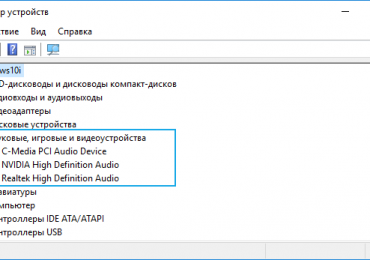
2. Разворачиваем раздел с игровыми, звуковыми и видеоустройствами.

Как установить звуковой драйвер на Windows 10: от разработчика

3. Через контекстное меню звукового контроллера (в большинстве случаев от Realtek) вызываем инструкцию обновления его драйверов.

Как установить звуковой драйвер на Windows 10: от разработчика

4. Указываем автоматический алгоритм поиска.

Как установить звуковой драйвер на Windows 10: от разработчика

5. Соглашаемся инсталляцией, если найдена версия поновее и перезагружаемся.

Вдруг Windows 10 посчитает, что инсталлированы актуальные звуковые драйвера, переходим к следующему способу.

Загрузка софта с ресурса разработчика звукового контроллера

Большинство встроенных и фактически все дискретные аудио платы нуждаются в официальном программном обеспечении, потому как стандартное, входящее в дистрибутив «десятки», не раскроет всего потенциала устройства и, скорее всего, вызовет сопутствующие проблемы с записью/воспроизведением звука.

Если установленный драйвер для звука не удовлетворяет (или он не инсталлирован), выполняем следующие шаги.

1. Находим разработчика аудио платы в технической документации, если не знаете его.

2. Переходим на его официальный ресурс (рассмотрим на примере Realtek) по ссылке www.realtek.com.tw/downloads/.

3. Загружаем нужное ПО.

Как установить звуковой драйвер на Windows 10: от разработчика

4. Запускаем инсталлятор и выполняем предложенные инструкции.

Как установить звуковой драйвер на Windows 10: от разработчика

5. Ждем, пока будут устанавливаться драйверы, и перезагружаемся.

Как установить звуковой драйвер на Windows 10: от разработчика

После запуска Windows 10 она будет использовать свежую версию официального ПО для управления аудио платой.

Рубрики
Инструкции и советы

Как ускорить работу компьютера и ноутбука на windows 10

Владелец любого компьютера со временем приходит к поиску ответа на вопрос как ускорить работу ноутбука и компьютера на Windows 10, не прибегая к покупке дорогостоящих комплектующих. В сегодняшней статье поговорим о том, какие факторы и каким образом влияют на производительность системы и ознакомимся со способами повышения быстродействия компьютера в самых разнообразных случаях.

Отметим, что о повышении мощности системы путем приобретения и замены комплектующих речь идти не будет, рассмотрим лишь проблемы, вызывающие замедление функционирования ПК, касающиеся программной части, в частности настроек, мусора и фрагментации файлов.

Что касается приложений для автоматической чистки и оптимизации системы, то их эксплуатация должна проходить с пониманием того, что эти приложения делают, каким образом они ускоряют работу компьютера. Без этого подобный софт лучше не использовать во избежание отрицательных последствий, которые устраняются путем отката системы, ее сброса или переустановки.

Содержание страницы

  • 1 Огромный список автоматически запускаемых приложений, служб и драйверов
  • 2 Слежка в Windows 10
  • 3 Программы в Пуске
  • 4 Драйверы
  • 5 Красивые визуальные эффекты и звуковое сопровождения системных событий
  • 6 Вредоносные приложения
  • 7 Браузер
  • 8 Дефрагментация
  • 9 Рекомендации
  • 10 Ошибки в оптимизации Windows 10

Огромный список автоматически запускаемых приложений, служб и драйверов

Очень часто источником медленного запуска, и как следствие, функционирования компьютера являются те приложения, сервисы и драйверы, которые начинают запускаться непосредственно после загрузки рабочего стола и всех системных компонентов. Их одновременный старт замедляет финишный этап запуска Windows 10 и ее дальнейшую работу, особенно при использовании старенького компьютера/ноутбука с объемом оперативной памяти до 4 ГБ.

И самое интересное, что большинство пользователей даже не подозревают о наличии множества приложений в автозагрузке, ведь сами туда ничего не добавляли. Внедрение приложений в автозапуск происходит во время их первого запуска или еще на этапе инсталляции, о чем пользователь оповещается не всегда.

Открыв список автозагрузки, пользователь увидит все программы, которые стартуют вместе с Windows 10. Следующие приложения наиболее часто интегрируются в автозагрузку (для удобства классифицируем их по категориям).

1. Приложения для работы с периферийными устройствами: камеры, принтеры, МФУ, мобильные телефоны, Bluetooth, приложения для управления питанием ноутбука. Обычно на ПК таких программ 2—3, а на ноутбуке еще больше, они замедляют включение компьютера и его быстродействие, но пользуются этими утилитами единицы: печатать и сканировать можно и через предпочитаемые офисные программы и просмотрщики графики, а настроить схему энергопотребления можно в Панели управления.

2. Менеджеры закачек и клиенты для работы в торрент-сетях. Эти утилиты не следует запускать вместе с операционной системой, если не занимаетесь постоянной загрузкой или раздачей файлов. Менеджер закачек следует запускать в случае необходимости что-либо загрузить (или раздать). В случае с клиентами для пиринговых сетей, эти крохотные приложения после добавления нескольких закачек с большим числом файлов начинают потреблять сотни мегабайт оперативной памяти. Это и приводит к тормозам на ноутбуках. Мало того что торрент-клиент потребляет до 1 ГБ оперативной памяти, так он еще и в значительной мере нагружает и физические диски, что для портативного устройства с винчестером, частота оборотов которого равняется 5400 в минуту, является нелегким испытанием.

3. OneDrive и прочие облачные хранилища, коими мало кто пользуется. Сетевые хранилище от Microsoft автоматически запускается в Windows 10, и, если его не используете, сервис следует удалить из автозагрузки.

4. Ненужные программы, которые устанавливается вместе с другими продуктами, если по невнимательности не убрать соответствующие галочки в одном из окон инсталлятора. К таким программам относятся Спутник Mail.ru, Амиго, Яндекс-браузер, поисковая панель Bing и прочие аналогичные продукты.

5. Прочие приложения, которые пользователь на помещал в автозагрузку или даже не догадывается об их существовании. Информацию о каждом из них можно почерпнуть из интернета и сделать вывод о необходимости запуска программы самостоятельно.

Приведем инструкцию, которая покажет, как ускорить загрузку Windows 10 путем удаления мусора из автозагрузки.

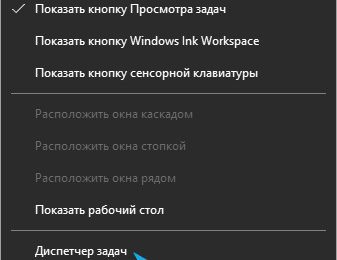
1. Вызываем «Диспетчер задач» через контекстное меню Панели задач.

Как ускорить работу компьютера и ноутбука на windows 10

2. Разворачиваем его, кликнув «Подробнее».

Как ускорить работу компьютера и ноутбука на windows 10

3. Идем во вкладку «Автозагрузка».

4. Через контекстное меню каждого ненужного объекта исключаем его из списка автоматически загружаемых с операционной системой.

Как ускорить запуск Windows 10 еще? Посещаем апплет Панели управления «Программыкомпоненты» и деинсталлируем с компьютера ненужный софт.

Слежка в Windows 10

Все знают о слежении «десятки» за всеми действиями пользователя за компьютером и отправки массы конфиденциальных данных на серверы Microsoft. Помимо влезания в личную жизнь, функции шпионажа потребляют немало системных ресурсов и сетевой канал. Слежка отключается во время инсталляции операционной системы, через ее «Параметры» и специальные приложения. Подробнее об этом смотрите в посвященном этой теме руководстве.

Программы в Пуске

Плитки в Пуске расходуют системные ресурсы, и, если они не нужны, такие приложения следует деактивировать.

Как ускорить работу компьютера и ноутбука на windows 10

Делается это путем открепления плиток через их контекстное меню. Удалить эти программы можно через PowerShell, о чем подробнее также расписано на нашем сайте.

Драйверы

Драйверы неиспользуемых устройств, помещенные в автозагрузку, и неоригинальное/устаревшее программное обеспечение для управления функционированием аппаратных средств ПК. Ненужные драйверы можно удалить из автозапуска через программу Starter, только слишком усердствовать здесь не следует, а драйверы для чипсета, видеокарты и SATA-контроллеров необходимо скачать из официальных ресурсов их поддержки и переустановить, удалив или заменив их старые версии. В случае с драйверами для видеоадаптера их можно удалить посредством Display Driver Uninstaller.

Как ускорить работу компьютера и ноутбука на windows 10

В обязательном порядке следует заменять драйверы устройств, в свойствах которых на вкладке «Драйвер» поставщик указан как Microsoft.

Красивые визуальные эффекты и звуковое сопровождения системных событий

Еще со времен XP и «семерки» многие знакомы со способом повышения быстродействия системы путем отключения визуальных эффектов для окон и меню, таких как отбрасывание теней, прозрачность, анимация и прочие. Отключаются все графические эффекты, сопровождаемые большинство действий в Проводнике, через свойства системы.

1. Вызываем контекстное меню Пуска.

2. Выбираем «Система».

3. Переходим в расширенные параметры системы.

4. Во вкладке «Дополнительно» нажимаем по кнопке «Быстродействие».

Как ускорить работу компьютера и ноутбука на windows 10

5. Переносим чекбокс к позиции «Обеспечение наилучшего быстродействия» или вручную убираем флажки с эффектов, которые следует деактивировать. Таким образом можно добиться повышения скорости работа компьютера/ноутбука без существенного ущерба графическому виду среды Windows 10.

Как ускорить работу компьютера и ноутбука на windows 10

Через «Параметры», вызываемые Win+I, можно посетить раздел специальных возможностей. В последнем разделе «Другие параметры» отключаем первую опцию, отвечающую за воспроизведение анимации в среде Виндовс 10.

Как ускорить работу компьютера и ноутбука на windows 10

Дополнительно заходим в раздел персонализации в том же окне «Параметры» и в разделе «Цвета» деактивируем эффект прозрачности Панели задач, Пуска и Центра уведомлений. Это положительным ключом отразится на скорости работы ПК.

Как ускорить работу компьютера и ноутбука на windows 10

Мизерной прибавки в скорости работы ПК можно добиться путем отключения назойливого звукового сопровождения системных событий. Вызываем апплет «Звук», где на вкладке «Звуки» выбираем схему «Без звука» и сохраняем новые настройки. Теперь Windows 10 не будет обращаться к жесткому диску для воспроизведения соответствующего аудиофайла.

Как ускорить работу компьютера и ноутбука на windows 10

Вредоносные приложения

Если после выполнения вышеприведенных рекомендации компьютер все еще тормозит, и не знаете, как ускорить работу Windows 10, тогда обратите внимание на наличие в системе нежелательных программ, которые антивирусы таковыми не считают. Для обнаружения подобного рода приложение следует воспользоваться отечественной разработкой AVZ или утилитой AdwCleaner, несмотря на наличие антивируса на компьютере.

Браузер

Для ускорения запуска и понижения потребления им ресурсов проверьте дополнения (плагины) для него. Возможно обилие расширений и тулбаров отрицательно сказывается на работе интернет-обозревателя. Дополнительно следует почистить историю браузера и кэш — это снизит количество выполняемых операция чтения во время запуска приложения.

Дефрагментация

Вследствие выполнения записи информации на HDD файлы записываются не в последовательные секторы, а хаотично, из-за чего секторы одного файла могут находиться в различных частях диска. Это сильно снижает скорость доступа к документам, ведь считывающей головке приходится буквально бегать по всей поверхности накопителя в определенном порядке, чтобы считать требуемый файл. Привести в порядок файловую систему и разместить секторы с фрагментами одного файла последовательно поможет операция, называемая дефрагментацией.

1. Вызываем «Свойства» любого тома.

2. Идем во вкладку «Сервис».

3. Нажимаем по пиктограмме «Оптимизировать».

Как ускорить работу компьютера и ноутбука на windows 10

4. Выбираем раздел (начать желательно с системного) и жмём «Оптимизировать».

В процессе дефрагментации компьютер не следует нагружать операциями чтения-записи информации, дабы не замедлять процесс оптимизации.

Рекомендации

Для поддерживания высокого быстродействия Windows 10 следует придерживаться следующих рекомендаций.

  • Держите операционную систему и весь софт, в первую очередь драйверы, в актуальном состоянии — следите за обновлениями.
  • Периодически очищайте компьютер и системный реестр от мусора, воспользовавшись, например, CCleaner.
  • При осторожной эксплуатации ПК следует подумать об удалении антивирусной программы и файервола, а пользоваться лишь встроенным средством защиты, периодически проверяя систему на вредоносные программы при помощи AVZ или иного предпочитаемого аналога.
  • Следите за тем, чтобы системный том обладал хотя бы 5 Гб свободного пространства для хранения временных файлов и правильной установки программ. Если том имеет большой объем, свободное пространство должно достигать хотя бы 10% от его общего размера.

Ошибки в оптимизации Windows 10

Первое, что не следует делать с целью повысить скорость работы компьютера, это использование утилит для автоматической чистки, оптимизации и настройки системы, не зная, что наверняка эти программы делают.

При наличии знаний и уверенности в своих действиях (создав точку реанимации системы), можно отключить ненужные системные сервисы для повышения скорости запуска и работы компьютера. Но трогать неизвестные службы или отключать фактически все в ряд не следует — это может привести к появлению ошибок и/или проблемам с функционированием чего-либо (в первую очередь страдает сеть).

Рубрики
Инструкции и советы

Уменьшение масштаба экрана в Windows 10

Сегодня узнаем, каким способом уменьшить масштаб экрана на компьютере в Windows 10, так как эта функция часто выручает, когда необходимо работать с определенной частью контента.

Масштабирование нередко требуется во время обработки изображений, трехмерных моделей, схем, графиков и прочих графических элементов. Чаще всего же оно востребовано при работе с текстовыми документами и веб-страницами.

Содержание страницы

  • 1 Разница между разрешением и масштабированием
  • 2 Изменяем масштаб элементов интерфейса Windows 10
  • 3 Изменение масштаба в интернет-обозревателе
  • 4 Изменение разрешения дисплея

Разница между разрешением и масштабированием

Одним из вариантов добиться необходимого масштаба числится изменение разрешения дисплея. В этом случае изменяются размеры и масштабы абсолютно всех элементов интерфейса, как правило, они увеличиваются в размерах.

При масштабировании изменению размера подлежат только определенные объекты вроде пиктограмм файлов, ярлыков и каталогов в проводнике, текста, изображений, таблиц и прочих элементов электронного документа или сайта. На визуализацию медиафайлов масштабирование, как правило, не влияет, но бывают и исключения.

Изменяем масштаб элементов интерфейса Windows 10

Есть два пути выполнить желаемое: через меню Параметры и посредством колесика мыши с зажатой Ctrl.

Первый способ реализуется по следующему алгоритму.

1. Вызываем Параметры Windows, воспользовавшись командой Win→I.

2. Открываем настройки отвечающие за параметры системы.

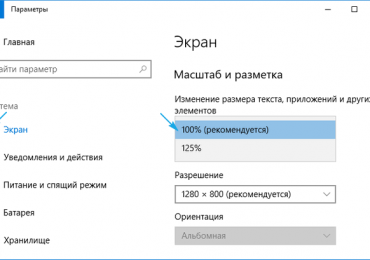
3. Переходим во вкладку «Экран», расположенную одной из первых в параметрах системы.

4. В окне пользовательских параметров выбираем желаемый масштаб, который указывается в процентах от стандартного.

Как уменьшить масштаб экрана на компьютере Windows 10

К сожалению, изображение можно только увеличить от 100 до 500%, уменьшение масштаба в Windows 10 не предусмотрено. Если востребована эта функция, переходим к последнему подразделу статьи об изменении разрешения дисплея в Windows 10.

Второй вариант регулировать масштаб в проводнике, браузерах, большинстве приложений для редактирования и просмотра каких-либо файлов — прокрутка колеса мыши с нажатой кнопкой Ctrl.

Кстати, таким образом в проводнике изменяется режим визуализации его объектов (таблица, список, крупные/мелкие иконки).

Изменение масштаба в интернет-обозревателе

Размер текста и картинок в браузере изменяется также несколькими путями:

  • посредством зажатой Ctrl и колесика мыши;
  • при помощи той же клавиши и кнопок плюс-минус на клавиатуре;
  • средствами браузера, независимо от его разработчика (здесь всё универсально).

Во втором способе изменение масштаба производится с различным шагом, в зависимости от обозревателя, а комбинация кнопок Ctrl + 0 изменит масштаб к стандартным 100%.

Как уменьшить масштаб экрана на компьютере Windows 10

Далее рассмотрим, как изменить масштаб веб-страницы, используя только инструментарий самой программы.

В зависимости от обозревателя, в его главном меню будет соответствующая функция с кнопками, позволяющими увеличивать и уменьшать масштаб открытой страницы. Она может находиться в разных подразделах, но смысл от этого не изменится.

В FireFox, например, настройки для сайта сохраняются и при следующем запуске приложения, Chrome же такой функцией не обладает, и масштаб для каждого сайта придется изменять вручную при каждом запуске программы.

Изменение разрешения дисплея

Если все приведенные варианты не удовлетворяют потребностей, можно воспользоваться последним — изменить текущее разрешение экрана.

1. Через контекстное меню Пуска или сочетание Win+I вызываем «Параметры».

2. Открываем раздел «Система».

3. В первом подразделе «Экран» находим «Разрешение».

4. В списке выбираем пониженное разрешение.

Как уменьшить масштаб экрана на компьютере Windows 10

5. Оцениваем новую конфигурацию системы и подтверждаем новые параметры, если все устраивает.

Этот вариант логично использовать в случаях, когда драйверы графического адаптера не смогли справиться с задачей определения «родного» разрешения дисплея.

Рубрики
Инструкции и советы

Как увеличить громкость на ноутбуке Windows 10: устранение проблем

Рассмотрим, как можно увеличить громкость на компьютере и ноутбуке в Windows 10, если слишком низкая громкость вызвана как программными, так и аппаратными неисправностями.

Содержание страницы

  • 1 Проблема с аудио-драйвером
  • 2 Проблема с проигрывателем и фильмами
  • 3 Неправильная настройка уровня громкости
  • 4 Тихий звук в наушниках
  • 5 Программа для управления звуком

Проблема с аудио-драйвером

Многие неполадки при работе с ПК связаны с устаревшими или неподходящими драйверами. Если акустическая система или колонки резко начали тихо звучать, причем это касается всех приложений и системных звуков, пришло время обновить драйверы для звукового устройства.

1. Вызываем «Диспетчер устройств» через меню Win→X.

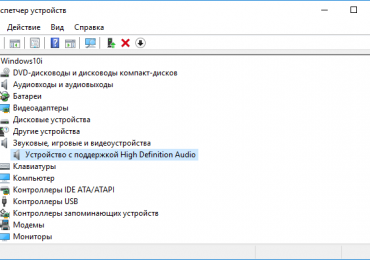
2. Разворачиваем пункты «Аудио входы/аудиовыходы» и «Звуковые и прочие устройства».

Как увеличить громкость на ноутбуке Windows 10: устранение проблем

3. Выбираем свой звуковой девайс и через его контекстное меню вызываем команду «Обновить драйверы…».

Как увеличить громкость на ноутбуке Windows 10: устранение проблем

4. Указываем автоматический тип поиска и запускаем этим самым сканирование серверов Microsoft на наличие более новой версии драйвера для звуковой платы.

Как увеличить громкость на ноутбуке Windows 10: устранение проблем

Для скачивания нового ПО необходимо соединение с интернетом.

Это самый простой вариант обзавестись нужной программой, но не самый надежный и верный. Дело в том, что Windows 10 скачивает ПО с ресурсов Майкрософт, а не официальных сайтов разработчика драйвера соответствующего устройства, поэтому надежнее и правильнее будет загрузить инсталлятор с официального ресурса производителя аудио платы, материнской платы или ноутбука и инсталлировать их вручную.

Проблема с проигрывателем и фильмами

Если при запуске фильма он начинает звучать слишком тихо, источником неполадки может быть как сама звуковая дорожка, так и проигрыватель. В первом случае можно посоветовать разве обзавестись последней версией программы для воспроизведения мультимедиа контента и установить свежую редакцию кодеков, если используются внешние библиотеки для декодирования видео, что ныне встречается редко.

Многие люди, делающие так называемые рипы (RIP) фильмов уменьшают громкость звуковой дорожки, дабы во время размещения видео его не заблокировали и даже не смогли обнаружить владельцы. Дело в том, что звуковые студии стараются блокировать незаконные попытки распространения аудио, права на которые принадлежат им, а изменив частоту звука, пользователь добивается того, что поисковые роботы не различают идентичное содержимое на слегка разнящихся частотах. Если звук одинаковый во всех плеерах — такая звуковая дорожка.

Неправильная настройка уровня громкости

Нередко новички уменьшают громкость программным методом, а затем накручивают колонки до упора, а необходимой громкости не добиваются. В подобных ситуациях необходимо сделать громче звук в самой операционной системе, а не устройстве его воспроизведения.

1. Запускаем проигрывание какого-либо аудио или видеофайла, чтобы в реальном времени наблюдать за уровнем громкости.

2. Нажимаем по иконке «Динамики», расположенной в трее.

3. Переводим ползунок правее, пока не добьёмся приемлемой громкости.

Мультимедийные клавиатуры и ноутбуки оснащены специальными кнопками для управления громкостью. Если слишком тихий звук на ноутбуке, его легко увеличить посредством горячих клавиш или их комбинаций, например, Fn и кнопки курсора вправо/влево, что избавит от лишних кликов по пиктограммам различных меню.

Повысили громкость, но это не помогло? Заходим в микшер громкости, где осуществляется регуляция уровня звучания каждой из программ, воспроизводящих аудио.

1. Для этого в контекстном меню иконки «Динамики» выбираем «Открыть микшер громкости».

2. Находим проблемное приложение или устройство настраиваем его звучание.

Как увеличить громкость на ноутбуке Windows 10: устранение проблем

Тихий звук в наушниках

Такие устройства, как наушники, делаются, дабы побыстрее сломались, но не раньше, чем на них закончится гарантийный срок. Если звук в наушниках резко стал слишком тихим, в первую очередь проверьте их на ином устройстве (ноутбуке, смартфоне), возможно, они вышли из строя.

Удостоверьтесь, что наушники работают нормально. Находим девайс в Диспетчере устройств и открываем его «Свойства». В сведениях смотрим их состояние. Если все в порядке — как и в первом случае, обновляем драйверы.

Как увеличить громкость на ноутбуке Windows 10: устранение проблем

Программа для управления звуком

На Windows 10 можно инсталлировать приложения, созданные для контроля над громкостью системы при помощи горячих клавиш. Одним из них является утилита Sound Booster. Ее преимуществам является возможность уменьшения/увеличения громкости при помощи заданных пользователем комбинаций горячих клавиш, что актуально даже для компьютеров с обычной клавиатурой.

Нередкими виновниками проблем со звуком могут быть аппаратные неполадки устройства его воспроизведения.

Рубрики
Инструкции и советы

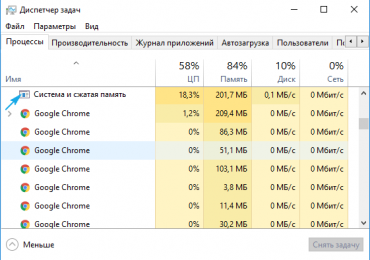
Система и сжатая память Windows 10: нагружает процессор и память

Пользователи «десятки» обратили внимание, что процесс под названием «Система и сжатая память» Windows 10 расходует значительное количество системных ресурсов (нагружает процессор и расходует ОЗУ).

Факторы такого поведения этого процесса могут быть самые разнообразные, но чаще всего изрядная нагрузка на систему являются проблемой, связанной с каким-либо компонентом компьютера или его драйвером. Рассмотрим возможные причины неполадки и избавимся от них.

«Система и сжатая память» — новый компонент «десятки», выполняющий одну из управляющих функций этой операционной системы. Он позволяет снизить число обращений к файлу подкачки (pagefile.sys) на жестком диске посредством хранения части расположенных в нем данных в сжатом виде в оперативной памяти.

В теории все должно отлично работать, но на практике все выливается в изрядную загрузку компьютера ненужными задачами. И далеко не все пользователи готовы мириться с подобной политикой Microsoft.

Для владельцев компьютеров с запасом оперативной памяти: если не используете приложений, потребляющих много оперативной памяти, что бывает крайне редко при наличии мощных ПК, беспокоиться о том, что этот процесс потребляет изрядную долю ОЗУ, не стоит.

Ведь потребление нескольких гигабайт ОЗУ из 16 Гб присутствующих — это совсем немного, но при наличии 4-8 гигабайт ОЗУ, которые расходуются на функционирование Windows 10 и пользовательских приложений, «съедание» пары гигабайт может отразиться на производительности компьютера.

Система и сжатая память Windows 10: нагружает процессор и память

Содержание страницы

  • 1 Факторы, вызывающие увеличенное использование ресурсов процессом «Сжатая память и система»
    • 1.1 Системное программное обеспечение (драйверы)
    • 1.2 Настройки pagefile.sys
  • 2 Программы для обеспечения безопасности
    • 2.1 Chrome
  • 3 Менее распространенные способы выхода из положения

Факторы, вызывающие увеличенное использование ресурсов процессом «Сжатая память и система»

Рассмотрим распространенные причины, по которым «Система и сжатая память» Windows 10 расходует много аппаратных ресурсов компьютера.

Системное программное обеспечение (драйверы)

Проследите за тем, когда проблемный процесс начинает потреблять больше всего ресурсов. Если это случается после выхода из режима сна/гибернации или неполадки начались после переустановки Windows или обновления драйверов, вероятнее всего, источником загвоздки является драйвер для системной платы или чипсета.

Здесь уже каждый в индивидуальном порядке должен решать, какие действия предпринимать: выполнять откат драйверов, обновить их до последней версии, заменить на более старую, но стабильную редакцию, вовсе удалить, дабы Windows 10 автоматически инсталлировала их, выполнить откат системы и прочее.

Лучший из вариантов, который следует попробовать самым первым, это обновление драйвера системного адаптера с сайта поддержки устройства.

Также следует иметь в виду нижеприведенные моменты:

  • Чаще всего виновниками выступают драйверы для управления системой питания от Intel, драйверы ACPI, SCSI и AHCI, отдельно стоит отметить приложения для прошивки и работы с БИОС и прочей низкоуровневый софт.

Система и сжатая память Windows 10: нагружает процессор и память

  • Как правило, «десятка» справляется с инсталляцией перечисленных выше драйверов в автоматическом режиме и предлагает обновлять их через Центр обновления, потому в диспетчере задач никогда не увидишь информации, что появилась более свежая версия драйвера. Но недостатками реализации такой функции является то, что ОС не всегда правильно подбирает самый подходящий драйвер и Windows 10 вскоре после ручной установки нужного продукта может заменить его на свой (порой менее подходящий). Это и приводит к проблемам. Для избавления от них следует обзавестись последним выпуском системного ПО с ресурса разработчика (ни в коем случае не используйте драйверпаки и приложения для обновления драйверов), провести его инсталляцию и запретить «десятке» находить и устанавливать обновления для этих драйверов при помощи официальной утилиты.
  • Обратите внимание и на драйвер видеоадаптера. Его также следует переустанавливать с архива, полученного по ссылке на сайте поддержки вашей видеокарты. Перед установкой свежего ПО необходимо избавиться ото всех файлов старой версии софта при помощи приложения Display Driver Uninstaller.

Уж если манипуляции с драйверами не принесли успеха, идем дальше.

Настройки pagefile.sys

Приведенный способ намного проще предыдущих, но актуален для меньшего числа случаев, потому он стоит на втором месте. Хотя новичкам рекомендуется начать поиск источника проблемы именно из него.

  1. Отключаем файл подкачки и выполняем перезапуск Windows 10.
  2. Немного поработав, проверяем, как себя ведет «Сжатая память и система».
  3. Когда все нормально, попробуйте обратно включить эксплуатацию pagefile.sys в системе и перезапуститься.
  4. Если ситуация не разрешилась, задайте меньший объем файла подкачки и проверьте наличие проблемы после перезагрузки ПК.

Система и сжатая память Windows 10: нагружает процессор и память

Программы для обеспечения безопасности

При эксплуатации старого любимого антивируса, который не поддерживает Windows 10, с большой долей вероятности может появиться вышеописанная проблема ввиду неправильной работы с памятью во время сканирования ОЗУ. Обновите антивирус.

Конфликты при работе пары антивирусных программ также не исключены, особенно когда на ПК установлено еще 2 антивируса, помимо интегрированного в «десятку». Оставьте только одно приложение для защиты ПК. Порой и брандмауэры бывают замешанными в том, что процесс «Система и сжатая память» потребляет много ОЗУ. Отключите утилиту для фильтрации трафика и проверьте поведение процесса.

Chrome

Замечено, что при работе в фоне Хром способствует тому, что новый процесс Windows 10 использует много оперативной памяти. Избавиться от этого помогут следующие манипуляции.

Деактивируем функцию аппаратного ускорения в Хроме.

1. Вызываем меню настроек браузера и нажимаем по расположенной внизу кнопке, отвечающей за отображение дополнительных настроек.

2. Снимаем флажок, стоящий возле опции «Использовать аппаратное ускорение».

3. Перезапускаем web-обозреватель.

4. Находим «Аппаратное ускорение для декодирования видеороликов» и отключаем его.

Система и сжатая память Windows 10: нагружает процессор и память

5. Находим опцию «Не отключать функционирующие в фоне сервисы при закрытии браузера» и убираем флажок возле нее.

6. Перезапускаем браузер и наблюдаем за процессом «Система/сжатая память».

Менее распространенные способы выхода из положения

Если входите в число тех пользователей, которым не помогли все приведенные выше рекомендации, советы и инструкции, ознакомьтесь с последними вариантами решить проблему. Они имеют наименьшую распространённость, но кто знает, может именно ваш случай входит в число исключений.

1. При эксплуатации драйверов Killer Network их следует подчистую удалить, например, при помощи Revo Uninstaller, почистить реестр от остатков и повторно установить свежую версию.

2. Отключаем задание «RunFullMemoryDiagnostic» в планировщике. Открываем библиотеку планировщика, вызвав его через поисковую строку. Переходим по адресу — «Microsoft» — «Windows», в разделе «Memory Diagnostic» находим задачу и деактивируем ее, перезапустив после этого Windows.

Система и сжатая память Windows 10: нагружает процессор и память

3. Открываем редактор реестра и переходим по пути HKLMSYSTEMControlSet001ServicesNdu. Изменяем значение ключа Start на «2» и перезагружаемся.

Система и сжатая память Windows 10: нагружает процессор и память

4. Сканируем системные файлы на наличие повреждений.

Выполняем команду «sfc /scannow» в окне командного интерпретатора Win→R или командной строке.

5. Деактивируем сервис SuperFetch и исключаем его из автозапуска.

Выполняем services.msc через командный интерпретатор (открывается Win→R). Находим названную службу, вызываем ее «Свойства», устанавливаем тип запуска как «Отключено» и завершаем функционирование.

6. В крайнем случае пробуем манипулировать с отключением гибернации, быстрого запуска и режима сна.

7. Не забываем о вредоносных программах.

Если ничего не помогло, причину проблемы придется искать самостоятельно или прибегнуть к более радикальным решениям: откат Windows, ее сброс или переустановка.

Рубрики
Инструкции и советы

Не работает кнопка пуск Windows 10: как устранить неисправность

Обновления в Windows 10 постоянно причиняют неудобства пользователям, вынуждая тех тратить время на поиски причин неполадок и их устранение. Многие, перезагрузив компьютер после инсталляции очередной порции неизвестных обновлений, столкнулись с тем, что не работает кнопка пуск Windows 10.

Меню не открывается посредством клика мыши по иконке Пуска и не реагирует на клавишу Win (с эмблемой окошка). Порой в дополнение к этому может не открываться меню «Параметры» и не функционировать иные графические меню. Для исправления проблемы прочитайте предложенную статью до конца и выполните приведенные в ней инструкции.

Что интересно, летом 2016 года Microsoft соизволили выпустить приложение для поиска и избавления от факторов, блокирующих появление Пуска.

Содержание страницы

  • 1 Перезапуск процесса, отвечающего за графический интерфейс Windows
  • 2 Изменяем значение одного из ключей системного реестра
  • 3 Другие быстрые методы заставить Пуск работать
  • 4 Создаем новую учетную запись
  • 5 Прибегнем к помощи PowerShell
  • 6 Воспользуемся официальной утилитой от Microsoft, вызванной решить неполадку с меню Пуск
  • 7 Ничего не помогло

Перезапуск процесса, отвечающего за графический интерфейс Windows

Explorer.exe – файл, который является графической оболочкой Windows. Благодаря ему работает проводник, все окна и меню операционной системы. В процессе его функционирования может возникнуть неполадка (например, конфликты с адресами оперативной памяти). Если не работает пуск в Windows 10, в первую очередь следует выполнить перезапуск процесса «explorer.exe».

1. Вызываем «Диспетчер задач» посредством сочетания клавиш Ctrl+Shift+Esc или контекстного меню панели задач.

2. Идем на вкладку «Процессы», если окно открылось в иной.

Если же диспетчер запустился в упрощённом окне, жмём по кнопке «Подробнее».

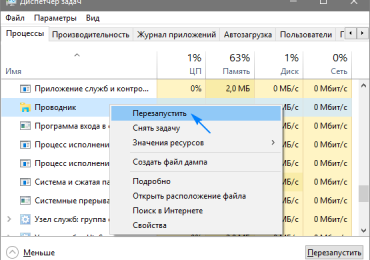
3. Находим процесс «Проводник» или «Explorer» и вызываем команду «Перезапустить».

Не работает кнопка пуск Windows 10: как устранить неисправность

4. Подтверждаем намерения вмешаться в функционирование системного процесса.

Работает способ не всегда, потому надеяться на его состоятельность не стоит.

Изменяем значение одного из ключей системного реестра

Следующим шагом, который стоит предпринять, дабы заставить Пуск работать, является изменение значения одного из параметров, отвечающего за работу меню (в случае отсутствия ключа его потребуется создать).

  1. Вызываем интегрированный в «десятку» редактор реестра (выполняем «regedit» в поисковой строке или командном интерпретаторе).
  2. Заходим в раздел с параметрами текущего пользователя – HKCU.
  3. Переходим по пути SoftwareMicrosoftWindowsCurrentVersionExplorer.
  4. Находим ключ «EnableXAMLStartMenu» и изменяем его значение на «ноль». В случае отсутствия параметра создаем ключ типа DWORD с отмеченным именем и значением.
  5. Выполняем перезапуск процесса «explorer.exe» для вступления новой конфигурации в силу.

Не работает кнопка пуск Windows 10: как устранить неисправность

Другие быстрые методы заставить Пуск работать

Некоторые пользователи замечали появление проблемы после создания новой учетной записи, путь к которой содержат кириллические символы (имя пользователя было на русском языке). В таком случае необходимо воспользоваться инструментом «Управление компьютером» и изменить путь к каталогу пользователя (переименовать папку, в которой хранится информация учетной записи).

Также порой помогает функция автоматического обслуживания операционной системы. Для ее активации заходим в «Свойства» системы, где в меню, расположенном слева, переходим по ссылке «Обслуживание и безопасность», размещенной в самом низу. Разворачиваем пункт «Обслуживание» и нажимаем по кнопке «Запустить». В ближайшее время (чем больше свободных ресурсов, тем быстрее) Windows 10 осуществит поиск и исправление всех неполадок на компьютере. Помогает такой вариант также нечасто, но искать верное решение необходимо.

Создаем новую учетную запись

Бывает, что вышеописанные варианты не дают ожидаемых результатов, в частности, переименование каталога пользователя. Попробуйте создать нового пользователя, имя которого не должно содержать русских символов.

  1. Вызываем окно «Выполнить» (жмем Win+R).
  2. Вводим «control» и выполняем команду.
  3. После открытия апплета создаем новую учетную запись и заходим в Windows из-под нее.

В основном, Пуск и все остальные графические элементы работают исправно. Если это так, импортируем все настройки и переносим файлы из каталога старой учетной записи и удаляем ее.

Прибегнем к помощи PowerShell

Напоследок остался менее безопасный способ заставить Пуск функционировать. Однако, использование PowerShell (расширенная командная строка) может привести к неполадкам с магазином приложений.

Перед выполнением шагов приведенной инструкции рекомендуется создать точку отката системы.

Для запуска инструмента перейдите в каталог «System32WindowsPowerShellv1.0», расположенный в папке с ОС, и выполните файл powershell.exe от имени администратора.

Не работает кнопка пуск Windows 10: как устранить неисправность

Не менее простым вариантом вызова расширенной командной строки является выполнение команды «powershell» в запущенной с администраторскими привилегиями командной строке.

В вставляем в текстовую строку открывшегося окошка PowerShell следующую команду и запускаем ее:

Get-appxpackage -all *shellexperience* -packagetype bundle |% {add-appxpackage -register -disabledevelopmentmode ($_.installlocation + “appxmetadataappxbundlemanifest.xml”)}

Выполнение операций займет считанные секунды, после чего проверьте, открывается ли Пуск. Если опять неудача, идем далее.

Воспользуемся официальной утилитой от Microsoft, вызванной решить неполадку с меню Пуск

Крохотная программа работает по тому же принципу, что и инструмент устранения неполадок, но относительно графических элементов, в частности Пуска.

  1. Заходим на сайт Microsoft и загружаем приложение.
  2. Запускаем его и жмём «Далее», ознакомившись с выполняемой работой.

Найденные неполадки автоматически исправятся, о чем пользователь будет уведомлен в окне с результатами работы программы. Эту опцию можно заранее выключить, дабы устранить неполадку (-и) самостоятельно. Также в финальном окне может появиться сообщение, что инструмент не обнаружил в системе никаких отклонений.

Для ознакомления с подробностями работы утилиты перейдите по ссылке «Просмотреть дополнительные сведения».

Не работает кнопка пуск Windows 10: как устранить неисправность

Последняя редакция приложения выполняет следующие проверки:

  • наличие и нормальное функционирование ShellExperienceHost и Картаны;
  • проверяет, есть ли у данного пользователя права для доступа к ветке реестра, в которой хранятся данные, необходимые для работы графической оболочки Windows 10;
  • проверит целостность базы данных, в которой хранятся плитки программ;
  • просканирует манифест приложений на наличие повреждений.

Загрузить утилиту можно по прямой ссылке http://aka.ms/diag_StartMenu. Не волнуйтесь, что в ее адресе отсутствует слово «Microsoft», это просто сокращенный вариант адреса хранения файла программы.

Ничего не помогло

Даже в случае, когда ни один из пунктов статьи не помог вернуть Пуск, отчаиваться не стоит. У большинства пользователей активирована функция создания контрольных точек в Windows 10, что дает возможность откатить систему к более раннему состоянию. Эти же точки в обязательном порядке создаются перед обновлением ОС, которое и становится основной причиной неработоспособности Пуска.

В крайнем случае не запрещено выполнить сброс «десятки» или откат до ее изначального состояния.

Рубрики
Инструкции и советы

Горячие клавиши Windows 10, знание которых необходимо

Горячими клавишами Windows 10 можно быстро вызывать необходимые меню и выполнять множество действий, не прибегая к помощи мыши, что значительно проще и быстрее. В «десятке» реализована масса свежих сочетаний клавиш для доступа к новым функциям операционной системы. Постепенно запомнив самые используемые из них, можно значительно упростить и ускорить работу за компьютером.

Комбинации в обзоре разделены по категориям для удобства их изучения, потому как в первую очередь рекомендуется ознакомиться с новыми последовательностями, которые открывают доступ к ранее отсутствовавшему функционалу в ряде операционных систем Windows.

Содержание страницы

  • 1 Новые комбинации клавиш
  • 2 Проводник
  • 3 Командная строка
  • 4 Среда Windows
  • 5 Мультимедиа

Новые комбинации клавиш

Прежде чем приступить к ознакомлению сочетания кнопок клавиатуры с привязанными к ним действиями следует отметить, что под клавишей или Windows подразумевается размещенная в левой нижней части клавиатуры кнопка с пиктограммой окошка, являющегося эмблемой операционных систем от Майкрософт. Обычно она располагается между Ctrl и Alt, но в ноутбуках присутствует и клавиша Fn, которая может находиться по любую сторону от .

Горячие клавиши Windows 10, знание которых необходимо

Win + X — вызовет одноименное меню, которое предоставит быстрый доступ к самым востребованным функциям и инструментам операционной системы (аналог контекстного меню Пуска).

Win + A — откроет Центр уведомлений Виндовс 10 при условии, что он не деактивирован.

Win + I — быстрый способ посетить «Параметры».

Win + S — открытие поисковой панели.

Win + Q — вызов поиска с задействованием Кортаны для стран, где помощник поддерживается, иначе, — аналог предыдущего сочетания.

Из самых используемых пар кнопок, появившихся в «десятке», это все. Далее рассмотрим горячие клавиши для совершения действий, относящихся к Проводнику.

Проводник

Для работы с файлами и окнами встроенного менеджера файлов десятка фактически ничем новым не обзавелась.

Win + E — открытие Проводника в окне Мой компьютер.

Ctrl + колесо вверх/вниз — изменение размера иконок в окне, переключение типа их визуализации.

Ctrl + N — открытие дубликата текущего окошка проводника.

Alt + влево/вправо — перемещение по истории посещения каталогов на уровень назад и вперед соответственно.

Alt + вверх — перемещение уровнем вверх в иерархии папок.

Ctrl + C, дублируется Ctrl + Insert — копирование выделенных объектов.

Ctrl + X — вырезать выбранные файлы/папки в буфер.

Ctrl + V, дублируется Shift + Insert — вставка содержимого буфера в выбранную директорию.

Ctrl + A — выделение всего содержимого окна, работает сочетание фактически во всех редакторах и файловых менеджерах, а не только в среде операционной системы.

Ctrl + F — вызов поисковой строки или диалога поиска (применимо для командной строки и большинства приложений).

Shift + влево/вправо при виде элементов как таблица или сетка — перемещение по столбцам.

Shift + вверх/вниз — выделение файлов.

Shift + влево/вправо при визуализации элементов проводника в виде значков — выделение следующей папки/каталога.

Ctrl + стрелка (в зависимости от способа визуализации иконок по аналогии с предыдущим случаем) — перемещение по файлам/директориям без выделения, Space — выделение объекта под курсором.

Shift + PgDown/PgUp или PageDown/PageUp — перемещение курсора в конец страницы с выделением всех элементов после него.

«Десятка» отличается наличием привязки окон относительно границ рабочей области. Эта функция появилась еще в «Семёрке», но претерпела изменения и улучшения. Доступными стали опции размещения окон друг над друге и их закрепления в углах экрана с использованием сетки 2х2.

+ влево/вправо — прилепить окошко к соответствующей стороне с размером 50% по ширине с полной высотой, вторую часть монитора займет список задач, как в случае переключения по Alt + Tab.

+ вверх — разворачивает текущее окошко в полный экран, прикрепив его к верхней границе.

+ вниз — сворачивает окно к размеру 1/4 от полноразмерного.

Командная строка

Сочетания, начиная с шестого в предыдущем разделе, поддерживаются и для командной строки. Отдельно для нее актуальны такие последовательности.

  • Ctrl + вверх/вниз — прокрутка на строку выше/ниже.
  • Ctrl + M — индикация, подсвечивание курсора.
  • Ctrl + Home — прокрутка в начало первой страницы.
  • Ctrl + вправо/влево — выделение символа.
  • Ctrl + Shift + влево/вправо — выделит целое слово.

Активация функции поддержки приведенных выше и других сочетаний клавиш активируется через «Свойства» командной строки, вызываемые через правый клик по ее заголовку. В разделе «Правка» в первой вкладке активируем все опции и применяем новые настройки.

Горячие клавиши Windows 10, знание которых необходимо

Среда Windows

Для работы в «десятке» доступно еще немало сочетаний клавиш для быстрого совершения востребованных действий.

Ctrl + Alt + Del — открытие окна блокировки.

Ctrl + Shift + Esc — запуск Диспетчера задач.

Win + R — открытие командного интерпретатора «Выполнить».

Shift + Del — стирание выделенные объектов навсегда.

Win + H — появление панели «Поделиться».

Win + Space — визуальное переключение раскладки клавиатуры.

Alt + Enter — открытие диалога свойств объекта.

Win + L — блокировка ПК.

Win+ Tab, Alt + Tab — переключение между текущими задачами, причем первая комбинация переключает виртуальные декстопы при их наличии.

Win + Ctrl + D — формирование виртуального рабочего стола.

Win + Ctrl +влево/вправо, Windows + Ctrl + влево/вправо — перелистывание между декстопами.

Win + Ctrl + F4 — закрытие текущего десктопа.

Win + 1-9 — запуск закрепленной на панели задач утилиты под соответствующим номером.

Win + T — переключение между иконками панели задач, Enter — запуск выделенной программы.

Win + D — сворачивание всех окон.

Win + Shift + M — разворачивание свёрнутых окон.

Win + Home — свернуть все, помимо активного окошка.

Alt + F4 — закрытие активной программы/окна.

Win + W — вызов среды Windows in WorkSpace.

Мультимедиа

Для геймеров в Windows 10 также есть несколько сюрпризов.

  1. Win + PrtScr — создание снимка экрана с сохранением в каталог с картинками.
  2. PrtScr — создание скриншота с копированием в буфер обмена.
  3. Win + G — вызов игровой панели.
  4. Win + Alt + R — запуск/остановка захвата видео.

Выбирайте часто используемые функции и запоминайте клавиши для вызова/применения.

Рубрики
Инструкции и советы

Настройка меню пуск windows 10: удаление и добавление плиток

Одним из основных отличий Windows 10, заметных для пользователей, от предыдущих версий, стало изменение интерфейса операционной системы. Мы расскажем, как производится настройка меню Пуск в Windows 10 под себя для комфортной работы с системой.

Содержание страницы

  • 1 Стиль Metro: новая реализация
  • 2 Меню Пуск возвращается
  • 3 Настройка плиточного интерфейса в Пуск
    • 3.1 Добавление и удаление новых плиток
    • 3.2 Настройка размера
    • 3.3 Запрет обновления плиток
    • 3.4 Настройка расцветки меню Пуск
  • 4 Закрепление ярлыка программы в начальном экране меню Пуск
  • 5 Добавление специальных элементов
  • 6 Возврат меню Пуск из Windows 7
  • 7 Возврат плиточного меню Metro
  • 8 Что нужно знать перед обновлением до Windows 10

Стиль Metro: новая реализация

Графический интерфейс ОС Windows, получивший название Metro, пришел на смену Aero еще несколько лет назад, когда были представлены мобильные ОС Microsoft и десктопная Windows 8. Вместо глянцевых пиктограмм компания представила новый формат меню, состоящего из прямоугольных плиток.

Такой интерфейс оказался очень комфортным для владельцев мобильных устройств (смартфонов и планшетов), оснащенных сенсорными экранами. Но пользователи настольных ПК и ноутбуков нововведение восприняли неоднозначно. Навигация по плиточному меню с помощью мыши оказалась заметно сложнее, чем управление с тачкскрина, и некоторые люди восприняли новшество в штыки.

Впрочем, учитывая рост популярности сенсорных экранов в нише ноутбуков и настольных компьютеров, следует ожидать, что популярность Metro-интерфейса лишь возрастет.

Меню Пуск возвращается

Меню пуск на протяжении долгих лет было неотъемлемой частью интерфейса ОС Windows, но в 2012 году от его использования было решено отказаться в угоду рабочему столу Metro. Не всех устроило такое нововведение, и в свежей версии своей ОС Microsoft решили вернуть его, изрядно доработав.

Настройка меню пуск windows 10: удаление и добавление плиток

Споров на тему, нужно ли меню Пуск в 10 версии Windows, было немало, но большинство пользователей высказывалось за необходимость возврата этого элемента интерфейса. Неизвестно, прислушались ли в Microsoft к мнению пользователей, или руководствовались эргономикой, но, так или иначе, доработанное меню Пуск вернулось.

Главным отличием новой реализации этого элемента интерфейса стало объединение классических пунктов меню и живых плиток. Расширились и возможности настройки: теперь каждый может настроить меню Пуск под себя.

Настройка плиточного интерфейса в Пуск

В отличие от классических пиктограмм, отвечающих за вызов приложений, плитки являются интерактивными элементами. Они могут использоваться не только в качестве ярлыка, но и служат для вывода актуальной информации из приложения. Это может быть прогноз погоды, количество непрочитанных сообщений, курс иностранных валют, служебные уведомления.

Функциональность живых плиток в новой ОС осталась на уровне Windows 10, видимых нововведений в Microsoft не вносили. Чтобы настроить под себя плитки, достаточно просто нажать правой клавишей мыши по значку. Можно редактировать размер, цвет, включить ил выключить анимацию, отправить значок на панель задач или удалить пиктограмму из «Пуска».

Добавление и удаление новых плиток

Чтобы добавить новую плитку приложения, найдите его в списке программ и нажмите правой клавишей мыши по его названию. Во всплывающем меню следует выбрать пункт «Закрепить на начальном экране».

Настройка меню пуск windows 10: удаление и добавление плиток

Аналогичные операции нужно выполнить и для удаления плитки, только выбирать нужно пункт «Открепить от начального экрана».

Настройка меню пуск windows 10: удаление и добавление плиток

Для того, чтобы изменить расположение значка в меню, необходимо зажать плитку правой кнопкой мыши и перетащить ее в нужное место.

Настройка размера

Пользователи имеют возможность изменять не только расположение, но и размер плиток. Для каждой пиктограммы доступно несколько вариантов размера. Зависимо от них меняется и функционал плитки: при минимальном размере плитка служит лишь для вызова программы, но при увеличении может использоваться и в качестве элемента вывода. Сколько информации сможет выводить значок, и в каком формате он будет это делать, зависит от его размеров.

Для того чтобы изменить размер плитки, необходимо кликнуть по ней правой кнопкой мыши и выбрать опцию «Изменить размер».

Настройка меню пуск windows 10: удаление и добавление плиток

Плитка может иметь прямоугольный или квадратный размер. Чем больший размер она имеет, тем шире функциональность, но на небольших экранах потери пространства могут перекрыть все выгоды от этого.

Небольшой недостаток плиток состоит в том, что если установлен маленький размер, а количество нечетное — в меню останутся пустые места. Устранить его можно, изменяя размеры отдельных значков и их расположение.

Запрет обновления плиток

Получать в режиме реального времени различные уведомления из приложений довольно удобно. Но иногда разработчики слишком много внимания уделяют этой возможности, и как следствие — пользователя постоянно отвлекают малозначимые сообщения программы. Чтобы избежать этого, в настройках меню Пуск предусматривается возможность отключить уведомления из отдельных плиток.

Чтобы сделать это, кликните правой кнопкой по плитке и во всплывающем меню выберите пред последний пункт «Отключить живые плитки».

После этого дизайн плитки всегда будет оставаться неизменным и назойливые сообщения беспокоить перестанут.

Настройка меню пуск windows 10: удаление и добавление плиток

Настройка расцветки меню Пуск

Фон подложки в Windows 10 можно изменить так же, как и цвет отдельных плиток. Для этого нажмите ПКМ в любом месте, не занятом иконкой и выберите пункт меню «Персонализация».

Настройка меню пуск windows 10: удаление и добавление плиток

В открывшемся окне можно указать цвет фона в меню Пуск, а также изменить некоторые другие параметры. Можно подобрать под себя не только цвет, но и его насыщенность. Пользователь может выбрать уже готовую цветовую схему, или детально настроить ее на свой вкус самостоятельно.

Настройка меню пуск windows 10: удаление и добавление плиток

Измененная цветовая схема меню

Закрепление ярлыка программы в начальном экране меню Пуск

Если нужно обеспечить максимальную скорость доступа к приложению или программе в меню пуск, его можно зафиксировать в начальном экране меню.

Чтобы сделать это, нажмите правой кнопкой мыши на ярлык нужной вам программы или приложения на рабочем столе. После этого появится всплывающее меню, где необходимо нажать «Закрепить на начальном экране». Теперь можно открывать меню и изменять расположение созданной плитки, перемещая её между группами.

Также для вновь добавленной плитки, можно задать название группы, в которой она расположена. Существует и обратный процесс, из любой плитки находящейся в начальном экране можно сделать ярлык, зажав плитку правой кнопкой мыши и перетащить её на рабочий стол.

Закрепленные в левой части «Пуска» значки можно легко удалить оттуда, достаточно просто нажать правую кнопку мыши и выбрать опцию «Дополнительно» и «Не показывать в этом списке».

Настройка меню пуск windows 10: удаление и добавление плиток

Добавление специальных элементов

Такая возможность в Windows 10 тоже присутствует, но принцип ее работы несколько отличается от добавления плиток. В первую очередь, следует выйти на Рабочий стол, а затем кликнуть по пустому месту правой кнопкой мыши и выбрать опцию «персонализация». В появившемся окне следует выбрать вкладку «Пуск» в нижней части. В появившемся диалоговом окне можно обнаружить перечень элементов, которые можно добавить в левую половину «Пуска».

Настройка меню пуск windows 10: удаление и добавление плиток

Возврат меню Пуск из Windows 7

Не всем пришелся по душе обновленный интерфейс Windows 10. Одни давно привыкли к старому облику ОС, другим просто не нравятся плиточные элементы «Пуска». На этот случай разработчики предусмотрели возможность возврата меню к классическому облику, знакомому всем по Windows 7. Настроить «Пуск» можно так, что внешне он не будет отличаться от позапрошлой версии ОС от Microsoft.

Самый простой метод сделать это — убрать все живые плитки. Отключить их в пару кликов, к сожалению, не выйдет, придется каждую из них удалять вручную. Затем можно изменить ширину правой части окна так, чтобы она оказалась свернута.

Возврат плиточного меню Metro

Владельцы планшетов с небольшим экраном, привыкшие к меню Metro, могут счесть возврат «Пуска» неудобным на их устройстве. Поэтому, разработчики из Microsoft предусмотрели возможность вручную активировать стартовый экран Metro в ОС.

Настройка меню пуск windows 10: удаление и добавление плиток

Чтобы сделать это, на панели задач кликните правой клавишей мыши, и выберите пункт «персонализация» во всплывающем меню. В открывшемся окне следует открыть вкладку «Пуск» и включить опцию «Открывать начальный экран в полноэкранном режиме». В финальной сборке Windows больше не предложит осуществить повторный вход в систему и вы сможете наслаждаться стартовым меню, знакомым по Windows 8 без перезагрузки ПК.

Что нужно знать перед обновлением до Windows 10

Помимо привлекательных новшеств, которые уже понравились многим пользователям, не лишена новая ОС и недостатков.

Так, на данный момент еще не обеспечена полная и безошибочная поддержка всех устройств, которые отлично работают под Windows 7. Невозможность отключения авто обновления системы обычным способом также может огорчить многих пользователей. Ведь при лимитированном трафике или низкой скорости соединения загрузка апдейтов может обернуться дополнительными затратами или повлиять на качество интернет-браузинга на период загрузки.

Тех, кто не любит вмешательства в его жизнь, может насторожить тот факт, что ОС анализирует поведение пользователя и собирает сведения о нем. Делается это как для улучшения работы, так и в рекламных целях, поэтому многих подобный подход не радует.

Так что, устанавливая новую версию ОС, следует знать о ее особенностях и принять на себя всю ответственность за ее нестабильную работу или распространение сведений о пользователе.

Рубрики
Инструкции и советы

Настройка SSD под Windows 10: важные моменты настройки

Настало время поговорить о правильной эксплуатации твердотельных накопителей в Windows 10. По словам, Майкрософт, использование SSD на «десятке» не требует никаких настроек или предварительной подготовки системы к установке такого носителя цифровых данных, и самостоятельное изменение параметров операционной системы может только навредить диску на основе флеш-памяти.

Но, несмотря на все заверения разработчика Windows 10, на некоторые моменты все же следует обратить внимание, а также изучить, что «десятка» делает для обеспечения максимальной производительности и экономии ресурса SSD.

C выходом Windows 10 в сети появились руководства по правильной настройке системы для оптимизации твердотельных дисков. Но фактически все они являлись копиями аналогичных инструкций для «семерки» и «восьмерки», ведь в последней ОС многие действия выполняются системой автоматически при подключении к ПК SSD (отключение дефрагментации, файла подкачки).

Содержание страницы

  • 1 Что «десятка» делает для продления жизни SSD без ущерба его производительности?
  • 2 Интересные сведения о дефрагментации
  • 3 Что следует отключать вручную, а что нет
  • 4 Деактивация файла подкачки
  • 5 Отключение гибернации
  • 6 Восстановление системы
  • 7 Переносим временные и пользовательские файлы на жесткий диск
  • 8 Superfetch, индексация файлов для ускоренного поиска, кэширования записей и прочие
  • 9 Поиск и индексирование
  • 10 Обобщение и полезные советы

Что «десятка» делает для продления жизни SSD без ущерба его производительности?

Изначально Майкрософт настроили «десятку» таким образом, чтобы при обнаружении твердотельного носителя данных он уже был готов к работе, без необходимости вносить какие-либо изменения в конфигурацию ОС. С официальных источников известно, что в перечень настроек при использовании накопителей на базе flash-памяти входят:

  • деактивация дефрагментации;
  • использование Superfetch;
  • отключение ReadyBoost;
  • оптимизация схемы питания SSD;
  • активация функции TRIM для накопителя.

Вспоминая инструкции, по которым осуществляется настройка иных версий Windows, можно обратить внимание, что индексация и кэширование файлов не отключены, как и защита системы (точки восстановления создаются регулярно, снижая рабочий ресурс устройства). С папками для временных файлов то же самое — даже не появляется предложения перенести их на жесткий диск. Рассмотрим все это по порядку, начав с дефрагментации.

Интересные сведения о дефрагментации

Дефрагментация SSD в «десятке» отключена, но вместо нее активирована какая-то опция оптимизации. Узнав об этом, многие пользователи сразу же отключают эту функцию, некоторые — изучают механизм ее функционирования. И, как оказывается, осуществление очистки блоков по технологии TRIM — полезная для твердотельных носителей цифровых данных функция.

Настройка SSD под Windows 10: важные моменты настройки

Дефрагментация SSD в Windows 10 осуществляется только при включенном теневом копировании (активна защита системы) раз в месяц, но для таких накопителей ее суть немногим отличается от дефрагментации файлов на HDD. В некоторых случаях отсутствие дефрагментации файла полезна (например, при последующем увеличении его размера).

Что следует отключать вручную, а что нет

Многие пользователи, прочитавшие старую статью по настройке Windows 10 для работы с SSD, доказывают, что SuperFetch, кэширование и индексацию файлов следует отключать. Эти советы имеют место на жизнь, их выполнение приведет к потере производительности и удобства работы за компьютером.

Далее рассмотрим все варианты оптимизации работы твердотельного диска в «десятке», отметив, что для получения скоростных преимуществ при его эксплуатации на диске должно быть свободно не менее 15% пространства. И это очень важно.

Деактивация файла подкачки

При наличии недостаточного для комфортной работы и выполнения некоторых задач объема ОЗУ целесообразно использовать файл подкачки.

В пользу этого факта говорит и то, что механизм его эксплуатации подразумевает минимальное количество обращений к файлу pagefile.sys для записи, в независимости от объема установленной и свободной оперативной памяти. Число операций его чтения превышает количество обращений для записи приблизительно в 40 раз.

Настройка SSD под Windows 10: важные моменты настройки

При отключенном файле подкачки, даже при наличии 8 и более ГБ ОЗУ, некоторые «тяжелые» приложения отказываются запускаться (например, Adobe Premier) или регулярно дают сбой. Возможно, такой ценой придется платить за увеличение ресурса SSD.

Отключение гибернации

Очередная спорная функция — деактивация возможности перехода компьютера в режим гибернации. Она же используется для осуществления быстрого старта Windows 10. Для этого на системном томе создается файл hiberfil.sys. В него «десятка» записывает содержимое ОЗУ (в случае гибернации) или файлы, необходимые для быстрого старта системы. Размер файла занимает столько же места, сколько оперативной памяти установлено на компьютере, а объем записываемых в него данных не превышает текущего размера используемой оперативной памяти.

Если для компьютера деактивация функции переведения системы в режим гибернации не критична, то для владельцев ноутбуков это обернется ускоренным разрядом батареи и необходимостью дожидаться включения устройства. Процесс может затянуться при большом количестве помещенных в автозагрузку программ, особенно на стареньких девайсах. В случае с ПК ожидание его полной загрузки актуально, если желаете продлить срок службы дорогого SSD.

Также возможен вариант сокращения объема hiberfil.sys путем отключения гибернации, не выключая быструю загрузку.

Восстановление системы

При включенной функции «История файлов» и автоматическом формировании точек отката системы перед выполнением влияющих на систему операций (установка/удаление программного обеспечения) физический ресурс SSD снижается. В связи с этим рекомендуется отключить историю файлов и создание точек восстановления. Но такое бережное отношение к накопителю может обернуться утратой данных или необходимостью выполнять сброс системы в случае ее серьёзного сбоя и невозможности откатиться к прежнему состоянию.

При эксплуатации корейского твердотельного диска от Samsung это можно выполнить посредством фирменного приложения Samsung Magician. Резервное копирование в фоне может привести к снижению производительности SSD при выполнении множества иных задач в случае работы с файловой системой носителя. Поэтому резервирование данных следует выполнять во время простоя компьютера.

Настройка SSD под Windows 10: важные моменты настройки

Intel же в паре с Майкрософт категорически не рекомендуют отключать функцию защиты операционной системы. С ней можно быстро вернуть компьютер к работоспособному состоянию без потерь или с минимальными потерями пользовательских данных.

Переносим временные и пользовательские файлы на жесткий диск

Еще одним вариантом снижения износа твердотельного диска является перенос временных файлов и данных пользователя на разделы, физически расположенные на винчестере. Таким образом многократные перезаписи рабочих файлов и их регулярное изменение (например, хранящихся на рабочем столе или в Моих документах) незначительно снизит число операций записи на SSD.

Обычно, твердотельные накопители используют в качестве системных дисков, поэтому хранение на них мультимедиа библиотеки или каталога изображений не целесообразно (игр это не касается). Ведь в процессе оптимизации многие из файлов, для которых скорость чтения не имеет большого значения, затрагиваются, их блоки многократно перемещаются.

Superfetch, индексация файлов для ускоренного поиска, кэширования записей и прочие

С использованием или отключением этих функций больше проблем, чем с иными. Различные производители помещают на своих ресурсах противоречивые относительно друг друга данные. Кому из них верить, решать пользователю, но ознакомиться с рекомендациями ведущих разработчиков SSD следует обязательно.

Со слов представителей Майкрософт, функции Prefetch и Superfetch удачно эксплуатируются и на SSD, претерпев значительные изменения на Windows 10. Samsung же утверждают, что твердотельные диски не следует использовать с включенной функцией Superfetch.

Настройка SSD под Windows 10: важные моменты настройки

Что касается очистки буфера кеша, здесь информация также кардинально отличается даже в рамках одного производителя SSD без достоверной информации в счет одной или иной точки зрения. Сам же буфер кеша использовать можно, на сроке службы flash-памяти это никоим образом не отразится.

Настройка SSD под Windows 10: важные моменты настройки

Поиск и индексирование

В Windows 10 служба индексирования для осуществления мгновенного поиска более активно выполняет индексирование, но без нее пиктограмма поиска, которая всегда находится на видном месте, будет бесполезной, и мгновенно запустить системный инструмент или открыть часто используемый файл не получится. Стоит ли незначительно продлить время работы SSD в ущерб удобству — решайте сами.

Обобщение и полезные советы

Как уже упоминалось, для высокопроизводительной работы SSD на нем должно быть порядка 15% или более свободного пространства, что связано с особенностями хранения цифровых данных на таких носителях. Многие разработчики твердотельных накопителей поставляют фирменные утилиты, задачей коих является резервирование этих ~15% пространства путем создания скрытого тома.

Накопитель должен работать в режиме AHCI. Это можно проверить в Диспетчере задач (вызывается через Win → X).

Настройка SSD под Windows 10: важные моменты настройки

Подключать твердотельные накопители, кто бы ни был их производителем, настоятельно рекомендуется к высокоскоростному SATA интерфейсу третьего поколения, который не использует контроллеров посторонних производителей. Бывает, что на материнской плате установлен чипсет для процессора Intel или AMD и дополнительные порты на контроллерах посторонних разработчиков.

Осуществлять подключение SSD следует, естественно к первым. Определить их можно как по маркировке на материнской плате, так и воспользовавшись руководством по эксплуатации системной платы или ноутбука.

Периодически посещайте сайт производителя вашего цифрового носителя или ресурс поддержки устройства и проверяйте наличие свежей прошивки (firmware). Обновление программного обеспечения в положительном ключе отражается на производительности оборудования, касается это не только твердотельных накопителей.

В качестве подведения итогов можно сказать следующее: для новичков Windows 10 неплохо настроена, что касается минимизации совершения ненужных операций записи информации. Вмешиваться в ее настройки большого смысла нет, но опытные пользователи могут перенести временные файлы на жесткий диск и деактивировать несколько функций (индексация, гибернация) для продления срока эксплуатации SSD с ущербом удобству работы на компьютере.

Рубрики
Инструкции и советы

Куда сохраняются скриншоты на Виндовс 10: в компьютере и ноутбуке

Многие пользователи сталкиваются с необходимостью создать снимок экрана для решения той или иной проблемы (демонстрация чего-либо, помощь в решении проблемы, запечатление интересного момента). Сегодня и займемся разбором этой темы: узнаем, куда же сохраняются скриншоты экрана на Виндовс 10 и как они делаются без сторонних программ.

Содержание страницы

  • 1 Как сделать снимок экрана?
  • 2 Клавиша Print Screen
  • 3 Win + Print Screen
  • 4 Alt + Print Screen
  • 5 Приложение Ножницы
  • 6 Специализированные приложения

Как сделать снимок экрана?

Конечно, можно воспользоваться бесплатной утилитой для работы со скриншотами, но зачем устанавливать дополнительное ПО, если Windows 10 обладает всем необходимым функционалом.

Клавиша Print Screen

Зачастую снимки создаются при помощи клавиши Print Screen (Принт Скрин). Недостатком способа является то, что изображения помещаются в буфер обмена, а сохраниться в файл уже придется вручную. Если нужно сделать несколько снимков, каждый из них придется сохранять на диск вручную при помощи графического редактора. Скриншот экрана в Windows 10 делается следующим образом.

1. Жмем по клавише Print Screen (на некоторых устройствах она называется сокращенно, к примеру, PrtSc).

Куда сохраняются скриншоты на Виндовс 10: в компьютере и ноутбуке

2. Открываем графический редактор Paint через поисковую строку или выполнив команду «mspaint».

3. Воспользуемся командой вставки на главной ленте.

Куда сохраняются скриншоты на Виндовс 10: в компьютере и ноутбуке

4. Сохраняем снимок в удобном месте, выбрав формат файла.


Win + Print Screen

Существует и более простой способ получить скриншот в Windows 10. Он подразумевает автоматическое сохранение изображений на жесткий диск, что не потребует выполнения 2-4 шага предыдущего метода. Для этого воспользуемся сочетанием клавиш Win+Print Screen. После нажатия на кнопки экран немного померкнет, что обозначает удачный захват его состояния.

Здесь возникает закономерный вопрос: куда сохраняется полученный таким путем скриншот? Его можно отыскать в папке «Снимки экрана» в библиотеке «Изображения». Для перехода в каталог можно воспользоваться Проводником (запускается Win+E), где в расположенном по вертикале меню быстрого доступа переходим в требуемый каталог.

Куда сохраняются скриншоты на Виндовс 10: в компьютере и ноутбуке

Alt + Print Screen

Как же быть, когда требуется «сфотографировать» только активное окно? Вариант с кадрированием изображения здесь не уместен по нескольким причинам. Разработчики «десятки» предусмотрели и такой случай. Воспользовавшись сочетанием Alt + Print Screen получим скриншот активного окна (на котором находится курсор). Найти снимок экрана на Windows 10 на компьютере не выйдет, так как в этой ситуации изображение копируется в буфер обмена, и для экспорта его в файл следует выполнить шаги 2-4 первого случая получения скрина: вставить в редактор изображений и сохранить вручную.

Приложение Ножницы

Интегрированная в Windows 10 утилита под названием Ножницы. Ее последняя версия обзавелась функцией задержки до 5 секунд перед созданием скриншота. Особенностью программы является создание снимков произвольных размеров прямоугольной или свободной формы.

1. Запускаем Ножницы через Пуск (в подкаталоге Стандартные).

2. Задаем параметры создания снимка: время задержки, форма изображения, затем жмем «Создать».

3. Выбираем зону захвата.

Куда сохраняются скриншоты на Виндовс 10: в компьютере и ноутбуке

4. При помощи маркера, пера и ластика наносим требуемые пометки.

Куда сохраняются скриншоты на Виндовс 10: в компьютере и ноутбуке

5. Сохраняем скриншот на компьютере посредством комбинации клавиш Ctrl+S или кнопки «Сохранить».

6. Указываем формат и путь к файлу, чтобы сохраненный снимок могли быстро отыскать.

Куда сохраняются скриншоты на Виндовс 10: в компьютере и ноутбуке

Если снимок нужно всего лишь отправить товарищу, его хранение на ПК не обязательно. Ножницы обладают функцией отправки скриншотов по электронной почте через установленную в качестве почтового агента программу. Также изображение можно отправить посредством функции «Поделиться», которая вызывается сочетанием клавиш Win+H. В появившейся панели выбираем целевое приложение и нажимаем по его иконке.

Специализированные приложения

Создавать скриншоты более сложных форм, с прокруткой страницы, захватом меню и т. д. можно через сторонние приложения, предназначенные для решения подобной задачи. С их же помощью скриншоты можно обработать, добавив рамки, стрелки, надписи, подсветив или затемнив что-либо, применять эффекты, быстро делиться в соцсетях и мессенджерах. К такому софту относятся PickPick, LightShot, WinSnap, FSCapture, Joxi и масса не менее используемых приложений.