
Рубрики
Windows 7

Что такое Гибернация в Windows 7, режим гибернации

Современные операционные системы предоставляют огромное количество разнообразных функций и возможностей. Однако большая часть из них остается неизвестной для рядового пользователя. Даже если пользователь знает, о какой либо необычной функции он не всегда готов ее использовать.

Что такое Гибернация в Windows 7, режим гибернации

Одной из таких не слишком известных функций является гибернация.

Содержание

Что такое Гибернация

Режим гибернации это технология, которая позволяет «выключить» компьютер при этом, не закрывая открытые приложения и не теряя не сохраненные результаты работы. После восстановления работы компьютера из гибернации, вы можете продолжить работу с того места где вы закончили. При этом, находясь в режиме гибернации, компьютер не потребляет электроэнергию.

Режим гибернации работает очень просто. Когда вы его активируете, все содержимое оперативной памяти компьютера записывается на энергонезависимый носитель, например, на жесткий диск, после чего компьютер выключается. Дальше он может находиться в таком состоянии сколько угодно долго. Вы даже можете его полностью обесточить, вытащив вилку с розетки. Это никак не повлияет на сохранность закрытой сессии.

В операционной системе Windows XP режим гибернации был известен под названием «Спящий режим», но начиная с ОС Windows Vista, он называется просто как «Гибернация».

Рассмотрим преимущества и недостатки Гибернации:

  • Гибернация позволяет значительно ускорить выключение и запуск операционной системы
  • Гибернация позволяет уменьшить время, необходимое  на запуск часто используемых программ
  • Гибернация может включаться автоматически, например, если на ноутбуке разрядилась батарея или когда пользователь закрое крышку ноутбука
  • Использование гибернации приводит к потреблению большого объема памяти на жестком диске
  • Некоторые устаревшие программы могут некорректно работать после выхода из режима гибернации
  • При больших объемах оперативной памяти выход из режима гибернации может занимать длительное время

Необходимо напомнить, что режим гибернации нельзя путать с режимом «Сон» (также его иногда называют «Спящим режимом»). В режиме «Сон» данные не сохраняются на энергонезависимый носитель, и компьютер продолжает использовать электроэнергию. В случае отключения компьютера от сети все данные, которые не были сохранены, будут потеряны, а приложения, которые были открыты до перехода в режим «Сон», закроются.

Рубрики
Windows Компьютеры

Что такое драйвер

Что такое драйверЧасто после покупки нового принтера, сканера или другого устройства, пользователи спрашивают, что такое драйвер. Большинство не знает, что такое драйвер, где его взять и как установить.

Драйвер (анг. Driver) это программа, которая играет роль связующего звена, между подключенным к компьютеру устройством и операционной системой. Для того чтобы компьютер мог корректно работать с новыми устройствами необходимо устанавливать драйверы.

Драйверы нужны практически для всех устройств. Начиная с материнской платы и видеокарты, заканчивая такими внешними устройствами как принтеры или сканеры. Драйвер нужен даже для обычной USB флешки, он автоматически устанавливается при первом ее подключении. Именно поэтому при первом подключении флешки доступ к ней появляется только спустя несколько секунд.

В современных операционных системах, таких как Windows 7 и Windows 8 изначально установлено огромное количество различных драйверов. Благодаря этому многие подключенные устройства вполне нормально работают и без установки драйверов. Например, встроенные звуковые и сетевые карты, как правило, отлично работают сразу после установки операционной системы. Но если у вас есть возможность установить драйвер от производителя лучше воспользоваться этой возможностью. Установка «родных» драйверов обеспечит стабильную работу и позволит получить доступ ко всем возможностям устройства.

Основным инструментом для работы с драйверами является «Диспетчер устройств». Это встроенная программа, которую можно запустить через Панель управления: Панель управления – Система и безопасность – Система – Диспетчер устройств.

Что такое драйвер

В Диспетчере устройств отображается полный список всех подключенных устройств. Устройства, у которых есть проблемы с драйверами, обозначаются желтым восклицательным знаком. Как правило, такое обозначение появляется, тогда когда драйвер не установлен вообще или он не подходит для этого устройства.

Что такое драйвер

Для того чтобы получить всю информацию об устройстве и его драйверах нужно вызвать контекстное меню и выбрать пункт «Свойства». Здесь можно обновить или удалить драйвер.

Где найти и как установить драйвер

Как правило, в комплекте с устройством есть диск, на котором записаны все необходимые для работы драйвера и программы. Иногда таких дисков несколько. В этом случае ищите диск с надписями: «Драйвер» или «Driver».

Если такой диск у вас есть, то установка драйвера не будет для вас проблемой. Нужно просто найти на диске драйвер и установить его. Процесс установки драйверов ничем не отличается от установки обычных программ.

В случае если диск потерян, придётся искать драйверы в интернете. Лучше всего сразу зайти на сайт производителя. На сайте найдите раздел с драйверами или воспользуйтесь поиском по сайту для того чтобы найти драйверы для вашей модели устройства. Будьте внимательны при поиске драйверов. Вам нужен драйвер именно для вашего устройства, иначе могут возникнуть проблемы при работе.

Очень часто пользователи не знают производителя и модель устройства. Конечно, для внешних устройств всегда можно посмотреть информацию на задней крышке. Но если речь идет об устройстве, которое установлено внутрь корпуса, то узнать точное название модели будет не так просто.

Если вы попали именно в такую ситуацию, то у вас есть два пути решения проблемы: поиск драйверов по коду устройства или просмотр информации с помощью специальных программ. Об этих способах мы уже рассказывали в предыдущих статьях.

Когда вы нашли название модели устройства дальше все предельно просто. Нужно зайти на сайт производителя и скачать нужный драйвер.

Рубрики
Windows Windows 10 Windows 7

Что такое реестр в компьютере, реестр Windows 7, 10

В статьях на компьютерную тематику часто вспоминают о реестре, с помощью которого можно решить свои проблемы с компьютером. При этом далеко не всегда объясняется, что такое реестр и для чего он нужен в компьютере. Чаще всего объяснение содержит только информацию о том, как открыть реестр и внести в него изменения, остальное остается за кадром.

Содержание

Что такое реестр Windows

Что такое реестр в компьютере, реестр Windows 7, 10Реестр Windows или Системный реестр – это специальная база данных для хранения настроек и параметров операционной системы и сторонних программ. Во время работы операционной системы Windows запись и чтение параметров из реестра происходит практически постоянно. Любая запущенная программа или открытое окно так или иначе обращается к реестру для того, чтобы считать или записать какие-то настройки.

Внедрение реестра началось 1992 году с операционной системы Windows 3.1. Тогда в папке Windows появился двоичный файл REG.DAT, который содержал только одну ветку HKEY_CLASSES_ROOT. Вместе с этим появилась программа REGEDIT.EXE, с помощью которой можно было просматривать содержимое реестра и редактировать его параметры. В следующем году в системе Windows NT 3.1 реестр стал выполнять более значительную роль, в нем стали хранится все настройки операционной системы. Для этого уже использовались 4 корневых раздела:

  • HKEY_ LOCAL_MACHINE
  • HKEY_CURRENT_USER
  • HKEY_CLASSES_ROOT
  • HKEY_USERS

При этом реестр перестал быть только одним файлом. Теперь, все данные были распределены в файлах DEFAULT, SOFTWARE и SYSTEM. Информация из этих файлов собиралась в одну базу данных и формировала реестр Windows.

До появления реестра для хранения настроек в операционной системе Windows использовались INI-файлы, информация в которых хранилась в текстовом виде. Но, использование большого количества отдельных текстовых файлов создавало проблемы, поскольку файловая система FAT16, которая использовалась в то время, плохо справлялась с обработкой большого количества файлов в каталоге. Поэтому был создан реестр, который обеспечивал упорядоченное хранение настроек и обеспечивал общий механизм для доступа к этим настройкам.

В дальнейшем, с внедрением файловой системы NTFS, проблемы с большим количеством файлов были решены, но реестр так и остался частью операционной системы Windows. Сейчас реестр есть во всех современных версиях Windows, включая Windows XP, Windows 7 и Windows 10.

На данный момент Windows является практически единственной операционной системой, в которой для хранения настроек используется подобное решение. В остальных операционных системах от такой практики отказалась из-за проблем, описанных ниже.

Чем плох реестр Windows

При обсуждении реестра Windows часто встречается много критики. Основными аргументами в такой критике являются следующие факты:

  • Реестр очень уязвим к повреждениям. Из-за того, что большое количество важных данных хранится одном или нескольких файлах, эти данные становятся очень уязвимы. Любая минимальная ошибка в таком файле приводит к невозможности загрузить реестр и всю операционную систему.
  • Реестр работает очень медленно. Из-за хранения настроек в больших файлах доступ к ним сильно замедлен. В процессе работы операционной системы эта проблема только усугубляется поскольку файлы реестра подвергаются фрагментации.
  • Часть настроек все равно хранится вне реестра. Из-за этого слепок реестра нельзя использовать для переноса настроек из одной системы на другую.
  • Проблемы со сторонними программами. Многие программы не могут запустится без настроек, которые хранятся в реестре. Это создает проблемы при переносе этих программ на другую системы или при переустановке Windows.

Как открыть и редактировать реестр

Для того чтобы просматривать или редактировать содержимое реестра существует специальная программа – Regedit.exe. Для того чтобы запустить данную программу нужно нажать комбинацию клавиш Win-R и в открывшемся окне выполнить команду «regedit».

Что такое реестр в компьютере, реестр Windows 7, 10

Также вы можете открыть реестр воспользовавшись поиском в меню «Пуск». Для этого достаточно открыть меню «Пуск» и ввести в поиск запрос «regedit».

Что такое реестр в компьютере, реестр Windows 7, 10

Интерфейс программы Regedit.exe разделен на две части. Слева – список каталогов, а справа – список параметров.

Что такое реестр в компьютере, реестр Windows 7, 10

Если сделать двойной клик по любому параметру, то откроется окно, в котором можно будет изменить значение этого параметра.

Что такое реестр в компьютере, реестр Windows 7, 10

Кликнуть по пустому пространству, то можно создать собственный параметр.

Что такое реестр в компьютере, реестр Windows 7, 10

Также параметры можно импортировать и экспортировать из реестра. Для этого нужно открыть меню «Файл».

Что такое реестр в компьютере, реестр Windows 7, 10

Это основная информация о редактировании реестра. Кроме этого, с помощью Regedit.exe можно работать с реестром другого компьютера по сети или загружать куски реестра другого компьютера непосредственно в свой реестр. Но, у обычного пользователя необходимость в подобных манипуляциях практически никогда не возникает.

Рубрики
Linux Windows

Что такое файловая система

Что такое файловая системаФайловая система это способ организации хранения данных на носителях информации. Также файловая система определяет длину имени файлов, максимальный размер файла и раздела, атрибуты файлов. В данной статье мы расскажем о что такое файловые системы.

Задачи, которые должна решать файловая система:

  • именование файлов.
  • программный интерфейс для работы пользовательских программ.
  • защита данных от сбоев питания и аппаратных и программных ошибок.
  • хранение параметров файлов.

Современные файловые системы можно разделить на несколько групп, согласно их предназначению:

  • Файловые системы для носителей информации с произвольным доступом (для жестких дисков, флеш накопителей): FAT32, HPFS, ext2 и многие другие.
  • Файловые системы для носителей информации с последовательным доступом (магнитные ленты): QIC и др.
  • Файловые системы для оптических дисков: ISO9660, HFS, UDF и др.
  • Виртуальные файловые системы: AEFS и др.
  • Сетевые файловые системы: NFS, SSHFS, CIFS, GmailFS и др.
  • Файловые системы предназначенные исключительно для флеш-памяти: YAFFS, exFAT, ExtremeFFS.

Популярные файловые системы:

FAT – файловая система разработанная Биллом Гейтсом и Марком МакДональдом в 70-х годах прошлого века. Благодаря своей простоте используется в флеш-накопителях до сих пор. Существует три версии файловой системы FAT: FAT12, FAT16 и FAT32. Эти версии файловой системы FAT отличаются разрядностью записей (количеством бит, которые отведены под хранение номера кластера). То есть, чем больше разрядность, тем больше объем диска, с которым может работать файловая система FAT. Так, для FAT32 максимальный размер диска составляет 127 гигабайт.

NTFS – файловая система нового поколения от компании Microsoft. Данная файловая система используется для всех операционных систем Microsoft Windows NT. Впервые NTFS вышла в свет в 1993 году, вместе с операционной системой Windows NT 3.1. По сравнению с FAT, файловая система NTFS получила большое количество улучшений. Так, практически исчезло ограничение на максимальный размер файла и диска. Кроме этого появилась поддержка жестких ссылок, шифрования и сжатия.

ext – файловая система, разработанная специально под операционные системы на ядре Linux. Разработка была впервые представлена в 1992 году. Сейчас существует несколько версий данной файловой системы: ext, ext2, ext3, ext3cow и ext4. Файловая система ext4 на данный момент является самой новой и актуальной версией ext, именно эта версия используется большинством современных дистрибутивов Linux.

Рубрики
Windows

Что такое файл подкачки

Файл подкачки – это область винчестере компьютера (скрытый системный файл), используемая для компенсации нехватки объема ОЗУ. Операционная система временно помещает туда фрагменты программ и служб, которые используются в конкретный момент. Данные помещаются и извлекаются из фала подкачки по мере необходимости.

Использование файла подкачки сказывается на скорости работы приложения. Перемещение данных в ОЗУ и обратно происходит на порядок быстрее, нежели обмен с жестким. К тому же, частое использование файла подкачки чревато фрагментацией данных. Поэтому эффективнее наращивать количество памяти ОЗУ, чем увеличивать размер файла подкачки.

Настройка области подкачки

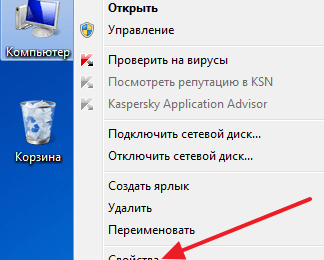
При невозможности физически нарастить объем ОЗУ или для отключения файла подкачки потребуется открыть его настройки. Чтобы открыть настройки потребуется кликнуть по иконке «Компьютер» правой клавишей. В меню появится пункт «Свойства».

Что такое файл подкачкиДальше нужно выбрать пункт «Дополнительный параметры системы».

Что такое файл подкачки

Во вкладке «Дополнительно» будет блок «Быстродействие», здесь нужно нажать на кнопку «Параметры».

Что такое файл подкачки

После этого откроется окно «Параметры быстродействия». Здесь на вкладке «Дополнительно» будет блок «Виртуальная память» с кнопкой «Изменить».

Что такое файл подкачки

После нажатия на кнопку «Изменить» откроется окно для настройки файла подкачки. Альтернативный вариант доступа к настройкам состоит в открытии «Панели управления», в которой будет пункт «Система». Дальше действия точно такие же, как после открытия «Свойств» через иконку «Компьютер».

Что такое файл подкачки

Здесь будет произведена настройка. В процессе настройки появится предупреждение о том, что подобные параметры могут менять только специалисты. Но обращать внимание на них не нужно.

Есть несколько важных пунктов, которым должен соответствовать этот файл:

  • его размер следует задавать в полтора-два раза больше, чем объем имеющейся ОЗУ;
  • самый малый и максимальные размеры подкачки обязательно должны совпасть.
  • если у вас в системе несколько дисков, то размещать файл подкачки нужно на самом быстром из них;

При наличии достаточного количества памяти в ОЗУ файл подкачки можно и вовсе отключить. Для этого понадобится иметь «на борту» не менее 6 Гб в ОЗУ. Кроме того, существует возможность автоматического определения размера файла подкачки. Для этого нужно только выбрать соответствующий пункт в окне с настройками файла подкачки.

Применение изменений произойдет после нажатия кнопок «ОК» и «Применить». После этого рекомендуется перезагрузить компьютер. Делать это не обязательно, но нужно помнить, что изменения будут действовать после перезагрузки.

Рубрики
Интернет и сети

Как отключить и удалить OneDrive в Windows 10, в разных версиях ОС

Сегодня рассмотрим, как отключить OneDrive в Windows 10, загружаемый вместе с ней и ознакомимся с предназначением этого инструмента в новой ОС. OneDrive — ранее называемое SkyDrive облачное хранилище. Оно является ответвлением проекта онлайновых частично бесплатных услуг, предоставляемым софтверной корпорацией. Спустя 7 лет с даты официального представления, в 2014 году сервис был переименован в OneDrive из-за судовых исков.

Облачный сервер предоставляет возможность хранить собственные файлы на удаленном сервере, получать к ним доступ из любого устройства и делится загруженной информацией с друзьями и сотрудниками.

Однако далеко не все готовы пользоваться облачным хранилищем ввиду множества причин, главная из которых — вашими файлами будет владеть корпорация Microsoft. Потому часто требуется отключение приложения, которое запускается после старта Windows 10 и функционирует в фоновом режиме, отображая собственный каталог в окне проводника.

Ниже приведен алгоритм, показывающий, как отключить OneDrive в Windows 10, а затем окончательно удалить утилиту из системы со всеми иконками. Процесс деинсталляции в 32-х и 64-х битных версиях операционной системы немного отличаются, как процесс деактивации облачного хранилища в Home и прочих редакциях «десятки».

Учтите, что полностью удалять приложения с ПК не рекомендуется ввиду возможного возникновения неполадок в механизме функционирования ОС.

Содержание страницы

  • 1 Отключаем облачный сервис в домашней Windows 10
  • 2 Отключаем OneDrive в профессиональной редакции «десятки»
  • 3 Удаляем OneDrive окончательно

Отключаем облачный сервис в домашней Windows 10

Home редакция «десятки» избавлена от инструмента администрирования, известного как редактор групповых политик, потому деактивация облачного сервиса, в ней осуществляется посредством графического интерфейса.

1. Перемещаем курсор в область уведомлений, где вызываем контекстное меню иконки OneDrive. Выбираем «Параметры» с выпавшего списка.

2. В окне расширенных настроек приложения «Microsoft OneDrive» снимаем стоящий возле «Автоматически запускать OneDrive…» флажок.

3. Для прекращения синхронизации данных с хранящимися в облаке следует щелкнуть по пиктограмме «Удалить связь с OneDrive» в окне учётных записей, если не пользуетесь облаком, кнопка может быть неактивной.

4. Нажимаем «OK» для применения новых настроек.

Далее убираем каталог OneDrive из проводника при помощи редактирования соответствующего ключа системного реестра.

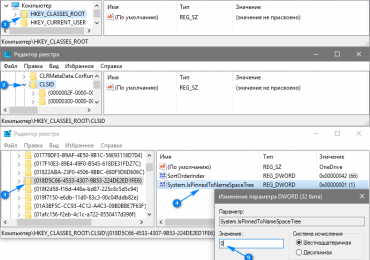
5. Выполняем команду regedit, введя ее в поисковую строку или текстовую форму командного интерпретатора (Win+R).

6. Разворачиваем раздел (аналог каталога в проводнике) HKCR.

7. Переходим в подраздел «CLSID{018D5C66-4533-4307-9B53-224DE2ED1FE6}».

8. В правом фрейме ищем ключ «System.IsPinnedToNameSpaceTree», вызываем его параметры посредством двойного клика и изменяем значение на «0» (ноль).

Как отключить и удалить OneDrive в Windows 10, в разных версиях ОС

При использовании 64-х битной Windows 10 также измените значение одноимённого параметра, размещенного в подразделе HKСRWow6432NodeCLSID {018D5C66-4533-4307-9B53-224DE2ED1FE6.

9. Завершаем работу всех приложений и перезапускаем компьютер.

После облачное хранилище запускаться перестанет, а синхронизированные в прошлом файлы можно удалить из каталога UsersПользовательOneDrive, который находится в корне системного раздела.

Отключаем OneDrive в профессиональной редакции «десятки»

Профессиональная редакция «десятки» отличается упрощенным способом деактивации приложения облачного хранилища через один из инструментов системного администрирования.

1. Запускаем редактор групповых политик при помощи команды «gpedit.msc», запускается она с текстовой строки окна «Выполнить» или через поиск Windows 10.

2. Переходим в раздел с конфигурацией компьютера.

3. Разворачиваем «Административные шаблоны» и идем в «Компоненты Windows».

4. Разворачиваем каталог «OneDrive».

Как отключить и удалить OneDrive в Windows 10, в разных версиях ОС

5. В левом фрейме окна выполняем двойной клик по «Запретить использование OneDrive…».

6. Переносим чекбокс в положение «Включено» и сохраняем новые параметры операционной системы.

Как отключить и удалить OneDrive в Windows 10, в разных версиях ОС

Этим мы запретили запуск облачного хранилища, но не удалили его компоненты с компьютера.

Удаляем OneDrive окончательно

Приведенный ниже алгоритм удаления программного обеспечения стоит использовать только после окончательного решения отказаться от хранения документов в облачном сервисе Microsoft, ведь способа обратно установить приложение разработчики пока не предоставили.

1. Запускаем командную строку с привилегиями администратора.

2. Запускаем в ней команду «taskkill /f /im OneDrive.exe». Она принудительно завершит процесс OneDrive.exe, предоставив доступ к исполняемому файлу программы.

3. Затем выполняем следующую команду:

  • «%WINDIR%System32OneDriveSetup.exe /uninstall» при использовании x86 версии Windows или
  • «%WINDIR%SysWOW64OneDriveSetup.exe /uninstall» для 64-х битной ОС.

Возможно, после очередного обновления утилита будет установлена обратно, и все действия придется осуществлять заново.

Рубрики
Интернет и сети

Как включить Bluetooth в Windows 10, и правильно его настроить

Информационные технологии — та область знаний, где открытия делаются каждый день. Несмотря на устарелость интерфейса Bluetooth, который уступает вскорости передачи данных по стандарту IEEE 802.11, он все еще остается востребованным портом и часто используется для обмена небольшими файлами между компьютером или ноутбуком и портативным или периферийным устройствами.

С его помощью цифровые камеры, беспроводные клавиатуры и мышки, гарнитура и игровые устройства подключаются к компьютеру. Если после присоединения девайса тот не обнаруживается операционной системой, скорее всего интерфейс отключен на компьютере. Сегодня и пойдет речь о том, как включить Bluetooth в Windows 10.

Содержание страницы

  • 1 Поддерживает ли ноутбук адаптер Bluetooth?
  • 2 Проводим инсталляцию драйверов
  • 3 Учимся активировать и отключать устройство
  • 4 Аппаратное включение адаптера
  • 5 Программное включение адаптера
  • 6 Включение адаптера в командной строке
  • 7 Включение адаптера в BIOS

Поддерживает ли ноутбук адаптер Bluetooth?

Прежде чем приобретать какое-либо беспроводное устройство, работающее по интерфейсу Bluetooth или попытаться подключить мобильное устройство к Windows 10 с целью обмена данными, необходимо убедиться, что ноутбук/нетбук поддерживает данный интерфейс и оснащен им физически. Для этого можно сделать несколькими методами.

  • Находим техническую документацию к устройству и изучаем ее на предмет наличия в устройстве адаптера Bluetooth. Обычно в инструкции по эксплуатации в таблице характеристик ноутбука пишется, адаптером какой версии он оснащен и какие драйверы следует искать на диске или сайте поддержки.
  • Если же с документацией возникли проблемы, внимательно осмотрите корпус устройства на наличие, на нем наклейки с символикой Bluetooth. Как правило, это черная буква «B», обрисованная светлым овалом.

Как включить Bluetooth в Windows 10, и правильно его настроить

Проводим инсталляцию драйверов

Если операционная система не справилась с автоматическим определением версии Bluetooth-адаптера и не провела установку актуальной версии драйвера для управления работой интерфейса, необходимо инсталлировать драйверы устройства вручную. Сначала для этого придется узнать используемое ядро. Оно легко определяется посредством приложения для визуализации полной информации о программной и аппаратной частях компьютера. Одной из лучших утилит является AIDA — последовательница лучших традиций Everest.

Более простым методом определения необходимого драйвера служит Диспетчер устройств.

  1. Заходим в него посредством запроса в поисковой строке, находим наш девайс (с большой долей вероятности он будет определяться как неизвестное устройство).
  2. Заходим в его «Свойства» через контекстное меню.
  3. Во вкладке сведения выбираем «ИД оборудования».
  4. При помощи контекстного меню копируем строчку со значением PID или VID в буфер.
  5. Вставляем значение буфера в поисковую строку на сайте devid.info
  6. Загружаем последнюю из предложенных версий драйверов.
  7. Распаковываем архив в удобное место.
  8. В Диспетчере задач вызываем команду «Обновить драйверы» в контекстном меню адаптера Bluetooth.
  9. Выбираем ручную установку драйвера и задаем путь к указанному каталогу, куда был распакован архив.

Еще одним методом загрузки драйвера является использование функционала утилит для автоматического обновления системного программного обеспечения, таких как DriverBooster, DriverPack Solution или Snappy Drivers. Любая из утилит позволит обзавестись актуальными версиями драйверов для всех компонентов системы или для выбранного устройства в один клик.

Как включить Bluetooth в Windows 10, и правильно его настроить

Учимся активировать и отключать устройство

Несмотря на простоту эксплуатации Bluetooth и отточенность алгоритмов его функционирования, даже здесь порой появляются проблемы. Рассмотрим все существующие способы активирования интерфейса Bluetooth.

Аппаратное включение адаптера

Клавиатуры большинства нетбуков и ноутбуков поддерживают аппаратное отключение Bluetooth при помощи специальной клавиши или, чаще все, комбинации одной их функциональных кнопок и клавиши «Fn». Чаще всего этой кнопкой является «F3». Но актуально это только для средней ценовой категории устройств, бюджетные же ноутбуки, чаще всего, не поддерживают аппаратного отключения порта Bluetooth.

Как включить Bluetooth в Windows 10, и правильно его настроить

Программное включение адаптера

Если на клавиатуре такая клавиша отсутствует или не работает, включить Bluetooth в Windows 10 поможет панель параметров.

  1. Вызываем меню «Параметры», воспользовавшись клавишным сочетанием «Win+I».
  2. Переходим в раздел «Устройства».
  3. В подкатегории «Bluetooth» переносим переключатель к позиции «Включено».

Как включить Bluetooth в Windows 10, и правильно его настроить

Включение адаптера в командной строке

Приведенный вариант решения проблемы самый сложный и подойдет для системных администраторов ввиду использования сторонней оболочки.

  • Загружаем утилиту DevCon.
  • Узнаем идентификатор Bluetooth в свойствах оборудования в диспетчере устройств.
  • Распаковываем загруженный архив и копируем файл «devcon.exe» в каталог «system32».
  • Запускаем командную строку путем выполнения команды «cmd» в поисковой строке.
  • Вводим «devcon enable ИД», где ИД — идентификатор адаптера Bluetooth, и жмем «Enter».

Включение адаптера в BIOS

При наличии проблем с активаций Bluetooth перезагружаемся и заходим в BIOS. Во вкладке или разделе (в зависимости от версии БИОС) «Onboard Device» находим пункт «Set Bluetooth» и выставляем его значение как «Enable».

Рубрики
Инструкции и советы

Как перевернуть экран на ноутбуке Windows 10: разными способами

Не знаете, как перевернуть экран на 90 градусов в ноутбуке Windows 10? Данное краткое руководство поможет решить возникшую проблему, каким бы ни был ее источник.

Нередко бывает, что после включения компьютера или случайного клика в опциях видеокарты или параметрах самой операционной системы дисплей (изображение на нём) поворачивается на 900. Причин, почему это случается, может быть несколько, например, на портативном устройстве активирован автоповорот экрана, нам же интересны варианты возврата картинки в исходное положение.

Предложенное руководство актуально как для «семерки», так и для Windows 10.

Содержание страницы

  • 1 Если дело касается определенной программы
  • 2 Комбинация клавиш
  • 3 Воспользуемся инструментарием Windows
  • 4 Обратимся к программе управления видеокартой

Если дело касается определенной программы

Случается, что картинка поворачивается под прямым углом или переворачивается вверх дном только в определенных ситуациях, например, в медиа проигрывателе при просмотре фильмов или во время захвата видео с web-камеры.

В таких ситуациях следует пересмотреть настройки приложения в соответствующем разделе. В случае, когда ничто не помогает, выполнить деинсталляцию приложения и установить его заново, загрузив архив с официального ресурса.

Комбинация клавиш

Причиной того, что картинка отображается в перевернутом или повернутом в любую сторону на 90° виде нередко становится случайное зажатие клавиш курсора вместе с Ctrl и Alt. Это глобальные горячие клавиши, отвечающие за поворот содержимого дисплея в ту или иную сторону под прямым углом. Чтобы вернуть все обратно, попробуйте понажимать Ctrl+Shift со стрелочками курсора.

Данный вариант подходит далеко не для всех графических девайсов, даже если видеокарта позволяет развернуть картинку, для эксплуатации этой функции потребуется наличие специализированного программного обеспечения. Этот вариант решения конфликта самый легкий, но далеко не самый действенный, потому с него и начали.

Воспользуемся инструментарием Windows

Здесь пойдет речь о том, как повернуть экран в «десятке» через настройки параметров дисплея.

  1. Вызываем «Параметры», зажав Win→I.
  2. Посещаем раздел «Система».

Альтернативный вариант попасть в это меню — вызвать команду «Параметры экрана» на рабочем столе.

При наличии опции «Ориентация» в выпадающем списке выбираем второй вариант: «Альбомная».

Как перевернуть экран на ноутбуке Windows 10: разными способами

Применяем новую конфигурацию, чтобы картинка приняла привычный для пользователя вид.

Некоторые новые ноутбуки и все планшеты оснащаются гироскопом (акселерометром), и, если включена опция автоматического изменения ориентации экрана Windows, может возникнуть такая проблема. Отключается функция, обычно, в окне, где изменяется разрешение (см. скриншот выше).

Порой даже оба эти варианты не помогают решить неполадку, например, в настройках разрешения отсутствует опция, отвечающая за поворот изображения. Тогда следует обратиться к расширенным настройкам программы для управления работой и режимами функционирования графического адаптера вашего компьютера.

Обратимся к программе управления видеокартой

Рассмотрим, как исправить повернутое или перевернутое на 1800 изображение посредством программной панели управления, которая в обязательном порядке инсталлируется вместе с драйвером для видеокарты.

Такие приложения доступны на всех устройствах, будь их производителем Intel, AMD или же NVIDIA.

Открывается программа через пиктограмму в трее или через контекстное меню десктопа. В настройках дисплея должна быть опция или целый раздел, посвященный повороту/ориентации экрана. В нем выбираем нужную опцию из выпадающего списка или путем перемещения триггерного переключателя к требуемому положению, и применяем обновленную конфигурацию операционной системы.

Как перевернуть экран на ноутбуке Windows 10: разными способами

Что делать если на Windows 10 перевернулся экран, а все предложенные варианты не помогли? Попробовать обновить драйвер для видеокарты или удалить и провести его установку заново. Всегда можете написать конфигурацию ПК в комментарии, мы попытаемся помочь в решении проблемы. Указывайте название ноутбука, если устройство портативное, модель его видеоадаптера и версия установленного драйвера.

Рубрики
Инструкции и советы

Не пришло обновление до windows 10: методы решения проблемы

29 июля корпорация Microsoft официально выпустила долгожданную операционную систему Windows 10 — за первые сутки автоматическим обновлением воспользовалось 14 миллионов пользователей (1% в статистике заняли и россияне).

В начале августа популярность ОС выросла еще в несколько раз, а вместе с тем появились и первые проблемы — запросы в Google все чаще пестрят сообщениями «не пришло обновление до windows 10» и «как воспользоваться автоматическим переходом на новую версию».

Разрешить возникшие вопросы и упростить переход на новую систему поможет карманное руководство пользователя, состоящее из нескольких важных пунктов:

  • Знакомство с системными требованиями и редакциями ОС;
  • Исправление проблем уровня, когда не приходит обновление до Windows 10
  • Утилита Windows Insider и процесс обновления;
  • Перенос приложений и проверка совместимости;
  • Решение немногочисленных проблем и технических неисправностей.

Содержание страницы

  • 1 Подойдет ли компьютер для обновленной системы?
  • 2 Как получить долгожданное обновление?
  • 3 Обновление и Windows Insider
  • 4 Приложения и несовместимости
  • 5 Решение нетипичных последствий обновления

Подойдет ли компьютер для обновленной системы?

Представители компании Microsoft поделились минимальными требованиями к железу незадолго до выхода операционной системы:

  • Процессор: 1 ГГц и выше;
  • Минимум оперативной памяти: 1 ГБ для 32-битной версии и 2 ГБ для 64-битной.
  • Минимум свободного места: 16 ГБ;
  • Видеокарта: поддерживаемая DirectX 9;
  • Учетная запись Microsoft и свободный доступ к сети Интернет.

Вместе с тем появились и важные замечания:

  1. Магазин приложений изменил ассортимент и визуальное оформление, многие приложения бесследно исчезли.
  2. Стандартный Media Player более недоступен при воспроизведении DVD-дисков;
  3. Пользователям Windows XP и Vista недоступно обновление — новую систему предстоит устанавливать с чистого листа.

Изначально Windows 10 распространяется в двух редакциях — Home и Pro: разница между изданиями невелика и все же ощутима привередливыми специалистами. Переход от одной версии к другой изображен ниже:

Не пришло обновление до windows 10: методы решения проблемы

Как получить долгожданное обновление?

Популярный поисковый запрос о не перешедшем обновлении объясняется вспомогательной службой из корпорации Microsoft несколькими способами:

  • Установлены ранние версии ОС, предшествующие Windows 7 и 8.1;
  • В настройках системы отсутствует пункт «автоматическое обновление»;
  • Пользователи используют недоступные для резервирования версии ОС, в том числе, Windows Enterprise и RT (7 и 8.1)
  • Компьютер находится в корпоративной сети или является частью учебного заведения;

Первые две проблемы решаются запуском Центра Обновлений и проведением необходимых апдейтов, в остальных случаях следует проверить совместимость компьютера с новой системой с помощью:

  • Preparation Tool для Windows 7
  • Preparation Tool для Windows 8.1

Результат анализа подскажет причины не появляющихся уведомлений.

Обновление и Windows Insider

Политика корпорации Microsoft после неудачного запуска «восьмерки» кардинально изменилась — разработчики старались вернуть потерянное доверие пользователей, а заодно получить максимум отзывов и предложений. Совместное улучшение Windows 10 — инновационный шаг к великому будущему. Принять участие в официальном «тестировании» и помочь в развитии операционной системы способен каждый желающий. Достаточно пройти регистрацию и установить Windows Insider, все остальные перейти к обновлению могут двумя способами

  • С помощью «Центра обновлений» с сохранением настроек, программ и конфиденциальных данных.
  • Установкой Windows 10 с чистого листа традиционными, практически народными методами, с помощью скачивания подходящего образа и установки.

Не пришло обновление до windows 10: методы решения проблемы

Первый метод полностью автоматизирован — достаточно нажать на знакомую иконку, и откроется рекламный слайд, состоящий из шести информативных картинок.

Для закрепления материала — если рядом с «часиками» похожее изображение не появляется, то:

  • Установлена корпоративная версия;
  • Компьютер или отдельные детали не удовлетворяют минимальным требованиям;
  • Автоматическое обновление Windows принудительно отключено;
  • Подключение к Интернету нарушено;
  • Разработчики все еще решают возникающие неисправности и готовят соответствующие апдейты;
  • Очередь обновления еще не наступила в регионе проживания пользователя.

Не пришло обновление до windows 10: методы решения проблемы

Внятные инструкции не нуждаются в дополнительном объяснении — несколько кликов и система готовит переход к важным переменам в жизни пользователя. Установка происходит поэтапно и несколько раз прерывается вопросами о действительном желании пользователя в переходе к обновлению — скрепить выбор предстоит лицензионным соглашением и проверкой компьютера и некоторых деталей на совместимость.

Весь процесс полностью автоматизирован — участие пользователя вообще необязательно: 20 минут спустя рабочий стол загорится приветствием и табличкой с настройками и уж тогда предстоит совершить несколько важных кликов.

Итог таков — документы, картинки и файлы, программы и браузеры остались на месте, проблемы исключены, а результат превосходит ожидания!

Приложения и несовместимости

При переходе к Windows 10 установленные приложения и документы остаются на прежнем месте, правда, с незначительными изменениями:

  • С рабочего стола исчезнут все виджеты;
  • Исчезнут привычные развлечения: «Косынка», «Червы» и «Сапер»;
  • Библиотека компонентов Windows Live заменится включенной в проводник версией OneDrive;
  • Удалится установленный Media Center.

Антивирусы и средства защиты от вредоносного ПО, шпионов и троянов тоже исчезнут, но с сохранением соответствующих параметров — после обновления операционной системы программы вернутся на прежнее место в последней версии. В тот же момент запустится проверка актуальности лицензии…

Прочие приложения и установленные игры могут быть удалены лишь с соответствующего согласия пользователей.

Несовместимости с операционной системой Windows 10 разделены на три категории:

Несоответствие программ: Некоторые приложения потеряют актуальность на последней ОС. Неполадки, либо частично ограничивают функциональность, либо приводят к серьезным последствиям, вроде сбоев при запуске системы. В редких случаях при обновлении возникает запрос об удалении определенных приложений, мешающих завершению установки или дальнейшей работе.

Несовместимость оборудования: О старых принтерах, веб-камерах и наушниках десятилетней давности, а еще и о клавиатурах за сто рублей в Windows 10 можно лишь мечтать — определенные драйвера не поддерживаются! Возможно, разработчики исправят пробелы совместимости, а пока обновление и частичное использование устройств окажется недоступным.

Характеристики компьютера: Иногда свободному переходу к новой ОС мешает определенная конфигурация «железа» — аппаратная корректировка редко спасает ситуацию, и установку предстоит производить с нуля, с помощью загруженного образа с файлами.

Решение нетипичных последствий обновления

Омрачить процесс установки свежей ОС способны различные ошибки — способы излечить и исправить ситуацию нередко находят разработчики, в других ситуациях спасает чистая переустановка Windows 10 с диска или flash-накопителя. Одна проблема — все сохраненные файлы, приложения и игры придется устанавливать заново или записывать уже после обновления.

Парочка советов уже появилось:

Если пропал звук и отказывает клавиатура — возможно драйвер, отвечающий за корректную работу устройств, не подходит для новой операционной системы или же работает со сбоями, требующими немедленной переустановки.

Ошибка 80240020 лечится переходом в каталог SoftwareDistributionDownload, в папке Windows на системном диске и удалением всех файлов. Через несколько минут запустите командную строку и впишите «wuauclt.exe /updatenow» (без кавычек). Совсем скоро начнется загрузка необходимых файлов.

Неисправность под номером 80246007 возникает при выключенной функции «Фоновая интеллектуальная служба (BITS)». Легкий способ исправить ошибку перейти в «Пуск», «Панель Управления», выбрать компонент «Администрирование» или воспользоваться поиском и перейти во вкладку «Службы». На неугодной функции следует нажать правой кнопкой и включить отложенный запуск по поступающим запросам. Если система BITS все еще не запущена, включите принудительно.

Рубрики
Инструкции и советы

Некоторыми параметрами управляет ваша организация Windows 10

На форумах Майкрософт и иных, где есть разделы, посвященные программному обеспечению и ряду операционных систем Windows, встречаются посты с просьбой объяснить, что значит надпись: некоторыми параметрами управляет ваша организация Windows 10 в любом окне ее параметров и избавиться от нее.

После появления надписи незаметны какие-либо изменения в работе, поведении или оформлении ОС, но что она значит, и по каким причинам появляется, интересно практически всем. Какая такая организация управляет настройками компьютера, если он не входит в корпоративные сети и вообще работает из под локальной учетной записи (а порой и не подключен к интернету)?

Некоторыми параметрами управляет ваша организация Windows 10

В статье и коснемся этих и некоторых других вопросов, связанных с надписью, что параметрами ПК управляет какая-то организация.

Содержание страницы

  • 1 Причины проблемы
  • 2 Как убрать сообщение
    • 2.1 Первый путь
    • 2.2 Второй путь

Причины проблемы

Как правило, броский благодаря окрасу текст в настройках появляется в случаях изменения параметров Windows 10 через реестр, в разделах, посвященных безопасности и персонализации. То есть, когда пользователь использует редактор реестра (или твикеры) или групповые политики для конфигурирования «десятки». Если вкратце, то надпись сигнализирует об использовании настроек системы, которые невозможно задать посредством графического интерфейса (через «Панель управления» или «Параметры»).

В большинстве случаев текст «Некоторыми параметрами управляет ваша организация…» появляется вследствие отключения так называемых шпионских функций, защитника Windows без установки сторонней антивирусной программы, автоматического получения и установки обновлений.

Кстати, бывалые пользователи утверждают, что перевод информационной текстовой вставки является ошибочным, и правильнее будет интерпретировать надпись как «Некоторыми параметрами Windows 10 управляет иной пользователь».

Как убрать сообщение

В принципе, надпись оповещает пользователя о том, что в Windows 10 не используются default настройки (параметры по умолчанию), потому удаление сообщения необязательно. Его появление не сулит никакие ограничения и не несет опасности для системы, разве перечит политике разработчиков операционной системы, ведь пользователь залез в дебри ее настроек и что-то там изменил. Если кто уж сильно хочет от текста избавиться, это можно сделать несколькими методами:

  • активировать отображение расширенных сведений о компьютере;
  • использовать варианты настроек, доступные только для изменения посредством оконного интерфейса.

Первый путь

  1. Вызываем-то самое меню «Параметры», например, воспользовавшись комбинацией «Win+i».
  2. Переходим в раздел «Конфиденциальность».
  3. Открываем подраздел «Отзывы и диагностика».
  4. Находим заголовок «Данные диагностики и использования» выбираем вариант «Расширенные сведения» из выпадающего меню.
  5. Перезагружаем компьютер.

Некоторыми параметрами управляет ваша организация Windows 10

Второй путь

Из сказанного выше можно сделать вывод, что для предотвращения появления такой надписи в окне «Параметры» не нужно изменять настройки системы посредством твикеров (программ для тонкой настройки «десятки»), путем изменения или создания ключей и целых разделов реестра, а также при помощи инструмента администраторов под именем редактор групповых политик.

Измененная настройка не слово, и вернуть ее можно. Для этого вспоминаем, какие параметры Windows 10 изменяли, каким из способов и проделываем все действия с точностью наоборот. Гораздо проще, но не всегда целесообразнее и быстрее, можно вернуть одно из прежних состояний Windows 10 благодаря использованию функции восстановления системы, если она включена и была создана точка восстановления незадолго до редактирования скрытых системных параметров.

В крайнем случае, если избавление от надписи — критичный вопрос, воспользуйтесь откатом Windows 10 до ранее созданных точек отката, используя их по порядку. Если ничего не помогает, остается полный сброс операционной системы с сохранением всех пользовательских данных или ее переустановка после резервирования ценной информации (сохраненные игры, фото, настройки приложений).