Рубрики
Устранение неполадок

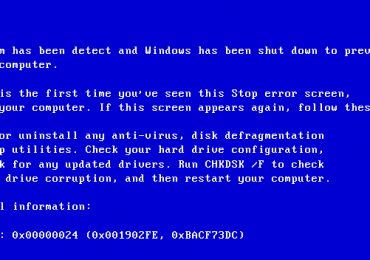
Stop ошибка 0x00000024 исправляем синий экран Windows 7 и XP

Синий экран stop 0x00000024 – одна из тех неприятностей, которая может возникнуть из-за порой самых разнообразных причин. Например, это может быть заражение вирусами, сбой в функционировании реестра, конфликт программ, неисправность жесткого диска, и так далее.

Stop ошибка 0x00000024 исправляем синий экран Windows 7 и XP

Как исправить bsod 0x00000024 Windows, если она возникла на операционках, версии XP или 7? Решение этого вопроса есть, и справиться с поставленной задачей – под силу практически каждому пользователю, владеющего хотя бы минимальным опытом в подобной работе.

Лечение возникшей проблемы

Первый этап в лечебном процессе, связанным с 0x00000024 Windows 7 или Windows XP, заключается в запуске любого установленного на компе антивирусника, с целью диагностики всего жесткого диска на наличие вредоносных программ.

Следующий шаг в решении 0x00000024 Windows 7 x64 или проблемы на любой другой версии ОС от Microsoft, заключается в откате всех изменений, которые были проведены с BIOS пользователем, после начала эксплуатации ПК.

Если эти варианты не принесли облегчения, то переходим к несколько другим способам:

  1. Проверить на совместимость установленных программных продуктов между собой.
  2. Выполнить сканирование операцинки на предмет выявления ошибок, которые эта процедура вполне способна исправить.

Третий шаг – проверка системного реестра. Для этого необходимо:

  1. Вызвать командную строку.
  2. Вбить в нее «CHKDSK» и ту букву, под которой значится раздел винчестера, где установлена OS.

Завершает процедуру лечения этой неприятности диагностика жесткого диска. Как это сделать:

  1. С помощью кнопки «Пуск» выбрать подменю «Компьютер».
  2. Навести мышку на требуемый диск, и нажать правую кнопку.
  3. Выбрать вкладку «Свойства».
  4. Перейти в меню «Инструменты».
  5. Дальше выбрать предложение, связанное с проверкой на наличие ошибок.
  6. Запустить диагностики, подождать ее окончания, перезагрузить ПК.

У некоторых людей, чтобы запустить все предложенные методики, возникают проблему уже в самом начале – 0x00000024 мешает полноценно включить ОС. Справиться с такой ситуацией не очень сложно: достаточно запустить перезагрузку, нажать кнопку «F8», выбрать запуск операционки в безопасном режиме.

Собственно, все. Только если предложенные варианты не способны принести положительного результата, следует переходить к кардинальным мерам – полной переустановки OS на работоспособный вариант.

Рубрики
Устранение неполадок

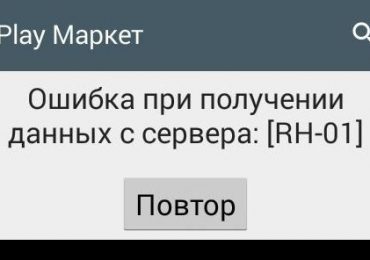
Исправить ошибку rh 01 в плей маркете для получения данных

Владельцы разнообразных мобильников часто вынуждены обращаться в специальные интернет-сервисы, чтобы скачать с них, а затем и установить, разнообразные приложения, необходимые им для работы, правильного функционирования устройств, развлечений. Именно в этот момент на экране мобильной техники может возникнуть ошибка rh 01 play market, которая, естественно, прерывает задуманную операцию.

Исправить ошибку rh 01 в плей маркете для получения данных


Прежде чем приступить к рассмотрению вопроса – ошибка rh 01 play market как исправить, – следует узнать несколько важных фактов, связанных с этой ситуацией:

  • Rh 01 ошибка в плей маркете возникает только на тех устройствах, которые используют для собственного функционирования операционную систему Android.
  • Всегда данная неприятность касается только параметров используемого изделия – удаленный сервер компании здесь не причем.
  • Ошибка получения данных с сервера rh 01 в большинстве случаев возникает на мобильниках, которые использую неофициальную прошивку.

Методика решения возникшей проблемы

Итак, что делать – rh 01 ошибка плей маркет? Существует четыре способа, каждый из которых может дать положительный результат.

Рекомендуется реализовывать их поочередно, в комплексе:

  1. Неправильные временные параметры. Чтобы воплотить в реальности первый этап, достаточно зайти в настройки мобильного телефона или смартфона, перейти в раздел даты и времени, установить в автоматическом или ручном режиме правильные значения, которые будут соответствовать геолокации устройства. То есть, если человек проживает во временном поясе Москвы, то и его техника должна быть настроена соответствующе.
  2. Перезагрузка. Иногда любая система начинает «глючить». Особенно, если она функционирует довольно долго, без выключения. Если на телефоне возникла ошибка rh 01 Google Play, то рекомендуется не забывать, что перезапуск операционной системы частенько способен решить возникшее затруднение с положительным итогом.
  3. Проблемы с аккаунтом. Действительно, иногда удаленный сервер банально не хочет правильно воспринимать данные, которые пытается использовать владелец техники. В этом случае рекомендуется создавать полностью новый. Для этого необходимо перейти в «настройки» – «аккаунт» – «Гугл». Затем удалить используемые ранее данные. Перезапустить систему, вернуться в то же окно, создать новую точку входа.

Последний этап борьбы с подобной неприятностью заключается в очистке операционной системы от разнообразного мусора, который скапливается при постоянном использовании интернета.

То есть, от владельца мобильника потребуется почистить кэш:

  1. Перейти в приложения.
  2. Выбрать вариант «все».
  3. Найти в предложенном списке нужное приложение, при заходе в которое и возникает неприятная ситуация.
  4. Нажать один раз на названии.
  5. Появится дополнительное окно с тремя предложениями: «остановка в принудительном режиме», «очистка кэша», «стирание данных».
  6. Следует воспользоваться всеми тремя вариантами в последовательном режиме.

Аналогичные действия рекомендует повторить и для следующих приложений: сервисы Google и диспетчер загрузок.

Рубрики
Устранение неполадок

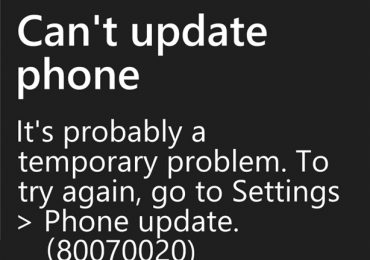
Исправить ошибку 80070020 кода Windows phone

Код ошибки 80070020 – одна из тех неприятностей, которыми любят болеть некоторые мобильные устройства, работающие под этой версией операционки. Особо часто этим отличаются модели nokia lumia – код ошибки 80070020 Windows phone для них вполне распространенное явление.

Исправить ошибку 80070020 кода Windows phone

Обычно эта болезнь связана с конфликтом, который возникает между некоторыми настройками техники и удаленным сервером компании-разработчика, поэтому она вполне может иметь вид такого сообщения: «не удалось выполнить запрос код ошибки 80070020».

Точно ответить на вопрос – что за ошибка 80070020 нельзя, так как ее первопричины могут быть совершенно разные. Тем не менее, существует разработанная методика того, как исправить эту ситуацию.

Решение поставленной задачи

Первый возможный вариант появления ошибки 80070020 на телефоне связан с рассинхронизацией временных параметров. Решение очень простое:

  1. Зайти в настройки мобильного устройства.
  2. Выбрать меню «Дата и время».
  3. Выставить правильные значения в ручном режиме, исключая возможность выполнить подобное действие автоматически.

Следующий шаг – замена флеш-карты. Несовместимость этого аксессуара вполне может привести к «80070020 Windows phone». Поэтому, если вытаскивание флешки приводит к нужному результату, то, к сожалению, придется приобретать другой компактный накопитель. Особенно плохо некоторые модели переносят продукцию «SanDisk». Рекомендация – всегда проверять совместимость покупаемого аксессуара непосредственно на месте приобретения.

Предпоследний способ исправления ситуации с Windows update 80070020 связан с доменом, которые использует компания поставщик различных услуг. Изначально таких адресов было достаточно много, но в последнее время разработчик решил полностью перейти на домен, который называется @outlook.com. Следовательно, что справиться с возникшим осложнением, потребуется перенести учетные записи на новый адрес. Конечно, это займет определенное время, но такой недостаток – минимум, на что приходится идти, чтобы выйти из затруднительного положения.

Только если не один из вариантов не смог найти выхода из положения, рекомендуется вернуть телефон или смартфон в его первоначальное состояние, посредством сброса настроек до заводских.

Рубрики
Устранение неполадок

Исправить dpc watchdog violation ошибку Windows 10 и 8

Существует множество ошибок в системе Microsoft Windows, для которых нет официального решения со стороны разработчиков. Программисты компании ограничиваются лишь общими советами, которые совершенно не помогают в излечении болезни. Одной из них является ошибка dpc watchdog violation Windows 10, которая также иногда проявляется себя в более ранних версиях этой популярной во всем мире операционной системы.

Исправить dpc watchdog violation ошибку Windows 10 и 8

Что отвечают разработчики на вопрос – как исправить dpc watchdog violation Windows 10? Довольно стандартный ответ – выполните обновление. Но существуют более простые и эффективные способы лечения, помогающие справиться с возникшей неприятной ситуацией.

Что это – dpc watchdog violation Windows 10

Существует множество первопричин возникновения подобной надписи перед глазами пользователя на экране его ПК:

  • Драйвера и важное программное обеспечение, которое необходимо для полноценного функционирования компьютера, морально устарело.
  • Код ошибки dpc watchdog violation может сообщать пользователю о каком-либо повреждении данных реестра.
  • Возможно, операционная система или другие важные файлы компьютера заразили вредоносные программы – вирусы.
  • Пожалуй, самый неприятный вариант – наличие повреждений на накопителе информации (винчестере) или схожие проблемы с операционкой.

Подобная неприятность, в зависимости от ситуации, может проявлять себя в разных вариациях:

  • Несанкционированное прекращение работы одной из программ с появлением надписи на экране монитора.
  • Аналогичная ситуация, но с присвоением кода 0Х133.
  • Самостоятельная перезагрузка компьютера, с описанием проблемы на синем фоне.
  • Аналогичная ситуация при попытке запустить одну из программ.
  • Невозможность использовать возможности PC по причине того, что он периодически зависает.
  • Наблюдение «торможения» при использовании мышки или клавиатуры для ввода различных команд.

Существует довольно популярная и действенная методика, которая позволяет ответить на вопрос – как исправить dpc watchdog violation Windows 8 или на более свежей, десятой версии этой операционки.

Наиболее эффективный способ борьбы с неприятностью

Естественно, что первым шагом в борьбе с возникшей ситуацией станет диагностика системы на наличие вирусов и различного вредного ПО. То есть, следует использовать антивирусник, а также один из вариантов программ, предназначенных для подобных целей. Например, Security Stronghold или Anti-Malware.

Если решение не найдено, то следует придерживаться следующей последовательности:

  1. Попытаться скачать требуемое обновление с официального сайта разработчиков системы.
  2. Выполнить переустановку драйверов. Рекомендуется делать это в ручном режиме, не прибегая к помощи различных специальных сервисов. То есть, необходимо поочередно открывать настройки каждого установленного на компе устройства, удалять драйвера и обновлять их сразу после этого.
  3. Как вариант – выполнить сброс BIOSа. Делать это следует крайне аккуратно – рекомендуется доверять подобную работу опытному компьютерному мастеру, пусть это и будет стоить определенной суммы денег.
  4. Выполнить максимально полную проверку ошибок, связанных с установленной операционной памятью.
  5. Запустить процедуру дефрагментации накопителя.
  6. Попытаться вернуться в более функциональный период времени, благодаря заранее созданной точке восстановления системы.
  7. Использовать одну из утилит, которая эффективно очистит винчестер от накопленных временных файлов и другого ненужного мусора.
  8. Проверить оборудование на возможный перегрев. Сделать это достаточно просто, благодаря большому числу доступного ПО. Например, можно применить возможности AIDA64.
  9. Установить и использовать специальную утилиту (Debugging Tools), которая позволяет находить различные проблемы с установленной операционкой и, что самое главное, оперативно и действенно устранять их.

Собственно это все, что следует знать для того, чтобы понять – как устранить «ошибка dpc watchdog violation Windows 8» или его аналог на новейшей десятке от Microsoft. Если ни один из предложенных вариантов не принес вожделенного результата, то остается только выполнить переустановку ОС или нести комп на проверку к опытному спецу, который сможет найти аппаратные повреждения, приводящие к возникновению подобной ситуации.

Рубрики
Устранение неполадок

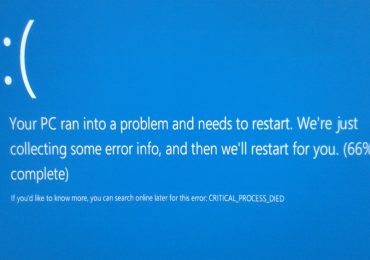
Исправить critical process died ошибку Windows 10 и 8

Процедура обновления системы стала довольно обыденным процессом для всех пользователей операционных систем от Microsoft. Разработчики практически всегда выпускают продукт, который не доведен до совершенства, поэтому многочисленные патчи и пакеты просто необходимы для стабильной работы системы. Кроме того, в последнее время стала пользоваться популярностью методика, которая позволяет обновить ОС из интернета, не прибегая для этого к помощи лицензионного диска, вставленного в считывающее устройство. К сожалению, но и эти процедуры могут привести к тому, что на электронной собственности человека появится очередная неприятность. Например, ошибка critical process died Windows 10.

Исправить critical process died ошибку Windows 10 и 8

Естественно, что решение проблемы «Windows 10 critical process died» напрямую связано с пониманием причин ее возникновения, поэтому лечение всегда следует начинать именно с прояснения ситуации.

Что за ошибка «critical process died»?

Анализ полученной информации с официальных источников позволяет суммировать данные и выделить основные первопричины возникновения «critical process died Windows 8 и 10».

К счастью их не особо много и все можно исправить собственными силами:

  • Драйвера установленных устройств повреждены или давно устарели.
  • После установки какого-либо нового оборудования возникает конфликт их управляющих файлов.
  • Заражение операционной системы вирусами.
  • Наблюдается повреждение реестра и других системных компонентов.
  • Физическая неисправность стационарного накопителя или работающих планок оперативной памяти.

Собственно после анализа вышенаписанной информации понять, как исправить critical process died Windows 10 для опытного пользователя не составит проблем. Всем остальным рекомендуется ознакомиться с материалом, расположенным ниже этих строк.

Эффективный метод решения проблемной ситуации

Существует определенная методика действий, которая позволяет найти выход из создавшегося положения. Важно соблюдать последовательность действий, чтобы не увеличить время на то, как исправить ситуацию.

Итак, код ошибки «critical process died,critical process died Windows 10» – что делать? Первоначально необходимо запустить командную строку, чтобы дать возможность системе сделать самостоятельную проверку.

Для этого нужно вбить в нее фразу «sfc /scannow». Не помогло? Идем дальше:

  1. Выполняем полную перезагрузку операционной системы с ее открытием в безопасном режиме.
  2. Запускается антивирусник для анализа на наличие вредоносных файлов.
  3. Запускается диспетчер программ, где необходимо перейти последовательно в каждое используемое оборудование, чтобы обновить в меню настроек драйвера.
  4. Удаляется программное обеспечение, которое было инсталлировано на жесткий диск перед непосредственным появлением ошибки.
  5. Делается попытка вернуть OS в нормальное состояние, благодаря задействованию функции отката и восстановления.
  6. Выполняется диагностика операционки и винчестера с помощью специализированных сервисов, которые всегда можно скачать из сети.

Иногда память рекомендуется проверять «своими руками», особенно если в блоке находится несколько планок. Для этого достаточно поочередно отключать их и запускать комп, чтобы проверить – возникает ли неприятная ситуация или нет?

В случае обнаружения неисправности оборудования его, к сожалению, придется менять на новое. Если «экран смерти» все равно продолжает нервировать владельца ПК, то остается только одно средство – полная чистая переустановка OS.

Рубрики
Устранение неполадок

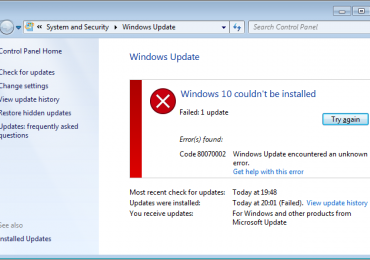
80070002 ошибка в update Windows 7 и 10 при установке

Седьмая версия операционки от компании Microsoft, без сомнений, является самой популярной и стабильной – среди всего семейства. Аналогичного успеха разработчик рассчитывает добиться и с новой десяткой, но, к сожалению, в обоих случаях мешают многочисленные конфликты, один из которых имеет код ошибки 80070002.

80070002 ошибка в update Windows 7 и 10 при установке

Особенности

Одной из особенностей неприятности, которая характеризуется появлением надписи «Windows update 80070002 Windows update dt000», является то, что компания-разработчик, до сих пор, не предоставила пользователям максимально удачный способ борьбы с этой проблемой.

Все дело в том, что подобный error 80070002 code, наиболее часто начал проявлять себя при попытке обновить семерку до десятой версии. Хотя существует достаточно случаев, когда возникала ошибка обновления Windows 7 при попытке выполнить загрузку необходимых пакетов.

Учитывая то, что спецы от Microsoft до сих пор не удосужились узнать, почему произошла неизвестная ошибка Windows update, следует обратить внимание на народные методы в решении возникшей неприятной ситуации.

Варианты решения

Первый вариант исправления, если выскакивает ошибка 80070002 обновления Windows 10 или 7, заключается в банальном подсчете подсоединенных жестких дисков к ПК пользователя. Интересно, что именно этот факт может привести к тому, что выскакивает ошибка с таким названием. Поэтому, первейший шаг в процессе лечения заключается в отключении дополнительных винчестеров и их более современных аналогов.

При установке обновлений, когда возникает подобная неприятность, исправить ситуацию может другой способ – запуск полностью «чистой» ОС:

  1. Вызвать командную строку.
  2. Вбить команду «MSCONFIG».
  3. Отключить все приложения, которые не были произведены компанией Microsoft.
  4. Осуществить процесс перезагрузки и приступить к прерванной процедуре.

Кстати, многие люди, начинают искать требуемую информацию совершенно не в тех местах, где нужно, из-за своей невнимательности. Например, спутав одну из цифр в названии проблемы. Итог – много потраченного времени и сил, и полное отсутствие результата. Например, расшифровка проблемы, имеющей код ошибки 80070003 – не удается воспроизвести этот файл на телефоне. То есть, человек ищет лекарство, которое, в нашем случае, совершенно бесполезно.

Последний, известный сегодня вариант, способный убрать надпись «Windows script host не удается найти указанный файл код 80070002 », связан с функционированием антивирусников, которые могут попросту блокировать необходимые ресурсы. Рекомендует отключить все подобные программы и продолжить процесс обновления. Естественно, что после полной перезагрузки PC.

Рубрики
Устранение неполадок

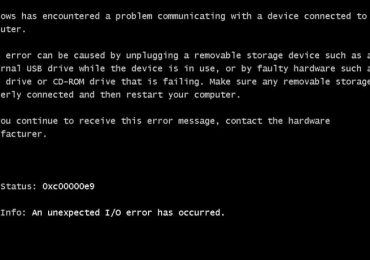
0xc00000e9 состояние ошибки Windows 7 и 8 при запуске

Ошибка 0xc00000e9 – очень вредная неприятность. Она может проявлять себя при попытке установки новой операционки, нелицеприятная надпись 0xc00000e9 при загрузке Windows 7 или 8 также имеет место быть. Кроме того, проблема может появиться и значительно позже – при активном использовании установленной ОС.

0xc00000e9 состояние ошибки Windows 7 и 8  при запуске

Все дело в том, что причины возникновения проблемы, имеющей код ошибки 0xc00000e9, очень разнообразны. Тем не менее, существуют методики избавить свой компьютер от этой своеобразной болезни.

Основные причины

Итак, состояние 0xc00000e9 возможно:

  • Отсутствие контакта между материнской платой и приводом или винчестером ПК. В такой ситуации неприятность может проявить себя при установке Windows 7 или будет обнаружена ошибка взаимодействия с устройством.
  • Повредилась поверхность жесткого диска – error code будет возникать сразу при запуске OS.
  • Повреждения контроллера стационарного накопителя информации.
  • Возникновение конфликтной ситуации при установке операционки, например, при загрузке Windows 7 на ноутбуке.
  • Не удалось загрузить Windows, поскольку файл реестра системы имеют повреждения, не совместимые с полноценной функциональностью.
  • Наличие вирусов.

Учитывая, что file boot bcd status 0xc00000e9 может возникать по совершенно не похожим причинам, рассмотрим два варианта исправления.

Программный способ решения поставленной задачи

В этой части мы рассмотрим решение проблем, связанных с 4-6 пунктами. Как исправить шестой вариант проявления ошибки? Очень просто – достаточно осуществить проверку операционки на наличие вредоносных программ с помощью хорошего и актуального антивирусника.

Что делать, если статус неприятности продолжает себя проявлять? Переходим дальше.

Если возникла неожиданная ошибка ввода/вывода с этим кодом, то необходимо выполнить пошаговое лечение:

  1. Проверить и, в случае необходимости, провести редактирование реестра. Можно сделать это в ручном режиме, если человек обладает достаточными познаниями в этом вопросе или скачать одну из профильных программ, которая выполнит эту работу полностью автоматически.
  2. Попробовать откатить установленную OS до ее ранее работоспособного состояния.
  3. Выполнить проверку с помощью команды sfc /scannow.
  4. Если проблема связана с boot bcd, то зайти в BIOS и вернуть первоначальную конфигурацию.
  5. Если ничего не помогает, то рекомендуется запустить процесс переустановки операционной системы, желательно из проверенного источника, который зарекомендовал себя повышенной надежностью.

Не помогло? Тогда переходим к 1-3 вариантам, описанных выше.

Физический способ

Первый шаг – проверка целостности SATA кабеля. Для этого необходимо открыть боковую стенку PC и проверить его на другом оборудовании. При возможности – установить новое изделие.

Второй шаг – проверка винчестера на наличие поврежденных секторов. Эту процедуру можно выполнить одной из множества доступных сегодня программ: Victoria, MHDD, или их аналогами.

Последний вариант – очистка контактов накопителя от возможного окисления или загрязнения.

Если не один из способов не смог излечить компьютер, то существует высокая вероятность того, что жесткий диск PC имеет непоправимые повреждения, которые можно устранить только приобретением нового оборудования.

Рубрики
Windows

Буфер обмена: что это и где он находится в компьютере

В статьях на компьютерную тематику часто можно встретить такой термин как буфер обмена. Обычно авторы используют его, даже не задумываясь о том, что часть читателей может не понимать, что такое буфер обмена и где он находится в компьютере. Если вы также столкнулись с данным термином, то предлагаем ознакомиться с нашей статьей.

Содержание

Что такое буфер обмена

Буфер обмена: что это и где он находится в компьютере

Основные комбинации клавиш для работы с буфером обмена.

Буфер обмена – это место для временного хранения данных. Буфер обмена предоставляется операционной системой, после чего программы используют его через определенных интерфейс. Также в некоторых случаях программы могут создавать собственный буфер обмена, в этом случая он будет доступен только внутри программы, которая его создала.

Буфер обмена используется для копирования или перемещения данных. Например, когда вы копируете текст, он помещается в буфер обмена и хранится там до тех пор, пока вы не скопируете что-то другое, что перезапишет предыдущий скопированный текст. Это работает точно также и с другими типами данных, например, с изображениями. При вставке текста, или другого скопированного объекта, он извлекается из буфера обмена и помещается в ту точку, куда вы вставляете данные.

Обычно при копировании программа помещает в буфер обмена данные сразу в нескольких форматах. Например, при копировании текста из текстового редактора в буфер обмена будет помещен не только текст, но и картинка с данным текстом. В данном случае при вставке будет использоваться тот формат, который сможет распознать программа. Например, при вставке в другой текстовый редактор будет вставлен текст, а при вставке в графический редактор будет вставлено изображение с данным текстом. Кроме этого, в некоторых случаях операционная система может выполнять определенные преобразования с теми данными, которые попадают в буфер обмена. Это может быть изменение кодировки текста или формата данных.

При необходимости функциональность буфера обмена можно расширить при помощи сторонних программ (диспетчеры буфера обмена). Такие программы позволяют:

  • Создавать несколько буферов обмена и использовать их по отдельности. При этом в момент копирования или вставки нужно указать, какой из буферов нужно использовать. Это позволяет хранить сразу несколько разных объектов.
  • Просматривать содержимое всех созданных буферов обмена, индексировать данные и выполнять поиск.
  • Выполнять слияние, разделение или редактирование данных в буферах обмена.

Для Windows существуют следующие диспетчеры буфера обмена: Ditto, CLCL, ClipX, Clipboard Help+Spell, ArsClip, Free Clipboard Viewer, PasteCopy.NET, Clipdiary, Comfort Clipboard, lipboard Master, Outertech Clipboard History, FastPaste.

Где находится буфер обмена

Буфер обмена всегда находится в оперативной памяти компьютера. Когда вы что-то копируете или вырезаете это помещается в оперативную память и хранится там до тех пор, пока вы не скопируете какой-то другой объект, который перезапишет предыдущий.

При использовании буфера обмена нужно помнить, что оперативная память — это энергозависимый тип компьютерной памяти. Это означает, что оперативная память хранит данные только до тех пор, пока есть электропитание. Если электропитание пропадает, то содержимое оперативной памяти полностью очищается.

Поэтому не стоит рассчитывать на буфер обмена как на надежное хранилище данных. Поскольку при выключении компьютера (по любой причине) содержимое буфера обмена будет полностью удалено.

Как пользоваться буфером обмена

Для того чтобы скопировать что-то в буфер обмена достаточно кликнуть по этому объекту правой кнопкой мышки и выбрать пункт «Скопировать» или «Вырезать». Вставка данных из буфера обмена выполняется аналогично, только с использованием команды «Вставить».

Буфер обмена: что это и где он находится в компьютере

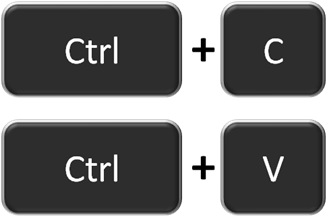
Также вы можете использовать комбинации клавиш. Для копирования данных существуют комбинации Ctrl-C и Ctrl-Ins, для вырезания данных Ctrl-X и Shift-Del, и для вставки данных Ctrl-Vи Shift-Ins.

Рубрики
Windows 10

Диспетчер устройств в Windows 10, где находится и как открыть

Диспетчер устройств – это встроенная в Windows утилита, с помощью которой можно управлять устройствами и комплектующими подключенными к компьютеру. Например, с ее помощью можно проверить, правильно ли работает подключенное устройство и установлены ли драйверы.

Многие инструкции по работе с Windows 10, которые можно встретить в интернете, предлагают использовать Диспетчер устройств для решения тех или иных проблем. При этом далеко не всегда объясняется где находится Диспетчер устройств в Windows 10 и как его открыть.

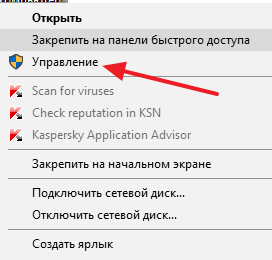
Пожалуй, самым простым способом открыть Диспетчер устройств на компьютере с Windows 10 это кликнуть правой кнопкой мышки по иконке «Этот компьютер» на рабочем столе и выбрать пункт «Управление».

Диспетчер устройств в Windows 10, где находится и как открыть

В результате перед вами откроется окно «Управление компьютером». Здесь можно получить доступ к разным компонентам операционной системы. Есть здесь и «Диспетчер устройств», ссылка на него находится в левой части окна.

Диспетчер устройств в Windows 10, где находится и как открыть

Если на рабочем столе нет иконки «Этот компьютер», то вы можете использовать другой вариант. Например, можно нажать комбинацию клавиш Windows-Pause/Break. После использования данной комбинации клавиш откроется окно «Просмотр основных сведений о вашем компьютере». В левой части данного окна будет ссылка для открытия Диспетчера устройств.

Диспетчер устройств в Windows 10, где находится и как открыть

В крайнем случае Диспетчер устройств всегда можно открыть с помощью команды «mmc devmgmt.msc». Для того чтобы выполнить данную команду нажмите Windows-R, введите команду и нажмите «ОК».

Диспетчер устройств в Windows 10, где находится и как открыть

Команду «mmc devmgmt.msc» также можно использовать для создания ярлыка на рабочем столе. Для этого нажмите правой кнопкой мышки по рабочем столе и выберите «Создать – Ярлык». После этого введите данную команду и сохраните.

Рубрики
Windows 10

Гибернация в Windows 10: что это такое

Пользователи Windows 10 часто сталкиваются с различными проблемами, которые связаны с режимом гибернации. Иногда пользователи не могут перевести компьютер в режим гибернации, а иногда это происходит автоматически, без разрешения пользователя. Чтобы разобраться с этими проблемами, мы расскажем, что такое гибернация в Windows 10, как она работает и как решать типичные проблемы, которые с ней связаны.

Гибернация в Windows 10: что это такое

Содержание

Гибернация в Windows 10

Гибернация – это особый режим работы операционной системы Windows 10 в котором компьютер практически выключается, но при этом сохраняет свое текущее состояние. Это позволяет сэкономить электроэнергию в то время, когда пользователь не работает за компьютером, а также продолжить работу с той же точки, на которой компьютер был остановлен. Гибернацию можно использовать как альтернативу полному выключению компьютера, если вы не хотите тратить время на запуск программ, которыми регулярно пользуетесь.

Гибернация во многом похожа на спящий режим, поэтому эти режимы часто путают. На самом деле, хотя результат работы спящего режима и гибернации практически одинаковый (компьютер сначала выключается, а потом восстанавливает работу с той же точки), логика их работы заметно отличается.

Когда пользователь активирует спящий режим, компьютер не выключается полностью, он продолжает потреблять электроэнергию для поддержания работы оперативной памяти. Благодаря сохранению данных в оперативной памяти компьютер может включиться практически мгновенно.

С другой стороны, при активации режима гибернации компьютер выключается полностью, он перестает потреблять электроэнергию и поддерживать работу оперативной памяти, все содержимое оперативной памяти обнуляется. При этом восстановление работы происходит благодаря хранению содержимого оперативной памяти на жестком диске (в файле Hiberfil.sys на системном разделе). В момент перехода в режим гибернации Windows 10 сбрасывает все содержимое памяти на жесткий диск, а в момент восстановления работы загружает эту информацию с жесткого диска обратно в память. Такой, подход позволяет исключить потребление электроэнергии в режиме гибернации, но требует больше времени. Поэтому активация и выход из режима гибернации занимает почти столько же времени, как и обычное включение и выключение компьютера.

Включение режима гибернации в Windows 10

Во многих случаях, пользователи Windows 10 не обнаруживают режим гибернации в меню выключения компьютера. Это означает, что данный режим был отключен и перед его использованием его нужно включить. Для этого нужно открыть «Панель управления» и перейти в раздел «Система и безопасность – Электропитания». В Windows 10 доступ к «Панели управления» усложнен, поэтому проще всего открыть это окно с помощью команды «control /name Microsoft.PowerOptions». Для этого нажмите Windows-R и выполните указанную команду.

Гибернация в Windows 10: что это такое

После открытия окна «Электропитание» нужно перейти в подраздел «Действие кнопки питания». Ссылка на него будет в левом боковом меню.

Гибернация в Windows 10: что это такое

Дальше нужно разрешить изменение всех параметров. Для этого нужно нажать на ссылку «Изменение параметров, которые сейчас недоступны».

Гибернация в Windows 10: что это такое

После этого настройки внизу окна станут активными. Здесь нужно установить отметку напротив функции «Режим гибернации» и сохранить настройки.

Гибернация в Windows 10: что это такое

После этого гибернация должна появиться в меню выключения компьютера.

Автоматический переход в режим гибернации

Еще одна проблема, с которой могут столкнуться пользователи Windows 10, это автоматический переход компьютера в режим гибернации. Для решения этой проблемы вам снова понадобится раздел «Электропитание» из панели управления Windows 10. Чтобы открыть его нажмите комбинацию клавиш Windows-R и выполните команду «control /name Microsoft.PowerOptions».

Гибернация в Windows 10: что это такое

Дальше нужно перейти в настройки активной схемы электропитания.

Гибернация в Windows 10: что это такое

И нажать на ссылку «Изменить дополнительные параметры питания».

Гибернация в Windows 10: что это такое

В результате перед вами появится окно с настройками электропитания. Здесь нужно найти параметр «Сон – Гибернация после», установить для него значение «0» и сохранить настройки с помощью кнопки «ОК». Таким образом вы отключите автоматический переход Windows 10 в гибернацию.

Гибернация в Windows 10: что это такое

Нужно отметить, что эта настройка будет работать только для выбранной схемы питания. Если вы переключитесь на другую схему, но параметры электропитания изменятся.

Полное выключение гибернации в Windows 10

Если вы не пользуетесь режимом гибернации в Windows 10, то вы можете выключить его полностью. В этом случае вы сэкономите несколько гигабайт, который занимает файл Hiberfil.sys на системном разделе. Для этого нужно запустить командную строку с правами администратора и выполнить команду «powercfg -h off».

Гибернация в Windows 10: что это такое

После использования данной команды гибернация Windows 10 будет полностью выключена, а файл Hiberfil.sys удален с жесткого диска.