Рубрики
Устранение неполадок

Stop error c0000145 после обновления Windows 7

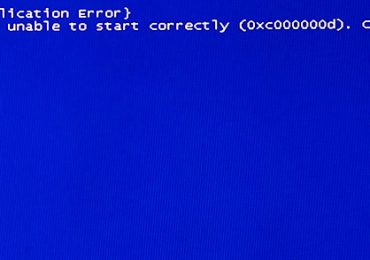
Седьмая версия OS Windows, как и все остальные варианты операционной системы, характеризуется постоянной поддержкой от разработчиков, которая осуществляется за счет периодических обновлений. Именно этот процесс может привести к появлению неприятной надписи на экране монитора – c0000145 application error Windows 7.

Stop error c0000145 после обновления Windows 7

Вероятность появления проблемы и ее причины

Ошибка больше всего проявляет себя на компьютерах, на которых используется не лицензионная ОС, запущенная с помощью активатора. Тем не менее, подобное недоразумение может случиться и с обладателями лицензии, поэтому важно понимать то, как исправить stop c0000145.

На разных ПК эта неприятность может выглядеть совершенно по-разному:

  • Stop c0000145 application error 0xc000000d Windows 7.
  • Bsod c0000145.

Ее устранение зависит от удаления одного из пакетных обновлений от компании Microsoft, которое имеет кодовое имя kb3045999. Существует два варианта решения этой проблемы.

Устранение в автоматическом режиме

Для использования первого варианта потребуется запустить перезагрузку операционной системы и вызвать меню восстановления ОС. Если после этой процедуры результат остался неизменным, то рекомендуется сделать откат операционки до ее последнего работоспособного состояния.

Именно по причине возникновения stop c0000145 application error 0xc000000d и других подобных неприятностей, рекомендуется периодически создавать точки восстановления, позволяющие легко решить возникшую неприятность.

Если после обновления системы предложенный способ не способствовал решению вопроса, необходимо выполнить удаление файла kb3045999 в ручном режиме.

Устранение вручную

Подобная процедура не очень сложная:

  1. Необходимо перейти в строку для ввода команд и вбить в нее DISM /Image:C: /Get-Packages
  2. Подождать выполнения команды и перейти к просмотру списка полученной информации.
  3. Осуществить поиск строки ,где присутствуют такие данные: Package_for_KB3045999~31bf3856ad364e35~amd64~~6.1.1.1.
  4. Снести с винчестера конфликтное обновление с помощью приказа DISM /Image:C: /Remove Package/PackageName:Package_for_KB3045999~31bf3856ad364e35~amd64~~6.1.1.

После этого требуется перезагрузка PC, которая восстановит полноценную работу операционной системы. Существует крайне малая вероятность того, что предложенные варианты не справятся с поставленной задачей. Только тогда может пригодиться последний способ – полная переустановка операционки.

Рубрики
Устранение неполадок

Stop ошибка 0x0000007e в ходе операции Windows 7 и XP

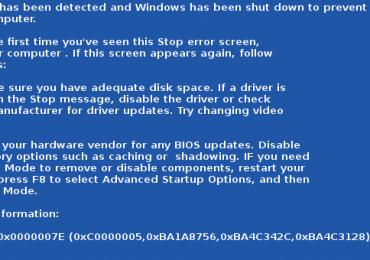
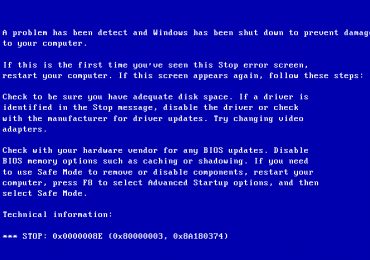
Некоторые проблемы, которые возникают при работе той или иной системы настолько просты, что требуют для своего решения минимума времени и сил со стороны человека. К сожалению, но синий экран ошибки относится к совершенно другой категории. Первопричиной этой неприятности могут стать совершенно разные вещи, поэтому иногда процесс лечения может занимать всего несколько минут, а иногда этот период может затянуться надолго. К счастью, единственное, что радует в этом вопросе, так это то, что stop 0x0000007e совершенно не связана с оборудованием, а значит, не потребуется тратить деньги на приобретение новых компонентов для своего ПК.

Stop ошибка 0x0000007e в ходе операции Windows 7 и XP

Учитывая все выше написанное, легче всего будет описывать процедуру лечения bsod 0x0000007e непосредственно с предоставлением информации по первопричинам ее возникновения.

Лечение

Как это не странно, но ошибка 0x0000007e Windows 7 может быть вызвана банальным отсутствием свободного пространства на винчестере. Выйти из положения очень просто – очистить диски от ненужной информации. Обычно для этого, чтобы еще раз не нарваться на 0x0000007e Windows XP (7), необходимо выполнить запуск операционки в безопасном режиме:

  1. Включить комп.
  2. Нажать клавишу «F8».
  3. Выбрать необходимый вариант дальнейшего запуска.
  4. Почистить жесткий диск, перезагрузиться.

Следующая ситуация, когда в ходе операции произошла ошибка, может быть связана с повреждением каких-либо драйверов. При этом достаточно много шансов на то, что осложнение непосредственно связано с работой графической платы. Как исправить:

  1. Запустить диспетчер устройств.
  2. Выбрать необходимое оборудование.
  3. Вызвать всплывающее меню и нажать на пункт «обновить драйвер».
  4. Подождать результата и выполнить перезагрузку PC.

Следующий вариант, который приводит к этому осложнению при установке Windows 7, связан с несовместимостью ОС и BIOS. Некоторые люди пытаются перейти на более свежую операционку на достаточно устаревшем оборудовании, забыв, как минимум, обновить некоторые его программные компоненты. Поэтому решение заключается в откате OS до первоначального состояния и запуске процедуры обновления BIOS. Только после этого можно переходить к прерванному процессу установки.

Одной из причин ошибки 0x0000007e при загрузке Windows 7 могут стать недавно установленные обновления. Если человек заметил возникновение сложностей именно после этого процесса, то рекомендуется сделать откат системы и игнорировать такой апгрейд в дальнейшем.

Повреждение системных файлов – первый признак ошибки 0x0000007e. Решение вопроса:

  1. Запуск ПК с установочного диска.
  2. Переход в командное меню.
  3. Ввод приказа sfc /scannow.
  4. Дальше все происходит в автоматическом режиме.

Еще одна первопричина возникновения подобной неприятности при установке ОС – повреждения носителя, с которого ведется этот процесс. В большинстве случаев придется перезаписывать установочный пакет на другой диск или флешку.

Даже устаревшие варианты установленных антивирусников могут привести к этому неприятному положению. Единственный выход – деинсталляция или обновления до актуального состояния.

Естественно, что синий экран может проявить себя при попытки записи 64-рядной операционки на PC, который не поддерживает эту технологию. К сожалению, придется отказать себе в желании выполнить подобный процесс без обновления, как минимум, некоторых важнейших компонентов.

Последний вариант – не удается подключиться к принтеру. Существуют два способа решения:

  1. Поиск актуальных драйверов.
  2. Если не помогло, то запрет на подключение именно этой модели – придется искать другое оборудование.
Рубрики
Устранение неполадок

Stop ошибка 0x0000008e Windows XP и 7

Синий экран смерти (код ошибки 0x0000008e) может порадовать своим появлением абсолютно любого пользователя операцинки от компании Microsoft. Особенно если на компе установлена седьмая серия или более старая XP.

Stop ошибка 0x0000008e Windows XP и 7

Примечательным фактом является то, что stop 0x0000008e Windows XP или аналог этой неприятности на Windows 7, может появляться как во время процесса использования установленной ОС, так и в течение процедуры установки OS.

Как исправить 0x0000008e Windows 7 (XP)? Для этого потребуется понять – что за ошибка и почему она возникает.

Причины, которые приводят к проблеме

Существует несколько возможных ситуаций, следствием которых является ошибка 0x0000008e Windows XP (7):

  • Один из установленных драйверов имеет какие-либо повреждения или вызывает конфликт.
  • На ПК пользователи реализована возможность аппаратного ускорения.
  • Оперативная память не корректно функционирует.

Прежде чем приступать к лечению bsod 0x0000008e Windows XP (7), следует сделать небольшой анализ экрана смерти. Если в предпоследней строке написанной информации содержится имя какого-то файла, то причина становится сразу ясна – повреждение драйвера.

Борьба с неприятностью

Лечение возникшего положения начинается с попытки исправления поврежденных файлов, если такие имеют место быть. Необходимо, прежде всего, определить – к какому устройству он относится. Затем перейти в диспетчер оборудования, зайти в меню настроек и обновить необходимое программное обеспечение.

Следующий шаг – отключение различных ускорителей, если они установлены и работают на компьютере. Если первые два варианта не привели к приемлемому результату то, к сожалению, неприятность связана с планками памяти, которые подсоединены к материнской плате PC. Кстати, подобная неприятность может возникнуть не обязательно по причине того, что оперативка имеет какие-то неисправности. Вполне возможно, что конфликт был вызван использованием на одном оборудовании нескольких совершенно разных по характеристикам плат. Следовательно, это информацию стоит перепроверить и убрать один из типов памяти, если их установлено несколько.

Если на PC стоит только один вариант оперативной памяти (Или используется несколько однотипных планок) то, скорее всего, причина в их повреждении. К сожалению, единственным выходом из этого положения будет покупка нового изделия. Если используется одновременно несколько слотов, то растраты могут быть менее значительными, так как возможно, придется менять не все элементы.

Рубрики
Устранение неполадок

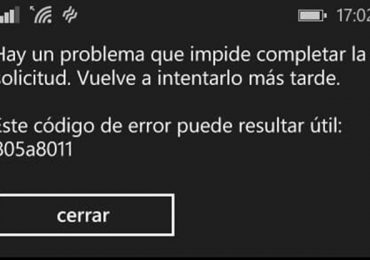
Код 805а8011 что за ошибка телефона Нокиа Люмия Windows

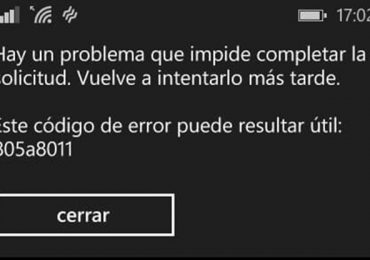
Мобильный телефон Nokia Lumia популярен не только из-за своих характеристик, но и благодаря огромному количеству разнообразных конфликтов, которые возникают на этой модели. Одним из них является код ошибки 805а8011 Нокиа Люмия.

Код 805а8011 что за ошибка телефона Нокиа Люмия Windows

К счастью, ошибка совершенно не означает того, что техника накрылась «медным тазом» и ее срочно требуется менять на новое устройство. Ошибка 805а8011 на Nokia Lumia означает, что настройки телефона не совпадают с требованиями к этим параметрам, которые необходимы системам безопасности, интегрированным в среду мобильной версии операционки от Microsoft.

Прежде чем понять – что делать с ошибкой 805а8011 на Windows phone, необходимо узнать первопричину ее возникновения. Практически всегда эта характерная для известного телефона болезнь проявляется в процессе работы с виртуальным магазином компании. То есть, причина в магазине Windows phone говорит о том, что некоторые параметры на устройстве срочно надо поменять. Как устранить ошибку?

Исправление неприятности, связанной с виртуальным сервисом продаж

Итак, что за ошибка 805а8011 – уже известно. Осталось устранить ее с мобильного устройства. Как уже писалось выше, процедура лечения подразумевает исправление некоторых недостатков, которые, по мнению удаленного сервера, присутствуют на телефоне. Прежде всего, это настройки даты и времени. Сделать это достаточно просто:

  1. Включить мобильник и перейти в его настройки.
  2. Выбрать меню, отвечающее за нужные параметры.
  3. Отключить автоматическое выставление.
  4. Поставить актуальные значения в ручном режиме.

Следующий шаг – максимально точно заполнить учетную запись, которая требуется для работы с различными удаленными сервисами.

Если предложенные варианты не принесли приемлемого ответа на вопрос «как исправить код ошибки 805a8011 Windows phone», то последним способом будет только сброс настроек. Тем не менее, кардинально все откатывать не надо, рекомендуется делать это поэтапно:

  1. Процедура «мягкого сброса». Зажать кнопки звуковых настроек и элемент отключения телефона. Подождать эффекта вибрации. После повторного включения мобильника проверить результат.
  2. Создать резервную копию всех данных. Выполнить процесс сброса параметров с возможностью использование процедуры восстановления. Следовать инструкциям. Подождать завершения всех процессов и посмотреть на итог проделанной работы.
  3. Самый кардинальный способ откат параметров без возможности восстановления. В этом случае рекомендуется предварительно сохранить всю необходимую информацию и данные в другом месте – на съемной карте памяти, ПК или на другом доступном варианте накопителя. Пароли и логины достаточно переписать на обычный листочек бумаги.
Рубрики
Устранение неполадок

Код 805a8011 исправить ошибку на Windows phone

Как исправить код ошибки 805a8011 Windows phone? Прежде всего, следует сказать, что подобная проблема возникает на различных мобильных устройствах, которые работают за счет этой операционной системы. Например, вполне возможна ситуация «ошибка 805a8011 Nokia Lumia» и так далее.

Итак, изначально важно выяснить – что значит код ошибки 805a8011, то есть, когда эта проблема имеет неприятное свойство проявляться. После этого можно будет решать – что делать в возникшей ситуации?

Код 805a8011 исправить ошибку на Windows phone

С чем связанна проблема?

Что значит ошибка 805a8011? Данная неприятность обычно возникает во время попытки зайти в учетную запись магазина, которые специально был разработан под мобильную версию оперативки от Microsoft. В этом месте собрано все необходимое для функционирования игр, других приложений, поэтому это осложнение является очень серьезным.

Почему может возникнуть такая ситуация? Все дело в том, что мобильная ОС – достаточно защищенный продукт от попыток несанкционированного доступа, который может приводить к подобному конфликту даже при минимальных проблемах со стороны устройства пользователя. Поэтому неудивительно, когда при вводе правильных данных, человеку не удалось выполнить запрос – код ошибки 805a8011.

Исправление своими силами

Существует пять вариантов исправления кода ошибки 805a8011 магазина:

  1. Попробовать поменять тип подсоединения к сети. Например, если владелец телефона или смартфона пытается использовать Wi-Fi роутер, то рекомендуется попробовать обычный мобильный интернет или другие доступные варианты.
  2. Возможной причиной этой популярной болезни может быть неправильные настройки даты и времени на электронной технике. Следует зайти в меню устройства и изменить характеристики в ручном режиме – не стоит использовать функцию автокоррекции.
  3. Следующий вариант – неправильное заполнение учетного профиля. Для выхода из ситуации желательно предоставить максимальное количество информации, которая заносится в соответствующие поля.
  4. Обязательная перезагрузка устройства после всех внесенных изменений – важный этап борьбы со сложившейся ситуацией.
  5. Последний метод – сброс некоторых настроек телефона, так как новые параметры могут вызвать этот конфликт.

Обычно этих шагов вполне хватает, чтобы получить доступ на важнейший мобильный ресурс, который является необходимостью для всех владельцев устройств с установленной OS от известного мирового разработчика.

Конечно, не стоит забывать о возникновении такой болезни из-за неправильного ввода пароля и логина – иногда пользователь забывает переключить раскладку клавиатуры и это приводит к этому результату.

Рубрики
Устранение неполадок

Код ошибки 0xc000021 Windows 8 как исправить

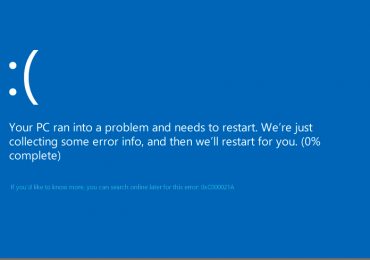
У большинства людей есть особенность – им очень трудно акклиматизироваться в новой среде. Поэтому, проблемы, возникающие в подобных местах, могут вызвать дополнительные трудности при их решении. Аналогичная ситуация наблюдается и при смене операционной системы на более новую версию. Windows 8, как и все остальные ОС, не застрахована от возникновения проблем. Одной из них является ошибка 0xc000021a.

Код ошибки 0xc000021 Windows 8 как исправить

Восьмая версия самой популярной OS в мире серьезно отличается от предыдущих поколений, поэтому многие люди испытывают определенные трудности при ее освоении, что вызывает осложнения, если появляется код ошибки 0xc000021a.

Тем не менее, в большинстве случаев, проблема решаема, даже на уровне возможностей обычного пользователя.

Основные причины возникновения

Прежде чем понять, как исправить подобную ошибку, следует разобраться с причинами ее возникновения.

Существует несколько вариантов возникновения этой проблемы:

  • При установке обновления произошел непредвиденный сбой.
  • Файлы системы, которые были установлены, не соответствуют этой версии ОС.
  • Было установлено программное обеспечение, от стороннего разработчика, которое конфликтует с операционкой.
  • При восстановлении жесткого диска программа архивации была выполнена некорректно.

Чтобы понять, что за ошибка и какому из перечисленных вариантов она относится, следует запустить одну из диагностических программ. После того, как причина будет выявлена, можно начинать процесс ее устранения.

Устранение ошибки

Первый шаг в том, как устранить эту проблему, заключается в попытке восстановления системы и откате ее до прошлого рабочего состояния.

Если первый вариант не помогает, то необходимо проверить на ошибки системные файлы компьютера. Для этого потребуется:

  1. Перейти в командное меню – обязательно с правами администратора.
  2. Ввести команду sfc /scannow.
  3. Подождать результатов проверки.
  4. Заставить систему выполнить еще одну команду – DISM /Online /Cleanup-Image /RestoreHealth.

Выполнить перезагрузку. Проблема не устранена? Что делать? Найти последний список обновлений ОС и удалить (скрыть) kb3004365. Ошибка будет устранена, если она возникла сразу после обновления операционки.

Если синий экран не дает вообще работать Виндовс, то есть постоянно идет перезагрузка, то потребуется найти загрузочный диск с системой, чтобы попытаться выполнить ее оттуда.

Если операционная система загрузилась нормально, то проблема может возникать при запуске приложения, которое начинает работать в автоматическом режиме. Следует проверить все программы, которые висят в автозагрузке, и исключить все лишние, которые не относятся к системным файлам.

Аналогичная проблема может возникать и позже, чем ОС начнет свою работу. В таком случае, следует проанализировать собственные действия – какая программа запускалась до возникновения синего экрана. После выявления конфликтующего приложения, его следует удалить и, если оно необходимо пользователю, постараться выполнить правильную установку, желательно совершенно другой версии.

Альтернативный вариант исправления

Этот способ подразумевает установку одной из диагностических программ. Лучше всего с проблемой справляется «Доктор Ватсон».

Программу следует устанавливать так, чтобы она начинала функционировать в автоматическом режиме. Чтобы приложение начало работать правильно, потребуется выполнить несколько действий:

  1. Найти приложение. Путь к нему: каталог с установленной OSSystem32Drwtsm32.exe.
  2. После установки необходимо перейти в командную строку и ввести: каталог с установленной OSSystem32Drwtsm32.exe.
  3. Выбрать обязательно используемые параметры: визуальное оповещение, добавление в существующий файл журнала, создание файла аварийной копии памяти.
  4. Перезагрузить компьютер и нажать клавишу «F». Найти пункт «Последняя удачная конфигурация».
  5. Перезагрузить компьютер и нажать клавишу «F».
  6. Выбрать используемую ОС и еще раз перезагрузить ПК.

Программа самостоятельно проведет диагностику и, с большой долей вероятности, устранит ошибку.

Если все выше описанные действия не помогли, то всегда есть практически гарантированный метод решения проблемы – просто переустановить систему заново, внимательно следя за правильностью этого процесса.

Рубрики
Устранение неполадок

Исправить kernel security check failure ошибка Windows

Ошибка kernel security check failure Windows 10 – очень неприятная ситуация по многим причинам. Во-первых, синий экран kernel security check failure может возникнуть из-за самых разнообразных причин.

Исправить kernel security check failure ошибка Windows

Во-вторых, иногда трудно выявить первопричину, так как неприятность может проявлять себя несколько раз за день, а иногда о ней ничего не слышно в течение двух-трех недель.

В-третьих, аналогичная болезнь характерна не только для недавно вышедшей десятки, но и более, казалось бы, стабильной восьмерки. И, наконец, в-четвертых, ошибка kernel security check failure Windows 8 (10), если ее не исправлять, может стать причиной более серьезных осложнений, связанных не только с ПО, но и установленным оборудованием.

Код ошибки kernel security check failure может сообщать о нескольких вариантах возникшей проблемы. Вот самые основные из них:

  • Устаревшая версия Bios.
  • Конфликт эксплуатированных изделий в составе PC.
  • Устаревшие варианты применяемых драйверов.
  • Серьезные неприятности в системном реестре.

Имея ввиду эти первопричины, можно понять, как исправить kernel security check failure Windows 10 (8).

Способы решения поставленной задачи

Итак, что делать – kernel security check failure Windows 8 (10), если на компе пользователя ничего не менялось относительно длительное время? Первоочередной шаг заключается в проверке и обновлении версии БИОС на актуальную.

Прежде всего, следует узнать производителя материнской платы. Это достаточно легко сделать, например, благодаря бесплатному и эффективному приложению Speccy. После этого, – скачать один из установщиков, который выполнить обновление быстро и автоматически. Например, для Asus это специальное ПО «AsusUpdate», для MSI – «MSILiveUpdate» и так далее.

Следующий этап – проверка актуальных версий используемых драйверов. Выполнить мониторинг и исправление на актуальные версии можно с помощью одной из доступных сегодня программ, которые самостоятельно проверят актуальность и выполнят необходимую установку. К сожалению, но иногда подобное ПО дает сбой или устанавливает не то, что нужно.

Поэтому, рекомендуется выполнять этот процесс своими руками. То есть:

  1. Перейти через кнопку «Пуск» в меню «Компьютер».
  2. Выбрать «Система» – «Диспетчер Устройств».
  3. Затем нажимая на каждом устройстве правой кнопкой мыши, переходить в настройки, где можно выполнить требуемое обновление. Это дольше, но эффективнее.

Если возникает kernel security check failure при установке Windows 10, то, вполне возможно, что производительности оборудования просто не хватает для инсталляции и работы новой оперативки. В этом случае два варианта – отказаться от установки или выполнить необходимый апгрейд компа до нужных параметров.

Подобная ситуация может возникнуть после замены или дополнительного подключения нового оборудования. Например, установке более производительного процессора на старую материнку, подсоединение еще одной планки памяти, подключения веб-камеры, принтера и так далее. В этой не самой приятной ситуации необходимо, прежде всего, проверить совместимость оборудования.

Например, материнская плата может просто не поддерживать устанавливаемый процессор, мощности блока питания не хватает для работы новейшей видеоплаты и так далее. Поэтому, лучше всегда подобный процесс доверять специалистам, которые имеют соответствующий опыт в этом деле. В противном случае, высока вероятность того, что синий экран является предтечей серьезной поломки на уровне оборудования, что потребует, как минимум не маленьких капиталовложений.

Последний вариант касается каких-то повреждений в реестре системы. Для этого исправления рекомендуется выполнить следующее:

  1. Перейти в командную строку.
  2. Вбить команду «regedit».
  3. Подождать результатов.
  4. Дополнительно можно использовать одно из специализированных приложений (CCleaner, Ashampoo Optimizer и так далее).

Если ни один из предложенных способов не помог найти решения, то рекомендуется нести ПК к опытному мастеру, так как высока вероятность очень серьезной поломки.

Рубрики
Устранение неполадок

Bad system config info исправить ошибку в Windows

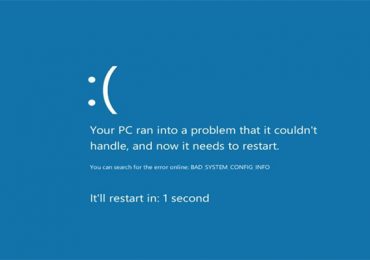
Ошибка bad system config info относится к категории самых иррациональных неприятностей, которые могут произойти на одной из последних операционных систем от компании Microsoft. Все дело в том, что появление синего экрана bad system config info обычно сигнализирует о проблемах с системными библиотеками, которые автоматически загружаются специальным протоколом NTLDR. Но операционная система, чисто теоретически, при своем запуске должна самостоятельно проверять функциональность подобных файлов и исправлять повреждения, при их обнаружении.

Bad system config info исправить ошибку в Windows

Тем не менее, иногда этого, по каким-то неизвестным причинам, не происходит, что и приводит к bad system config info Windows 7 или аналогичному сообщению на восьмой и десятой версии ОС.

Следовательно, нужно знать, как исправить bad system config info Windows 10 (8, 7). Существует две методики, позволяющих решить данную проблему.

Вариант первый. Загрузка удачной конфигурации

Иногда, чтобы исправить bad system config info Windows 8, достаточно сделать всего несколько простейших действий.

Как решить bad system config info:

  1. Начать процедуру перезагрузки персонального компьютера или ноутбука.
  2. Успеть нажать на клавишу «F8».
  3. В предложенном списке попробовать загрузить последнюю удачную конфигурацию.

Иногда пользователь забывает вовремя нажать нужную кнопку, система продолжает в очередной раз загружаться с неисправленной ошибкой, что, естественно, снова приводит к bad system config info Windows 10 при загрузке. Если произошло именно так, то рекомендуется повторить процедуру, описанную выше.

Если данный способ не принес положительного результата, то следует перейти ко второй методике.

Вариант второй. Работа с командной строкой

Что делать – bad system config info Windows 10, при этом, первый вариант не принес успеха?

Существует еще одна последовательность действий, которая практически всегда приводит к положительному результату решения поставленной задачи:

  1. Еще раз выполнить перезагрузку компа.
  2. Перейти к выбору загрузки системы с помощью все той же кнопки «F8».
  3. Выбрать меню, отвечающее за устранение неполадок системы. Оно должно располагаться в самом верху предложенного списка.
  4. В новом окошке перейти в командную строку.
  5. Поочередно вбить две фразы: «bcdedit /deletevalue {default} numproc» и «bcdedit/deletevalue {default} truncatememory».

Все. Можно попробовать запустить ПК в нормальном режиме. Чаще всего этот способ решает возникшую проблему. Тем не менее, иногда даже его недостаточно. Если выпала именно эта вероятность, то, как это не прискорбно, придется инициировать процедуру переустановки операционки. На этом этапе, конечно, потребуется затратить значительно больше временных ресурсов. Изначально необходимо иметь под рукой загрузочный диск с нужной версией ОС.

Дальше использовать следующую последовательность действий:

  1. Вставить в считывающее устройство диск.
  2. Перезапустить PC.
  3. Перейти в меню БИОСа и переставить приоритетность считывания информации с стационарного накопителя на дисковод с загрузочными данными.
  4. Сохранить, запустить комп.

Если все сделано правильно, то пользователь увидит перед собой стандартное меню установки OS от Microsoft, где все достаточно просто. Требуется только следовать рекомендациям от установщика.

Вариант третий. Официальный

Производитель самых известных операционных систем в мире дает собственное решение данной проблемы. Согласно информации на официальном интернет-ресурсе корпорации, причиной подобной ситуации может легко стать повреждение эксплуатируемых планок оперативной памяти. К сожалению, но этот вариант часто приводит к финансовым растратам, так как придется покупать новое изделие. Но, изначально, необходимо достоверно убедиться, что причина неприятности заключается именно в этом.

Если на компе пользователя используется несколько планок, сделать это легко:

  1. Поочередно вынимать изделия из слотов и включать ПК для проверки наличия ошибки.
  2. Если проблема исчезла, то придется заменить снятую в этот момент оперативку.

В том случае, если в оборудовании используется только одна планка, потребуется взять у кого-то еще одну, гарантированно рабочую, чтобы выполнить аналогичную проверочную процедуру.

Рубрики
Устранение неполадок

Error 0x8007007b исправить при активации Виндовс 7, 8 и 10

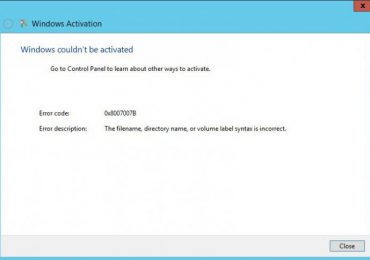
При постоянной работе в различных версиях операционной системы от Microsoft человек может столкнуться с самыми разнообразными неприятностями и сбоями, большая часть из которых поддается лечению. Естественно, что в большинстве случаев, необходимо знать первопричины их появления. Но, бывают моменты, когда «симптомы» определить не так-то и легко. Например, error 0x8007007b – как раз этот вариант, когда причиной могут стать совершенно разные вещи.

Error 0x8007007b исправить при активации Виндовс 7, 8 и 10

Когда возникает

Существует два варианта, когда возникает эта неприятность:

  • Синтаксическая ошибка в имени файла – при попытке создания точки восстановления системы.
  • Код ошибки 0x8007007b при активации Виндовс 10 или других версий этой операционки.

Существуют ли способы того, как исправить возникшие обстоятельства. Безусловно, да.

проблемы в первом случае

Создание точек восстановления системы – нормальная практика для большинства пользователей, так как подобные действия позволяют решать очень многие проблемы при активной работе OS. Но иногда подобное действие невозможно завершить именно из-за этой причины. Что делать в такой ситуации? Выполнить предложенный процесс:

  1. Совершить переход в панель управления, где найти меню, посвященное установленной операционки.
  2. Перейти в пункт защиты системы и выбрать тот диск, где установлена ОС.
  3. Нажать на «настроить».

Первоначально необходимо отключить защиту с помощью нужной кнопки, а затем вернуться в тоже меню и, соответственно, включить эту же функцию.

Практически всегда этот способ помогает.

Решение причины с активацией

Важно понимать, что подобная болезнь присутствует не только в работе с новой десяткой, но и в предыдущих версиях ОС. Например, легко может возникнуть ошибка при активации Windows 7 или аналогичная надпись «не удалось активировать Windows 8».

Что делать?

Activation error сообщает нам, что был введен неправильный ключ. В семерке и десятке достаточно повторить процедуры с правильными значениями, а вот в восьмерке возникает проблема – отсутствует такой возможность. Существует два способа выхода из этой ситуации.

Утилита Slui.

Потребуется:

  1. Перейти в меню «выполнить».
  2. Ввести в строку команду Slui 3.
  3. В новом окне вбить правильный ключ и продолжить процесс активации.

Утилита Slmgr.

Необходимо:

  1. Запустить командную строку – обязательно с правами администратора.
  2. Заставить систему выполнить приказ: slmgr.vbs /правильные значения активационного ключа.

Во всех других ситуациях – просто проверьте вводимые значения. Возможно, была совершенна небольшая опечатка, что сразу делает источник недействительным.

Рубрики
Устранение неполадок

Stop ошибка 0x00000050 исправить синий экран Windows 7 и XP

Все любят проводить время за экраном монитора своего ПК, но никто не любит, когда возникают какие-то проблемы. Особое расстройство, согласно статистике, у людей вызывает код ошибки 0x00000050 – синий экран смерти, если говорить по-простому.

Stop ошибка 0x00000050 исправить синий экран Windows 7 и XP

Какие варианты есть в решении проблемы stop 0x00000050? Первый, и наверное самый простой, заключается в вызове специалиста, которые избавит любимый PC от нелицеприятной картинки с непонятным для многих сообщением «0x00000050 page fault in nonpaged area». Тем не менее, даже в этом способе есть свои недостатки:

  • Требуется время для прибытия мастера по устранению кода 0x00000050 Windows XP или Windows 7.
  • Естественно, что придется платить.

Второй метод позволяет избежать существенных финансовых затрат, так как подразумевает самостоятельное исправление неприятности, которая обозначается, как код ошибки 0x00000050 – синий экран смерти.

Итак, план работ такой:

  • Определить, что вызывает появление stop 0x00000050.
  • Самостоятельно справиться с поставленной задачей.

Что может привести к данной проблеме

Код ошибки говорит о том, что возник конфликт между установленным оборудованием и другими компонентами персонального компьютера.

Кроме того, к такому варианту событий может привести установка какого-либо программного продукта или не соответствие системных драйверов. Например, надпись 0x00000050 Windows 7 win32k sys способна проявиться после попытки установить антивирусную программу от Касперского и так далее.

Но не стоит беспокоиться и рвать на себе волосы раньше времени – в ваших возможностях полностью исправить ситуацию!

Процедура исправления

Кстати, материал будет полезен не только владельцам семерки, но и пользователям более устаревшей версии XP, так как на этих системах решение этой проблемы полностью одинаковое. Поэтому ответ на вопрос «как исправить 0x00000050 win 7 x64» схож с результатами борьбы на предыдущем поколении OC от компании Microsoft.

Первый шаг в борьбе с этой неприятностью заключается в проверке всего недавно подсоединенного оборудования. Прежде всего, необходимо выполнить проверку визуально – на какие-то дефекты или повреждения. Если это не помогло, то поэтапно отключать то или иное устройство, и смотреть – исчезла ли надпись stop 0x00000050 при загрузке системы? При обнаружении конфликтующей модели ее необходимо убрать, починить или поставить другую.

Что делать – коды ошибок на Windows 7 или XP проявили себя после установки антивирусника. Наиболее простое решение – всего лишь отключить программу.

Причиной этой неприятности могут стать и различные системные компоненты. Как определить – какой из них вызывает конфликт? Для этого необходимо:

  1. Выполнить перезагрузку операционки.
  2. Нажать кнопку «F8».
  3. Выбрать в появившемся меню вариант запуска последней удачной конфигурации.

В этом случае операционка начнет выполнять свой запуск в пошаговом режиме, постоянно информируя пользователя о загружаемых файлах. Если ошибка даст о себе знать, то можно отключить этот процесс, чтобы потом полностью удалить его в безопасном режиме.

Последнее, что может привести к подобной ситуации – это какие-то повреждения жесткого диска, который использует человек для работы OS. Для устранения потребуется выполнить загрузку в «Safe Mode», вызвать командную строку и провести диагностику посредством приказа «Chkdsk/f/r».

Все эти процедуры обычно не занимают много времени и позволяют, в большинстве случаев, исправить ситуацию. Только если решение было не найдено, потребуется вызов мастера и, возможно, оплата его труда.