Рубрики
Безопасность

Какой антивирус лучше для Windows 10: рейтинг антивирусных утилит

Многих пользователей интересует вопрос, какой антивирус лучше для Windows 10. Сегодня попробуем разобраться с этим нелегким заданием, воспользовавшись тестом независимой лаборатории AV-TEST, данными из отзывов пользователей и экспертными оценками.

Вторая часть статьи посвящена оценке и изучению бесплатных антивирусных решений, выпущенных или доработанных для функционирования на Windows 10, а в первой сделан обзор наиболее именитых коммерческих решений, которые подойдут для защиты домашнего компьютера ото всех угроз. Тестов для платных антивирусов на «десятку» практически не проводилось, поэтому анализировать их придется исходя из собственных предпочтений и оценки других пользователей.

Примечание: ввиду того что статья писалась с использованием информации по тестам, предоставленной AV-TEST и несколькими менее известными лабораториями, которые почему-то не включили Dr. Web в свои тесты, в нашем обзоре он также отсутствует. Касперский рассматривается в редакции IS хотя для нашего случая было бы объективнее остановиться именно на его бесплатной версии — Free, но ее тесты также обошли стороной.

Содержание страницы

  • 1 Коммерческие решения для тех, кто может и желает платить за кибер-безопасность
  • 2 Avira Antivirus Pro
  • 3 Kaspersky Internet Security
  • 4 Norton Security
  • 5 Свободно распространяемые решения для безопасности компьютера
  • 6 Kaspersky Free
  • 7 Avira Antivirus

Коммерческие решения для тех, кто может и желает платить за кибер-безопасность

За основу при написании раздела бралась информация с официального ресурса AV-TEST, посвященная изучению работы антивирусов на Windows 10 (тесты смежных компаний и иных исследователей мало разняться, потому в качестве образца берутся результаты AV-TEST).

Какой антивирус лучше для Windows 10: рейтинг антивирусных утилит

Исходя из данных в приведенной выше таблице видно, что самыми надежными, удобными в эксплуатации, быстрыми и лояльно относящимися к ресурсам системы являются:

  • китайский многоядерный антивирус Bitdefender в редакции 2015 и 2016 годов;
  • свежая профессиональная версия Avira Antivirus;
  • коммерческая редакция Касперского;
  • новый Norton Security.

Trend Micro и F-Secure немногим отстают от лидеров ввиду повышенного, по сравнению с ними, расхода ресурсов компьютера, но не уступают им по основным показателям.

Исходя из данных таблицы, можно определить 5-7 лидирующих программ, явными преимуществами ни одна из которых не отличается. В перечень вошли малоизвестные на просторах рунета приложения, однако, зарекомендовавшие себя на Западе и в Китае. Bitdefender явно отличается ото всех их отсутствием русскоязычного интерфейса.

Вкратце остановимся на всех приложениях, претендующих на роль лучший антивирус для Windows 10.

Avira Antivirus Pro

Данный продукт поставляется в нескольких редакциях, в том числе и бесплатной. С механизмами защиты, производительностью и практичностью в программы все в порядке.

Какой антивирус лучше для Windows 10: рейтинг антивирусных утилит

Кроме основных функций, Avira обладает интегрированным механизмом для защиты компьютера от таящихся на просторах интернета угроз, имеет файервол, возможность настройки фильтров для блокировки или пропуска потенциально небезопасных, нежелательных, рекламных приложений и программ-шуток.

Поддерживает создание LiveCD для записи на флешку или диск с целью очистить компьютер от вирусов, обладает игровым режимом (минимизация нагрузки при запуске трехмерных приложений) и имеет несколько дополнительных модулей, например, для ускорения работы Windows 10 и предыдущих выпусков ОС от Microsoft.

C официального сайта Avira можно загрузить бесплатную или пробную версию приложения, но только в ее англоязычной версии, при переключении интерфейса страницы на русский язык эта возможность исчезает.

Kaspersky Internet Security

Несмотря на неоднозначные отзывы и оценки пользователей и даже некоторых экспертов в области кибер-безопасности, антивирус Касперского многие годы подряд занимает лидирующие позиции в различных тестах, как и в данном случае. И касается это не только России.

Какой антивирус лучше для Windows 10: рейтинг антивирусных утилит

Его преимуществом является соответствие запросам и потребностям пользователей (наличие родительского контроля, шифрование трафика во время совершения покупок в интернете и онлайн-банкинга, оперативная техподдержка).

Многие пользователи отмечают, что после обращения в отдел поддержки, например, с целью помочь получить доступ к зашифрованным файлам, работники лаборатории оперативно справились с задачей. Другие антивирусы не могут похвастаться такой оперативностью и отзывчивость.

Пользоваться приложением можно до 30 дней без ограничений по функционалу или загрузить бесплатную версию антивируса, вышедшую в свет в первые дни 2016 года.

Norton Security

Постоянно совершенствующийся антивирус, возможности которого растут с каждой версией, причем существенно даже для начинающего пользователя. Он потребляет совсем немного ресурсов, потому обеспечивает высокую производительность на слабых компьютерах. Уровень защиты при этом не страдает.

Какой антивирус лучше для Windows 10: рейтинг антивирусных утилит

Вдобавок к классическим инструментам защиты Norton обладает:

  • интегрированным файерволом;
  • подпрограммой для удаления спама;
  • защитой онлайн-платежей;
  • оптимизатором системы (удаление временных файлов, логов, оптимизация автозагрузки).

Пробная версия Norton Security скачивается на официальном сайте программы.

Остальные антивирусы, занимающие лидирующие позиции, мало чем отличаются друг от друга и описанных выше приложений, останавливаться на них настолько подробно не станем.

TrendMicro отличается наличием функций для защиты портативных и мобильных девайсов, имеет родительский контроль и инструмент для повышения производительности операционной системы путем ее конфигурирования средствами, предоставленными Microsoft.

Какой антивирус лучше для Windows 10: рейтинг антивирусных утилит

F-Secure обладает схожим набором функций, но отличается отсутствием родительского контроля. Вместо этого имеет функцию безопасного поиска по web-страницам.

Какой антивирус лучше для Windows 10: рейтинг антивирусных утилит

Bitdefender — один из новейших продуктов для обеспечения безопасности компьютера, буквально ворвавшийся в список лидеров во многих тестах и обзорах. Это приложение с полным набором функций для защиты интернет-серфинга в среде Windows 10. Поддерживает несколько антивирусных движков, на протяжении 180 дней работает бесплатно, после чего попросит приобрести лицензию (можно просто переустановить с вычисткой всех данных о программе с реестра).

Какой антивирус лучше для Windows 10: рейтинг антивирусных утилит

Более подробную информацию следует искать на сайте тестовой лаборатории и на ресурсах поддержки антивирусных программ. Они помогут определиться с выбором. Отзывы других пользователей и собственный опыт — также незаменимые помощники в этом нелегком деле.

Свободно распространяемые решения для безопасности компьютера

В списке протестированных антивирусных решений присутствует лишь пара бесплатных. Среди них Avast Free Antivirus и Panda Security Free. Обе программы без проблем скачиваются с официальных ресурсов и не требуют никакой регистрации, авторизации или ввода ключей.

Panda Security немногим обгоняет Avast по степени защиты, когда тот отличается повышенной производительностью при равных условиях. Обе программы имеют достаточно хорошие результаты как для бесплатных и занимают достойные места в рейтинге на фоне их коммерческих аналогов. Что следует сказать об их отрицательных сторонах, так это:

  • Низкая производительность Panda устраивает далеко не всех владельцев подержанных ноутбуков и рабочих компьютеров;
  • Avast же отличается изобилием рекламных сообщения и не стесняется демонстрировать их в любом окне, включая настройки.

Также многие рассмотренные в предыдущем разделе приложения имеют бесплатные версии с урезанным функционалом, наличием рекламы и постоянными предложениями приобрести полную версию. Еще в них отсутствуют многие модули, как, например, родительский контроль, сетевой экран и многие другие.

Kaspersky Free

Какой антивирус лучше для Windows 10: рейтинг антивирусных утилит

Среди бесплатных антивирусных приложений, которые не вошли в тест от лаборатории AV-TEST, следует обратить внимание на Kaspersky Free. Его можно загрузить с официального сайта на любую версию Windows.

В нем присутствуют все необходимые для обеспечения безопасности инструменты. Отсутствуют лишь модуль родительского контроля и онлайн-банкинга.

Если хотите воспользоваться этим продуктом, поспешите. Бесплатная лицензия актуальна на протяжении 365 дней, что будет после этого, неизвестно. Скорее всего будет предложено приобрести полную версию в лице Internet Security.

Avira Antivirus

Бесплатная версия программы также избавлена некоторых малозначимых функций, активная защита, интегрированный файервол и сканер, остались без изменений.

Какой антивирус лучше для Windows 10: рейтинг антивирусных утилит

Эффективный механизм защиты, отсутствие рекламы, действительно высокая скорость работы и мизерное потребление ресурсов, а также наибольший процент положительных пользовательских отзывов среди аналогов позволяют сказать, что это лучший антивирус для Windows 10 среди свободно распространяемых и рассмотренных в рамках сегодняшнего обзора (который базируется на результатах тестирования от AV-TEST).

Новый 360 Total Security из многих тестов был исключен ввиду хороших показателей в области искусственного интеллекта: программа определяла известными только ее создателям методами, что находится в тестировании и начинала работать на движке Bitdefender, используя его антивирусные базы и алгоритмы функционирования, вместо того, чтобы продемонстрировать собственные способы защиты и борьбы с вирусами. Из отрицательных качеств также нельзя не обойти стороной наличие множества дополнительных модулей, к примеру, очистка диска, удаление ненужных приложений, оптимизация системы. Именно чистильщик дисков бывал замечен в удалении чего-либо нужного.

На этом все, сравнивайте, анализируйте, выбирайте.

Рубрики
Безопасность

Как открыть скрытые папки в Windows 10

Данная статья ответит вам на интересующий вопрос как открыть скрытые папки в Windows 10. Заодно вы будете знать, как скрыть данные или же как изменить видимость папки, не изменяя настройки параметров видимости.

Особенно ничего не изменилось в действии по настройкам видимости объектов в Windows 10, в сравнении с предыдущими операционными системами, но очень часто можно услышать вопросы на эту тематику относительно Windows 10. Заметим, что данные настройки аналогичные для Windows 8 и 8.1.

Содержание страницы

  • 1 Действия по отображению скрытых папок
  • 2 Самый быстрый способ
  • 3 Другой способ
  • 4 Скрыть скрытые папки и файлы
  • 5 Возникла необходимость скрыть данные
  • 6 Замечание

Действия по отображению скрытых папок

Итак, вам нужно сделать видимыми папки в операционной системе Windows 10 (для версий Home, Pro, Enterprise или Education), так как вам необходимо открыть скрытую папу или же удалить ее.

Существует несколько вариантов для этой настройки параметров операционной системы.

Самый быстрый способ

Для этого используем проводник. Достаточно открыть какую-либо папку (диск), или же еще проще нажать комбинацию клавиш Windows+E.

Потом выбираем пункт «Вид» в главном меню. После чего необходимо кликнуть на «Показать или скрыть» и выбрать пункт «Скрытые элементы».

Как открыть скрытые папки в Windows 10

Другой способ

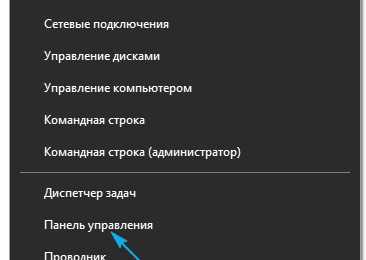
Открываем окно панели управления. Для быстрого ее открытия достаточно кликнуть правой кнопкой мышки на Пуск, в левом нижнем углу Рабочего стола, и выбрать в контекстном меню «Панель управления».

Как открыть скрытые папки в Windows 10

Итак, панель открыта, теперь необходимо выбрать справа сверху в категории просмотреть категорию «Значки». В измененном отображении вида панели управления выберете иконку «Параметры проводника». Возможно у вас он будет иметь название «Параметры папки».

Как открыть скрытые папки в Windows 10

В следующем окне выберите закладку «Вид» и перелистывая настройки категории «Дополнительные параметры» найдите следующие пункты:

  • «Скрывать защищенные системные файлы (рекомендовано)». Поставьте флажок на нем.
  • «Скрытые файлы и папки». Переведите переключатель на «Показывать скрытые файлы, папки и диски».

Как открыть скрытые папки в Windows 10

Нажмите кнопку «Применить». Теперь все папки будут отображаться в проводнике, на рабочем столе и на всех дисках.

В завершение настроек нажмите кнопку «OK» и закройте все открытые окна.

Скрыть скрытые папки и файлы

Теперь, предположим вам необходимо сделать скрытыми скрытые папки и файлы, чтобы их не видели на компьютере другие пользователи. Например, это конфиденциальные данные, а прав у вас нет, чтобы создать еще одного пользователя в операционной системе Windows 10 из-за ограничений, заданных для текущего пользователя.

Для выключения их показа, достаточно в проводнике (первый способ) снова выбрать «Вид» — «Показать или скрыть» и убрать галочку относительно показа скрытых объектов. Учтите, что категория «Показать или скрыть» может отображается кнопкой или в виде раздела меню. Это зависит из-за размеров окна по ширине экрана.

Возможно это не помогло, то теперь потребуется открыть настройки проводника благодаря панели управления, и сменить параметры на противоположные категории «Скрывать защищенные системные файлы (рекомендовано)» и «Скрытые файлы и папки». Теперь вы разобрались как показать скрытые папки в windows 10.

Возникла необходимость скрыть данные

Значит потребуется выделить необходимую папку или файл.

Как открыть скрытые папки в Windows 10

Потом установить флажок на пункте «Скрытый» и нажать «OK».

Если изменений не произошло, и вам приходится лицезреть папку (файл), скорее всего включена видимость скрытых объектов. Следовательно, выключите ее для скрытых папок.

Предположим теперь, что вам потребовалось отыскать вашу скрытую папку, для того чтобы сделать видимой. Значит потребуется сначала отобразить скрытые папки одним из выше перечисленных вариантов действий и убрать флажок с пункта «Скрытый». В завершение нажать кнопку «OK».

Замечание

Предположим у вас на компьютере после вирусов пропали файлы и папки, точнее объем занятого пространства на диске такой же, а данных нет.

Следовательно, вирус сделал ваши данные скрытыми. Как отобразить скрытые папки в windows 10 в таком случае? — спросите. Чтобы исправить отображение папок воспользуйтесь одним из методов, которые описанные выше.

Но чтобы сделать навсегда их видимыми у вас не получается изменить настройку пункта «Скрытый». Это значит, что вирус заблокировал изменение параметров на диске.

  1. Чтобы это исправить кликните правой кнопкой мышки на логическом диске (флешке к примеру) и выберете из контекстного меню пункт «Свойства».
  2. Теперь необходимо перейти на вкладке с настройкой безопасности и выбрать пользователя, под которым вы зашли в Windows 10.
  3. Нажмите кнопку «Изменить».
  4. В новой окне, установите флажки напротив пунктов «Полный доступ» и «Изменение». Все сохраните настройки, и у вас появится возможность изменить значение пункта «Скрытый».

Теперь вы знаете как скрыть или отобразить все папки в любом случае на компьютере с операционной системой Windows 10.

Рубрики
Безопасность

Как отключить UAC в Windows 10, через панель управления или реестр

UAC — элемент операционных систем от Microsoft, появившийся в провальной Vista. Он запрашивает у пользователя подтверждения выполнения на компьютере действий, которые требуют администраторских привилегий. Это сделано с целью предотвращения несанкционированного внесения изменений в параметры системы. Если уверены, что не нанесёте вред компьютеру собственными действиями, а он защищен антивирусной программой, ниже показано, как отключить UAC в Windows 10.

Такие окна выскакивают вследствие изменения времени, запуска инсталляционных файлов, внесения изменений в реестр, параметры пуска и панели задач, а также при настройке Windows 10 через «Параметры» и «Панель управления».

Как отключить UAC в Windows 10, через панель управления или реестр

Помимо защиты компьютера от действия значительного количества вредоносных и вирусных программ, UAC предупреждает пользователя, когда тот пытается изменить важные настройки ОС. Благодаря выскакивающему окну с предупреждением пользователь начинает с большей ответственность относиться к внесению изменений в «десятку».

а

Ни для кого не секрет, что система контроля учетных записей активирована по умолчанию. Уровень защиты находится на отметке 3 из четырех возможных позиций.

  • «Всегда уведомлять пользователя о попытках установить/удалить приложение или внести коррективы в системный реестр любым путем». Вариант обеспечивает максимальную безопасность компьютера и не позволит никаким программам и скриптам выполнить какое-либо требующее администраторских привилегий действие без вашего ведома. Для подтверждения действий не администраторам придется постоянно вводить пароль.
  • «Оповещать при попытках приложений вносить изменения в компьютер, не затеняя рабочего стола». Установленный по умолчанию параметр позволяет контролировать только работу приложений, но не действия пользователя.
  • То же, что и прежний вариант, но с затенением рабочего стола.
  • «Не уведомлять никогда» — UAC отключен и не выводит никаких предупреждений.

С механизмом функционирования и предназначением инструмента контроля учетных записей разобрались, рассмотрим, как отключить UAC в Windows 10.

Содержание страницы

  • 1 Отключение посредством графического интерфейса
  • 2 Отключаем UAC через системный реестр

Отключение посредством графического интерфейса

Самым простым для новичков и, следственно, популярным способом деактивации инструмента является апплет панели управления под названием «Учетные записи».

  1. Заходим в «Панель управления», воспользовавшись меню WinX.
  2. Переходим в пункт, отвечающий за настройку учетных записей (он расположен одним из последних).
  3. Переходим по ссылке «Изменить параметры контроля учетных записей».

Действие потребует от пользователя наличия администраторских привилегий.

Как отключить UAC в Windows 10, через панель управления или реестр

Более простым путем открыть данное окно является выполнение команды «UserAccountControlSettings» в поисковой строке или окне «Выполнить» (для его вызова используем комбинацию кнопок Win+R).

Открывшееся окно с вертикально расположенным ползунком с четырьмя позициями позволяет вручную изменить настройки UAC. Перемещение ползунка сопровождается появлением пояснения к его текущему состоянию, которые были описаны выше.

Для отключения UAC перемещаем ползунок в нижнюю позицию, нажимаем «OK» и подтверждаем выполнение действия, которое требует внесения изменений в реестр Windows 10.

Как отключить UAC в Windows 10, через панель управления или реестр

Решив все-таки избавиться от регулярно всплывающих назойливых сообщений, следует быть предельно внимательным, ведь любое приложение или скрипт будут иметь те же права, что и пользователь. UAC не сможет сообщить об активности вредоносных приложений, которым позволено изменять практически любые настройки Windows и модифицировать значительную часть системных файлов, в том числе и записей реестра.

Отключаем UAC через системный реестр

В реестре, доступ к записям которого осуществляется через специальный редактор, хранится большинство настроек и информации, касающихся вашего компьютера и Windows 10. Параметры UAC, которые научились изменять через «Панель управления», также хранятся в реестре. Потому их можно изменить путем редактирования соответствующих ключей.

  1. Выполняем «regedit».
  2. Поочередно разворачиваем разделы HKEY_LOCAL_MACHINESOFTWAREMicrosoftWindows CurrentVersionPoliciesSystem.
  3. Выставляем значение PromptOnSecureDesktop равным «0» после двойного клика по названию/иконке ключа.
  4. Аналогичным образом изменяем ConsentPromptBehaviorAdmin на «0».

Как отключить UAC в Windows 10, через панель управления или реестр

Изменения вступают в силу сразу же после клика по кнопке «OK», не требуя от пользователя перезапуска оболочки Windows 10 или самой ОС.

Ключ PromptOnSecureDesktop отвечает за затемнение рабочего стола (1 — затемнять, 0 — нет, иные значения автоматически равняются единице) при включенной UAC.

Значения ConsentPromptBehaviorAdmin и PromptOnSecureDesktop могут быть следующими:

  • 1 и 2 соответствуют верхнему положению ползунка — оповещать всегда;
  • 1 и 5 — второе положение — значение по умолчанию;
  • 0 и 5 — уведомлять, не затемняя экран.
Рубрики
Безопасность

Убрать пароль при входе Windows 10, тремя способами

Установили пароль для входа в систему, и теперь операционная система требует его ввода при каждом включении компьютера или его перевода с режима сна/гибернации? Не беда. Это легко исправить, причем не удаляя пароль от учетной записи.

Убрать пароль при входе Windows 10 можно несколькими способами:

  • апплет панели управления, называемый «Учетные записи пользователей», как это было в XP и «семерке»;
  • редактор системного реестра, позволяющий конфигурировать фактически любые параметры Windows;
  • последний их апплетов Панели управления, называемый «Электропитание» позволит избавиться от запросов ввести пароль во время пробуждения компьютера.

Отметим, что для выполнения приведенных ниже алгоритмов, учетная запись должна быть администраторской или иметь администраторские привилегии в системе, иначе доступа к соответствующим записям реестра не получить. Именно в нем хранятся нужные параметры. Также в конце статьи размещен короткий видеоролик, демонстрирующий отключение ввода пароля посредством апплета учетных записей пользователей, ведь лучше один раз увидеть, чем много раз прочитать.

Содержание страницы

  • 1 Убираем форму запроса ввода пароля посредством апплета панели управления, отвечающий за настройки учетных записей
  • 2 Убираем запрос на ввод пароля посредством прямого редактирования записей реестра
  • 3 Убираем окно с запросом ввода пароля при пробуждении компьютера
  • 4 Отключаем пароль для локального аккаунта Windows 10

Убираем форму запроса ввода пароля посредством апплета панели управления, отвечающий за настройки учетных записей

Первым рассматривается данный способ по нескольким причинам:

  • он является простым и быстрым методом достижения цели;
  • действия, необходимые для устранения окна для ввода пароля фактически идентичны тем, что было необходимо совершить в Windows 7 и XP.

Делается все очень просто, и даже новичок легко справится с задачей без каких-либо вопросов.

1. Вызываем командный интерпретатор посредством комбинации клавиш Win+R.

Клавиша Win или Windows в основном размещается между Ctrl и Shift. Ее отличием является наличие пиктограммы Windows — выполненного в виде флага, разделенного начетверо окна.

2. Вводим команду «netplwiz».

Кстати, для упрощения задачи вышеприведенную команду можно выполнить в поисковой строке — результат будет идентичным — появиться окно с именем «Учётные записи пользователей».

3. Убираем отметку, стоящую напротив единственной опции «Требовать ввод пароля и имени пользователя», в первой вкладке появившегося диалогового окна.

Если в системе присутствует несколько учетных записей, выберете нужный аккаунт в списке ниже, затем снимайте флажок, касающийся выбранного пользователя.

Убрать пароль при входе Windows 10, тремя способами

4. Нажимаем «Применить» для сохранения внесенных изменений и закрываем окошко, нажав «OK». После этого придется ввести текущий пароль и подтвердить его.

При введении и подтверждении пароля можно выбрать другого пользователя, от чьего имени будет запускаться Windows.

В случаях, когда ПК подключен к домену, опция требования ввода пароля будет неактивной. Хотя выходом из сложившейся ситуации послужит прямое редактирование записей системного реестра через его редактор.

Описанный ниже способ менее безопасен для новичков, потому следует быть предельно осторожным. Также рекомендуется сделать резервную копию изменяемой ветки или же создать точку отката Windows 10.

Убираем запрос на ввод пароля посредством прямого редактирования записей реестра

Второй методом осуществить все описанное выше является эксплуатация возможностей редактора реестра. Только в таком случае пароль сохраняется в одном из ключей реестра в не зашифрованном виде, потому любой опытный пользователь без проблем сможет его узнать.

1. Загружаем редактор реестра.

Делается это командой «regedit». Выполняется она в поисковой строке или строке командного интерпретатора Win+R.

2. Разворачиваем содержимое ветки HKLM.

3. Переходим по адресу SoftwareMicrosoftWindows NTCurrentVersion.

4. Заходим в ветку Winlogon.

Для активации автоматического входа в системе выполняем следующее.

5. Выполняем двойной клик по параметру «AutoAdminLogon» и ставим его значение, равным 1.

Убрать пароль при входе Windows 10, тремя способами

6. В качестве значения ключа «DefaultDomainName» указываем имя компьютера (его смотрим в свойствах системы).

При отсутствии ключа создаем строковый параметр с вышеупомянутым именем и значением.

7. Изменяем значение «DefaultUserName» на имя пользователя, из-под которого будет осуществляться автоматический вход в систему, при необходимости.

8. Добавляем строковый параметр с названием «DefaultPassword», значением которого будет пароль от указанного выше аккаунта.

9. Теперь закрываем редактор реестра и перезапускаем операционную систему. Если все осуществлено правильно, Windows 10 выполнит автоматический вход в систему.

Убираем окно с запросом ввода пароля при пробуждении компьютера

Каждый раз во время включения компьютера или ноутбука, который был переведен в режим гибернации или сна, также требуется вводить пароль для авторизации. Этого легко избежать, ведь разработчики предусмотрели отдельную опцию в меню «Параметры».

  1. Вызываем окно системных настроек «Параметры».
  2. Переходим во вкладку «Учетные записи».
  3. Заходим в раздел «Параметры входа».
  4. В подразделе «Требуется вход» выбираем «Никогда».

Убрать пароль при входе Windows 10, тремя способами

После следующего пробуждения ноутбука/компьютера он не спросит пароля, а вход в указанную учетную запись осуществится автоматически.

И для разнообразия. Существует еще один путь автоматизации входа в систему после пробуждения компьютера.

1. Для его реализации вызываем апплет «Электропитание».

2. Возле активной схемы питания переходим по ссылке «Настройка схемы…».

3. Жмем по «Изменить расширенные параметры питания».

Убрать пароль при входе Windows 10, тремя способами

4. В появившемся окне дополнительных параметров переходим по ссылке «Изменить настройки, которые нынче недоступны».

5. Значением параметра «Требовать введения пароля…» указываем «Нет».

6. Сохраняем новые настройки, кликнув «Применить».

Отключаем пароль для локального аккаунта Windows 10

При работе из-под локальной учетной записи лучшим решением будет удаление пароля учетной записи.

  1. Посредством меню Win+X запускаем системную консоль с привилегиями администратора.
  2. Выполняем команду «net users».
  3. Вводим net users имя_аккаунта «».
  4. Жмем «Enter».

Пароль от указанного аккаунта Windows 10 удален.

Рубрики
Безопасность

Как создать точку восстановления в Windows 10, и удалить ненужные

Некоторые изменения операционной системы (ОС) имеют нежелательный характер. Использование точки восстановления — одна из ключевых возможностей Windows 10. Она позволяет отменить системные изменения, которые оказывают разрушительное влияние на ОС. Информация о том, как создать точку восстановления в Windows 10, есть в открытом доступе, однако не станет лишним еще раз описать эту функцию подробно.

Суть отмены очередных изменений в откате драйверов, реестра и прочих компонентов до предыдущего состояния. Точка восстановления Windows 10 — ОС до ее нежелательных преобразований. Это невозврат в предыдущий образ ОС, а отмена критичных изменений ее ключевых элементов. Создание точки восстановления Windows 10 происходит автоматически либо вручную. Второе рекомендуется перед оптимизацией автозагрузки ОС и отключением некоторых ее служб в целях освобождения оперативной памяти.

Автоматическое формирование точек восстановления происходит в результате специальной настройки системы безопасности Windows 10. ОС допускает ликвидацию одних, и применение других по усмотрению пользователя. Далее о том, как откатить Windows 10 до точки восстановления.

Содержание страницы

  • 1 Настройка безопасности ОС
  • 2 Создание точки восстановления ОС
  • 3 Откат ОС до точки восстановления
  • 4 Ликвидация точек восстановления Windows 10

Настройка безопасности ОС

В первую очередь рекомендуется изучить нюансы восстановления Windows 10. С этой целью, войдя в «Пуск», необходимо выбрать строку соответствующего меню «Панель управления», а там — «Восстановление». После нажимаем «Настройка восстановления системы». Альтернативный метод попадания в необходимое окно — нажатие клавиш Win+ R, и введение systempropertiesprotection с подтверждением кнопкой Enter.

В результате откроется меню настроек, где проверяется, для каких дисков защита активирована. Точки восстановления формируются только для отмеченных, поэтому пользователь может самостоятельно контролировать степень безопасности ОС. В частности если защита диска «С» неактивна, ее можно запустить, кликнув его и нажав на «Настроить».

Как создать точку восстановления в Windows 10, и удалить ненужные

В продолжение нажимается «Включить защиту системы» и указывается площадь, необходимая для формирования точек восстановления: чем объёмнее пространство, тем больше их сохраняется. По мере заполнения виртуальной территории старые данные удаляются, автоматически заменяясь на новые.

Как создать точку восстановления в Windows 10, и удалить ненужные

Создание точки восстановления ОС

Для выполнения этой операции необходимо снова войти во вкладку «Защита системы». Создание точки восстановления начинается с нажатия мышью по «Пуск», далее «Система» и, наконец, «Защита системы».

Как создать точку восстановления в Windows 10, и удалить ненужные

Потом нажимается клавиша «Создать» и задается название нового элемента, далее снова выбирается «Создать». Через несколько секунд процесс автоматически завершается.

Как создать точку восстановления в Windows 10, и удалить ненужные

По окончании данной процедуры на жестком диске компьютера появятся данные, позволяющие откатить ОС назад, при необходимости, аннулируя произошедшие изменения в системных файлах, критически важных для нормальной работы Windows 10. Эта возможность окажется крайне полезной при некорректной работе ОС из-за установки какого-нибудь программного обеспечения или иного IT-продукта.

Как создать точку восстановления в Windows 10, и удалить ненужные

Создаваемые точки восстановления находятся в закрытой папке System Volume Information в корне выбранных в «Защита системы» дисков или их разделах. Впрочем, доступа к ним у владельца не будет.

Откат ОС до точки восстановления

Важно помнить порядок реализации представленной возможности системы. Существует несколько способов ее реализации: в интерфейсе ОС, с использованием диагностики в специальных режимах загрузки и в безопасном, через командную строку.

Стандартный метод подразумевает применение панели управления. Обязательное условие — ОС должна загружаться. Нужно выбрать «Восстановление», потом нажимается «Запуск восстановления системы».

В результате загрузится мастер восстановления. Перовое окно его интерфейса предлагает рекомендуемую, автоматически сформированную точку. Второй вариант — «Выбрать другую точку восстановления», где в появившемся перечне можно кликнуть другую, любым образом сформированную. После этого нажимается «Готово», после чего процесс отката ОС до выбранного состояния завершается.

Как создать точку восстановления в Windows 10, и удалить ненужные

Альтернативный метод применения точки восстановления — использование специальных режимов загрузки, оказаться в которых получится через «Параметры», «Обновление и восстановление» и «Восстановление».

Как создать точку восстановления в Windows 10, и удалить ненужные

Еще проще с экрана блокировки: понадобится кликнуть на «Питание» в правом нижнем углу, а потом, зажав Shift, выбрать «Перезагрузка».

В интерфейсе специальных режимов загрузки выбирается «Диагностика», потом «Дополнительные параметры» и «Восстановление системы». Далее у пользователя появляется возможность отката к сформированным точкам восстановления, для чего в процессе может понадобиться ввести пароль учетной записи.

Как создать точку восстановления в Windows 10, и удалить ненужные

Третий метод — начало восстановления системы до выбранного состояния из командной строки. Этот вариант окажется незаменимым при единственном режиме загрузки ОС — безопасном. В командную строку вводится rstrui.exe и нажимается Enter. Далее мастер восстановления запускается в графическом интерфейсе.

Ликвидация точек восстановления Windows 10

Вся процедура не займет много времени. Для ликвидации сформированных точек восстановления пользователю опять потребуется войти в «Защита системы». Выбирается диск, нажимается «Настроить» и «Удалить». В результате все точки для выбранного элемента удаляются.

Другой вариант — с использованием IT-продукта санации диска Windows 10. Для его загрузки нажимаются Win и R, далее вводится cleanmgr, а после открытия ПО нажимаем «Очистить системные файлы». После выбирается диск для санации и осуществляется переход на вкладку «Дополнительно». Там удаляются все точки восстановления, кроме заключительной.

И, в завершение, заключительный метод их ликвидации с жесткого диска компьютера — с использованием IT-продукта CCleaner, предоставляемого всем желающим абсолютно безвозмездно. Его интерфейс прост и понятен российскому пользователю, а последовательность необходимых действий логична. Для этого в программе находятся «Инструменты», нажимается «Восстановление системы» и выбирается та точка восстановления, которую необходимо удалить.

На первый взгляд, алгоритм действий запутан, однако на поверку оказывается, что сложно бывает только вначале. Опробовав несколько способов создания точек, и откатив систему пару раз, пользователь добивается желаемого эффекта и видит пользу от этой незаменимой функции.

Рубрики
Безопасность

Администратор заблокировал выполнение этого приложения Windows 10

Вряд ли найдется пользователь, который не сталкивался с информационным окошком «администратор заблокировал выполнение этого приложения Windows 10», отображенным ниже.

Оно представляет собой оповещения от системы контроля за учетными записями операционной системы.

Прежде чем приступать к снятию блокировки с программы, необходимо убедиться или же быть уверенным в источниках ее получения и/или содержимому запускаемого файла. При появлении такого окошка, в первую очередь следует перекачать приложение с официального сайта, а затем проверить полученный файл антивирусной программой.

Если все условия выполнены и надобность запустить проблемное программное обеспечение осталась, переходим к определению редакции проинсталлированной на ПК операционной системы. Если используете корпоративную или расширенную версию «десятки», переходите к следующему разделу, в случае работы в среде Виндовс 10 Домашняя — переходим к главе о решении проблемы посредством редактора реестра. Также стоит обратить внимание на универсальный для всех редакций ОС метод устранение цифровой подписи проблемной программы, точнее исполняемого файла.

Все приведенные инструкции, при условии четкого выполнения приведенных шагов, абсолютно безопасны и работоспособны, но вред ПК может причинить содержимое запускаемого файла.

Содержание страницы

  • 1 Воспользуемся функционалом редактора локальной политики безопасности
  • 2 Прибегнем к помощи редактора реестра в домашней Windows 10
  • 3 Воспользуемся возможностью удаления цифровой подписи проблемного файла

Воспользуемся функционалом редактора локальной политики безопасности

Для запуска инструмента проделываем следующее.

1. Вызываем основное меню Windows 10 и вызываем Панель управления через соответствующую пиктограмму Пуска.

Администратор заблокировал выполнение этого приложения Windows 10

Запустить Панель управления можно любым удобным методом.

2. В поле «Просмотр» нажимаем по надписи «Категория» и переключаем способ визуализации иконок панели на «Мелкие значки».

Администратор заблокировал выполнение этого приложения Windows 10

3. Переходим в раздел «Администрирование».

Администратор заблокировал выполнение этого приложения Windows 10

4. Переходим по ссылке «Локальная политика безопасности».

Администратор заблокировал выполнение этого приложения Windows 10

После запуска инструмента выполняем следующее.

5. Разворачиваем «Параметры» безопасности в разделе локальных политик.

6. Посредством контекстного меню параметра «Контроль учетных записей: все администраторы работают…» заходим в меню его редактирования.

Администратор заблокировал выполнение этого приложения Windows 10

7. Выбираем «Отключен» и нажимаем «OK».

8. Окно «Приложение заблокировано в целях защиты Windows 10» перестанет появляться после перезапуска ПК, о чем система уведомит, потому перезагружаемся.

После включения ПК проблема будет решена.

Обратите внимание, что без функционирующего сервиса контроля за учетными записями не будет функционировать Магазин Windows и некоторые иные интегрированные функции.

Если запуск программы потребовался единожды (например, для инсталляции приложения или драйвера) после осуществления задуманного настоятельно рекомендуется включить сервис обратно.

Прибегнем к помощи редактора реестра в домашней Windows 10

Параметр, отвечающий за деактивацию системы контроля учетных записей в «десятке», хранится в одном из ключей ее реестра. Прибегнем к его ручному редактированию для решения возникшей проблемы.

1. Вызываем меню Win→X при помощи соответствующей комбинации или контекстного меню Пуска.

2. В списке выбираем «Выполнить».

Администратор заблокировал выполнение этого приложения Windows 10

Все то же легко выполнить при помощи клавишного сочетания Win+R.

3. Вводим и выполняем команду «regedit», чтобы вызвать редактор реестра.

4. Разворачиваем ветку HKLM.

5. Переходим по пути SOFTWARE — Microsoft.

6. Аналогичным образом разворачиваем каталог Policies, расположенный по пути: Windows — CurrentVersion.

7. Нажимаем по ветке «System».

8. В правом фрейме открываем диалог редактирования параметра «EnableLUA» посредством двойного клика.

Администратор заблокировал выполнение этого приложения Windows 10

9. Поле «Значение» изменяем на «0», кликнув «Ввод» на клавиатуре.

Жмём по появившемуся оповещению, предварительно сохранив результаты работы (в различных редакторах) для перезагрузки компьютера.

После выполнения установки проблемного программного обеспечения (а подобная ситуация преимущественно складывается с инсталляторами) значение «EnableLUA» следует установить обратно равным единице аналогичным образом.

Если антивирусная программа препятствует ручному редактированию реестра, временно деактивируйте ее активную защиту и повторите попытку. Обычно, это срабатывает. При обратном изменении значения ключа, отвечающего за контроль пользовательских аккаунтов в «десятке» следует также отключать антивирус.

Воспользуемся возможностью удаления цифровой подписи проблемного файла

Следующий вариант решения проблемы универсальный — устранение цифровой подписи исполняемого файла. Этот метод обхода контроля учетных записей подходит абсолютно для всех выпусков «десятки».

Исключительностью способа является эксплуатация приложения стороннего разработчика, как, например, FileUnsigner.

1. Загружаем его с сайта разработчика по адресу http://www.fluxbytes.com/downloads.

Перейдя на страницу, просто жмём по иконке архива с названием FileUnsigner и дожидаемся момента окончания загрузки приложения.

Администратор заблокировал выполнение этого приложения Windows 10

2. Полученный файл следует распаковать при помощи интегрированного в Windows 10 или постороннего архиватора.

3. Выполняем FileUnsigner.exe, предварительно деактивировав активную защиту антивирусной программы.

4. Посредством функции drag&drop перетаскиваем файл, который хотим запустить, в окно FileUnsigner и не отпускаем левую кнопку до появления надписи: «Открыть при помощи…».

Администратор заблокировал выполнение этого приложения Windows 10

5. Ждем, пока в появившемся окошке (программа является консольной — не содержит интерфейса) не появиться надпись: «Press any key to exit».

6. Нажимаем по любой клавише клавиатуры для завершения функционирования приложения с последующим закрытием окна консоли.

Администратор заблокировал выполнение этого приложения Windows 10

7. Вызываем программу, с запуском которой появилась проблема, и жмём «Да» в известном еще в Windows 7 диалоге.

В итоге приложение запустится и будет функционировать в штатном режиме.

Преимуществами метода являются: отсутствие необходимости дважды изменять настройки операционной системы, а недостатком — использование посторонней утилиты. Дабы избежать отрицательных последствий запуска программы, ее стоит загружать только с официального ресурса разработчика.

Рубрики
Безопасность

Как отключить SmartScreen в Windows 10: параметры фильтра

Фильтр SmartScreen — появившаяся в Windows 8 функция, вызванная повысить безопасность интернет-серфинга. Работа фильтра состоит из обнаружения и блокировки доступа к поддельным сайтам и веб-страницам, которые запрашивают разрешения установки вредоносных плагинов и приложений на компьютер. Основой функционирования фильтра является облачный сервис с рейтингом сайтов.

Рассмотрим, как отключить SmartScreen в Windows 10 ввиду несовершенства его работы, из-за чего функция может запретить пользователю посещать многие полезные ресурсы.

Содержание страницы

  • 1 Алгоритмы фильтрации трафика
  • 2 Деактивируем фильтр посредством редактора групповой политики
  • 3 Отключаем фильтр посредством Панели управления
  • 4 Отключаем фильтр в браузере Edge
  • 5 Отключаем SmartScreen для продуктов с магазина приложений для «десятки»

Алгоритмы фильтрации трафика

Прежде чем отключать SmartScreen, ознакомимся с алгоритмом его работы и выявим недостатки в ней. Итак, фильтр в реальном времени наблюдает за инсталлируемые пользователем приложения и отправляет их ID на серверы Microsoft. Там проверяется цифровая подпись каждого из них. На основе результатов проверки делается вывод о безопасности такой программы. Дополнительно SmartScreen обладает несколькими функциями для определения подозрительных и вредоносных сайтов:

  • проверка наличия посещаемой страницы в обновляемом списке фишинговых ресурсов и его блокировка в случае положительного результата проверки;
  • поиск среди содержимого сайта подозрительного контента с последующей блокировкой доступа к сайту при его обнаружении;
  • сканирование загружаемых файлов на принадлежность к списку небезопасных, основываясь на истории загрузок миллионов пользователей.

В инструкции приведено три метода деактивации встроенной в браузер защиты от вредоносного и нежелательного содержимого интернет-ресурсов.

Деактивируем фильтр посредством редактора групповой политики

Профессиональная и корпоративная редакции «десятки» содержат в инструментарии редактор групповых политик, которым обделена домашняя редакция «десятки».

1. Запускается он посредством выполнения команды «gpedit.msc» через поисковую строку или в окне командного интерпретатора (Win+R).

2. Идем по адресу «Конфигурация компьютера → Админ. шаблоны → Компоненты Виндовс → Проводник».

3. В правом фрейме находим параметр «Настроить Windows SmartScreen», выполняем двойной клик по его названию и перемещаем чекбокс к позиции «Включено».

Как отключить SmartScreen в Windows 10: параметры фильтра

4. В меню «Изменить параметры политики», расположенном выше в левом углу вкладки проводника, выбираем «Отключить SmartScreen», нажимаем «OK» и закрываем окно. Изменения вступают в силу сразу после применения, перезагрузка компьютера не потребуется.

Как отключить SmartScreen в Windows 10: параметры фильтра

Отключаем фильтр посредством Панели управления

Рассмотрим, как отключить SmartScreen в Windows 10 посредством Панели управления на уровне системы (это значит, что фильтр не сработает во время запуска ранее скачанных через браузер Edge исполняемых файлов).

1. Переходим в панель управления, воспользовавшись меню Win+X.

2. Вызываем апплет с названием «Безопасность и обслуживание», если иконки визуализируются в виде больших значков, или заходим в «Система и безопасность» → «Безопасность/обслуживание» при включенной визуализации пиктограмм в виде «Категория».

3. В левом расположенном вертикально меню переходим по ссылке с надписью: «Изменение параметров Windows SmartScreen».

Как отключить SmartScreen в Windows 10: параметры фильтра

Внимание! Для выполнения действия требуются администраторские привилегии.

4. В окне «Что вы хотите делать с неопознанными…» останавливаемся на варианте «Ничего не делать…».

Как отключить SmartScreen в Windows 10: параметры фильтра

5. Нажимаем «OK», затем — «Готово».

Бывает, что все опции в открывшемся окне конфигурирования фильтра неактивны. Избавиться от такого недоразумения поможет один из приведенных способов.

Запускаем редактор реестра путем выполнения команды «regedit» в окне «Выполнить» или поисковой строке. Переходим в раздел «HKLMSoftwarePoliciesMicrosoft Windows System», находим ключ «EnableSmartScreen», отвечающий за функционирования фильтра, и удаляем его. Затем перезапускаем «Проводник».

При использовании редакции Windows 10, отличимой от домашней, вызываем редактор групповой политики путем выполнения «gpedit.msc». В открывшейся оснастке переходим по адресу «Конфигурация компьютера», заходим в «Админ. Шаблоны», разворачиваем «Компоненты Виндовс», жмём по «Проводник». Выполняем двойной щелчок по «Настроить Windows SmartScreen» и переносим чекбокс к позиции «Отключено». Сохраняем внесенные изменения.

Порой для вступления в силу новых настроек требуется перезапуск Windows 10.

Отключаем фильтр в браузере Edge

Зная, что функция SmartScreen разработана для интернет-обозревателя Edge, логично предположить, что при необходимости в нем она и отключается.

  1. Переходим в «Параметры» браузера через пиктограмму, расположенную в правом вернем углу окна.
  2. Перемещаемся практически в самый низ и жмем «Показать дополнительные параметры».
  3. В конце списка располагается переключатель, отвечающий за включение и отключение SmartScreen.
  4. Жмём по нему, чтобы перенести в положение «Откл.».

Отключаем SmartScreen для продуктов с магазина приложений для «десятки»

Независимо ни от чего, фильтр функционирует для проверки устанавливаемых из магазина Виндовс 10 приложений и сканирования адресов, к которым те обращаются в процессе работы (например, для получения обновлений). Часто такое завершается сбоем в работе программы.

  1. Для деактивации функции мониторинга за использованием сети приложениями с магазина Виндовс 10 вызываем «Параметры» (Win+I).
  2. Идем в «Конфиденциальность», затем — в «Общие».
  3. Переключатель возле опции «Включить SmartScreen для проверки web-содержимого…» перемещаем в первое положение.

Как отключить SmartScreen в Windows 10: параметры фильтра

Аналогичный путь отключения фильтра SmartScreen:

  • заходим в редактор реестра и разворачиваем раздел HKCUSoftwareMicrosoftWindowsCurrentVersionAppHost;
  • находим ключ «EnableWebContentEvaluation» и изменяем его значение на ноль или создаем параметр типа DWORD 32 с таким наименованием и значением при его отсутствии.

После этого появится возможность запустить не имеющее цифровой подписи приложение в среде Windows 10 и посетить сайт, находящийся в списке потенциально небезопасных.

Рубрики
Безопасность

Как отключить брандмауэр в Windows 10, двумя простыми способами

Данная статья покажет, как отключить брандмауэр в Windows 10 посредством командной строки и Панели управления, а также каким образом добавить приложение в исключения, дабы файервол не фильтровал проходящий через него трафик.

Брандмауэр — интегрированный в Windows инструмент для обеспечения безопасности системы путем сканирования входящих и исходящих пакетов, и блокирования их, в соответствии с заданными правилами и настройками. По умолчанию приложение блокирует, по мнению его разработчиков, несущие угрозу компьютеру подключения.

Содержание страницы

  • 1 Отключаем сетевой защитник через командную строку
  • 2 Деактивация файервола через панель управления
  • 3 Работаем со списком исключений
    • 3.1 Метод №1
    • 3.2 Метод №2

Отключаем сетевой защитник через командную строку

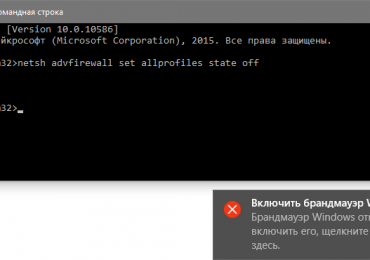
Отключить брандмауэр Windows 10 посредством командной строки — самый быстрый метод деактивации встроенного в «десятку» сетевого экрана. Для этого необходимо вызвать командную строку с привилегиями администратора посредством меню Win+X. В открывшееся окно вводим «netsh advfirewall set allprofiles state off» и подтверждаем выполнение команды нажатием клавиши «Enter».

Как отключить брандмауэр в Windows 10, двумя простыми способами

Следствием успешного выполнения команды будет всплывающее окно с оповещением, что файервол Windows отключен и предложением запустить приложение. Это можно сделать аналогичным образом, путем ввода команды: «netsh advfirewall set allprofiles state on» в строку CMD, запущенной от имени пользователя с администраторскими правами.

После этого настоятельно рекомендуется отключить сервис, отвечающий за функционирование брандмауэра.

Вводим «services.msc» в поисковую строку и нажимаем «Enter». В открывшемся окне находим службу с названием «Брандмауэр Windows 10», вызываем ее «Свойства» и выбираем «Отключена» в выпадающем меню.

Как отключить брандмауэр в Windows 10, двумя простыми способами

Деактивация файервола через панель управления

Вторым способом отказаться от навязываемой Microsoft защиты является использование функционала панели управления.

1. Заходим в панель управления через Win+X или клик правой клавишей по Пуску.

2. Переключаем расположение элементов окна на «Вид», если включено «Категории».

3. Вызываем апплет с названием «Брандмауэр Windows». 2-3 шаги можно объединить в один, введя соответствующий запрос в расположенную вверху поисковую строку.

4. Переходим по ссылке «Включение/отключение брандмауэра Windows».

Как отключить брандмауэр в Windows 10, двумя простыми способами

5. Выставляем оба параметра (для общественной и частной сети) в последнее положение «Отключить…».

Как отключить брандмауэр в Windows 10, двумя простыми способами

6. Применяем новые настройки, кликнув «Ok».

Работаем со списком исключений

Помимо отключения работы сетевого экрана его функционал позволяет добавлять доверенные приложения в список исключений, после чего защитник не будет следить проходящий через такую программу сетевой трафик. Делается это также двумя путями.

Метод №1

1. Идем в настройки брандмауэра через панель управления.

2. Переходим по размещенной справа ссылке «Разрешение взаимодействия с программой или компонентом в брандмауэре…».

3. Жмем «Изменить параметры».

Для выполнения действия нужны администраторские привилегии.

4. Задаем путь к файлу исключения посредством кнопки «Обзор».

Как отключить брандмауэр в Windows 10, двумя простыми способами

При необходимости указываем типы сетей при помощи соответствующей кнопки.

5. Жмём «Добавить», затем «Ok».

Метод №2

Рассмотрим, как отключить брандмауэр в Windows 10 вторым способом, который не работает в домашней редакции «десятки». Он является более сложным для новичка, но позволяет исключать порты из проверки их брандмауэром.

1. В окне настройки сетевого экрана нажимаем «Дополнительные параметры».

Как отключить брандмауэр в Windows 10, двумя простыми способами

2. В появившемся окне жмём «Исходящие подключения», затем создаем новое правило.

3. Выполняем инструкции мастера, указав целевой объект (порт или приложение).

Как отключить брандмауэр в Windows 10, двумя простыми способами

Таким же образом создаются все иные правила и вступают в силу непосредственно после клика по кнопке «Готово».

Рубрики
Безопасность

Как отключить защитник Windows 10, 8.1 и включить когда потребуется

Защитник Windows — это стандартное приложение, оберегающее систему компьютера от троянов и вирусов, которые можно подцепить в интернете или при передаче файлов с флешки и другого носителя. Обычно оно функционирует до тех пор, пока не будет загружен другой антивирус, который и отключит без вашего вмешательства стандартную защиту.

Однако, это происходит не всегда, и может появиться нужда деактивировать программ вручную. Это нужно в ситуациях, когда стандартный антивирусник мешает установить игру или скачать какой-либо файл. Из данной статьи вы сможете понять, как отключить защитник Windows 10 и Windows 8.1. Также в конце будет описано, как его при надобности можно включить обратно.

Содержание страницы

  • 1 Способ деактивации защитника Windows 8.1 и Windows 10
  • 2 Отключение защитника в Windows 8.1
  • 3 Отключение защитника в Windows 10
    • 3.1 Инструкция к первому способу:
    • 3.2 Для второго метода потребуется использовать редактор реестра:
  • 4 Как активировать защитник Виндовс

Способ деактивации защитника Windows 8.1 и Windows 10

Нет ничего сложного в том, чтобы отключить защитную программу, с такой задачей справятся даже те люди, которые владеют компьютером на начальном уровне. Достаточно руководствоваться инструкцией и не отступать от неё.

Для начала потребуется зайти в Панель управления. Выполнить это можно двумя способами:

  1. Нажать на «Пуск» левой кнопкой мыши и выбрать нужный пункт.
  2. Перевести курсор в правый нижний угол на экране, в появившемся разделе выбрать «Параметры», в которых будет пункт «Панель управления».

Появится окно, в котором будут представлены всяческие разделы, предназначенные для персонализации компьютера. Желательно сменить тип просмотра с «Категории» на «Крупные значки», чтобы было проще найти требуемую функцию. Среди всех пунктов будет «Защитник Windows» — он нам и нужен. Потребуется на него нажать и обратить внимание на всплывающее окно.

Если появится надпись, в которой говорится, что приложение не функционирует, и им не ведётся наблюдение, то защитник уже отключен либо вами, либо другим пользователем имеющим доступ к вашему электронному устройству, или антивирусом. В этом случае ничего не потребуется делать.

Отключение защитника в Windows 8.1

Как выключить защитник в модификации восьмой версии «8.1» — вопрос, который может заинтересовать людей, у которых данное приложение активировано и мешает работе. Ответ на него гораздо легче, чем в случае с десятой версией операционной системы.

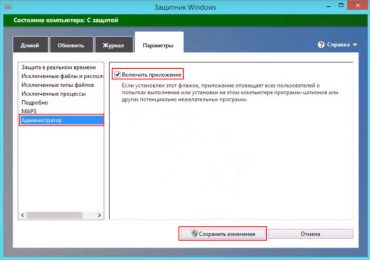
Сначала необходимо зайти в Панель управление и кликнуть на значок стандартного защитника, выбрать там раздел «Параметры» и подраздел «Администратор». Если всё сделано правильно, должен появиться пункт, имеющий название «Включить приложение».

Как отключить защитник Windows 10, 8.1 и включить когда потребуется

Галочку с него необходимо убрать и кликнуть на кнопку «Сохранить изменения», но прежде убедиться, что такая защита действительно больше не нужна. Если на компьютере ещё не установлен хороший антивирусник, то не рекомендуется деактивировать встроенный, так как из-за этого могут появиться серьёзные проблемы с системой.

Отключение защитника в Windows 10

Способ деактивации встроенной защиты в 10 версии Виндовс гораздо сложнее, чем в восьмой. Однако, он вполне выполним, главное, точно следовать руководству, как отключить защитник Windows 10 на время или навсегда.

Как отключить защитник Windows 10, 8.1 и включить когда потребуется

Открыв «Параметры», которые находятся справа наверху, необходимо будет переставить пункт «Защита в реальном времени» с включённого состояния на выключенное. Однако, такой вариант подходит только для тех людей, которым нужно лишь временно деактивировать стандартный защитник. Работать он не будет около 15 минут, а затем автоматически включится.

Есть и другие, более сложные способы, которые помогут провести отключение навсегда. Ими и следует воспользоваться, если такого рода защита не требуется или мешает.

Инструкция к первому способу:

Запустите редактор локальной групповой политики при помощи комбинации Win+R и впишите в него gpedit.msc. После этого нажмите на кнопку «Ок».

Зайдите в Конфигурацию устройства — Административные шаблоны — Компоненты Виндовс — Endpoint Protection. В финальной версии десятки может не оказаться такого раздела. Поэтому её обладателям потребуется зайти в Защитник Виндовс, где тоже есть функции для деактивации встроенной защиты.

Как отключить защитник Windows 10, 8.1 и включить когда потребуется

Найдите в главном окне редактора пункт Endpoint Protection, откройте его и сделайте для него параметр «Включено». После этого нажмите «Ок» и покиньте редактор.

Как отключить защитник Windows 10, 8.1 и включить когда потребуется

Если всё было сделано правильно, то защитник Видновс будет отключён, о чём сразу же поступит уведомление, в котором будет предложено запустить программу.

Не стоит пугаться надписи о том, что компьютер находится под угрозой, так как она практически ничего не значит.

Для второго метода потребуется использовать редактор реестра:

Открыв его, необходимо выбрать раздел HKEY_LOCAL_MACHINE SOFTWARE Policies Microsoft Windows Defender. В нём необходимо сделать параметр DWORD, который нужно назвать DisableAntiSpyware, если такового нет в разделе. Главное — выбрать для него значение 1, если защитник нужно деактивировать. Если же хочется, чтобы он был во включённом состоянии, то цифру нужно изменить на 0.

Как отключить защитник Windows 10, 8.1 и включить когда потребуется

После этого программа не должна мешать работе, и можно спокойно устанавливать игры или новый антивирусник.

Как активировать защитник Виндовс

Может случиться так, что вы или определённая программа деактивировала Защитник, о чём можно понять из соответствующего всплывающего окна. Если теперь по каким-либо причинам нужно сделать его рабочим, то это можно запросто сделать, нажав на требуемое уведомление в центре безопасности. Вопрос, как включить защитник Windows 10, если он отключен, перестанет быть актуален, так как система всё сделает самостоятельно. Однако, если вы пользовались редактором реестра, то необходимо будет осуществить обратную операцию своими руками.

Как включить защитник Windows 8.1, если он отключён тоже легко решаемый вопрос. Необходимо просто перейти в Центр поддержки и просмотреть сообщения, которые там есть.

Как отключить защитник Windows 10, 8.1 и включить когда потребуется

Если в них говорится, что стандартная программа против вирусов отключена, то можно будет её активировать, кликнув на «Включить сейчас». После этого всё должно заработать без вашего вмешательства. Если этого не произошло, вероятно, система дала сбой и её следует перезапустить.

Рубрики
Безопасность

Как изменить файл hosts в Windows 10: как его найти или восстановить

В данном руководстве обратим внимание на то, как изменить файл hosts в Windows 10, ознакомимся со значением и задачами этого на первый взгляд непримечательного текстового документа, узнаем, где он располагается и ознакомимся со случаями, когда изменения в hosts не приводят к желаемому результату.

Изначально следует знать, что вся приведенная в статье информация в равных долях актуальна для Windows 7 и 8 в любой их редакции.

Содержание страницы

  • 1 Что это?
  • 2 Место расположения hosts
  • 3 Редактирование hosts
  • 4 Восстановление изначального host в среде Windows 10
  • 5 Проблемы с работой hosts

Что это?

Hosts (без расширения) представляет собой текстовый документ, в котором размещен перечень доменных имен и IP-адресов, которые необходимо использовать для их трансляции. Обращение к этому файлу является более приоритетным, чем к DNS-серверу, предоставляемому интернет-провайдером. Его содержимое может изменять любой пользователь компьютера, наделенный привилегиями администратора системы.

Посредством умелого использования hosts можно ускорить загрузку web-ресурсов и заблокировать нескорые из них.

Место расположения hosts

Этот небольшой раздел создан для тех, кто не знает, где находится файл hosts в Windows 10.

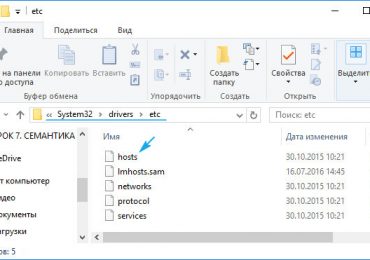
Располагается документ по том же пути, что и ранее, в каталоге etc по адресу WindowsSystem32driver. Он не имеет расширения, но читается любым текстовым редактором, будь это Notepad++ или стандартный Notepad, интегрированный в Windows 10.

Как изменить файл hosts в Windows 10: как его найти или восстановить

Расположение этого документа можно и изменить, в чем пользователь нуждается чрезмерно редко. Все же знать о такой функции полезно. Проделывается все приведенным ниже образом.

  1. Вызываем редактор системной базы данных, выполнив «regedit» в строке «Выполнить» или поиcке Виндовс 10.
  2. Идем в раздел HKLM.
  3. В подразделе SYSTEM переходим по пути CurrentControlSetServicesTcpip.
  4. Открываем ветку Parameters.
  5. Изменяем значение параметра «DataBasePath» на новый путь, куда будет перенесен текущий hosts.

Как изменить файл hosts в Windows 10: как его найти или восстановить

Редактирование hosts

Открыть файл в режиме сохранения изменений смогут только администраторы или учетные записи с соответствующими правами.

1. Для этого запускаем текстовый редактор (рассмотрим на примере интегрированного Notepad) от имени администратора. Блокнот можно запустить, воспользовавшись поисковой строкой.

Как изменить файл hosts в Windows 10: как его найти или восстановить

2. Через пункт «Файл» вызываем команду открытия документов или нажимаем комбинацию клавиш Ctrl + O.

3. выпадающем списке справа выбираем «Все файлы».

4. Указываем документ с названием hosts.

Как изменить файл hosts в Windows 10: как его найти или восстановить

По умолчанию, все строки документа начинаются с символа #, обозначающего комментарий. То есть, функционально, документ не содержит какой-либо информации.

Как изменить файл hosts в Windows 10: как его найти или восстановить

Редактирование заключается в добавлении новой строки, где первым числом идет IP-адрес, а через пробел стоит url web-ресурса, куда будет перенаправляться браузер или любое иное приложение при запросе указанного IP.

Для блокировки какого-либо ресурса вводим строку вида «127.0.0.1 www.adres.com» (в примере блокировка сайта Вконтакте).

Теперь вызываем «Файл» и жмем «Сохранить». Если изменения не вступили в силу, значит необходимо повторить действия, запустив текстовый редактор от имени администратора.

Порой приходится изменять права доступа к файлу через вкладку «Безопасность» в свойствах hosts и даже становиться его владельцем.

Восстановление изначального host в среде Windows 10

Оригинальный текстовый документ hosts, что было отмечено, в функциональном отношении является абсолютно чистым и никоим образом не влияет на работу компьютера. Если после установки какой-либо программы этот документ подвергся изменению, и не знаете, как все вернуть назад или файла вообще нет по указанному адресу, а в вышеупомянутой ветке реестра место его расположения не изменилось, проделайте следующие операции.

1. Посредством контекстного меню в любой папке, будь это Рабочий стол или сам каталог etc, создайте текстовый документ и переименуйте его в hosts без расширения.

Возможно, для этого придется активировать опцию отображения файловых расширений в параметрах проводника в Панели управления. Во вкладке «Вид» ставим флажок возле соответствующей опции.

Во время переименования соглашаемся с тем, что в следующий раз файл может открыться неправильно.

2. Если папкой создания текстового документа была не etc, копируем его в этот каталог, размещенный по адресу WindowsSystem32drivers.

Проблемы с работой hosts

Изменения, внесенные в hosts, должны сразу же задействоваться, не требуя перезапуска компьютера. Бывают случаи, когда внесенные изменения не срабатывают. Здесь необходимо проверить правильность внесенных коррективов. Если все верно, предпринимаем такую попытку.

  • Вызываем командную строку через поиск с правами администратора.
  • Выполняем в ней «ipconfig /flushdns» и закрываем окошко cmd.
  • Проверяем, исправлена ли проблема.

Если нет, отключаем прокси-сервер.

1. Заходим в «Свойства браузера» в Панели управления, переключив вид ее иконок на «Значки».

2. Во вкладке «Подключения» нажимаем по пиктограмме, отвечающей за настройку сети.

Как изменить файл hosts в Windows 10: как его найти или восстановить

3. Снимаем все галочки и применяем новую конфигурацию системы.

Как изменить файл hosts в Windows 10: как его найти или восстановить

Это должно поставить точку в решении проблемы.