Рубрики
Безопасность

Как сбросить пароль на Windows 10: пошаговая инструкция

Случается же такое: при попытке авторизоваться в Windows 10 появляется оповещение, что пароль неверен, и система не пускает пользователя на рабочий стол. Рассмотрим, каким способом сбросить пароль на Windows 10 без переустановки операционной системы. Предварительно следует убедиться, что:

  • клавиша Caps Lock активирована или, наоборот, не активна (проверьте индикатор кнопки на клавиатуре);
  • переключите раскладку клавиатуры на правильную и проследите, чтобы она не автоматически не переключилась на язык ввода, установленный в системе по умолчанию.

Если убеждены, что вводите верные символы, но ничего не помогает, приступаем к сбросу пароля.

Содержание страницы

  • 1 Сброс пароля для учетной записи Майкрософт
  • 2 Сбрасываем password при помощи загрузочного носителя с дистрибутивом Windows 10
  • 3 То же самое, но через реестр

Сброс пароля для учетной записи Майкрософт

Способ актуален исключительно для пользователей, которые работают за компьютером из-под аккаунта Microsoft. Если же такой учетной записи не имеется или пароль не подходит для локального пользователя, переходим к следующему разделу.

1. Чтобы сбросить пароль, переходите по этой ссылке: https://account.live.com/resetpassword.aspx в любом браузере.

Как сбросить пароль на Windows 10: пошаговая инструкция

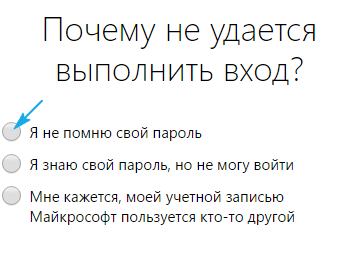
Выбираем более подходящий вариант (лучше всего остановится на первом, так быстрее приступите к процедуре замены последовательности символов для защиты своей учетной записи).

Следующим шагом будет ввод телефона или почты, привязанных к учетной записи.

Как сбросить пароль на Windows 10: пошаговая инструкция

Вводим капчу и отправляемся «Далее». Переходим на почту и выполняем приведенные в инструкции действия, повторять которые не станем.

Сбрасываем password при помощи загрузочного носителя с дистрибутивом Windows 10

Вариант приведен для владельцев локальных аккаунтов. Воспользуемся официальным установочным образом, записанным на флешку (хотя вариант с LiveCD с соответствующим набором опций также неплох).

1. При наличии диска/флешки, подключаем носитель и перезагружаемся, в ином случае ищем возможность создать само загрузочный накопитель с дистрибутивом Windows 10.

2. Запускаем систему с инсталляционного диска через Boot Menu BIOS.

3. Указываем язык и принимаем условия эксплуатации ПО.

4. В окне с пиктограммой «Установить» зажимаем клавиши «Shift + F10» для открытия окна командной строки.

Бывает, что последняя операция ни к чему не приводит, если такое случилось, жмем «Восстановление системы».

  1. Нажимаем «Далее», затем опять по пиктограмме «Восстановление системы».
  2. Выбираем пункт, отвечающий за обнаружение и устранение неисправностей.
  3. Жмем «Дополнительные параметры».
  4. В меню выбираем вариант запуска «Командная строка».

Как сбросить пароль на Windows 10: пошаговая инструкция

5. Узнаем буквенный идентификатор тома с операционной системой.

Обычно, это буква С, но ввиду наличия на диске нескольких разделов объемом в сотню мегабайт, метка в таком режиме запуска может фигурировать иная.

Запускаем дисковую утилиту diskpart посредством выполнения одноименной команды.

Выполняем «list volume» для визуализации информации о разделах.

Исходя из объема и названия раздела, делаем вывод о буквенной метке системного тома.

Выходим из программы diskpart, выполнив «exit».

Как сбросить пароль на Windows 10: пошаговая инструкция

6. Выполняем команду «move c:windowssystem32utilman.exe c:windowssystem32utilman2.exe» для переименования служебного файла, предоставляющего специальные возможности на экране блокировки.

Здесь и далее C заменяем на свою метку.

7. Затем вводим строку «copy c:windowssystem32cmd.exe c:windowssystem32utilman.exe» заменяем утилиту на командную строку.

Как сбросить пароль на Windows 10: пошаговая инструкция

8. Выполняем «shutdown /r» или закрываем все окна для перезагрузки ПК.

9. На блокировочном экране запускаем утилиту «Специальные возможности», чтобы вызвать командную строку (это проделано на 6-7 шаге).

Как сбросить пароль на Windows 10: пошаговая инструкция

10. В командную строку вводим «nеt usеr Administrator /active:yes» для получения привилегий администратора в системе.

Активация аккаунта с неограниченными правами в операционной системе необходима для вызова утилиты «Управление компьютером» и работы с реестром при ее посредстве

11. После успешного завершения операций появится иконка «Администратор» слева в нижнем углу. Нажимаем по этой пиктограмме для авторизации в системе с соответствующими привилегиями, которая не требует ввода пароля.

Первый вход в систему из-под только что активированной учетной записи может длиться немногим дольше обычного, будьте терпеливы.

12. При помощи контекстного меню или сочетания клавиш Win+X вызываем одноименное меню и выбираем пункт «Управление компьютером».

Это запустит оснастку Windows 10, предназначенную для осуществления действий в системе, требующих особых привилегий (они получены).

13. Разворачиваем первую ветку вертикального меню слева.

14. Открываем «Пользователи» в каталоге «Локальные пользователи».

15. Через контекстное меню своей учетной записи вызываем команду указания пароля.

Как сбросить пароль на Windows 10: пошаговая инструкция

16. Принимаем к сведению содержимое следующего информационного окошка и жмем «Продолжить».

Как сбросить пароль на Windows 10: пошаговая инструкция

17. Вводим новую комбинацию символов для защиты своего локального аккаунта и подтверждаем ее.

На этом инструкцию на тему: Как сбросить пароль администратора, можно заканчивать, но систему настоятельно рекомендуется привести в первоначальный вид.

18. Отключаем учетную запись администратора, выполнив «net user Администратор /active:no» в командной строке (запускается через Win→X).

19. Возвращаем запуск утилиты «Специальные возможности».

Открываем каталог system32 в папке Windows и стираем файл utilman.exe, затем удаляем двоечку с имени utilman2.exe. Если через Проводник выполнить действия не получилось (операционная система отказала в доступе), то же самое делается и через командную строку. Запускаем ее и выполняем следующие команды в той же последовательности:

del C:WindowsSystem32utilman.exe

move C:WindowsSystem32utilman2.exe C:WindowsSystem32utilman.exe

При неудаче необходимо снова запустится в режиме восстановления (пункт 1-4).

Теперь можете работать, а при надобности – быстро восстановить утраченный пароль или получить доступ к иному компьютеру (только пароль придется удалять или изменять).

То же самое, но через реестр

1. Запускаемся с установочного накопителя.

2. Вызываем среду восстановления Windows при помощи комбинации «Shift» + F10».

3. Выполняем «regedit».

4. Переходим в ветку «HKEY_LOCAL_MACHINE».

5. Вызываем команду «Загрузить куст через контекстное меню или пункт «Файл».

Как сбросить пароль на Windows 10: пошаговая инструкция

6. Открываем документ под названием System, расположенный по пути System32config в папке с операционной системой.

7. Вводим латинское название куста и жмем «Ввод».

Как сбросить пароль на Windows 10: пошаговая инструкция

8. Переходим в новую ветку HKLM и выбираем Setup.

9. В правом фрейме заменяем значение ключа из «CmdLine» на строковый параметр «cmd.exe».

10. Дважды жмём по «SetupType» и вводим его значение как «2».

11. Перезагружаемся.

12. После загрузки экрана блокировки появится знакомое окошко командной строки, где необходимо выполнить команду вида: «net user юзер password», где вместо «юзер» вводим название аккаунта, а через пробел – новый пароль.

13. Выполняем «exit» и перезагружаем компьютер.

Преимуществом метода является то, что все параметры восстанавливаются автоматически при следующей загрузке операционной системы.

Рубрики
Безопасность

Отключить кейлоггер Windows 10, с помощью реестра

Прежде чем установить версию Windows 10 в замен своей старой системы, настоятельно рекомендуется разобраться с проблемами безопасности личных данных новой ОС.

Но если вы все-таки уже установили десятку на свой компьютер, то у вас наверняка могут возникнуть затруднения с тем, как отключить кейлоггер windows 10, о котором пойдёт речь далее в этой статье.

Клавиатурный шпион, он же кейлоггер, вшит в версию операционной системы и поставляется вместе с ней в базовой комплектации. Благодаря кейлоггеру, все нажатия клавиш пользователя на клавиатуре автоматически записываются и затем отправляются в единый сервис Microsoft.

Что мы вообще знаем о результатах работы такого программного обеспечения? Кейлоггер отслеживает и записывает ваши данные, а после передаёт их третьей стороне, часто это делается без ведома пользователя, что может привести к кражи личных данных. В течение последнего времени, возможности такого программного обеспечения возросли, оно может отслеживать и записывать широкий диапазон вашей деятельности во время нахождения за компьютером, что может серьезно вам навредить.

Давайте рассмотрим функциональные возможности самых современных кейлоггеров нашего времени:

  • Пребывание невидимым для пользователя, так что он не может просмотреть или удалить его,
  • Запись экрана, нажатия клавиш на клавиатуре и действия мыши,
  • Контроль различных параметров системы без ведома пользователя (часто с правами администратора),
  • Мониторинг файлов, папок и буфера обмена,
  • Захват входа в систему, деталей учетных записей, электронной почты и банковских счетов,
  • Контроль над микрофоном и веб-камерой,
  • Отправка собранных данных с помощью FTP, LAN, электронной почты и других решений.

Содержание страницы

  • 1 Как отказаться от клавиатурного шпиона?
  • 2 Аудиозапись в Windows 10
  • 3 Решаем проблему самостоятельно
  • 4 Самые популярные программы для отключения клавиатурных шпионов

Как отказаться от клавиатурного шпиона?

Так как кейлоггер изначально присутствует в windows 10, отказаться от него на стадии установки невозможно. При скачивании операционной системы, каждый пользователь обязан изучить лицензионное соглашение, где упоминается о том, что Microsoft имеет право на слежку за обладателем системы. Далеко не каждый считает нужным внимательно ознакомиться с правилами лицензионного соглашения и ставит галочку «Я принимаю условия».

Отключить кейлоггер Windows 10, с помощью реестра

Именно поэтому, слежка за пользователем проходит официально и с полного согласия обладателя персонального компьютера. Следовательно, если вы не хотите, чтобы компания Microsoft отслеживала ваши действия, важно позаботиться о безопасности своих данных самостоятельно.

Аудиозапись в Windows 10

Помимо того, что эта операционная система оснащена клавиатурным шпионом, в ней также присутствует функция аудиозаписи Developer Preview. В этом случае звук записывается только во время осуществления голосовой команды и в некоторых процессах работы голосовых функций операционной системы. К ним относится функция распознавания речи, диктофон и т.д.

Аудиозаписи впоследствии также отправляются к разработчикам Microsoft, об этом пользователя предупреждают в лицензионном соглашении при установке windows 10. Но неужели в этой ситуации нет выхода и отключить кейлоггер или Developer Preview самостоятельно не представляется возможным?

Решаем проблему самостоятельно

Отключить клавиатурного шпиона оказывается можно, причем эта процедура не займет у вас много свободного времени.

Даже неопытный пользователь сможет повторить действия, которые описаны далее, и без проблем отключить кейлоггер в десятке. Для начала, нужно воспользоваться формой поиска расположенной в трее рядом с меню «Пуск»

Вызвать данную команду можно также при помощи одновременного нажатия клавиш Win+R. В открывшемся окне вводим фразу «Regedit» и подтверждаем ввод клавишей Enter или просто жмем ОК.

После этого в системе запустится окно реестра, где вам необходимо найти ветку:

HKEY_LOCAL_MACHINESYSTEMCurrentControlSetServicesdmwappushservice

Проще всего отыскать ее при помощи меню слева или через поиск. Чтобы воспользоваться поиском, достаточно зайти во вкладку Правка → Найти или Найти далее и выполнить поиск, введя в поисковую строку фразу dmwappushservice.

Затем вам нужно найти параметр Start и изменить его значение на 4.

Отключить кейлоггер Windows 10, с помощью реестра

Самые популярные программы для отключения клавиатурных шпионов

В нашей статье уже была приведена одна программа, с помощью которой можно избавиться от кейлоггера, перехватывающего символы нажатий кнопок на клавиатуре. Также было отмечено, что таких программ существует большое множество.

Но как же выбрать именно ту, которая действительно поможет решить эту проблему и не заразит при скачивании ваш компьютер каким-либо вирусом, вроде троянской программы? Далее перечислены основные утилиты, установка которых не повредит вашему ПК. К ним относятся: Zemana AntiLogger, KeyScrambler и NextGen AntiKeylogger.

Самой лучшей программой, которая успела зарекомендовать себя среди многих пользователей, является Zemana AntiLogger. Это отличная утилита, шифрующая нажатия кнопок на клавиатуре. Кроме того, она также поддерживает и обеспечивает защиту всех браузеров, которые существуют на данный момент.

KeyScrambler и NextGen AntiKeylogger — бесплатные программы, которые не способны работать со всеми браузерами, а поддерживают только самые популярные и распространенные среди пользователей Интернет. К сожалению, в Zemana AntiLogger пока не предусмотрена возможность добавлять приложения браузера в исключения, однако вполне вероятно, что создатели данной утилиты рассмотрят эту проблему и данная функция будет доступна для пользователей персональных компьютеров.

Рубрики
Безопасность

Как зайти в БИОС на Windows 10

Сегодня рассмотрим, как зайти в БИОС на Windows 10 или его обновленный аналог — UEFI, воспользовавшись как известными с предыдущих операционных систем методами, так и новыми, которые появились в Windows 8/10. Отметим, что разницы между входом между устаревшим (BIOS) и новым (UEFI) интерфейсом нет.

Содержание страницы

  • 1 Зачем нужен БИОС?
  • 2 Заходим в БИОС из-под графического интерфейса операционной системы
  • 3 Вызываем BIOS во время запуска системы

Зачем нужен БИОС?

BIOS представляет собой набор микропрограмм, вшитых в несколько микросхем. Они предназначены для конфигурирования и самотестирования аппаратных компонентов компьютера, а также взаимодействуют с загрузчиком операционной системы, передавая ему данные о загрузочной записи.

Микросхемы, представляющие собой БИОС, располагаются на незначительной площадке материнской платы, ведь именно она координирует работу всех аппаратных компонентов компьютера и портативных устройств.

Знакомиться с вариантами входа в BIOS будем на примере микропрограмм с обновленным интерфейсом и расширенным функционалом, которые именуются UEFI.

Заходим в БИОС из-под графического интерфейса операционной системы

Ввиду того, что в «десятке» появился алгоритм быстрого запуска системы, который представляет собой модификацию гибернации, во время запуска компьютера окно с предложением войти в настройки BIOS не отображается. Потому классический метод, кликнуть по F2, Del или иной клавиши, здесь не работает. Несмотря на это, получить возможность изменить нужные настройки просто.

Метод работает только в случаях, когда пользователь может попасть на рабочий стол или же загрузочный экран (Windows 10 исправно загружается), где отображается форма для ввода пароля.

Как зайти в БИОС на Windows 10

При наличии возможности увидеть рабочий стол, заходим в меню «Параметры». Для этого можно использовать сочетание клавиш Win+I, контекстное меню Пуска или кликнуть по иконке уведомлений и выбрать вариант «Все параметры». Заходим в раздел «Обновление и безопасность» и активируем вкладку «Восстановление».

Как зайти в БИОС на Windows 10

Здесь, сохранив все данные, нажимаем по кнопочке «Перезагрузить сейчас», размещенной в способах запуска Windows 10. После перезагрузки ПК появится аналогичный (как на скриншоте ниже) или очень схожий экран с синим фоном.

Выбираем пункт «Диагностика», переходим в «Дополнительные параметры» и вызываем меню, позволяющее изменять настройки интегрированного в материнскую плату программного обеспечения.

Далее перезагружаемся для входа в обновленный BIOS, если используете материнскую плату с красивым графическим интерфейсом базовой системы ввода/вывода.

Как зайти в БИОС на Windows 10

Перезагрузившись, компьютер отобразит окно с настройками БИОСа или UEFI в зависимости от даты выпуска материнской платы.

Для пользователей, не имеющих возможности загрузиться до экрана входа, существует иной метод попасть в BIOS: на экране авторизации жмём по кнопке питания, зажимаем Shift и нажимаем «Перезагрузка». После запустится окно особых вариантов запуска системы, о чем речь шла выше.

Вызываем BIOS во время запуска системы

Классическим вариантом посетить настройки БИОСА является клик по клавише Del (Delete) для большинства ПК, реже встречаются F9 и F11, или же F2 для портативных устройств на экране после самотестирования аппаратной оболочки компьютера.

Как правило, после подачи питания и самотестирования оборудования отображается надпись «Press X key», здесь Х — та самая кнопка вызова БИОСА. Вдруг такое окно не появляется, попробуйте воспользоваться вышеперечисленными клавишами или изучите инструкцию по эксплуатации материнской платы. Еще одной причиной проблемы является активная опия быстрого запуска Windows 10. Для ее отключения следуйте итерациям следующего алгоритма.

1. Заходим в «Панель управления» и вызываем «Электропитание».

2. Жмём по кнопке задания действия клавишам питания.

Как зайти в БИОС на Windows 10

3. Жмем по ссылке «Изменение параметров, что сейчас недоступны».

4. Снимаем флажок, стоящий возле опции «Включить быстрый запуск».

Как зайти в БИОС на Windows 10

5. Сохраняем внесенные изменения и перезагружаемся.

6. После вызываем БИОС при помощи, указанной на экране или в руководстве к ноутбуку/материнской плате клавиши.

При использовании дискретного видеоадаптера экран с настройками BIOS может и не отображаться, как и данные о вызывающей его клавише. Здесь выручит подключение монитора к интегрированной в материнскую плату или центральный процессор видеокарте.

Рубрики
Автозагрузка

Как добавить файл в автозагрузку Windows 10: код скрипта для создания элемента с расширением bat, и дальнейшее внедрение батника в директорию запуска

Некоторые приложения запускаются автоматически при каждом входе в Windows, но вы можете сами добавить любую программу, файл или папку в автозагрузку Windows 10. Это добавление особенно актуально для тех элементов, которые вы используете регулярно.

Также стоит обратить своё внимание, на количество программ и других элементов, находящихся в автозагрузке, чем больше их у вас, тем дольше будет запускаться компьютер при входе в систему. Ненужное стоит отключить.

В этой публикации мы рассмотрим, размещение файла в автозагрузку windows 10, на примере элемента с bat расширением, также подробно рассмотрим, как его создать.

Содержание страницы

  • 1 Как добавить bat?
    • 1.1 Выбор иконки
    • 1.2 Определяем путь
    • 1.3 Создание пакета
  • 2 Как поместить в папку?

Как добавить bat?

Перед тем как добавить батник в папку автозагрузки, нам нужно его создать, определив какая программа или приложение будет находится внутри файла. Далее поговорим об этом подробнее.

Выбор иконки

Первый шаг после того, как вы выбрали одно (или более) приложений, которые хотите объединить в одном файле, выбрать ярлык нужной вам программы.

Если значок приложения, которое вы хотите использовать находиться на рабочем столе, тогда полдела уже сделано.

Что если его там нет? Найдите ярлык (через меню «Пуск» или через проводник Windows), щелкните по нему правой кнопкой мыши и выберите «Отправить → Рабочий стол (создать ярлык)».

Как добавить файл в автозагрузку Windows 10: код скрипта для создания элемента с расширением bat, и дальнейшее внедрение батника в директорию запуска

Мы делаем это для удобства, чтобы всё было под рукой, но, если вы считаете это действие лишним может использовать значок программы прямо в корневой папке. Теперь читайте далее, для чего нам нужен ярлык.

Определяем путь

Первое что нужно сделать, узнать путь к нужной программе.

1. Для этого наведите курсор на ярлык программы, и нажмите на правую кнопку мыши, чтобы открыть контекстное меню.

2. Выберите «Свойства»

3. В появившемся окне найдите поле «Объект», скопируйте его содержимое, и сохраните в «Блокноте» чтобы вы могли его легко найти.

Как добавить файл в автозагрузку Windows 10: код скрипта для создания элемента с расширением bat, и дальнейшее внедрение батника в директорию запуска

Создание пакета

Теперь откройте файл блокнота, который содержит путь к программе, ранее скопированный вами, и настройте его так, чтобы он выглядел как в пример ниже.

@echo off

cd «C:Program Files (x86)GoogleChromeApplication»

start chrome.exe

exit

1. Замените путь к программе, которую вы хотите добавить в автозагрузку на свой.

2. Теперь сохраните файл.

3. После сохранения измените его расширение с .txt на .bat, если у вас не отображаются расширения файла, нужно перейти в проводнике Windows «Файл → Изменить параметры папок и поиска» в открывшемся окне выбрать «Вид» и снять чек-бокс с параметра «Скрывать расширения для зарегистрированных типов файлов» и нажать OK.

Как поместить в папку?

Перед тем как добавить созданный нами пакетный файл в папку автозагрузки, возможно придётся включить отображение скрытых файлов и папок.

Теперь нужно открыть директорию автозагрузки, нажав Win + R для вызова диалогового окна.

Вставляем код:

shell:startup

После перетягиваем наш бат файл в папку автозагрузки, и всё готово!

Теперь, когда вы в следующий раз войдёте в Windows, программа, добавленная в батник, запустится автоматически. Всё-таки стоит потратить пять минут вашего времени, чтобы сэкономить его в будущем, избежать ненужных действий и кликов.

Рубрики
Автозагрузка

Автозагрузка в реестре Windows 10: где находятся записи программ и различных элементов, которые запускаются при старте системы

Данная публикация отвечает на вопрос, где находятся записи автозагрузки в реестре Windows 10, которые могут понадобиться продвинутым пользователям для редактирования запускаемых элементов во время входа в Виндовс. Но всё же для управления лучше использовать «Меню автозагрузки» в параметрах системы или «Диспетчер задач», это менее рискованный вариант, чем вмешательство в реестр.

Предупреждение! Всегда создавайте точку восстановления, прежде чем вносить изменения в реестр. Если вы неправильно отредактируете какие-либо записи, ваша система может не работать должным образом, и вам нужно будет восстановить ее с помощью последней рабочей резервной копии.

Вероятно, вы уже знаете, как зайти в редактор реестра, если нет, вот как это делается:

1. Нажмите «Win + R».

2. В появившемся диалоговом окне вставьте команду:

regedit

3. Нажмите «OK» или «Enter»

4. Если включён «UAC» разрешите вносить изменения.

Автозагрузка в реестре Windows 10: где находятся записи программ и различных элементов, которые запускаются при старте системы

Местонахождение ключей для вашей учетной записи, используемой в настоящее время:

HKEY_CURRENT_USERSoftwareMicrosoftWindowsCurrentVersionRun

Местонахождение для всех пользователей, чтобы получить доступ к ключам вы должны войти как администратор:

HKEY_LOCAL_MACHINESoftwareMicrosoftWindowsCurrentVersionRun

Важно понимать, что правки реестра влияют на всю работоспособность вашей системы, об этом нужно обязательно подумать пред тем, как приступить к редактированию записей.

Рубрики
Автозагрузка

Папка автозагрузки windows 10: где она находиться, точный путь до ее местоположения, а также как открыть директорию разными способами

Папка автозагрузки Windows 10 добавлена для удобства пользователей, она позволяет получать мгновенный доступ к набору часто используемых программ и приложений, автоматически запускаемых системой при каждой загрузке компьютера. Первая её реализация состоялась в Windows 95.

Любые элементы, которые должны запускаться автоматически при загрузке, хранятся как ярлык в директории автозагрузки.

В автозагрузку может быть добавлен любой тип исполняемого файла, например, приложение для обработки текста, почтовый клиент, веб-браузер или даже определенные файлы или документы, которые будут открываться при каждом запуске системы.

Во-первых, важно отметить, что на самом деле в Виндовс 10 находятся фактически две папки автозагрузки, одна из которых находится на системном уровне и применяется ко всем учетным записям пользователей, а вторая уникальна только для той которая используется в текущее время.

В качестве примера рассмотрим ПК с двумя учетными записями пользователей, где одна используется Машей, а вторая Алексеем. Поместим ярлык Google Chrome в папку для всех пользователей, а ярлык Microsoft Edge помещаем в личную папку Марии. Когда Маша зайдет в систему, запустятся Google Chrome и Microsoft Edge, но, когда воспользуется своей учетной записью Алексей, запустится только Chrome.

Папка «Все пользователи» находится по следующему пути:

C:ProgramDataMicrosoftWindowsStart MenuProgramsStartUp

Текущая папка пользователя находится здесь:

C:UsersUsernameAppDataRoamingMicrosoftWindowsStart MenuProgramsStartup

Копируя данный путь для вставки в адресную строку проводника, не забудьте заменить имя Username своим именем, перейдите в C:Users, чтобы найти свое имя.

Как открыть?

Давайте рассмотрим, как найти папку автозагрузки, все думают, что она присутствует в меню «Пуск». Но это не так! Директория не доступна в «Пуске» начиная с версии Windows 8 с конца 2012 года.

В проводнике

Обратите внимание! Если вы решите использовать проводник, вам нужно включить параметр «Показать скрытые файлы».

Скопируйте один из адресов к нужной вам папке приведённых выше в тексте.

1. Нажмите Win + E, чтобы открыть проводник Виндовс 10.

2. Вставьте его в адресную строку.

Папка автозагрузки windows 10: где она находиться, точный путь до ее местоположения, а также как открыть директорию разными способами

3. Далее нажмите Enter/Ввод.

В диалоговом окне

Для более быстрого доступа к директории автозагрузки, можно воспользоваться диалоговым окном.

Нажмите Win + R, чтобы открыть окно «Выполнить»

Введите нужную вам команду:

  1. shell:common startup — доступ к общей папке;
  2. shell:startup доступ к папке текущего пользователя.

После нажмите Enter.

Заключение

В качестве заключения важно отметить, что элементы, которые вы размещаете в папках «Все пользователи» или «Пользовательские автозагрузки», не будут загружаться сразу после входа в Windows 10.

Сначала загрузятся необходимые системные процессы и элементы отображенные в диспетчере задач, только после этого запустятся добавленные вами программы и приложения. Теперь вы знаете, как получить доступ к папке автозагрузки. Если вам известны другие действенные методы, поделитесь ими ниже в комментариях.

Рубрики
Автозагрузка

Меню автозагрузки windows 10: где оно находится, и как открыть новую программу управления параметрами, отвечающую за запуск элементов при старте системы

Большинство из нас знает, как управлять элементами автозагрузки через диспетчер задач. Использование этого инструмента давало пользователям не только список элементов, находящихся в автозагрузке, но предлагала удобный информационный рейтинг, помогая определить, какие программы замедляют время загрузки, чтобы при необходимости их можно было отключить.

Теперь начиная с версии Windows 10 версии 1803 (апрель 2018 г.), Microsoft добавила дополнительный, и возможно более удобный для пользователей способ управления.

Управление через меню

Перед тем, как будет рассказано как открыть меню управления вашими автозагрузками убедитесь, что вы используете актуальную версию Windows 10.

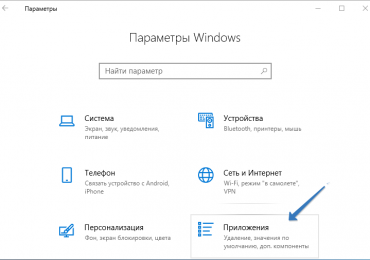
1. Нажмите Win + I, чтобы войти в параметры системы, далее в открывшемся окне перейдите в «Приложения», и выберите вкладку «Автозагрузка».

Меню автозагрузки windows 10: где оно находится, и как открыть новую программу управления параметрами, отвечающую за запуск элементов при старте системы

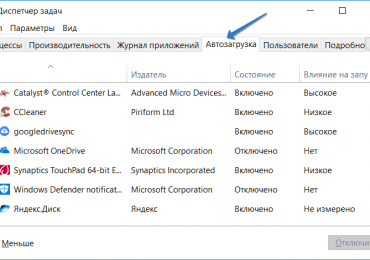
Здесь расположен тот же список приложений, который присутствует в диспетчере задач на вкладке «Автозагрузка». Пользователи могут видеть имя программы, его издателя и рейтинг влияния на запуск.

Приложения можно включать/отключать, переключая кнопки расположенные напротив, тем самым определяя, что будет находиться в автозагрузке.

Меню автозагрузки windows 10: где оно находится, и как открыть новую программу управления параметрами, отвечающую за запуск элементов при старте системы

Если вы в самом начале меню хотите увидеть программы, которые сильно грузят систему, воспользуйтесь фильтром «Сортировать по» имени и выберите «Влияние на запуск»:

  1. С высоким влиянием — требуется больше времени для запуска, замедляет процесс входа в Виндовс;
  2. С низким влиянием — минимальное воздействие на систему;
  3. Без влияния — если ваша система не измерила воздействие на запуск.

Метод применяемый в «Диспетчере задач» по-прежнему доступен (по крайней мере, на дату публикации данной статьи), но всё-таки новый интерфейс для управления автозагрузками является более доступным и удобным для пользователя.

Но есть некоторые ограничения. В частности, сложнее идентифицировать неизвестные элементы запуска по сравнению с диспетчером задач. Однако для более широкого круга пользователей, новое меню может быть полезным.

Рубрики
Автозагрузка

Как открыть автозагрузку в Windows 10: нужно вызвать окно выполнить, и ввести команду или запустить диспетчер задач, чтобы узнать какие программы стартовали с системой

В старых версиях Windows была возможность открыть расположение автозагрузки, через меню «Пуск», после запуска Виндовс 8, компания Microsoft убрала эту возможность усложнив доступ конечного пользователя к папке автозагрузки.

Но это не означает, что она больше не является важным компонентом Windows, просто ее отнесли к наименьшей значимости в пользу новых способов управления.

Исходя из этого мы рассмотрим, как войти при помощи новой вкладки добавленной в диспетчер задач, в автозагрузку Windows 10, а также расскажем, как открыть папку автозагрузки используя нужные команды в поле окна выполнить.

Содержание страницы

  • 1 Открыть в диспетчере задач
  • 2 Как войти используя команды выполнить

Открыть в диспетчере задач

Одним из наиболее важных инструментов является диспетчер задач, именно в нём вы можете узнать какие программы и элементы запускаются при входе в систему. В нем же можно перейти к местонахождению искомой программы.

1. Используйте комбинации клавиш Ctrl + Shift + Esc или Ctrl + Alt + Del.

2. Если после открытия вы видите только упрощенный список приложений, значит нужно нажать внизу на ссылку «Подробнее», чтобы запустить полную версию диспетчера задач.

3. Затем перейдите на вкладку «Автозагрузка».

Как открыть автозагрузку в Windows 10: нужно вызвать окно выполнить, и ввести команду или запустить диспетчер задач, чтобы узнать какие программы стартовали с системой

Вы можете использовать заголовки для сортировки по имени, состоянию или влиянию на запуск. Также в этой вкладке можно добавить еще один полезный столбец «Командная строка», в нём находится более подробная информация о местоположении элементов автозагрузки, здесь же можно к ним и перейти, щелкнув правой кнопкой мыши на любую запись и выбрав «Открыть расположение файла».

Как добавить дополнительный столбец можно узнать из этой статьи: Как определить неизвестные программы через диспетчер задач в автозагрузке Windows 10.

Как войти используя команды выполнить

На вашем компьютере расположены две папки автозагрузки. Одна из них, только для вашей учетной записи. Другая папка содержит программы, которые автоматически запускаются для каждого пользователя на вашем компьютере. К обеим папкам есть доступ, который осуществляется с помощью диалогового окна.

1. Чтобы запустить диалоговое окно, нажмите Win + R, далее выберите нужную команду исходя из того какая папка вам нужна.

2. Команда вызова папки автозагрузки вашей учетной записи:

shell:startup

3. Вызов общей для всех пользователей:

shell:common startup

Теперь вы знаете, как получить доступ к автозагрузке в Windows 10 и управлять ею, при правильном добавлении и удалении программ и приложений можно значительно повысить скорость вашего ПК, и улучшить его производительность.

Рубрики
Автозагрузка

Распознавание неизвестных программ через диспетчер задач в автозагрузке Windows 10

Диспетчер задач позволяет видеть и контролировать, программы и службы при загрузке Windows. Большинство утилит легко идентифицируются, например — Dropbox, продукты NVIDIA, Adobe Creative Cloud и т. д. Но иногда мы можем столкнуться с программой, которая не содержит никакой информации относительно её создателя.

Давайте посмотрим на скриншот ниже. Мы видим, что большинство записей, расположенных на вкладке «Автозагрузка», четко идентифицируются через «Имя», либо через столбец «Издатель». Однако вы заметите, что одна из утилит находящаяся в автозагрузке не известна, её имя «wmagent», и у неё нет информации об издателе. А теперь давайте разберёмся с тем, как мы можем определить, что это за программа?

Распознавание неизвестных программ через диспетчер задач в автозагрузке Windows 10

Включение и отключение дополнительных столбцов

Чтобы узнать какую функцию выполняет неизвестная программа, нам потребуется включить в диспетчере задач, дополнительные информационные столбцы.

По умолчанию отображаются только 4 колонки «Имя, Издатель, Состояние, Влияние на запуск».
  1. Открываем диспетчер задач, переходим на вкладку «Автозагрузка»;
  2. Наводим курсор мыши на заголовок столбца «Имя», и щёлкаем правой кнопкой мыши для вызова меню в которым можно включить/выключить дополнительные колонки, предоставляющие вспомогательную информацию о каждой программе в автозагрузке;
  3. Выбираем «Командная строка» для отображения нужной колонки.

Распознавание неизвестных программ через диспетчер задач в автозагрузке Windows 10

После выполнения всех действий новый столбец появится с правой стороны, возможно потребуется изменить размер окна диспетчера задач, развернув его на весь рабочий стол, или растянуть окно до нужного размера.

Мы видим, что в новой колонке отображается местоположение локальных ресурсов, к которым неизвестная программа или служба обращается при автозагрузке Windows 10. В нашем примере мы видим, что неизвестная программа «wmagent» связана с электронным кошельком «WebMoney». Теперь основываясь на полученной информации, мы можем решить, стоит ли запускать неизвестную утилиту при запуске системы, или лучше убрать её из автозагрузки.

Распознавание неизвестных программ через диспетчер задач в автозагрузке Windows 10

Столбец «Командная строка» может быть полезен, если вы часто анализируете происхождение программ и процессов Виндовс 10. Но, если вы предпочитаете, как можно более компактный диспетчер задач, вы всегда можете отключить ненужный столбец воспользовавшись инструкцией, описанной выше в статье.

Рубрики
Microsoft Office

Программы для чтения и редактирования pdf файлов

Едва ли какой другой формат электронных документов может конкурировать с PDF по распространённости в мире цифровых технологий. Ведь PDF включает в свои файлы не только тексты, но и самую разнообразную графику. Причём всё это гарантированно воспроизводятся на любом компьютере с высоким качеством, без каких бы то ни было искажений.

Обзор и особенности PDF-технологий

Для того чтобы создать и отредактировать эти файлы, необходимы дополнительные программы-редакторы (pdf editor). С их помощью можно создавать и просматривать документы, корректировать тексты и рисунки, делать разбивку на отдельные станицы, а также многое другое, что может понадобиться для редакции.

К этим программам относятся в первую очередь:

  • Adobe Acrobat;
  • Adobe Reader;
  • Foxit Advanced PDF Editor;
  • Nitro PDF;
  • Infix PDF Editor;
  • Foxit Phantom;
  • PDF-XChange Viewer.

Редко кого эти программы не смогут впечатлить своей простотой и лёгкостью в работе, а также широкими функциональными возможностями.

Adobe Acrobat

Если пользователю нужна не обычная онлайн-читалка, а набор с большим количеством функций для работы с PDF-файлами, то лучше Adobe Acrobat трудно найти. Ведь с её помощью можно не только просматривать документ, но и вносить в него изменения, параллельно создавать новые страницы, упорядочивая содержание старых файлов.

Adobe Acrobat позволяет создавать и инсталлировать на компьютере программу виртуального принтера, с помощью которого появляется возможность быстрой конвертации документа из PDF-формата в любые другие.

Также программа делает возможным маркировать создаваемые и редактируемые документы, при необходимости вставлять в них изображения, добавлять различные закладки, комментировать отдельные места. Ещё в Adobe Acrobat из понадобившейся веб-странички можно без труда создать документ формата PDF.

Пользователю для просмотра этого документа достаточно знать её URL-адрес, и выждать время загрузки на компьютер. Ведь файлы этой программы имеют значительный объём, и их загрузка занимает вполне определённое время.

При желании пользователь Adobe Acrobat имеет возможность создавать файлы, защищённые с помощью паролей. И эти пароли довольно часто оказываются «твёрдыми орешками» для профессиональных взломщиков.

Программы для чтения и редактирования pdf файлов

Основные функции и особенности Adobe Acrobat:

  1. с её помощью создаются и легко редактируются готовые PDF-файлы;
  2. Adobe Acrobat с помощью виртуального принтера позволяет конвертировать свои файлы в любые другие форматы;
  3. делает возможным добавлять закладки, маркеры и комментарии;
  4. имеет в арсенале инструменты для создания форм;
  5. предоставляет разнообразные шаблоны для новых документов;
  6. упрощает отправку документов по электронной почте.

Это лишь часть функциональных особенностей Adobe Acrobat. Полный набор функций изменяется по мере появления новых версий.

Видео: PDF ФОРМАТЫ

Infix PDF Editor

Infix PDF Editor используется с целью редактирования готовых PDF-файлов. Она позволяет осуществлять редакцию как отдельных частей готового документа, так и сразу весь. Также можно создавать и новые документы.

В наличие у Infix PDF Editor имеются все необходимые шрифты, выбор которых производится автоматически. Замены можно производить одновременно на нескольких страницах редактируемого документа.

Проверка орфографии может производиться более чем на двадцати языках. Также к достоинствам Infix PDF Editor следует отнести возможность работы с различными графическими изображениями, созданными в разных форматах.

Foxit Advanced PDF Editor

Пользуясь FoxitAdvancedPDFEditor, можно осуществлять редакцию в PDF-формате без инсталляции дополнительных или вспомогательных программ. Открыть интересующий документ и начать работу с ним можно или с помощью программы-обозревателя, или путём простого перетаскивания нужных файлов в программное окно.

Программы для чтения и редактирования pdf файлов

Начиная текстовую редакцию файла, нужно сначала выделить его отдельные части, подлежащие замене, а уже затем работать с текстом. Ведь эта программа не позволяет редактировать всю страничку целиком. Зато в Foxit Advanced PDF Editor можно производить замену не только текста по содержанию, но и его шрифта, отступов по краям, стиля, интервалов между отдельными листами.

Достоинства Foxit Advanced PDF Editor:

  1. можно осуществлять редакцию всех элементов страницы: изображения, текста, ссылок;
  2. имеется возможность дополнять документ подписями, обрезать границы страниц, изменять стили шрифтов, производить выравнивание текста относительно центра или по краям, делать ссылки на фрагменты внутри документа и на веб-страницы внешнего характера;

    Программы для чтения и редактирования pdf файлов

  3. размер страницы легко меняется, можно изменять и отступы, вращать страницу;
  4. предоставляется также возможность исправлений уже отсканированного текста.

Основным недостатком Foxit Advanced PDF Editor является то, что она не имеет современного интерфейса, не достаточно русифицирована.

PDF-XChange Viewer

PDF-XChange Viewer бесплатно распространяемая, маленькая и очень удобная программа-просмотрщик документов PDF-формата. С её помощью можно быстро добавлять в выбранный фрагмент файла различные аннотации и комментарии. Можно одновременно просматривать несколько отдельных документов и выделять нужные тексты из их страниц.

Программы для чтения и редактирования pdf файлов

Имеется возможность быстрой трансформации PDF-документов в файлы графического типа, такие как JPEG, TIFF, BMP, PNG и многие другие. Возможны также обратные действия – из перечисленных графических документов создавать файлы PDF. «На лету» можно осуществлять перевод текста на другие языки с помощью переводчиков Translate It, ABBYY Lingvo и других.

Ключевые функции PDF-XChange Viewer:

  1. возможность отображения сразу нескольких окон документа с сохранением вкладок в каждом из них.
  2. маркировка текстовых и графических фрагментов.

    Программы для чтения и редактирования pdf файлов

  3. возможность печати в выбранном месте на PDF-странице.
  4. доступность аннотаций и комментариев к любому файлу без цифровой подписи документа.

PDF-XChange Viewer распространяется бесплатно как в коммерческих целях, так и для частного пользования.

Nitro PDF

Nitro PDF – замечательный инструмент для формирования, обмена, рецензирования и редактирования документов в формате PDF. Считается, что эта версия может вполне конкурировать с известным пакетом программы Adobe Acrobat.

Программы для чтения и редактирования pdf файлов

Исключительная производительность приложения Nitro PDF достойна всяческих похвал. Также прост до уникальности интерфейс пользователя, копирующий стиль офисного приложения Microsoft Office 2010. Возможен просмотр ПДФ-файлов в различных сторонних приложениях: web-браузерах, почтовом клиенте Outlook, «проводниках» операционных систем Windows.

Nitro Pro 7 дает возможность разбивки документа на отдельные параграфы, чем существенно упрощается процесс редактирования. В арсенале средств имеется мощное масштабирование документа, вплоть до 6500 процентов от исходного размера.

Программы для чтения и редактирования pdf файлов

Стоит того, чтобы остановиться на защитных механизмах от несанкционированного вторжения. Любая информация конфиденциального характера надёжно защищается на стадии подготовки к печати или коррекции. Механизм Quick Sign и функция Digital Signature Profiles снабжают файлы программы рукописными или цифровыми подписями.

Nitro Pro 7 создана как версия для 32- и 64-битных систем, а управляется операционными системами Vista, Windows 7, Windows XP.

Foxit Phantom

Предназначена для создания, редактирования и просмотра PDF-документов. Позволяет, делает возможной конвертацию в ПДФ-формат все из исключения документы, созданные в форматах DOC, PPT, TXT, HTML и многих других. Также возможно создание ПДФ-документов прямо со сканера.

Программы для чтения и редактирования pdf файлов

Особенности Foxit Phantom:

  1. преобразование сразу нескольких видов файлов в ПДФ-документ;
  2. возможность подключения к БД операционных систем Windows;
  3. жёсткий контроль доступа;
  4. возможность подписи документов на стадии редактирования;
  5. подчёркивание и выделение выбранного фрагмента;
  6. добавление текста в ПДФ-документ.

Распространяется бесплатно, одинаково хорошо работает с ОС Windows

Программы для редактирования PDF файлов онлайн

В настоящее время существуют и довольно широко используются программы онлайн-сервиса для работы с ПДФ-файлами. В их функции также входят те сервисные услуги, которыми обладают перечисленные в статье программы.

Главное отличие в том, что эти продукты не требуют загрузки на жёсткий диск компьютера, не занимают на нём места. К тому же все обновления этих программных версий происходит автоматически, без влияния пользователя.

Программы для чтения и редактирования pdf файлов

Виды онлайн-продуктов для работы с ПДФ документами:

  • PDF Creator;
  • PDF Reader.

Меньшее количество функций, заложенных в онлайн-версии, в большинстве случаев полностью компенсируется простотой их использования.

PDF Buddy

Некоторые пользователи считают это онлайн-приложение лучшим редактором ПДФ-файлов. С его помощью легко и быстро можно заполнить различные формы, добавить отсутствующие подписи в документах. Одинаково хорошо работает с различными браузерами, но предпочтение лучше отдать Google Chrome, так как в неё упрощается процесс перевода текста на русский язык.

Программы для чтения и редактирования pdf файлов

Простой и интуитивно-понятный интерфейс делает редакторскую работу едва ли не приятным занятием.

PDFzen

PDFzen – это онлайн ПДФ-редактор, который поможет просмотреть и отредактировать ПДФ-файлами прямо в интернет-браузере. Читает и понимает форматы DOCX, XLS, XLX, ODT, DOC и RTF. Интерфейс имеет такое устройство, что сразу после загрузки эти файлы будут отражены уже в системе ПДФ.

Программы для чтения и редактирования pdf файлов

PDFzen не требует регистрации, нет нужды для работы с ней создавать учётную запись. Просто достаточно войти и работать.

В статье сделан широкий обзор цифровых ПДФ-технологий составления новых и редактирования старых документов и форм. Приведен подробный перечень программ для работы с файлами с указанием их функциональных особенностей и возможностей.

Также приведены характеристики онлайн-продуктов, с помощью которых возможна оперативная и успешная работа с файлами этого формата.