Рубрики
Windows

Что делать, если нет звука на компьютере с Windows XP

Если же в новых операционных системах драйвера для большинства устройств устанавливаются автоматически, что решает множество проблем с отсутствием звука, то в предыдущих версиях ОС Windows такой функции нет. Поэтому многим пользователям приходится искать, загружать а также устанавливать драйвера для вручную.

Чаще всего это происходит после после установки Windows XP, когда пользователю необходимо установить отсутствующие драйвера для всех устройств включая звуковую карту.

Что делать, если нет звука на компьютере с Windows XP

Так как существует множество различных аудиокарт, в некоторых ситуациях очень трудно определить, какая именно карта установлена в вашем компьютере. К тому же, некоторые производители предоставляют драйвера для своих устройств не для всех операционных систем, а лишь для некоторых из них.

Более редким случаем является выход из строя непосредственно самой звуковой карты. Как правило, это случается довольно редко и прежде чем приступать к замене звуковой карты, рекомендуется более точно определить, причину попробовав все остальные способы.

Причины, почему отсутствует звук

Проблемы с ПО

Почему не воспроизводит звук ваш компьютер? Наиболее частой причиной отсутствия звука является неправильно установленное ПО или же вовсе его отсутствие. Для воспроизведения звука в системе необходим драйвер для вашей звуковой карты. Для воспроизведение аудио и видео файлов различных форматов необходимы соответствующие кодеки.

Звуковой драйвер

Как правило, драйвера предоставляются к устройству на диске, но вы также можете загрузить их с сайта производителя. Если вы не знаете ни модель, ни производителя вашей аудиокарты, вы можете воспользоваться программой Driver Pack Solution, которая автоматически найдёт драйвера для вашего устройства, если они предусмотрены производителем для данной операционной системы.

Что делать, если нет звука на компьютере с Windows XP

Несмотря на удобство данного вариант рекомендуется самому устанавливать драйвера для более точного выбора драйвера.

Кодеки на аудио/видео

Если у вас нет звука в видео или не воспроизводится музыка, то в большинстве случаев на компьютере отсутствуют кодеки. Для воспроизведения аудио файлов клипов и фильмов разнообразных форматов необходимо установить пак кодеков. Одним из наиболее популярных пакетов кодеков является «K-Lite Mega Codec Pack». Загрузить данный набор кодеков можно на софт порталах.

Настройки Биоса

В некоторых случаях звуковая карта может быть выключена другим пользователем в BIOS. Параметр включения и отключения звуковой карты у каждого производителя BIOS может находиться в различных разделах, поэтому названия могут отличаться от рассмотренных вариантов. Несмотря на это, принцип является то же.

Для включения необходимо:

  • зайти в BIOS при включении компьютера нажав del или F2 в зависимости от типа компьютера;
  • для включения интегрированной аудиокарты найти параметр «On Board Audio Controller» и перевести в режим «Enabled»;
  • для включения внешней звуковой карты следует искать параметр с названием «Audio Controller» или же с названием вашей звуковой карты, например, AC 97 или HD Audio.

Что делать, если нет звука на компьютере с Windows XP

Отключенная аудиокарта в BIOS – очень редкое явление, настоятельно рекомендуем проверить остальные пункты, прежде чем заходить в BIOS во избежание случайных изменений других параметров.

Вирусы

Одним из вариантов неправильной работы кодеков, драйверов, а также звуковой карты являются вирусы. Для решения данной проблемы рекомендуем установить антивирус. Наиболее эффективными антивирусами являются ESET 32 и Kaspersky. Если же вы ищете бесплатный антивирус вы можете загрузить Avast с официального сайта. После установки антивируса необходимо проверить все диски на наличие вирусов.

Видео: Если пропал звук на компьютере Windows 7?

Звук в настройках

Если установка драйверов для вашей аудио-карты не помогла, возможно в настройках звука уровень громкости выставлен на минимум, либо отключён вовсе.

Для проверки данных параметров необходимо открыть следующие настройки:

  • нажать «Пуск»;
  • открыть раздел «Панель управления»;
  • перейти в подраздел «Оборудование и звук»;
  • в меню «Звук» вы можете включить или отключить ваше звуковое устройство, а также проверить выставленный уровень громкости;
  • в разделе «Дополнительно» также доступна диагностика звука ваших динамиков.

Что делать, если нет звука на компьютере с Windows XP

Звук стал тише, как добавить?

  • идём в правый нижний угол экрана;
  • ищем значок громкости;
  • нажимаем и поднимаем ползунок уровня громкости.

Так же на ноутбуках и некоторых клавиатурах есть специальные клавиши, отвечающие за уровень громкости. Таким образом, вы можете наладить на передней панели ноутбука уровень громкости.

Не знаете, как настроить роутер ZTE ZXA10 F660. Читать тут.

Управление уровнем звука выполняется посредством сочетания клавиш Fn+клавиша со знаком громкости либо же отдельные сенсорные или механические кнопки с соответствующими значками.

Проблемы с звуковыми устройствами

Если ни один из пунктов не помог, и звук по-прежнему отсутствует, или появились странные помехи, вероятнее всего вышло из строя какое-либо из звуковых устройств.

Неисправность колонок(шнуры или динамики)

Если у вас периодически пропадает звук на персональном компьютере, то первым, что строит проверить – подключение проводов динамиков к компьютеру. Стерео динамики, как правило, подключаются с помощью mini Jack в разъём звуковой карты зелёного цвета.

Что делать, если нет звука на компьютере с Windows XP

Если шнур подключён в правильный разъём, то следует попробовать заменить сам шнур либо проверить шнур на других устройствах.

Звук на неисправных колонках может, как отсутствовать, так и быть искажённым. Чтобы проверить исправность ваших колонок, необходимо проверить их подключив к другому устройству с помощью того же разъёма и шнура. Для диагностики ваших звуковых устройств необходимо обратиться к специалистам.

Неисправность звуковой карты

В случае неисправности звуковой карты звук также может отсутствовать или воспроизводится с помехами, или пропадать, или могут появляться посторонние звуки.

Для диагностики звуковой карты необходимо выполнить следующие операции:

  • нажать Win+R;
  • ввести dxdiag и нажать ОК;
  • в появившемся окне переходим во вкладку «Звук»;
  • в строке примечаний вы можете просмотреть информацию о неполадках звуковой карты.

Что делать, если нет звука на компьютере с Windows XP

Как починить звуковую карту? К сожалению, в случае выхода из строя звукового устройства придётся обращаться в соответствующий сервисный центр.

Нет звука на компьютере на видео, что делать?

Как уже упоминалось ранее, если у вас отсутствует звук в видео, то вероятнее всего у вас отсутствуют кодеки для воспроизведения тех или иных форматов медиафайлов. Одним из наиболее распространённых паков кодеков является «K-Lite Codec Pack», загрузить который вы можете на многих сайтах.

Устраняем причины

Слабый звук что делать?

Вероятнее всего, ползунок громкости звука установлен на низком уровне. Для изменения громкости, необходимо, нажать на значок звука в правом нижнем углу.

Отключается звук на компьютере?

Для решения данной проблемы, необходимо проверить подключение или же сменить шнур, который возможно переломался.

Как вернуть звук на компьютере?

Если звук отсутствует после переустановки операционной системы необходимо установить драйвер для вашей звуковой карты. Если не знаете ни модель, ни название карты воспользуйтесь программой DriverPackSolution для автоматической установки драйвера.

Что делать, если нет звука на компьютере с Windows XP

В наушниках выключается звук?

Проверьте уровень громкости звука на наушниках. Если громкость выставлена на максимальном уровне, то возможно провод наушников переломался, проверьте наушники на другом устройстве.

Как найти резко пропал звук?

Проверьте надёжность подключения шнура к компьютеру и колонкам, а также уровень громкости звука. Если же и подключение, и уровень громкости в норме, то следует проверить кабель и колонки, подсоединив их к другому источнику звука.

Звук плохой искажается в динамиках

Проверьте правильность установленного драйвера на сайте производителя вашей звуковой карте. Также рекомендуется проверить шнур, соединяющий колонки и звуковую карту. Если при замене кабеля улучшение незаметно, вероятнее всего, ваша звуковая карта или колонки вышли из строя.

Восстанавливаем звук

Восстановление звука на переустановленной системы выполняется посредством установки драйвера для вашей операционной системы. Драйвер можно загрузить с официального сайта производителя звуковой карты.

Благодаря данной инструкции, основное количестве пользователей вполне смогут решить проблемы с отсутствием или же низким качество воспроизводимого звука. Проблемы со звуком, к сожалению, довольно часто встречаются у пользователей устаревших операционных систем, а также редких звуковых карт.

Что делать, если нет звука на компьютере с Windows XP

Наиболее проблемной задачей является поиск драйверов для звукового устройства. Так как большинство звуковых карт интегрировано в материнскую карту, то определить модель звуковой платы бывает несколько затруднительно.

В большинстве случаев для выбора наиболее правильного драйвера для вашей звуковой карты может помочь программа Driver Pack Solution. Данное приложение включает множество драйверов для разных операционных систем.

Рубрики
Windows

Установка WINDOWS ХР после WINDOWS 7

Существенное значение в работе с конкретной операционной системой (ОС) имеют практические навыки, обусловленные продолжительностью работы с ней. В детском возрасте такие навыки формируются легче и быстрее, во взрослом — гораздо медленнее. Помимо общих закономерностей, значение имеют и индивидуальные особенности личности.

Установка WINDOWS ХР после WINDOWS 7

Проблемы возникают и при переходе с Windows ХР на Windows 7. Только одну графическую оболочку здесь заменить нельзя, нужно иметь на одном компьютере сразу две ОС. Для этого имеются и другие причины, например, есть программы, работающие только в Windows ХР. Однако на многих компьютерах, особенно на ноутбуках и нетбуках, уже установлена Windows 7, за которую заплачены деньги (не всегда удается приобрести компьютер без ОС). Да и “сносить” эту операционную систему часто оказывается нерезонно. Альтернатива — “возня” с созданием образа системы, чтобы потом можно было восстановить ОС на разделе жесткого диска с другим размером, или сохранение программ и настроек для новой установки.

Что же проще?

Можно предложить более простой способ, основанный на особенностях установки загрузчика Windows 7 в процессе инсталляции, позволяющий сохранить установленную ранее ОС. Для этого нужно на свободном- месте жесткого диска создать два дополнительных раздела с помощью одного из современных редакторов разделов жесткого диска. Редактор должен позволять обойтись без удаления существующих разделов жесткого диска с потерей всей информации, на них содержащейся (наоборот, создание новых разделов должно осуществляться путем выделения из свободного места на жестком диске без потери имеющейся информации).

Установка WINDOWS ХР после WINDOWS 7

Один раздел отводится для установки Windows ХР, другой—для временной установки второй копии Windows 7. Обычно раздел для Windows ХР выбирают размером

8… 10 Гбайт и более, а для другого раздела используют все оставшееся свободное пространство. В дальнейшем оно послужит для хранения данных. Во всяком случае, когда возникнет необходимость переустановки системы, данные будут всегда в сохранности. С этой точки зрения двухзагрузочная конфигурация более надежна.

Требуемые объемы памяти

Для основной, уже имеющейся на жестком диске, операционной системы следует оставить столько пространства, сколько требуется для ее работы. Так, для Windows 7 Ultimate (максимальная) требуется 40 Гбайт, а для Windows 7 Starter (начальная) —16 Гбайт.

Возможен и другой случай, когда изначально ОС на жестком диске нет, и необходимые разделы для мультизагрузочной конфигурации создаются заблаговременно в обычном порядке с помощью любых средств, в том числе, в процессе установки каждой ОС с помощью средств, содержащихся в установочных дистрибутивах.

Установка Windows из под Windows

После того, как будут созданы и отформатированы два дополнительных раздела (форматирование может быть произведено в процессе установки), следует осуществить установку во второй раздел Windows ХР в обычном порядке (ОС семейства Windows должны устанавливаться в порядке старшинства: от младших к старшим). При этом будет утрачена загрузка Windows 7, вследствие особенностей загрузчика Windows ХР, не обнаруживающего старшую ОС. Если при этом попытаться восстановить загрузку Windows 7 с помощью ее штатных средств восстановления, имеющихся на установочном DVD-диске или на специально созданном CD-диске восстановления, будет восстановлена только загрузка Windows 7. Чтобы получить загрузку двух ОС, нужно произвести временную установку еще одной копии Windows 7, в результате чего получится 3-заг-рузочная конфигурация, и удалить вторую копию Windows 7.

Для этого нужно отформатировать третий раздел, содержащий вторую копию Windows 7, и удалить ее с экрана выбора загрузки. Делается это следующим образом. После окончания установки загружена вторая копия Windows 7. Тем самым устанавливается загрузка по умолчанию остающейся ОС. Нажать два раза ОК, ОК, закрыть окно и перезагрузить компьютер.

В результате, на компьютере установлена двухзагрузочная конфигурация из ОС Windows ХР и Windows 7.

Рубрики
Windows

Установка Windows 98

Рекомендуется устанавливать Windows 98 предварительно скопировав установочный дистрибутив на жесткий диск в раздел D:. A на раздел C: установить операционку. Диск C: и D: должны быть отформатированы в FAT 32 (файловую систему NTFS, установщик Windows 98 не определит).

Что нужно для установки:

— загрузочная дискета Windows 98,

— скопированный на диск D: дистрибутив Windows 98.

Установка Windows 98:

1. Вставьте загрузочную дискетку Windows 98 в floppy-дисковод (образ дискетки с windows 98 здесь).

2. Выставьте в BIOS загрузку компьютера с floppy дисковода (см. настройка биоса).

3. После загрузки с загрузочной дискетки Windows 98, в командной строке укажите путь к дистрибутиву Windows 98 и введите Setup:

В данном случае — это d:installwin98sesetup

4. После нажатия клавиши будет произведена общая проверка системы, включая проверку жесткого диска на наличие ошибок. Если ScanDisk обнаружит ошибки, то их нужно обязательно исправить:

5. В следующем окошке нажмите на кнопку <ПРОДОЛЖИТЬ>:

6. В окне с лицензионным соглашением поставьте галочку на <Принимаю> и нажмите <Далее>:

7. Затем введите 25-значный лицензионный ключ (поменять раскладку клавиатуры на другой язык можно нажав на обе клавиши одновременно). Без ключа установка Windows 98 не продолжится:

8. В следующем окне выберите папку в которой будет храниться Windows 98. По умолчанию это папкаC:WINDOWS:

9. Далее нужно выбрать с какой конфигурацией устанавливать Windows 98. По умолчанию — этоОбычная установка. При выборочной установке, Вы можете добавить или удалить компоненты Windows 98:

10. В окошке сведения о пользователе, введите имя пользователя и организацию:

11. Далее нужно ввести имя компьютера и рабочую группу. Имя компьютера — это имя которое отображается в сетевом окружение:

12. Далее нужно указать Ваше местоположение. По умолчанию это Россия:

13. При появление окошка о создание загрузочной дискетке нажмите <Далее>:

Затем в окне о вставке диска, нажмите <Отмена>. Создавать загрузочную дискетку не обязательно. Если очень надо, ее можно создать уже после установки Windows 98:

14. Далее соглашаемся в окошках с предупреждениями, и после этого начнется процесс копирования файлов Windows 98:

15. В ходе установки появится окошко, где нужно будет настроить Дату и Время. Если время и дата указана правильно нажмите <ЗАКРЫТЬ>:

16. Установка Windows 98 завершена.

Рубрики
Windows

Установка Windows 2000

Для установки Windows 2000 Вам потребуется:

1. загрузочный диск с дистрибутивом Windows 2000,

2. CD или DVD-ROM.

Устанавливать любую операционную систему нужно на отдельный раздел жесткого диска. Если у Вас один раздел (диск C:), то сохраните Всю информацию на другой жесткий диск или на флешку. Потом разделите Ваш жесткий диск хотя бы на 2 раздела (диск C: иD:). Системные файлы и программы храните на C:, а информацию (игры, музыку, фильмы, документы и т.д.) на диске D:. Это нужно, чтобы при повторной установке Windows Вы могли, не боясь потерять информацию, установить Windows на диск C:.

Установка Windows 2000:

1. Вставляем загрузочный диск в CD-ROM.

2. Заходим в настройки BIOS (более подробно о BIOS читайте записи как зайти в биос и как настроить биос) и выставляем загрузку компьютера с CD-ROM. Сохраняем настройки BIOS и перезагружаем компьютер.

3. При появление окошка Press any key to boot from CD…, успеваем нажать любую клавишу на клавиатуре (например клавишу <пробел>):

4. В следующем окошке нажмите клавишу :

5. Далее появится лицензионное соглашение. Для продолжения установки нажмите клавишу :

6. В следующем окне нужно указать раздел куда установить Windows 2000. Для операционной системы Windows 2000 будет достаточно ~ 10−15 гб свободного места (с учетом последующей установки дополнительного программного обеспечения). С помощью управляющих кнопок создайте два раздела (диск c: и d:) на жестком диске:

7. Выберите в какую файловую систему Вы хотите отформатировать раздел для операционной системы. Выбирать нужно исходя из размера жесткого диска. Если у Вас жесткий диск размером меньше 40 гБ, то выберите файловую систему FAT32. Если больше 40 гБ, то можете выбрать файловую систему NTFS. Файловая система NTFS сильно притормаживает работу компьютера. Поэтому если у Вас слабый процессор и мало оперативной памяти, то выберите FAT32. Если Ваш диск куда будете ставить операционную систему больше 30 гБ, то при форматирование раздела у Вас будет возможность выбрать только файловую систему NTFS.

8. Затем появится предупреждение о стирание ВСЕЙ Вашей информации с выбранного диска. Если нужной информации в выбранном разделе нет, то нажмите клавишу :

9. Если появится предупреждение о форматирование в файловую систему FAT 32, нажмите .

10. В следующем окне нужно нажать кнопку <ДАЛЕЕ>. Если Вы не успеете нажать в течение 2 минут, программа установки сама это сделает:

11. Затем необходимо настроить язык и раскладку клавиатуры. Язык — это язык Вашей операционной системы. Раскладка клавиатуры — это метод переключения языков ввода (здесь же можно задать язык по умолчанию):

12. Введите имя и организацию:

13. Введите 25-значный ключ лицензии. Обычно ключ предоставляется вместе с диском на наклейке:

14. В следующем меню введите имя компьютера и пароль администратора (если Вам пароль на вход в компьютер не нужен — оставьте это поле пустым):

15. Настройте текущую дату и время:

16. В загрузочный диск с Windows 2000 входит основной состав драйверов устройств компьютера, и поэтому если программа установки обнаружила сетевую карту, то в следующем окне необходимо указать рабочую группу. Можно оставить Workgroup:

17. По завершению установки нажмите <ГОТОВО>:

Установка Windows 2000 завершена!

Рубрики
Windows

Как сделать скриншот (снимок экрана), с программой и без

Часто бывает необходимость сделать скриншот (снимок экрана), для того чтобы запечатлеть новую ошибку, окно с настройками программы или для чего-то еще. Я расскажу о двух способах, которые помогут это сделать.

Как сделать скриншот

  1. Средствами операционной системы
  2. С помощью программы Screen Capturer

1. Средствами операционной системы

Процесс состоит из двух этапов:

Когда на экране мы видим то, что хотим «заскриншотить» нажимаем кнопку PrtScr. таким образом в буфере появляется картинка рабочего стола. Чтобы сделать теперь файл со снимком экрана запускаем «Пуск» — «Программы» — «Стандартные» — «Paint». Или в командной строке («Пуск» — «Выполнить») вписываем команду mspaint

В окне открывшейся программы «Правка» — «Вставить» и видим, что картинка экрана появилась в рабочей области.

Теперь осталось лишь сохранить картинку на диск: «Файл» — «Сохранить как…», выбираем папку, куда будем сохранять, указываем имя файла и тип выбираем JPEG. Сохранить!

Если вам нужен снимок только окна программы, а не целого экрана, то вместо клавиши PrtScr используйте сочетание Alt + PrtScr. В таком случае в буфер попадет только картинка активного окна программы.

2. С помощью программы Screen Capturer

Если вам часто приходится делать скриншоты или первый способ вам просто показался долгим и сложным — можно воспользоваться прекрасной программой Screen Capturer, специально для этого предназначенной. Когда программа запущена, она во время нажатия PrtScr выдает сво окно, в котором можно мышью выбрать что вы хотите снять: весь экран, текущее окно, выбрать другое окно или выделить область экрана. При этом сохранить можно как в буфер, так и сразу в файл, отправить по почте или распечатать. Достаточно лишь выбрать нужный вариант

Таким образом создание скриншотов заметно упрощается!

Рубрики
Windows

Пять способов освободить место на жестком диске в Windows

Если жесткий диск набит до отказа и место для новых файлов на нем катастрофически не хватает — не беспокойтесь: есть несколько проверенных способов быстро ликвидировать хаос и освободить нужное пространство. Рассмотрим решение проблемы на примере Windows Vista.

Способ 1: Очистка места

Один из лучших способов освободить место на Вашем жестком диске — предоставить Windows Vista возможность сделать это за Вас. Пройдите по пути Панель Управления -> Система и ее обслуживание ->Администрирование -> Освобождение места на диске.

Запустится утилита очистки диска; по окончании сканирования Вы увидите, сколько места освободится, если Вы удалите временные файлы, загрузки из Интернета и прочие файлы, пожирающие место на диске. Но это еще не все. Щелкните дополнительно, и Вам будет предложено еще два способа освобождения пространства — удалить ненужные и редко используемые программы и возможности Windows Vista, а также удалить файлы сохранение состояния системы в точках восстановления.

Пять способов освободить место на жестком диске в Windows

Способ 2: Только необходимое

Музыка и цифровые фотографии могут занимать очень много места — особенно если Вы не имеете привычки периодически вычищать мусор. С цифровыми камерами стало возможным делать полсотни снимков подряд, чтобы получить пару хороших — и все эти снимки радостно отправляются на жесткий диск Вашего компьютера. Не удивительно, что место на нем быстро заканчиватеся.

Так же обстоят дела с коллекцией музыки. Если Вы переносите на компьютер всю коллекцию компакт диска, у Вас неизбежно окажется куча дублей из сигналов, альбомов и сборников одних и тех же исполнителей. Вряд ли Вам нужно иметь одни и те же песни двух, трех экземпляров, верно? Гораздо лучше хранить один экземпляр песни и включать его в список воспроизведения тех же сборников.

Способ 3: Мощь Интернета

Некоторые вещи стоит хранить в сети. С помощи сервиса Windows Live SkyDrive (ранее известного как Windows LiveFolders), находящегося по адресу: skydrive.live.com, можно разместить в Интернете свои персональные файлы и защитить их паролем.

Сервис бесплатно предоставляет 5 Гигабайтов пространства для Ваших файлов — потребуется только Ваш идентификационный номер Windows Live ID (который, кстати, также даст Вам доступ к Windows Live Photo Gallery — отличный способ размещать в сети свои фотографии).

Способ 4: Карты памяти

В наши дни карты памяти и USB-накопители очень дешевы. Отдельные накопители емкостью 1 Гб можно приобрести за 5-8 долл. — почему бы не использовать их для размещения Ваших файлов? Кроме того, у многих остаются карты памяти от старых фотокамер — значит, простенький картридер также может решить проблему свободного пространства.

Способ 5: Удаление файлов бэкапа

При установке пакета обновлений Windows Vista Service Pack 1 он автоматически сохранит резервные копии системных файлов и настроек на тот случай, если Вы решите впоследствии удалить его и вернуться к исходному состоянию системы. Когда Вы удостоверитесь, что все работает нормально и нет нужды удалять пакет обновлений SP1, Вы можете освободить место, занимаемое резервными копиями. Для этого существует инструмент удаления файлов, к которому можно перейти через: Пуск ->Все программы -> Стандартные -> Командная строка -> vsp1cln.exe.

Рубрики
Windows

Просмотреть Minidump после падения системы

В Windows существует такая вещь, как minidump. Это файл, который создается после сбоя работы системы с информацией о том, что к этому привело. Но для того, чтобы просмотреть этот файл нужна специальная утилита.

О том как включить функцию Minidump и суметь прочитать его и пойдет речь в этой статье.

1. Включить Minidump

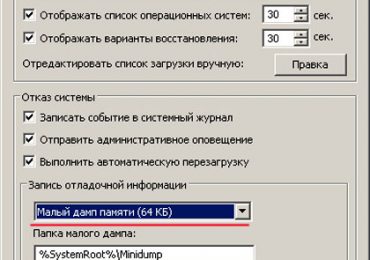
«Пуск» — «Настройка» — «Панель управления» — «Система», переходим во вкладку «Дополнительно», в блоке Загрузка и восстановление жмем «Параметры». Внизу должен быть выбран «Малый дамп памяти» и указан каталог, где он будет храниться:

Просмотреть Minidump после падения системы

Теперь, если друг система падает в Синий Экран Смерти (BSoD), то в каталоге C:WindowsMinidump создастся файл, в имени которого будет текущая дата.

2. Расшифровать Minidump

Для этого нам понадобится установить Debugging Tools for Windows и скачать утилиту непосредственно для расшифровки файла дампа kdfe.cmd

Когда установили Debugging Tools, копируем kdfe.cmd в корень диска C:

Запускаем командную строку «Пуск» -«Выполнить», вписываем команду cmd

Теперь в черном окне пишем следующее: C:kdfe.cmd C:WINDOWSMinidumpMini120710-01.dmp , где «Mini120710-01.dmp» — имя вашего файла дампа.

Результат выглядит так:

Просмотреть Minidump после падения системы

В моем случае сбой системы был вызван браузером Google Chrome.

Рубрики
Windows

При установке Windows XP синий экран смерти

Как правило, любая возникающая неполадка в компьютере легко устраняется. В этом нам могут помочь появляющиеся системные сообщения. Проанализировав этот набор букв и символов, можно с высокой точностью выяснить, в чем возникла проблема.

Возможные причины

При установке Windows XP синий экран смерти

Появившейся во время установки windows xp синий экран, означает довольно серьезные неполадки.

Могут быть такие варианты:

  • проблема с жестким диском. Чаще всего именно из-за этого устройства возникают критические ошибки. Дело в поврежденных кластерах, именно они не дают произвести установку;
  • Совет: если на компьютере несколько винчестеров, рекомендуется попробовать изменить место инсталляции.

  • несоответствие интерфейса винчестера. Windows ХР является довольно старой операционной системой. К моменту её создания еще не использовался интерфейс SATA. Поэтому и появляется ошибка;

    При установке Windows XP синий экран смерти

  • дефекты оборудования. В случае неисправности оперативной памяти, видеокарты и других устройств инсталляция ОС непременно прервется;
  • поврежденный диск (или загрузочная флешка). Такое случается довольно редко, так как при неисправности диска установка, скорее всего, просто не начнется.

Их решения

Что же делать в таких плачевных случаях? К счастью решить такую проблему может каждый. Несмотря на большое многообразие системных конфликтов, все они решаются приблизительно одинаково.

Сделать можно следующее:

При установке Windows XP синий экран смерти

  • проверить оборудование (винчестер, RAM или видеокарту). Для этого можно воспользоваться специальными утилитами. Прочитав код неполадки, можно более точно установить устройство, вышедшее из строя;
  • отключить антивирусы и системные утилиты. Если предполагается инсталляция на уже имеющуюся ОС, может возникать конфликт;

    При установке Windows XP синий экран смерти

  • форматировать жесткие диски. Если проблема с винчестером, лучше его форматировать. Разумеется, перед этим можно перекинуть все важные файлы.

При установке windows xp синий экран 0x000000a5

Почему при инсталляции ОС появляется такая ошибка? Она обозначает неполадки с оперативной памятью.

Давайте разберемся, что можно сделать:

  • если на вашем компьютере установлено сразу несколько модулей оперативной памяти, попробуйте поочередно их вытаскивать и повторять процесс установки Windows. Чаще всего такой метод помогает, ибо редки планки выходит из строя одновременно;
  • если это не помогло, следует сменить планки RAM;
  • при наличии лишь одной планки, можно попробовать вернуть её к жизни. Для этого следует почистить контакты в материнской памяти, и саму плату ОЗУ, а также выдуть пыль. Будьте осторожны, дабы не повредить микросхемы.

При установке Windows XP синий экран смерти

Совет: многие специалисты рекомендуют прочищать контакты обычным ластиком.

При запуске программы установки обратите внимание на все надписи. Если на экране присутствует сообщение ACPI BIOS ERROR значит проблема с системными драйверами.

Решить её можно очень просто:

  • начинаем инсталляцию сначала;
  • ждем пока на экране появится надпись Press F6 if you need to install third-party SCSI or RAID driver;
  • затем нажимаем клавишу F7;
  • в результате проблема будет исчерпана.

Видео: Синий экран

Другие ошибки

Другая не менее распространенная ошибка — 0x00000050. Чаще всего она выявляется при попытке установки ОС поверх уже имеющейся.

Она может появиться по следующим причинам:

При установке Windows XP синий экран смерти

  • неполадки или отказ аппаратных средств;
  • дефекты видеокарты, либо оперативной памяти;
  • повреждение NTFS;
  • проблемы с антивирусной программой (в основном Касперский).

Что же можно сделать в таком случае:

  • проверить все оборудование. Если какое-то было вставлено в материнскую плату, его следует протестировать в первую очередь;
  • поочередно отключать все системные сервисы;
  • проверить жесткий диск с помощью утилиты Chkdsk.

При установке Windows XP синий экран смерти

В некоторых случаях может появляться ошибка 0x0000007B. Появляется она обычно во время завершения копирования файлов, то есть перед выбором раздела. Она заключается в конфликте интерфейса Sata. Чтобы исправить её следует заменить AHCI на IDE.

Делается это следующим образом:

  • заходим в BIOS;
  • находим пункт SATA MODE;
  • выбираем вкладку Main. Нажимаем на Enter;
  • Фото: смена режима SATA
  • выставляем режим IDE;
  • выбираем пункт сохранить и выйти.

Вот и все, как видите разобраться с так называемым «синим экраном смерти» совсем несложно. С этим под силу справиться даже рядовому пользователю. Чтобы в будущем не возникало подобных неприятностей, старайтесь регулярно тестировать все оборудование. В этом вам помогут специальные диагностические программы.

Рубрики
Windows

Как правильно удалить ненужную программу с компьютера

Все люди пользуются дополнительными программами. У кого-то их всего 20, но зато проверенных, а кто-то устанавливает и удаляет программы каждый день. В любом случае важно правильно удалять программы. По роду деятельности часто сталкивался с тем, что люди просто удаляют папку программы из C:Program Files, ярлык с рабочего стола и считают, что этого достаточно. Так вот открою тайну: при установке программа копирует свои файлы и записи еще в несколько мест, а именно создает записи в реестре Windows (сердце системы), в профиле пользователя и в общем программном каталоге. Это как минимум. Если действовать так, как я описал выше — весь этот мусор всегда остается, что в последствии сказывается на скорости работы системы и на оставшемся свободном месте.

Правильно удалить программу

Как правильно удалить ненужную программу с компьютера

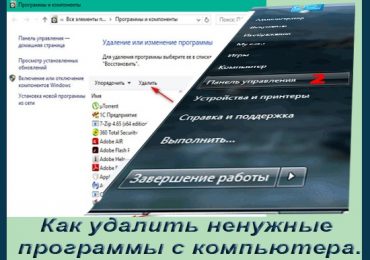
Если вы решили удалить программу — сделайте это правильно, тем более, что это проще простого. В Windows для этого существует специальный инструмент.

Заходите в «Пуск» — «Настройка» — «Панель управления» — «Установка и удаление программ» или в командной строке («Пуск» — «Выполнить») впишите команду appwiz.cpl

Получаем окно со списком всех программ, которые установлены у нас на компьютере. Среди них ищем ту, которую будем удалять, тыкаем в нее левой кнопкой мыши, чтобы строчка выделилась и жмем справа кнопку «Удалить» или «Заменить/Удалить». (в Windows 7 эта кнопка находится верхней панели)

В ответ откроется окно с диалогом удаления, где нужно один или пару раз подтвердить свое намерение.

Таким образом удаляется вся программа целиком, а не какая-то ее часть.

Рубрики
Windows

Пошаговая инструкция по установке Windows XP с флэшки на нетбук

Несмотря на то, что Windows XP на сегодняшний день считается морально устаревшей и на неё производитель уже давно перестал выпускать обновления, она все равно до сих пор пользуется большой популярностью.

В том числе у владельцев нетбуков. Так как данные гаджеты имеют довольно скромные рабочие параметры. Инсталляция обычно осуществляется с флэш-памяти.

Что нужно

Для инсталляции ОС Виндовс ХР на нетбук потребуются:

  • дистрибутив ОС Windows XP;
  • карта памяти, подключаемая к ПК через USB порт;
  • нетбук;
  • специализированное программное обеспечение.

Пошаговая инструкция по установке Windows XP с флэшки на нетбук

Что бы выполнить рассматриваемое действие без каких-либо затруднений, желательно обзавестись «чистой» версией XP, без различного рода «довесков» в виде встроенных приложений и драйверов. Так как в противном случае могут возникнуть всевозможные конфликты на программном уровне в ПК, приводящие к трудностям в процессе работы и настройки.

Ключевым моментом является наличие специальной USB-памяти, на которую, при помощи специального приложения, копируется ОС. Данная память будет подключена перед запуском компьютера. Для создания загрузочного устройства оптимальным выбором будет приложение WinSetupFromUS.

Подготовка

Установка Windows XP с флэшки на нетбук начинается с подготовительной работы.

Она заключается в следующих этапах:

  • форматирование;
  • создание специальной загрузочной записи на USB-памяти;
  • копирования операционной системы на носитель;
  • тестирования.

Все этапы очень важны, желательно максимально ответственно относиться к каждому из них. Так как в противном случае велика вероятность потери данных или возникновения каких-либо иных проблем, связанных с удалением информации или чем-то подобным.

Видео: Windows XP на нетбук

Загрузочная флэшка с WinSetupFromUS

Приложение под названием WinSetupFromUS дает возможность за минимальное количество времени подготовить дистрибутив с действующей загрузочной областью, позволяющей провести инсталляцию операционной системы на нетбук. Процесс загрузки ОС на носитель благодаря WinSetupFromUS становится практически полностью автоматизированным. Пользователю достаточно лишь заранее отформатировать его.

Пошаговая инструкция по установке Windows XP с флэшки на нетбук

Форматирование

Форматирование желательно выполнять при помощи специализированного программного обеспечения. Оптимальным вариантом на такой случай является программа BootIce. Важно помнить одну важную особенность данного процесса – после его завершения данные с карты памяти будут полностью уничтожены без возможности восстановления. Потому желательно заранее сохранить их на другом носителе.

Процесс форматирования необходимо выполнять в строгом порядке:

  • подключаем носитель к свободному USB-порту;
  • запускаем утилиту BootIce;
  • в открывшемся диалоговом окне выбираем при помощи раскрывающегося списка нужный диск;
  • нажимаем на кнопку под названием «Perform Format» — она расположена в правом нижнем углу окна программы;

    Пошаговая инструкция по установке Windows XP с флэшки на нетбук

  • откроется новое окно, в котором требуется выбрать пункт под названием USB-HDD mode (Single Partition) и кликнуть на кнопку «Next Setup»;

    Пошаговая инструкция по установке Windows XP с флэшки на нетбук

  • необходимо выбрать файловую систему под названием NTFS (ни в коем случае не FAT) и нажать «ОК».

Когда все перечисленные выше операции выполнены, достаточно лишь немного подождать. Сам процесс форматирования занимает небольшое количество времени. Важно лишь ни в коем случае не вытаскивать во время выполнения данной операции устройство из порта, а также не отключать питание компьютера. Это может плохо сказаться на работе устройства, и процесс придется начинать заново.

Создание загрузочной записи и загрузчика

Когда форматирование успешно завершено, можно переходить к следующему этапу работы – созданию загрузочной области на устройстве и непосредственно загрузочной записи.

Делается это следующим образом:

  • открываем рабочую область приложения BootIce и нажимаем на кнопку «Process MBR» — вторая кнопка от левого края (ни в коем случае не следует путать с «Process PBR»);

    Пошаговая инструкция по установке Windows XP с флэшки на нетбук

  • на экране компьютера появится окно с длинным перечнем – следует поставить галочку в предпоследнем пункте (NT 5.x MBR);
  • нажимаем левой кнопкой мыши на кнопку «Install/Config» и соглашаемся со всеми последующими требованиями.

Пошаговая инструкция по установке Windows XP с флэшки на нетбук

Когда операция завершена, можно смело приступать к загрузке дистрибутива на носитель. Для этого потребуется использовать приложение WinSetupFromUS.

Копирование Windows XP на флэшку

Запускаем приложение WinSetupFromUS.

Откроется окно, в котором необходимо будет осуществить следующие действия:

  • в поле под названием «USB disk selection and format» выбираем устройство, на которое необходимо осуществить копирование операционной системы;
  • ставим галочку напротив поля под названием «Windows 2000/XP/2003 Setup»;
  • нажимаем на многоточие, расположенное напротив пустого поля и выбираем папку на локальном диске, содержащую дистрибутив ОС;
  • нажимаем на кнопку «ОК»;
  • в пустом поле появится путь к расположенному дистрибутиву;
  • в нижней части окна расположена кнопка «GO» — кликаем на неё левой кнопкой мыши.

Когда все перечисленные выше действия в точности выполнены, остается только подождать некоторое время. После завершения создания загрузочного устройства на экране появится сообщение «Job Done» — в переводе с английского это означает, что работа выполнена. По окончании выполнения всех перечисленных выше операций можно смело приступать к инсталляции.

Тестирование

Чтобы проверить, возможно ли осуществить инсталляцию при помощи скопированного на устройство дистрибутива, достаточно просто вставить носитель в USB порт и подождать некоторое время. Если на ПК включена автозагрузка, то через некоторое время на мониторе появится диалоговое окно, дающее возможность выполнить инсталляцию. Если такое окно отсутствует, то где-то была допущена ошибка.

Видео: Windows XP с USB-Flash диска на нетбук

Как установить Виндовс ХР с флэшки на нетбук

Сама инсталляция системы рассматриваемого типа на персональный компьютер, независимо от его вида, не представляет собой ничего сложного. Некоторые сложности порой возникают на этапе подготовительных работ. Это настройка Биос, выбор приоритетного устройства в процессе выполнения загрузки и другие важные моменты.

Особенно часто сложности возникают при попытке проинсталлировать ХР на модель ПК, где используется SATA. Данная версия ОС достаточно проблемно работает с контролером рассматриваемого типа. Именно поэтому при настройке Биос необходимо в обязательном порядке перевести контролер жесткого диска в режим IDE-совместимости.

Если же возможность выполнить подобную операцию по какой-то причине отсутствует, то необходимо использовать версию ХР с встроенными драйверами, позволяющими системе нормально работать с SATA-устройствами.

Настройка BIOS

Предварительная настройка Биос для инсталляции ХР включает в себя два основных этапа:

  • выбор приоритетного устройства для загрузки;
  • переключение контролера жесткого диска в IDE-режим (если винчестер работает через SATA-интерфейс).

Пошаговая инструкция по установке Windows XP с флэшки на нетбук

Чтобы зайти в Биос, необходимо до начала загрузки персонального компьютера нажать определенную комбинацию клавиш, либо какую-либо одну.

Для различных моделей нетбуков данные клавиши различны. Все зависит от конкретной модели Bios:

  • ALR – F2, Ctrl+Alt+Esc;
  • AMD – F1;
  • AMI – Del, F2;
  • Award Bios – Del, Ctrl+Alt+Esc;
  • DTK – Esc;
  • Phoenix – Ctrl+Alt+Esc, Ctrl+Alt+S, Ctrl+Alt+Ins.

Приоритет загрузки

Чтобы сделать USB-флэшку приоритетной при выполнении загрузки персонального компьютера, необходимо выполнить действия в строгом порядке:

  • зайти в Bios;
  • найти меню под названием Boot или аналогичное, со схожим названием;
  • обнаружить пункт Boot Device Priority;
  • выбрать USB-носитель.

Пошаговая инструкция по установке Windows XP с флэшки на нетбук

Меню загрузчика может выглядеть иным образом. Зачастую под пунктом «Boot» скрывается список устройств, с которых загрузка может быть осуществлена. И достаточно просто при помощи клавиш «-» и «+» выбрать нужное. (1st boot devise, 2st boot devise). Когда все требуемые манипуляции завершены, необходимо переключить контролер в режим IDE-совместимости – если в дистрибутиве отсутствуют драйвера.

Переключение контролера жесткого диска SATA в IDE-совместимый режим

Многие Биосы нетбуков на сегодняшний день поддерживают режим IDE-совместимости.

Для включения данного режим требуется выполнить следующие действия:

  • зайти в Bios;
  • найти пункт под названием SATA MODE;
  • при помощи клавиш «+» и «-» изменить режим на IDE.

Пошаговая инструкция по установке Windows XP с флэшки на нетбук

В различных режимах меню может существенно отличаться. При поиске нужного пункта необходимо ориентироваться на технически термин SATA. В большинстве случаев меню с такими названиями позволяют манипулировать контролером и режимом его работы.

Процесс установки

Процесс установки Windows XP с флэшки выглядит следующим образом:

  • после загрузки с дистрибутива появляется синий экран, на которой написано «установка» и операционная система самостоятельно осуществит подготовку к выполнению инсталляции;

    Пошаговая инструкция по установке Windows XP с флэшки на нетбук

  • когда подготовка будет завершена, появится список из трех пунктов – необходимо просто нажать клавишу Enter;
  • в следующем окне выбираем жесткий диск, на который будет копироваться система – после выбора нажимаем клавишу Enter;

    Пошаговая инструкция по установке Windows XP с флэшки на нетбук

  • когда выбор будет успешно осуществлен, откроется новое окно – нужно нажать клавишу «С»;
  • при необходимости система даст возможность осуществить форматирование раздела – необходимо выбрать требуемый пункт, после чего нажать на клавишу Enter.

После выполнения форматирования начнется непосредственно процесс установки. Он практически полностью протекает в автоматическом режиме.

Пошаговая инструкция по установке Windows XP с флэшки на нетбук

Участие пользователя потребуется только на этапах:

  • ввода имени пользователя и пароля;
  • ввода лицензионного ключа;

    Пошаговая инструкция по установке Windows XP с флэшки на нетбук

  • написания имени персонального компьютера;
  • установка даты и времени

Последним этапом будет являться создание учетной записи. После завершения данного этапа персональный компьютер можно будет использовать для выполнения различных задач.

Техника рассматриваемого типа постепенно уходит в прошлое (её заменяют планшеты), также как и операционная система XP. Несмотря на это, сегодня нетбуки все ещё остаются актуальны и имеются в широкой продаже. Так как многие пользователи довольно консервативны и переходить на новое ПО не торопятся. Именно поэтому установка ХР с флэшки практикуется до сих пор.