Рубрики
Интернет и сети

Как раздать WiFi с ноутбука Windows 10, без подключения роутера

Как раздать WiFi с ноутбука для других устройств в Windows 10

Windows 10 отличается от предшественниц многочисленными особенностями, наличие которых порой требует от пользователя неординарных решений. Одним из таких случаев является необходимость в раздаче интернета с ноутбука между другими устройствами домашней сети.

Существует несколько методов решения проблемы, но значительная часть пользовательской аудитории жалуется на их неработоспособность и все чаще задает вопрос: «как раздать WiFi с ноутбука Windows 10?». Разберемся в этом вопросе, заранее зная, что большинство проблем вызваны драйверами устройств.

В статье приведена подробная инструкция, вызванная помочь в настройке домашней беспроводной сети, где в качестве маршрутизатора выступает ноутбук на базе ОС Windows 10. В ней так же показано, на какие аспекты настройки следует обратить особое внимание, и рассмотрены самые часто встречаемые случаи, когда частная виртуальная беспроводная сеть не работает (клиентам не выделяется IP адрес или сеть работает, не предоставляя доступа в интернет).

Ноутбук, который выступает в роли роутера, способен раздавать интернет, получаемый посредством кабеля или с модема, подключаемого через порт USB.

Новая функция Windows 10

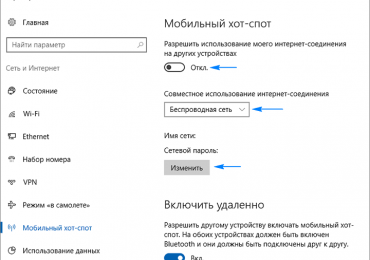
Одно из последних обновлений «десятки» расширило ее функционал — добавило возможность раздавать интернет по беспроводному радиоканалу, используя ноутбук или компьютер с модемом, оснащенным Wi-Fi адаптером. Называется инструмент Мобильный Хот Спот, получить к нему доступ можно через меню «Параметры» в разделе «Сеть и интернет».

Все, что потребуется сделать, это:

  • активировать функцию;
  • выбрать одно из активных подключений, доступ к коему будет предоставляться другим устройствам виртуальной сети;
  • ввести желаемое имя сети;
  • задать пароль для ее защиты.

При наличии последнего обновления Windows 10 остальные описанные в статье методы вам, скорее всего, и не понадобятся — они написаны для пользователей, которые не обновляются.

Как раздать WiFi с ноутбука Windows 10, без подключения роутера

И все же, ознакомление с другими способами раздачи интернета по Wi-Fi не будет лишним, например, для случаев создания сети на компьютерах с не обновлёнными Windows 10 или ее предшественницами.

Тестируем возможность раздачи интернета

Здесь все просто: запускаем командную строку с администраторскими привилегиями посредством контекстного меню Пуска и выполняем в ней команду.

netsh wlan show drivers

Как раздать WiFi с ноутбука Windows 10, без подключения роутера

В окне появится подробная информация о Wi-Fi: версия установленного драйвера, поддерживаемые типы радио-модулей. Ищем одну из последних строк: «Поддержка размещенной сети». Если она поддерживается — продолжаем, в ином случае — обновляем драйверы для Wi-Fi адаптера или модема.

Их желательно скачивать с официального сайта поддержки ноутбука или модема.

Порой откат драйвера также решает проблему. Для этого заходим в «Диспетчер устройств» через контекстное меню Пуска, а в ветке «Сетевые адаптеры» ищем наше сетевое устройство. Посредством контекстного меню элемента заходим в его «Свойства», во вкладке с названием «Драйвер» жмём по кнопке, отвечающей за откат программного обеспечения.

Как раздать WiFi с ноутбука Windows 10, без подключения роутера

После перезагрузки компьютера повторяем процедуру проверки.

Создаем виртуальную сеть посредством командной строки

Запускаем командную строку с расширенными привилегиями, если успели ее закрыть. В ней выполняем следующую команду:

netsh wlan set hostednetwork mode=allow ssid=NetworkName key=windows10iru

Здесь NetworkName — название сети, а windows10iru — пароль для ее защиты, состоящий из восьми и более символов.

Далее для запуска созданной сети вводим.

netsh wlan start hostednetwork

Как правило, увидите сообщение об удачном запуске сети.

Теперь можно подключаться к созданной сети с любого устройства, оснащенного модулем Wi-Fi. Но доступа к интернету пока не будет.

В случае когда в сообщении указывается, что сеть запустить нельзя или она не поддерживается, отключите и снова подключите Wi-Fi модуль (модем) в диспетчере устройств и опять активируйте его, обновив конфигурацию оборудования. Дополнительно можно включить визуализацию скрытых устройств через пункт главного меню «Вид». Затем в подразделе «Сетевые адаптеры» ищем «Hosted Network Virtual Adapter» и задействуем его через контекстное меню.

Как раздать WiFi с ноутбука Windows 10, без подключения роутера

Осталось сделать так, чтобы в виртуальной сети появиться интернет. Для этого выбираем «Сетевые подключения», вызвав контекстное меню Пуска. Вызываем «Свойства» подключения, которое используется для выхода в глобальную сеть и переходим во вкладку «Доступ». Активируем пункт «Разрешить другим пользователям сети пользоваться подключением к интернету». Сохраняем новые параметры.

Вот теперь, если все сделали правильно, любое портативное устройство, будь то иной ноутбук или смартфон с планшетом, получит доступ до интернета после соединения с созданной сетью.

Отключение раздачи интернета по Wi-Fi осуществляется командой, выполненной в командной строке с привилегиями администратора.

netsh wlan stop hostednetwork

Возможные проблемы при создании виртуальной сети

Несмотря на простоту и универсальность метода, все же многие пользователи сталкиваются с проблемами при формировании домашней беспроводной сети с доступом к интернету. Рассмотрим самые распространенные решения, которые заставят сеть функционировать.

1. Посредством названной абзацем выше команды останавливаем сеть, отключаем общее сетевое подключение, а затем опять активируем их, начав с Wi-Fi (вводим «netsh wlan start hostednetwork», затем включаем интернет-подключение).

2. Параллельно созданию Wi-Fi соединения в окне со списком сетевых подключений формируется новое соединение. При помощи контекстного меню соединения вызываем информационное окно «Сведения» через пункт меню «Состояние». Если маска подсети и IP-адрес версии 4 (v4) не указаны, вводим их вручную, например, со скриншота ниже. Также само при появлении каких-либо затруднений во время подключения к виртуальной сети портативных устройств, можно воспользоваться статичным IP-адресом, который будет аналогичным используемому адресному пространству (адрес примет следующий вид 192.168.xxx.xxx).

3. Межсетевые экраны и встроенные в программы для обеспечения защиты компьютера файерволы часто закрывают общий доступ в интернет. Дабы проверить, не является ли такое приложение виновником отсутствия интернета в Wi-Fi сети, необходимо на время деактивировать функцию брандмауэра (межсетевого экрана). При исчезновении проблемы во время неактивной функции фильтрации сетевого трафика следует добавить подключение в исключения или искать соответствующую опцию (например, добавление подключения в исключения).

4. Запускаем оснастку «Службы» (быстрее всего сделать это через поисковую строку) и проверяем, активен ли сервис «Общий доступ и подключение к интернету». В случае проблемы, запускаем службу и изменяем тип ее запуска на «Ручной» или «Автоматический».

5. Проверьте, для того ли подключения активирован общий доступ. Он должен быть открыт для соединения, используемого для подключения к интернету (через сетевой кабель или модем).

Для настройки раздачи Wi-Fi можно воспользоваться программой MyPublicWiFi (работает не всегда) и платной утилитой Connectify Hotspot.

Рубрики
Интернет и сети

Как ускорить интернет в Windows 10 — практические действия

Как ускорить работу интернета в Windows 10

Для активного пользователя важен высокоскоростной доступ к интернету. Поэтому каждому пользователю следует знать, как ускорить интернет в Windows 10. Сегодня коснёмся этой темы, рассмотрев все возможные методы повышения скорости обмена данными.

Изменение тарифного плана или провайдера

Проще всего заменить тарифный план на более дорогой и, соответственно, предоставляющий повышенную скорость доступа к глобальной сети. Такая возможность ввиду множества причин есть не у всех и не всегда (новый план начинает действовать в следующем месяце, финансовые проблемы).

Вторым способом обзавестись нормальным качеством интернет-соединения является переход на иного провайдера. Зачастую, различные поставщики услуг предлагают существенно отличающиеся пакеты услуг за аналогичную цену.

Для жителей частных квартир актуальным в данный момент является использование оптоволоконного подключения, для обитателей отдаленных от города местностей лучшим решением является беспроводной интернет. Во втором случае погодные факторы (дождь, туман, снегопад) и наличие преград (деревья, стены) сильно влияют на качество передачи сигнала.

Настройки Windows 10

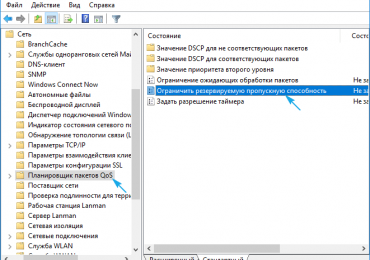
С настройками по умолчанию в «десятке» максимальная скорость интернет-канала уменьшена на 20% (скорее всего, они используются для получения обновлений и передачи конфиденциальной информации Microsoft). Изменить ситуацию поможет редактирование соответствующего ключа реестра, например, через «Редактор локальной групповой политики» (для Home-версии не актуально).

1. Запускаем утилиту, выполнив «gpedit.msc» в строке поиска или окне командного интерпретатора (Win+R).

2. В разделе «Конфигурация компьютера» разворачиваем ветку «Административные шаблоны».

3. Идем в «Сеть».

4. Переходим в «Планировщик пакетов QoS».

5. Выполняем двойной клик по параметру «Ограничить резервируемую пропускную способность».

Как ускорить интернет в Windows 10 - практические действия

6. Заходим в «Свойства параметра» и активируем опцию.

7. В качестве ограничения пропускной способности вводим «0» и сохраняем новую конфигурацию системы.

Как ускорить интернет в Windows 10 - практические действия

Осталось проверить, используется ли планировщик пакетов QoS активным сетевым соединением.

  1. Вызываем «Панель управления» (Win→X).
  2. Переходим в «Сетевые подключения».
  3. Жмём по пункту «Настройка параметров подключения».
  4. Переходим в окно свойств активного сетевого соединения и проверяем, чтобы возле «Планировщик пакетов QoS» стоял флажок.

Как ускорить интернет в Windows 10 - практические действия

Низкая скорость обмена файлами

Скачивание файлов через торрент-клиент или менеджер загрузки может происходить долго из-за настроек самых приложений или отсутствия достаточного количества источников раздачи (в случае работы с пиринговыми сетями).

Первым делом, что касается торрент-клиентов (Bit-, qBit-, uTorrent), необходимо проверить наличие достаточного количества сидов (доступность раздачи). Второй момент — ограничение скорости приема/передачи в приложении или для раздачи. Убирается оно в настройках самой программы.

  • Отрываем наш клиент для скачивания файлов через торрент-трекер.
  • Вызываем контекстное меню программы через иконку в трее (возле часов).
  • Из списка поочередно выбираем команды «Ограничение загрузки/приема» и «Ограничение отдачи/раздачи» и устанавливаем их значения как 0 или «Не ограничено».

Загрузка интернет-канала

При низкой скорости сетевого соединения вполне возможно, что какое-либо приложение, работающее в фоновом режиме, активно использует исходящий канал. Это может быть загрузка обновления или антивирусных баз, работа менеджера загрузки.

  1. Открываем «Диспетчер задач» посредством меню Win→X или комбинации Ctrl+Shift+Esc.
  2. Переключаемся на «Процессы».
  3. Нажимаем по названию столбца «Сеть» для сортировки списка.
  4. Находим программы, активно передающие/принимающие данные и завершаем их или ограничиваем пропускную способность.

Как ускорить интернет в Windows 10 - практические действия

Используем Турборежим

Некоторые из браузеров умеют сжимать трафик, что ускоряет процесс загрузки интернет-страниц. К таким программам относятся Opera и Яндекс-браузер. Для остальных интернет-обозревателей следует инсталлировать соответствующие плагины. В Опере, например, активация Турборежима осуществляется через главное меню: нажимаем по пиктограмме обозревателя и отмечаем флажком опцию «Opera Turbo».

Как ускорить интернет в Windows 10 - практические действия

В браузере от Яндекс следует посетить настройки, кликнуть «Показать дополнительные настройки», а в блоке «Турбо» чекбокс перенести в положение «Всегда включен».

Как ускорить интернет в Windows 10 - практические действия

При использовании WiFi роутера

Проблема может касаться и беспроводного маршрутизатора. Если скорость далеко не соответствует заявленной, следует обновить прошивку и драйверы для роутера, скачав их с официального ресурса поддержки устройства. Дополнительно необходимо убедиться, что между маршрутизатором и беспроводным устройством нет преград, значительно гасящих уровень сигнала (стены, металлические предметы), и источников электромагнитного излучения.

Увеличение скорости интернета в Windows 10 представляет собой правильную настройку менеджеров загрузки, отключение 20%-го ограничения и соблюдение правил эксплуатации роутера.

Рубрики
Интернет и сети

Браузер по умолчанию Windows 10, двумя способами

Простой способ изменить браузер по умолчанию в Windows 10

Сегодня рассмотрим, как заменить браузер по умолчанию Windows 10 из Edge на любой иной, будь это Firefox, Chrome или UC Browser.

Делается это просто, но многие пользователи, только осваивающие новую операционную систему, сталкиваются с проблемами во время замены интернет-обозревателя по умолчанию. И все потому, что для этого создан абсолютно новый алгоритм, по сравнению с заменой используемого в Windows 7 браузера.

Изменить браузер по умолчанию в Windows 10 можно двумя способами, с которыми и ознакомимся в предложенной статье. Один из них является «классическим», а второй подойдет, когда замена браузера через «Параметры» не сработала.

В Windows 7 для замены обозревателя интернет-страниц можно было запустить браузер и подтвердить его использование по умолчанию, если такова функция активирована в самой программе, или же кликнуть по соответствующей кнопке в настройках приложения. В «десятке» такая опция не сработает ни с одним браузером.

Его можно изменить так же, как и задаются приложения по умолчанию в среде новой операционной системы, активировав нужный пункт параметров одноимённого меню. Вызывается оно комбинацией клавиш «Win+I» или через контекстное меню Пуска.

Зайдя в параметры конфигурации «десятки», выполняем предложенные ниже шаги.

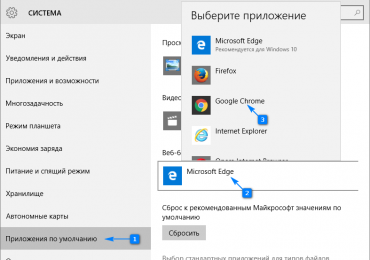
  1. Переходим во вкладку «Система».
  2. Нажимаем по пиктограмме «Программы по умолчанию».
  3. Опускаемся к категории «Веб-браузер» и щелкаем по наименованию текущего обозревателя (вероятнее всего, это будет Edge).
  4. Из выпавшего списка выбираем нужный из присутствующих в системе программ и жмём по названию/иконке программы.

Браузер по умолчанию Windows 10, двумя способами

На этом первый метод замены обозревателя интернет-страниц и приложения для открытия ссылок и html-документов можно считать исчерпанным.

Правда, нередко бывает, что некоторые файлы (например, mht и htm) и ссылки со сторонних приложений будут открываться в Edge. Далее приведен вариант решения проблемы.

Второй способ назначения браузера по умолчанию

Для исправления неполадки, когда первый метод не сработал, воспользуемся функционалом Панели управления.

1. Вызываем Панель управления.

2. Значение поля «Просмотр» ставим «Значки».

3. Вызываем апплет «Программы по умолчанию».

Браузер по умолчанию Windows 10, двумя способами

4. Переходим по ссылке, позволяющей устанавливать приложения по умолчанию.

Браузер по умолчанию Windows 10, двумя способами

5. В списке инсталлированных на ПК программ находим браузер, который хотите использовать в качестве обозревателя в системе, и жмем по пиктограмме с текстом о применении выбранной программы по умолчанию.

Браузер по умолчанию Windows 10, двумя способами

6. Жмем «OK» для внесения изменений в реестр Windows.

Отныне выбранный обозреватель будет открывать ссылки и гипертекстовые документы без нареканий. Если и после этого столкнулись с проблемой открытия ссылок и документов через Edge, в Параметрах, где заменяли браузер, кликните по надписи, отвечающей за определение программ для протоколов. Возле протоколов, где указан старый браузер, заменяем приложения на новое и сохраняем изменения.

Впрочем, в Windows 10 можно легко сделать так, чтобы, например, файлы определенных форматов открывались через один браузер, а программой по умолчанию был другой. Для этого, как еще со времен пика славы Windows XP, вызываем контекстное меню требуемого формата файла и открываем его «Свойства». Затем нажимаем «Изменить» и указываем программу, которая будет открывать выбранный тип текстовых документов, жмём «OK» и «Применить». После этого изменения вступят в силу, а иконка типа документа, вероятнее всего, примет вид браузера, через который тот будет открываться.

Рубрики
Интернет и сети

Отсутствуют один или несколько сетевых протоколов Windows 10

Что делать если отсутствуют сетевые протоколы Windows 10: как исправить

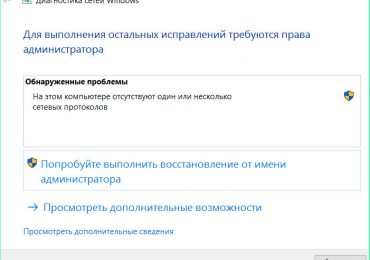
Все интернет-пользователи временами сталкиваются с проблемой доступа к сети. Среди множества причин ее возникновения обновление системы до Windows 10. В целом у новой версии недостатков мало, но с 8.1 и 7 подобного не случалось: диагностика проблемы выдает, что отсутствуют один или несколько сетевых протоколов Windows 10.

Ошибка указывает на правила и очередность действий при обмене данными между включенными в сеть устройствами, но не всем известно, что именно она означает.

Отсутствуют один или несколько сетевых протоколов Windows 10

Работа Windows 10 действительно вызывает некоторые нарекания. В частности, относительно обновления драйверов, ненужных владельцам ноутбуков. Временами удивляет TCP/IP при отсутствии видимых проблем с настройкой. Возможно также, что причина ошибки в действиях провайдера, которому для подключения необходимы какие-то дополнительные параметры.

В таких случаях иногда помогает «Диагностика проблемы», перезагрузка или кратковременное отсоединение компьютера от электричества. Это не системные решения, поскольку ошибка продолжает появляться. Эксперты рекомендуют другие способы, избавляющие от нее навсегда.

Прежде чем выбрать одно из решений, рекомендуется проверить каналы соединения компьютера с интернетом, так как плохое подключение не позволит добиться желаемого.

Перезапуск WSA

Winsock — сокращение от Windows Sockets API (WSA). Это техническая спецификация, администрирующая доступ ПО Windows к сетевым сервисам, включая TCP/IP. Первое, что делается, когда отсутствуют сетевые протоколы Windows 10 — перезапуск WSA.

Выполняется это довольно легко: войдя в командную строку от имени администратора, необходимо последовательно ввести пару команд. После выбора соответствующего пункта в меню «Пуск» пропечатываются:

  • netsh int ip reset + Enter,
  • netsh winsock reset + Enter.

Отсутствуют один или несколько сетевых протоколов Windows 10

По окончании выполнения команд система перезагружается, после чего оцениваются результаты. Велика вероятность, что ошибка отсутствующих протоколов больше не появится.

Для выполнения первой из описанных команд доступ не всегда открыт. Об этом пользователь иногда узнает из соответствующего системного сообщения. Преодолеть неожиданно возникший технический барьер можно так:

Отсутствуют один или несколько сетевых протоколов Windows 10

  • с помощью клавиш Win+R и введения regedit открывается редактор реестра,
  • в левой папке находится HKEY_LOCAL_MACHINE SYSTEM CurrentControlSet Control Nsi {eb004a00-9b1a-11d4-9123-0050047759bc} 26,
  • выбирается «Разрешения»,
  • группе «Все» предоставляется полный доступ для изменения этого раздела.

Отсутствуют один или несколько сетевых протоколов Windows 10

Далее введение двух указанных ранее команд и перезагрузка компьютера повторяются вновь.

Отключение интерфейса Network Basic Input/Output System (NetBIOS)

NetBIOS — протокол локальных сетей для работы на персональных ЭВМ типа IBM/PC. Это системный компонент, который сопоставляет имя компьютера с его IP-адресом, а также основа для связи между приложениями.

Его отключение для сетевого подключения — еще одно решение проблемы доступа к сети. Оно подходит почти всем пользователям Windows 10.

Пошаговое руководство по отключению протокола:

  1. Нажав клавишу Win с эмблемой Windows вместе с R, необходимо ввести cpl и подтвердить это (Enter).
  2. После открытия Интернет-подключения выбирается «Свойства».
  3. В перечне протоколов переходим по TCP/IPv4 (обязательное условие — он должен быть активен) и ниже нажимается «Свойства».
  4. В открывшемся меню выбирается «Дополнительно».
  5. Открывается вкладка WINS и устанавливается «Отключить NetBIOS через TCP/IP».

Отсутствуют один или несколько сетевых протоколов Windows 10

По окончании выполнения описанных указаний система также перезагружается, после чего проверяется, насколько способ оказался эффективным.

Внешние источники проблем с сетевыми протоколами Windows 10

Среди них программа LG Smart Share, которая использует мосты и создание виртуальных сетевых устройств без получения согласия пользователя. Этот и множество других аналогичных источников проблемы с доступом к сети может проявиться после очередного обновления Windows 10. Подобное влияние оказывают антивирусы, файерволы, эмуляторы Android, виртуальные машины, а также прочие внешние программы, устанавливаемые на персональный компьютер или ноутбук. Этому аспекту также следует уделить особое внимание.

Классические способы избавиться от ошибки

Наиболее действенным и популярным из них остается использование точки восстановления системы. Этот способ применим, когда переустановки не было, а проблема возникла впервые и внезапно.

Случается, что вышеперечисленных методов бывает мало, они не помогают в устранении ошибки с протоколами. В таких ситуациях подозрение падает на несоответствие драйверов и сетевых адаптеров. Проблема долгое время остается скрытой, поскольку диспетчер устройств не будет сигнализировать о необходимости обновления, а пользователь визуально воспринимает то, что «устройство работает нормально».

В этом случае рекомендуется попробовать «откатить» драйвер:

  1. Вход в диспетчер устройств.
  2. Выбор одного из них.
  3. Открытие меню свойств.
  4. Нажатие «откатить» на вкладке «драйвер».

Еще один способ — принудительный запуск официального драйвера от производителя компьютера или его материнской платы. Подробная пошаговая инструкция и многочисленные руководства есть во всемирной сети и прочих открытых источниках.

Рубрики
Программы и приложения

Исправление ошибок Windows 10, с помощью программы FixWin

FixWin программа исправления ошибок в Windows 10

Исправление ошибок Windows 10 после ее обновления — важнейший недостаток этой операционной системы. Многомиллионная пользовательская аудитория сталкивается с неполадками в функционировании новой операционной системы практически после каждого ее обновления.

Проблемы связаны как с неработоспособностью каких-либо графических элементов, программ, так и периферийных устройств. В общем, список неполадок очень большой, перечислять их все не будем.

Для облегчения жизни почитателям Windows 10 была разработана крохотная утилита FixWin 10, способная быстро решить большинство из известных проблем в функционировании новой ОС. Хотя существуют версии программы и для предыдущих версий Windows (7 и 8).

Ее крохотный размер, отлаженность, подтверждение эффективности на практике и отсутствие скрытых функций выгодно отличает приложение ото всего подобного софта, даже коммерческого и разработанного достаточно известными софтверными компаниями.

FixWin 10 — небольшая портативная программа для исправления ошибок Windows 10. Распространяется утилита на бесплатной основе в виде архива. После его загрузки сжатый файл следует распаковать в любую директорию.

После запуска исполняемого файла появится окно с многочисленными вкладками — пунктами меню. Что печально, интерфейс утилиты не переведен на русский язык, хотя недалекому от английского языка и имеющему немного опыта в настройке Windows 10 человеку освоить программу не составит труда.

Содержание страницы

  • 1 Функционал программного обеспечения
  • 2 Какие проблемы с Windows 10 FixWin10 исправит автоматически

Функционал программного обеспечения

Исправление ошибок Windows 10, с помощью программы FixWin

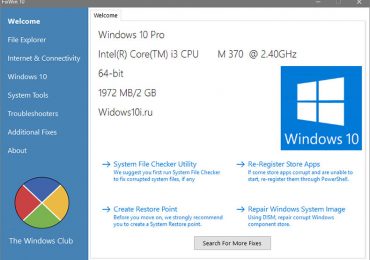
Главное окно FixWin 10 является информационным. В нем отображаются сведения об аппаратной части пользовательского компьютера и четыре пиктограммы для вызова часто используемых функций:

  • проверка целостности системных файлов;
  • изначальная регистрация программ из магазина Windows 10 при наличии проблем с ними;
  • немедленное создание точки отката системы при активной функции (рекомендуется воспользоваться этой кнопкой перед внесением изменений в систему во избежание дополнительных проблем);
  • возобновление системных компонентов посредством инструмента dism.exe.

Исправление ошибок Windows 10, с помощью программы FixWin

Левый фрейм окна статичный. В нем находится главное меню приложения, выполненное в виде вкладок. В каждой из них располагаются функции для автоматического исправления проблем с системой.

1. File Explorer — раздел позволит решить проблемы, возникшие в проводнике (отсутствие автозапуска съемных носителей, ошибка WerFault, вылеты проводника, проблемы с визуализацией рабочего стола).

2. Internet & Connectivity — обнаружит и исправит неполадки, возникающие с работой сети (выполнит сброс DNS, обнулит настройки брандмауэра).

3. Windows 10 — раздел поможет исправить характерные для новой ОС ошибки.

4. System Tools — раздел для решения проблем, возникающих с системными инструментами (не запускается диспетчер задач, отключено возобновление системы, администратором закрыт доступ к запуску командной строки).

5. Troubleshooters — позволит определить проблемы в функционировании определенных приложений и устройств.

6. Additional Fixes — здесь расположена масса дополнительных функций приложения, таких как добавление кнопки включения гибернации в Пуск, исправление неполадок с открытием офисных документов после апдейта до «десятки».

Что интересно, применять исправления можно не только через программу с помощью кнопки «Fix», расположенной в правой части окна. Кликнув по пиктограмме со знаком «?», можно увидеть системную команду (последовательность действий), выполнение которой приведет к аналогичному результату.

Исправление ошибок Windows 10, с помощью программы FixWin

Какие проблемы с Windows 10 FixWin10 исправит автоматически

В текущем разделе рассмотрим исправления, собранные в третьем разделе «Windows 10» в порядке их размещения, что облегчит использование утилиты для людей, плохо знакомых с английским или не владеющим им вовсе.

Исправление ошибок Windows 10, с помощью программы FixWin

  1. Восстановление поврежденного хранилища Windows 10 посредством инструмента DISM.
  2. Сброс приложения «настройки» для случая, когда окно «Все параметры» не доступно или его запуск сопровождается ошибкой.
  3. Отключение хранилища OneDrive, если не пользуетесь облачными сервисами от Microsoft. Кнопка «Revert» активирует хранилище при необходимости.
  4. Исправление проблем, если не удается открыть Пуск.
  5. Устранение неполадок, когда после апгрейда Windows 10 возникают перебои с WiFi или он не работает вообще.
  6. После установки апдейтов «десятка» не получает обновлений.
  7. Удаление кэша магазина Windows 10 в случае неполадок с загрузкой приложений с магазина.
  8. Исправление проблемы 0x8024001e при скачивании приложений с магазина.
  9. Перерегистрация приложений с магазина в случаях, когда они не работают.

И напоследок: загружать программу следует только с ее официального сайта. Перед запуском скачанный архив рекомендуется проверить на Virustotal.

Рубрики
Программы и приложения

Активатор Windows 10: программа активации

Бесплатный активатор Windows 10 от Microsoft

Корпорация Microsoft продолжает тестирование своей новой разработки — ОС Windows 10, которая призвана вернуть производителю «окон» былое величие. Да, в мире насчитывается 1,5 млрд. пользователей Windows. Но эти достижения уже в прошлом, а конкуренты не спят и норовят откусить все больше от пирога, который корпорация из Редмонда всегда считала своим.

Стремительное распространение смартфонов и планшетов пока тоже играет против Microsoft — в этом сегменте на первых ролях Android и iOS. Неудача с «восьмеркой», пусть и относительная, сказалась на репутации. Поставить зарвавшихся конкурентов на место и вернуть лидирующие позиции — вот задача новой разработки корпорации из Редмонда.

Активатор Windows 10: программа активации

В настоящее время в рамках программы Insider Program проходит тестирование уже восьмая по счету сборка Technical Preview «десятки». Запуск трех первых сборок Microsoft уже прекращен, три следующих закроют 10 мая. Уже известно о выходе в ближайшее время очередной сборки под номером 10108, а там и до официального релиза Windows 10 будет рукой подать.

Как и следовало ожидать, по результатам тестирования каждой сборки корпорация публикует патчи, и с каждой новой сборкой количество проблем уменьшается и изменений, соответственно, становится все меньше. В программе Windows Insider Program еще можно успеть поучаствовать. Для этого надо на сайте Microsoft пройти регистрацию в качестве участника Insider Program, затем скачать программу активации десятки.

С помощью активатора будет обеспечен доступ ко всем существующим возможностям операционной системы в Technical Preview. Корпорация Microsoft советует производить запуск активатора от имени администратора. Установленную на компьютере пользователя антивирусную программу рекомендуется перед запуском активатора отключить.

Минимальные системные требования к компьютеру участника Insider Program:

  • Процессор от 1 ГГц.
  • RAM: 2 Гб для 64-битной версии, 1 Гб — для 32-битной.
  • Наличие свободных 16 Гб на жестком диске.
  • Видеокарта, поддерживающая MS DirectX 9.
  • Доступ в интернет.
  • Аккаунт Microsoft.

Для доступа к универсальному магазину Windows, помимо наличия учетной записи Microsoft, требуется монитор с разрешением минимум 1024х768 пикселей. Тестирование возможностей сенсорного ввода возможно на мониторе или планшете, которые поддерживают мультисенсорную технологию.

Microsoft на своем сайте в разделе, посвященным Windows 10 TP, предостерегает пользователей от установки тестируемой программы на основной компьютер. TP создается разработчиками для знакомства с ней пользователями (в первую очередь, ИТ-специалистами и специалистами, на которых лежит ответственность за управлением корпоративными компьютерами), тестирования и организации обратной связи (фидбэка).

Windows 10 TP не предназначена для использования в повседневной работе, возможны сбои, повреждение или даже удаление имеющихся файлов. Установленное ранее на компьютере пользователя программное обеспечение может неправильно работать. Это относится также к работе принтеров и другой подключенной к PC периферии.

Возникают проблемы с подключением к корпоративной или домашней сети. В силу этих причин, Microsoft рекомендует пользователям, изъявившим желание присоединиться к программе тестирования, до того момента, когда будет запущен активатор Windows 10, обязательно обезопасить себя созданием резервной копии всех имеющихся данных.

Специальная утилита восстановления создана только для пользователей Windows 8 и 8.1. Для возврата к другим версиям ОС Windows потребуется их чистая установка с переустановкой всех программ и данных. Для этого потребуется установочный диск из комплекта поставки PC. В любом случае, в качестве основной рабочей среды использование Windows 10 Technical Preview настоятельно не рекомендуется.

Microsoft информирует желающих принять участие в программе тестирования, что Windows 10 Technical Preview работает с теми же программами и устройствами, с которыми работает Windows 8.1. Не исключено возникновение ситуации, когда потребуется их переустановка или обновление. В состав Windows 10 TP уже входят драйвера таких основных функций, как работа в сети, хранение данных и отображение информации. Эти драйвера обеспечивают установку системы и подключение к интернету. Драйвера, которые могут потребоваться дополнительно, можно найти и скачать в Центре обновления.

В качестве примера возможной неправильной работы новых приложений, корпорация приводит приложение Cortana — это голосовой ассистент. Приложение сегодня доступно на очень ограниченном числе языков, и для его использования следует в региональных стандартах выбрать один из них. Корпорация также предупреждает, что функционал приложения на разных языках может отличаться.

Активатор Windows 10: программа активации

Microsoft также рекомендует пользователям заранее позаботиться о сохранении конфиденциальности своих системных файлов. Это одна из причин, почему Windows 10 Technical Preview рекомендуется устанавливать на другом, не основном, компьютере.

Для того, чтобы запустить активатор Windows 10, требуется предварительно скачать так называемый ISO-файл. Именно с его помощью устанавливается Windows 10 TP. После загрузки ISO-файла, его надо перенести на установочный носитель. В качестве установочного носителя можно использовать DVD-диск или USB-устройство. Затем требуется дважды кликнуть на установочном носителе на файл set-up.exe и следовать дальнейшим инструкциям.

Microsoft предупреждает пользователей, что процесс скачивания Windows 10 TP может занять достаточно продолжительное время, что определяется, в том числе, пропускной способностью и трафиком.

Решив стать участником программы Windows Insider Program, скачивайте программу активации Windows 10. В дальнейшем есть возможность продолжить свое участие в тестировании «десятки» — вы будете тестировать Insider Preview. После официального релиза «десятки», Technical Preview поменяет свое название на Insider Preview.

Фактически это уже происходит. Корпорация Microsoft нацелилась на проведение в 2016 году двух масштабных «апгрейдов» (кодовым словом для них будет RedStone), и планирует продолжить сотрудничество с «волонтерами», помогающими сейчас тестировать Windows 10 TP. И будьте готовы, что обновления будут приходить очень часто и автоматически, при этом возможности отключить их получение в Windows 10 TP нет.

Рубрики
Программы и приложения

Как узнать температуру процессора в Windows 10 — бесплатный софт

Выбор лучшего способа для определения температуры процессора в Windows 10

В этой инструкции подробно рассмотрим, как узнать температуру процессора в Windows 10 (для «семерки» и «восьмерки» методы аналогичные) посредством BIOS, бесплатных утилит и средствами самой операционной системы.

Обычно, пользователю нет необходимости знать, до какой температуры процессор греет. Такая потребность возникает только в случаях подозрения, что температурный показатель проца превышает нормы.

Получаем информацию без программ

Начнем с того, как посмотреть температуру процессора без использования приложений, что выводят на экран данные, которые им предоставляет температурный датчик.

Встроенное ПО (UEFI/BIOS)

Компьютер способен предоставить нужную информацию самостоятельно, для этого даже операционная система не понадобится. Эти сведения содержатся в BIOS (UEFI для новых ноутбуков и материнских плат). Единственное, что нужно сделать, дабы увидеть эту информацию, зайти в меню изменения настроек базовой системы ввода/вывода.

Делается это во время запуска компьютера клавишей F2, Del или иной другой, указанной после самотестирования железа. После посещения параметров системы необходимо отыскать раздел Hardware Monitor или PC Health Status, где и обнаружатся требуемые сведения. Обычно, это строка с названием CPU Temperature или Temp.

На устройствах с UEFI информация может содержаться прямо на главной странице, а если ее нет, нужное поле легко найти ввиду того, что меню будет русифицированным.

Значительным недостатком метода является невозможность следить за динамикой изменения показаний температурного режима ЦП.

PowerShell

Этот вариант подразумевает отображение сведений в строке PowerShell после выполнения соответствующего запроса.

1. Через поиск открываем инструмент PowerShell с привилегиями администратора.

Как узнать температуру процессора в Windows 10 - бесплатный софт

2. Выполняем команду:

get-wmiobject msacpi_thermalzonetemperature -namespace «root/wmi»

3. Находим поле «CurrentTemperature».

4. Извлекаем цифровое значение и отбрасываем последнюю цифру (делим на 10).

5. Отнимаем от полученного значения температуру абсолютного ноля (-273° C) для перевода градусов Кельвина в Цельсия.

Будьте внимательны! Команда работает не на всех системах и может постоянно выводить одно и то же значение.

Бесплатные приложения

Рассмотрим, как проблема решается при помощи свободно распространяемых утилит и их бесплатных редакций.

Core Temp

Утилита предназначена для визуализации подробных сведений о CPU на Windows 10, 8 и 7. В ней отдельно отображаются сведения по каждому ядру, они могут транслироваться в панель задач. Очень удобный инструмент для ведения постоянного контроля за нагревом процессора.

Также приложение может стать поставщиком данных для гаджета All CPU Meter. С официального источника можно загрузить несколько полезных дополнений, например, Core Temp Grapher — средство для отображения графиков, показывающих загрузку и температуру CPU.

Ресурс поддержки софта находится по ссылке www.alcpu.com/CoreTemp.

HWMonitor

Одна из популярнейших программ для отображения сведений об аппаратуре компьютера либо ноутбука. Как и предыдущая, содержит отдельные графы для показа температурных значений каждого из ядер ЦП, дополнительно отображает вольтаж каждого ядра и скорость работы кулера.

Как узнать температуру процессора в Windows 10 - бесплатный софт

Загрузить можно со страницы www.cpuid.com/softwares/hwmonitor.html.

Speccy

Еще одна простая в обращении программа, предоставляющая нужные показания, а вместе с ними и данные об аппаратных компонентах системы. Температура процессора выводится в главном окне, как одна из основополагающих величин наряду с характеристиками компьютера.

Как узнать температуру процессора в Windows 10 - бесплатный софт

Ссылка на загрузку располагается на странице https://www.piriform.com/speccy/download.

SpeedFan

Софт используется для слежения и контроля за вращением кулеров. Он и температуру ключевых аппаратных компонентов отображает. Что касается процессора, то информация выводится отдельно для каждого ядра.

Утилита хоть и насчитывает более 15 лет отроду, все же поддерживается до сих пор, хотя обновляется и нечасто.

Официальный ресурс разработчика расположен на странице http://www.almico.com/speedfan.php, откуда утилиту и рекомендуется скачивать.

HWInfo

Аналогичная предыдущим программа, что касается решения текущей проблемы. Во всем остальном она превосходит ближайших конкурентов. Содержит подробные данные о железе компьютера и работает в двух режимах:

  • «Только данные с датчиков» (для запуска HWInfo в этом режиме нужно отметить флажком опцию «Only Sensors»);
  • «Суммарные сведения» (просто жмем «Run»).

Если запустили утилиту во втором режиме, и не знаете, как проверить температуру, жмите по кнопке «Sensors» в панели инструментов. После пары секунд, необходимых на сканирование всех сенсоров, появится окно «Sensor Status». В нем находим температуру в разделе «CPU».

Как узнать температуру процессора в Windows 10 - бесплатный софт

Инсталлятор приложения расположен по адресу http://www.hwinfo.com.

При скачивании обращайте внимание на разрядность используемой операционной системы (узнать ее можно с окна «Система», запускаемого через Win→X).

Open Hardware Monitor

Новый продукт, являющийся фактически аналогом HWMonitor, что касается визуального стиля и функционала. До первой версии еще не доросла, но с задачами справляется отлично.

Как узнать температуру процессора в Windows 10 - бесплатный софт

Программа расположена по адресу http://open-hardware-monitor.en.lo4d.com.

OCCT

Мощный софт для тестирования системы и проведения стресс тестов железа (графического и центрального процессоров). Все, что нужно, содержится в главном окне после запуска приложения.

Как узнать температуру процессора в Windows 10 - бесплатный софт

Утилита находиться по адресу http://www.ocbase.com.

AIDA64

Это уже платное программное обеспечение, последовательница Everest. Для некоммерческого использования доступна пробная версия с ограничением: проработает только 30 дней. Последняя версия программы предназначена для Windows 10, хотя отлично работает во всех предыдущих версиях ОС.

Как узнать температуру процессора в Windows 10 - бесплатный софт

Скачать можно с официальной страницы https://www.aida64.com/downloads.

Для общего развития

Нередко пользователи задаются вопросом, какой же должна быть температура CPU или каков предел ее допустимых значений. Приблизительно ситуация выглядит следующим образом.

До 40° C — нормальное значение работающего без особой нагрузки устройства.

40–50° C — работа процессора при нагрузках (просмотр фильма, работа в графическом редакторе).

50–65° C (для некоторых топовых моделей допускается 70° C) — допустимая температура при решении сложных вычислений (рендеринг, распаковка, работа с трехмерными приложениями).

Разогревать ЦП выше 70–72° C производители не рекомендуют. При достижении такой температуры следует обратить внимание на систему охлаждения или число запущенных приложений.

По достижении критических значений, которые для различных устройств могут изрядно отличаться, система автоматически выключается в аварийном режиме — без должного завершения работы.

Рубрики
Программы и приложения

Удаление программ в Windows 10: в параметрах и панели управления

Где в Windows 10 находится установка и удаление программ

Целью написания предложенной статьи с несколькими инструкциями является предоставление начинающему пользователю информации о том, как правильно проводить деинсталляцию приложений в Windows 10 ее средствами и посредством посторонних приложений. Попутно пользователь ознакомится с методами вызова инструмента, предназначенного для удаления ненужных программ из системы.

В целом, при беглом сравнении процедуры в Windows 7-8 и в «десятке» аналогичны, и никаких принципиальных изменений или нововведений, помимо обновленного пользовательского интерфейса, фактически нет. Разве стоит отметить появление ускоренного метода вызова апплета Панели управления, который и отвечает за деинсталляцию ПО. Начнем с того, как зайти в интерфейс удаления инсталлированных в системе приложений.

Как отыскать инструмент, отвечающий за деинсталляцию программ в Windows 10?

Апплет или элемент Панели управления, являющийся своего рода приложением, интегрированным в Проводник, под названием «Установка и удаление программ» размещается на знакомом с предыдущих версий ОС месте.

1. Вызываем окно Панели инструментов, например, через новое меню Win → X.

Способов сделать это в «десятке» много, о них читайте с соответствующей статье.

2. Если значение поля «Просмотр» определено как «Категория», жмем «Удаление программ» в разделе «Программы», в ином случае находим элемент «Программы/компоненты».

Удаление программ в Windows 10: в параметрах и панели управления

Таким образом получим доступ до апплета, где собран список установленных на компьютере программных продуктов с возможностью их деинсталляции или исправления проблем (например, случайно удалили один из компонентов ПО).

Удаление программ в Windows 10: в параметрах и панели управления

Избавиться можно от любого компонента, расположенного в перечне установленных приложений. Их количество будет немного большим, чем можно обнаружить ярлыков в Пуске. Удаление программ осуществляется путем посыла соответствующей команды, кликнув по ее пиктограмме. Делается это как при помощи кнопки «Удалить/Изменить» в панели инструментов, так и посредством контекстного меню выбранного элемента. После этого система запустит входящий в дистрибутив приложения деинсталлятор, предоставляя пользователю возможность указать параметры удаления (например, оставить настройки утилиты).

Удаление программ в Windows 10: в параметрах и панели управления

Получить доступ к апплету можно и через усовершенствованный поиск, который отлично справляется с задачей.

Удаление программ в Windows 10: в параметрах и панели управления

Новый интерфейс деинсталляции приложений в меню Параметры

Параметры разрабатывалось как замена Панели управления, но быстро перевести пользователей, привыкших к ней, не удалось, потому меню Параметры остается альтернативой Панели управления. В нем присутствует свой инструмент для деинсталляции приложений с Windows 10. Как попасть в интерфейс деинсталляции через Параметры, рассмотрим более подробно.

1. Открываем меню посредством сочетания клавиш Win → I или через контекстное меню Пуска.

2. Переходим в раздел «Система».

3. Нажимаем по вкладке «Приложения/возможности».

Удаление программ в Windows 10: в параметрах и панели управления

Вследствие отобразится перечень обнаруженных в системе программ. Их удаление осуществляется таким же образом, как и предыдущим методом: выделяем приложение, жмём «Удалить» и подтверждаем действие. Далее, запустится интегрированный инсталлятор или установщик Windows, где необходимо выполнить пару кликов.

В этом способе, как видим, нет ничего сложного и нового, он также примитивен в эксплуатации и исправно выполняет поставленные задачи.

Дополнительные пути открытия диалога удаления ПО в Windows 10

Классический метод открытия апплета «Программы/компоненты» рассмотрели, пришло время ознакомиться с быстрым способом вызова этого инструмента.

1. Вызываем Win → X соответствующей комбинацией или через правый клик по Пуску.

2. Выбираем соответствующий пункт из выпавшего списка.

Удаление программ в Windows 10: в параметрах и панели управления

Также для большинства программ работает следующий вариант: открываем Пуск, жмём правой клавишей по ненужному компоненту (это касается только посторонних программ) и выбираем «Удалить».

Удаление программ в Windows 10: в параметрах и панели управления

Таким образом увидим список установленных приложений. Уже с его помощью можно избавиться от ненужного компонента системы.

Сопутствующие сведения

Большинство устанавливаемых утилит создают папки с ярлыками для запуска деинсталлятора (самого приложения, справки и т. д.) в разделе Пуска «Все программы». Посредством клика по такому ярлыку запустится uninstall.exe или uninst.exe, расположенный в корневой папке с файлами приложения.

С удалением некоторых приложений могут возникать неполадки. Это касается, например, эмуляторов, которые внедряют в систему собственные драйверы, антивирусов и драйверов периферийных устройств (видеоадаптера). Во многих случаях придется просто перезапустить Windows 10. С появлением же неполадок при удалении антивирусов и драйверов видеоадаптеров следует воспользоваться разработанными для них деинсталляторами.

Для комплексной очистки системы от какого-либо приложения следует обратить внимание на такие приложения, как Revo Uninstaller и аналогичные. Программа не только запустит встроенный установщик приложения, но и предложит провести поверхностное или глубокое сканирование файловой системы на наличие оставшихся от работы удаленной утилиты файлов и найдет принадлежащие ей ключи реестра.

Если не обнаруживаете какого-либо продукта в списке установленных, это может значить, что искомая программа является портативной или целевой программный продукт – вредоносный. Для избавления от него следует воспользоваться антивирусом или анти-шпионом, например, AVZ.

Рубрики
Программы и приложения

Кортана Windows 10 на русском, как включить ассистента

Голосовой ассистент Cortana

Многие пользователи уже успели ознакомиться с ассистентом Cortana на Windows Phone 8.1 и его возможностями. Программа появилась в 2014 году, но за это время собрала немало поклонников. Именно поэтому разработчики её добавили в Windows 10, о чём стало известно не так давно. Если говорить о функциях ассистента, то в первую очередь следует упомянуть о усовершенствованной поисковой функции.

Теперь найти информацию о чём-либо стало гораздо проще. Достаточно дать голосовую или письменную команду Кортана и подождать, пока высветятся результаты. С помощью неё также можно следить за новостями в мире, прогнозом погоды, своими посылками, билетами на самолёты и другой транспорт.

Кортана Windows 10 на русском, как включить ассистента

К полезным функциям можно отнести напоминания о встречах, записанных в календаре. Ассистент Кортана не даст пропустить важное событие и уведомит о нём звуковым сигналом. К слову, теперь можно привязывать напоминания к определённому местоположению, что довольно удобно.

Кортана имеет и развлекательные функции. К примеру, она может рассказывать анекдоты и истории, разговаривать с человеком, петь песни и другое. Её возможности постоянно расширяются, поэтому можно лишь гадать, что ещё добавят разработчики. Cortana Windows 10 будет полезна как для дома, так и для офиса. Человеку с помощью неё будет легче найти нужную информацию, что значительно ускорит процесс работы.

К сожалению, Кортана на русском языке пока ещё недоступна, и нет информации о том, когда появится перевод. Важно учитывать, что, вероятно, данный ассистент будет доступен не во всех странах. В каких именно государствах его не будет – разработчики не сказали.

Управление, настройки и политика безопасности

Ассистент от Microsoft отличается простотой в управлении. Можно использовать как голосовые команды, так и печатные – всё зависит от желания пользователя. Как включить голосового ассистента cortana в windows 10, пожалуй, первый вопрос, который интересует многих людей. Чтобы активировать программу, достаточно нажать на значок в виде O, находящийся возле кнопки «Пуск», или можно сказать «Эй, Кортана».

Команды нужно вводить в нижнее поле, в котором написано «Спросите меня что-нибудь». Для голосового ввода необходимо нажать на значок микрофона. Результаты поиска будут выданы немедленно. В них могут отображаться веб-сайты, установленные программы, скачанные фотографии, песни, документы и прочие файлы. Достаточно кликнуть на любой файл, чтобы активировать его.

Кортана Windows 10 на русском, как включить ассистента

Чтобы Cortana выполняла более серьёзные команды, следует нажать на значок «Гамбургер» в левом верхнем углу. Там можно изменять напоминания и параметры, подстраивая их под себя. Что касается защиты, то о ней беспокоиться не стоит. Microsoft обеспечивает пользователям полную конфиденциальность данных, что немаловажно, ведь ассистент имеет доступ ко всем письмам, к поисковым запросам и к другой личной информации.

Те люди, которые не доверяют подобным приложениям, могут настроить программу так, чтобы она не могла читать почту, отслеживать посылки или просматривать календарь. Правда, в этом случае её возможности сильно сократятся.

Как только появится Cortana на русском языке, можно будет оценить все её возможности и нововведения, которых немало. Рекомендуется тщательно просматривать настройки, чтобы адаптировать программу под себя и сделать её максимально удобной.

Синхронизация

Пользователи Cortana, установленной на Windows 8.1, хорошо знакомы с возможностью синхронизировать настройки и напоминания на всех своих устройствах с учётной записью Майкрософт. Это позволяло использовать ассистента на разных планшетах, коммуникаторах и компьютерах и при этом не настраивать его для каждого устройства отдельно.

Подобная функция помогала сэкономить время и исключала возможность того, что человек забудет перенести в телефон напоминание о встрече, которая есть, к примеру, в ноутбуке. Можно было не беспокоиться о том, что важное событие будет пропущено из-за того, что в нужное время пользователь не смог оказаться возле своего компьютера.

Кортана Windows 10 на русском, как включить ассистента

В Кортане Windows 10 также будет синхронизация, которой можно управлять непосредственно из ассистента или из новой панели всех настроек, заменяющей панель управления и настройки ПК. Это довольно удобно, так как не придётся тратить своё время на адаптацию под себя Кортаны на каждом устройстве.

Как отключить программу

Если случилось так, что ассистент не нужен или есть беспокойство о том, что он будет отслеживать ваши данные, то его запросто можно отключить. Всего есть два способа, как это сделать. Первый наиболее простой – понадобится активировать программу из поискового раздела на панели задач. Когда это будет сделано, нужно открыть настройки приложения и под разделом «Cortana» изменить положение выключателя на «Off».

Второй способ не менее лёгкий. Потребуется также запустить ассистента и зайти в Настройки. На этот раз понадобится меню «Privacy», иначе говоря, «Конфиденциальность». Следует зайти в пункт «Речь, подпись и набор текста», где необходимо нажать на «Stop getting to know me». На этом всё.

Кортана Windows 10 на русском, как включить ассистента

Любой из данных способов полностью отключит Кортану и удалит все сведения, которые уже успела получить программа на этом устройстве. Однако, прежде собранные данные не удалятся из её блокнота.

Заключение

Уже сейчас можно точно сказать, что Кортана станет полезным приложением, которым будут пользоваться многие владельцы данной операционной системы. Ассистент станет отличным помощником для деловых людей, которым важно экономить своё время и быть в курсе всех событий и назначенных встреч. Важно, чтобы разработчики хорошо поработали над программой и уже сейчас устранили все существующие неполадки, если таковые имеются.

На данный момент остаётся только ждать, когда выйдет Кортана на русском языке. Всем пользователям рекомендуется запастись терпением, ведь новый ассистент и ряд его возможностей стоят внимания.

Рубрики
Microsoft Office

Microsoft Office Web Apps становится все ближе к возможностям Google Docs

Веб-приложения Office Web Apps наконец-то получили несколько необходимых функций: редактирование документов в реальном времени, автоматическое сохранение, поиск и замена, и несколько других. Самая важная новость в том, что начиная со вчерашнего дня над одним документом могут работать одновременно несколько человек.

Ни для кого не секрет, что Microsoft Office представляет собой наиболее широко используемый набор офисных приложений в мире, но что странно, сколько времени потребовалось компании на то, чтобы добавить в Office Web Apps совместное редактирование документов в реальном времени. Тот же Google Docs – сервис, который можно считать новичком на рынке офисных приложений, поддерживает такую функцию уже достаточно долго. В любом случае, теперь софтверный гигант может конкурировать с Google на одном уровне.

Microsoft Office Web Apps становится все ближе к возможностям Google Docs

Количество людей для совместного редактирования файлов в Word и Excel, похоже, не ограничено, но PowerPoint имеет предел в 20 человек. Подобно Google Docs в Office Web Apps будет список пользователей, которые редактируют документ, и курсор каждого из них будет выделен в свой цвет. Сделано это для того, чтобы можно было видеть, какая часть документа обрабатывается конкретным пользователем. Любое изменение будет автоматически синхронизироваться со службой, но даже если пользователь перейдет в офлайн, он сможет продолжить редактирование, а изменения будут автоматически загружены при обнаружении подключения к интернету. Пользователи, работающие в настольной версии Office на ПК или Mac, также могут быть частью совместного редактирования, но изменения будут вносится только после ручного нажатия на кнопку сохранения.

Microsoft Office Web Apps становится все ближе к возможностям Google Docs

Кроме того, с новым обновлением для Office Web Apps компания обеспечила и такие функции, как «Найти и заменить», форматирование, стили для заголовков и колонтитулы. PowerPoint получил новый инструмент для обрезки изображений, а Excel теперь поддерживает функцию «drag and drop», что позволяет менять порядок листов и ячеек.

Если вы хотите опробовать новые функции, войдите в свою учетную запись на SkyDrive и создайте новый документ.

: Office