Рубрики
Windows

Как установить Windows Vista с флешки на ноутбук

Инсталлировать ОС при наличии дисковода довольно просто. Однако когда требуется сделать это при помощи USB – накопителя, у многих пользователей возникают проблемы. На самом деле, такая процедура весьма проста, и с ней под силу справиться любому человеку.

Что нам необходимо

Для того чтобы произвести установку Windows Vista понадобится дистрибутив. Его можно скачать на официальном сайте, либо на сторонних ресурсах. Коммерческие продажи прекращены.

Как установить Windows Vista с флешки на ноутбук

Хоть Vista и является относительно устаревшей ОС, некоторые пользователи интересуются её минимальными требованиями.

Они таковые:

  1. процессор с тактовой частотой не менее 900 МГц;
  2. RAM — не менее 1 Гб;
  3. свободное дисковое пространство — 15 Гб;
  4. наличие выхода в интернет (для дальнейшей регистрации).

Подготовка загрузочной флешки

Наверняка, неопытные пользователи могут подумать, что будет достаточно лишь скинуть дистрибутив на диск и все. На самом деле, чтобы запуск инсталляции ОС начался, потребуется произвести некоторые манипуляции.

Утилита UltraISO

Скачав дистрибутив, его нужно определенным образом записать на флешку. В этом нам поможет легкая и простая в управлении утилита UltraISO.

Как установить Windows Vista с флешки на ноутбук

Важно! Предыдущие версии ОС, к примеру, ХР эта программа не сможет записать корректно.

Чтобы сделать простую USB флешку загрузочной, делаем следующее:

  • скачиваем приложение UltraISO. Сделать это можно на официальном сайте. Распространяется она совершенно бесплатно;
  • открываем программу, причем обязательно с правами администратора;
  • жмем на вкладку «файл»;
  • затем в появившемся списке выбираем «открыть»;
  • открываем нужный нам образ на жестком диске;
  • нажимаем «открыть»;
  • в результате откроется образ, то есть все файлы, содержащиеся в нем;
  • после открытия требуется произвести запись на флешку. Для этого выбираем в главном меню пункт «Самозагрузка»;
  • в нем выбираем запись образа с винчестера;
  • откроется панель, в которой выбираем метод записи «USB-HDD». Данная мера нужна для того чтобы система верно определила устройство для запуска. Только в таком случае она сможет корректно интерпретировать данные;
  • строчка Disk Drive обозначает название будущей флешки;
  • Важно! Если у вас вставлено несколько USB — устройств, проверьте данный пункт.

  • далее жмем клавишу «запись». Появится информационное сообщение о том, что эта операция удалит все файлы с накопителя. Подтверждаем;
  • дожидаемся завершения записи.

Видео: Установка Windows Vista

Командная строка

Если вы не желаете захламлять компьютер ненужным программным обеспечением, можете создать загрузочный накопитель через командную строку. Нажимаем «Win+R». Откроется приложение выполнить.

Как установить Windows Vista с флешки на ноутбук

Далее нам понадобятся следующие команды:

  • DISKPART — обозначает запуск командного интерпретатора;
  • list disk — отображение активных накопителей;
  • select disk х (х — номер диска) — выбор определенного накопителя;
  • clean — форматирование диска;
  • create partition primary — создание раздела;
  • select partition Х (х — номер) — выбор;
  • active — активация раздела;
  • format fs=NTFS — стирание всех файлов с накопителя
  • Exit — завершение процесса.

Как установить Windows Vista с флешки на ноутбук

Вводить их нужно в таком же порядке.

Установка Windows Vista с флешки через Биос

Подготовив все необходимое, можно приступать к основному фронту работ.

Приоритет загрузки в BIOS

Чтобы запустилась установка Windows Vista с флешки на ноутбук, необходимо задать определенную очередность загрузки.

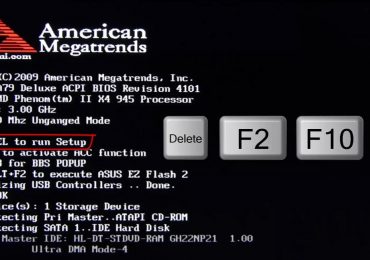
Чтобы зайти в это меню нужно сразу после запуска компьютера нажать на какую-либо системную кнопку. Скорее всего, наименование клавиши появится в сообщении на экране.

Как установить Windows Vista с флешки на ноутбук

Если его не появилось, можно попробовать следующие варианты:

  • F2;
  • F3;
  • F4;
  • F8;
  • F11;
  • F12;
  • Del;
  • Enter;
  • Backspace.

Войдя в это меню, требуется найти раздел Boot. В нем вы увидите список различных устройств, с цифровым обозначением. Они обозначают очередность загрузки.

Как установить Windows Vista с флешки на ноутбук

Вам нужно сделать так, чтобы на первом месте оказалось USB-HDD (в зависимости от версии материнской платы название может отличаться). Для изменения очередности применяем клавиши F5 и F6 (либо «-» и «+»). В конце обязательно выбираем вариант «сохранить и выйти».

Процесс установки

Перезагружаем ноутбук. Если в предыдущих пунктах все сделано правильно, появится системное сообщение с просьбой нажать любую клавишу.

Итак, делаем следующее:

  • вначале откроется окно, позволяющее выбрать язык для дальнейшей работы. Помимо него можно определить формат времени и раскладку клавиатуры;
  • выбираем кнопку «установить»;

    Как установить Windows Vista с флешки на ноутбук

  • Обратите внимание: здесь имеется пункт «восстановление системы». В случае возникновения проблем с ОС, это средство позволит все исправить.

  • далее появится окно с вводом серийного номера. Его можно найти на днище ноутбука. Если этого нет, можно пропустить данный пункт, но есть вероятность, что это приведет к ошибкам. Данная мера нужна для того чтобы система смогла определить, какую именно версию следует ставить;

    Как установить Windows Vista с флешки на ноутбук

  • введя ключ, нажимаем кнопку «далее». Откроется лицензионное соглашение. Читаем (по желанию, разумеется) и нажимаем вновь «далее»;
  • появится окно с выбором вида установки. Жмем на «полная». Теперь потребуется выбрать раздел, в который нужно установить ОС. Кстати, на данном этапе можно произвести правку имеющихся винчестеров. В частности, можно их разделять, удалять или форматировать;

    Как установить Windows Vista с флешки на ноутбук

  • Совет: лучше всего отформатировать все диски. Это избавит от всяческих проблем (особенно вирусы).

  • если предполагается установка второй ОС, то категорически запрещается распаковывать её в имеющийся системный раздел;

    Как установить Windows Vista с флешки на ноутбук

  • разобравшись с разделами, нажимаем далее. В результате запустится программа установки.

Теперь от вас потребуется лишь подождать некоторое время (порядка получаса). Система все сделает в автоматическом режиме.

Предварительная настройка

После распаковки и копирования файлов, вам потребуется произвести небольшую настройку системы.

  1. первым делом нужно будет определиться с именем пользователя. Лучше всего записать его исключительно русскими буквами, так как в противном случае могут возникать некоторые ошибки;

    Как установить Windows Vista с флешки на ноутбук

  2. затем можно создать пароль, но это не обязательно;
  3. в следующем пункте от вас потребуется выбрать имя компьютера. Его обязательно написать на английском языке;

    Как установить Windows Vista с флешки на ноутбук

  4. после этого появятся варианты настройки автоматической защиты. Лучше всего задать рекомендуемые параметры. Это максимально обезопасит ваш ноутбук от хакерских атак. Также можно отложить этот выбор, задав все настройки позже;
  5. в следующем пункте требуется назначить дату, время, а также используемый часовой пояс;

    Как установить Windows Vista с флешки на ноутбук

  6. нажимаем пуск. Спустя некоторое время появится долгожданный рабочий стол.

Драйвера для ОС

Основной фронт работ закончен, но осталась не менее трудоемкая задача – поиск драйверов. Где же их взять? Идеальным вариантом будет наличие специального заводского диска (его обычно дают при покупке ноутбука). Но что, же делать, если его нет? Может быть несколько вариантов:

Используем официальный сайт:

  • заходим на официальный Интернет-ресурс производителя.
  • далее в окне поиска вбиваем идентификационный код ноутбука. Он написан на его днище и состоит из 12-16 цифр.

Совет: если вписать просто модель ноутбука, есть вероятность, что новое ПО не подойдет. Дело в том, что во многих магазинах любят видоизменять «внутренности» ПК и ноутбуков.

  • нажимаем поиск;
  • в результате должен появиться комплект необходимых драйверов;
  • загружаем его и инсталлируем.

Как установить Windows Vista с флешки на ноутбук

Однако далеко не всегда таким методом можно воспользоваться. Идентификационный код может стереться, либо производитель быть слишком неизвестный. В таком случае придется искать драйвера вручную.

Делаем это так:

  • нажимаем «мой компьютер» и вызываем контекстное меню;
  • в появившемся окне нажимаем на «диспетчер устройств»;
  • откроется список всего оборудования. Здесь требуется поочередно выбирать каждое устройство и выписывать его идентификационный код;
  • для этого вызываем контекстное меню на нужном устройстве и выбираем пункт «свойства». Далее заходим во вкладку «сведения». В ней будет представлен ID;
  • копируем этот набор букв и цифр в поисковик. В результате он выдаст нужную информацию.

Как установить Windows Vista с флешки на ноутбук

Если вы не желаете использовать такой метод, можно сделать все немного проще. В частности, нужно будет скачать какой-нибудь загрузчик (к примеру, X-Driver). Это утилита, которая диагностирует компьютер и сама скачает и установит нужные драйвера последней версии. Единственная проблема может быть связана с тем, чтобы найти рабочую версию.

Важно! Такое программное обеспечение активно сотрудничает с разработчиками вирусных тулбаров. Поэтому при инсталляции не забудьте снять ненужные галочки.

Для использования вышеописанного ПО требуется быстрый и стабильный интернет. Если он отсутствует, можно скачать пакет драйверов. Они будут запакованы в едином архиве. Вам потребуется запустить autorun и далее следовать указаниям. Помните, что такой пакет весит довольно много (в среднем от 1, до 10 Гб и более).

Как видите, ничего сложного в этом нет. Если, четко следовать всему указаниям, можно с легкостью достичь желаемого результата. Не забудьте сразу же обзавестись хорошим антивирусом (НОД или АВАСТ). Дело в том, что Vista считается наиболее уязвимой к воздействию вредоносных файлов.

Рубрики
Windows

Как узнать какая операционная система на компьютере?

Среди операционных систем в современном мире большой успех имеют следующие ОС: Windows 7,8,10, Linux, Mac OS. Многие пользователи операционной системы бывает зачастую не могут определить и задают на различных сайтах один и тот же вопрос: » Какая именно операционная система установлена на компьютере». Тип своей операционной системы необходимо знать для того, чтобы определять, подойдет тот или иной информационный продукт для их компьютера. Кроме этого, множество различных системных программ и драйверов работают только под определенной операционной системой. Поэтому крайне важно знать, какая операционная система установлена на вашем ПК

Как узнать какая операционная система на компьютере?

Чтобы определиться с тем, какая именно установлена ОС, есть минимум два варианта, где Вы можете посмотреть необходимую информацию:

  • команда winwer.
  • нужно зайти в «Компьютер (правая кнопка мыши)», далее «Свойства».

Во втором случае (он более информативный и оперативный) пользователь может узнать об операционной системе более полную информацию, а также проверить наличие лицензии на это ПО.

Кроме вида установленной операционной системы пользователь может определить поставщика данного программного обеспечения, а также:

  • Тип установленного официального обновления (например, Service Pack 1). Иногда данный пакет требуется устанавливать самому.
  • Оценка производительности компьютера — данный тест проводится самой системой в зависимости от установленных комплектующих, из которых и состоит сам компьютер.
  • Модель процессора и его рабочая частота — этот параметр необходимо учитывать при использовании игровых программ и мощных приложений.
  • Количество оперативной памяти — от объема установленной ОЗУ во многом зависит быстродействие компьютера, что особо влияет на производительность системы при запущенных игровых программах.
  • Тип установленной ОС. Этот параметр указывает какие приложения смогут работать именно под этой ОС. На данный момент существует 2 типа ОС — 32-х и 64-х разрядная. Различие этих ОС состоит в том, что на 32-х разрядной ОС не смогут запускаться приложения, рассчитанные на использование под 64-х разрядной операционной системой. 64-х разрядная ОС позволяет обойти это ограничение, кроме этого, на данном типе ОС будут работать приложения, разработанные для 32-х разрядной ОС. Минусом 64-х разрядной системы является то, что для ее оптимальной работоспособности требуется более большой объем установленной ОЗУ.

Теперь, следуя данным способам, Вы можете легко узнать, какая операционная система на компьютере установлена.

Рубрики
Windows

Как зайти в BIOS

Иногда возникает необходимость войти в BIOS, чтобы, например, поставить загрузку с диска или отключить встроенную видеокарту. В общем, причина может быть любая.

Как зайти в BIOS

Как зайти в BIOS

Чтобы туда попасть — нажимайте клавишу DEL или F2 как только включили компьютер. Эти клавиши чаще всего используются для входа в BIOS. Правда, может быть назначена и какая-то другая клавиша, в таком случае при загрузке компьютера вам нужно прочесть, какую клавишу необходимо нажать

На этом примере видно, что для входа в BIOS нужно нажать DEL (Press DEL to enter SETUP). Это и есть подсказка, какой клавишей зайти в BIOS. Также вместо SETUP может быть написано BIOS или SETUP MENU.

Рубрики
Windows

Как отправить документ по электронной почте непосредственно из Microsoft Word

В одной из наших предыдущих статей мы говорили о том, как можно персонализировать ленточный интерфейс в приложениях MS Office путем добавления в него новых вкладок и групп. Сегодня я собираюсь рассказать вам о том, как добавить в ленту команду для отправки документа по электронной почте.

Прежде чем начнем, предлагаю обсудить сценарий. Итак, после завершения работы над документом, который вы хотите отправить в виде вложения по электронной почте, скорее всего, вы воспользуетесь одним из традиционных вариантов:

  • вы либо откроете свой почтовый клиент, создадите новое письмо и вручную добавите документ в виде вложения;
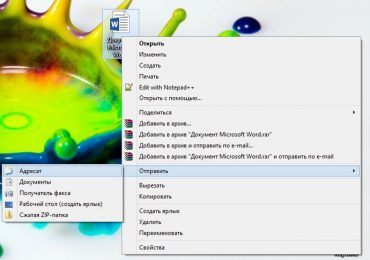
  • или перейдете в каталог, в котором хранится данный документ. Затем щелкните на нем правой кнопкой мыши и в контекстном меню выберете Отправить -> Адресат.

Как отправить документ по электронной почте непосредственно из Microsoft Word

Как насчет команды, которая позволит делать это непосредственно из Word? Это именно то, о чем я хочу вам рассказать.

Примечание: обратите внимание, данное руководство не поможет вам, если для отправки электронной почты вы пользуетесь почтовыми веб-сервисами (Gmail и Mail.ru, например), а не настольными почтовыми клиентами.

Как добавить почтовую команду в ленту Word 2013

Для примера я будут использовать Word 2013, но в случае с предыдущими версиями все шаги будут более или менее похожи.

Шаг 1: Нажмите кнопку «Файл».

Шаг 2: В панели слева нажмите «Параметры», чтобы открыть окно «Параметры Word».

Как отправить документ по электронной почте непосредственно из Microsoft Word

Шаг 3: В открывшемся окне выберете раздел «Настроить ленту».

Как отправить документ по электронной почте непосредственно из Microsoft Word

Шаг 4: Теперь, вы можете либо создать новую вкладку и / или группу (как объяснено здесь), либо добавить команду для отправки электронной почты в одну из существующих вкладок. Я полагаю, что команда отлично впишется во вкладку «Рассылки», но в ней мы создадим новую группу. В окне «Параметры Word» справой стороны выберете вкладку «Рассылки» и нажмите «Создать группу».

Как отправить документ по электронной почте непосредственно из Microsoft Word

Шаг 5: Возможно, вы захотите переименовать созданную группу. Для этого щелкните на ней правой кнопкой мыши, а затем выберете «Переименовать» и введите новое имя.

Как отправить документ по электронной почте непосредственно из Microsoft Word

Шаг 6: Далее нужно добавить команду для отправки электронной почты. В левой части окна «Параметры Word», в списке с часто используемыми командами, найдите команду «Отправить по электронной почте» и нажмите «Добавить».

Как отправить документ по электронной почте непосредственно из Microsoft Word

Результат будет таким, как на скриншоте ниже.

Как отправить документ по электронной почте непосредственно из Microsoft Word

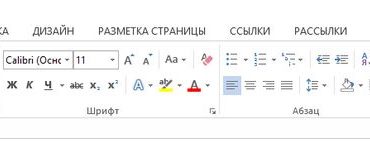
Теперь нажмите «OK» и вернитесь к ленте, чтобы посмотреть, что изменилось. На вкладке «Рассылки» вы должны будете увидеть новую группу, а внутри нее команду «Отправить по электронной почте».

Как работает команда «Отправить по электронной почте»

В следующий раз, когда вы создадите документ и решите отправить его по электронной почте, все, что вам нужно сделать, это перейти на вкладку «Рассылки» и выбрать «Отправить по электронной почте». В результате в почтовом клиенте по умолчанию будет создано новое письмо, а ваш документ будет прикреплен к нему в качестве вложения.

Как отправить документ по электронной почте непосредственно из Microsoft Word

Вам останется лишь указать адрес получателя и нажать кнопку «Отправить».

Рубрики
Windows

Как отобразить местоположение файла на панели быстрого доступа в Office 2013

Как отобразить местоположение файла на панели быстрого доступа в Office 2013

Нажмите на кнопку «Параметры» в самом низу списка опций.

В диалоговом окне «Параметры Word» выберете раздел «Панель быстрого доступа».

Как отобразить местоположение файла на панели быстрого доступа в Office 2013

Чтобы сузить выбор в списке команд и быстрее найти нужную опцию, выберете «Команды не на ленте» в выпадающем меню.

Как отобразить местоположение файла на панели быстрого доступа в Office 2013

Прокручивайте список команд до тех пор, пока не найдете команду «Размещение документа». Выделите эту команду и нажмите на кнопку «Добавить».

Как отобразить местоположение файла на панели быстрого доступа в Office 2013

Вы также можете переместить команду в другое место на панели быстрого доступа с помощью стрелок на панели инструментов слева от списка команд. Я решил оставить ее в самом конце, так как она шире, чем обычные кнопки для других команд.

Как отобразить местоположение файла на панели быстрого доступа в Office 2013

Далее нажмите «OK», чтобы принять изменения и закрыть диалоговое окно.

Теперь на панели быстрого доступа будет отображаться поле, отображающее путь к открытому в данный момент документу. В поле «Размещение документа» также отображается список сайтов, которые вы недавно посетили через Internet Explorer. Выбрав сайт из списка, он будет открыть в браузере по умолчанию.

Рубрики
Windows

Как открыть редактор реестра на компьютере Windows?

Чтобы открыть редактор реестра нужно выполнить два действия:

  1. Открыть командную строку «Пуск» — «Выполнить»
  2. Вписать в нее команду regedit

Как открыть редактор реестра на компьютере Windows?

Помните, системный реестр — сердце операционной системы и все изменения следует вносить только, если вы знаете что делаете!

Рубрики
Windows

Инструкция по установке WIndows на диск со стилем разделов GPT

Прогресс в создании персональных компьютеров и серверных систем, достигнутый за последние 20 лет, налицо. Однако рудименты отмерших платформ до сих пор определяют многие технологические аспекты стремительно развивающейся вычислительной техники.

Одним из таких рудиментов является BIOS – микропрограмма на языке ассемблера, выполняющаяся в специальном режиме работы процессора, записанная на микросхему, составную часть материнской платы.

Проходит время – и рудименты отмирают. Так и BIOS сменяется, долгожданно, технологией UEFI, которая на смену Главной загрузочной записи (MBR – Master Boot Record) приводит GPT.

Инструкция по установке WIndows на диск со стилем разделов GPT

Что такое GPT

GPT (аббревиатура от GUID Partition Table) – формат размещения записей о разделах жесткого диска.

В отличие от MBR, GPT не содержит исполняемого кода и не передает управление компьютером загрузчику операционной системы.

Инструкция по установке WIndows на диск со стилем разделов GPT

Эти функции выполняет UEFI. GPT содержит следующую информацию:

  • номер блока винчестера, являющийся началом раздела;
  • длина раздела в блоках;
  • тип раздела.

GPT имеет ряд существенных преимуществ перед MBR.

Среди них:

  • поддержка жестких дисков размером более 2,2 ГБайт;

    Инструкция по установке WIndows на диск со стилем разделов GPT

  • увеличение количества возможных загрузочных разделов и, как следствие, отсутствие логических разделов, работа с которыми требует больших аппаратных ресурсов;
  • ускорение загрузки операционной системы и компьютера в целом за счет использования метода LBA по адресации блоков жесткого диска;
  • дублирование данных о разделах жесткого диска в нескольких таблицах, расположенных в разных местах винчестера;
  • контроль целостности данных о разметке винчестера с использованием CRC.

В целях совместимости, если выбранный диск имеет GPT стиль разметки, в нулевом блоке присутствует MBR с установленным специальным значением типа раздела. Это необходимо для возможности работы винчестера на компьютерах с BIOS.

Понятно, что такой винчестер не сможет быть загрузочным, тем не менее, если установленная операционная система поддерживает диски со стилем разметки GPT, то информацию с них можно будет считать.

Видео: установка ОС на GPT

Установка Windows на GPT диск

Для установки Windows на компьютер с GPT стилем разметки жесткого диска, должны быть выполнены следующие условия:

  • должна устанавливаться 64-битная версия операционной системы;
  • на материнской плате компьютера должен быть установлен UEFI, а не BIOS.

Первое условия продиктовано политикой компании Microsoft: только 64-битные версии операционных систем Windows позволяют использовать UEFI и GPT.

Инструкция по установке WIndows на диск со стилем разделов GPT

Второе условие следует из того, что GPT является одним из стандартов UEFI и обычным BIOS не поддерживается.

Для установки операционной системы требуется установочный диск или флешка. Создать загрузочную флешку можно несколькими способами:

  • вручную с помощью командной строки операционной системы;
  • при помощи специализированных программ.

В качестве специализированных программ можно использовать:

  • UNetBootin;
  • UltraISO;

    Инструкция по установке WIndows на диск со стилем разделов GPT

  • Microsoft Windows 7 USB/DVD Download Tool;
  • Rufus;
  • WinSetupFromUSB.

Важно! UEFI- совместимый флеш-накопитель, должен быть отформатирован в файловую систему FAT32, следовательно, максимальный объем данных, размещаемых на нем, не сможет превышать 4 ГБайт.

Если дистрибутив операционной системы имеет объем, превышающий 4 Гбайт, рекомендуется отформатировать флеш-накопитель в файловой системе NTFS.

Настройка UEFI BIOS

Для настройки UEFI BIOS требуется произвести следующие действия:

  1. войти в UEFI, нажав соответствующую клавишу при загрузке компьютера;
  2. если же будет использоваться флешка, отформатированная в NTFS, то придется отключить опцию Secure Boot;

Инструкция по установке WIndows на диск со стилем разделов GPT

  1. определить порядок загрузки операционной системы, определив в качестве First Boot Device флеш-накопитель или DVD-диск;
  2. сохранить сделанные изменения, нажав кнопку F10.

    Инструкция по установке WIndows на диск со стилем разделов GPT

Рисунок 2. Сохранение изменений и перезагрузка

Опция Secure Boot позволяет выполняться только тем загрузочным программам, которые подписаны цифровыми ключами, известными UEFI. Эта опция обычно располагается в меню Security, для ее отключения требуется установить значение Disabled.

В некоторых случаях для отключения опции Secure Boot потребуется перевести UEFI в режим совместимости с BIOS. Такая операция может называться CSM, Legasy BIOS. Для получения детальной информации необходимо проконсультироваться с документацией с подробным описанием опций UEFI. Возможный вид меню UEFI для выполнения этой операции представлен на рисунке:

Инструкция по установке WIndows на диск со стилем разделов GPT

Для определения порядка загрузки нажимаем кнопку «Меню загрузки» и в открывшемся диалоговом окне выбираем флешку или DVD-привод.

Инструкция по установке WIndows на диск со стилем разделов GPT

Внимание! Если не был включен режим совместимости с BIOS, DVD-привод должен работать в режиме совместимости с UEFI!

В некоторых случаях сохранение изменений не требуется, процесс установки операционной системы начнется сразу после определения порядка загрузки.

Обращаем внимание: операционная система Windows 7 не распознает в качестве загрузочного диска флеш-накопитель, работающий по стандарту USB 3.0. Флеш-накопитель должен быть установлен в разъем USB 1.0 или USB 2.0. Эти разъемы обычно черного цвета в отличие от разъемов USB 3.0, имеющие синий цвет.

Процесс установки

Процесс установки операционной системы на диск со стилем разметки GPT не отличается для систем Windows 7 и Windows 8 и включает в себя следующую последовательность действий пользователя:

  1. когда установщик операционной системы дойдет до этапа выбора диска, необходимо удалить все ранее существовавшие разделы, получив полностью не размеченный диск;

Инструкция по установке WIndows на диск со стилем разделов GPT

  1. после этого следует нажать кнопку «Далее» («Next»), и выполнить остальные действия по установке операционной системы. При этом диск будет размечен в автоматическом режиме с использованием стиля разделов GPT.
  2. проверить, что операционная система Windows установлена на диске со стилем разметки GPT, можно с помощью оснастки «Управление компьютером», список «Запоминающие устройства», пункт «Управление дисками». В свойствах диска, на котором установлена операционная система, на вкладке «Тома» в строке «Стиль раздела» должна содержаться запись «стиль раздела GPT».

    Инструкция по установке WIndows на диск со стилем разделов GPT

Обращаем внимание: удаление ранее существовавших разделов не может происходить без потери данных, так что вся информация на удаляемых разделах будет уничтожена! Прежде чем удалять разделы жесткого диска, создайте резервные копии важной информации.

Что делать если установка Виндовс на данный диск невозможна стиль разделов gpt?

Если программа установки операционной системы выдает ошибку «Установка Windows на данный диск невозможна».

Инструкция по установке WIndows на диск со стилем разделов GPT

Выбранный диск имеет стиль разделов GPT», возможны две причины:

  • на компьютере нет UEFI;
  • в UEFI была активирована настройка Legasy BIOS (традиционный BIOS), в котором загрузка и работа с дисками, размеченными в стиле GPT, невозможна. В этом случае требуется отключить режим совместимости с BIOS.

Если на компьютере нет UEFI, то необходимо переразметить винчестер в стиле MBR. Простейшим способом является использование консольной команды diskpart.

Инструкция по установке WIndows на диск со стилем разделов GPT

Обращаем внимание, что изменение стиля разметки диска может уничтожить все данные на нем, так что следует сделать резервные копии информации, прежде чем изменять стиль раздела диска.

Несмотря на то, что GPT– относительно новая технология, ее разработчики приложили максимум усилий, чтобы процесс установки операционной системы не сильно усложнился.

При установке Windows на диск со стилем разделов GPT требуется обратить внимание на следующее:

  • компьютер должен работать под управлением UEFI;
  • в UEFI необходимо отключить опцию «Secure boot»;
  • при загрузке с DVD-привода необходимо установить режим совместимости с UEFI.
Рубрики
Windows

Изменение отображения шрифтов в Windows

При использование жидкокристаллических мониторов (ЖК), шрифт в Windows выглядит слишком резким. Чтобы поменять шрифт и сделать его более гладким и читаемым, можно воспользоваться специальной технологией ClearType. После загрузки и установки появится значок в панели управления с именем ClearType Tuning:

Изменение отображения шрифтов в Windows

При запуске Cleartype, Вы можете настроить отображение шрифта, как Вам нравится.

Начиная с Windows XP технология cleartype уже присутствует. Используя встроенную технологию в Windows XP Вы не сможете настроить отображение шрифтов на экране более детально. Для того, чтобы включить Cleartype в Windows XP, перейдите в ПУСК -> НАСТРОЙКА -> ПАНЕЛЬ УПРАВЛЕНИЯ -> ЭКРАН -> ОФОРМЛЕНИЕ -> ЭФФЕКТЫ и выберите во вкладке применить следующий метод сглаживания экранных шрифтов эффект CLEARTYPE.

Рубрики
Windows

Выкидываем мусор правильно

Вы никогда не сталкивались с такой ситуацией: ещё вчера на Вашем диске «C» было, например, 60 Гб пространства, а сегодня утром вы с удивлением обнаружили, что этих самых гигабайтов уже не 60, а только 58? И это при том, что вы ничего не качали и не устанавливали! Внимание вопрос: куда, ёлки-палки, делись 2 ГБ пространства?! А теперь, внимание — правильный ответ. Итак!

Есть такое понятие — «виртуальный мусор». Этим мусором являются те файлы, которые вы удаляете в «Корзину». Но есть один нюанс, о котором новички вообще даже не догадываются: даже после того, как вы очистите «Корзину», файлы не удалены с вашего компьютера! Они разбиты на осколки, но эти осколки всё ещё остаются в системе. Проверяя объём жесткого диска, Вы вроде бы видите, что пространство восстановилось (после того, как Вы удалили не нужный файл). Но это всего лишь на время. Чем больше файлов вы удаляете, тем больше мусора остаётся в системе. И рано или поздно этот мусор даёт о себе знать, похищая дисковое пространство. Самое печальное заключается в том, что новички либо просто не обращают внимания на пропажу пространства, либо просто не знают, как его восстановить. Но это не беда: сейчас я вам открою маленькую тайну «Золотого ключика» и вы сможете вернуть пространство на круги своя.

Выкидываем мусор правильно

Есть такая прекрасная программа — AusLogics BoostSpeed. Это универсальная программа, которая содержит в себе множество полезнейших функций и инструментов. В этой программе есть раздел «Конфиденциальность». В этом разделе есть три функции: «Очистка истории», «Очистка дисков» и «Уничтожение файлов». Выбираем функцию «Очистка дисков» и жмём на неё. Откроется окно, в котором Вы прочтёте надпись «AusLogics Disc Wiper». Под этой надписью будет краткое содержание данной функции (обязательно прочтите для повышения опыта). Затем просто жмите «Стереть». Всё, процесс затирания запущен. Процесс занимает довольно продолжительное время (от 30 минут до полутора часов). Во время работы программы-«стирателя» лучше всего оставить компьютер в покое. По окончании работы программы заходим в «Мой компьютер» и смотрим, сколько места у появилось на дисках. Уверен, вы останетесь довольны.

Кроме восстановления дискового пространства, данная утилита прекрасно дефрагментирует диски и реестр, очищает от мусора, исправляет ошибки и тд. В общем, друзья, за несколько лет пользования AusLogics BoostSpeed я могу сказать: полезна и «чайникам» и опытным пользователям.

Рубрики
Windows

Windows 7 успешно «держит» оборону

Идет время, меняются операционные системы семейства Windows. Но мысли бродят уже чем-то принципиально новым. Слишком быстро стали меняться версии системы, а внутреннее содержание остается прежним. По крайней мере, так она воспринимается внешне. И пользователи, которые раньше спешили перейти на новые системы, сегодня впали либо в апатию, либо научились делать практические выводы.

Некоторые, похоже, решили сидеть до конца на Windows XP, так как не видят в новых системах преимущества для своей работы. Многие перешли к Windows 7 и станут такими же «буками», недовольными скоростью технического прогресса. Чем так хороша Семерка, что не возникает даже мысли о том, чтобы поменять ее на W8? Говорят, все дело в каких-то каббалистических законах Майкрософт, у которых хорошие системы получаются только через одну. Именно такими были XP и 7, а 8.0, 8.1 слились в непонятную чехарду.

Других напугал интерфейс Восьмерки. Вообще говоря, Семерка сегодня является практически идеальной системой. Она требует чуть больше ресурсов чем XP, работает быстро, имеет устойчивые генетические связи со старой системой. Тот, кто разобрался с XP, переходит на Семерку без всяких хлопот, нужно лишь привыкнуть к более яркому интерфейсу. Но он – такой же! И никакие Aero пользователя не запутают.

Дайте теперь людям Metro, и вы напугаете их до «чертиков». А менять ядро системы, включать новые технологии в браузеры – все это бесполезно. И Майкрософт должна была это знать сама: людям важнее внешнее поведение системы, чем самые оптимальные параметры внутри, где их нельзя «пощупать».

Что еще хорошего в W7:

  • Отлично проработанная система сетевых подключений, включая беспроводные варианты.
  • Функция родительского контроля.
  • Удивительно, но еще очень стильная кнопка Пуск, которую впоследствии хотели украсть у человечества. Это еще раз доказывает, что мелочи важны по всем.
  • Большой спектр поддерживаемых устройств. Было бы, конечно, замечательно, если бы у XP и W7 были совместимы и драйверы, но и так неплохо.
  • Быстрая загрузка.
  • Легкая установка Windows 7.
  • Хорошая справочная система.
  • Игры же! Все игры сейчас просят DirectX 10! А вот 11-ю версию в стабильном варианте не обещают даже в W8.1.

Таким образом, Семерка еще останется долгим гостем на празднике жизни, и статистика это подтверждает. Так, у XP остается примерно 35% рынка, у Семерки – около 45-50% рынка, а Восьмеркам останется, с большой натяжкой, чуть более 3-4%. Т.е. у W8 популярность чуть выше, чем у Linux. Что называется, приехали…

Впрочем, Майкрософт нечего жалеть, что ее пользователи не спешат переходить на новые системы. В любом случае они остаются лояльной корпорацией, а уж она всегда найдет способ заставить клиентов шевелиться и делать более быстрые движения. Тем более, что из корпорации уходит Балмер, а, значит, там будут большие перемены, которые наверняка коснутся и политики операционной системы.