Рубрики
Windows

LG представила компьютер «все-в-одном» с ультра-широким дисплеем

Если дисплей вашего компьютера не достаточно большой для комфортной работы, присмотритесь к только что анонсированному UltraWide V960 от LG. Это система «все-в-одном» с дисплеем, который обладает соотношением сторон 21:9.

Великолепное устройство оснащено 29-дюймовым IPS-дисплеем с разрешением 2560 x 1080 пикселей, видеокартой Nvidia GeForce GT 640M и встроенным ТВ-тюнером. Цена, доступность и остальные характеристики продукта пока остаются загадкой, но все эти сведения должны быть объявлены на выставке IFA 2013 в Берлине.

Конечно, этот компьютер будет работать под управлением Windows 8 и, скорее всего, в продажу он поступит уже с Windows 8.1. Будет ли дисплей сенсорным, сейчас неизвестно, но, наиболее вероятно, что это так.

Другой интересной особенностью компьютера является поддержка функции «картинка-в-картинке», которая позволит пользователям смотреть телепередачи во время работы или игр.

Основная работа на LG V960 будет выглядеть примерно следующим образом:

И это само собой разумеется, что с LG V960 вы сможете смотреть фильмы без черных полос.

: The Verge

Рубрики
Windows

LG и Microsoft будут сотрудничать в области телевизоров

На выставке Mobile World Congress в феврале Microsoft объявила о новых аппаратных партнерах, а также о возвращении старых – ZTE и LG. Корейцы, однако, в тот же день опровергли предположение о том, что они выпустят новые смартфоны с Windows Phone в 2014 году.

На днях в Twitter появилось любопытное сообщение от пользователя @h0x0d, который приводит ссылку на страницу профессиональной социальной сети LinkedIn. Информация на этой странице дает понять, что Джунг-Янг Ли, который является программным менеджером в Microsoft с 1997 г., начал работать в корейском подразделении софтверного гиганта. В числе его новых задач – совместная разработка с LG телефонов, операционных систем и телевизоров.

Это, в свою очередь, означает, по крайней мере, несколько вещей. Во-первых, что LG, видимо, не совсем отказалась от Windows Phone, о чем свидетельствует и прототип смартфона с операционной системой, который появился в Интернете весной. Совместная работа над Windows 9 не является чем-то неожиданным, учитывая, что Microsoft всегда разрабатывала операционные системы в тесном сотрудничестве с OEM-производителями.

Пожалуй, наиболее интересная новость в том, что Microsoft и LG будут работать над чем-то в области телевизоров. Естественно, в этот момент мы можем только предположить, что речь идет о телевизоре с какой-то версией Windows, проекте, связанным с Xbox, или нечто совсем другом.

Рубрики
Windows

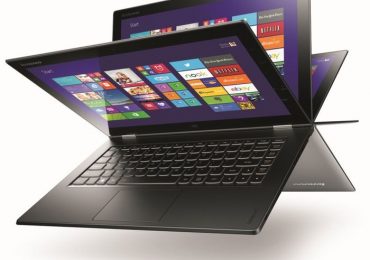
Lenovo Idea Pad Yoga 2 Pro с разрешением 3200×1800 пикселей

Удачное устройство Lenovo Idea Pad Yoga с Windows 8 вполне заслуженно получило продолжение в виде модели Yoga 2 Pro, которая оснащена 13.3-дюймовым дисплеем с разрешением 3200×1800 пикселей. Таким образом, Yoga 2 может спокойно конкурировать с Ativ Q от Samsung не только с точки зрения функционального дизайна, но и с равным по классу дисплеем.

Кроме большого количества пикселей, Yoga 2 оснащен отличной клавиатурой с подсветкой, процессором Intel Haswell, 8 Гб оперативной памяти и SSD-накопителем на 512 Гб. Заявленное время работы от батареи составляет 9 часов, что вполне не плохо для Haswell-устройства, учитывая сверхвысокое разрешение экрана и 15-миллиметровый корпус.

Цена базовой модели составит $1099.

Lenovo Idea Pad Yoga 2 Pro с разрешением 3200×1800 пикселей Lenovo Idea Pad Yoga 2 Pro с разрешением 3200×1800 пикселей Lenovo Idea Pad Yoga 2 Pro с разрешением 3200×1800 пикселей

Рубрики
Программы и приложения

Заметки на рабочий стол Windows 10 — как найти

Добавляем заметки Sticky Notes на рабочий стол в Windows 10

Сегодня рассмотрим, каким образом добавляются заметки на рабочем столе Windows 10. Заметки (стикеры) — это виртуальные наклейки, которые используются в качестве информационного средства. Одни стикеры выглядят как липкие наклейки и наносятся на товар, другие представляют собой кусочек самоклеящейся бумаги, который клеится на холодильник или монитор.

Нас же интересуют виртуальные стикеры, которые можно поместить на рабочий стол. Начиная с Windows 7 подобные информационные записки присутствуют в самой операционной системе. С их помощью создаются краткие напоминания. Они будут всегда перед глазами и не позволят забыть что-либо важное.

Создаем стикеры средствами операционной системы

В Windows 10 присутствует интегрированное приложение под названием «Sticky Notes» которое в прошлых версиях Виндовс называлось «Записки». Запускается оно следующим образом.

  1. Открываем Пуск.
  2. Далее переходим к английской букве «S».
  3. Находим утилиту «Sticky Notes» и нажимаем по ее пиктограмме.

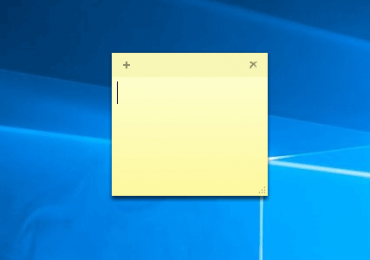
Вследствие повторения этих элементарных действий на десктопе появится небольшое окошко с текстовым полем, куда можно вводить текстовую информацию с клавиатуры. Размер активного окошка можно изменить потянув курсором мыши за правый или левый угол записки. Кликнув по иконке плюса в шапке окна, пользователь вызовет еще один интерфейс для ввода текстовой информации.

Изменение цветовой гаммы записки осуществляется путем клика по меню «…» вверху с права, далее можно выбрать доступные цвета. Сразу после этого записка окрасится в соответствующий цвет.

Напомним о сказанном выше, после очередного обновления для Windows 10 приложение обзавелось новым местом дислокации и было переименовано в Sticky Notes. Запускать его проще всего через поисковую строку, введя начало названия программы.

Для помещения иконки программы на начальный экран в ее контекстном меню выбираем «Закрепление на начальном экране».

Форматирование текста в записке

Если кому-то кажется, что работать с несколькими стикерами в программе неудобно, он ошибается. Утилита предоставляет простейшие функции по форматированию текста. В графическом виде доступа к ним нет, но они реализуются посредством клавиатурных сочетаний.

Для работы с содержимым записки текст необходимо выделить.

1) Ctrl+B — выделение текста жирным;

2) Ctrl+I — курсив;

3) Ctrl+U — выделенные символы будут подчеркиваться;

4) Ctrl+T — перечеркнутый текст;

5) CTRL+SHIFT+L — создание маркированного списка, двойное нажатие переключит на нумерованный список.

6) CTRL+SHIFT+> — увеличение шрифта на единицу;

7) CTRL+SHIFT+< — уменьшение размера символов на единицу.

Если необходимо очистить рабочий стол от стикеров просто закрываем приложение, их содержимое теряется навсегда. Одна записка удаляется путем закрытия соответствующего окошка после подтверждения осуществления операции.

Кроме значка корзины удаляются стикеры при помощи комбинации Ctrl+D.

Вот и всё. Если необходим больший функционал, попробуйте стороннее приложение, вроде Two Notes (правда, оно давно не обновляется) или ColorNote с магазина Windows.

Рубрики
Программы и приложения

Просмотр фотографий Windows 10: как включить средство просмотра

Как вернуть старый просмотр фотографий в Windows 10

Многие пользователи при ознакомлении с новой ОС от Microsoft обнаружили, что просмотр фотографий Windows 10 осуществляется через программу «Фотографии». А ведь в Windows 8 Microsoft предлагался выбор между средством просмотра фото и инструментом «Фотографии».

Зачем разработчики избавили пользователей возможности просматривать распространенные графические форматы посредством более удобной и функциональной программы?

Многие пользователи Windows 10 начинают искать более подходящие для себя сторонние продукты, зная, что «Средство просмотра фотографий» работает только с форматами TIFF и TIF. Потому сегодня рассмотрим, каким образом добавить этот инструмент в раздел «Приложения по умолчанию» и диалог «Открыть с помощью», где изначально программа отсутствует.

Более продвинутые пользователи пытаются указать «Средство просмотра фотографий» как приложение для открытия пиксельных изображений через инструмент «Сопоставление программ», но, опять же, приложение доступно только для вышеуказанных TIFF/TIF. Можно ли сделать так, чтобы средство просмотра фото можно было указать в качестве средства открытия и других форматов изображений? Естественно, и сделать это проще простого.

1. Вызываем редактор реестра, выполнив команду «regedit» в поисковой строке или текстовой строчке командного интерпретатора «Win+R».

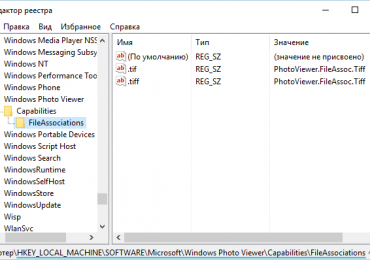
2. Переходим по адресу HKLM/SOFTWARE/Microsoft/Windows Photo Viewer/Capabilities/FileAssociations.

Просмотр фотографий Windows 10: как включить средство просмотра

Здесь увидите пару параметров с названием форматов изображений, которые позволено открывать при помощи средства просмотра фото.

3. Посредством правой кнопки вызываем контекстное меню свободной части пространства правого фрейма окна и выбираем создание строкового параметра (REG_SZ).

Просмотр фотографий Windows 10: как включить средство просмотра

4. Вводим его имя как «.jpeg», а в качестве значения задаем «PhotoViewer.FileAssoc.Tiff».

Просмотр фотографий Windows 10: как включить средство просмотра

Все те же операции проделываем для остальных форматов (.jpg, .gif, .png), которые хотите открывать через более удобный инструмент визуализации изображений.

Просмотр фотографий Windows 10: как включить средство просмотра

5. Вызываем «Параметры» посредством Win+i.

6. Переходим в «Система» → «Приложения по умолчанию».

7. Переходим по ссылке «Задать значения по умолчанию…», расположенной внизу окна.

Просмотр фотографий Windows 10: как включить средство просмотра

8. В левом фрейме со списком программ нажимаем по «Средство просмотра фотографий», затем — по пиктограмме с надписью: «Выбрать значения по умолчанию для программы».

Просмотр фотографий Windows 10: как включить средство просмотра

9. Проставляем флажки возле требуемых форматов.

Просмотр фотографий Windows 10: как включить средство просмотра

10. Жмем «Сохранить».

11. Вызываем пункт контекстного меню «Открыть с помощью» на одном из выбранных форматов изображений.

Появится пункт «Просмотр фотографий Windows».

12. Указываем инструмент как средство открытия изображений по умолчанию.

Просмотр фотографий Windows 10: как включить средство просмотра

Альтернативный метод

Для новичков, которые не желают копаться в дебрях хранилища настроек Windows 10, рекомендуется воспользоваться утилитой WinAero Tweaker.

  • После запуска приложения перемещаемся на последний пункт доступных твиков «Windows Accessories».
  • Жмём по кнопке «Activate Windows Photo Viewer».

Просмотр фотографий Windows 10: как включить средство просмотра

Результат будет аналогичным в обоих случаях.

Рубрики
Программы и приложения

Режим совместимости в Windows 10: включение и отключение режима

Как включить и отключить режим совместимости в Windows 10

Если столкнулись с проблемой, когда устаревшее приложение отказывается работать в новой операционной системе от Майкрософт, используйте для его запуска режим совместимости в Windows 10. Данная статья научит запускать в «десятке» программы и старые игры, которые отказываются работать в среде последней ОС, вылетают или функционируют с ошибками.

Windows 10 предлагает активировать режим совместимости при запуске приложений, предыдущий рабочий сеанс которых завершился со сбоем или был прерван вследствие ошибки или путем завершения процесса. Но осуществляется это не во всех случаях.

Активация режима совместимости вручную через свойства ярлыка или исполняемого файла доступна не всегда, а порой требует запуска инструмента устранения неполадок. Рассмотрим оба метода, а также разберемся, как отключить режим совместимости в Windows 10.

Включаем режим в свойствах ярлыка исполняемого файла

Первый способ активировать режим совместимости в Windows 10 — использование свойств файла exe или ярлыка приложения.

  1. Для этого вызываем «Свойства» целевого объекта посредством контекстного меню или комбинации клавиш «Alt+Enter».
  2. Переходим во вкладку «Совместимость».
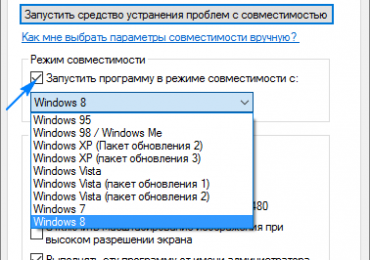
  3. В разделе «Режим совместимости» ставим флажок возле его названия.
  4. Открываем выпадающее меню и выбираем версию операционной системы, для которой предназначено приложение или, в которой работает без сбоев.

Режим совместимости в Windows 10: включение и отключение режима

Отключается совместимость посредством удаления галочки возле единственной опции в разделе «Режим совместимости».

При использовании выпущенных порядка 10 лет назад приложений, созданных под XP, можно попробовать запустить программу в пониженном разрешении, с использованием 256 цветов или без визуального оформления. Также можно указать операционной системе, что данное приложение следует запускать от имени администратора каждый раз в целях экономии времени, необходимого на вызов контекстного меню файла для выбора соответствующего режима запуска.

Включаем режим через устранение неполадок

Дабы запустить режим совместимости, необходимо вызвать инструмент устранения неполадок, который в «десятке» называется «Выполнение программ, предназначенных для иных версий Windows». Вызвать средство можно через апплет «Устранение неполадок», расположенный одним из последних в Панели управления при визуализации ее элементов в виде значков, или через поисковую строку.

Режим совместимости в Windows 10: включение и отключение режима

Запускать приложение следует с привилегиями администратора. Это позволит обнаружить дополнительные факторы, вызывающие неполадки в функционировании программы.

Режим совместимости в Windows 10: включение и отключение режима

Немного подождав, увидим список инсталлированных на ПК программных продуктов, в котором следует выбрать проблемную программу.

При отсутствии целевой утилиты в списке выбираем первый пункт «Нет в списке», жмем «Далее», после чего указываем путь к исполняемому файлу.

Выбрав приложение или указав путь к файлу его запуска, появится предложение выбрать диагностический режим. Для выбора конкретной версии Windows указывайте второй режим «Диагностика программы», а для автоматического определения совместимой версии операционной системы следует остановиться на первом пункте.

После выбора редакции операционной системы появится окно с вариантами проблем, которые были замечены во время работы приложения в «десятке».

Если знаете, в какой версии операционной системы приложение исправно работало, указываете ее или же выбираете «Я не знаю».

В следующем диалоге нажимаем «Проверить программу», дабы протестировать, функционирует ли она во время запуска с указанными параметрами. Если тестирование завершилось удачно, жмём «Далее».

Для последующего вызова софта с указанными параметрами выбираем первый пункт в последнем окне, сохраняем указанные настройки и закрываем окно.

После поиска дополнительных неполадок закрываем средство или просматриваем дополнительные сведения о проблеме.

Если приложение отказалось работать в режиме совместимости с выбранной Windows, попробуйте иную редакцию ОС или используйте рекомендуемые параметры. В крайнем случае, всегда можно попросить помощи в решении возникших вопросов, отправив отчет о возникшей проблеме представителям Microsoft или поискать ответ на форумах.

Рубрики
Windows

5 причин перейти с Windows на Linux

Большинство пользователей по всему миру по-прежнему продолжают пользоваться операционными системами от компании Microsoft. Но при этом системы на ядре Линукс развиваются не менее активно, и сейчас уже готовы конкурировать с самой популярной в мире ОС. Так сложилось, что когда начали массово появляться компьютеры в наших домах, были популярны Windows 95 или 98, затем появлялись новые системы и для рядового пользователя Виндовс оказался давно понятным и изученным.

Во времена Windows 95 и следующих версий, Линукс был без графического интерфейса и понятен в основном только программистам. Несмотря на развитие графического интерфейса на Линуксе в наши дни, большинство пользователей не хотят с ним разбираться и продолжают пользоваться Windows.

5 причин перейти с Windows на Linux

Давайте же разберемся в преимуществах Линукс систем:

  • Линукс полностью бесплатный. Это операционные системы с открытым исходным кодом, поэтому каждый желающий программист может модифицировать код и выпускать собственные сборки и никто не подаст на него в суд за плагиат и т. д. За лицензионную копию Виндовс придется заплатить до 200 долларов, что довольно таки существенно.
  • Драйвера. После установки Линукс не нужно искать драйвера по всему интернету или устанавливать их с диска, который шел в комплекте, например, с ноутбуком. После установки сразу всё работает, и видео и звук и подключенные принтера и т. д. В Виндовс же нужно потратить полдня на установку и поиск всех актуальных драйверов.
  • Установка программ в Линукс происходит с репозиториев через интернет. Для установки ПО в системе не нужно бегать по всему интернету и скачивать или покупать программы, как для Виндовс. Большинство программ под Линукс бесплатны, да еще и с открытым исходным кодом.
  • В Линуксе отсутствует системный реестр, который со временем засоряется и из-за этого начинает тормозить система. Линукс же будет работать так же хорошо, как сразу после установки даже через несколько лет.
  • В Линукс не нужно устанавливать антивирус, который будет потреблять часть вычислительных ресурсов и притормаживать работу компьютера. Большая часть вирусов написана как раз под Виндовс, поэтому пользователю Линукс можно не беспокоится, к тому же сама система последнего устроена таким образом, что заразится вирусом задача довольно сложная.

Если углубляться далее в преимущества операционных систем, то можно найти еще массу неоспоримых преимуществ Windows и Linux друг перед другом. Но, всё же, у Линукс на сегодняшний день преимуществ больше.

Рубрики
Windows 10

Установка windows 10 с флешки второй системой

Windows 10 – недавняя новинка от компании Microsoft, вызвала большой интерес среди пользователей. Она уже доступна для скачивания и тестирования, однако, являясь предрелизной сборкой, не может гарантировать отсутствие ошибок.

Поэтому желающие попробовать новую версию ОС часто рассматривают вариант с установкой Windows 10 в качестве второй операционной системы.

Этот способ имеет ряд неоспоримых преимуществ:

  • не требует форматирования жесткого диска;
  • сохраняет все настройки текущей системы;
  • не влияет на работу сохраненных файлов и установленных программ.

В данной статье мы рассмотрим, как проходит установка Windows 10 второй системой и все нюансы этого процесса. В целом он очень схож с обычной установкой ОС, но содержит несколько важных отличий.

Установка windows 10 с флешки второй системой

Требования к установке

Процедура установки новой ОС мало чем отличается от предыдущих версий. Нам понадобится раздел жесткого диска с достаточным количеством свободного места. Перед началом процесса стоит рассмотреть системные требования Windows 10.

Они остались такими же, как и в предыдущей версии:

  • процессор с тактовой частотой 1 ГГц или выше, поддерживающий PAE, NX и SSE2;
  • 1 ГБ оперативной памяти (или 2 ГБ для 64-битной версии);
  • 16 ГБ свободного места на жестком диске (или 20 ГБ для 64-битной версии);
  • видеокарта с поддержкой DirectX 9.

Следует иметь в виду, что в официальном релизе программы эти требования могут измениться.

Видео: Windows 10 вторая операционная система

Подготовка системы

Итак, что необходимо для данной процедуры? Сначала создадим отдельный виртуальный диск и флешку, с которой будет производиться установка.

Создания многозагрузочной конфигурации

При наличии достаточного количества свободного места, новая версия Windows устанавливается в отдельный раздел, сохраняя при этом действующую ОС. Нам понадобится создать виртуальный жесткий диск и раздел на нем, куда будет размещена новая ОС.

Пошагово этот процесс выглядит следующим образом:

  1. переходим в меню «Пуск» и нажимаем правой клавишей мыши на «Компьютер»;
  2. в появившемся окне выбираем «Управление»;

    Установка windows 10 с флешки второй системой

  3. в новом меню нажимаем на «Управление дисками» и выбираем «Создать виртуальный жесткий диск»;
  4. здесь настраиваем параметры будущего диска – его месторасположение, размер, формат;
  5. подтверждаем выбор, нажав «ОК»;
  6. щелкаем правой клавишей мыши на появившемся диске и выбираем «Инициализировать диск»;
  7. в данном окне выделяем «Диск 1» и устанавливаем флажок напротив «Основная загрузочная запись (MBR-Master Boot Record)»;
  8. подтверждаем изменения.

Диск создан, но на нем пока отсутствуют нужные для установки разделы:

  1. нажимаем на правую часть диска правой клавишей мыши и выбираем «Создать простой том»;
  2. в появившемся «Мастере создания простых томов» выбираем «Далее»;
  3. назначаем объем диска и жмем «Далее» снова;
  4. присваиваем диску букву, под которой он будет значиться в системе и «Далее»;
  5. указываем файловую систему (NTFS), ставим флажок напротив опции «Быстрое форматирование», вводим «Метку тома»;
  6. «Далее» и диск готов.

Обратите внимание! Важным моментом является форматирование диска в системе NTFS. Также при установке второй или даже третьей ОС сначала должна быть установлена старая версия и только затем – более новая. В нашем случае об этом переживать не стоит, ведь Windows 10 на данный момент является самой последней версией ОС.

Делаем загрузочную флешку

В данном случае процесс создания загрузочной флешки аналогичен тому, что проводился и для более ранних версий. Перед его началом нужно убедиться в наличие образа ОС, флешки достаточного объема и программы для записи, например, UltraISO.

Начинаем работу:

  1. устанавливаем программу UltraISO (пропускаем данный шаг, если она уже имеется на компьютере);Установка windows 10 с флешки второй системой
  2. подключаем флеш-накопитель к USB-порту;
  3. запускаем ее и в меню нажимаем «Файл» и «Открыть»;
  4. здесь указываем путь к сохраненному на ПК образу;
  5. после отображения его файлов в окне программы, переходим в пункт «Самозагрузка»;
  6. в выпадающем списке выбираем «Записать образ жесткого диска»;

    Установка windows 10 с флешки второй системой

  7. в новом окне возле надписи «Disk Drive» выбираем из списка подключенную флешку, на которую будет установлена ОС;
  8. в строке «Метод записи» должна быть активна опция «USB-HDD+», если нет – меняем ее на необходимую;
  9. нажимаем «Записать»;
  10. в появившемся окне подтверждаем форматирование флешки;
  11. дожидаемся окончания процесса.

Важно! Во время форматирования все данные с флеш-накопителя будут удалены, поэтому стоит заранее позаботиться о копировании с него всей ценной информации.

Для данной цели можно использовать и специализированную утилиту Rufus:

  1. скачиваем программу и устанавливаем ее на компьютер;Установка windows 10 с флешки второй системой
  2. запускаем ее и вставляем флешку;
  3. если программа не определит накопитель автоматически – выбираем к нему путь вручную;
  4. нажимаем на значок жесткого диска рядом со строкой «Create a bootable disk using» и указываем директорию, где сохранен файл образа;
  5. нажимаем «Start» и дожидаемся окончания копирования файлов.

    Установка windows 10 с флешки второй системой

Установка Windows 10 второй системой на другой диск

Процесс установки многим пользователям уже знаком. Единственным его отличием будет указание определенного созданного заранее раздела, а не установка в директорию текущей системы.

Изменяем настройки BIOS

После подготовки загрузочной флешки, необходимо настроить BIOS, чтобы загрузка начиналась с нее:

  • вставляем флеш-диск в порт;
  • перезагружаем ПК и при его старте зажимаем клавишу «Delete» (может отличаться для разных систем);
  • в меню BIOS переходим в раздел «Boot» и затем «Boot priority»;

    Установка windows 10 с флешки второй системой

  • в списке приоритетности устанавливаем флешку на первое место;
  • сохраняем изменения – F10 и подтверждаем выбор, нажав «Yes».

Процесс установки

Теперь, когда настройки BIOS готовы, снова перезагружаем систему. Загрузка начнется с USB-накопителя.

При установке следуйте следующим инструкциям:

  1. после перезагрузки системы появится окно установки, предлагающее выбрать язык (по умолчанию — английский);

    Установка windows 10 с флешки второй системой

  2. нажимаем «Далее» и переходим к лицензионному соглашению, ставим галочку и двигаемся дальше;
  3. начинается непосредственная установка операционной системы, тут выбираем «Custom» и указываем созданный нами раздел жесткого диска;

    Установка windows 10 с флешки второй системой

  4. дожидаемся распаковки файлов и окончания установки.

Обратите внимание! Во время установки компьютер может перезагружаться несколько раз. Просто дождитесь окончания процесса, о котором свидетельствует появления окна настроек новой системы.

Настройка ОС

Теперь можно перейти к настройке свежеустановленной ОС:

  • в меню настроек можно выбрать «Use Express Settings», чтобы использовать настройки по умолчанию;
  • если вы хотите самостоятельно выбрать параметры обновления приложений, настройки приватности и частоту загрузки новых драйверов – нажмите «Custom»;

    Установка windows 10 с флешки второй системой

  • в следующем окне разрешите или запретите системе использовать функцию обнаружения физического местоположения пользователя, а также настройте уровень «видимости» ваших персональных данных для сторонних разработчиков;
  • теперь нужно войти в учетную запись Microsoft, для тех, у кого она отсутствует – создать ее, введя свои данные и e-mail;

Важно! При регистрации нового аккаунта не забудьте отключить автоматическую рассылку новостей на ваш адрес, поставив галочку в соответствующем окне. Также следует серьезно отнестись к указанию своих данных и номера телефона, ведь они могут помочь восстановить доступ к системе в случае возникновения проблем.

  • следующий шаг – ввод проверочного кода, который был выслан на указанный при регистрации аккаунта адрес;
  • далее настраиваем облачное хранилище Microsoft (или пропускаем этот шаг).

На этом первичная настройка системы окончена, но нужно обратить внимание на одну немаловажную деталь. Необходимо снова зайти в BIOS и вернуть измененный нами список приоритетности в прежнее состояние. На первое место можно установить как диск с предыдущей ОС, так и с новой. Также не забудьте позаботиться о драйверах для новой системы. Рекомендуется скачать их заблаговременно.

Если в новой системе возникают неполадки, связанные с отсутствием драйверов или программ – используйте для их поиска «старую» ОС. Теперь на вашем ПК установлены две системы и появилась возможность выбирать между ними.

После установки Windows 10 в отдельный раздел, пользователь по своему желанию может переключаться на новую систему, опробовать ее функции и даже поучаствовать в развитии продукта, отправляя разработчикам отчеты о возникающих ошибках. При этом старая система останется полностью функциональной, поэтому не стоит переживать, что этот небольшой эксперимент как-то повлияет на работоспособность компьютера.

Рубрики
Программы и приложения

Экран приветствия для Windows 10: замена фона разными способами

Как изменить изображение для экрана приветствия в Windows 10

Последняя операционная система от корпорации, созданной Биллом Гейтсом и его другом, отличается от предшественниц неимоверным количеством нововведений, касающихся ее внешнего вида.

Число опций, позволяющих изменять облик ОС, также возросло. Сегодня рассмотрим, как для Windows 10 изменить экран приветствия, который пользователь видит при каждом старте операционной системы.

В «десятке» Microsoft наконец-то позволяет изменять фон экрана приветствия в Windows встроенными в нее средствами, чего не было ранее. Теперь этот процесс осуществляется очень даже быстро, и для него не понадобится использование постороннего программного обеспечения. Хотя его также коснемся.

Без сторонних инструментов

Начнем с того, как изменить фон экрана входа в систему Windows 10 инструментами, предусмотренными разработчиком. Делается это буквально парой кликов, и не вызывает трудностей даже у людей, которым за…

1. Открываем «Параметры» системы (Win+I).

2. Переходим в раздел персонализации.

Экран приветствия для Windows 10: замена фона разными способами

3. Нажимаем по названию третьей вкладки.

Экран приветствия для Windows 10: замена фона разными способами

4. В меню «Фон» выбираем «Фото».

Кстати, новая ОС позволяет выводить интересующие пользователя сведения на экран блокировки и создавать слайд-шоу на нем, состоящее из стандартных или выбранных из любой директории графических файлов.

5. Указываем предложенный рисунок или жмем «Обзор» и выбираем свое изображение в родном для экрана разрешении.

Проверить, как выглядит новый фоновый рисунок можно при помощи клавиш Win+L.

Tweaks.com Logon Changer

Прежде чем приступить к эксплуатации приложения хорошенько подумайте, использование стороннего софта может привести к проблемам в функционировании операционной системы.

Утилита расположена на сайте: https://tweaks.com/software/tweakslogon/.

1. Обязательно делаем точку отката «десятки».

2. Загружаем утилиту (ссылка расположена выше)

3. Выполняем ее инсталляцию и запускаем с окна установщика.

4. Нажимаем по первой пиктограмме вверху интерфейса и задаем путь к картинке, на которую намереваемся менять фото экрана блокировки.

Экран приветствия для Windows 10: замена фона разными способами

Вследствие этого картинка будет заменена.

Экран приветствия для Windows 10: замена фона разными способами

Вернуть все обратно поможет вторая кнопка: «Revert Wallpaper».

Чтобы посмотреть, что получилось, зажимаем Win+L для вызова экрана блокировки.

Как видим, разобраться легко даже с англоязычной версией утилиты.

Дополнительные сведения

Windows 10 позволяет и отключать фоновый рисунок во время авторизации в учетной записи посредством редактирования соответствующего ключа системного реестра. Вместо фото или иного другого растрового файла фон будет заполнен основным цветом, выбираемым в персонализации (см. первый раздел).

1. Выполняем regedit в поисковой строке.

2. Открываем ветку HKLM.

3. Идем в раздел Software.

4. Далее следуем по пути: «Policies Microsoft Windows».

5. В подразделе «System» создаем ключ типа DWORD с именем «DisableLogonBackgroundImage» и значением 1 (единица в шестнадцатеричной системе).

Экран приветствия для Windows 10: замена фона разными способами

Удаление ключа или изменение его значения на ноль вернет все на свои места.

Рубрики
Программы и приложения

Программы по умолчанию Windows 10: как задать новые программы

Как изменить программы по умолчанию в Windows 10

Став обладателем Windows 10, многие пользователи обратили внимание, что несмотря на наличие в системе посторонних приложений для просмотра различных типов файлов (мультимедиа, графика, текстовые документы), они открываются стандартными для этой операционной системы средствами. Рассмотрим, как изменить программы по умолчанию в Windows 10, на примере проигрывателя VideoLAN.

Значительное число редакторов и так называемых просмотрщиков файлов предлагают сопоставлять все поддерживаемые ими документы с самими собой во время инсталляции. Хотя некоторые из них делают это автоматически и не спрашивая разрешения пользователя. Так, например, после инсталляции проигрывателя VideoLAN все видеофайлы будут открываться посредством классической утилиты «Кино и ТВ», если отказаться от предложения ассоциировать определенные мультимедиа файлы с этим плеером. Попали в подобную ситуацию? Данная статья поможет быстро выйти из нее.

Замена программы посредством Проводника

Простейшим способом ассоциировать какому-либо приложению открытие определенных документов по двойному клику — выполнить следующие действия.

1. Вызываем контекстное меню файла.

2. Выбираем пункт меню «Открыть с помощью».

3. Если нужная утилита оказалась в списке, переходим по ее пиктограмме, в ином случае переходим в следующему шагу.

4. Жмем по ссылке «Выбрать другое приложение».

Программы по умолчанию Windows 10: как задать новые программы

5. Нажимаем по значку программы и отмечаем флажком опцию «Всегда применять это приложение для открытия *** файлов.

Под звездочками будет скрываться расширение выбранного документа.

6. Жмём «OK».

Программы по умолчанию Windows 10: как задать новые программы

Если же программного продукта не было найдено и в этом списке (к примеру, необходимо выбрать портативную утилиту), тогда жмем «Еще приложения», и уже оттуда выбираем нужное.

Опять не обнаруживаете? Жмем «Найти другое приложение на ПК» и указываем путь к нему.

Программы по умолчанию Windows 10: как задать новые программы

Замена программы средствами Панели управления

Вторым способом изменить утилиту для открытия каких-либо файлов является апплет Панели управления, именуемый «Программы по умолчанию».

1. Для его вызова открываем Панель управления любым способом и находим этот объект или вводим название апплета в поисковой строке и вызываем его.

Программы по умолчанию Windows 10: как задать новые программы

2. В окне жмем по второй ссылке «Сопоставление типов файлов/протоколов с конкретными программами».

Программы по умолчанию Windows 10: как задать новые программы

3. В списке расширений находим тип файла, для открытия коего необходимо задать иную утилиту, и жмём по нему.

Программы по умолчанию Windows 10: как задать новые программы

4. В правом углу сверху нажимаем по пиктограмме «Изменить программу…».

5. Во всплывшем окне жмем по названию нужной утилиты или по надписи «Найти другое приложение…» и выбираем его.

6. Нажимаем «OK».

Программы по умолчанию Windows 10: как задать новые программы

Замена программы в меню «Параметры»

Еще одним вариантом ассоциировать какой-либо софт с заданным типом файлов — использование соответствующей функции меню «Параметры».

1. Открываем его, например, при помощи комбинации Win → I.

2. Переходим в раздел «Система».

3. Активируем вкладку «Приложения по умолчанию».

4. Жмем по надписи «Выбор классических приложений для типов файлов».

Программы по умолчанию Windows 10: как задать новые программы

5. Находим требуемый тип файла и выполняем клик по нему.

6. Правее определяемся с утилитой, при помощи которой необходимо открывать документы с выбранным расширением.

Программы по умолчанию Windows 10: как задать новые программы

Ассоциация утилиты со всеми типами документов, которые она поддерживает

Windows 10 дарит возможность быстро связать определенную программу со всеми расширениями, поддерживаемыми ней, что избавит от рутинного процесса выбора читаемых форматов.

1. Открываем «Параметры» и переходим в раздел «Система».

2. На знакомой вкладке «Программы по умолчанию» жмем по нижней ссылке «Задать значение по умолчанию…».

Программы по умолчанию Windows 10: как задать новые программы

3. В левом фрейме со списком обнаруженных на ПК приложений жмем по требуемому (в нашем случае — это VLC).

4. Нажимаем по пиктограмме с одной из надписей:

  • «Использовать программу по умолчанию» — дабы ассоциировать выбранную утилиту со всеми поддерживаемыми типами документов;
  • «Выбрать значения по умолчанию…» — для получения возможности выбрать расширения для ассоциации с указанным софтом.

Программы по умолчанию Windows 10: как задать новые программы

Последним способом повторить описанные ниже действия являются настройки некоторых программ, особенно проигрывателей и текстовых редакторов. В них можно легко выбрать расширения, файлы с которыми будут открываться данным софтом по умолчанию.