Рубрики
Windows Windows 7 Windows 8

Как установить Windows 7 с Windows 8 на ноутбук

Переустановить Windows 8 на Windows 7 довольно просто. Чтобы сделать это, не требуется обладать какими-либо особыми навыками и умениями.

Достаточно непосредственно самого компьютера, а также дистрибутива с операционной системой. Инсталляция может выполняться с различных носителей: жёсткого диска, компакт-диска или флешки USB. Данная особенность делает рассматриваемый процесс особенно простым.

Зачем нужна переустановка

Рано или поздно наступает момент, когда возникает необходимость осуществления переустановки операционной системы. Причин для осуществления данного действия имеется великое множество.

Как установить Windows 7 с Windows 8 на ноутбук

Но чаще всего сделать это необходимо в следующих ситуациях:

  • в результате необдуманных действий на персональный компьютер был занесен вирус, троян, убивший ОС;
  • по какой-то причине необходима более новая версия ОС;
  • диск сильно фрагментирован, накопилось большое количество неустранимых ошибок;
  • ОС является неофициальной.

Чаще всего требуется новая инсталляция в случае, если персональный компьютер начал работать очень медленно и путем очищения ОС при помощи специализированных утилит справиться с данной проблемой не удается. Также не редко обязательным условием нормальной работы какого-либо приложения, программы является наличие обновленной или новой версии операционной системы.

Настройка BIOS

Одним из самых важных этапов установки Виндовс является настройка BIOS. Она требуется в случае, когда инсталляция выполняется с диска, флешки. Для того чтобы начать установку, необходимо сначала зайти в сам BIOS. Нет какого-либо универсального способа, позволяющего выполнить данную операцию. Все зависит от конкретного производителя BIOS или модели ноутбука.

Как установить Windows 7 с Windows 8 на ноутбук

Чаще всего на современных ПК устанавливается BIOS от следующих производителей:

  • ALR (Advanced Logic Research) – F2, Ctrl-Alt-Esc;
  • AMD (Advanced Micro Devices) – F1;
  • AMI (American Megatrends) – DELET, F2;
  • Award – DELET;
  • Phoenix – Ctrl-Alt-Esc, Ctrl-Alt-S.

Определить, какой конкретно Биос имеется под крышкой системного блока, довольно просто: после включения питания ПК на экране обычно отображается логотип и соответствующая надпись. У каждого производителя она является индивидуальной. Зайдя через Биос в специальное меню настройки загрузки, необходимо установить первым устройством то, которое используется для загрузки.

В каждом Биос меню является индивидуальным:

  • Phoenix;

    Как установить Windows 7 с Windows 8 на ноутбук

  • Award;

    Как установить Windows 7 с Windows 8 на ноутбук

  • AMI (American Megatrends);

    Как установить Windows 7 с Windows 8 на ноутбук

  • AMD (Advanced Micro Devices);
  • ALR (Advanced Logic Research).

После того как выбор необходимого устройства был осуществлен, необходимо перезапустить ПК. Изменения сразу же сохраняться, после этого можно смело приступать к установке.

Процесс переустановки Виндовс 8 на 7

В некоторых случаях новая операционная система – это не очень хорошо. Так как далеко не все ПК обладают достаточной производительностью для комфортабельной работы. Именно в таких случаях и необходима переустановка 8-ой Виндовс на аналогичную ОС, но 7-ой версии.

Очень важной особенностью ОС 8-ой версии является необходимость для осуществления различных манипуляций с ней отключать специальную систему защиты.

Сделать это можно через Биос, зайдя в соответствующий пункт меню:

Как установить Windows 7 с Windows 8 на ноутбук

  • заходим в Биос;
  • находим пункт под названием «SecureBoot»;
  • устанавливаем значение «Disabled».

Также необходимо заменить значение параметра «BootMode:

Как установить Windows 7 с Windows 8 на ноутбук

  • заходим в раздел «Advanced» -> «System Configuration»;
  • параметр «Boot Mode» меняем с «UEFI Boot» на «CMS Boot».

Без выполнения данной операции выполнить запуск 7-ой версии будет невозможно.

После того как защита отключена, можно приступать непосредственно к установке. Она выполняется следующим образом:

  • в USB2.0 вставляется специальная, заранее подготовленная флешка;
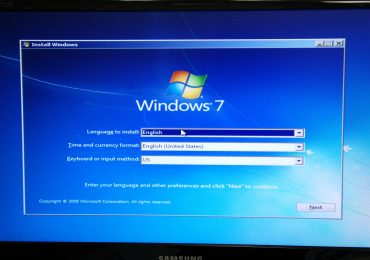
  • компьютер перезагружается и запускается первичное окно загрузки, где можно выбрать язык, раскладку, а также формат времени;
  • после нажатия кнопки далее можно будет приступить непосредственно к процессу установки – достаточно нажать на «Установить»;
  • в открывшемся окне следует выбрать способ инсталляции – полная установка либо обновление;
  • при выборе необходимо остановиться на том устройстве, где в достаточном количестве имеется нераспределенное пространство.

Видео: Установка Windows 7

Разметка винчестера на разделы

После выполнения всех перечисленных выше этапов Windows7 осуществит автоматическое преобразование в стандартный MBR. Выполнить данное преобразование можно также в ручном режиме. Для этого необходимо нажать комбинацию клавиш Shift+F10. Данное преобразование выполняется через специальную командную строку.

Как установить Windows 7 с Windows 8 на ноутбук

В ней необходимо ввести следующие команды:

  • diskpart;
  • sel dis 0;
  • clean;
  • convert mbr;
  • exit;
  • exit.

После того как выше перечисленная операция выполнена, необходимо нажать кнопку «обновить». В соответствующем окне появится новый раздел.

Как установить Windows 7 с Windows 8 на ноутбук

Второй способ создания раздела является стандартным.

Для его осуществления необходимо выполнить следующие действия:

  • в соответствующем окне выбрать необходимый диск;
  • нажать на «Настройка диска»;

    Как установить Windows 7 с Windows 8 на ноутбук

  • отформатировать раздел;
  • нажать на далее.

Операционная система в автоматическом режиме осуществит все необходимые операции. Данный способ является наиболее простым и быстрым. Пригодится не очень опытным пользователям, не умеющим пользоваться специальной консолью. Единственным недостатком является невозможность сохранения второй операционной системы.

Имеются некоторые особенности, связанные с MBR – они накладывают некоторые ограничения на использование оборудования и возможность реализации некоторых действий.

К самым важным особенностям следует отнести:

  • загрузочная запись располагается в первом секторе – 512 байт;
  • после загрузочного сектора располагается информация об основных разделах (размещенная по схеме LBA).

Именно в LBA заключается самая важная проблема – данная схема не позволяет использоваться жесткие диски размером более 2 Тб. Что на сегодняшний день является большой проблемой, так как многие ПК (даже портативные) оснащаются подобными жесткими дисками. Следует помнить о данном ограничении.

Как установить Windows 7 с Windows 8 на ноутбук

Ещё одним ограничением, связанным с MBR, является невозможность использования более 4-х разделов одновременно. Но с такой неприятностью можно справиться довольно просто, достаточно «лишние» сделать «placeholder» – расширенными разделами. Но такой способ разрешения проблемы может привести к некоторым неудобствам именно в случае инсталляции нескольких ОС.

Очень часто при использовании MBR возникает проблема целостности данных. Так как информация размещается единым массивом. И наличие битых секторов приводит к невозможности получить доступ ко всей остальной информации.

Продолжаем установку

Когда все выше описанные операции выполнены, начинается стандартная инсталляция Windows.

Она включает в себя следующие этапы:

  • копирование файлов;
  • распаковка;
  • инсталляция компонентов;
  • установка обновлений;
  • завершение установки.

Как установить Windows 7 с Windows 8 на ноутбук

Выполнение каждого этапа отображается на экране компьютера в процентном отношении. Это позволяет оценить суммарное количество времени, которое будет потрачено на выполнение операции. Когда инсталляция будет выполнена, необходимо будет осуществить перезагрузку персонального компьютера, чтобы изменения вступили в силу.

После перезагрузки необходимо будет во вновь появившемся окне ввести:

Как установить Windows 7 с Windows 8 на ноутбук

  • имя пользователя;
  • имя компьютера.

Когда все необходимые поля будут заполнены, следует нажать кнопку «далее». Откроется окно, в котором можно будет установить пароль для учетной записи администратора, а также подсказку для данного пароля. Рекомендуется обязательно установить пароль, что даст возможность максимально обезопасить свой ПК от использования его посторонними лицами.

Очередным этапом является ввод регистрационного ключа. Обычно он имеется на нижней части коробки от диска, содержащего операционную систему. При отсутствии ключа можно попросту его не вводить, и Windows будет запущена в тестовом режиме. Он не имеет никаких ограничений по функциональности, но срок его действия – всего 30 дней, по истечении которых необходимо будет выполнить активацию.

Как установить Windows 7 с Windows 8 на ноутбук

Нажав на «Далее», пользователь увидит окно настройки защиты персонального компьютера. Система рекомендует выбрать первый пункт, но при наличии некоторого опыта все же рекомендуется отложить решение. Так как некоторые настройки, принимаемые по умолчанию, является не совсем удобными. Они несколько ограничивают возможности компьютера.

Предпоследним этапом является настройка дата и времени. При помощи специальных инструментов можно выбрать:

  • часовой пояс;
  • месяц;
  • год;
  • число;
  • время.

    Как установить Windows 7 с Windows 8 на ноутбук

После нажатия кнопки «Далее» будет подготовлен рабочий стол для первого использования.

Все ОС, независимо от версии, имеют как свои достоинства, так и недостатки. Именно поэтому зачастую требуется осуществить переустановку более поздней версии на более раннюю. У данного процесса имеется очень большое количество самых разных нюансов. По большей части все они связаны с делением дисков на отдельные разделы, а также иными особенностями различного рода.

Инсталляция Виндовс любой версии максимально автоматизирована. Это позволяет выполнить её даже при отсутствии опыта выполнения подобных операций. Достаточно лишь обзавестись работающим дистрибутивом и всеми необходимыми драйверами.

Рубрики
Windows 7 Сетевое окружение

Настройка раздачи интернета с ОС Windows 7

Это статья научит вас, как раздать интернет с Windows 7 в локальной сети или через Wi-Fi, а так же создавать и настраивать папки с общим доступом.

Важно! Возможность раздачи интернета стандартными средствами заблокирована в Windows 7 Starter, так что если вы — “счастливый” обладатель такой версии ОС, дальнейшая информация будет бесполезной.

Настройка физического подключения компьютеров

Для начала, необходимо будет убедиться, что нужные вам компьютеры объединены в LAN на физическом уровне:

  1. машины соединены напрямую через кабельроутер;
  2. настроены все диапазоны IP-адресов;
  3. заданы уникальные сетевые имена;
  4. ПК объединены в одну рабочую группу.

Настройка раздачи интернет с ОС Windows 7

Если с первым пунктом все довольно просто (покупаете кабель, вставляете кабель в нужный разъем), то остальные могут потребовать некоторых пояснений.

Имена устройств лучше сделать максимально короткими, но понятными, чтобы не допустить путаницы в дальнейшем.

То же самое относится к имени рабочей группы, если таковых планируется сделать несколько.

Особую осторожность нужно проявить в присвоении сетевых адресов.

Маску подсети система выставит самостоятельно, а вот непосредственно диапазон IP придется задавать вручную (для LAN – 192.168.xx.xx).

Настройка раздачи интернет с ОС Windows 7

Важно! IP-адреса ни в коем случае не должны повторяться!

Если нужно соединить два ПК

При соединении двух компьютеров для “расшаривания”, один ПК будет исполнять роль сервера (это должно быть устройство, имеющее выход в интернет), а второй – клиента.

Настройка раздачи интернет с ОС Windows 7

Важно понимать, что при такой схеме работы выходить в сеть с ПК 2 можно будет ТОЛЬКО при включенном и исправно функционирующем ПК 1.

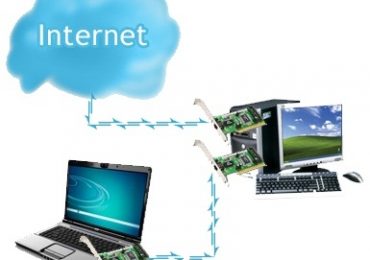
Кроме того, для сервера иногда требуется докупать дополнительное оборудование – вторую сетевую карту (выход в Web будет подключен в слот первой карточки, а LAN, соответственно, – в слот второй).

Если нужно соединить более двух ПК

Если вы хотите подключить к интернету по локалке больше, чем два компьютера, то ничего сложного в этом нет, разница лишь в длине проводов, которые придется протянуть и диапазоне необходимых IP-адресов.

Настройка раздачи интернет с ОС Windows 7

На самом деле, для решения задачи подключения большого количества машин к интернету, куда проще купить и настроить специальный маршрутизатор.

Это существенно упростит использование и уменьшит износ оборудования (серверу уже не нужно будет работать 247).

Важно! Для серьезной работы (на крупном предприятии или в серьезной конторе) действительно крайне рекомендуется приобрести хотя бы один простенький и дешевый роутер.

Настройка компьютера, раздающего интернет

С аппаратной частью покончено, время перейти, непосредственно, к программной настройке компьютеров.

Начнем с сервера, который нужно будет сконфигурировать через стандартную службу Windows 7 – ICS (служба общего пользования).

Поехали:

    • заходим в список доступных соединений: открываем “Пуск” выбираем меню “Выполнить” (можно использовать комбинацию клавиш Win+R), в появившееся окошко вводим “ncpa.cpl”, чтобы перейти в нужный раздел;

      Настройка раздачи интернет с ОС Windows 7

  • выбираем активное интернет-подключение: обычно, нужный вариант выделен цветом или подписан, если нет, то проверить можно, заглянув в свойства конкретного подключения;

    Настройка раздачи интернет с ОС Windows 7

  • разрешаем другим компьютерам использовать подключение: в контекстном меню нужного нам соединения выбираем “Свойства”, затем переходим во вкладку “Доступ” и ставим галочку на пункте “Разрешить другим пользователям использовать данное подключение”;

    Настройка раздачи интернет с ОС Windows 7

  • сохраняем изменения: после нажатия кнопки “ОК”, система может предупредить вас, что IP-адрес соединения изменен на 192.168.137.1, это стандартный адрес для сервера в службе ICS, поэтому не пугаемся и еще раз жмем “ОК”.

    Настройка раздачи интернет с ОС Windows 7

Готово, если вы все сделали правильно, то сервер можно считать настроенным и полностью готовым к работе.

Настройка компьютера-клиента

Теперь перейдем к настройке остальных устройств в LAN.

Они будут называться клиентами, и получать выход к “всемирной паутине” через ПК-сервер.

Как выбрать

Для того чтобы система заработала, необходимо на каждой машине в свойствах подключения указать следующие параметры:

  • IP-адрес: 192.168.137.xx (xx > 1)
  • Основной шлюз: 192.168.137.1
  • DNS-сервер: 192.168.137.1

Маску система установит самостоятельно.

Важно! В параметрах есть кнопка «Получить IP и шлюз автоматически», но надежнее будет вписать все значения вручную, благо, это не займет много времени.

Видео Интернет по локальной сети

Общая папка для пользователей в сети

Имея настроенную локалку, грех не пользоваться еще одним удобным инструментом Windows, таким как общий доступ, а если проще – “расшаривание” сетевых дисков и каталогов.

Настроив один раз сетевой ресурс, можно легко избавиться от ненужной беготни с флешками и жесткими дисками, передавая данные непосредственно с одного компьютера на другие.

Создать общую папку по силам даже начинающим пользователям.

Все, что нужно сделать – четко следовать инструкции:

  1. выбираем или создаем нужную папку:Для начала нужно определиться с тем, к какой именно папке вы хотите обеспечить общий доступ. Это может быть практически любой (кроме системных!) каталог на жестком диске, внутри которого хранятся различные файлы: от важных документов до любимой музыки и фильмов;
  2. заходим в настройки:Через пункт контекстного меню “Свойства” попадаем в окно параметров, после чего переключаемся на вкладку “Доступ”.

    Настройка раздачи интернет с ОС Windows 7

  3. включаем видимость в LAN: нажимаем на кнопку “Расширенная настройка” и в открывшемся окне ставим галочку “Разрешить общий доступ к папке”;

    Настройка раздачи интернет с ОС Windows 7

  4. настраиваем (необязательно): в этом же окне можно изменить некоторые параметры только что включенного вами сетевого ресурса, например, ограничить количество одновременных обращений к папке других пользователей.

После выполнения этих четырех (а без детального изменения конфигурации – всего трех!) несложных шагов, выбранный каталог станет виден всем пользователям рабочей группы и, в зависимости от разрешений, они смогут просматривать, изменять и добавлять туда свои файлы.

Создание общего сетевого ресурса может существенно облегчить жизнь в большой квартире, в офисе или на предприятии. Не поленитесь потратить пять минут на настройку, чтобы сэкономить не один час на беготне от одного ПК к другому!

Настройка раздачи Wi-Fi через командную строку

Информация в этом пункте отлично подойдет владельцем нетбука или ноутбука с Wi-Fi адаптером. Раздавать интернет в локальной сети с такого девайса куда проще, особенно если остальные устройства так же работают со стандартами беспроводной связи.

Самый простой способ создать общедоступную WLAN – это командная строка Windows.

Для этого не нужно обладать глубокими знаниями или устанавливать в систему дополнительное программное обеспечение.

Все, что нужно для создания нашей точки доступа через cmd – это умение печатать на клавиатуре и десять минут свободного времени:

  1. запускаем командную строку:Открываем меню “Пуск”, нажимаем “Выполнить”, затем вписываем в появившееся окно “cmd”, через пару секунд на экране появится темно-серый интерфейс командной строки.

    Настройка раздачи интернет с ОС Windows 7

  2. создаем WLAN:Вписываем или копируем в появившееся окно следующий текст: “netsh wlan set hostednetwork mode=allow ssid=NETNAME key=PASS” Здесь “NETNAME” – имя сети английскими буквами, а “PASS” пароль, состоящий минимум из восьми символов;

    Настройка раздачи интернет с ОС Windows 7

  3. подтверждаем создание сети: нажатие кнопки “Enter” выполнит команду, после чего на экране должно появиться короткое сообщение, извещающее пользователя о том, что имя сети и пароль были успешно изменены;
  4. включаем WAP: Теперь необходимо ввести еще одну команду: “netsh wlan start hostednetwork”, которая отвечает за запуск точки доступа;
  5. после нажатия “Enter” консоль выведет еще одно сообщение, на этот раз о том, что все успешно запущено.
  • Если вы вдруг увидите ошибку “Не удалось запустить размещенную сеть”, то не пугайтесь, а выполните в командной строке еще две небольших команды: “netsh wlan set hostednetwork mode=disallow” и “netsh wlan set hostednetwork mode=allow”;

    Настройка раздачи интернет с ОС Windows 7

  • после этого, зайдите в диспетчер устройств, выберете из списка “Сетевые адаптеры”, затем “Виртуальный адаптер” и из его контекстного меню – пункт “Включить”;
  • после этого, еще раз вписываем в консоль команды из второго и четвертого пункта списка выше.

Внимание! Удобнее будет дополнительно включить использование общего доступа к подключению так же, как мы делали это ранее!

Теперь все должно заработать!

Проверить точку можно, подключившись к ней с любого устройства, обладающего Wi-Fi модулем (планшет, телефон, компьютер со специальным адаптером).

Важно! Не забудьте при подключении сохранить пароль, чтобы не вводить его каждый раз!

Итак, прочитав эту статью, вы должны были узнать, как раздать интернет с Windows 7 по локалке, научится нескольким несложным консольным командам, азам IP-адресации и работе с сервисами общего доступа.

Эти знания могут помочь серьезно оптимизировать работу, обеспечить дополнительное удобство использования, а так же сэкономить массу вашего времени!

Внимание! Современные операционные системы и оборудование довольно терпимы к любым внесенным изменениям, так что не бойтесь пробовать и экспериментировать (в разумных пределах!).

Если же вы все-таки побаиваетесь самостоятельно изменять конфигурацию своего компьютера, то лучше обратиться к профессионалам!

Рубрики
Windows 7

Установка и настройка Windows 7 на ssd накопитель

Разработчики SSD-технологии гарантируют высокую скорость загрузки и функционирование системного программного обеспечения. Как отмечают программисты, которые уже эксплуатируют новые накопители, они не выявили особенности установки windows 7 на ssd, которые бы могли помешать ее осуществить обычному пользователю.

Изначально процесс разбивается на два этапа:

  1. первый этап, это настройка самого носителя под Виндовс 7, что легко осуществить при помощи утилиты SSD Mini Tweaker 2.1.;
  2. второй этап, это непосредственно перенос самой оперсистемы на новое устройство. Следует отметить, что не стоит пытаться использовать версии Виндовс ниже 7-й, даже применение «ХР» не покажет разительных отличий между ее работой на HDD или на SSD.

Что нужно учитывать перед установкой Windows 7

Прежде чем приступать непосредственно к загрузке и настройке оперсистемы необходимо, во-первых, отключить все другие накопительные диски, например, HDD-накопители, проверить на сайте производителе ССД-накопителя версию его прошивки и при необходимости обновить ее, после чего внести при помощи BIOS изменения в режим функционирования дисков, перейдя из режима IDE в режим AHCI (Advanced Host Controller Interface).

Установка и настройка Windows 7 на ssd накопитель

Физический монтаж нового накопителя может вызвать трудности только в случаях, когда он будут применяться на ноутбуках, так как в большинстве моделей имеется только один разъем для подключения накопителя к материнской плате. Выходом из ситуации может быть применение HDD-накопителя в качестве внешнего устройства, а на его штатном месте разместить ссд диск.

Может также возникнуть ситуация, когда в корпусе компьютера нет посадочного места для подключения 2,5-дюймовых устройств, в таком случае следует применить переходник «2,5-дюйма на 3,5-дюйма», который зачастую входит в базовый комплект SSD-накопителя.

Установка и настройка Windows 7 на ssd накопитель

После физического монтажа нового диска открываем BIOS, и последовательно переходим вначале на вкладку меню «Advanced», затем на пункт «SATA Configuration» и в нем переходим в подпункт «Sata mode selection» в котором отмечаем модуль режима AHCI.

Установка и настройка Windows 7 на ssd накопитель

После этого нажимается F10, что сохраняет все внесенные изменения.

Описанные выше процедуры, это все, что нужно знать и проделать перед непосредственной установкой ОС.

Установка ОС

Устанавливать Виндовс 7 лучше всего не методом переноса образа системы с HDD, а непосредственно с установочного диска, а сам «винчестер» на момент установки ОС отключить от материнской платы.

Первоначально необходимо убедиться, что физический монтаж и подключение ССД-накопителя к SATA-интерфейсу произведено грамотно и БИОС его видит и правильно идентифицирует. Необходимые сведения отображаются в пункте «Information» меню, где индицируются все подключенные устройства.

Установка и настройка Windows 7 на ssd накопитель

Убедившись в наличии нового диска в перечне подключенных устройств, осуществляется переход в раздел «Boot» в котором указывает устройство (CD или DVD) с которого будет произведена загрузка и установка системы.

Дальнейший процесс установки полностью подобен тому, который осуществляется при работе с жестким HDD-диском и кроме увеличенной скорости загрузки и копирования информации отличий не имеет. Необходимо действовать в соответствии с подсказками установочной программы.

Установка и настройка Windows 7 на ssd накопитель

После окончания установки вновь необходимо войти в БИОС и переключить точку загрузки с CD (DVD) уже на устройство ССД, с которого теперь и будет происходить загрузка Виндовс 7 на компьютере.

Правильная установка программного обеспечения моментально скажется на производительности компьютера.

Установка и настройка Windows 7 на ssd накопитель

Важно! Перед началом установки обязательно необходимо подтверждение того, что SSD-диск отформатирован под файловую систему NTFS (New Technology File System – разработка корпорации «Microsoft» под линейку ОС NT).

Лучше всего сделать это в ручном режиме путем ввода соответствующих команд в CMD-строке в следующей последовательности:

  1. «Diskpart» — запускает интерпретатор Windows-команд;
  2. «List disk» — отображает список всех подключенных носителей информации с подробными характеристиками и данными;
  3. «Select disk X» — выбор устройства для форматирования, параметр «Х» заменяется на буквенное обозначение SSD-накопителя в выведенном выше списке;
  4. «Create partition primary align=1024» — создание параметра смещения;
  5. «Active» — активация раздела;
  6. «Exit» — выход из CMD-режима.

Видео: установка WINDOWS

Настройка системы на SSD

Изначально «Семерка» разрабатывалась для взаимодействия с HDD-накопителями, так как хотя технология производства SSD уже была известна и отработана, но не предполагалось ее широкое применение из-за слишком большой стоимости.

В связи с этим для корректной работы всех служб ОС необходима оптимизация Виндовс 7, чтобы проводимые ее операции увеличили свою производительность и не приводили бы к созданию внутренних конфликтов при взаимодействии с SSD-диском.

Установка и настройка Windows 7 на ssd накопитель

Корректировка служебных программ ОС необходима также для увеличение эксплуатационного срока нового диска, так как сама технология твердотелых накопителей критична к частым перезаписям, что изнашивает диск, который конструктивно подобен огромной «флэшке».

Процессу оптимизации предшествует процедура наличия в системе загруженных и включенных драйверов для поддержки режима AHCI и активирована команда TRIM интерфейса АТА.

Важно! Команда TRIM оптимизирует работу твердотелых накопителей, выдавая им информацию о незадействованных системой блоках, которые могут быть использованы для записи. Полноценная поддержка TRIM-режима предусмотрена только в ОС Windows 7/8/Vista, в более ранних версиях она не предусматривалась.

Наличие включенных контроллеров AHCI отображается в «Device Manager» на «Control Panel» во вкладке «IDE ATA/ATAPI controllers».

Установка и настройка Windows 7 на ssd накопитель

Проверку состояния и активацию режима TRIM производят из строки активных команд (последовательность нажатия «ПУСК» — «Выполнить» и ввод команды CMD) но только при наличии администраторских прав доступа к системе.

CDM-команда для проверки состояния – «fsutil behavior query DisableDeleteNotify».

После ее ввода возможны два варианта ответов:

  1. DisableDeleteNotify = 0 — команда TRIM включена;

    Установка и настройка Windows 7 на ssd накопитель

  2. DisableDeleteNotify = 1 — TRIM отключена.

Команда включения TRIM – «fsutil behavior set DisableDeleteNotify 0».

Теперь можно переходить непосредственно к процедуре оптимизации ОС к SSD, а именно:

  • файл подкачки или переносится на другой диск или отключается;
  • процессы кэширования ССД и его индексирования выключаются;
  • дефрагментация SSD-диска запрещается;
  • папка TEMP переносится на HDD-диск и скрывается;
  • отключается функция системного восстановления и гибернации.

Отключаем индексирование

Скорость обмена информацией у SSD-устройств намного выше, нежели у HDD, под которые разрабатывалась Виндовс 7, поэтому в индексировании и кэшировании необходимости нет. Отключение этих двух функций только повысит надежность и сохранность информации в случаях проблем с питанием компьютера.

Индексация отключается на вкладке свойств SSD-диска путем снятия галочки с опции «Разрешить индексирование для быстрого поиска» (Allow files to have contents indexed in addition to file properties).

Установка и настройка Windows 7 на ssd накопитель

После нажатия на «Ок» компьютер может оказать сопротивление, но для этого достаточно нажать «Игнорировать все» (Ignore All) в выпадающем окне.

Службу дефрагментации

Виндовс 8 самостоятельно определяет тип носителя и автоматически отключает функцию дефрагментации для SSD-накопителя, увеличивая тем самым срок его эксплуатации, избавив от многократного перемещения файловых блоков, к чему он очень чувствителен.

Установка и настройка Windows 7 на ssd накопитель

В Виндовс 7 отключение осуществляется путем исключения SSD-диска из списков накопителей, для которых настроен данный режим.

Установка и настройка Windows 7 на ssd накопитель

Создание точек восстановления

Дезактивируя функцию «Защита системы» (System Restore) пользователь минимизирует количество обращений к ССД-устройству для записи и экономит его пространство, запрещая создавать файлы-копии.

Отключение происходит в папке «Свойства компьютера» во вкладке «Конфигурация системы», отметив опцию «Отключить систему защиты».

Установка и настройка Windows 7 на ssd накопитель

Оптимизация утилитой SSD Mini Tweaker

«SSD Mini Tweaker» — полезная утилита с бесплатным распространением и маленьким объемом занимаемого места в памяти. При ее запуске появляется только одно окно в котором отображаются все настройки, описанные выше, включение или отключение которых необходимы для оптимизации ОС для совместной работы с ССД-накопителем.

Установка и настройка Windows 7 на ssd накопитель

Достаточно поставить отметки напротив необходимых функций и нажать на «Применить изменения» и автоматически будут произведены все действия внутри ОС Виндовс 7.
Переход на новый тип носителя полностью себя оправдывает в части повышения производительности оперсистемы Виндовс 7 и даже при наличии минимальных пользовательских навыков не вызывает осложнений.

Рубрики
Windows 7

Настройка Windows 7 для оптимальной работы с SSD

Еще совсем недавно все компьютеры работали с HDD, с небольшой скоростью и малой эффективностью. Но им на смену пришло новое поколение накопителей, так называемые SSD, работающие намного быстрей своих старых аналогов. Как и все новые устройства, вначале они стоили дорого, да и их объемы не отличались большой вместимостью.

Но со временем производители стали наращивать их объемы, а из-за конкуренции стоимость пошла на спад. Казалось бы, что еще нужно рядовому пользователю? Но у них есть одна особе

ность: чрезмерная перезапись данных может совсем вывести его из строя. Но избежать неприятностей поможет настройка Windows 7 для оптимальной работы с SSD, а это приведет к увеличению службы твердотельного накопителя.

Зачем нужна настройка ОС?

Все флэш — накопители имеют свою память, она основана на микросхемах. В них отсутствуют движущие части, какие есть на HDD, и поэтому они не боятся никаких ударов. Память SSD состоит из множества ячеек, которые могут износиться при большом количестве перезаписи.

Настройка Windows 7 для оптимальной работы с SSD

И очень важным моментом является настройка ОС, для переноса данных на флэш-накопитель, поскольку вызов некоторых служб и операций с накопителя идет медленно, если не настроить windows.

Настройка позволит уменьшить использование пространства, обращений к нему, что непременно приведет к увеличению срока службы съемного носителя. Если SSD использовать в обычном режиме, его может хватить на десятилетие, а если пользоваться им активно, то срок уменьшается до 2-х лет.

Чтобы установить windows на накопитель, нужно систему подготовить. Проверяем:

  1. заходим на сайт производителя компьютера или SSD, проверяем актуальность версий. Если вы намерены его перепрошить, то можно стереть все данные, и об этом следует знать перед установкой ОС. Найдите информацию об обновлении, загрузите его на компьютер;
  2. переводим запуск системы в настройке BIOS на AHCI, то есть выставляем съемный накопитель первым. Используйте новейшие режимы, иначе он будет работать с глюками;
  3. съемный носитель должен быть отформатирован. Можно использовать средства windows, оно справиться с этой задачей;
  4. следует проверить загрузку системы со съемного носителя, подключите его, создайте на нем логические разделы. Если ранее он был разделен, то обновите их, удалите прежнюю разбивку, и вновь разделите. Теперь установите на него последнюю версию драйвера дискового контролера, заранее скачанного с сайта производителя.

Видео: Оптимизация SSD дисков

Отключаем службы и функции

Включенные по умолчанию множество служб и функций в windows 7 очень тормозят запуск системы с SSD, мы расскажем вам, как их правильно отключить, а какие службы отключать не рационально. Поскольку работающие службы потребляют много ресурсов компьютера, то их отключение позволит ускорить старт, и саму работу съемного носителя.

Индексирование и кэширование

Чтобы отключить запись кэша, сделайте следующее:

  • открываем диспетчер устройств (система, диспетчер);

    Настройка Windows 7 для оптимальной работы с SSD

  • находим все устройства, подключенные к компьютеру;
  • открываем опцию свойства;

    Настройка Windows 7 для оптимальной работы с SSD

  • находим политику, убираем галочку с функции «разрешение на создание кэша».

    Настройка Windows 7 для оптимальной работы с SSD

Опция создания кэша записи в windows 7 постоянно обращается к оперативной памяти устройства, и ведет запись самых востребованных команд, и затем они будут выполняться на съемном носителе. Но SSD намного скоростнее, чем HDD , и эта опция лишняя.

Индексация полезна только для работы системы с HDD, ну а для съемного носителя она не эффективна: это не отразится на скорости, и служить диск будет намного меньше, поскольку будут постоянно обновляться данные индекса.

Отключение этой функции не затронет базу данных, и поэтому операция отключения пройдет незаметно для запуска системы:

  • мой компьютер;
  • накопитель;
  • свойства.

В открывшемся окне убираем галочку с опции «разрешить индексацию», и если система вам выдаст предупреждение об ошибке, то не нужно возвращать все назад, и все равно уберите галочку.

Настройка Windows 7 для оптимальной работы с SSD

Дефрагментация

Отключаем дефрагментацию в автоматическом режиме, эта функция не нужна, она будет только сокращать его возможности.

Выполняем:

  • Пуск;
  • Найти;
  • Дефрагментация. В открывшемся окне находим опцию «настройка расписания», и убираем ее.

    Настройка Windows 7 для оптимальной работы с SSD

Гибернация

В windows есть полезные функции экономии энергии: спящий режим и гибернация. Эти функции разработаны специально для ноутбуков, для которых актуален режим экономии энергоресурсов.

Настройка Windows 7 для оптимальной работы с SSD

Гибернация – это сохранение данных компьютера при переходе в спящий режим, Windows их записывает и сохраняет в папке Hiberfil.sys на HDD. При выходе из этого режима, все данные выгружаются, и компьютер начинает работу с того места, где был остановлен.

Если отключить этот режим, то можно значительно увеличить место, и если запускать систему с него, то нет в них необходимости.

Система будет значительно быстрее запускаться, а отключить его можно из меню пуск:

  • Найти;
  • Вводим команду cmd.

    Настройка Windows 7 для оптимальной работы с SSD

Следует запускать службу от имени администратора компьютера, правой кнопкой мыши, открывается командная строка: вводим:

  • Рowercfg -h off;

    Настройка Windows 7 для оптимальной работы с SSD

  • Нажимаем enter.

После этих действий служба будет отключена.

Восстановление системы

При помощи этой функции можно откатить систему, если начались какие-то глюки. Windows создает точки восстановления, записывает все в отдельный файл, который занимает много места. Можно эту функцию отключить, но будет лучше, если ограничить объем файла, предназначенного для восстановления системы.

Для этого открываем папку «мой компьютер»:

  • Свойства;
  • в окне открываем дополнительные параметры;
  • защита. Находим системный диск и кликаем на функции «настроить».
  • в окне есть ползунок, при помощи которого и задаем значение для использования объема файла для восстановления, вполне хватит трех процентов.

    Настройка Windows 7 для оптимальной работы с SSD

Prefetch и SuperFetch

SuperFetch отвечает за кэширование самых востребованных файлов, а для запуска с накопителя эта служба не нужна, и ее следует отключить.

Служба Prefetch отвечает за загрузку программ в оперативную память компьютера, и в нашем случае она бесполезна, и ее отключаем:

  • меню Пуск;
  • найти: вводим Regedit. Открывается редактор реестра;

    Настройка Windows 7 для оптимальной работы с SSD

  • ищем «HKEY_LOCAL_MACHINESYSTEMCurrentControlSetControlSessionManagerMemory ManagementPrefetchParameters»;
  • кликаем по файлу EnablePrefetcher;

    Настройка Windows 7 для оптимальной работы с SSD

  • теперь необходимо изменить установленное значение на 0. Ту же операцию поведите с файлом EnableSuperfetch;

    Настройка Windows 7 для оптимальной работы с SSD

  • после окончания следует перезагрузить компьютер.

Видео: Настройка диска

Перемещение файла подкачки

Целесообразно это сделать, если ОС 32-х разрядная, файл подкачки необходимо переместить в другое место, следует выполнить ряд команд:

  • Панель управления;
  • Система;
  • Дополнительно;
  • Быстродействие;
  • Параметры;
  • Дополнительно;
  • Виртуальная память

Откроется окно, где есть опция «рекомендовано»:

  • снимите галочку со значения «автоматически определять объем файла подкачки»;

    Настройка Windows 7 для оптимальной работы с SSD

  • теперь выберете любой логический диск, куда вы будете его перемещать с указанием размера;
  • затем укажите исходный и максимальный размер, но он не должно быть больше, чем сам файл подкачки;
  • установите значение «задать»;

    Настройка Windows 7 для оптимальной работы с SSD

  • теперь он будет находиться там, где вы указали.

Если на вашем компьютере установлена 64-х разрядная windows с оперативной памятью более 8Гб, то можно спокойно отключить опцию файла подкачки:

  • Мой компьютер;
  • Свойства;
  • Дополнительно;
  • Быстродействие компьютера;
  • Виртуальная память;
  • Изменить;
  • Снимаем флажок с файла подкачки;
  • Снимаем галочку с опции рекомендовано;
  • Убираем галочку с автоматического определения объема файла подкачки;
  • Затем перемещаем файл в выбранное заранее расположение на жестком диске;
  • Указываем исходный и максимальный размер, не превышающий самого размера файла;
  • Устанавливаем опцию «задать», все, файл отключен.

    Настройка Windows 7 для оптимальной работы с SSD

Включена ли функция TRIM?

Командой TRIM ОС передает важные сведения SSD о неиспользованных блоках данных, которые могут быть очищены им самим. Поскольку опция форматирования и удаление файлов может привести к низкой производительности накопителя, то эта функция позволяет уменьшить количество ненужных файлов, и очистить его.

Это одна из самых основных команд, которые обязательно должна быть включена, иначе уровень записи будет низким, что приведет к снижению функциональности дискового пространства.

Чтобы убедится, что эта функция включена:

  • найти;
  • вводим значение cmd;
  • запускаем файл правой кнопкой мыши от имени администратора;

    Настройка Windows 7 для оптимальной работы с SSD

  • вводим значение fsutil behavior query DisableDeleteNotify;
  • проверяем значение DisableDeleteNotify, там должен стоять 0;
  • если стоит любое другое число, то эта функция не работает.

Настройка windows 7 под SSD диск, программа SSD Mini Tweaker

Если вы не компьютерный гений, а перенести ОС на SSDхочется, то воспользуйтесь небольшой утилитой SSD Mini Tweaker. Программа не занимает много места, а справляется со своей задачей довольно-таки быстро, и актуальна для тех пользователей, кто собирается перенести запуск системы Windows 7 разрядности 32 и 64 на SDD.

Окно запустившейся программы выглядит так, и можно сразу настраивать необходимые параметры.

Настройка Windows 7 для оптимальной работы с SSD

Многие функции для переноса Windows не нужны, они могут только затормозить сам процесс:

  • Функция SuperFetch якобы должна отразиться на улучшении производительности, но как считает создатель программы, она не нужна, и ее следует отключить;
  • Опцию Prefetcher то же отключаем;
  • Если windows большого объема, например, там закачаны фильмы, то против значения «снять лимит с NTFS» проставьте галочку, это отразится на скорости отклика от файлов.

    Настройка Windows 7 для оптимальной работы с SSD

Программа поможет настроить около 13 параметров, которые увеличат быстродействие, если она будет стартовать с SSD. Цель оптимизации заключается в снижении обращений к съемному носителю, что продлевает его работоспособность.

Работу вашей операционной системы можно активировать, если запускать ее с SSD диска, да и Windows 7 отлично адаптируется для запуска с твердотельного диска. Даже в том случае, если у вас установлено множество энергоемких программ, при правильной оптимизации можно отладить ее для запуска с SDD, обращая особое внимание на Superfetch/Prefetcher и дефрагментацию.

Если у вас стоит большая операционная память, то это еще лучше: вы сможете удачно ее оптимизировать, что приведет только к быстродействию и долгому сроку службы съемного носителя.

С каждым днем твердотельные накопители дешевеют, и будем надеяться, что эта тенденция не измениться.

Многие новые модели компьютеров уже содержат в себе этот вид накопителя, производители сами оптимизировали операционную систему для эффективной работы с твердотельного накопителя.

Конечно, выбирать способ оптимизации вам нужно самому, а мы только дали самые важные советы, как это сделать без потери важных данных при переносе системы на SSD.

Рубрики
Windows 7

Как настроить SSD под Windows 7 – инструкция для пользователя

Как настроить SSD под Windows 7 – инструкция для пользователя

ОС Windows 7 изначально не была спроектирована для работы на SSD. С того времени, как они появились, Microsoft выпускала многочисленные обновления, призванные улучшить работу ОС на твердотельных дисках. Однако, нужно проводить дополнительную оптимизацию вручную, которая дает значительно больше эффекта.

SSD-накопитель

Твердотельный накопитель (Solid State Drive) – это запоминающее устройство, в основе которого лежит флеш-память и управляющий контроллер.

Они широко используются в вычислительной технике и обладают некоторыми преимуществами перед НЖМД:

  • высокая скорость;
  • ударопрочность;
  • термостойкость;
  • малые размеры и вес;
  • бесшумность.

Как настроить SSD под Windows 7 – инструкция для пользователя

В ОС Windows 8 и выше они работают стабильно и быстро, но под управлением более старых ОС, неизбежны проблемы с износом и быстродействием. Чтобы этого избежать, нужно оптимизировать параметры, чему и посвящена эта статья.

Что дает оптимизация

В Windows 7 есть несколько служб, которые увеличивают производительность обычных винчестеров. Но с ССД они не только не приносят пользы, но мешают работе и значительно сокращают срок службы устройства. Настройка Виндовс 7 на ССД сводит на нет, все попытки ОС уничтожить его, и позволяет добиться большей производительности.

Выше ли скорость твердотельных дисков?

Даже если сравнить максимальную заявленную производителем скорость чтения/записи, то разница будет огромная.

Линейная скорость твердотельных накопителей выше в 3-4 раза.

Обычный жесткий диск редко может продемонстрировать скорость чтения 180 Мбайт/с. При этом, он не тратит время на перемещение головки, а сосредотачивается на считывании данных.

Как настроить SSD под Windows 7 – инструкция для пользователя

Для обычного же ССД, такого как Kingston SKC380S3, предел — 550 Мбайт/с. для чтения и 520 для записи. В режиме линейного чтения он задействует все каналы и считывает данные большими блоками. Однако если провести более глубокий анализ производительности, превосходство твердотельных накопителей будет еще более впечатляющим.

При тесте скорости чтения блоков размером 512 КБ (мелких файлов), разрыв становится еще большим. ССД не тратит много времени на поиск блока, в результате чего его скорость все еще остается в пределах 500 МБ/с. Жесткий же диск больше времени тратит на перемещение головки, чем на чтение файлов. Его скорость снижается в три раза и составляет в среднем 60 МБ/с, что в 8 раз медленнее ССД.

Как настроить SSD под Windows 7 – инструкция для пользователя

Если же еще углубиться в тесты и проверить скорость на блоках по 4 КБ, то ССД обойдет винчестер в 50 раз. Загрузка ОС, копирование документов, мелких изображений и запуск программ – все это соответствует такому режиму работы. Кроме того, твердотельные диски могут одновременно работать с несколькими запросами, а НЖМД – однопоточные.

Видео: как правильно настроить систему для работы

Настройка SSD в Windows 7

Данный процесс, требует терпения и включает в себя следующие процедуры:

  • обновление прошивки;
  • проверка TRIM и AHCI;
  • отключение или перенос файла подкачки;
  • выключение индексирования;
  • отключение защиты и восстановления;
  • отказ от гибернации.

    Как настроить SSD под Windows 7 – инструкция для пользователя

Настройка Windows 7 для SSD начинается с прошивки накопителя. Все фирмы-производители регулярно выпускают новые версии ПО для своих устройств, в которых устраняются ошибки и слабые места предыдущих версий. Скачать его можно с официальных сайтов бренда. В комплекте с ПО также обычно идет инструкция по его установке и обновлению прошивки.

AHCI и TRIM

Интерфейс SATA обладает многими функциями, которые ускоряют обмен данными. Для того чтобы они стали доступны, нужно включить контроллер AHCI, так как большинство ПК до сих пор по умолчанию настроены на работу с устаревшим ATA-контроллером. Переключиться на AHCI можно как автоматически, так и вручную.

Автоматическое переключение:

  1. скачать утилиту Microsoft Fix IT;

    Как настроить SSD под Windows 7 – инструкция для пользователя

  2. запустить ее;
  3. перезагрузить компьютер и войти в BIOS;
  4. в БИОСе выставить режим SATA: AHCI.

Во время следующего запуска Windows 7 проделает остальную работу сама. Если по какой-то причине утилита не работает, то можно сделать все вручную.

Ручное переключение:

  1. войти в реестр;
  2. перейти в раздел HKEY_LOCAL_MACHINESYSTEMCurrentControlSetservicesmsahci;Как настроить SSD под Windows 7 – инструкция для пользователя
  3. открыть параметр «Start» и изменить его значение на «0».

В результате после перезагрузки в диспетчере устройств будет виден контроллер AHCI.

Как настроить SSD под Windows 7 – инструкция для пользователя

С AHCI покончено, на очереди команда TRIM. Она помогает ОС оповестить ССД о том, какие данные файловая система более не содержит, и какие накопитель может удалить. То есть эта команда убирает мусор и не позволяет ему снизить уровень производительности.

Включить TRIM можно, если соблюдены следующие условия:

  • контроллер твердотельного диска поддерживает эту команду;
  • включен режим SATA: AHCI.

Если условия соблюдены – можно переходить к включению TRIM:

  1. в меню «Пуск», в строке поиска ввести команду cmd;

    Как настроить SSD под Windows 7 – инструкция для пользователя

  2. в результатах поиска выбрать файл cmd.exe и запустить его от имени администратора;
  3. запустится командная строка, где нужно прописать: «fsutil behavior query|set DisableDeleteNotify = 0»;
  4. подтвердить нажатием клавиши Enter.

Отключение защиты системы

Инструкция довольна проста:

  1. откройте Панель управления;

    Как настроить SSD под Windows 7 – инструкция для пользователя

  2. в строке поиска введите «System protection»;

    Как настроить SSD под Windows 7 – инструкция для пользователя

  3. в результатах поиска выбрать «Система»;
  4. открыть «Защита системы»;
  5. выбрать системный раздел и нажать кнопку «Настроить»;
  6. отключить защиту системы;
  7. применить изменения и закрыть окно.

Важно понимать, что, отключив защиту, ОС не будет делать контрольные точки восстановления и при сбое прибегнуть к восстановлению Windows будет невозможно. Поэтому стоит воспользоваться программным обеспечением других разработчиков, для обеспечения функции восстановления, например, Acronis True Image.

Отключение индексирования диска

Индексирование проводится лишь для того, чтобы ускорить процесс поиска по жесткому диску. Учитывая многопоточность SSD и его быстродействие, служба индексирования и поиска не нужна.

Отключаем поиск так:

  1. на рабочем столе или в меню «Пуск» нажимаем на «Компьютер» правой клавишей и выбираем пункт «Управление компьютером»;
  2. в открывшейся панели переходим в пункт службы и приложения -> службы;
  3. ищем и отключаем службу поиска.

    Как настроить SSD под Windows 7 – инструкция для пользователя

Индексирование отключаем так:

  1. открываем «Компьютер»;
  2. жмем правой клавишей мыши на разделе -> Свойства;
  3. в самом низу открывшегося окна убираем флажок «разрешить индексировать…»;
  4. применяем и закрываем окно.

Попутно там же можно отключить дефрагментацию, которая бесполезна на SSD-накопителях в силу быстрого доступа к ячейкам.

Сделать это можно:

  1. перейдя на вкладку Сервис -> Оптимизировать;
  2. выбрав раздел и нажав изменить параметры;
  3. убрав флажок с пункта «выполнить по расписанию».

    Как настроить SSD под Windows 7 – инструкция для пользователя

Отключение подкачки

Файл подкачки необходим для работы программ нуждающихся в большом объеме памяти. Если оперативной памяти не хватает, то временные данные загружаются в этот файл. Отключать его можно, лишь, если на компьютере установлен достаточный объем ОЗУ (не менее 8 ГБ). В противном случае лучше перенести подкачку на другой раздел, то есть на жесткий диск.

Отключение:

  1. открыть свойства системы (правой клавишей мыши на «компьютере» -> свойства или комбинация клавиш Win+Break -> изменить параметры);
  2. перейти на вкладку «Дополнительно»;

    Как настроить SSD под Windows 7 – инструкция для пользователя

  3. в разделе «быстродействие» зайти в «параметры»;
  4. в разделе виртуальная память выбрать «изменить»;
  5. снять флажок «Автоматически»;
  6. отключить подкачку на разделе C и включить на любом другом.

Отключение гибернации

Гибернация или глубокий сон компьютера была изобретена компанией Microsoft для того, чтобы компьютер не тратил много времени на запуск. Эта функция позволяет выключить питание компьютера, не закрывая приложения. При последующем пробуждении работа всех программ продолжается.

В то же время при погружении ПК в сон, на накопитель пишется большой объем данных и ССД быстрее изнашивается. Также для многих гибернация не нужна, так как ПК с твердотельным диском загружается очень быстро.

Если вы решили отключить гибернацию, то сделать это можно так:

  1. запускаем командную строку от имени администратора (Пуск -> строка поиска -> cmd -> правой клавишей по cmd.exe);
  2. набираем команду: «powercfg -h off»;

    Как настроить SSD под Windows 7 – инструкция для пользователя

  3. жмем Enter.

SSD Tweak Utility

Чтобы оптимизировать систему для использования ССД-накопителя автоматически, можно воспользоваться утилитой SSD Tweak Utility. Программа позволяет быстро и просто проделать все, что было изложено выше, кроме включения режима AHCI. Программа издается с разным набором инструментов.

Как настроить SSD под Windows 7 – инструкция для пользователя

Есть бесплатная версия с базовым набором функций:

  • отключение дефрагментации;
  • отключение восстановления;
  • остановка индексирования.

В платной версии Tweaker Pro доступны и другие функции:

  1. включение и отключение служб;
  2. настройка параметров гибернации;
  3. проверка и экспериментальная оптимизация команды TRIM.

В программе возможна и более глубокая настройка, которая включает в себя намного больше параметров. После запуска программы в правой части окна можно увидеть подробное описание и советы по настройке системы.

Как настроить SSD под Windows 7 – инструкция для пользователя

Чтобы начать оптимизацию, достаточно нажать большую кнопку посреди окна программы – конфигурация автонастройки. Утилита сама настроит основные параметры и предоставит отчет.

Настройка и оптимизация Windows 7 под SSD – процесс не быстрый, сопровождающийся несколькими перезагрузками системы и визитами в BIOS. Однако, если не провести настройку, не отключить ненужные службы, то спустя несколько месяцев некогда быстрый ССД может исчерпать свой запас циклов записи и перестать работать.

Чтобы этого не случилось, после каждой переустановки системы, нужно обязательно проводить ее оптимизацию. Это можно осуществить как вручную, так и автоматически при помощи утилиты SSD Tweaker.

Рубрики
Windows 7

Способы открыть окно Установка и удаление программ в Windows 7

Случайно установив ту или иную программу, можно столкнуться с проблемами, ошибками, а также замедлением работы системы. Кроме того, если было проинсталлировано вредоносное или сбойное программное обеспечение, это может привести к неработоспособности операционной системы.

На сегодняшний день, устанавливая одно приложение, можно получить «в подарок» целый список ненужных плагинов, дополнений и украшений. А один из виджетов может к тому же оказаться клавиатурным шпионом. Однако вручную удалять их крайне не рекомендуется, поскольку найти все необходимые файлы, скорее всего, не получится, что в конечном итоге вызовет проблемы с загрузкой Windows.

Зачем окно «Установка и удаление программ»

Для удаления установленного софта, а также редактирования перечня установленных компонентов Windows в седьмой версии существует специальное приложение. Поскольку удалять файлы вручную настоятельно не рекомендуется потому, как приложение может содержать целый ряд дополнительных записей и пользовательских настроек, которые невозможно найти через поиск, нужно воспользоваться штатными средствами операционной системы.

Однако эта функция используется не только для удаления ненужного ПО, также она необходима для управления компонентами Windows, которые можно отключить/включить при необходимости.

Способы открыть окно Установка и удаление программ в Windows 7

Два способа

Существует два способа открыть окно установка и удаление программ Windows:

    • стандартный – способ, которым может воспользоваться каждый. Для того чтобы выполнить эту операцию, нет необходимости в специальных знаниях или навыках, достаточно следовать простой инструкции ниже;
  • при помощи команды – операционная система содержит множество опций и приложений, каждое из которых отвечает за выполнение определенного действия. Воспользовавшись ей, можно вызвать то или иное окно, функцию или запустить необходимое ПО.

Открытие через панель управление

Самый простой способ открыть окно установка и удаление программ Windows – это выполнить следующую последовательность действий:

  • открыть пользовательское меню «Пуск»;

    Способы открыть окно Установка и удаление программ в Windows 7

  • выбрать пункт «Панель управления». Если он отсутствует, открыть «Все программы» и перейти в «Служебные»;
  • открыть «Программы и компоненты».

    Способы открыть окно Установка и удаление программ в Windows 7

Появившееся меню и есть окно установки и удаления. Но, в отличие от Windows XP, в седьмой версии оно немного отличается, в том числе и названием.

Консоль «Выполнить»

По умолчанию консоль «Выполнить» исчезла из основных опций в меню «Пуск». Однако её можно включить левой кнопкой мыши, активировав настройки и поставив галочку возле соответствующего параметра. Отключили её за ненадобностью, поскольку любую команду в седьмой версии операционной системы можно выполнить в поле поиска информации «Найти».

Способы открыть окно Установка и удаление программ в Windows 7

Кроме того, можно воспользоваться комбинацией клавиш «Win+R», которая откроет меню быстрого запуска софта и консолей для системного администратора. Функция или консоль, которая называется «Выполнить», позволяет запустить любой исполняемый файл, а также открыть любое приложение.

Способы открыть окно Установка и удаление программ в Windows 7

Причем сделать это можно несколькими способами:

  • задать точное название ПО в поле «Найти»;
  • набрать назначение опции, в данном случае «Установка» или «Удаление программ», в поле поиска и выбрать из предлагаемого системой интуитивно подобранного перечня;
  • в строке «Найти» или «Выполнить» ввести точное имя команды или файла, который необходимо запустить.

Имя службы или команды, которая отвечает за функцию управления приложениями и компонентами, – appwiz.cpl. Вы можете скопировать её и вставить в строку поиска. Это может помочь в случае, если вирус переименовал имя опции в панели управления, или вы не смогли её найти.

Способы открыть окно Установка и удаление программ в Windows 7

Окно открыто

После того, как одно из вышеуказанных действий выполнено, пользователю предоставляется выбор одной из следующих функций:

  • установка;
  • удаление программ;
  • включение или отключение компонентов.

Установка ПО практически не используется. Эта функция была введена во времена Windows 98, когда случались проблемы с установщиком, который не мог определиться, в каком случае его нужно использовать, а в каком нет. Может иногда понадобиться для исполняемых файлов с расширением *.exe, которые созданы при помощи архиватора и просто распаковываются, но установка не начинается.

Способы открыть окно Установка и удаление программ в Windows 7

Кроме того, отсюда можно запустить функцию восстановления приложения, в случае, если её установщик это поддерживает (часто используется с системным и антивирусным ПО). Важной опцией является установка и удаление обновлений. Она позволяет выбрать ненужные и проверочные пакеты от Microsoft и удалить их.

Каждый пользователь должен знать, как и где можно удалить программу. Потому как одна из них может быть вредоносным или сбойным приложением и навредить работе компьютера.

Управляя «Установкой и удалением» в Windows 7, вы без проблем сможете разобраться, какие приложения и когда были установлены, а также с легкостью уничтожить их.

Рубрики
Windows 7

Восстановление загрузочной записи Windows 7

Защищённый, качественно настроенный компьютер открывает для нас широкий спектр возможностей. Но даже в том редком случае, когда установлены лицензионная версия операционной системы и отличный антивирус, всегда существует возможность того, что в один прекрасный день вместо привычного приветствия на экране появится оповещение о повреждении загрузчика OC.

Причины для этого разные, но не они изначально волнуют пользователя. У него возникает паника, так как нет возможности получить доступ к нужным файлам. Всего этого может и не быть, если юзер знает о том, как восстановить загрузчика ОС. Не единой переустановкой можно лечить системные недуги.

Не запускается ОС

Источников, которые провоцируют возникновение компьютерных ошибок ровно столько же, сколько и самих неполадок. Их много. Данная версия любит страшить пользователей различными синими экранами с обилием англоязычной информации. Узнав истоки таких неприятных явлений, можно назначить эффективную «терапию».

Основными причинами являются:

  • неверно установленный порядок загрузки в BIOSе (при наличии на компьютере двух винчестеров);

    Восстановление загрузочной записи Windows 7

  • обнаруженная компьютером аппаратная проблема;
  • поломка винчестера;
  • попытки установить более ранние версии ОС;
  • повреждение системных данных вирусами.

Появление сообщений о повреждении загрузочной записи может также свидетельствовать о том, что любознательный админ — пользователь ПК неверно задал информацию об активном разделе жесткого диска.

Что можно сделать

Устранить неполадки в работе загрузчика можно системными способами или же посредством использования информации с внешних носителей. Всё зависит от серьёзности случившихся изменений.

Наиболее быстро проблему могут устранить только специальные программы, образ которых нелишним будет записать и всегда хранить вблизи ПК. Ручная реконструкция требует чётко знать причины возникновения неполадок и алгоритм действий для каждой из ситуаций.

Видео: Возвращаем Windows в нормальное состояние

Восстановление средствами Windows

Пользователю, у которого возникли проблемы с загрузкой ПО ПК стоит попробовать следующие способы реставрации операционки:

  • зайти в BIOS и удостовериться в правильности размещения диска в загрузочной очереди;
  • проверить подключение всех кабелей, если не обнаруживается винчестер;
  • проверить статические носители информации антивирусной программой;

    Восстановление загрузочной записи Windows 7

  • воспользоваться стандартными опциями реконструкции запуска.

Каждое из перечисленных выше действий отвечает определённому этапу и причине неполадки. Если восстановить стандартными средствами не удастся, можно прибегнуть к воссозданию загрузочной записи при помощи специальных программ.

Опции

Виндоус оснащена, достаточно мощной опцией восстановления.

Работать с ней необходимо по следующему алгоритму:

  • с помощью клавиши F8 вызывается средство воссоздания рабочего состояния ПК;
  • в окне «Дополнительные варианты загрузки» выбрать «Устранение неполадок компьютера»;

    Восстановление загрузочной записи Windows 7

  • в меню «Параметры…» среди пяти предложенных средств возобновления работоспособности ПК выбираем тот, что касается запуска;

    Восстановление загрузочной записи Windows 7

  • дожидаемся, завершения процесса и перезагружаем компьютер.

Иногда после нажатия F8 можно и не увидеть строки «Устранение неполадок…». Это означает, что вся необходимая информация хранится в корне винчестера и нужно применять другие методики для возврата к работоспособному состоянию.

С помощью командной строки

Командная строка является стандартным помощником для корректного возобновления работы. Она считается одним из дополнительных вариантов запуска, которые предлагают все версии операционок.

Восстановление загрузочной записи Windows 7

Нелишним также будет попробовать воссоздать последнюю удачную конфигурацию. При незначительном отклонении восстановление загрузчика Windows 7 из командной строки будет быстрым и не затратным.

Возобновление работы с её применением осуществляется по следующему плану:

  1. кнопкой F8 вызывается меню альтернативной загрузки;

    Восстановление загрузочной записи Windows 7

  2. с помощью клавиш стрелок из трёх предложенных режимов выбирается «Безопасный с поддержкой командной строки»;

    Восстановление загрузочной записи Windows 7

  3. нажать «Enter» и ждать автоматической перезагрузки;
  4. если есть установочный оптический носитель с Виндоус, нужно загрузить с него окно, в котором будет предложено восстановить параметры системы;
  5. в параметрах возобновления нужно выбрать «Командная строка»;

    Восстановление загрузочной записи Windows 7

  6. переходим на DVD-привод и набираем опытным путём консоли до тех пор, пока не обнаружим папку boot;
  7. используем команды cd boot (для входа в директорию) и при помощи bootsect/nt 60 sys копируем загрузочную запись с носителя на винчестер;

    Восстановление загрузочной записи Windows 7

  8. выходим из консоли, нажимая exit, и перезагружаем ПК.

Виндоус запоминает рабочие параметры и вносит их в реестр.

Загрузка с флешки

Если системные методы воссоздания рабочего состояния не дали никаких результатов, можно попробовать восстановление загрузчика Windows 7 с флешки или другого портативного носителя информации. Безусловно, чистыми они быть не могут.

Восстановление загрузочной записи Windows 7

При наличии записанного образа установщика Виндоус на флешке или диске можно его использовать для возобновления загрузки.

План действий следующий:

  • вставить флешку в компьютерный разъем (в ином случае – дисковод);

    Восстановление загрузочной записи Windows 7

  • в самом начале установки выбрать пункт, который отвечает за реконструкцию параметров (переустановку не трогаем).

Все можно осуществить и без установочного диска. Просто нужно записать воссоздающий образ. Понадобится, правда, немного времени и доступ к работающему на основе аналогичной операционной системы компьютеру.

Программы для работы

Приобрести лицензионный или записать носитель, на котором будет располагаться специальная программа возобновления загрузки ОС, никогда не будет лишним. Подобные вещи быстро и без денежных трат восстанавливают работоспособные параметры ПК. Особых прикладных знаний также не нужно иметь.

Используются такие программные обеспечения следующим образом:

  • вставляется флешка или другой портативный носитель в разъем (дисковод);

    Восстановление загрузочной записи Windows 7

  • после запуска автоматически будут собраны сведения о конфигурациях загрузки, проведён анализ состояния программного обеспечения и выполнится поиск загрузочных файлов;
  • результат работы будет отображён в «Сведениях о конфигурации».

Программы для возобновления работы загрузочной записи Виндоус обладают достаточно большим набором полезных утилит. Поэтому использовать дополнительно какую-либо информацию из Интернета или носителя с операционной системой при их работе не придётся.

Multiboot

Одним из помощников для пользователя ПК может быть программа Multiboot.

Она имеет следующие возможности:

  • возвращает исчезнувшие во время форматирования файлы загрузочной записи Виндоус. А также сведения ОС Vista и 7, затёртые при установке ХР;

    Восстановление загрузочной записи Windows 7

  • создает двойную конфигурацию;
  • даёт возможность выбрать загрузку ОС по умолчанию;
  • редактирует любые записи каждой операционной системы в Диспетчере и определяет их место размещения в меню;
  • устанавливает таймаут;
  • экспортирует и импортирует все необходимые данные;
  • отображает полную информацию о месте хранения важных файлов, раскладке по дискам и т.д.;
  • предоставляет возможность запускать систему путём ручной правки командной строки и указывать её параметры.

Работать с ней стоит по следующему алгоритму:

  • вставить переносной накопитель с записанным образом программы и дождаться пока она проанализирует информацию;

    Восстановление загрузочной записи Windows 7

  • в основном окне можно увидеть две вкладки; в первой можно найти аналитическую информацию проведённого поиска неполадок, а во второй представлены все функции ПО;
  • каждое мини-окно, выпадающий список здесь имеет подсказки, что очень упрощает работу;
  • при возобновлении затёртого ОС ХР загрузчика Windows 7 или Vista нужно установить флажок во второй вкладке напротив соответствующей операционной системы;
  • при правке флажок нужно снимать;
  • редактировать любую запись операционки в Диспетчере задач можно простым снятием двух флажков в поле «Редактирование…»;
  • установить таймаут можно в специальной вкладке; в строке со значением timeout nn, последнее двухкомпонентное соединение поменять на количество секунд (речь идёт о замене nn цифрами);
  • при неудачном форматировании жизненно важных разделов их можно возродить в одной именной вкладке, задав параметры BcdBoot;
  • после этого нужно настроить только ключи, выбрать раздел и нажать кнопку «Выполнить».

После проведения всех операций компьютер перезагрузится самостоятельно. Подробности системной реконструкции отображаются во вкладке дополнительных сведений.

Bootice

Данная утилита имеет схожие возможности с реконструктором Multiboot, поэтому повторяться в перечислении не будем.

Алгоритм следующий:

  • вставить носитель с записанным образом программы в дисковод (интерфейс);
  • дождаться запуска и выбрать «Go»;
  • выбрать системный винчестер и нажать «Process MBR»;

    Восстановление загрузочной записи Windows 7

  • в новой вкладке останавливаемся на последнем пункте, устанавливаем напротив него флажок и нажимаем Install.

    Восстановление загрузочной записи Windows 7

Подобным способом можно возродить параметры любой операционной системы.

Acronic

Программное обеспечение Acronic обладает достаточно мощным функционалом. Оно является одним из лучших для Виндоус. Работать с ним предельно просто, поэтому стоит заранее записать его образ.

Восстановление загрузочной записи Windows 7

План возрождения рабочего состояния ПК следующий:

  • изначально нужно загрузиться с диска (флешки);
  • выбираем «Восстановить данные»;
  • находим папку загрузчика и нажимаем «Далее»;
  • в возникшем окне с дисками и разделами нужно поставить галочку напротив пункта MBR;Восстановление загрузочной записи Windows 7
  • нажимаем «Enter» и ждём завершение всех исправлений.

    Восстановление загрузочной записи Windows 7

У данного обеспечения очень простой интерфейс. Кроме этого, она позволяет реконструировать различные элементы операционной системы, не только загрузочную запись.

Возникновение чёрных и синих окон, уведомляющих нас о невозможности запуска Виндоус – это, конечно, явление неприятное, но устранимое. Windows 7 обладает собственными мощными опциями возобновления. Кроме того, устранить подобные неполадки всегда могут помочь установочный диск с ОС и ряд специальных программ.

Особых сложностей в работе с ними возникать не должно так, как все делается в автоматическом режиме. При необходимости ручной правки утилиты могут давать мини-подсказки. Желательно заранее записать образ с подобными данными на диск или флешку.

Рубрики
Windows 7

Восстановление Windows 7

Восстановление Windows 7

Причин для сбоя системы windows к сожалению немало и при серьезных сбоях система может вовсе отказать. Хорошо, если на компьютере нет важных данных, которые обязательно нужно восстановить.

А что, если windows 7 не запускается, а на жестком диске очень важная информация, которую не успели скопировать на внешние ностели информации? Как вариант можно снять жесткий диск и подключить к другому компьютеру.

Но это как правило занимает много времени и некоторых профессиональных навыков. По этому лучше все же самостоятельно восстановить систему Windows 7.

Руководство по восстановлению Windows 7

Для восстановления Windows 7, Вам понадобится диск с Windows 7.

— Вставьте диск в DVD-дисковод.

— Войдите в BIOS и поставьте загрузку с DVD-ROM.

— Перезагрузите компьютер.

— Загрузитесь с диска Windows 7. При появление сообщения press any key to boot to the CD or DVD нажмите на любую клавишу клавиатуры.

— Выберите язык и нажмите на кнопку Далее:

— В следующем окне выберите Восстановление системы:

— В окне параметров восстановления системы, выберите Вашу операционную систему, которую нужно восстановить и нажмите на <Далее>:

— Далее появится окошко в котором можно выбрать несколько вариантов восстановления Windows 7:Восстановление запуска, Восстановление системы, Восстановление образа системы, Диагностика памяти Windows и Командная строка:

— Выберите пункт Восстановление запуска. При этом будет выполнен поиск отсутствующих или поврежденных файлов, которые мешают загрузиться Windows 7 в обычном режиме. После перезагрузки операционной системы попробуйте загрузить Windows 7.

— Если после Восстановления запуска, Windows 7 также не грузится, то попробуйте выбрать 2 пункт, т.е.Восстановление системы.

Рубрики
Windows 7

Установка Windows 7

Установка Windows 7

Требования к компьютеру:

Процессор: от 1GHz;
Память ОЗУ: минимум 1 Гб;
Свободное место на жестком диске: 20 Гб.

Как установить Windows 7:

с DVD-ROM (требуется загрузочный диск с Windows 7)

с USB накопителя (как сделать загрузочную флешку windows 7)

Настройка BIOS:

В первую очередь нужно настроить BIOS компьютера на загрузку с DVD-ROM или флешки.
Чтобы войти в BIOS компьютера или ноутбука, необходимо в самом начале загрузки компьютера нажимать определенную клавишу. Обычно — это клавиша <delete> или <F2>. Все зависит от производителя материнской платы (например: для материнской платы производителя Asus — клавиша<delete>). О настройках BIOS читайте читайте запись как настроить биос.

Войдя в BIOS выставьте загрузку компьютера с DVD-ROM или флешки. Например: для материнской платы ASUS P7H55-M SE надо перейти во вкладку BOOT нажать Boot Device Priority и в первой графе поставить 1st Boot Device [DVD-ROM: модель DVD], а для загрузки с флешки нужно предварительно воткнуть флешку в USB вход, а затем в BIOS войти в BOOT нажать Hard Disk Drives и в первой графе поставить 1st Drive [USB: модель флешки].

Далее сохраняем настройки BIOS (для ASUS P7H55-M SE нужно нажать клавишу F10 и выбрать Yes).

Установка Windows 7:

1. После сохранения BIOS и перезагрузки компьютера, на экране монитора должна появиться надпись Press any key to boot from CD or DVD…, при этом нужно успеть нажать любую клавишу на клавиатуре :

2. В следующем окне выберите нужные языки для интерфейса Windows 7 и нажмите <Далее>:

3. Для начала установки windows 7 нажмите <Установить>:

4. В окне с лицензионным соглашением поставьте галочку перед Я принимаю условия лицензии и нажмите<Далее>:

5. В следующем окне тип Установки Windows 7 нажмите на полная установка:

6. Далее нужно выбрать раздел жесткого диска в который будет произведена установка Windows 7. При необходимости можете разбить жесткий диск на несколько разделов для этого нажмите на кнопкунастройка диска:

8. Используя кнопки СОЗДАТЬ, ФОРМАТИРОВАТЬ, РАСШИРИТЬ, создайте раздел жесткого диска на который будет произведена установка Windows 7 (минимум 20 Гб).

9. После выбора раздела нажмите на кнопку <Далее>.

10. Начнется процесс установки Windows 7 в ходе которой компьютер будет несколько раз перезагружен. При появление на мониторе приглашения Press any key to boot from CD or DVD… НЕ НАЖИМАЙТЕ на клавиши.

11. В следующем окне введите имя пользователя и нажмите <Далее>:

12. При необходимости поставьте пароль:

13. Далее введите 25-значный лицензионный ключ продукта (написан на наклейке с лицензией). Если ключа нет, то его можно ввести потом (ввести ключ и активировать Windows можно в течение 30 дней). Для продолжения снимите галочку перед надписью Автоматически активировать Windows при подключении к Интернету и нажмите <Далее>:

14. В настройках безопасности выберите Отложить решение:

15. Проверьте правильно ли установлена текущая дата и совпадает ли время:

16. Если Ваш компьютер подключен к сети, то в следующем окне выберите место расположения компьютера. Рекомендуется выбирать Общественную сеть:

17. Установка Windows 7 завершена!

Рубрики
Windows 7

Как сделать загрузочную флешку Windows 7

Как сделать загрузочную флешку Windows 7

Чтобы сделать загрузочну флешку Windows 7 нужно проделать 6 простых шагов:

1. Сама флешка объемом 4 гб или больше.

2. Программа UltraISO.

3. Дистрибутив Windows 7 в виде образа iso.

Создание загрузочной флешки Windows 7:

1) Вставляем флешку в USB вход и форматируем ее.

2) Запускаем программу UltraISO и открываем ISO образ дистрибутива Windows 7 (файл -> открыть):

3) Далее заходим в меню Самозагрузка и выбираем Записать образ жесткого диска:

4) В меню Disk Drive выбираем нужную флешку, а в меню метод записи ставим USB-HDD+. Затем нажимаем ЗАПИСАТЬ:

5) В предупреждающем окне о стирание всей информации с выбранной флешки нажимаем ДА:

6) По окончанию в диалоговом окне появится Запись завершена!:

Загрузочная флешка Windows 7 создана. Теперь для начала установки Windows 7 с флешки нужно, чтобы Ваша материнская плата поддерживала загрузку компьютера с USB — накопителя. Затем необходимо настроить BIOS для загрузки компьютера с USB (как это сделать см. как настроить биос).