Рубрики
Windows

Как разбить жесткий диск в Windows XP, 7, 8 или 10 на два раздела С и D — инструкция

Зачем нужно разбивать диск на два?

У многих пользователей возникает вопрос: нужно ли разбивать жесткий диск на два раздела (логических диска) или нет и, если нужно, то зачем?

Я рекомендую разбивать жесткий диск на два диска С и D. На диск С устанавливается система и программы, а на диске D нужно хранить все свои ценные данные (фотографии, музыку, фильмы, видеозаписи и т.д.)

Суть вот в чем. Когда все ваши данные хранятся на том же логическом диске, что и Windows, то в случае краха операционной системы (Windows не загружается из-за вирусов, программных или аппаратных сбоев) сохранить ваши файлы будет намного сложнее. Если же все ваши данные хранятся на другом логическом диске, то по сути с ними ничего и не случится. После форматирования диска С и переустановки Windows 7 или Windows XP, все файлы на диске D останутся целы и невредимы.

Как разбить диск на разделы

Теперь рассмотрим сам процесс разбивки диска на разделы.

Чтобы разбить диск понадобится программа Acronis Disk Director.

Образ диска можно скачать здесь. Теперь образ нужно записать на CD-R болванку, в БИОСе поставить загрузку с диска, вставить диск Acronis в дисковод и загрузиться с него.

Как записать диск читайте здесь: Запись образа на диск. При записи диска нужно выбрать файл образа AcronisDD11B&R11RU.iso, который скачали по ссылке выше. Как включить загрузку с диска в BIOSе читайте в статье Как установить Windows XP.

После загрузки с диска появится меню, где нужно выбрать пункт Acronis Disk Director 11 Advanced.


В следующем окне выберите пункт Запустить консоль управления


Появится окно, где отображаются все жесткие диски и логические разделы (тома) на этих жестких дисках.


Разбить диск на два можно разными способами, в зависимости от того установлена на жесткий диск Windows или нет.

Как разбить жесткий диск с установленной Windows 7 или XP

В самой Windows 7 или Windows XP разбить диск на 2 раздела не получится, поэтому и приходится использовать программу Acronis Disk Director.

Итак приступим!

1) Если Windows уже установлена, то чтобы разбить диск на два, нужно сначала уменьшить размер диска С. Для этого в нижней части экрана щелкаем правой кнопкой мыши на Локальный диск С и выбираем в контекстном меню пункт Изменить размер тома.

Теперь нужно уменьшить диск С на величину, которую вы хотите оставить для диска D. Если на диске С у вас будет только сама Windows и программы, то я рекомендую оставить на диске С 30 — 50 Гб дискового пространство, а весь остальной объем отделить для диска D, на котором будут храниться данные. Темно-зеленым цветом показано пространство на разделе, занятое файлами. Сделать раздел меньше этого размера нельзя.

Уменьшить размер диска С можно наведя стрелку мыши на кружок в конце раздела (указатель изменится на две стрелочки, как на рисунке ниже). Нажмите левую кнопку мыши, ухватив край раздела, и двигайте влево тем самым уменьшая его. Либо можно просто изменить объем диска в поле Размер тома. В поле Незанятое пространство после тома показывается объем освобожденного места на жестком диске. Это тот объем, который займет диск D. После того, как вы распределите сколько места оставить под диск С, а сколько под D, нажмите кнопку ОК.

В нижней части экрана теперь видно, что диск С занимает не все пространство жесткого диска и после него есть незанятое пространство.

2) Создайте на незанятом пространстве второй логический раздел. Для этого щелкните правой кнопкой мыши на прямоугольнике, обозначенном как Незанятое пространство, который идет после Локального тома (С:), и выберите пункт Создать том

В появившемся окне выберите тип тома Базовый и нажмите Далее.

Теперь выделите строку Не занято и нажмите Далее.

Теперь в поле Размер тома можно изменить размер создаваемого логического раздела. По умолчанию там стоит максимально возможная величина, то есть та, которую мы оставляли, когда уменьшали диск С. Если вы разбиваете диск на два, то лучше ничего не менять и нажать кнопку Завершить.

3) Теперь вы видите, что жесткий диск разбит на два раздела С и D. Но все что до этого вы проделали — это всего лишь задачи для программы. Пока вы не нажмете кнопку Применить запланированные операции, реальных изменений на жестком диске сделано не будет. Нажмите кнопку Применить запланированные операции, затем нажмите Продолжить. Начнется процесс изменения размера раздела С и создания второго раздела.

После того, как все операции по разбивке диска будут успешно выполнены, появится кнопка Закрыть. Нажмите ее. Теперь закройте окно программы и нажмите кнопку Перезагрузить. Ваш жесткий диск разбит на два раздела!

Как разбить диск на разделы, если Windows не установлена

Теперь рассмотрим второй вариант, когда сохранять данные и Windows не нужно. Например, если вы заменили жесткий диск или собираетесь переустанавливать Windows. Этот вариант проще и быстрее.

Вниание! При использовании этого способа разбивки диска все данные будут уничтожены!

1) Сначала удалите существующий раздел (С:). (Если у вас новый жесткий диск и на нем нет разделов, переходите к следующему шагу). Для этого щелкните правой кнопкой на Локальном томе С и в меню выберите пункт Удалить том. При запросе подтверждения нажмите ОК.

2) Создайте диск С (на котором будет установлена Windows). Для этого щелкните правой кнопкой на Незанятое пространство и выбираем Создать том. Выберите тип тома Базовый и нажмите Далее.

Выберите пункт Не занято и нажмите Далее.

По умолчанию раздел занимает все незанятое место на жестком диске. Уменьшите размер раздела С (аналогично пункту 1 предыдущей главы), ухватив за край раздела (обозначен цифрой 1 на рисунке ниже) левой кнопкой и перемещая мышку влево либо изменив размер тома (цифра 2 на рисунке) вручную. Рекомендации по объему диска С те же: 30 — 50 Гб.

Выберите тип файловой системы (цифра 3 на рисунке) NTFS. Обязательно выберите тип тома Основной и поставьте галочку Активный (это нужно, чтобы Windows могла загрузиться с этого раздела)

Можете ввести метку тома на латинице (название раздела, которое будет отображаться в Моем компьютере), например, system, чтобы не ошибиться при установке Windows и установить ее именно на этот логический диск.

Нажмите Завершить.

3) Полностью аналогичен пункту 2 предыдущей главы

4) Полностью аналогичен пункту 3 предыдущей главы

Вот и всё! Выберите с помощью какого способа разбить жесткий диск на два раздела удобнее именно вам и вперед! Удачи!

Рубрики
Windows

Ошибка NTLDR is missing в Windows XP или bootmgr is missing в Windows 7 что делать и как исправить

NTLDR is missing при загрузке Windows XP или bootmgr is missing при загрузке Windows 7

Вы включили компьютер, но при загрузке windows XP пишет NTLDR is missing и не загружается либо не загружается Windows 7 с ошибкой bootmgr is missing. Не стоит паниковать. Обычно проблема достаточно просто решаема.

ошибка ntldr is missing

Разберемся, что значит надпись ntldr is missingWindows 7 ошибка bootmgr is missing). Сообщение обозначает, что загрузчик Windows (файл ntldr или bootmgr) не найден. Загрузчик — это программа, которая первая загружается в оперативную память и управляет дальнейшей загрузкой операционной системы. Естественно, если загрузчик не найден, то ни о какой дальнейшей загрузки ОС не может идти и речи и компьютер предлагает просто перезагрузиться, нажав клавиши Ctrl+Alt+Del.

Файлы ntldr и ntdetect.com должны находиться в корневой папке диска, с которого идет загрузка windows XP (диск С:). Если его там нет, то появляется эта ошибка.

В Windows 7 загрузчик bootmgr может располагаться как на разделе с операционной системой (диск С), так и на специальном скрытом разделе, который создается при установке Windows 7 и который является активным (то есть загрузка ОС начинается с него).

bootmgr is missing и NTLDR is missing — причины ошибки

1) Причиной того, что загрузчик Windows отсутствует на диске,  могут быть прежде всего логические ошибки в файловой системе. Эти ошибки могут появиться, например, после некорректного выключения компьютера или после его зависания, а также в следствии повреждения самого жесткого диска.

2) Также причиной этой ошибки может быть банальное удаление файла самим пользователем либо вирусом.

3) Еще одна причина — смена активного раздела диска. Файлы ntldr и ntdetect.com (Windows XP) или bootmgr (Windows 7) должны находиться на активном разделе диска, иначе они не будут найдены.

4) Также нередко данная ошибка случается после того, как был сжат загрузочный диск, то есть диск С.

5) Причиной повреждения файла ntldr и bootmgr может служить физическое повреждение жесткого диска (битые сектора или bad block’и).

NTLDR is missing — как исправить

Для устранения ошибки понадобится загрузочный диск ERD Commander (образ диска можно скачать здесь, а в этой статье читайте: как записать образ на CD-диск) и архив, содержащий файлы ntldr и ntdetect.com: здесь.

Если у вас нет дисковода, можно сделать загрузочную USB-флешку ERD Commander. Архив с файлами нужно распаковать на флешку, чтобы потом можно было скопировать на системный жесткий диск.

Теперь я расскажу что делать, если вы получили сообщение NTLDR is missing

1) Прежде всего необходимо проверить диск на наличие логических ошибок в файловой системе.

Загружаем компьютер с загрузочного диска или флешки ERD Commander. Выбираем версию ERD Commander для своей версии Windows. Некоторое время после начала загрузки экран будет черным — не пугайтесь, так и должно быть. Судить о том что загрузка идет можно по активности дисковода или флешки. Затем появится диалоговое окно с предложением подключиться к сети в фоновом режиме. Нажмите кнопку Skip Network ConnectionERD 6.5 нужно нажать кнопку Нет), чтобы пропустить этот этап. Если появится предложение перераспределить буквы дисков как в ОС, согласитесь, нажав Да.

В следующем окне выберите свою операционную систему и нажмите ОК.

ERD Commander

Теперь необходимо открыть окно командной строки. Для этого зайдите в меню Пуск (Start) — Command PromptERD Commander для Windows 7 выберите пункт Командная строка)

командная строка ERD Commander 5.0

В командной строке введите команду chkdsk c: /f для проверки диска C: и нажмите Enter Если появится сообщение, как на рисунке ниже, нажмите y (yes), затем Enter

Начнется процесс проверки, после чего будет выведен отчет.

Обратите внимание на пункт in bad sectors, показывающий количество нечитаемых секторов на жестком диске. Если этот параметр отличается от 0, я рекомендую попробовать восстановить нечитаемые сектора с помощью специализированных программ или заменить жесткий диск. После того, как ошибки на диске исправлены, попробуйте загрузить Windows в обычном режиме. Во многих случаях проделанных операций достаточно для восстановления загрузки Windows XP.

Если после проделанного все равно появляется ошибка NTLDR is missing или BOTMGR is missing переходите к следующему шагу.

2) Проверьте наличие файлов NTLDR и NTDETECT.COM на системном диске

Для Windows 7 этот шаг не всегда актуален, так зачастую загрузчик находится на специальном скрытом разделе и удалить его не представляется возможным. Поэтому для Windows 7 этот шаг можно пропустить.

Проверьте, есть ли файлы ntldr и ntdetect.com в корневой папке диска С:. Для этого загрузите ERD Commander и запустите Проводник (Start — Explorer) и проверьте наличие этих файлов.

Даже если файлы ntldr и ntdetect.com присутствуют на диске С:, лучше их заменить файлами из архива Ntldr_ntdetect.zip

Выделите файлы, которые необходимо скопировать, и  кликните правой кнопкой мыши. В контекстном меню выберите Copy to.

В появившемся окне необходимо указать путь назначения для копируемых файлов. Выберите диск С и нажмите ОК.

Если файлы уже существовали, появится окно с вопросом о замене файла. Нажмите Yes, чтобы заменить существующий файл тем, который копируете.

Теперь попробуйте перезагрузить компьютер. Если и это не помогло, переходите к третьему пункту.

3) Убедитесь, что раздел диска, на котором установлена Windows XP активный

Windows может загружаться только в том случае, если загрузчик ntldr или bootmgr расположен на активном разделе. Следует проверить, не стал ли раздел случайно неактивным.

В этом поможет программа Acronis Disk Director. Образ загрузочного диска можно скачать здесь. Запишите образ на диск и загрузитесь с него.

В появившемся меню диска выберите Acronis Disk Director 11 Advanced.


Теперь запустите консоль управление (Работать с текущей машиной)


Диск (С:) (или тот на котором установлена Windows, если она стоит не на диске С) должен быть активным. В статусе раздела должна стоять надпись Активный (на рисунке ниже подчеркнуто), а на графическом изображении раздела должен стоять красный флажок. Для Windows 7 активным должен быть скрытый раздел размером 100 Мб в начале диска, если он существует.


Если диск с загрузчиком неактивный, то причина появления ошибки NTLDR is missing в Windows XP и BOOTMGR is missing в Windows 7 именно в этом. Необходимо сделать диск (С:) или скрытый системный раздел (в случае его существования) активным. Для этого щелкните правой кнопкой на локльный том (С:) и в появившемся контекстном меню выберите Отметить как активный.


Появится окно предупреждения о том, что это может повлиять на загрузку операционной системы. Нажмите ОК.


Теперь нужно, чтобы программа выполнила запланированные операции и сделала диск (С:) активным. Для этого нажмите на кнопку Применить запланированные операции.


Появится окно, где будут написаны операции, которые будут выполняться. Нажмите Продолжить.


После выполнения всех операций нажмите кнопку Закрыть.

Затем закройте основное окно Управление дисками и нажмите кнопку Перезагрузить.

Попробуйте загрузить компьютер в обычном режиме. Windows должна загрузиться нормально.

Рубрики
Windows

Файлы загрузчика Windows XP — NTLDR и NTDETECT.COM — скачать

NTLDR (сокращение от англ. NT Loader) — загрузчик операционных систем Windows NT. NTLDR может быть запущен как с переносного устройства, такого, как, например, CD-ROM или флэш-накопителя USB), так и с жёсткого диска. NTLDR также способен загружать операционные системы, не основанные на технологии NT, путём задания соответствующего загрузочного сектора в отдельном файле. Для запуска NTLDR требуется, как минимум, наличие следующих двух файлов на активном разделе: NTLDR, который, собственно, и содержит код загрузчика, и boot.ini, в котором записаны команды для формирования меню выбора системы и параметры для её запуска. Чтобы загружать операционные системы на базе Windows NT, необходимо также наличие файла ntdetect.com.

Архив с файлами NTLDR и NTDETECT.COM: скачать

Рубрики
Windows

Настроить автозагрузку Windows

Со временем, когда компьютер обрастает большим количеством программ, постепенно скорость загрузки и работы падает. Одной из причин замедления загрузки с момента включения до рабочего состояния является захламленность автозагрузки. Потому что ставя очередную программу, пользователь не заботится о том, чтобы убрать ее из автозапуска, если она ему не нужна каждый день. А в итоге компьютер тратит время на запуск приложения и на поддержание его работы, пока оно сидит возле часиков или просто является процессом. Как же убрать лишние программы из автозапуска?

Настроить автозагрузку Windows

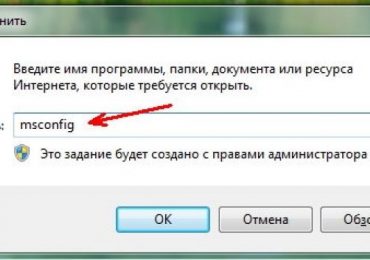
Идем в «Пуск» — «Выполнить», набираем команду msconfig.

В результате получаем серое окошко посреди экрана, в котором переходим в закладку «Автозагрузка». Здесь находится полный список программ, которые грузятся вместе с системой. Если убрать галочку и применить изменения — после перезагрузки выбранная программа уже не запустится автоматом, а только, если вы запустите ее вручную. Таким образом отмечаем все программы, которые Не должны грузиться вместе с системой и применяем изменения.

Обратите внимание, что нельзя удалять то, что вам не знакомо, т.к. это могут быть драйверы устройств, системы обновлений или что-то еще, поэтому, если не уверены, выключайте только программы, у которых в столбце «Команда» путь указан к «Program Files».

Рубрики
Windows 10 Программы и приложения

Onedrive в Windows 10: что такое, для чего он нужен и как удалить

После установки Windows 10 многие пользователи обнаруживают на панели задач новую иконку в виде облака. Данную иконку создает программа OneDrive, которая устанавливается автоматически вместе с операционной системой. Сейчас мы расскажем о том, что такое OneDrive и для чего он нужен в операционной системе Windows 10.

Содержание

Что такое OneDrive в Windows 10

OneDrive – это облачное хранилище данных от компании Майкрософт. Данный сервис впервые появился еще в 2007 году под названием SkyDrive, позже он был переименован в OneDrive и стал частью операционной системы Windows 10.

Облачные хранилища

Логотип облачного хранилища OneDrive.

Для того чтобы объяснить, что такое OneDrive, нужно сначала объяснить значение термина «облачное хранилище». Этот термин используют для обозначения сервисов, которые предлагают услуги по хранению файлов пользователя на серверах в интернете. Подключившись к облачному хранилищу, пользователь может загрузить в него свои файлы. После этого файлы пользователя хранятся в Интернете (или, другими словами «в облаке») до тех пор, пока пользователь их не удалит. При этом пользователь может получить доступ к этим файлам из любой точки мира, где есть доступ в Интернет.

Также пользователь может получить ссылку для скачивания этих файлов и поделиться ее с другими пользователями. Получивший такую ссылку пользователь сможет получить доступ к файлам и скачать их на свой компьютер. Большинство облачных хранилищ предоставляют пользователям несколько гигабайт свободного места под файлы бесплатно. Для того чтобы загружать файлы сверх этого лимита необходимо приобрести платный тарифный план.

Облачные хранилища вроде OneDrive можно использовать для решения разных задач. Самый распространенный сценарий использования – доступ к своим файлам из нескольких рабочих мест. Используя облачное хранилище можно организовать доступ к одним и тем же файлам с рабочего и домашнего компьютера, ноутбука, планшета и даже мобильного телефона.

Другой сценарий использования – распространение собственных файлов. Если вам часто приходится отправлять большие файлы по Интернету, то облачное хранилище может значительно упростить эту задачу. Используя облако можно быстро отправить любому количеству пользователей файлы практически любого размера.

Еще один сценарий – резервное копирование. При использовании облачного хранилища ваши файлы будут хранится как у вас на компьютере, так и на сервере в Интернете. Такое дублирование позволит восстановить данные в случае возникновения каких-то проблем с компьютером.

OneDrive

Иконка OneDrive на панели задач Windows 10.

Аналогичным способом работает и облачное хранилище OneDrive. Изначально все пользователи получают 5 гигабайт свободного пространства для хранения своих файлов. При необходимости можно приобрести платный тарифный план и расширить этот объем до 50 гигабайт или 1 терабайта.

Работать с облачным хранилищем OneDrive можно с помощью программы-клиента, которая уже установлена в Windows 10, или с помощью веб-интерфейса через любой браузер. В веб-интерфейсе есть предпросмотр изображений в виде эскизов и полноценный просмотр в виде слайдов. Для любой папки или файла в хранилище OneDrive можно настроить уровень доступа и получить ссылку, которую в дальнейшем можно отправить другим пользователям.

Программа-клиент OneDrive есть не только для Windows 10, но и для других популярных операционных систем, например, для iOS, Windows Phone, Xbox, Symbian Belle, OS X и MeeGo 1.2 Harmattan. Это позволяет получить доступ к файлам с любого устройства.

Одним из особенностей хранилища OneDrive является его плотная интеграция с другими сервисами Майкрософт. Благодаря этому OneDrive можно эффективно использовать вместе с такими сервисами как Office Online, Office 365, Hotmail и Bing.

Как удалить OneDrive на Windows 10

Многие пользователи Windows 10, которым не нужно облачное хранилище, интересуются, как удалить OneDrive. В принципе, это реально сделать, но такие жесткие способы решения проблемы лучше не использовать, так как OneDrive является частью Windows 10 и его удаление может вызвать появление непредвиденных неисправностей.

Вместо этого вы можете просто отключить автозагрузку OneDrive и убрать его из бокового меню Проводника. После этих действий OneDrive больше не будет попадать вам на глаза и отвлекать от работы.

Для того чтобы отключить автозагрузку OneDrive вам нужно кликнуть по иконке в виде облака на панели задач и выбрать пункт «Параметры».

Onedrive в Windows 10: что такое, для чего он нужен и как удалить

После этого появится окно с параметрами программы-клиента OneDrive. Здесь нужно отключить автоматически запуск и удалить связь с учетной записью (если она есть). В результате при следующей загрузке Windows 10 программа OneDrive уже не запустится.

Onedrive в Windows 10: что такое, для чего он нужен и как удалить

Но, OneDrive все еще будет присутствовать в боковом меню Проводника Windows 10 (как на скриншоте внизу).

Onedrive в Windows 10: что такое, для чего он нужен и как удалить

Для того чтобы удалить OneDrive из Проводника нужно открыть редактор реестра (команда regedit), перейти в раздел «HKEY_CLASSES_ROOTCLSID{018D5C66-4533-4307-9B53-224DE2ED1FE6}» и найти там ключ «System.IsPinnedToNameSpaceTree».

Onedrive в Windows 10: что такое, для чего он нужен и как удалить

После этого нужно открыть данный ключ, изменить его значение с 1 на 0 и сохранить.

Onedrive в Windows 10: что такое, для чего он нужен и как удалить

Для завершения процесса перезагрузите Windows 10. При следующем запуске программа OneDrive должна исчезнуть из панели задач и бокового меню Проводника.

Рубрики
Windows 10 Инструкции и советы

Antimalware service executable: что это и как отключить

Пользователи операционной системы Windows 10 иногда сталкиваются с тем, что их компьютер время от времени начинает работать намного медленнее. Начав разбираться с этой проблемой многие обнаруживают, что причиной этого замедления компьютера является процесс Antimalware service executable, который потребляет много системных ресурсов и загружает компьютер практически на 100 процентов. В данном материале мы расскажем о том, что такое Antimalware service executable, для чего он нужен и как его отключить.

Содержание

Что такое Antimalware service executable

Antimalware service executable – это процесс программы под названием Защитник Windows или Windows Defender. Данная программа поставляется вместе с операционной системой Windows 10 и является антивирусом.

Впервые Windows Defender появился в операционной системе Windows 2000 и с тех пор он присутствует во всех версиях Windows. Изначально Windows Defender был программой для поиска и удаления из Windows шпионских программ, но начиная с Windows 10 он стал полноценным антивирусом. Вместе с этим появился процесс Antimalware service executable, который является частью этого антивируса и выполняет проверку компьютера.

Поэтому если Antimalware service executable не создает особых проблем, то его лучше не отключать, дополнительная защита никогда не будет лишней. Но, если вы твердо решили отключить Antimalware service executable, то предлагаем вам сразу два способа как это можно сделать. Данные способы протестированы в Windows 10 версии 1703, 1709 и 1803.

Как отключить Antimalware service executable с помощью реестра

Самый простой и надежный способ избавиться от процесса Antimalware service executable это отключить Защитник Windows с помощью системного реестра. Данный способ должен сработать в большинстве случаев, вне зависимости от того какой выпуск Windows 10 используется, Windows 10 Home или Windows 10 Pro.

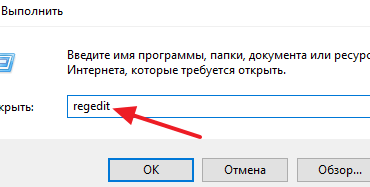
Итак, для того чтобы отключить Antimalware service executable вам понадобится редактор реестра. Для его запуска нажмите комбинацию клавиш Windows-R и в появившемся меню введите команду «regedit». После чего, при необходимости, подтвердите запрос от контроля учетных записей. Также вы можете открыть редактор реестра используя и другие способы.

Antimalware service executable: что это и как отключить

Дальше в Редакторе реестра вам нужно открыть раздел «HKEY_LOCAL_MACHINESOFTWAREPoliciesMicrosoftWindows Defender». Здесь нужно кликнуть правой кнопкой мышки по папке «Windows Defender» и в открывшемся меню выбрать «Создать – Параметр DWORD (32 бита)». В результате появится окно для создания нового параметра. Новый параметр нужно назвать «DisableAntiSpyware», присвоить ему значение «1» и сохранить.

Antimalware service executable: что это и как отключить

Дальше нужно еще раз кликнуть правой кнопкой мышки по папке «Windows Defender» и в открывшемся меню выбрать «Создать – Раздел». После чего нужно создать новый раздел с названием «Real-Time Protection». В этом новом разделе необходимо создать еще 4 параметра «DWORD (32 бита)». Делается это точно также как и в предыдущем случае. Кликаем правой кнопкой мышки по папке «Real-Time Protection», выбираем «Создать – Параметр DWORD (32 бита)», вводим название параметра и значение. Таким образом в папке «Real-Time Protection» нужно создать следующие 4 параметра DWORD (32 бита):

  • Параметр «DisableBehaviorMonitoring», значение «1»;
  • Параметр «DisableOnAccessProtection», значение «1»;
  • Параметр «DisableScanOnRealtimeEnable», значение «1»;
  • Параметр «DisableIOAVProtection», значение «1»;

Antimalware service executable: что это и как отключить

После создания всех параметров нужно закрыть редактор реестра и перезагрузить компьютер. После перезагрузки компьютера Защитник Windows должен полностью выключится, а процесс Antimalware service executable больше не будет нагружать компьютер.

Если же вы захотите вернуть все обратно и включить Защитник Windows, то для этого нужно снова зайти в редактор реестра и удалить там параметр «DisableAntiSpyware» и папку «Real-Time Protection».

Как отключить Antimalware service executable через Редактор групповых политик

Также вы можете отключить Antimalware service executable используя Редактор групповых политик. Но, данный способ сработает только у пользователей Windows 10 Pro и Enterprise (Корпоративная). Поскольку редактор групповых политик доступен только в этих выпусках Windows 10.

Итак, чтобы отключить Antimalware service executable через редактор групповых политик вам нужно сначала его открыть. Для этого нажмите комбинацию клавиш Windows-R и введите команду «gpedit.msc». После чего, при необходимости, подтвердите запрос от контроля учетных записей.

Antimalware service executable: что это и как отключить

В результате перед вами должен открыться редактор групповых политик. После этого вам нужно перейти по следующему пути: Политика «Локальный компьютер» – Конфигурация компьютера – Административные шаблоны – Компоненты Windows – Антивирусная программа «Защитник Windows». После того как вы откроете раздел «Антивирусная программа «Защитник Windows» в правой части окна нужно найти политику с названием «Выключить антивирусную программу «Защитник Windows».

Antimalware service executable: что это и как отключить

Откройте данную политику, переведите в состояние «Включено» и сохраните настройки с помощью кнопки «ОК».

Antimalware service executable: что это и как отключить

Дальше нужно перейти по пути: Политика «Локальный компьютер» – Конфигурация компьютера – Административные шаблоны – Компоненты Windows – Антивирусная программа «Защитник Windows» – Защита в режиме реального времени. После того как вы попадете в раздел «Защита в режиме реального времени» в правой части окна вы увидите большое количество разных политик. Здесь нужно найти и отключить 4 политики:

  • Политика «Включить наблюдение за поведением» — отключить;
  • Политика «Отслеживать активность программ и файлов на компьютер» — отключить;
  • Политика «Включить проверку процессов, если включена защита реального времени» — отключить;
  • Политика «Проверять все загруженные файлы и вложения» — отключить;

Antimalware service executable: что это и как отключить

После отключения всех описанных выше политик нужно перезагрузить компьютер. После перезагрузки Защитник Windows должен полностью отключится и процесс Antimalware service executable больше не будет создавать паразитной нагрузки на ваш компьютер.

Рубрики
Windows

Что такое дефрагментация диска в Windows

Файловая система всегда проектируется таким образом, чтобы обеспечить максимально быстрый доступ к диску при любых операциях: как при записи, так и при чтении. Это особенно касается системного диска или той его части, где находятся файлы ОС. В то же время, пространство на диске должно быть использовано экономно.

Файлы на диске — вещь не постоянная, некоторые из них хранятся долго, но другие могут быть созданы всего на несколько часов или даже минут. Особенно часто и интенсивно использует временные файлы сама операционная система, о чем пользователь даже не знает. Характерный пример — файл подкачки, часть виртуальной памяти.

Что такое дефрагментация диска в Windows

Когда пользователь или система удаляет файлы, на диске образуются свободные промежутки различных размеров.

При записи новых файлов, операционная система использует первый же свободный кластер (см. выше замечание о скорости доступа) и, таким образом, новый файл может быть записан фрагментами — отдельными кусками.

Особенно подвержены фрагментации файловые системы, созданные Microsoft. UNIX и ее клоны имеют значительно более совершенные ФС, кроме того, ядро UNIX или Linux постоянно следит за файловой системой, автоматически не допуская снижения ее производительности. Более того, UNIX-подобные операционные системы могут одновременно поддерживать множество различных файловых систем.

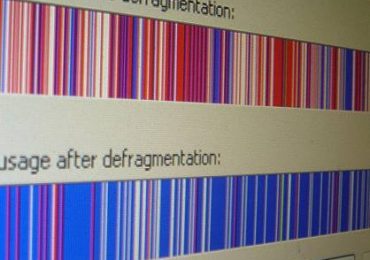
Дефрагментация диска — это процесс выстраивания кластеров, принадлежащих одному файлу, в последовательную и непрерывную цепочку, а также переразмещения таких цепочек, не оставляющий потерянных кластеров между ними.

Что дает

Из уже написанного ясно, что порядок в файлах — это скорость запуска приложений и открытия документов. Нужна ли прога для дефрагментации — вопрос лишний — она является непременной частью систем семейства Windows. Существуют и внешние утилиты для той же цели. Дефрагментация существенно ускоряет работу системы, кроме того, она уменьшает неоправданный износ механики жестких дисков.

Что такое дефрагментация диска в Windows

SSD

Дефрагментация ssd диска, в силу особенностей его устройства, не делается. На нем хранят постоянные файлы, требующие самой высокой скорости чтения, например, исполняемые файлы и некоторые системные данные. Частые операции записи на ssd приводят к значительному сокращению его срока службы.

Как часто можно выполнять

Системы, где быстрая дефрагментация приветствуется, нужно просто чаще подвергать этой процедуре. Мнение о том, что дефрагментация — это мучение для диска, неверно, так как слишком фрагментированный диск подвергается еще большим мучениям.

Ответ на вопрос о том, как часто делать дефрагментацию, зависит от следующего:

  • диск содержит большое количество файлов;
  • файлы на диске имеют небольшой размер;
  • файлы часто создаются, удаляются и обновляются;
  • диск является системным;
  • диск занят файлами более чем наполовину;
  • система используется часто и интенсивно.

Чем больше положительных ответов на перечисленные вопросы, тем чаще надо выполнять дефрагментацию. Сколько занимает времени выполнение дефрагментации, также будет зависеть от вышеперечисленного — чем дольше мы ее не делаем, тем дольше ждем, когда она закончится.

Важно не работать на компьютере и не запускать новые программы, когда идет дефрагментация.

Дальше мы объясним, почему, а пока ответ на главный вопрос: дефрагментацию нужно делать хотя бы раз в месяц или неделю, если работа с ним идет каждый день и подолгу.

Существует множество инструментов для выполнения данного процесса, но самой лучшими программами для дефрагментации диска, считаются:

  • Auslogics Disk Defrag;
  • O&O Defrag Pro;
  • IObit Smart Defrag.

Видео: Пошаговая инструкция

Что делает дефрагментация диска?

Дефрагментация диска производится в несколько этапов. Сначала утилита дефрагментации производит анализ занятости диска, и подсчитывает число фрагментированных файлов. Если она решает, что существующая степень фрагментации снижает производительность, то начинается сам процесс дефрагментации.

Он чем-то похож на составление поездов на станциях или раскладывание пасьянсов. Для маневрового диспетчера есть множество вариантов перемещения вагонов, точно так же для программ дефрагментации предложены различные алгоритмы, из которых она может выбирать наиболее подходящий.

Предварительный анализ выясняет, помогает ли сборка кластеров на старом месте собрать файл компактно или его лучше переписать на новое место. В зависимости от этого дефрагментатор принимает решение.

На диске требуется дополнительное свободное место, куда будут временно переразмещаться цепочки кластеров.

После окончания дефрагментации, производится оценка нового состояния диска и очистка временных файлов, созданных самой программой дефрагментации. Разумеется, при перемещении файлов на новое место, информация о начальном кластере обновляется в таблицах размещения файлов.

В конце каждого кластера есть информация о положении следующего кластера того же файла, поэтому кластеры, относящиеся к одному файлу могут размещаться практически произвольно. Однако, для быстроты считывания, наиболее выгодно размещать их рядом и последовательно. В этом и состоит суть дефрагментации.

Способы запуска в ОС

Во всех версиях Windows доступна команда defrag, которой пользуются администраторы в скриптах или из командной строки. Но, будучи китайской грамотой для большинства пользователей, она не используется простыми пользователями. Вместо этого используют запуск из графической среды, (что сводится к вызову той же самой утилиты).

Дальше мы рассмотрим, как провести дефрагментацию диска в каждой из операционных систем.

Что такое дефрагментация диска в Windows

Крайне желательно иметь ИБП для ПК, так как пропадание питания в неудачный момент может сделать весьма серьезные проблемы с доступом к данным на диске. В ноутбуках эта проблема решается за счет полностью заряженной батареи.

Для выполнения дефрагментации нужно иметь права администратора, впрочем, индивидуальные владельцы компьютеров и ноутбуков ими, независимо от своей подготовки, фактически и являются.

Windows XP

В XP нужно выполнить следующее:

  1. в папке Мой компьютер выбрать желаемый диск;

    Что такое дефрагментация диска в Windows

  2. кликнуть по его значку для вызова меню;

    Что такое дефрагментация диска в Windows

  3. в контекстном меню выбрать пункт Свойства;

    Что такое дефрагментация диска в Windows

  4. выбрать вкладку Сервис в появившемся диалоге;

    Что такое дефрагментация диска в Windows

  5. выбрать кнопку Выполнить дефрагментацию;
  6. появится окно дефрагментатора.

    Что такое дефрагментация диска в Windows

Наконец, останется только запустить анализ или сразу непосредственно дефрагментацию (которая начнет с анализа выбранного диска).

Windows Vista

В Windows Vista дефрагментатор улучшен по сравнению с XP, тем, что позволяет проще использовать расписание. Пользователь выбирает время, когда компьютер менее всего занят, например, ночное, и назначает его как момент запуска утилиты.

Если нужно сделать дефрагментацию в виста, она делается также как и для Windows XP, но здесь можно выбрать удобное время для запуска.

Windows 7

В этой версии Windows работа дефрагментатора автоматизирована и идет в фоновом режиме (по умолчанию в среду с часа ночи). Как произвести дефрагментацию, уже сказано в предыдущем разделе. Об этом позаботится планировщик задач. Он выбирает компромиссное решение: дефрагментируются только не слишком большие файлы. Однако есть возможность запустить дефрагментацию в ручном режиме в любое время.

Что такое дефрагментация диска в Windows

Нужно только отметить, что частое включение и выключение компьютера с Windows 7 нежелательно. Это быстро увеличивает фрагментацию файлов и износ диска.

Windows 8

В отличие от Windows 7 здесь дефрагментация производится «в свободное время», то есть, когда процессор разгружается и есть достаточно памяти для буферизации данных, с учетом возможной активности пользователя в любой момент.

Что такое дефрагментация диска в Windows

Как правило, Windows 8 не требует участия планировщика в этом процессе.

Наконец, она освобождает и пользователей, которым нечего делать, подсевших на поиски «функционалов», от дурной работы и навязчивых действий.

Программы для Windows 7

Тем, кому интересно ускорить стандартную утилиту, точнее, найти более быструю, можно посоветовать выбрать одно из следующих приложений:

  • Auslogick Disk Defag;
  • IObit SmartDefrag;
  • Ultra Defragmenter.

Проблемы и их решения

Мы забыли упомянуть важное обстоятельство, которое может помешать выполнить дефрагментацию. О внезапном пропадании питания уже говорилось. Если оно исчезнет, например, при обновлении MFT, то прочитать диск можно будет только при наличии специальных программ.

Также важно иметь не менее 15 процентов свободного места на диске. Иначе невозможно будет создавать временные файлы при перемещении кластеров. Если места мало, то нужно попытаться очистить диск от лишних и временных файлов (например, программой CCleaner) или перенести часть файлов на другой диск.

Что такое дефрагментация диска в Windows

При попытке дефрагментировать полный диск команда не запускается, точнее, анализатор не позволяет выполнить никаких перемещений файлов, даже, если частичная дефрагментация еще возможна.

Мы выяснили, зачем выполняется дефрагментация, как включить дефрагментатор, и какие могут возникнуть проблемы при этом процессе. Всем этим мы обязаны неудачной файловой системе Microsoft, в которой файлы лепятся, друг к другу в начало диска.

В более совершенных файловых системах, например ext в Linux, файлы распределяются равномерно по всему пространству раздела, в результате чего фрагментация вообще маловероятна даже при заполнении раздела на 90%.

Рубрики
Windows

Первоначальная настройка Windows

Итак, если вы только что переустановили Windows — вам необходимо произвести первоначальную настройку, дабы оптимизировать работу. Предлагаю вам 5 советов, которые, кстати, можно применить и в том случае, если система стоит уже давно

1. Быстродействие системы

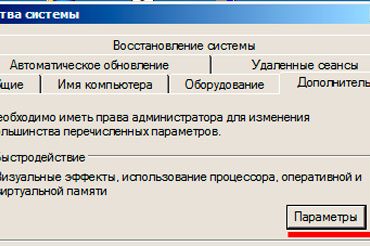
Если у вас не суперсовременный компьютер — желательно снизить потребление ресурсов за счет графических эффектов Windows. Для этого нажимаем на «Мой компьютер» правой кнопкой мыши и выбираем «Свойства» (либо используем сочетание клавиш Win+Break). В открывшемся окне переходим на вкладку «Дополнительно» и в блоке «Быстродействие» жмем кнопку «Параметры»

Первоначальная настройка Windows

Выбираем пункт «Обеспечить наилучшее быстродействие» и применяем изменения.

2. Перенесите «Мои документы»

Никогда не храните свои данные на системном диске (как правило это диск C:). С этой же целью советую перенести папку «Мои документы» на второй раздел D:. Чтобы это сделать нажмите правой кнопкой мыши на ярлык «Мои документы» и выберите «Свойства». В открывшемся окне видим блок «Размещение конченой папки». Там указан путь типа «C:Documents and SettingsuserМои документы». Просто стираем и пишем новый путь «D:Мои документы».

Первоначальная настройка Windows

Подтверждаем в следующем шаге создание папки и перенос всех файлов. Теперь каталог «Мои документы покоится на диске D: и ярлык на рабочем столе и в Пуске теперь указывает именно туда.

3. Отключите некоторые службы

Во избежание некоторых проблем отключите следующие службы:

  • Автоматическое обновление (если у вас не совсем легальная ОС)
  • Брандмауэр Windows/Общий доступ к Интернету (ICS) (если не умеете им пользоваться- может создать проблемы при работе в сети и интернет)
  • Центр обеспечения безопасности (избавит от надоедливых уведомлений после выключения первых двух служб)
  • Сервер (только если не пользуетесь расшаренными сетевыми ресурсами. Избавит от вирусных атак по сети)
  • Рабочая станция (только если не пользуетесь расшаренными сетевыми ресурсами. Избавит от вирусных атак по сети)

Отключаются службы так:

Нажмите на «Мой компьютер» правой кнопкой мыши и выберите «Управление». перейдите в раздел «Службы и приложения» — «Службы». Перед вам список всех служб операционной системы. Выберите нужную, дважды кликните по ней, выберите тип запуска «Отключено» и нажмите «Стоп». Примените изменения.

Первоначальная настройка Windows

4. Почистите автозагрузку Windows

При установке многие программы добавляют себя в автозагрузку и висят в процессах в течение всей вашей работы, даже если вы ими и не пользуетесь. Для высвобождения ресурсов их можно убрать из автозагрузки. Для этого откройте командную строку «Пуск» — «Выполнить» (Win+R) и наберите команду msconfig. перейдите во вкладку «Автозагрузка» и поснимайте галочки с программ, которые хотите убрать из автоматической загрузки. Главное не поотключать лишнего

Первоначальная настройка Windows

5. Включите Minidump

Minidump — отчет, который создается в момент, когда ваша система падает в синий экран. Впоследствии его можно расшифровать, понять, что привело к краху системы и устранить проблему.

Чтобы включить Minidump «Пуск» — «Настройка» — «Панель управления» — «Система», переходим во вкладку «Дополнительно», в блоке Загрузка и восстановление жмем «Параметры». Внизу должен быть выбран «Малый дамп памяти» и указан каталог, где он будет храниться

Первоначальная настройка Windows

Рубрики
Windows 10

Обзор и установка Windows 10

Разработчики ПО стремятся максимально упростить процесс установки их продуктов. Это позволяет производить данную процедуру даже тем пользователям, которые не имеют подобных навыков. Главное знать определенную информацию и запастись внушительной долей терпения.

Основные нововведения

Каждая новая версия операционной системы предполагает целый список нововведений. Десятый выпуск характеризуется следующими новшествами:

  • вернулся рабочий стол в качестве ключевого интерфейса для пользователя. Всем тем, кому понравился интерфейс «восьмерки», могут вернуть его, выбрав соответствующую опцию. Теперь все приложения можно запустить из стартового меню;

    Обзор и установка Windows 10

  • изменена панель Charms. В предыдущих версиях была практически бесполезна. Теперь эта панель будет работать только на планшетах;
  • визуальные рабочие столы. Эта функция была максимально усовершенствована: теперь можно свободно переключиться между ними во время работы. Однако их нельзя перемещать;
  • украшенный рабочий стол. Разработчики немного украсили данный элемент, добавив новые иконки;
  • Совет: для тех, кому это оформление не понравится, можно включить тему из предыдущих версий (в меню «персонализация»).

  • оптимизация работы с мощными экранами. Разрешение 4К уже становится родным для многих современных мониторов. Поэтому в новой ОС добавлена функция динамического регулирования настроек, относительно пиксельной плотности;
  • значительно усовершенствован стартовый экран. Добавлены, так называемые, живые плитки;

    Обзор и установка Windows 10

  • оптимизирован центр уведомлений;
  • добавлена Storage Sense. Данная функция позволяет оптимизировать работу устройства. Это актуально для слабеньких планшетов, которые имеют недостаточно физической памяти;
  • добавлена функция Wi-Fi Sense. Эта утилита облегчает подключение к беспроводным сетям. Заимствована у Windows Phone;
  • встроен Internet Explorer 12. Несмотря на слабую популярность этого браузера, корпорация Microsoft старательно продвигает его;
  • доработан менеджер обновлений. Теперь эта утилита будет предлагать обновления в соответствии с особенностями конкретного ПК и его пользователя.

Где взять

Еще в сентябре 2014 года стала доступна к скачиванию версия Technical Preview. Однако она характеризуется достаточным количеством багов и ошибок. Таким образом, она полностью подтверждает статус «черновой».

Относительно недавно (в апреле 2015 года) появилась обновленная Insider Preview. В ней исправлены некоторые ошибки (например, появление «черного экрана»). Она предоставляется на бесплатной основе – на сайте корпорации Microsoft есть ссылка на скачивание и ключи.

Обзор и установка Windows 10

Более того, существует уникальная возможность – обновить ОС 7 или 8 поколения до 10 –ого. Производится данная процедура совершенно бесплатно, главное, чтобы Windows был лицензионный.

Важно! Можно обновить даже нелицензионную версию семерки или восьмерки, но она превратится в пиратскую десятку. Поэтому пользователям «пираток» проще всего скачать полноценную лицензионную версию, ибо пока она распространяется на бесплатной основе.

К сожалению, некоторые пользователи жалуются, что регулярно слетает активация. Единственный способ исправить эту проблему – отключить обновления.

Видео: Скачать и установить

Требования к системе

Как ни странно, требования к компьютеру у Windows 10 практически не отличаются от тех, что предъявляются к 7 и 8 версиям.

Впрочем, стоит их описать:

  1. двухъядерный процесс с тактовой частотой от 1ГГц;
  2. оперативная память: не менее 1 Гб (32-бит) и от 2 Гб (64 бит);
  3. свободное пространство на винчестере не менее 16 Гб (для стабильной работы может потребоваться больше);
  4. видеокарта, поддерживающая DirectX 9;
  5. для активации потребуется наличие Интернет-соединения.

Обратите внимание: если вы сомневаетесь в производительности своего ПК, то не волнуйтесь. Перед началом инсталляции система диагностирует ваше оборудование, и если оно не соответствует требованиям, появится соответствующее сообщение.

Подготовка к установке

Инсталлировать ОС можно с помощью компакт-диска, либо загрузочной флешки. Первый способ, как правило, более надежный.

Создание диска утилитой BurnAware Free

Если вы желаете произвести инсталляцию с диска, необходимо записать его определенным образом. В этом нам поможет утилита BurnAware.Обзор и установка Windows 10

Данная процедура производится следующим образом:

  • скачиваем программу и устанавливаем её. Распространяется она на бесплатной основе;
  • далее вставляем чистый ДВД в привод и запускаем приложение;
  • в правой части меню выбираем пункт «записать образ»;

    Обзор и установка Windows 10

  • появится окошко, в котором потребуется указать путь к скачанному образу ОС;
  • затем устанавливаем скорость записи. Обязательно выбираем наименьшую скорость, так как это обезопасит от всевозможных ошибок;

    Обзор и установка Windows 10

  • в конце нажимаем кнопку «записать».

Обзор и установка Windows 10

Распространенная ошибка 0x80070570 может появиться, если использованный диск будет поврежденным. Поэтому следует использовать только новый диск.

Можно использовать и другие программы, к примеру, UltraISO или Nero. Однако BurnAware отличается простотой в использовании и «легкостью». Nero весьма требователен к системе, к тому же сильно поедает оперативную память.

Пошаговая установка Windows 10

Если вы хотите перейти на Windows 10 инструкция по установке поможет вам в этом. Практически все процедуры автоматизированы. Поэтому от пользователя требуется минимум знаний и навыков.

Активация загрузки с диска

Чтобы началась инсталляция необходимо немного полазить в BIOS.

Потребуется сделать следующее:

  1. при запуске компьютера открыть БИОС. Для этого нужно нажать на соответствующую клавишу — F2, F8, Esc или Del (зависит от версии). Чаще всего сразу при запуске будет высвечено сообщение, в котором указано, какую клавишу требуется нажать;

    Обзор и установка Windows 10

  2. далее нужно настроить последовательность так, чтобы на первом месте оказался привод. В зависимости от конкретного БИОС-а этот пункт может называться Boot или System Configuration. Найдя требуемый раздел, выставляем привод на первое место при помощи стрелочек;
  3. в конце выбираем пункт «сохранить и выйти». После этого перезагружаем компьютер.

Сама установка

В некоторых случаях может появляться ошибка под номером 0x80070017.

Если вы уверены, что с диском проблем нет, стоит обратить внимание на следующие аспекты:

  • оперативная память. Эта ошибка может возникать из-за проблем с данным устройством. Поэтому следует проверить его с помощью различных утилит для тестирования компьютера;
  • Винчестер. В нем могут быть ошибки, поэтому рекомендуется проверить его. Для этого имеется встроенная утилита (CHKDSK);
  • Вначале система попросит вас нажать любую клавишу и после этого откроется главное окно. Сделать потребуется следующее:

    Обзор и установка Windows 10

  • в появившемся окне выбираем язык. В настоящий момент существует лишь англоязычная версия. Также нужно будет выбрать формат времени. После этого нажимаем кнопку Next;
  • появится окошко с одной единственной кнопкой «Install now». Нажимаем её. Также в этом окне можно выбрать пункт восстановления системы;

    Обзор и установка Windows 10

  • откроется стандартное лицензионное соглашение. Читаем его (по желанию) и нажимаем Next;
  • теперь выбираем пункт второй пункт (Custom);

    Обзор и установка Windows 10

  • появится список имеющихся у вас разделов. Здесь вы может сразу отформатировать жесткие диск, а также разделить их;

    Обзор и установка Windows 10

  • Важно! Нельзя назначать распаковку в тот раздел, в котором уже имеется ОС.

  • можно создать новый раздел, нажав на кнопку New. После этого вас попросят указать выделяемый размер;
  • выбрав (или создав) раздел, нажимаем Next. Начнется основной процесс.

Далее система сама произведет инсталляцию.

Обзор и установка Windows 10

Настройка ОС

После завершения установки (зависит от производительности ПК) вам будет предложено подключить к доступным сетям Wi-Fi. Интернет будет нужен для активации, поэтому подключите его. Если у вас проводной или 3G-интернет, активацию можно будет осуществить позже.

Затем появится окно с настройками. Вам будет предложено два варианта: автоматические (Use express)или ручные (Customize) настройки. Лучше всего воспользоваться вторым вариантом, так как данные параметры подходят для большинства пользователей.

Если же вы желаете все сделать «под себя», то будет возможно настроить такие аспекты, как:

Обзор и установка Windows 10

  • включение/отключение обновлений;
  • их периодичность;
  • разрешение на отправку отчетов.

Затем появится окошко, в котором нужно будет ввести данные учетной записи. Если она у вас отсутствует, придется произвести регистрацию. Для этого вам потребуется наличие электронного ящика и выход в интернет.

В следующем окне будет предложено настроить хранилище OneDrive. После этого нажимаем Next и через некоторое время перед вами предстанет рабочий стол. Это значит, что инсталляция завершена.

видео: Обзор всех новых функций

Установка драйверов

В конце вам потребуется инсталлировать все необходимые драйвера. Если у вас имеется соответствующий диск (выдается при покупке ПК), то просто вставляете его и следуйте инструкции.

В его отсутствии можно решить данную проблему следующими способами:

  • установить менеджер драйверов. Для его работы необходимо подключение к интернету;
  • скачать пакет с драйверами;
  • искать вручную к каждому устройству. Для этого воспользуемся идентификационным номером (его можно найти в свойствах устройства). Вставляем этот набор букв и цифр в поисковик. Далее находим подходящий под нашу систему вариант.

Стоит отметить, что практически все драйвера, которые совместимы с Windows 7 и 8 подходят и для 10. Поэтому, если они у вас имеются, запишите их на диск или флешку перед началом установки ОС.

На этом все. Как видите, процесс инсталляции новой операционной системы не такой уж сложный. Помните, что если «десятка» вам не понравится, вы сможете в любой момент вернуться к более ранней Windows. Для этого нужно будет вставить загрузочный диск (или флешку) и выбрать пункт «обновление».

Рубрики
Windows 10

Как добавить программу в автозагрузку в Windows 10

В старых версиях операционной системы Windows в меню «Пуск» была доступна папка «Автозагрузка». Ее можно было открыть и поместить в нее ярлык программы, которая должна запускаться при старте Windows. Но, в Windows 10 данную папку убрали из меню «Пуск», что создало трудности для пользователей, которые привыкли ее использовать.

Если вы также столкнулись с подобной проблемой, то предлагаем ознакомиться с нашей статьей. Здесь мы рассмотрим сразу несколько вариантов, как можно добавить программу в автозагрузку в операционной системе Windows 10.

Содержание

Папка «Автозагрузка» в Windows 10

На самом деле, папка «Автозагрузка» никуда не пропала из Windows 10. Ее просто убрали из меню «Пуск», но если вы знаете, где ее искать, то вы можете и дальше использовать ее для автозагрузки программ. В Windows 10 папка «Автозагрузка» находится на системном диске в папке:

  • ПользователиИмя_вашего_пользователяAppDataRoamingMicrosoftWindowsГлавное менюПрограммыАвтозагрузка

Если у вас английская версия Windows 10, то путь к данной папке будет следующим:

  • UsersUser_nameAppDataRoamingMicrosoftWindowsStart MenuProgramsStartup

Но, открывать данную папку вручную достаточно затратно по времени, намного быстрее воспользоваться меню «Выполнить» и командой «shell:startup». Для этого нажмите комбинацию клавиш Windows-R, в появившемся окне введите команду «shell:startup» и нажмите на клавишу ввода.

Как добавить программу в автозагрузку в Windows 10

В результате выполнения данной команды перед вами откроется папка Автозагрузки для вашего пользователя. Для того чтобы добавить программу в автозагрузку Windows 10 просто поместите ярлык нужной программы в эту папку. Например, вы можете просто скопировать ярлык программы с рабочего стола в эту папку. После этой простой процедуры выбранная вами программа будет запускаться автоматически при старте компьютера и входе в вашу учетную запись.

Как добавить программу в автозагрузку в Windows 10

Если вы хотите, чтобы программа запускалась автоматически для всех пользователей на этом компьютере, то ярлык программы нужно поместить в следующую папку на системном диске:

  • ProgramDataMicrosoftWindowsStart MenuProgramsStartUp

Как в предыдущем случае, открыть данную папку можно с помощью меню «Выполнить». Для этого нажмите Windows-R и в появившемся окне введите команду «shell:common startup».

Как добавить программу в автозагрузку в Windows 10

С данной папкой можно работать точно также, как и с предыдущей. Просто копируете в нее ярлык программы, которую нужно добавить в автозагрузку Windows 10, и программа начинает запускаться автоматически при старте системы.

Автозагрузка в Windows 10 через Планировщик задач

Также вы можете добавить программу в автозагрузку Windows 10 с помощью «Планировщика заданий». Данный способ удобен тем, что позволяет добавлять программы в автозагрузку с некоторой задержкой от момента запуска системы. Это позволяет уменьшить количество программ, которые запускаются сразу после старта и уменьшить время загрузки.

Для того чтобы воспользоваться данным методом нужно сначала запустить «Планировщик задач». Нажмите комбинацию клавиш Windows-R и выполните команду «taskschd.msc».

Как добавить программу в автозагрузку в Windows 10

После запуска «Планировщика задач» нажмите на кнопку «Создать простую задачу», которая находится в правой части окна.

Как добавить программу в автозагрузку в Windows 10

В результате откроется мастер, с помощью которого можно создать новую задачу для «Планировщика задач». На первом этапе нужно ввести название задачи.

Как добавить программу в автозагрузку в Windows 10

Дальше нужно выбрать вариант «При запуске компьютера».

Как добавить программу в автозагрузку в Windows 10

После этого выбрать задачу «Запуск программы».

Как добавить программу в автозагрузку в Windows 10

И воспользоваться кнопкой «Обзор» для выбора программы, которую нужно добавить в автозагрузку Windows 10. С помощью кнопки «Обзор» вы можете выбрать как саму программу, так и ее ярлык». После выбора программы в строке появится полный путь к exe-файлу.

Как добавить программу в автозагрузку в Windows 10

Дальше завершающий шаг – проверка всех данных и подтверждение с помощью кнопки «Готово». После нажатия на кнопку «Готово» задача будет создана и сохранена. Теперь выбранная вами программа будет запускаться автоматически вместе с Windows 10.

Как добавить программу в автозагрузку в Windows 10

Если хотите добавить задержку между запуском Windows 10 и выполнением программы, то найдите созданную задачу в «Планировщике задач» и откройте ее свойства. Здесь, на вкладке «Триггеры», нужно выделить триггер «При запуске» и нажать на кнопку «Изменить».

Как добавить программу в автозагрузку в Windows 10

В результате появится окно, в котором можно более тонко настроить автозагрузку выбранной программ. Для того чтобы добавить задержку воспользуйтесь опцией «Отложить задачу».

Как добавить программу в автозагрузку в Windows 10

После изменения настроек закройте все окна нажатием на кнопку «ОК» для того, чтобы сохранить изменения.

Автозагрузка в Windows 10 через реестр

Реестр – это еще один способ добавить программу в автозагрузку в Windows 10. Для того чтобы воспользоваться данным способом нажмите комбинацию клавиш Windows-R и в открывшемся окне выполните команду «regedit».

Как добавить программу в автозагрузку в Windows 10

Таким образом вы откроете редактор реестра Windows 10. Если вы хотите добавить программу в автозагрузку только для вашей учетной записи, то здесь нужно открыть раздел:

  • HKEY_CURRENT_USER — SOFTWARE — Microsoft — Windows — Current Version – Run

Если же программу нужно добавить в автозагрузку для всех пользователей, то открывайте раздел:

  • HKEY_LOCAL_MACHINE — SOFTWARE — Microsoft — Windows — Current Version – Run

После того, как вы открыли нужный раздел реестра, кликните правой кнопкой мышки по пустому пространству и выберите вариант «Создать – Строковый параметр».

Как добавить программу в автозагрузку в Windows 10

После этого откройте созданный параметр и введите путь к программе, которую вы хотите добавить в автозагрузку Windows 10

Как добавить программу в автозагрузку в Windows 10

После сохранения параметра все готово, можно перезагружать компьютер и проверять как запустится программа.