Рубрики
Windows Windows 7 Windows 8

Как восстановить потерянный ключ продукта от Windows 7 или Windows 8

Если вы потеряли лицензионный ключ от вашей копии Windows 7 или Windows 8, вы все еще можете восстановить его с компьютера, на котором установлена операционная система. Для Windows 7 существуют уйма программ, которые позволяют восстановить ключ продукта, но не все они работают на Windows 8. Вот почему я решил проверить ряд программ, чтобы определить те, которые работают и с Windows 8.

Некоторые программы из этого обзора также обещают восстановить лицензионный ключ для других продуктов (например, для Microsoft Office). У меня установлена лицензионная версия Microsoft Office 2013, но ни одна программа так и не смога прочитать ключ. Похоже, что все они поддерживают только Microsoft Office 2010 и более ранние версии офисного пакета, так что они нуждаются в обновлении.

Belarc Advisor 8.3b

Belarc Advisor 8.3b – программа, которая распространяется совершенно бесплатно. Она покажет вам не только лицензионный ключ вашей копии Windows, но и подробную информацию об установленном программном обеспечении, аппаратных компонентах и т.д., поэтому при запуске программа проводит тщательный анализ всей системы.

Как восстановить потерянный ключ продукта от Windows 7 или Windows 8

Когда анализ будет завершен, в вашем браузере по умолчанию будет открыта страница со всевозможной информацией, в которой можно буквально потеряться.

Как восстановить потерянный ключ продукта от Windows 7 или Windows 8

Если вы переведете свой взгляд влево, то увидите ссылку Software Licenses, которая перенесет вас в раздел с одноименным названием. Там вы найдете несколько лицензионных ключей, включая ключ для установки Windows.

Как восстановить потерянный ключ продукта от Windows 7 или Windows 8

Эта программа работает хорошо, но тратит много времени на загрузку данных, так как ищет гораздо больше данных в отличие от других программ. Если вам нужно узнать только ключ продукта, лучше выберете что-нибудь из числа остальных программ.

Magical Jelly Bean Keyfinder 2.0

Программа Magical Jelly Bean Keyfinder 2.0 получила очень странное название, но она бесплатная, и самое главное – работает. При установке будьте внимательны, так как она пытается установить еще одну программу, которая вам, возможно, вовсе не нужна.

Как восстановить потерянный ключ продукта от Windows 7 или Windows 8

Необходимую информацию Magical Jelly Bean Keyfinder 2.0 предоставляет в очень простом интерфейсе.

Как восстановить потерянный ключ продукта от Windows 7 или Windows 8

Эта программа работает быстро и достаточно хорошо. Кроме этого, Magical Jelly Bean Keyfinder 2.0 без проблем находит ключ продукта для Microsoft Office до версии 2010.

ProduKey v1.56

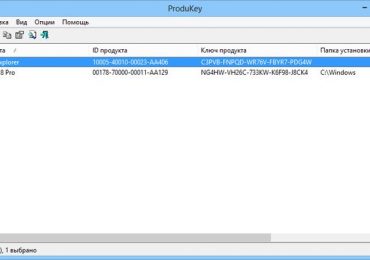
Небольшая утилита ProduKey v1.56 может отображать ProductID и CD-Key от Microsoft Office (только до 2007 версии), Windows, Exchange Server и SQL Server.

Все, что от вас требуется, загрузить архив, распаковать его и запустить ProduKey.exe. Программа запуститься и мгновенно отобразит соответствующую информацию.

Как восстановить потерянный ключ продукта от Windows 7 или Windows 8

Это программа очень маленькая, бесплатная, быстрая, не требует установки и простая в использовании. Очень рекомендую!

Какая программа лучше?

Все программы, представленные в этом обзоре, без проблем находят лицензионный ключ Windows. Некоторые из них даже восстанавливают ключ продукта для различных программ, установленных на компьютере. Но если вам нужно быстро найти лицензионный ключ продукта для вашей копии Windows 7 или Windows 8, я рекомендую попробовать ProduKey v1.56 или Magical Jelly Bean Keyfinder 2.0.

Рубрики
Windows 7 Windows 8

Что такое IP-адрес и как изменить его в Windows 7 и Windows 8.1

IP-адреса стоят в основе компьютерных сетей. Эта концепция непроста для понимания во всей ее полноте, особенно если вы не имеете технического образования, но с небольшой помощью основы IP-адресов может понять абсолютно каждый.

Читайте дальше, чтобы получить базовое представление о термине «IP-адрес», а также узнать, как изменить IP-адрес в Windows.

Что такое IP-адреса и как они работают

Я попробую провести простую аналогию между IP-адресами и примером из реальной жизни.

Предположим, вы хотите отправить письмо своей бабушке. Для этого вы должны знать ее адрес: название улицы, номер дома и почтовый индекс. В противном случае ваше письмо не дойдет.

Так вот, IP-адреса выступают в качестве адреса компьютера или сетевого устройства внутри сети. Это уникальный идентификатор сетевого устройства, который используется для установления связи, отправки и получения данных на другие компьютеры или устройства, расположенные в той же сети или в Интернете.

На момент написания этой статьи существует два основных стандарта IP-адресов:

IP version 4 (IPv4) – сейчас это наиболее распространенный стандарт. IPv4-адреса состоят из четырех чисел, разделенных точками. Каждое из этих чисел содержит от одной до трех цифр, каждая из которых может варьироваться от 0 до 255. Например, адрес IPv4 может выглядеть следующим образом: 89.44.0.241.

IPv4 обеспечивает около 4.23 миллиарда возможных комбинаций IP-адресов. И да, их запас стремительно заканчивается. Таким образом, мы должны перейти на IPv6, поскольку этот стандарт позволяет использовать гораздо больше адресов.

IP version 6 (IPv6) – это новый стандарт, который пока применяется не так широко, но это произойдет, когда закончатся все свободные IPv4-адреса.

Адреса IPv6 состоят из восьми цифровых групп, разделенных двоеточиями. В отличие от адресов IPv4, они также могут содержать буквы от a до f, так что IPv6-адрес может выглядеть следующим образом: 3461:0000:9425:3547:8123. В отличие от IPv4, этот стандарт должен удовлетворить наши потребности в IP-адресах на ближайшие пару десятилетий.

IP-адрес может быть статическим или динамическим. Статический IP-адрес это тот, который вы самостоятельно указываете в сетевых настройках операционной системы. Динамический адрес назначается протоколом динамической настройки узла (DHCP), который представляет собой службу, работающую на выделенных серверах в локальной сети или на специальном сетевом оборудовании, как маршрутизаторы, например. И да, динамические адреса используются чаще статических.

В типичной домашней сети или сети малого бизнеса IP-адреса назначаются и управляются автоматически с помощью маршрутизатора.

Как изменить IP-адрес (IPv4) в Windows 7 и Windows 8.1

Возможно, когда-нибудь вам потребуется самостоятельно изменить IP-адрес вашего компьютера. К счастью, процесс это не сложный.

Во-первых, для смены IP нужно открыть окно «Центр управления сетями и общим доступом». Сделать это можно несколькими способами, и здесь я расскажу о некоторых из них.

Первый заключается в использовании диалога «Выполнить». Нажмите на клавиатуре клавишу с логотипом Windows и клавишу R. Когда откроется окно «Выполнить», скопируйте и вставьте в него команду control.exe /name Microsoft.NetworkAndSharingCenter и нажмите OK.

Второй способ подходит для пользователей Windows 7. Нужно просто нажать левой кнопкой мыши на значок сети в правой части панели задач и выбрать «Центр управления сетями и общим доступом».

Что такое IP-адрес и как изменить его в Windows 7 и Windows 8.1

В Windows 8 и Windows 8.1 есть аналогичный способ, с той лишь разницей, что нажимать на значок сети нужно не левой кнопкой мыши, а правой.

Что такое IP-адрес и как изменить его в Windows 7 и Windows 8.1

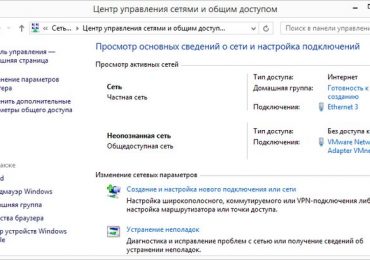
В окне «Центр управления сетями и общим доступом» можно увидеть список активных сетей, настроить новое подключение, изменить параметры сетевого адаптера или устранить неполадки.

Что такое IP-адрес и как изменить его в Windows 7 и Windows 8.1

Нажмите на ссылку «Изменение параметров адаптера» в левой стороне окна.

Что такое IP-адрес и как изменить его в Windows 7 и Windows 8.1

Далее вы увидите сетевые интерфейсы, доступные на вашем компьютере, включая виртуальные соединения и сетевые Bluetooth-устройства, если таковые имеются.

Что такое IP-адрес и как изменить его в Windows 7 и Windows 8.1

Щелкните правой кнопкой мыши на иконке сетевого адаптера, для которого требуется изменить IP-адрес, и нажмите «Свойства».

Что такое IP-адрес и как изменить его в Windows 7 и Windows 8.1

Окно «Свойства» предоставляет информацию о сетевых протоколах, используемых для текущего сетевого подключения, и позволяет установить, удалить и изменить их. Чтобы изменить IP-адрес, выберете в списке компонентов «Протокол Интернета версии 4 (TCP/IPv4)», а затем нажмите на кнопку «Свойства».

Что такое IP-адрес и как изменить его в Windows 7 и Windows 8.1

Следующее окно будет состоять из вкладок «Общие» и «Альтернативная конфигурация». В первой вы можете задать свой IP-адрес, либо выбрать вариант, при котором адрес будет назначаться автоматически.

Что такое IP-адрес и как изменить его в Windows 7 и Windows 8.1

Чтобы настроить адрес вручную, отметьте опцию «Использовать следующий IP-адрес» и введите необходимые значения в поля «IP-адрес», «Маска подсети» и «Шлюз».

Что такое IP-адрес и как изменить его в Windows 7 и Windows 8.1

Здесь же вы можете изменить предпочитаемый и альтернативный DNS-сервера, но имейте в виду, что это не всегда необходимо, и вы можете изменить IP-адрес без изменения DNS.

Внесенные изменения будут применены после нажатия на кнопку OK.

Если вы используете компьютер в нескольких сетях, возможно, потребуется настроить определенный альтернативный адрес для одного из этих сетей.

Для этого перейдите на вкладку «Альтернативная конфигурация», но имейте в виду, что она доступна только тогда, когда используется опция «Получить IP-адрес автоматически» на вкладке «Общие».

Теперь выберете опцию «Настраиваемый пользователем» и введите необходимые параметры. Нажмите OK, чтобы сохранить параметры.

Что такое IP-адрес и как изменить его в Windows 7 и Windows 8.1

Используя этот тип конфигурации, ваш сетевой адаптер выберет альтернативную конфигурацию, когда он не сможет автоматически получить IP-адрес из сети.

На этом все. Если у вас есть вопросы, мы будем рады видеть их в комментариях.

Рубрики
Windows 7

Что такое безопасный режим и как загрузиться в безопасном режиме в Windows 7

В безопасном режиме Windows загружает только все самое необходимое (минимальный набор драйверов и служб). Таким образом, в безопасном режиме у вас будет доступ только к основным программам и функциям Windows, которым, как правило, не нужны драйвера для сетевых устройств – это означает, что у вас не будет и доступа к интернету, если речь идет о стандартном безопасном режиме. Кроме того, интерфейс Windows в безопасном режиме не будет выглядеть таким, каким вы привыкли его видеть. Это связано с тем, что безопасный режим настроен на запуск минимальных графических параметров с самым низким разрешением, которое поддерживается в Windows. В случае с Windows 7 это 800 на 600 пикселей.

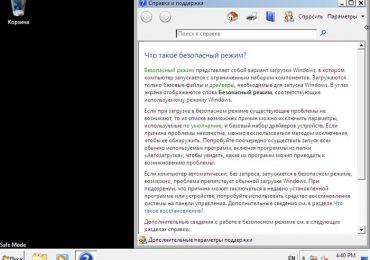
Во время процесса загрузки в безопасном режиме на экране появляется черный экран, отображающий загружающиеся драйвера и службы, а после завершения загрузки на рабочем столе автоматически открывается окно «Справка и поддержка», в котором объясняется, что такое безопасный режим и как его использовать.

Что такое безопасный режим и как загрузиться в безопасном режиме в Windows 7

Запомните, что безопасный режим не загружает никакие сторонние службы и программы, которые загружаются при нормальном запуске операционной системы, а только основные службы и функции, необходимые для запуска Windows.

Что такое безопасный режим и как загрузиться в безопасном режиме в Windows 7

Все написанное выше позволяет понять, что сам по себе безопасный режим используется для выявления и устранения проблем в работе операционной системы.

Как загрузиться в безопасном режиме в Windows 7

Существуют несколько путей, которыми можно загрузиться в безопасном режиме, и первый из них заключается в использовании инструмента «Конфигурация системы». Чтобы открыть его, нажмите на клавиатуре Win + R, в диалоге выполнить введите команду «msconfig», а затем нажмите Enter. Когда окно откроется, перейдите на вкладку «Загрузка». Там вы найдете раздел «Параметры загрузки».

Что такое безопасный режим и как загрузиться в безопасном режиме в Windows 7

Поставьте флажок рядом с опцией «Безопасный режим», нажмите «OK», а потом выберите «Перезагрузка» или «Выход без перезагрузки» – если вы хотите, чтобы компьютер был перезагружен прямо сейчас, выберите первое, и соответственно второе, если вы хотите перезагрузить компьютер позже самостоятельно. При следующем запуске Windows 7 будет загружена в безопасном режиме.

Что такое безопасный режим и как загрузиться в безопасном режиме в Windows 7

Обратите внимание, что после этого, операционная система постоянно будет загружаться в безопасном режиме. Чтобы его отключить, вернитесь в «Конфигурация системы», отключите опцию «Безопасный режим» и нажмите «OK». Затем перезагрузите компьютер.

Другой способ входа в безопасный режим будет полезен в тех случаях, когда Windows 7 по каким-то причинам не хочет загружаться в нормальном режиме, что обычно связанно с каким-либо программным обеспечением (драйвера и т.д.). Чтобы загрузить в безопасном режиме таким путем, удерживайте клавишу F8 сразу после включения компьютера. Это приведет к появлению меню с дополнительными вариантами загрузки, в котором вы сможете выбрать загрузку в безопасном режиме, в безопасном режиме с поддержкой сетевых драйверов и в безопасном режиме с поддержкой командной строки. Используйте клавиши со стрелками для перемещения между пунктами меню и клавишу Enter для выбора.

Также обратите внимание, что если вы не можете запустить компьютер в обычном режиме после установки нового программного обеспечения или внесения каких-то изменений в настройки ОС, попробуйте сперва выбрать пункт «Загрузка последней удачной конфигурации» (Last Know Good Configuration). Если это не поможет, тогда загружайтесь в безопасном режиме и ищите причину проблему.

Для чего нужны остальные варианты безопасного режима

Старый добрый безопасный режим бывает нескольких видов.

Если в безопасном режиме вам может понадобиться интернет, например, для загрузки драйверов, необходимо использовать «Безопасный режим с поддержкой сетевых драйверов» (Safe Mode with Networking). В этом режиме загружаются драйвера, необходимые для работы сетевой карты компьютера или модема, что позволит открывать веб-страницы, скачивать файлы и получать доступ к компьютерам в локальной сети.

Что такое безопасный режим и как загрузиться в безопасном режиме в Windows 7

Опытные пользователи Windows часто работают в окне командной строки, а «Безопасный режим с поддержкой командной строки» (Safe Mode with Command Promt) позволяет запускать и использовать этот инструмент в безопасном режиме работы операционной системы.

Поздравляем! Теперь вы знаете, как загрузиться в безопасном режиме, который может стать вашим спасителем при различных проблемах с компьютером.

Рубрики
Windows

Microsoft разрабатывает систему, которая учится на привычках пользователей, чтобы продлить время автономной работы ноутбуков и планшетов

Microsoft разрабатывает систему, которая учится на привычках пользователей, чтобы продлить время автономной работы ноутбуков и планшетов

Батарея является самым слабым местом всех современных портативных и мобильных устройств. Сами по себе такие устройства способны на многое, но текущие технологии управления энергией не позволяют нам использовать их без подзарядки так долго и интенсивно, как хотелось бы.

В Microsoft Research считают, что они нашли способ, который помог бы решить проблему автономной работы ноутбуков и планшетов. В частности, компания предлагает использовать умные технологии, которые доступны сегодня.

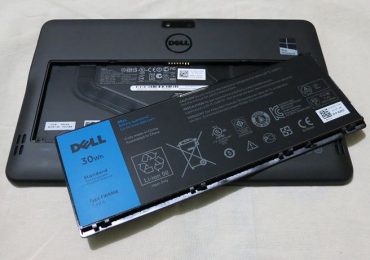
Идея Microsoft заключается в использовании различных типов батарей, оптимизированных для различных задач. Вместо одного литий-ионного аккумулятора, управление которым находится в ведении аппаратного обеспечения, компания рассматривает возможность комбинирования в одном устройстве различных типов аккумуляторов, переключение между которыми осуществляется динамически с помощью программного обеспечения. Например, если после работы в Word пользователь запустит другую, гораздо более требовательную к энергии задачу (например, обработку видео), операционная система обнаружит это и задействует батарею, которая специально оптимизирована для выполнения этой задачи. Таков замысел Microsoft.

Более того, благодаря машинному обучению софтверный гигант предусматривает возможность улучшения системы управления энергией в соответствии с привычками пользователя. В качестве примера Microsoft приводит человека, который в течение рабочего дня обычно использует мобильный компьютер для электронной почты и работы с документами Word, а возвращаясь домой на автобусе или поезде, просматривает интернет и видео. На основе этих привычек компьютер может оптимизировать заряд, чтобы его хватило и на то, и на другое.

Важно отметить, что проект все еще является экспериментальным, но в случае его успешной реализации эта технология вполне может стать частью коммерческих продуктов в ближайшие годы.

Рубрики
Microsoft Office

5 причин, почему вы должны использовать Office Online

Microsoft славится своим умением не успевать за новыми трендами, но когда компании все же удается попасть на борт, она часто пытается наверстать упущенное время за счет уймы денег и огромной команды софтверных инженеров.

Эта стратегия, похоже, работает с Office Online, облачной версией самого популярного в мире офисного пакета, которая совершенно бесплатна (с ограничениями) и предлагает шведский стол из полезных функций. Вы можете извлечь пользу из Office Online, даже если копия Office уже есть на вашем компьютере.

Office Online – это бесплатно

Одним из самых существенных недостатков Office всегда была его цена. Это программное обеспечение довольно дорогое и многие пользователи просто не могут позволить себе такое приобретение. Однако Office Online является одним из немногих способов, благодаря которым Office можно использовать бесплатно, причем на постоянной основе и без каких-либо серьезных ограничений. Также с офисными веб-приложениями от Microsoft каждому пользователю предлагается 15 Гб облачного хранилища в OneDrive, что гораздо больше, чем нужно подавляющему большинству пользователей, хранящих исключительно документы Word или презентации PowerPoint.

Так в чем подвох? Office Online является отличным инструментом, но это не полноценная версия Office. Как и в случае с веб-редактором документов от Google, в Office Online есть ограничения на то, что вы можете сделать. В Word нет расширенных параметров форматирования, в Excel ограничена функциональность работы с графиками, а PowerPoint не может использоваться для вставки видео. Однако вы можете открывать, создавать и редактировать файлы Word, Excel и PowerPoint, при этом доступных функций будет более чем достаточно для создания резюме или бюджетирования своих финансов, например.

Доступ к документам из любой точки

Одним из самых очевидных преимуществ Office Online является интеграция с облачной системой хранения данных. Документы, таблицы или презентации, отредактированные через онлайн-интерфейс, будут автоматически сохранены в OneDrive и могут быть открыты с любого компьютера. Конечно, файлы можно сохранять и на локальном компьютере, но по умолчанию они сохраняются именно в облако.

Иначе говоря, Office Online работает как и любой другой онлайн-сервис для продуктивности. И это является огромным преимуществом для большого числа пользователей Office. Office не был связан с OneDrive до выхода Office 2013, так что у многих пользователей со старыми версиями офиса (для ПК и для Mac) нет доступа к этой функции.

Конечно, вы бы могли получить интеграцию с облаком, просто заплатив за обновление, но это не будет выглядеть привлекательно, если вы уже довольным тем, на что способна ваша версия офисного пакета. А Office Online является бесплатным и доступен мгновенно, что делает его идеальным путем к обновлению для экономных пользователей.

Обмен и совместная работа над документами в режиме реального времени

Документами, созданными в Office Online, можно легко поделиться с другими, поскольку они автоматически сохраняются в облако от Microsoft, которое, как известно, позволяет делиться файлами с другими людьми с учетной запись Microsoft или путем создания и отправки ссылки. Другим пользователям можно дать и разрешение на совместную работу с вами над одним документом в режиме реального времени, при этом каждый из участников коллаборации будет видеть изменения, внесенные другими.

5 причин, почему вы должны использовать Office Online

Хорошо это или плохо, но эта возможность пока остается только для онлайн-версии. Даже подписчики Office 365 не могут сделать то же самое из настольного приложения, хотя в их распоряжении есть более богатый спектр опций для совместной работы в автономном режиме.

Кроссплатформенная совместимость

Настольные приложения Office по-прежнему ограничиваются платформами Windows и Mac, но Office Online может быть доступен на всех устройствах с браузером.

5 причин, почему вы должны использовать Office Online

Это делает Office Online отличным решением для тех, кто владеет Android-планшетом с клавиатурой, компьютером с Linux или хромбуком. Да, вы можете использовать Google Documents или другую подобную услугу, но Office Online обеспечивает высочайшую поддержку файлов офисного формата, пятнадцать гигабайт места в облаке и удобную связь с Office 365, если у вас уже есть подписка, или вы планируете приобрести ее в будущем.

Упрощенный рабочий процесс

Устройства Chromebook от Google доказали, что упрощенная операционная среда имеет значение для пользователей. Ограниченные возможности не отвлекают внимание, а автоматическое сохранение в облаке устраняет необходимость навигации по папкам. Ограниченный набор функций может привести к более эффективному рабочему процессу, если не нужны расширенные возможности.

Office Online предоставляет это преимущество в знакомом интерфейсе. Нет, он не является таким же мощным, как полноценная версия Office, но дает все необходимое для домашних и даже профессиональных пользователей.

Также онлайн версия удивительно быстра, а на компьютерах с небольшим объемом памяти и медленным жестким диском Office Online работает быстрее настольного приложения. И так как файлы хранятся в облаке, они не будут занимать ценное пространство на жестком диске и не потеряются в клубке папок, которые у многих организованны не самым лучшим образом.

5 причин, почему вы должны использовать Office Online

Я хочу сказать, что Office Online является очень эффективным инструментом. У меня есть Office 2010 на ноутбуке и Office 2013 на настольном компьютере, и оба я использую регулярно. Тем не менее, я обнаружил, что подавляющее большинство моей работы проще делать в Office Online. Просто дайте этому инструменту шанс, и кто знает, возможно, он полностью изменит ваш рабочий процесс.

Microsoft Office Online не превосходит Google Documents и не выделяется как лучшая онлайн-платформа, но это очевидный выбор для пользователей, подсевших на экосистему Microsoft. Интерфейс выглядит точно как у настольных приложений, если не считать отсутствие некоторых вкладок с функциями, а значит, вам не придется переучиваться. Кроме того, сервис быстрый и бесплатный, и по этим причинам он заслуживает внимания со стороны любого пользователя.

Рубрики
Windows Программы

5 способов открыть образ CD/DVD-диска в операционной системе Windows

5 способов открыть образ CD/DVD-диска в операционной системе Windows

Без программы для монтирования образов дисков никак не обойтись, если на компьютере имеется контент, представленный в формате виртуального клона CD/DVD-диска. Ниже рассмотрим пять способов, как в системе Windows смонтировать образ диска, чтобы его содержимое было доступно в виртуальном приводе.

1. Монтирование образов штатными средствами Windows

Сначала рассмотрим штатный функционал монтирования образов CD/DVD-дисков в версии системы Windows 8.1.

Время создания версии Windows 8, из которой штатный функционал по работе с образами дисков перекочевал во все версии-преемницы – Windows 8.1 и 10 — пришлось на массовое явление отказа производителей компьютерных устройств от комплекции их приводами. CD/DVD-диски отживали свое, а отсутствие привода удешевляло конечную стоимость отдельных моделей ноутбуков и сборок ПК. Microsoft, по сути, ничего иного и не оставалось сделать, как реализовать штатную возможность подключения образов дисков, хотя бы только в популярном формате ISO, чтобы уж совсем не отбирать хлеб у разработчиков стороннего софта. Так, если в версии Windows 7 монтирование образов дисков возможно только посредством сторонних программ, то пользователи cмогут просмотреть содержимое образа диска в формате ISO средствами системы.

Так как в Windows 8.x и Windows 10 смонтировать ISO-образ диска? В проводнике выделите ISO-файл, вызовите контекстное меню и выберите команду «Подключить».

5 способов открыть образ CD/DVD-диска в операционной системе Windows

Все – образ смонтирован и виднеется в виртуальном приводе. Можно приступать к просмотру его содержимого в проводнике системы.

5 способов открыть образ CD/DVD-диска в операционной системе Windows

2. Монтирование образов в программе Deamon Tools

Deamon Tools – это лидер на рынке программного обеспечения для виртуализации приводов. Первая версия программы появилась в 2000 году, и, несмотря на то, что ее аналоги были выпущены на рынок софта ранее, Deamon Tools сразу же стремительно набрал популярность из-за дружелюбного пользовательского интерфейса и бесплатной редакции Lite, которой с лихвой хватало для домашнего непрофессионального применения. Daemon Tools работает практически со всеми форматами образов дисков. Работа программы незаметна даже для маломощных устройств, поскольку она использует минимум системных ресурсов. Бесплатная версия Lite содержит ограничения — в частности, это возможность одновременно смонтировать только 4 виртуальных привода. Тогда как в платной версии Pro Advanced на компьютере может быть смонтировано 32 привода.

Относительно недавно Daemon Tools кардинально преобразился, и на смену классическому интерфейсу пришла серость и убогость, зато с предельно понятным описанием функций и четкой внутренней организацией разделов. Функционал программы пополнился, но не все доступно в версии Lite. Голая демонстрация отдельных функций без возможности их использования – это маркетинговый ход, чтобы побудить пользователей приобрести платную версию.

Daemon Tools Lite 10 доступен для бесплатного скачивания на сайте разработчика.

5 способов открыть образ CD/DVD-диска в операционной системе Windows

Важный момент при установке программы – выбор опции бесплатной лицензии.

5 способов открыть образ CD/DVD-диска в операционной системе Windows

В числе новшеств версии Daemon Tools – опция сканирования компьютера на предмет обнаружения образов дисков и отображение их во внутренней библиотеке программы. Что же, воспользуемся этой возможностью.

5 способов открыть образ CD/DVD-диска в операционной системе Windows

После сканирования в окне программы будут виднеться все возможные виртуальные CD/DVD- и жесткие диски. Выберите нужный образ, откройте контекстное меню и выполните команду «Монтировать».

5 способов открыть образ CD/DVD-диска в операционной системе Windows

Все – образ смонтирован в виртуальный привод.

5 способов открыть образ CD/DVD-диска в операционной системе Windows

Как и прежде, образы дисков в интерфейс Daemon Tools можно добавлять по одному кнопкой быстрого монтирования.

5 способов открыть образ CD/DVD-диска в операционной системе Windows

Чтобы размонтировать виртуальный привод, на значке его подключения внизу окна программы вызовите контекстное меню и выберите соответствующую команду.

5 способов открыть образ CD/DVD-диска в операционной системе Windows

3. Монтирование образов в программе UltraISO

UltraISO – это мега-программа для работы с образами дисков, рассчитанная на профессиональное применение. В числе ее возможностей такие как: создание образов CD/DVD-дисков, их запись на болванку, редактирование образов без распаковки, оптимизация их структуры с целью экономии занимаемого места, конвертирование образов из одного формата в другой и т.п. Эта программа также надежный и проверенный инструмент для создания загрузочных флешек, но одной из ее является монтирование образов в виртуальные приводы.

UltraISO – платный программный продукт. От бесплатной триал-версии проку немного, если речь идет о полноценном использовании большей части возможностей. Так, триал-версия имеет ограничения, в силу которых создать или записать образ диска, вес которого составляет больше 300 Мб, не удастся. На наш случай, когда речь идет сугубо о монтировании образа диска в виртуальный привод, это ограничение не распространяется. Потому можете смело скачивать триал-версию с русскоязычным интерфейсом с сайта разработчика UltraISO.

5 способов открыть образ CD/DVD-диска в операционной системе Windows

После запуска UltraISO вы увидите небольшое окошко, рассказывающее нам об ограничениях триал-версии и стимулирующее к покупке платной версии. Жмем кнопку «Пробный период».

5 способов открыть образ CD/DVD-диска в операционной системе Windows

В окне программы раскрываем меню «Файл» и жмем кнопку «Открыть».

5 способов открыть образ CD/DVD-диска в операционной системе Windows

Добавляем файл образа диска.

5 способов открыть образ CD/DVD-диска в операционной системе Windows

Раскрываем меню «Инструменты» и в числе присутствующих команд выбираем «Монтировать в виртуальный привод».

5 способов открыть образ CD/DVD-диска в операционной системе Windows

Появится небольшое окошко, где необходимо выбрать кнопку монтирования. Кнопку рядом — «Размонтировать» — нужно использовать, соответственно, для извлечения образа CD/DVD-диска из виртуального привода.

5 способов открыть образ CD/DVD-диска в операционной системе Windows

4. Монтирование образов в программе Alcohol 52%

Alcohol 52% Free Edition – это бесплатная урезанная версия известной программы для эмуляции CD/DVD Alcohol 120%. В отличие от последней платный Alcohol 52% позволяет монтировать одновременно ограниченное количество виртуальных приводов – до 6 штук. В бесплатной версии Alcohol 52% Free Edition это число и вовсе сведено к минимуму – только 2 параллельно работающих виртуальных привода. Также бесплатная версия не предусматривает запись дисков на болванки.

Бесплатную триал-версию программы можно скачать по ссылке с официального сайта разработчика.

5 способов открыть образ CD/DVD-диска в операционной системе Windows

Во время написания данной статьи скачать инсталлятор программы загрузчиком браузера не удалось, но проблема успешно была решена с помощью менеджера закачек Download Master.

5 способов открыть образ CD/DVD-диска в операционной системе Windows

Хитростям разработчиков, желающих, чтобы у них приобрели платные версии программных продуктов, нет границ. В случае с триал-версией Alcohol 52% будем не просто смотреть на демонстрационное окошко с предложением купить полную версию программы, но придется даже подождать несколько секунд, пока станет активной кнопка запуска программы «Ок».

5 способов открыть образ CD/DVD-диска в операционной системе Windows

Чтобы смонтировать в виртуальный привод образ диска, в окне программы Alcohol 52% раскройте меню «Файл» и выберите «Открыть».

5 способов открыть образ CD/DVD-диска в операционной системе Windows

Добавьте файл образа в окно программы, вызовите на нем контекстное меню и выберите команду «Смонтировать на устройство».

5 способов открыть образ CD/DVD-диска в операционной системе Windows

Для извлечения образа из виртуального привода снова откройте контекстное меню и выберите, соответственно, команду «Демонтировать образ».

5 способов открыть образ CD/DVD-диска в операционной системе Windows

5. Самый быстрый способ монтировать и размонтировать виртуальный привод

Выше рассмотрены способы работы с виртуальными приводами внутри программ. Но есть и более удобный, более быстрый способ смонтировать и размонтировать виртуальный привод. Если Daemon Tools Lite при установке пропишется программой, открывающей файлы образов дисков по умолчанию, смонтировать привод можно открытием образа как обычного файла двойным кликом мышки из проводника системы. В случае с программой UltraISO образ диска будет мгновенно добавлен в окно программы для проведения дальнейших действий. А вот Alcohol 52% просто откроется, как и при обычном запуске, тем не менее, тоже удобно.

Если назначение программы по умолчанию во время инсталляции не произошло, это можно сделать в любой момент вручную. Чтобы назначить программу, по умолчанию открывающую тот или иной тип файлов-образов, найдите любой из них в проводнике Windows и в контекстном меню выберите «Свойства».

5 способов открыть образ CD/DVD-диска в операционной системе Windows

Нажмите кнопку изменения приложения.

5 способов открыть образ CD/DVD-диска в операционной системе Windows

Если нужной программы в перечне нет, выберите «Дополнительно», опуститесь в конец списка и нажмите опцию поиска другого приложения.

5 способов открыть образ CD/DVD-диска в операционной системе Windows

Укажите файл запуска программы в папке установки.

5 способов открыть образ CD/DVD-диска в операционной системе Windows

Примените изменения.

5 способов открыть образ CD/DVD-диска в операционной системе Windows

Теперь в системном проводнике файл образа CD/DVD-диска будет отображаться иконкой программы по умолчанию. И при запуске образ откроется уже в этой программе.

5 способов открыть образ CD/DVD-диска в операционной системе Windows

Размонтировать виртуальный привод проще всего в системном проводнике. В числе команд контекстного меню, вызываемом на смонтированном приводе, имеется функция извлечения диска.

5 способов открыть образ CD/DVD-диска в операционной системе Windows

После этого виртуальный привод исчезнет.

Рубрики
Windows

Технология ReadyBoost для увеличения производительности слабых Windows-устройств за счет флешек и SD-карт

Технология ReadyBoost для увеличения производительности слабых Windows-устройств за счет флешек и SD-карт

Одним из бюджетных способов увеличения производительности Windows-компьютера является применение программной технологии ReadyBoost от компании Microsoft, позволяющей задействовать ресурсы флеш-накопителей – флешек и SD-карт – для расширения виртуальной оперативной памяти. Можно даже приобрести специально для этих целей отдельную флешку, ее стоимость вряд ли ударит по бюджету, в отличие от оперативной памяти или SSD-накопителя. У применения ReadyBoost на самом деле есть много «но», и реальный прирост производительности можно будет ощутить далеко не в каждом случае.

Ниже рассмотрим, как работает технология ReadyBoost, как ее задействовать в операционной системе Windows, в каких случаях от нее будет толк.

Как работает технология ReadyBoost

Операционная система Windows задействует пространство жесткого диска для расширения RAM – физической оперативной памяти — путем использования файла подкачки, куда перемещаются данные системного кеша. Таким образом происходит высвобождение ресурсов RAM под новые задачи. Файл подкачки вместе с RAM и являют собой виртуальную оперативную память. Технология ReadyBoost не заменяет специфику использования системой файла подкачки, но способна убрать нагрузку с жесткого диска, чтобы тот в процессе своей работы не отвлекался на получение доступа к файлам системного кеша.

Системный кеш – это множество мелких файлов, которые классические жесткие диски с магнитными пластинами читают медленно. Последние свой скоростной потенциал любят проявлять при последовательном чтении больших файлов. При случайном чтении файлов с маленьким весом скорость обычного винчестера ничтожно мала. А вот с флешками и SD-картами ситуация обратная: выдавая скорость во много раз меньше, чем винчестер, при чтении больших файлов, флеш-накопители серьезно выигрывают у классических HDD при случайном чтении мелких файликов.

Наглядно эту картину иллюстрируют результаты тестирования обычного винчестера и флешки с помощью программы CrystalDiskMark. Поле значений «Seq» – это скорость последовательного чтения и записи, которую носитель информации может выдать при работе с большими файлами. Поле значений «4К QD32» – это случайная скорость чтения и записи блоков размером в 4 Кб, то есть, мелких файлов. Как видим, последовательная скорость чтения больших файлов винчестера составляет 172,4 Мб/с, тогда как у флешки (с интерфейсом подключения USB 3.0) только 26,24 Мб/с. При чтении мелких файлов у флешки скорость больше: 4,33 Мб/с против 0,69 Мб/с скорости винчестера.

Технология ReadyBoost для увеличения производительности слабых Windows-устройств за счет флешек и SD-карт

Нехватка оперативной памяти и низкая скорость жесткого диска при обращении к данным системного кеша в большинстве случаев и являются причинами торможения и подвисания маломощных ПК и ноутбуков. Суть технологии ReadyBoost сводится к предоставлению системе Windows отдельного места – не на жестком диске, а на ином носителе информации – для хранения данных кеша, что в отдельных случаях может дать прирост производительности до 30%.

Требования к флеш-накопителю

Для использования технологии ReadyBoost скорость чтения флеш-накопителем мелких файлов не должна быть меньше 2,5 Мб/с. А его объем должен быть либо таким же, как объем имеющейся RAM, либо больше. Чтобы максимально задействовать ресурс флеш-накопителя с объемом более чем 4 Гб, необходимо предварительно отформатировать его в файловой системе NTFS. Поскольку FAT32 попросту не увидит файлы с размером более чем 4 Гб.

Технология ReadyBoost для увеличения производительности слабых Windows-устройств за счет флешек и SD-карт

Флеш-накопитель может, но не должен быть полностью отдан под использование ReadyBoost. Если для последней будет использован не весь объем флешки или SD-карты, на них могут хранится какие-то данные, которые никак не будут мешать рабочему файлу кеша ReadyBoost.

Не обязательно, но желательно использовать флешки с новым интерфейсом подключения USB 3.0. А подсоединять флеш-накопитель лучше к USB-выходу, находящемуся непосредственно на материнской плате.

Не все флешки и SD-карты памяти будут совместимы с технологией ReadyBoost, но большая их часть.

Как задействовать ReadyBoost в Windows

Технологию ReadyBoost можно использовать во всех версиях Windows, начиная с Vista. Если системная служба SuperFetch до этого была намеренно отключена, ее необходимо включить обратно.

Для задействования ReadyBoost в окне проводника необходимо выбрать диск подключенного флеш-накопителя, вызвать контекстное меню и выбрать «Свойства».

Технология ReadyBoost для увеличения производительности слабых Windows-устройств за счет флешек и SD-карт

В окне свойств переключаемся на вкладку «ReadyBoost».

Технология ReadyBoost для увеличения производительности слабых Windows-устройств за счет флешек и SD-карт

Далее делаем активной опцию «Использовать это устройство». В поле задания размера выделяемого места под технологию ReadyBoost система по умолчанию установит весь свободный объем флеш-накопителя. Этот размер можно уменьшить, оттянув ползунок до указания нужной цифры, если в дальнейшем предусматривается использование флешки или SD-карты под хранение данных. В нашем случае от ReadyBoost постараемся получить максимальный прирост производительности и отдадим технологии весь объем флешки. Жмем «Применить».

Технология ReadyBoost для увеличения производительности слабых Windows-устройств за счет флешек и SD-карт

После этого будет проведена настройка системного кеша, а на флешке появится рабочий файл ReadyBoost.

Технология ReadyBoost для увеличения производительности слабых Windows-устройств за счет флешек и SD-карт

Отключение ReadyBoost

Если вдруг понадобится весь объем флеш-накопителя для хранения данных, технологию ReadyBoost можно отключить, вернув настройки ее вкладки в свойствах флешки или SD-карты в исходное состояние.

Технология ReadyBoost для увеличения производительности слабых Windows-устройств за счет флешек и SD-карт

Для временного отсоединения флеш-накопителя при задействовании его ReadyBoost достаточно использовать безопасное извлечение устройства.

Технология ReadyBoost для увеличения производительности слабых Windows-устройств за счет флешек и SD-карт

Может ли ReadyBoost полностью заменить файл подкачки?

Полностью заменить файл подкачки ReadyBoost может лишь в отдельном случае. Если у вас компьютер с 4 Гб RAM, если у вас высокоскоростная флешка с интерфейсом подключения USB 3.0 и объемом от 8 Гб, который полностью отведен под ReadyBoost, файл подкачки можно отключить.

Технология ReadyBoost для увеличения производительности слабых Windows-устройств за счет флешек и SD-карт

Таким образом обращение к жесткому диску будет уменьшено по максимуму, и его высвобожденные ресурсы будут целиком задействованы для решения прочих задач. Если показатели RAM и объема флеш-накопителя меньше, вряд ли стоит экспериментировать с отключением файла подкачки.

В каких случаях ReadyBoost будет эффективной?

Эффект от применения этой технологии будет тяжело ощутить на современных компьютерах с 4 Гб RAM. Разве что с вышеприведенным примером задействования скоростного флеш-носителя и отключения файла подкачки. Небольшой прирост производительности может быть ощутимым на ноутбуках с 2 Гб RAM и обычным винчестером. На устройствах с SSD-накопителем в этой функции нет смысла, поскольку скорость чтения мелких файлов SSD превосходит скорость флешек и SD-карт памяти. Более того, на устройствах с SSD Windows, как правило, сама отключает технологию ReadyBoost, чтобы кто-то по старой памяти не создал себе худшие условия работы с компьютером.

Прирост производительности почувствуется только на старых сборках ПК и маломощных нетбуках с RAM до 2 Гб. ReadyBoost можно использовать при работе с гипервизорами, если RAM не позволяет делиться с виртуальными машинами больше чем 1 Гб.

Для маломощных компьютерных устройств ReadyBoost может стать лишь временным кое-каким улучшением производительности. Например, до накопления нужной суммы для апгрейда компьютера или до окончания гарантийного срока, если непременным условием продавца техники является нетронутая пломба на корпусе. При отключении файла подкачки и вовсе потребуется каждый раз перезагружать систему, чтобы его включить, если флешка или SD-карта понадобятся для других нужд. Без виртуальной памяти компьютер с 4 Гб RAM будет постоянно доставать сообщениями о нехватке ресурсов.

ReadyBoost по быстродействию превосходит использование файла подкачки на обычном винчестере, но не дотягивает до возможностей RAM и не отменяет необходимость ее увеличения. Реальное увеличение быстродействия компьютера в большинстве случаев

может обеспечить только замена аппаратных составляющих на современные или более производительные.

Рубрики
Windows 8

Как включить вход пользователя домена с помощью ПИН-кода на Windows 8

По умолчанию пользователи домена не могут использовать ПИН-код для входа в систему, но это можно изменить путем изменения состояния одного из параметров локальной групповой политики.

Итак, нажмите Win + R, чтобы открыть окно «Выполнить». Введите команду gpedit.msc и нажмите Ввод.

Как включить вход пользователя домена с помощью ПИН-кода на Windows 8

Когда откроется «Редактор локальной групповой политики», перейдите в папку:

Конфигурация компьютера Административные шаблоны Система Вход в систему

Как включить вход пользователя домена с помощью ПИН-кода на Windows 8

В правой части окна найдите параметр «Включить вход с помощью ПИН-кода», и дважды щелкните на нем.

Как включить вход пользователя домена с помощью ПИН-кода на Windows 8

Теперь переключите состояние с «Не задано» на «Включено», а затем нажмите кнопку «Применить».

Как включить вход пользователя домена с помощью ПИН-кода на Windows 8

Далее необходимо обновить текущие настройки групповой политики. Чтобы сделать это, откройте окно «Выполнить» и введите следующую команду gpupdate /force, а затем нажмите клавишу Ввод.

Как включить вход пользователя домена с помощью ПИН-кода на Windows 8

Конечно, это будет полезно только в доменной среде. В этом случае можно назначить этот параметр групповой политики к OU в Active Directory. На этом все.

Рубрики
Windows Браузеры

Удаленный доступ к компьютеру с Windows с помощью браузера Google Chrome

Удаленный доступ к компьютеру с Windows с помощью браузера Google Chrome

Самой популярной Windows-программой для удаленного доступа к компьютеру через Интернет является TeamViewer. Она популярна благодаря бесплатному распространению (в некоммерческих целях), интуитивно-понятному интерфейсу и простоте использования. Таким же бесплатным средством доступа к компьютеру на расстоянии является штатная утилита Windows «Удаленный помощник», но она менее функциональна, если сравнивать ее с TeamViewer. К тому же, не каждый пользователь знает о ее существовании в версиях системы, начиная с Windows 7. Обоим этим вариантам есть альтернатива от компании Google, причем альтернатива кроссплатформенная. О ней подробнее речь пойдет ниже.

  • Удаленный доступ к компьютерам от Google;
  • Установка удаленного доступа Chrome на компьютер;
  • Разовые сеансы удаленного доступа Chrome;
  • Постоянный удаленный доступ к своим компьютерам;
  • Удаленный доступ Chrome посредством Android-приложения;
  • Функциональность удаленного доступа Chrome.


в официальном магазине браузера Chrome, а также в магазинах приложений для Android и iOS – соответственно, Google Play Market и Apple Store.

2. Установка удаленного доступа Chrome на компьютер

Установку приложения удаленного доступа в браузер Chrome рассмотрим на примере системы Windows.

Заходим в магазин Chrome и устанавливаем приложение «Удаленный рабочий стол Chrome». Для установки самого приложения авторизация с помощью аккаунта Chrome не требуется, но авторизация понадобится для использования функционала удаленного доступа.

Удаленный доступ к компьютеру с Windows с помощью браузера Google Chrome

Предоставляем запрашиваемые разрешения.

Удаленный доступ к компьютеру с Windows с помощью браузера Google Chrome

Удаленный доступ к компьютеру с Windows с помощью браузера Google Chrome

После установки приложение станет доступно на панели запуска приложений Chrome.

Удаленный доступ к компьютеру с Windows с помощью браузера Google Chrome

Запустив приложение, увидим два основных раздела интерфейса: верхний раздел «Удаленная поддержка» – это функционал для разовых сеансов удаленного управления, а нижний «Мои компьютеры» – это настройка постоянного удаленного доступа к компьютерам. Но прежде чем приступить к исследованию любой из функций, необходимо установить в операционную систему программное обеспечение для удаленного доступа посредством браузера Chrome – так называемый хост. Для этого жмем в разделе «Удаленная поддержка» кнопку «Начало работы».

Удаленный доступ к компьютеру с Windows с помощью браузера Google Chrome

Затем нажимаем кнопку «Поделиться».

Удаленный доступ к компьютеру с Windows с помощью браузера Google Chrome

Увидим предложение установить в систему тот самый хост. Соглашаемся.

Удаленный доступ к компьютеру с Windows с помощью браузера Google Chrome

Запустится процесс скачивания инсталляционного файла хоста. После скачивания его нужно запустить и установить программу.

Удаленный доступ к компьютеру с Windows с помощью браузера Google Chrome

3. Разовые сеансы удаленного доступа Chrome

После установки хоста и в дальнейшем после нажатия кнопки «Поделиться» в окне приложения увидим сгенерированный код доступа – идентификатор, который необходимо отправить удаленному пользователю. Это можно отправить по электронной почте, поделиться им в соцсетях, в мессенджерах или просто продиктовать по телефону.

Удаленный доступ к компьютеру с Windows с помощью браузера Google Chrome

Разовые сеансы доступа в разделе «Удаленная поддержка» подходят для оказания компьютерной помощи на расстоянии. Генерируемый код доступа всегда разный, и, единожды получив доступ к компьютеру, удаленный пользователь, который будет оказывать компьютерную помощь, более этим кодом воспользоваться не сможет. Для следующего сеанса удаленному пользователю нужен будет, другой, заново сгенерированный код доступа.

Удаленному пользователю для получения доступа к удалённому компьютеру необходимо также установить в браузере приложение «Удаленный рабочий стол Chrome». Если только для получения доступа к удаленному компьютеру, то установка программного обеспечения (хоста, как при предоставлении удаленного доступа) не требуется. Как только таким пользователем будет получен сгенерированный код доступа, он может подключаться к удаленному компьютеру и принимать управление им. Для этого в окне приложения необходимо нажать кнопку «Доступ».

Удаленный доступ к компьютеру с Windows с помощью браузера Google Chrome

Затем в появившемся поле ввести полученный код и нажать «Подключение».

Удаленный доступ к компьютеру с Windows с помощью браузера Google Chrome

В окне приложения развернется изображение рабочего стола удаленного компьютера. Любой из участников удаленного сеанса сможет его прекратить, нажав кнопку на панели приложения «Закрыть доступ». Также это можно сделать на управляющем компьютере в окне приложения с помощью кнопки разъединения связи.

Удаленный доступ к компьютеру с Windows с помощью браузера Google Chrome

Прекращение связи на компьютере, предоставляющем удаленный доступ, будет доступно еще и в самом центре окна приложения.

Удаленный доступ к компьютеру с Windows с помощью браузера Google Chrome

4. Постоянный удаленный доступ к своим компьютерам

Второй раздел приложения «Мои компьютеры», как упоминалось, позволяет настроить постоянный доступ к нескольким компьютерам пользователя. Для этого на первом этапе жмем кнопку «Начало работы».

Удаленный доступ к компьютеру с Windows с помощью браузера Google Chrome

Затем активируем постоянный доступ кнопкой «Разрешить удаленные подключения».

Удаленный доступ к компьютеру с Windows с помощью браузера Google Chrome

Придумываем пин-код, в котором должно содержаться 6 и более символов. Жмем «Ок».

Удаленный доступ к компьютеру с Windows с помощью браузера Google Chrome

Увидим сообщение о том, что для данного компьютера разрешено удаленное подключение Chrome.

Удаленный доступ к компьютеру с Windows с помощью браузера Google Chrome

По такому же принципу постоянный удаленный доступ можно настроить для каждого имеющегося компьютера. Для каждого из них не обязательно придумывать новый пин-код, пин-код можно сделать универсальным и повторять его при настройке постоянного удаленного доступа для каждого ПК или ноутбука.

Перечень компьютеров с настроенным постоянным удаленным доступом будет виден в окне приложения, в разделе «Мои компьютеры». Здесь же в любой момент для каждого из устройств можно отключить удаленный доступ кнопкой «Запретить удаленный доступ». Для соединения с выбранным компьютером необходимо просто сделать клик на его названии в перечне.

Удаленный доступ к компьютеру с Windows с помощью браузера Google Chrome

А затем ввести его пин-код.

Удаленный доступ к компьютеру с Windows с помощью браузера Google Chrome

5. Удаленный доступ Chrome посредством Android-приложения

Одно из удобств настройки постоянного удаленного доступа – подключение к компьютерам по Интернету с мобильных устройств. Рассмотрим процесс удаленного подключения к компьютеру с Android-планшета. Устанавливаем приложение «Удаленный рабочий стол Chrome» в магазине Google Play Market.

После установки и запуска приложения увидим уже знакомый перечень компьютеров. Выбираем нужный.

Удаленный доступ к компьютеру с Windows с помощью браузера Google Chrome

Вводим пин-код и жмем кнопку «Подключение».

Удаленный доступ к компьютеру с Windows с помощью браузера Google Chrome

Получаем доступ к компьютеру.

Удаленный доступ к компьютеру с Windows с помощью браузера Google Chrome

6. Функциональность удаленного доступа Chrome

Удаленный доступ Chrome – простейший инструмент. Среди его возможностей вы не увидите двусторонней передачи файлов, чата или голосовой связи для общения при оказании компьютерной помощи, не обнаружите продвинутых настроек, как это могут предложить программы для удаленного доступа, в частности, та же TeamViewer. Опции приложения от Google минимальны: управляя компьютером удаленно, можно подогнать размер окна, отправить команду сочетания клавиш Ctrl+Alt+Del, создать скриншот.

Удаленный доступ к компьютеру с Windows с помощью браузера Google Chrome

Первые две возможности доступны также в приложении для Android.

Рубрики
Windows Браузеры

Как удалить или отключить Java в Internet Explorer, Firefox, Chrome и Opera

Эта статья расскажет вам, как удалить или отключить Java на компьютере под управлением Windows, и как отключить плагин Java в браузерах Internet Explorer, Firefox, Chrome и Opera.

Удаляем Java с компьютера

Чтобы полностью удалить Java с вашего компьютера с Windows, нажмите сочетание клавиш Win + R, чтобы открыть диалог «Выполнить». Далее введите команду appwiz.cpl и нажмите на кнопку OK.

Чтобы полностью удалить Java с вашего компьютера с Windows, нажмите сочетание клавиш Win + R, чтобы открыть диалог «Выполнить». Далее введите команду appwiz.cpl и нажмите на кнопку OK.

На экране появится окно «Программы и компоненты». В списке установленных программ найдите Java и нажмите на кнопку «Удалить».

На экране появится окно «Программы и компоненты». В списке установленных программ найдите Java и нажмите на кнопку «Удалить».

Отключаем Java

Чтобы отключить Java, откройте «Панель управления», перейдите в раздел «Программы» и откройте апплет Java.

Чтобы отключить Java, откройте «Панель управления», перейдите в раздел «Программы» и откройте апплет Java.

Откроется панель управления Java. Во вкладке Security вы можете активировать самый высокий уровень безопасности или отключить Java полностью – для этого снимите флажок с опции Enable Java content in the browser и нажмите на кнопку Apply/OK.

Откроется панель управления Java. Во вкладке Security вы можете активировать самый высокий уровень безопасности или отключить Java полностью – для этого снимите флажок с опции Enable Java content in the browser и нажмите на кнопку Apply/OK.

Отключаем плагин Java в IE

Чтобы отключить плагин Java в Internet Explorer, можно воспользоваться менеджером надстроек. Через него необходимо отключить Java(tm) Plug-in 2 SSV Helper и Sun Microsystems Deployment Toolkit. Но этого на самом деле недостаточно. Еще нужно изменить некоторые параметры реестра, чтобы полностью отключить Java в IE.

Чтобы отключить плагин Java в Internet Explorer, можно воспользоваться менеджером надстроек. Через него необходимо отключить Java(tm) Plug-in 2 SSV Helper и Sun Microsystems Deployment Toolkit. Но этого на самом деле недостаточно. Еще нужно изменить некоторые параметры реестра, чтобы полностью отключить Java в IE.

Отключаем плагин Java в Firefox

Чтобы отключить Java в браузере Mozilla Firefox, в меню браузера выберите раздел «Инструменты», а затем нажмите на «Дополнения».

Чтобы отключить Java в браузере Mozilla Firefox, в меню браузера выберите раздел «Инструменты», а затем нажмите на «Дополнения».

Теперь просто отключите все упоминания Java, которые вы найдете в разделе «Плагины».

Отключаем плагин Java в Chrome

Для отключения Java в Google Chrome, введите в адресную строку chrome://plugins и нажмите Enter.

Для отключения Java в Google Chrome, введите в адресную строку chrome://plugins и нажмите Enter.

В списке подключаемых модулей найдите плагин Java и нажмите «Отключить».

Отключаем плагин Java в Opera

Запустите браузер, введите opera:plugins в адресную строку и нажмите Enter.

Отключаем плагин Java в Opera. Запустите браузер, введите opera:plugins в адресную строку и нажмите Enter.

В списке плагинов найдите плагин Java и отключите его.