Рубрики
Windows

Как в Windows синхронизировать любую папку с Dropbox, используя символьную ссылку

Многие пользователи предпочитают Dropbox другим облачным системам хранения данных. Процесс синхронизации любого файла или папки с Dropbox заключается лишь в перетаскивании необходимых элементов на вашем компьютере в папку Dropbox – это просто.

Тем не менее, если у вас есть, скажем, несколько каталогов, распределенных по различным местам на вашем ПК, которые вы хотите синхронизировать с вашим аккаунтом на Dropbox, процесс перемещения указанных папок в папку Dropbox будет довольно утомительным. К счастью, есть небольшое приложение для Windows под названием Dropbox Folder Sync, которое позволяет синхронизировать любую папку с Dropbox с помощью символьной ссылки (или симлинк).

Согласно Википедии, символьная ссылка представляет собой специальный файл, который несет в себе ссылку на другой файл или папку в виде абсолютного или относительного пути. Таким образом, приложение Dropbox Folder Sync позволяет синхронизировать любые папки с Dropbox, просто создав символьную ссылку внутри папки Dropbox для элементов, которые необходимо синхронизировать. Это означает, что сами по себе синхронизируемые папки не будут перемещены в Dropbox-папку, при этом они все равно будут синхронизированы с вашим облаком. Вот как это работает.

Наш сегодняшний инструмент имеет интуитивно понятный интерфейс и требует лишь нескольких кликов с вашей стороны, чтобы его настроить. Когда процесс установки будет завершен, программа должна будет автоматически обнаружить место расположения папки Dropbox на вашем компьютере, но если этого не произойдет, вы всегда можете указать путь вручную, нажав на кнопку «Change». Как только это будет сделано, нажмите на кнопку «OK», чтобы сохранить настройки.

Как в Windows синхронизировать любую папку с Dropbox, используя символьную ссылку

Все остальное осуществляется через контекстное меню правой кнопки мыши. Dropbox Folder Sync создает в контекстном меню две опции («Sync with Dropbox» и «Unsync with Dropbox»), так что если вы хотите синхронизировать папку, используйте первую опцию. С другой стороны, опция «Unsync with Dropbox» позволяет исключить выбранную папку из Dropbox. А опция «Preferences» в подменю позволяет открыть окно настроек, в котором можно изменить путь к папке Dropbox.

Как в Windows синхронизировать любую папку с Dropbox, используя символьную ссылку

В общем, если вы хотите по-быстрому синхронизировать папки, обязательно попробуйте Dropbox Folder Sync. Приложение работает на Windows XP, Vista, 7, 8 и 8.1.

Dropbox Folder Sync с сайта разработчика

Рубрики
Windows Phone

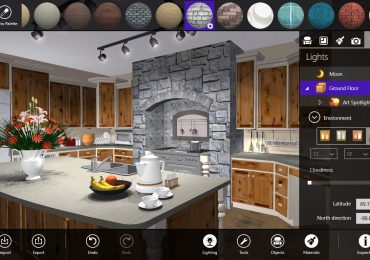
Live Interior 3D – комплексное приложение для создания 2D- и 3D-планов дизайна интерьера на компьютерах с Windows 8 и 10

При переезде в новый дом или квартиру, или, когда просто назревает ремонт или смена интерьера в старом жилище, перед нами обязательно встает необходимость спланировать расстановку мебели, четко продумать цвет и тип материалов для потолка, стен и полов. Несмотря на все усилия, иногда результат может не оправдать наших ожиданий.

Чтобы помочь нам в подобных ситуациях, создано множество инструментов, а одним из лучших является Live Interior 3D Pro. Это приложение поможет вам наглядно распланировать практически любые изменения в дизайне интерьера, прежде чем вы воплотите их в жизнь.

На самом деле это не первый обзор Live Interior 3D, но поскольку приложение не перестает развиваться, я решил рассказать о нем еще раз, а заодно упомянуть о том, что изменилось за последнее время.

Во-первых, для того чтобы воспользоваться преимуществами этого приложения вам потребуется одна из последних операционных систем от Microsoft, т.е. Windows 8, 8.1 или 10, так как Live Interior 3D распространяется только в виде приложения Магазина Windows, а значит, работа на Windows 7 и более ранних версиях невозможна.

Процесс скачивания и установки может занять некоторое время, поскольку приложение включает в себя немалое количество шаблонов, объектов и материалов.

После установки Live Interior 3D я бы порекомендовал вам не спешить (особенно если ранее вы никогда не использовали такого рода приложения) с созданием нового проекта. Вместо этого поэкспериментируйте с одни из предустановленных шаблонов, чтобы получить четкое представление о функциях. Здесь вы можете изучить и изменить расположение мебели для спальни, гостиной, ванной комнаты или офиса. И это лишь некоторые из возможностей приложения.

Будучи полноценным CAD-решением, Live Interior 3D позволяет создавать профессиональные чертежи со всеми необходимыми примечаниями и техническими характеристиками. Как и любое другое популярное программное обеспечение такого типа, Live Interior позволяет использовать так называемые «умные направляющие», которые упрощают рисование линий во взаимосвязи с другими линиями на чертеже.

Live Interior 3D – комплексное приложение для создания 2D- и 3D-планов дизайна интерьера на компьютерах с Windows 8 и 10 - Перемещайтесь внутри помещений и редактируйте их в трехмерном мире.
Перемещайтесь внутри помещений и редактируйте их в трехмерном мире.

Live Interior 3D – комплексное приложение для создания 2D- и 3D-планов дизайна интерьера на компьютерах с Windows 8 и 10 - Создавайте различные проекты: от отдельных комнат до целого дома или офиса.
Создавайте различные проекты: от отдельных комнат до целого дома или офиса.

Live Interior 3D – комплексное приложение для создания 2D- и 3D-планов дизайна интерьера на компьютерах с Windows 8 и 10 - Создавайте 2D планы и чертежи.
Создавайте 2D планы и чертежи.

Live Interior 3D – комплексное приложение для создания 2D- и 3D-планов дизайна интерьера на компьютерах с Windows 8 и 10 - Создайте свой дом в трехмерном мире.
Создайте свой дом в трехмерном мире.

Live Interior 3D – комплексное приложение для создания 2D- и 3D-планов дизайна интерьера на компьютерах с Windows 8 и 10 - Разнообразные настройки освещения.
Разнообразные настройки освещения.

Live Interior 3D – комплексное приложение для создания 2D- и 3D-планов дизайна интерьера на компьютерах с Windows 8 и 10 - В Вашем распоряжении более 1500 видов обоев, тканей, материалов.
В Вашем распоряжении более 1500 видов обоев, тканей, материалов.

Live Interior 3D – комплексное приложение для создания 2D- и 3D-планов дизайна интерьера на компьютерах с Windows 8 и 10 - Коллекция из 1200 объектов и импорт объектов из Trimble 3D Warehouse.
Коллекция из 1200 объектов и импорт объектов из Trimble 3D Warehouse.

Live Interior 3D – комплексное приложение для создания 2D- и 3D-планов дизайна интерьера на компьютерах с Windows 8 и 10 - Добавляйте комментарии, размеры и другие обозначения на Ваши чертежи.
Добавляйте комментарии, размеры и другие обозначения на Ваши чертежи.

Live Interior 3D – комплексное приложение для создания 2D- и 3D-планов дизайна интерьера на компьютерах с Windows 8 и 10 - Реалистичное освещение, тени и отражения.
Реалистичное освещение, тени и отражения.

  • Обновление от 17.12.2015:

Ранее в этом месяце разработчики выпустила новую, вторую версию Live Interior 3D Pro, благодаря которой приложение обзавелось полной поддержкой Windows 10. Помимо различных технических усовершенствований и оптимизации производительности новая версия приносит возможность записывать видео интерьера. Видео можно опубликовать на Facebook, YouTube или просто продемонстрировать друзьям или клиентам на большом экране.

Различные функции, которые ранее предлагались через покупки из приложения теперь являются частью приложения:

  • Экспорт 3D-изображения в HD (до 6000 x 6000 пикселей);
  • Импорт файлов в форматах 3DS и Collada;
  • Экспорт в 3DS, Collada, VRML and X3D.

Свое детище разработчики продают за 1319 рублей, но доступна 7-дневная пробная версия. Обновление до версии 2 абсолютно бесплатно для существующих пользователей Live Interior 3D Pro.

Live Interior 3D Pro
Разработчик: BeLight Software 3D USA, LLC
Цена: 659,00 *

Рубрики
Windows Phone

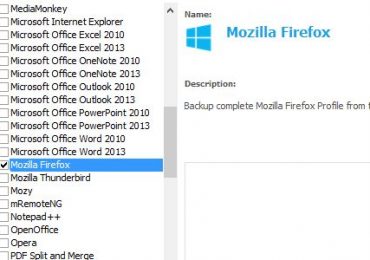
CloneApp – утилита для создания резервных копий настроек популярных программ

CloneApp – утилита для создания резервных копий настроек популярных программ

После полной переустановки операционной системы Windows пользователям также приходится заново устанавливать необходимое программное обеспечение, а затем заниматься его настройкой. Занятие это, скажем прямо, нудное и малоприятное, кроме того, оно отнимает у пользователя массу полезного времени. В таком случае резервные копии настроек программ оказались бы как нельзя кстати, только вот как их создать? Да и возможно ли это?

Да, это вполне реально. Максимально упростить настройку переустанавливаемых приложений, а заодно сэкономить ваше время поможет бесплатная программа CloneApp, предназначенная для создания резервных копий настроек популярных программ. Сканируя системный раздел, этот инструмент резервирует каталоги профилей, файлы баз данных, записи реестра и прочие персонализированные данные, что позволяет быстро восстанавливать настройки приложений при повторной инсталляции в случае переустановки Windows или переносе программ на другой компьютер.

CloneApp укомплектована простым и удобным интерфейсом с минимальным набором инструментов и настроек. Установки утилита не требует и может запускаться с любого переносного носителя. Кстати, резервные копии настроек сохраняются непосредственно в каталог утилиты, так что вы легко сможете их перенести на другую машину. Ничего сложного в работе с CloneApp нет. В списке Apps отмечаете галочками приложения, настройки которых нужно зарезервировать, а затем нажимаете кнопку «Start CloneApp».

Время, необходимое для создания резервных копий может варьироваться от долей секунды до минуты и более. Все зависит от объема пользовательских данных. На создание резервной копии архиватора WinRAR программе потребуется меньше секунды, а на копирование данных Google Chrome может понадобиться около 20-30 секунд в зависимости от объема кэша и прочих временных данных, хранящихся в пользовательских каталогах браузера. После того как процедура резервирования будет завершена, в правой части окна CloneApp появится сообщение «Backing up process completed». Обратная процедура восстановления настроек столь же проста, только в этом случае нужно нажать кнопку «Restore».

CloneApp – утилита для создания резервных копий настроек популярных программ

CloneApp – утилита для создания резервных копий настроек популярных программ

CloneApp – утилита для создания резервных копий настроек популярных программ

На данный момент в базе поддерживаемых CloneApp программных продуктов содержится примерно 140 бесплатных и условно-бесплатных приложений. На случай если нужного приложения в списке не окажется, разработчиками предусмотрена возможность ручного резервирования, но при этом пользователю нужно будет самому указать каталоги резервируемой программы и соответствующее ключи в системном реестре. Это может оказаться проблемой, но не спешите огорчаться. По мере того как проект будет развиваться, в списке приложений будут появляться новые программы.

Эту полезную утилиту можно бесплатно с сайта разработчика www.mirinsoft.com/index.php/download/viewdownload/39-cloneapp/180-cloneapp-portable. CloneApp совместима со всеми популярными редакциями Windows, рекламы не содержит, язык интерфейса имеет английский. Перед восстановлением настроек зарезервированных приложений на другом компьютере желательно проверить путь к каталогу бекапов.

Рубрики
Windows Phone

Как включить компактный вид для панели навигации в Outlook 2013

Если вы используете Outlook 2013 на компьютере с небольшим экраном, возможно, вы не хотите, чтобы панель навигации в нижней части окна отображалась в полный размер. К счастью, эту панель легко можно сделать более компактной.

Чтобы сделать задуманное, нам необходимо попасть в окно «Параметры навигации», которое можно открыть несколькими способами.
Первый способ: нажмите на кнопку «…» в нижней панели навигации и выберете «Параметры навигации», как показано на скриншоте ниже.

Как включить компактный вид для панели навигации в Outlook 2013 - Первый способ: нажмите на кнопку «…» в нижней панели навигации и выберете «Параметры навигации»

Второй способ: перейдите на вкладку «Вид», а в разделе «Макет» нажмите на кнопку «Область папок» и выберете «Параметры».

Как включить компактный вид для панели навигации в Outlook 2013 - Второй способ: перейдите на вкладку «Вид», а в разделе «Макет» нажмите на кнопку «Область папок» и выберете «Параметры».

Теперь в диалоговом окне «Параметры навигации» включите опцию «Компактная навигация». Затем нажмите «OK».

Как включить компактный вид для панели навигации в Outlook 2013 - Теперь в диалоговом окне «Параметры навигации» включите опцию «Компактная навигация». Затем нажмите «OK».

Примечание: вы также можете использовать это диалоговое окно, чтобы изменить количество элементов, которые видны на панели навигации, и изменить порядок, в котором отображаются элементы.

Как включить компактный вид для панели навигации в Outlook 2013 - Как только вы нажмете на кнопку «OK», панель навигации значительно сократится в размерах, а кнопки будут представлены в виде значков, а не текста.

Как только вы нажмете на кнопку «OK», панель навигации значительно сократится в размерах, а кнопки будут представлены в виде значков, а не текста.

Рубрики
Windows Phone

Какие опции для настройки меню «Пуск» есть в Windows 10 build 9926

Не секрет, что сейчас Microsoft прилагает целенаправленные усилия, чтобы вернуть доверие пользователей, разочарованных слишком «сенсорной» Windows 8. В Windows 10 компания хочет обеспечить комфортный и дружелюбный пользовательский опыт, и частью этой тенденции является возврат меню «Пуск», но с обновленной и расширенной концепцией. Т.е. это не то меню, которое мы привыкли видеть в Windows 7. Новое меню «Пуск» состоит из двух частей: левая колонка предоставляет доступ к последним местам и наиболее часто используемым программам и по своему внешнему виду напоминает классическое меню «Пуск» в Windows 7, тогда как колонка справа заполнена динамическими плитками.

Для того чтобы вы могли получить максимальное удобство и самые приятные впечатления от использования нового меню «Пуск», Microsoft предусмотрела несколько опций для его настройки. О них мы сегодня и поговорим.

Изменение размера меню «Пуск»

На настольных компьютерах с Windows 10 по умолчанию используется уменьшенная версия меню. Тем не менее, специально для пользователей, которые привыкли использовать начальный экран в Windows 8 предусмотрена кнопка «Развернуть меню Пуск» (расположена в верхнем левом углу), которая, как не сложно догадаться, позволяет получить полноэкранную версию меню. Для возврата к исходному виду достаточно нажать на кнопку «Восстановить меню Пуск», расположенную в том же самом месте.

Какие опции для настройки меню «Пуск» есть в Windows 10 build 9926 - Обычный размер меню «Пуск»
Обычный размер меню «Пуск»

Какие опции для настройки меню «Пуск» есть в Windows 10 build 9926 - А таким меню «Пуск» станет, когда вы раскроете его во весь экран
А таким меню «Пуск» станет, когда вы раскроете его во весь экран

(На планшетах по умолчанию используется расширенная версия меню – это часть функции, которую Microsoft называет «Режим планшета», известный так же как Continuum).

В зависимости от выбранного варианта Windows 10 запомнит его, так что даже после перезагрузки компьютера по умолчанию будет использоваться выбранный вами режим.

Закрепление и изменение размера динамических плиток

Новое меню «Пуск» в Windows 10 тоже поддерживает динамические плитки современных приложений и точно также как в Windows 8.x вы можете изменять их позиции путем простого перетаскивания. Осталось и контекстное меню, которое можно использовать, чтобы удалять приложения, убирать плитки из меню «Пуск», закреплять плитки на панели задач или выбирать для них другие размеры (в зависимости от приложения размер плитки может быть мелкий, средний, широкий и большой). Однако, как ни странно, кажется, что в настоящее время нельзя отключить обновление динамических плиток.

Какие опции для настройки меню «Пуск» есть в Windows 10 build 9926 - Закрепление и изменение размера динамических плиток

Группировка динамических плиток

В Windows 8 вы можете легко объединить несколько плиток вместе, чтобы сделать начальный экран более упорядоченным. А поскольку меню «Пуск» в Windows 10 сохранило многие черты начального экрана, то эта функция доступна и здесь.

Чтобы создать новую группу, просто перетащите любую плитку вверх или вниз, и когда вы увидите, что новая группа была создана, отпустите плитку. С такой же легкостью вы можете присвоить группе имя: просто поставьте курсор над верхним рядом группы плиток и введите имя.

Какие опции для настройки меню «Пуск» есть в Windows 10 build 9926 - Группировка динамических плиток

Настройка левой колонки меню «Пуск»

Левая сторона меню «Пуск» состоит из двух разделов: раздел «Места», который обеспечивает быстрый доступ к проводнику, документам и настройкам; и «Часто используемые», где перечислены все наиболее используемые приложения.

Вы также заметите, что в меню есть кнопка «Все приложения» (как в Windows 7), которая позволяет получить доступ к списку всех установленных приложений в системе в алфавитном порядке.

Чтобы открыть настройки левой части меню «Пуск» в Windows 10, щелкните правой кнопкой мыши на пустом пространстве панели задач, выберите пункт «Свойства» и перейдите на вкладку «Меню Пуск». В актуальной сборке (9926) вы можете изменить только несколько параметров конфиденциальности и установить количество последних элементов в списке переходов.

Также есть неактивная кнопка «Настроить», которая будет включать в себя несколько параметров в одной из будущих сборок, в том числе возможность настроить вид и поведение ссылок, значков и меню в меню «Пуск».

Какие опции для настройки меню «Пуск» есть в Windows 10 build 9926 - Настройка левой колонки меню «Пуск»

Изменение цвета

Выбор цветовой схемы интерфейса в Windows 10 затрагивает и меню «Пуск».

Чтобы изменить цвет меню «Пуск», панели задач, границ окон и других частей интерфейса Windows 10, щелкните правой кнопкой мыши на рабочем столе и выберите «Персонализация». В окне «Персонализация» нажмите на ссылку «Цвет» и выберите один из наборов предустановленных цветов. Вы также можете настроить интенсивность цвета и воспользоваться цветовым миксером, чтобы создать собственную цветовую гамму.

Какие опции для настройки меню «Пуск» есть в Windows 10 build 9926 - Изменение цвета

Кроме того, как и предыдущая версия операционной системы Windows 10 может автоматически подобрать наиболее подходящую цветовую гамму путем сканирования текущего фона рабочего стола. Для этого достаточно нажать на самый первый вариант («Автоматически») в окне выбора цвета.

Учетная запись и параметры питания

Какие опции для настройки меню «Пуск» есть в Windows 10 build 9926 - Учетная запись и параметры питания

Наконец, меню «Пуск» обладает еще двумя элементами, первый из которых (в верхнем левом углу) позволяет изменить параметры учетной записи, заблокировать систему или выйти из нее вовсе, в то время как второй (в верхнем правом углу) предназначен для завершения работы, перезагрузки, «усыпления» и перевода компьютера в режим гибернации.

Рубрики
Windows Phone

Windows 10 Mobile: Полезные сочетания клавиш в режиме Continuum

Windows 10 Mobile: Полезные сочетания клавиш в режиме Continuum

Из числа новых особенностей в Windows 10 Mobile наибольший интерес вызывает так называемый режим Continuum, который позволяет использовать аппаратное и программное обеспечение смартфона на большом экране.

На данный момент Continuum не готов превратить смартфон в полноценную замену настольному ПК, учитывая мизерное количество приложений, которые можно использовать в этом режиме. Тем не менее, функция имеет отличные перспективы роста, а значит, в будущем устройства с Windows 10 Mobile действительно могут стать настоящими карманными ПК, особенно когда вычислительные возможности смартфонов станут еще шире.

Для эффективного управления рабочим пространством, которое проецируется со смартфона на внешний дисплей, Continuum предусматривает возможность подключения компьютерной мыши и клавиатуры. А чтобы работа в этом режиме была еще более удобной и быстрой, разработчики Microsoft позаботились о том, чтобы Continuum поддерживал и некоторые основные клавиатурные сочетания. Все они представлены в таблице ниже.
Клавиатурное сочетание
Действие
Клавиша Windows
Открыть/Закрыть меню Пуск
Windows + A
Открыть Центр уведомлений
Windows + C
Открыть Cortana в режиме прослушивания
Windows + E
Открыть Проводник
Windows + I
Открыть Параметры
Windows + K
Открыть панель поиска беспроводных дисплеев и аудиоустройств
Windows + L
Заблокировать телефон
Windows + O
Блокировка ориентации устройства
Windows + P
Открыть настройки дисплея
Windows + S
Открыть поиск (Cortana в режиме поиска)
Windows + U
Открыть Центр специальных возможностей
Windows + Tab
Открыть Представление задач
Windows + Backspace
Вернуться назад
Windows + пробел
Переключение языка ввода и раскладки клавиатуры
Windows + Print Screen
Сделать скриншот
Alt + Tab
Переключение между открытыми приложениями
Перечисленные сочетания взяты из списка клавиш, которые Windows 10 Mobile поддерживает официально. Конечно, работают другие клавишы, правда, не везде. В частности, копирование, вставка и вырезание классическим сочетанием Ctrl + C-V-X поддерживается не всеми приложениями. Например, в Проводнике вырезание и вставка файлов с помощью этих клавиш на данный момент не работает.

Рубрики
Windows

Синий экран смерти: STOP 0x000000ED Unmountable boot volume — как исправить ошибку и загрузить Windows

Что значит синий экран с ошибкой Stop 0x000000ED

Синий экран смерти: STOP 0x000000ED Unmountable boot volume - как исправить ошибку и загрузить Windows

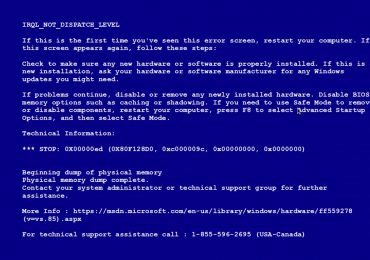
Синий экран смерти или BSOD (Blue Screen Of Death) появляется в тех случаях, когда возникла критическая ошибка системы. Во время появления этой ошибки останавливаются абсолютно все процессы в оперативной памяти, чтобы не навредить еще больше. Поэтому появление синего экрана равнозначно зависанию компьютера с той лишь разницей, что выводится сообщение с номером ошибки, который указан после слова STOP. Это очень хорошо, ведь важно знать, что привело к такому фатальному краху системы.

В этой статье будет рассмотрена ошибка 0x000000ED Unmountable boot volume и как ее исправить. Ошибка 0x000000ED означает, что операционной системе не удалось смонтировать загрузочный диск. С чем это может быть связано? Чаще всего причиной такой ошибки и появления синего экрана 0x000000ED при загрузке Windows является поврежденная файловая система загрузочного диска. Это может быть следствием некорректного выключения компьютера, работы вируса или повреждением поверхности жесткого диска (битые сектора на диске).

Как исправить ошибку 0x000000ED Unmountable boot volume

Поскольку ошибка Stop 0x000000ED означает, что загрузочный диск поврежден, простейшим решением проблемы в большинстве случаев становится проверка жесткого диска на логические ошибки. Поскольку Windows не загружается, то тут немного придется поработать над подготовкой, но все равно ничего сложного нет.

Однако, я рекомендую прежде чем выполнять проверку диска на ошибки через утилиту chkdsk, проверить жесткий диск Викторией на бэды (битые сектора). Почему? Да потому что в большом количестве случаев повреждения файловой системы загрузочного диска, приводящие к появлению синего экрана с ошибкой 0x000000ED при загрузке Windows, обусловлены именно появлением нечитаемых секторов на диске. Причины их появления те же самые: некорректное отключение питания во время записи информации, удар по жесткому диску, перегрев или заводской брак и физический износ пластин.

Поэтому я делаю сам и рекомендую другим следующий порядок действий, чтобы исправить ошибку 0x000000ED:

1. Посмотреть SMART диска, в случае наличия подозрительных секторов (пункт Current pending sector count) выполнить проверку поверхности и стирание битых секторов либо их ремэп.

2. Выполнить проверку раздела утилитой chkdsk.

В подавляющем большинстве случаев после выполнения данных манипуляций Windows отлично загружается и синий экран с ошибкой 0x000000ED остается в прошлом.

Рубрики
Windows

Как увеличить объем диска С

Как увеличить объем свободного места на диске С

Итак свободного места на диске С почти не осталось и встал вопрос как увеличить объем свободного места диска С. Ниже приведены рекомендации по увеличению свободной памяти диска С.

1. Не храните большой объем данных на рабочем столе

Не следует хранить большой объем данных на рабочем столе, так как папка, которая хранит содержание рабочего стола, размещается на диске С. Следовательно чем больший объем данных находится на рабочем столе (фильмы, фотографии, музыка), тем меньше свободного места остается на диске C. Лучше всего храните фильмы, фотографии, музыку и другие файлы больших размеров на диске D. Если у вас только диск С, следует разбить диск на два раздела C и D и перенести большие файлы на диск D

2. Почистите диск С от временных и ненужных файлов

В папках с временными файлами порой накапливается по нескольку десятков гигабайт мусора. поэтому необходимо чистить диск от мусора. Как это сделать в статье Как правильно почистить жесткий диск от мусора.

3. Увеличить диск С за счет логического диска D

Если жесткий диск разбит на 2 раздела, то увеличить размер диска С можно за счет уменьшения диска D. Все данные останутся целыми и невредимыми. По этому поводу можете не переживать. Но времени занять этот процесс может прилично — до нескольких часов в зависимости от объема жесткого диска и свободного места на нем.

Для этого понадобится программа Acronis Disk Director. Скачать образ загрузочного диска можно здесь. Записать диск можно с помощью бесплатной программы для записи дисков DeepBurner 1.9

Загрузите компьютер с загрузочного диска Acronis. В меню выберите Acronis Disk Director 11 Advanced.

В окне загрузочного агента выберите Запустить консоль управления.

Теперь сначала нужно уменьшить размер диска D, чтобы освободить место под увеличение локального диска C. Для этого нажмите правой кнопкой мыши на графическое изображение диска D и в контекстном меню выберите пункт Изменить размер тома.

изменение размера тома в акронисе

Наведите указатель мыши на левый край диска D, чтобы указатель изменил свой вид на двунапрвавленные стрелки, и удерживая левую кнопку мыши перетащите указатель вправо. Тем самым вы уменьшите размер диска D и освободите перед ним место, которое потом можно присоединить к диску С.

изменение размера диска Д

В поле Незанятое пространство перед томом можно вручную установить размер, на который вы хотите уменьшить диск D и увеличить диск С. Том можно уменьшить только на размер не превышающий объем свободного места на этом томе. После нажмите кнопку ОК.

Нажмите правой кнопкой на диск С и выберите Изменить размер тома.

увеличение диска С

Теперь возьмите правый край диска С и перетащите его до упора вправо, тем самым увеличив диск С на размер незанятого пространства на жестком диске. Нажмите ОК.

увеличение объема диска С

Осталось завершить запланированные изменения на жестком диске. Для этого нажмите кнопку Применить запланированные операции.

работа с разделами в acronis disk director

Появится окно со списком всех операций, которые будут выполняться. Нажмите кнопку Продолжить.

Начнется процесс изменения размеров дисков С и D. Это может занять довольно много времени, так что запаситесь терпением. По завершении процесса увеличения объема диска С нажмите кнопку Закрыть. Теперь программу можно закрыть и перезагрузить компьютер. Диск С увеличен за счет диска D.

4. Установить жесткий диск больший по объему и клонировать разделы

Рубрики
Windows Программы

Как отформатировать жесткий диск С — программа для форматирования жесткого диска

Программа для форматирования жесткого диска

Если вы хотите отформатировать диск с данными, например, флешку или диск (D:), то это можно сделать и стандартными средствами Windows. Однако если вы захотите отформатировать системный диск, то есть тот диск, на котором установлена Windows, то штатными средствами сделать это не удастся.

Для того, чтобы отформатировать диск (C:), понадобится программа Acronis Disk Director. С помощью ее загрузочного диска можно загрузиться через BIOS и отформатировать диск с Windows.

Скачать образ диска можно здесь. Если вы не знаете как записать его на диск, читайте в статье Как записать образ iso на диск

Как отформатировать диск в Windows

Чтобы отформатировать диск в Windows стандартными средствами выполните следующие пункты:

1. а) В Windows XP зайдите в меню Пуск — Панель управления — Администрирование — Управление компьютером.

б) В Windows 7 зайдите в меню Пуск — Панель управления — Система и безопасность — Администрирование — Управление компьютером

2. В левой части появившегося окна выберите пункт Управлением дисками.

3. Щелкните правой кнопкой мыши на диск, который хотите отформатировать. В контекстном меню выберите пункт Форматировать.

Управление дисками в Windows XP

4. Появится окно выбора параметров форматирование.

форматирование диска в Windows

В поле Метка тома введите название диска, которое будет отображаться в Проводнике. Это поле можно оставить пустым

Выберите файловую систему NTFS. Размер кластера оставьте По умолчанию.

Поставьте галочку на пункте Быстрое форматирование, чтобы форматирование прошло в экспресс-режиме. По сути в этом режиме просто очищается «оглавление диска» и он становится чистым. Это значительно экономит время при форматировании диска.

Нажмите кнопку ОК. После предупреждения о том, что вся информация на диске будет удалена, начнется форматирование диска.

Как отформатировать диск с Windows через BIOS

.Чтобы отформатировать диск С, то есть отформатировать диск Windows необходимо записать загрузочный диск Acronis Disk Director и загрузиться с него через BIOS.

В меню загрузочного диска выберите Acronis Disk Director 11 Advanced.

В появившемся окне Загрузочного агента Acronis выберите пункт Запустить консоль управления.

В появившемся окне отображаются все физические жесткие диски и логические разделы на них.

Нажмите правой кнопкой мыши на диск (С:) и в контекстном меню выберите Форматировать.

Форматирование диска С: в акронисе

В списке Файловая система выберите NTFS, размер кластера оставьте Авто, Метка тома — это название раздела, которое будет отображаться в Проводнике. Можно оставить это поле пустым. Нажмите ОК.

форматирование жесткого диска acronis

Теперь нажмите кнопку Применить запланированные операции.

Появится окно со списком операций, которые будут произведены с диском. Нажмите Продолжить.

Начнется процесс форматирования. Когда он закончится нажмите кнопку Закрыть.

Диск отформатирован. Теперь закройте окно программы и нажмите кнопку Перезагрузить для перезагрузки компьютера.

Рубрики
Windows

Нет доступа к папке пользователя — настройка прав доступа к папке Мои документы

Отказано в доступе к папке — права доступа к папке

Недавно передо мной встала проблема. Компьютер у клиента сломался, ремонтировать его не хотели. Было необходимо перенести фотографии, хранившиеся в папке «Мои Документы», на новый компьютер.

Казалось бы, что тут сложного? Вставить жесткий диск в новый комп и слить фотки, всего и делов… Но это только на первый взгляд.

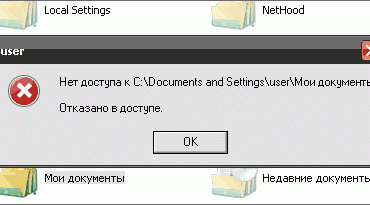
Дело в том, что у клиента стояла Windows Vista и папка «Мои документы» была защищена от несанкционированного доступа. Иными словами, доступ к этой папке разрешен только конкретному пользователю, а для всех остальных нет доступа к папке. При попытке войти в папку на другом компьютере система выдает сообщение «Отказано в доступе».

нет доступа к папке - отказано в доступе

Это фишка файловой системы NTFS. В данном случае есть два варианта:

1. Папке присвоен владелец и доступ остальных ограничен

2. Папка защищена с помощью шифрования

Первый вариант самый простой. Именно он был у меня. Пользователь на новом компьютере не являлся владельцем папки и у него не было прав доступа к папке или файлам. Рассмотрим как снять защиту с папки в Windows XP.

Настройка прав доступа к папке

Решается эта проблема достаточно легко. Нам необходимо стать владельцем папки «Мои Документы». В Windows XP делать это проще всего с помощью файлового менеджера Total Commander. Качаем программу здесь, устанавливаем и запускаем.

— Выделяем папку, с которой нужно снять защиту

— Выбираем в меню Total Commander Сеть >> Стать владельцем (NTFS) и нажимаем ОК

— Выбираем в меню Сеть >> Изменение прав доступа (NTFS), ставим галочки Сменить разрешения для подкаталогов и Сменить разрешения для существующих файлов, выделяем своего пользователя и ставим Тип доступа >> Полный доступ, нажимаем ОК

— Выбираем в меню Сеть >> Аудит файлов (NTFS), ставим галочки Сменить режим аудита для подкаталогов и Сменить режим аудита для существующих файлов и ставим себе полные права доступа (все галочки), нажимаем ОК

Вот и всё! Доступ к защищенным папкам Мои документы Windows XP, Vista или Windows 7 открыт.