Рубрики
Windows

Как ускорить работу браузера Mozilla Firefox

Развитие веб-технологий и конкурирование с таким сильным соперником, как Google Chrome, сделали браузер Mozilla Firefox лучше. Сегодня «Огненный Лис» – это современный, функциональный и быстрый браузер. Современным и функциональным, в принципе, он был всегда. Как и всегда Firefox был быстрым браузером, правда, до первой перегрузки дополнениями (расширениями и плагинами), утяжеляющими его работу. Но если в плане современности и функциональности Firefox всю дорогу эволюционировал, то вопрос быстродействия браузера по мере работы с ним, увы, актуален и ныне. Проблема медленной работы браузера с большим количеством активных расширений и плагинов на борту официально признана его разработчиком – компанией Mozilla Corporation.

Как ускорить работу Mozilla Firefox? Рассмотрим ниже несколько способов оптимизации этого браузера.

Содержание:

1. Аппаратные требования

2. Тема оформления и начальная страница

3. Удаление расширений

4. Работа с Firefox в безопасном режиме без дополнений

5. Отключение плагинов

6. Настройки «about:config»

6.1. Отключение анимации открытия и закрытия вкладок

6.2. Отключение Prefetching

6.3. Ускорение загрузки веб-страниц

7. Расширение Fasterfox для ускорения загрузки веб-страниц

8. Возврат к исходным настройкам

9. Очистка

1. Аппаратные требования

Firefox считается нетребовательным браузером. Непосредственно сам Firefox и его клоны, браузеры на основе движка Gecko, часто используются на маломощных компьютерах. Более-менее комфортную работу с Firefox может обеспечить любой ПК с невысокой производительностью, в частности, с оперативной памятью всего лишь в 2 Гб. «Огненный Лис» не потребляет столько оперативной памяти, сколько тот же Google Chrome. В отличие от последнего, Firefox не забивает оперативную память отдельными фоновыми процессами, и все потребляемые браузером мегабайты можно увидеть в единой строке приложений диспетчера задач Windows. Механизм потребления оперативной памяти прост: чем больше открытых вкладок и активных дополнений, тем больший расход памяти.

Объем оперативной памяти в 4 Гб и более, хороший современный процессор, SSD-накопитель вместо обычного жесткого диска положительным образом скажутся на быстродействии любого браузера. Однако производительная работа именно Mozilla Firefox во многом зависит от программной составляющей.

2. Тема оформления и начальная страница

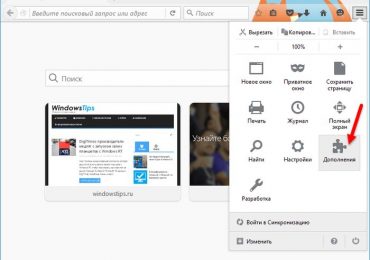
Чтобы обеспечить быстродействие, лучше отказаться от разукрашивания «Огненного Лиса» в красочные темы оформления. Равно как и не использовать расширения, встраивающие в браузер стартовые страницы с визуальными закладками и красивыми эффектами. Быстрее Mozilla Firefox будет работать только с родной невзрачненькой темой оформления. Установленную ранее из магазина браузера цветастую тему оформления можно отключить или вовсе удалить. Для этого в меню Firefox жмем «Дополнения». Раздел «Дополнения» доступен и на начальной странице браузера. А самый быстрый способ в него попасть – горячие клавиши Ctrl+Shift+A.

Как ускорить работу браузера Mozilla Firefox

В открывшемся разделе управления дополнениями переключаемся на вкладку «Внешний вид» и отключаем активную тему оформления. Как текущую тему оформления, так и неактивные темы оформления можно вовсе удалить из браузера.

Как ускорить работу браузера Mozilla Firefox

Избавиться от сторонней экспресс-панели с визуальными закладками можно, отключив ее расширение. А чтобы вернуться к начальной странице Mozilla Firefox, если она была изменена сторонним софтом, в настройках браузера жмем меню, далее – «Настройки».

Как ускорить работу браузера Mozilla Firefox

И в первой же вкладке «Основные» кликаем надпись «Восстановить по умолчанию».

Как ускорить работу браузера Mozilla Firefox

3. Удаление расширений

Расширения и плагины браузера – двойственная вещь. Большая часть из них, расширяя функционал веб-обозревателя, в то же время отбирает у него скорость. Поскольку при запуске браузера время тратится еще и на сортировку и запуск расширений и плагинов. Необходимо работать только с действительно нужными расширениями и плагинами Firefox, а лишние – удалить или хотя бы отключить. В окне браузера жмем клавиши Ctrl+Shift+A, переключаемся на раздел «Расширения», соответствующими кнопками удаляем неиспользуемые дополнения и отключаем используемые редко.

Как ускорить работу браузера Mozilla Firefox

4. Работа с Firefox в безопасном режиме без дополнений

Заочно оценить работу «Огненного Лиса» без включенных расширений и красочной темы оформления, если пока что жаль расставаться с ними, можно, используя безопасный режим браузера. Это режим устранения неполадок, который разработчики предусмотрели для выявления проблем. В безопасном режиме отключаются все активные расширения, аппаратное ускорение, устанавливаются тема оформления и панель инструментов по умолчанию, как сразу при установке Firefox. Для запуска браузера в безопасном режиме открываем меню, кликаем кнопку вызова справки и выбираем вариант «Перезапустить без дополнений».

Как ускорить работу браузера Mozilla Firefox

Как ускорить работу браузера Mozilla Firefox

Запустить браузер в безопасном режиме также можно, удерживая при запуске зажатой кнопку Shift. Появится диалоговое окно, в котором необходимо подтвердить запуск в безопасном режиме.

Как ускорить работу браузера Mozilla Firefox

Если с расширениями и темой оформления Firefox жалко расставаться, то безопасный режим можно использовать на постоянной основе, а на обычный режим можно переключаться только время от времени, когда будет требоваться максимальная мощь браузера.

5. Отключение плагинов

Не все установленные плагины нужны в повседневной работе, а некоторые из них могут не использоваться вовсе. Актуальная на дату написания этой статьи версия Mozilla Firefox устанавливается с двумя включенными плагинами – это плагин видеокодека H.264, необходимого для воспроизведения видео в онлайне, и плагин расшифровки контента Primetime, который используется для проверки права использования защищенного лицензионного контента на отдельных медиа-порталах. После установки в операционную систему Adobe Flash Player появится еще один плагин – Shockwave Flash. Плагины видеокодека H.264 и Shockwave Flash нужны, они будут задействоваться при воспроизведении мультимедийного контента и флеш-анимации. А вот плагин расшифровки контента Primetime, если в доступе к лицензионным материалам на специальных медиа-порталах нет необходимости, естественно, необходимо отключить.

Плагинами Firefox можно управлять в разделе управления дополнениями. Это, соответственно, вкладка «Плагины». Чтобы отключить любой ненужный плагин, если он не предусматривает возможность включения по запросу, необходимо установить его значение активности «Никогда не включать».

Как ускорить работу браузера Mozilla Firefox

6. Настройки «about:config»

Mozilla Firefox обустроен обычным разделом настроек с визуальным интерфейсом, куда можно попасть из меню браузера. Но есть и другие настройки – скрытые. Так специально задумано, чтобы в них могли попасть только опытные пользователи или те, кто неукоснительно следует инструкции. Чтобы попасть в эти скрытые настройки, в пустой вкладке Firefox вводим такое значение и жмем Enter:

about:config

Эти настройки предполагают полный перенос ответственности на пользователя, и разработчики хотят это подчеркнуть. В появившемся окне кликаем надпись «Я обещаю, что буду осторожен!».

Как ускорить работу браузера Mozilla Firefox

Не стоит переживать по поводу такого строгого подхода: настройки в любой момент можно вернуть в исходное состояние или, в крайнем случае, переустановить браузер. Главное, чтобы были экспортированы закладки, создана их резервная копия или настроена синхронизация с помощью учетной записи Firefox.

Скрытых настроек у Mozilla Firefox много, потому для оперативного доступа к ним предусмотрено поле поиска вверху окна.

Как ускорить работу браузера Mozilla Firefox

После изменения любой из этих настроек требуется перезапуск браузера.

6.1. Отключение анимации открытия и закрытия вкладок

В пользу производительности браузера можно избавиться от добавленной в последних версиях анимации открытия и закрытия вкладок. В поле поиска настроек вводим такое название настройки и жмем Enter:

browser.tabs.animate

На выделенной синим блоком строке настройки делаем двойной клик мышкой, чтобы значение по умолчанию «true» было сменено на «false».

Как ускорить работу браузера Mozilla Firefox

6.2. Отключение Prefetching

Одна из функций Firefox, а именно Prefetching позволяет ему предварительно подгружать в память содержимое ссылок, которые пользователь, скорее всего, собирается открыть дальше. По идее Prefetching ускоряет открытие веб-страниц, однако на медленных компьютерах загрузка страниц в фоновом режиме может заметно снизить производительность системы в целом. Более того, при работе этой функции расходуется чересчур много трафика.

Чтобы раз и навсегда отключить предзагрузку ссылок, найдите настройку с именем network.prefetch-next и двоным щелчком мыши измените ее значение с «true» на «false».

Как ускорить работу браузера Mozilla Firefox

6.3. Ускорение загрузки веб-страниц

Чтобы попасть на сайт, его серверу необходимо отправить запрос. Беря во внимание возможность работы со слабым интернет-каналом или перегруженным сервером, Firefox по умолчанию настроен на отправку малого количества запросов. Увеличив количество этих запросов в настройках браузера, тем самым серьезно ускорим процесс загрузки веб-страниц. Эту тактику, увы, нельзя назвать работающей на все 100%, поскольку сервера некоторых сайтов (как правило, активно посещаемых) могут не справляться с нагрузкой. В таком случае вместо загружаемой страницы можно увидеть сообщение «Service Temporarily Unavailable» (Сервис временно недоступен). Если это не технические работы на сайте, то необходимо подождать минуту-две, и можно снова пытаться попасть на сайт.

Чтобы ускорить загрузку веб-страниц в поле поиска настроек вводим такое название настройки и жмем Enter:

pipelining

Далее делаем двойной клик на имени настройки network.http.pipelining, чтобы значение по умолчанию «false» было сменено на «true».

Тоже самое проделываем с настройкой network.http.pipelining.ssl и network.http.proxy.pipelining, если вы используете прокси).

Настройка network.http.pipelining.maxrequests определяет количество одновременных запросов, которые будут поступать к серверу сайта. Рекомендуется использовать значение 32.

Как ускорить работу браузера Mozilla Firefox

Еще один способ ускорить загрузку страниц в Firefox заключается во включении новой системы HTTP кэширования, которая по умолчанию отключена.

Находим настройку browser.cache.use_new_backend, открываем и меняем значение с 0 на 1. Жмем «OK».

Как ускорить работу браузера Mozilla Firefox

7. Расширение Fasterfox для ускорения загрузки веб-страниц

Альтернатива предыдущему способу ускорения работы Mozilla Firefox – расширение Fasterfox. Оно, по сути, являет собой визуальный интерфейс для настроек «about:config», что были описаны в предыдущем пункте. Fasterfox можно установить бесплатно в магазине Mozilla Firefox.

В управлении дополнениям (Ctrl+Shift+A) получим доступ к настройкам этого расширения.

Как ускорить работу браузера Mozilla Firefox

В окошке настроек можно выбрать один из предложенных наборов настроек производительности браузера. Например, облегченный вариант с оптимизацией только визуальной части браузера или вариант экстремальный с максимальным числом запросов к серверу сайта.

Как ускорить работу браузера Mozilla Firefox

Это более подходящий способ ускорения работы «Огненного Лиса» для не особо опытных пользователей, поскольку, если что-то пойдет не так, в настройках Fasterfox можно будет установить другие наборы настроек оптимизации или вернуть значения по умолчанию. В крайнем случае расширение просто можно отключить или удалить.

8. Возврат к исходным настройкам

Любые неудавшиеся эксперименты с настройками и дополнениями Mozilla Firefox – не важно, связно ли это с производительностью, либо же это иные проблемы – можно убрать, не переустанавливая браузер. Его можно вернуть к исходным настройкам. В меню Firefox жмем кнопку справки, затем во всплывшей боковой панели выбираем «Информация для решения проблем».

Как ускорить работу браузера Mozilla Firefox

В открывшейся вкладке жмем надпись «Очистить Firefox» и подтверждаем решение в диалоговом окошке.

Как ускорить работу браузера Mozilla Firefox

Это не совсем возврат к исходным настройкам браузера, поскольку кое-какие данные сохранятся, и это к лучшему. В процессе такой очистки будет создан новый профиль Firefox, в который будут перенесены закладки и данные авторизации (логины и пароли) на сайтах. Все остальное – настройки, расширения, темы оформления – исчезнет.

9. Очистка кэша

Одно из правил ускорения работы любого браузера – периодическая чистка кэша. Для его очистки в окне Mozilla Firefox жмем клавиши Ctrl+Shift+Delete. Откроется окно удаления истории браузера, где можно выбрать период, за который накоплены данные кэша, и возможность установки прочих параметров. Чтобы увидеть эти параметры, необходимо раскрыть опцию «Подробности».

Как ускорить работу браузера Mozilla Firefox

Увидим перечень данных, которые будут удалены. Можно удалить выбранные по умолчанию данные, но, чтобы потом заново не вводить логины и пароли для авторизации на сайтах, лучше убрать предустановленную галочку с «Журнала форм и поиска». Все – осталось нажать кнопку «Удалить сейчас», и кэш Firefox будет очищен.

Рубрики
Windows 10

Пользователи Windows 10 теряют интерес к Microsoft Edge

Пользователи Windows 10 теряют интерес к Microsoft Edge

Хотя новость о том, что Microsoft запускает совершенно новый браузер, была встречена с долей некоторого энтузиазма, за последние месяцы интерес пользователей к Microsoft Edge немного упал.

Браузер официально дебютировал в конце июля в составе настольной версии Windows 10. В ноябре операционная система получила первое крупное обновление, которое принесло с собой и новую версию Edge с новыми функциями и повышенной производительность. К сожалению, для пользователей этих улучшений оказалось не достаточно.

Согласно технологичному изданию Neowin, которое ссылается на статистические данные трех аналитических компаний, несмотря на все нововведения, которыми браузер обзавелся после ноябрьского обновления, доля пользователей Microsoft Edge показывает нисходящую динамику:

  • Net Applications: доля пользователей Windows 10, которые используют Edge, снизилась с 39% в августе до 31.2% в ноябре;
  • StatCounter: снижение с 15.2% в августе до 12.9% в ноябре;
  • DAP: снижение с 24.6% в сентябре до 22.4% в ноябре.

Реальность такова, что многим людям важна поддержка расширений, а поскольку в Edge такой функции пока нет, они отдают предпочтение другим браузерам. Вполне вероятно, что в следующем году, когда Edge наконец-то позволит установить AdBlock и другие полезные расширения популярность нового браузера резко вырастет. Также не исключено, что этот рост будет временным.

А вы? Уже используете Edge или ждете будущих обновлений?

Рубрики
Установка и загрузка

Как отказаться от обновления до Windows 10, и удалить значок с панели задач

Как убрать значок с панели задач и отказаться от обновления до Windows 10

Внедрение новой версии ОС происходит с добровольного согласия пользователей. Как отказаться от обновления до Windows 10, временами задумываются те, кого привычная версия вполне устраивает. Решив сохранить старую систему, пользователи вынуждены мириться с некоторыми неудобствами. Они заключаются в том, что Центр обновлений регулярно напоминает о Windows 10, а компоненты ее установки загружаются даже без резервирования.

В нынешнем году маркетинговая политика Майкрософт стала еще жестче. Обновленный порядок внедрения Windows 10 подразумевает опцию, от которой сложнее отказаться технически. Теперь пользователь получает сигнал о том, что система уже готова к обновлению, которое начнется в ближайшее время. В прежние времена его было достаточно проигнорировать, сейчас же окно не закрывается. Вероятность автоматического внедрения значительно возросла, а для его предотвращения необходимо выполнить ряд определенных действий.

Как отказаться от обновления до Windows 10, и удалить значок с панели задач

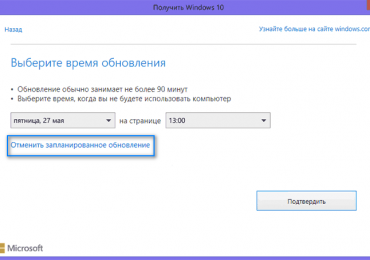
В первую очередь в web-интерфейсе с указанным посланием нажимается «Нужно больше времени», далее «Отменить запланированное обновление». В результате ПК или ноутбук не станет неожиданно перезагружаться, а установка новой ОС не начнется автоматически.

Рубрики
Программы и приложения

Dlna сервер Windows 10, 8.1 для домашней сети

Ещё несколько лет назад было нереальным соединить все электронные устройства (компьютеры, планшеты и сотовые телефоны) в одну медиа сеть, так как большинство приспособлений не были способны подключаться к локальной сети.

Однако, теперь технологии значительно шагнули вперёд, и уже практически каждый желающий может создать прямо у себя дома удобный Dlna сервер Windows 10 и настроить его на свой вкус. Для этого нужно лишь следовать инструкции, описанной в данной статье, и проявить терпение.

Что из себя представляет Dlna сервер и зачем он нужен?

Люди, плохо разбирающиеся в компьютерах или не интересующиеся различными технологиями, могут не знать, что такое медиа сеть и для чего она применяется. На самом деле это довольно полезная штука для людей, имеющих в доме современные телевизоры, смартфоны, планшеты и другие подобные устройства.

Дело в то, что Dlna – это особый протокол, благодаря которому можно получить доступ к медиаконтенту, который расположен на главном сервере. Это можно делать с любых устройств, поддерживающих данную функцию и подключённых к единой сети.

Контентом могут выступать различные фильмы, картинки и фотографии, аудиофайлы и документы. Зачем это нужно? А, к примеру, для того чтобы видеозапись можно было без лишних хлопот транслировать на телевизор, для просмотра на большом экране. Человеку не придётся подключать к TV ноутбук или скидывать файлы на съёмный жёсткий диск, чтобы потом просмотреть всё на телевизоре. Достаточно будет лишь подключиться к сети, и можно сразу получить доступ.

Dlna сервер Windows 10, 8.1 для домашней сети

Также Dlna сервер подходящий для Windows 8.1 будет полезен для обладателей смартфонов и планшетов, имеющих небольшой объём памяти. На такие устройства не всегда бывает удобно скачивать, к примеру, фильмы, особенно, в хорошем качестве. Они много весят — могут занять от 3 ГБ и больше.

К тому же скачиваться будут долго, а не всегда есть время ждать. С домашней медиа сетью не придётся больше захламлять память на своём гаджете, которой и так недостаточно. Потребуется лишь подключиться к серверу, чтобы сразу начать смотреть фильм без скачивания и потери качества. Так гораздо проще и приятнее, поэтому создание своей сети станет правильным решением.

Как образовать Dlna сервер?

Для начала следует разобраться с тем, что потребуется для создания своей домашней сети. В первую очередь — это персональный компьютер или ноутбук, на котором установлена операционка Windows 7 и выше. Следует учесть, что версия семёрки подойдёт как минимум «Домашняя расширенная». Иначе ничего не получится.

Также будут нужны один или несколько гаджетов, поддерживающих данную функцию и соединённых в проводную или беспроводную сеть. Конечно же, необходимо будет запастись временем и обладать хотя бы небольшими знаниями, касающимися компьютера и других устройств. Если их нет, то лучше попросить кого-то другого помочь в настройке.

Если все условия соблюдены, можно начать создавать домашний медиа сервер для десятой версии Windows или другой версии. Прежде всего потребуется открыть панель управления и найти в ней пункт с названием «Сеть и интернет».

Dlna сервер Windows 10, 8.1 для домашней сети

Если нажать на него, должно появиться окно, в котором есть центр управления сетями, домашняя группа и свойства обозревателя. Конкретно в нашем случае потребуется «Домашняя группа». Внутри неё должен быть подпункт с параметрами домашней группы, собственно, именно он и понадобится.

Dlna сервер Windows 10, 8.1 для домашней сети

Теперь необходимо соединить гаджеты, которые подключены к сети, в одну домашнюю группу. Только так они смогут иметь доступ к медиа, расположенным на главном сервере. Для этого нужно выбрать пункт «Создать домашнюю группу».

В открывшемся окне можно прочитать всю информацию о том, какие возможности даёт эта функция, и получить дополнительные сведения.

Dlna сервер Windows 10, 8.1 для домашней сети

Потребуется выбрать варианты файлов, к которым будет предоставляться доступ. Это могут быть фотографии, видеозаписи, аудио и т. д. Когда всё будет готово, нужно нажать на «Далее» и перейти к окну с автоматически сгенерированным паролем. Его можно будет либо записать, либо распечатать вместе с инструкциями. К слову, в будущем его можно будет изменить на более простой.

Dlna сервер Windows 10, 8.1 для домашней сети

Dlna сервер Windows 10, 8.1 для домашней сети

Dlna сервер Windows 10, 8.1 для домашней сети

Важно! Нельзя терять пароль, так как, только при помощи его можно будет подключить все желаемые гаджеты к общему серверу.

Если всё сделано верно, нужно нажать на «Готово» и перейти к изменению параметров группы. Там можно будет сменить пароль, исправить неполадки, связанные с подключением, и поставить галочку на «Потоковую передачу файлов». Последний пункт является обязательным.

Dlna сервер Windows 10, 8.1 для домашней сети

Теперь можно выбрать параметры для передачи. В этом окне можно будет выводить своё название библиотеки и выбрать «Разрешено» для всех своих устройств. Крайне важно следить за тем, чтобы доступ к серверу имели только принадлежащие вам гаджеты. Если в группу попадёт электроника других людей, то они получат доступ к вашим файлам. Такое крайне нежелательно, так как могут личные фото или документы попасть в чужие руки.

Dlna сервер Windows 10, 8.1 для домашней сети

В завершение следует нажать на «Далее» и подключить все свои гаджеты к общему серверу, использовав пароль. Всё должно получиться, если инструкция была полностью соблюдена.

Как создать группу при помощи других программ?

Если по каким-то причинам не удалось создать медиа сервер для домашней сети десятой версии Windows при помощи стандартной программы, то можно воспользоваться сторонней. К примеру, можно скачать «Домашний медиа сервер» и использовать его абсолютно бесплатно.

Работать с ним просто даже тем людям, кто плохо разбирается в компьютере. Сначала необходимо установить приложение и запустить его. Оно сразу же предложит настройки, которые можно менять на свой вкус, но рекомендуется оставить стандартные. Потом можно будет выбрать папки, к которым будет предоставлен доступ для других гаджетов. Это и следует сделать, а затем, запустить сервер при помощи специальной кнопки. Когда процедура будет окончена, можно начать пользоваться собственной группой.

К положительным сторонам данной программы можно отнести минимальное количество настроек и возможность при необходимости остановить сервер. Она есть на русском языке, поэтому в ней будет легко ориентироваться человеку, который не знает английский. К тому же за её использование не придётся платить или искать ключи активации в интернете. Да и весит она мало. Именно поэтому рекомендуется выбрать её среди других похожих программ.

Dlna сервер Windows 10, 8.1 для домашней сети

Если всё сделано правильно, то прямо в этой программе можно будет управлять подключёнными устройствами. Достаточно будет присоединить их к созданной сети и просмотреть во вкладке «Устройства воспроизведения». Если гаджеты не показываются, то необходимо нажать на кнопку «Обновить».

Можно опробовать на подключённых устройствах, всё ли работает. Если же они так и не отобразились, то нужно проверить подключение и отключить антивирусную программу, так как она часто блокирует доступ к группе.

Когда появится устройство, можно попытаться воспроизвести на нём видео — оно должно появиться на экране выбранного гаджета. Теперь можно пользоваться этой функцией сколько угодно, подключая различные гаджеты. Если же что-то пойдёт не так, желательно, обратиться к специалисту, а не искать решение самостоятельно.

Рубрики
Windows 10

Microsoft выпустила первую сборку Windows 10 Redstone (Build 11082)

Microsoft выпустила первую сборку Windows 10 Redstone (Build 11082)

Компания Microsoft выпустила новую сборку Windows 10 Insider Preview под номером 11082. Это первая версия, выпущенная в рамках ветви разработки RS1, хотя в официальном анонсе об этом не упоминается. Сборка была отправлена через Fast Ring

Компания подчеркивает, что новая версия не содержит в себе никаких новых функций или других видимых изменений. В настоящее время разработчики уделяют особое внимание улучшениям на уровне системы. В частности, сборка 11082 поставляется с новыми оптимизациями в ядре OneCore, которое позволяет Windows работать на различных устройствах (ПК, планшеты, смартфоны, IoT, HoloLens и Xbox). Все эти внутренние изменения необходимы для подготовки к разработке и реализации новых возможностей.

К сожалению, как и все предварительные сборки, выпущенные до сих пор, версия 11082 не лишена багов. Однако список известных проблем отныне будет публиковаться в Insider Hub, а не на страницах блога Windows, как это было раньше. В частности, установив build 11082, вы столкнетесь со следующими проблемами:

  • могут быть сброшены настройки приложений по умолчанию;
  • не будет работать установка дополнительных компонентов операционной системы и дополнительных языковых пакетов;
  • не будет работать диалоговое окно при операциях с файлами (копирование, удаление, перемещение).

Как обычно, если вы уже зарегистрированы в программе Windows Insider, для установки новой сборки просто перейдите в «Центр обновления Windows» и проверьте наличие обновлений.

Рубрики
Windows 10

Microsoft начала внутреннее тестирование Windows 10 Build 110XX

Microsoft начала внутреннее тестирование Windows 10 Build 110XX

По мнению некоторых отраслевых изданий в сети, Microsoft приступила к внутреннему тестированию первых сборок Windows 10, принадлежащих к новой ветви разработки RS1, в рамках которой в 2016 году будет выпущено крупное обновление под кодовым названием Redstone. Новость подтверждает слухи последних дней о большом скачке от текущей версии 10586 к 110XX.

Выпуск Redstone ожидается в июне следующего года, но в октябре якобы будет выпущено еще одно крупное обновление с тем же кодовым названием, но с индексом 2. Инсайдеры смогут увидеть первые результаты работы компании уже в ближайшие недели. Не исключено, что первая тестовая сборка Redstone будет выпущена уже в этом месяце.

10.0.11082.1000.rs1_release.151210-2021 https://t.co/4wcPn4JJ0F #windows

— Build Feed (@buildfeed) 12 декабря 2015

Помимо поддержки расширений в браузере Microsoft Edge обновление должно принести с собой переработанную функцию Cortana. Конечно, будут и другие изменения, но это все, что известно на данный момент.

Рубрики
Windows 10

В Windows 10 Redstone Cortana может стать «плавающей»

В Windows 10 Redstone Cortana может стать «плавающей»

В следующей версии Windows 10 – под кодовым названием Redstone – Cortana будет еще глубже интегрирована в операционную систему, передает The Verge со ссылкой на и, знакомые с планами Microsoft.

Согласно изданию, голосовая помощница получит «плавающий механизм», который позволит ей не ограничиваться одним лишь полем, расположенным в нижнем левом углу экрана. В частности, Cortana якобы получит возможность появляться поверх документов, предоставляя контекстную информацию, и сможет управлять еще большим количеством функций операционной системы. Даже Office 365 может быть интегрирован непосредственно в Cortana.

Обновление Redstone, конечно, принесет с собой и другие изменения. Тот же указывает на улучшения в центре уведомлений, которые позволят интегрировать в него отдельные функции приложений в формате виджетов.

Что касается смартфонов, то для Windows 10 Mobile софтверный гигант готовит функцию наподобие Google Now on Tap. Благодаря ей у пользователей будет быстрый доступ к контекстной информации и дополнительным поисковым запросам.

Выход финальной версии Windows 10 Redstone может состояться летом 2016 года. Участники программы Windows Insider получат все упомянутые выше и другие новые функции гораздо раньше.

Рубрики
Windows

Open Live Writer: версия Windows Live Writer с открытым исходным кодом

Open Live Writer: версия Windows Live Writer с открытым исходным кодом

Как и любая другая крупная IT-компания Microsoft предлагает своим клиентам и пользователям услуги и программы, о которых большинство людей никогда не слышали по причине того, что они не предназначены для широкого потребления, либо потому что компания уже давно прекратила их разработку.

Windows Live Writer можно отнести к группе программ, чье развитие Microsoft больше не интересно. Для тех, кто не знает, это инструмент, который предназначен для написания и публикации статей в Blogger, WordPress и некоторые другие блоговые платформы. Он был выпущен в далеком 2006 году, а последнее крупное обновление для него было выпущено в 2012 году, хотя небольшое обновление также было выпущено в 2014 году.

В июне 2014 года стало известно, что Microsoft подумывает о том, чтобы отдать Windows Live Writer сообществу. Спустя год Скотт Хансельман из Microsoft подтвердил, что работа над открытием исходного кода уже ведется. А накануне в своем личном блоге он объявил о выходе первой версий нового Windows Live Writer, переименованного в Open Live Writer.

В настоящее время Open Live Writer предлагает тот же самый дизайн, но обладает не всеми возможностями оригинала: например, нет проверки правописания и возможности загрузки альбомов в OneDrive. Кроме того, в отличие от оригинала интерфейс приложения не переведен на русский язык. Однако разработчики уже подготовили план, исходя из которого постепенно будут интегрироваться новые функции.

Версия с открытым исходным кодом доступна здесь. Официальная страница проекта на GitHub находится тут.

Рубрики
Windows

Microsoft открывает исходный код JavaScript-движка Chakra

Microsoft открывает исходный код JavaScript-движка Chakra

В ходе недавней конференции в штате Флорида Microsoft объявила, что основные компоненты javascript-движка Chakra, который используется в новом браузере Edge, будут выпущены под лицензией Open Source. Репозиторий ChakraCore откроется в следующем месяце на GitHub.

После вступления Сатьи Наделлы в должность генерального Microsoft компания в корне изменила способ работы, как и свой подход к открытому исходному коду. Поэтому решение сделать движок открытым для сообщества не вызывает никакого удивления, хотя и является очень интересным.

Microsoft открывает исходный код JavaScript-движка Chakra

Производительность Chakra в некоторых тестах на скорость обработки javascript (выполняется на 64-битной системе).

Движок Chakra был разработан Microsoft с нуля в 2008 году. Его основные особенности заключается в высокой производительности и способности приспосабливаться к новым сценариям по целому ряду аппаратных профилей. В качестве доказательства Microsoft приводит тот факт, что сегодня Chakra является основной универсальных приложений, а также используется в работе Azure DocumentDB, Cortana и Outlook.com.

Рубрики
Windows 10

Инсайдерам отправлена Windows 10 Mobile Build 10586.29

Microsoft объявила о выпуске новой сборки Windows 10 Mobile (Build 10586.29). Новая версия преподносится как «накопительное обновление» и содержит только исправления ошибок, которые были обнаружены с момента выпуска предыдущей сборки. Эта же сборка может стать официальным обновлением Windows Phone 8.1 до Windows 10.

Список изменений:

  • улучшен процесс обновления;
  • улучшена обратная совместимость с приложениями Silverlight для Windows Phone 8.1;
  • улучшена производительность Edge;
  • автозаполнение в Edge теперь позволяет легко изменить заключительную часть URL в адресной строке;
  • повышена стабильность Bluetooth;
  • исправлены проблемы с переключением активного профиля мобильной связи на Dual SIM смартфонах;
  • исправлены некоторые проблемы с отправкой и получением MMS.

Команда разработчиков также объявила, что на следующей недели вместе с выпуском новой версии Windows Device Recovery Tool к программе Insider присоединятся следующие модели: LG Lancet, Microsoft Lumia 550, Microsoft Lumia 950, Microsoft Lumia 950 XL.