Рубрики
Windows

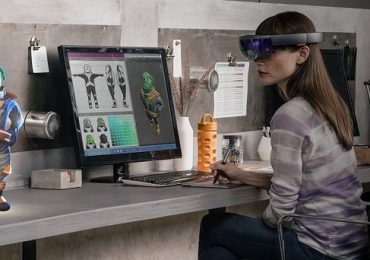
Microsoft уже получила более 3000 идей приложений для HoloLens

Microsoft уже получила более 3000 идей приложений для HoloLens

Создание прочной экосистемы приложений является одним из важнейших залогов успеха очков дополненной реальности Microsoft HoloLens. Запуск коммерческой версии устройства еще далеко, но первые разработчики смогут приобрести HoloLens уже в начале 2016 года.

Ранее в этом месяце Microsoft запустила новый открытый проект под названием Share Your Idea, в рамках которого любой желающий может поделиться своей яркой идеей приложения для HoloLens. Согласно последним новостям о ходе проекта, менее чем за неделю компания собрала более 3000 таких идей. О некоторых из них наряду с некоторыми техническими аспектами, связанными с разработкой приложений для HoloLens компания рассказала в своем официальном блоге. Увидеть остальные идеи, а также проголосовать за понравившуюся можно здесь.

Необходимо признать, что богатство воображения пользователей, решивших принять участие в этой инициативе, просто поражает. Замыслы пользователей начинаются с достаточно «обычных» проектов, таких как виртуальный радиоуправляемый автомобиль или интерактивные экспонаты для музеев, и заканчиваются другими странными/жуткими/сомнительными идеями, как та, которая предполагает использование HoloLens в качестве инструмента для общения с виртуальными образами близких людей, которые больше не с нами.

Microsoft уже получила более 3000 идей приложений для HoloLens

Крайний срок подачи идей заканчивается 11 января. Из них Microsoft выберет три идеи, но только одна из них станет победителем. Ее автор получит финансирование, которое позволит ему воплотить задуманное в реальность.

Рубрики
Windows

Выбираем правильную клавиатуру под себя

Выбираем правильную клавиатуру под себя

Часто пользователи не придают клавиатуре особого значения, покупая ее по остаточному принципу. У этой позиции есть логика: если устройство ввода нужно исключительно для работы, то подойдет любое оборудование. Но достаточно один раз поработать с качественной клавиатурой, чтобы понять, что разница между устройствами существует.

Правила выбора

Первый вопрос, на который нужно ответить – для каких преимущественно целей будет использоваться клавиатура. Что вы делаете за компьютером чаще всего? Играете, печатаете, слушаете музыку – под выполнение конкретных задач подбирается тип оборудования. Имеются следующие варианты:

  • Классическая клавиатура – обычное устройство ввода, не имеющее никаких дополнительных блоков клавиш.
  • Игровая – ориентирована на геймеров, поэтому имеет дополнительные функциональные настраиваемые клавиши, прорезиненную поверхность часто используемых кнопок, подставку под запястья.
  • Мультимедийная – клавиатура для домашнего использования, оснащенная клавишами управления громкостью и запуска отдельных приложений (видеопроигрывателя, браузера, аудиоплеера и т.д.).
  • Эргономичная – клавиатура для людей, которые освоили слепой метод печати. Отлично подходит для быстрого набора текста, так как ее полотно разделено на две части, расположенные под углом друг к другу.
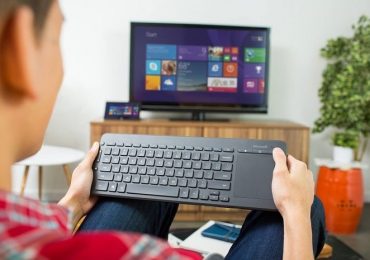
  • Компактная (для медиацентров или ноутбуков) – оборудование для управления «умными телевизорами». Обычно оснащена тачпадом, поэтому может быть использована в качестве замены стандартных устройств ввода на ноутбуке.

Второй важный момент – интерфейс подключения. Найти в магазине клавиатуру с интерфейсом PS/2 у вас сейчас вряд ли получится, поэтому если выбираете проводное устройство, то оно будет подключаться через USB-порт.

Выбираем правильную клавиатуру под себя

Беспроводные модели работают по Bluetooth или радиоканалу. Вместе с устройством в комплекте идет приемник, который подключается к USB-порту компьютера. Главным недостатком беспроводного оборудования является потребность в дополнительном питании, поэтому придется часто менять батарейки.

Выбираем правильную клавиатуру под себя

Кроме того, радиоприемник работает на той же частоте, что и Wi-Fi, в результате чего иногда появляются сбои связи. Особенно часто такие проблемы возникают при эксплуатации дешевых беспроводных устройств.

Конструкция клавиш

Клавиатура делится на несколько видов еще по одному основанию – конструкции клавиш. Можно выделить следующие типы:

  • Мембранная – высокие клавиши, защита от попадания внутрь влаги и различного мусора.
  • Ножничная – конструкция, которая обычно используется в ноутбуках. Низкие клавиши, позволяющие быстро набирать текст.
  • Механическая – внешне выглядит так же, как мембранная клавиатура, но не защищена от попадания грязи внутрь корпуса.

Запоминать эти названия необязательно – конструкцию клавиатуры и ход клавиш рекомендуется выбирать опытным путем, пробуя разные модели «на ощупь». Поэтому покупать клавиатуру лучше в обычном магазине, а не через интернет.

Выбираем правильную клавиатуру под себя

Тестируя клавиатуру в магазине, обратите внимание на то, удобно ли ложатся руки. Хорошо, если есть подставка под запястья, стационарная или съемная, — тогда руки будут меньше уставать.

Дополнительные клавиши и возможности

Если вы смотрите мультимедийные или игровые устройства, то обратите внимание на дополнительные клавиши. Здесь важно не количество, а функциональность. Если вы работаете с аудиофайлами или постоянно слушаете музыку, убедитесь, что есть клавиши управления воспроизведением и изменения уровня громкости.

Выбираем правильную клавиатуру под себя

На некоторых моделях мультимедийных клавиатур есть целый блок, отданный под кнопки для управления браузером. Возврат на предыдущую страницу, обновление, закрытие, запуск поиска – все эти функции пользователи обычно выполняют с помощью мыши, поэтому специальные клавиши браузера практически не нужны.

Напротив, кнопки запуска отдельных приложений могут пригодиться. Word, Калькулятор, Excel – если вы постоянно работаете с офисными приложениями, то быстро привыкните включать их с клавиатуры.

Что касается игровых клавиатур, то здесь внимание следует обратить на программируемые кнопки. На них назначаются определенные сочетания клавиш, что позволяет в игре быстрее применять те или иные навыки (например, комбо).

Выбираем правильную клавиатуру под себя

Различные дополнительные возможности типа тачпада, встроенного USB-концентратора, подсветки клавиш и аудиопортов каждый пользователь выбирает на свой вкус. Если тачпад, например, вряд ли пригодится на компьютере, то подсветка или аудиоразъемы могут сделать работу чуть более комфортной.

Виртуальная (сенсорная) клавиатура

Физические устройства ввода не скоро уйдут в историю, но надо признать тот факт, что сенсор захватывает цифровой мир, предлагая пользователям управлять смартфонами, планшетами, ноутбуками и моноблоками с помощью одних лишь пальцев.

Даже если у вас обычный компьютер, вы можете использовать вместо физической клавиатуры виртуальное устройство ввода. Эта возможность есть на Windows XP и всех последующих версиях. Свои экранные клавиатуры присутствуют на Linux и Mac OS.

Выбираем правильную клавиатуру под себя

В Windows XP и «семерке» найти экранную клавиатуру можно в меню «Пуск» в разделе «Специальные программы». В Windows 8 и Windows 10 сенсорная клавиатура может быть добавлена на панель уведомлений.

Порядок работы с виртуальным устройством ввода ничуть не отличается от взаимодействия с физическим оборудованием. Если экран не поддерживает сенсорный ввод, то нажатие на клавиши производится левой кнопкой мыши.

Экранная клавиатура (при отсутствии сенсорного ввода) является, скорее, аварийным средством, помогающим быстро набрать нужную информацию при выходе из строя физического устройства. Если же дисплей поддерживает сенсорный ввод, то необходимость в подключении обычной клавиатуры отпадает.

Рубрики
Windows 10

Как применить любой цвет к заголовкам неактивных окон в Windows 10

Как применить любой цвет к заголовкам неактивных окон в Windows 10

Первая публичная версия Windows 10 (build 10240) была выпущена с массой недочетов. Многие из них Microsoft устранила в первом крупном обновлении операционной системы (версия 1511 сборка 10586), но сделала это не в полном объеме. Например, заголовки окон можно снова сделать цветными, не прибегая к помощи стронных инструментов. Казалось бы, одна из наиболее востребованных функций персонализации снова на месте и пользователи должны быть довольны. Но нет. Проблема в том, что выбранный цвет применяется только к заголовкам активных окон, в то время как заголовки неактивных окон остаются белыми – многих это не устраивает.

Как применить любой цвет к заголовкам неактивных окон в Windows 10

Сегодня вы узнаете, как применить любой цвет к неактивным окнам в Windows 10. К сожалению, штатный функционал не предусматривает такой возможности (иначе бы вас здесь не было), поэтому для достижения нашей цели будем использовать редактор реестра.

1. Вводим команду regedit в строке системного поиска и жмем Enter, чтобы открыть редактор реестра.

Как применить любой цвет к заголовкам неактивных окон в Windows 10

2. Направляемся сюда:

HKEY_CURRENT_USERSOFTWAREMicrosoftWindowsDWM

3. Выбираем папку DWM и в правой части окна реестра создаем новый DWORD параметр с именем AccentColorInactive.

4. Этот параметр будет определять цвет заголовков всех неактивных окон. В качестве его значения должен использоваться шестнадцатеричный код желаемого цвета. Значение можно указать и в таком формате: BBGGRR, где BB синий, GG зеленый, RR красный.

Узнать шестнадцатеричный код любого цвета можно либо с помощью графических редакторов типа Adobe Photoshop, Gimp и т.д., либо с помощью онлайн-инструмента наподобие этого.

Например, если вы хотите, чтобы активные окна были черными, а неактивные – немного светлее, тогда откройте параметр AccentColor и введите 111111, а для параметра AccentColorInactive задайте значение 666666.

Как применить любой цвет к заголовкам неактивных окон в Windows 10

Чтобы применить к неактивным окнам текущий цвет активных окон, откройте параметр AccentColor, скопируйте его значение и вставьте в AccentColorInactive.

Как применить любой цвет к заголовкам неактивных окон в Windows 10

Перезапускать компьютер или проводник нет необходимости, так как изменения вступают в силу немедленно.

P.S. Смотрите этот пост, если ищите способ включить цвет в заголовках окон, не затрагивая «Пуск», панель задач и центр уведомлений.

Рубрики
Windows 10

Xiaomi представила Mi Pad 2 с Windows 10

Xiaomi представила Mi Pad 2 с Windows 10

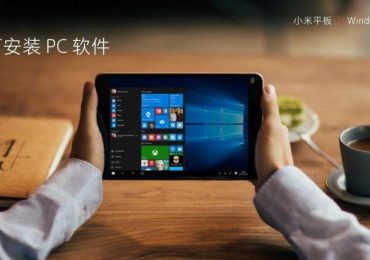
Сегодня в Пекине состоялась пресс-конференция, на которой китайский производитель Xiaomi представил планшет Mi Pad 2. Он интересен не потому, что это еще одна копия iPad, а потому, что это первое устройство компании с процессором Intel внутри, которое к тому же будет доступно как с Android, так и с Windows 10.

Несмотря не предыдущие слухи, новый планшет не имеет функции двойной загрузки, то есть выбор ОС должен осуществляться в процессе приобретения устройства (хотя не исключено, что энтузиасты найдут способ поставить Android вместо Windows и наоборот).

Xiaomi представила Mi Pad 2 с Windows 10

Версия планшета с Android будет выпущена в эту пятницу, 27 ноября, а вариант под управлением «десятки» поступит в продажу в декабре.

Xiaomi представила Mi Pad 2 с Windows 10

Независимо от операционной системы Xiaomi Mi Pad 2 предлагает следующие технические характеристики:

  • IPS дисплей 7.9» с разрешением 2048 х 1536 пикселей (плотность 326 пикселей на дюйм)
  • SoC с четырехъядерным процессором Atom Cherry Trail X5-Z8500, работающим на частоте 2.24 ГГц
  • 2 Гб RAM LPDDR3
  • 16 или 64 Гб встроенной памяти
  • 8 МП задняя камера с апертурой F/2.0 и поддержкой записи видео с разрешением 1080p
  • Фронтальная 5 МП широкоугольная камера (75°)
  • Wi-Fi AC, Bluetooth 4.1
  • USB Type-C
  • Аккумулятор 6190 мАч
  • Полностью металлический корпус, темно-серый и светло-золотистый
  • Толщина 6.95 мм
  • Вес 322 грамма

Стоимость новинки составит 999 юаней (147 евро) и 1299 юаней (191 евро) в зависимости от количества встроенной памяти.

Рубрики
Windows

Как работать с Википедией внутри Microsoft Word

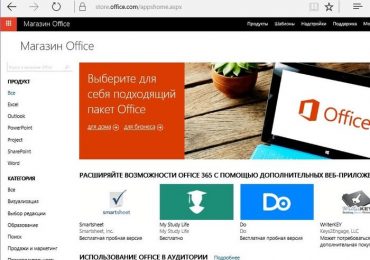
Текстовый редактор Word в составе пакета Microsoft Office и без каких-либо сторонних надстроек является функциональным продуктом. Тем не менее, существующие возможности Word могут быть дополнительно увеличены за счет встраиваемых надстроек, они же приложения для Microsoft Office. По типу магазинов приложений для мобильных операционных систем или магазинов расширений для браузеров для продуктов пакета Microsoft Office существует свой магазин контента. Это дополнительный функционал определенного назначения, встраиваемый в десктопные и онлайн-версии Word, Excel, Outlook, PowerPoint, а также в программную платформу для создания сайтов SharePoint.

Как работать с Википедией внутри Microsoft Word

В магазине Office имеется как бесплатный, так и платный контент. Выбор надстроек для Microsoft Word (как, впрочем, и для других продуктов офисного пакета) небольшой, а если говорить о бесплатных и поддерживающих работу с русскоязычным текстом, таких и вовсе мало. Одна из таких надстроек – приложение «Википедия». Это приложение внедряет в текстовый редактор небольшую панель, открывающую внутри текстового редактора доступ к мини-формату сайта Википедии.

Работа с Википедией в рамках окна текстового редактора – что может быть удобнее при использовании в своих трудах официальных данных масштабнейшей Интернет-энциклопедии? Ниже рассмотрим, как увеличить функциональность Microsoft Word, внедрив в него панель Википедии.

Для работы Википедии внутри текстового редактора необходим Интернет. Также нам потребуется одна из двух последних редакции Word в составе Microsoft Office 2013 и 2016 или веб-версия Word Online.

1. Установка надстройки Википедии

Чтобы добавить в Microsoft Word надстройку Википедии, переходим на вкладку текстового редактора «Вставка». В Microsoft Word 2016 и Word Online кнопка доступа к контенту магазина Office называется «Надстройки». Жмем ее и далее выбираем «Магазин».

Как работать с Википедией внутри Microsoft Word

Как работать с Википедией внутри Microsoft Word

В версии Microsoft Word 2013 кнопка надстроек называется «Приложения», но находится также во вкладке «Вставка». Здесь также выбираем «Магазин».

Как работать с Википедией внутри Microsoft Word

Содержимое магазина Office откроется в дополнительном небольшом окошке. Надстройку Википедии можно найти с помощью поиска по магазину или в разделе «Образование».

Как работать с Википедией внутри Microsoft Word

Нажав значок Википедии в окне магазина, далее увидим форму внедрения надстройки в продукт Microsoft Office. При желании, кликнув по названию-ссылке слева, о любой из надстроек можно узнать более подробную информацию (для чего предназначена, как работает). Информация о надстройке откроется в окне браузера. А для внедрения надстройки в продукт Microsoft Word жмем кнопку «Доверять».

Как работать с Википедией внутри Microsoft Word

Панель с поисковым полем по содержимому энциклопедии появится в правой части окна текстового редактора.

Как работать с Википедией внутри Microsoft Word

После установки надстройки кнопка Википедии будет доступна в разделе «Вставка». Вызвав на этой кнопке контекстное меню, можем добавить ее на панель быстрого доступа Word.

Как работать с Википедией внутри Microsoft Word

2. Как работает Википедия внутри Microsoft Word

Если панель Википедии активна, выделенные в документе Microsoft Word слова автоматически добавляются в поле поиска на этой панели. Поиск информации также осуществляется автоматически, и ниже поискового поля будет размещаться найденная информация.

Как работать с Википедией внутри Microsoft Word

Википедия внутри Word, как и на сайте, является структурированной. Можно переключаться на разделы статьи, отдельно только изображения, сжатую информацию в табличном формате, ссылки в статье.

Как работать с Википедией внутри Microsoft Word

Выделенный в Википедии отрезок текста можно добавить в документ Word как цитату кнопкой вставки. Эта кнопка сама появляется в момент выделения текста.

Как работать с Википедией внутри Microsoft Word

Рубрики
Microsoft Office

Будущее Office: Office 2016 и Office для Windows 10

Вчера в рамках брифинга в Редмонде Microsoft объявила о новых функциях в Windows 10 и подробно остановилась на новом интерфейсе операционной системы для телефонов и планшетов. Наряду с этим компания также показала универсальную версию Office для Windows 10, которая будет предустанавливаться на телефоны и будет обладать единым интерфейсом. В предстоящем офисном пакете главным аспектом будет сенсорный опыт.

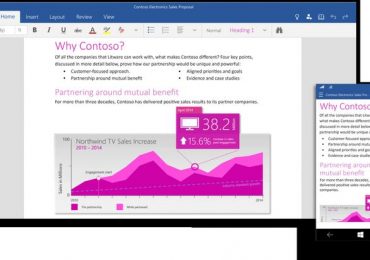
Office для Windows 10 предложит тач-оптимизированные версии Word, Excel, PowerPoint, OneNote и Outlook, которые будут отлично работать на устройствах с небольшим экраном. Новые офисные приложения будут идти в составе телефонов и небольших планшетов, работающих под управлением Windows 10, а для остальных устройств они будут доступны для загрузки в Магазине Windows. Приложения будут бесплатными. Ниже вы можете видеть, как они выглядят.

Будущее Office: Office 2016 и Office для Windows 10Word

Будущее Office: Office 2016 и Office для Windows 10Excel

Будущее Office: Office 2016 и Office для Windows 10PowerPoint

Будущее Office: Office 2016 и Office для Windows 10OneNote

Будущее Office: Office 2016 и Office для Windows 10Outlook

Также команда Office анонсировала новую главу в истории офисного пакета под названием Office 2016: настольные приложения Word, Excel, PowerPoint, OneNote и Outlook. Эта версия предназначена для ПК с клавиатурой и мышью.

Компания не показала, как будет выглядеть Office 2016, но наряду с новыми функциями ожидаются и некоторые изменения в пользовательском интерфейсе.

Предварительная версия универсальных приложений Office станет доступна в ближайшие недели вместе с Windows 10 Technical Preview, тогда как финал выйдет к концу этого года. Microsoft также отметила, что Office 2016 будет запущен во второй половине этого года.

Рубрики
Windows 10

TeamViewer выпустили универсальное приложение для Windows 10 и Windows 10 Mobile

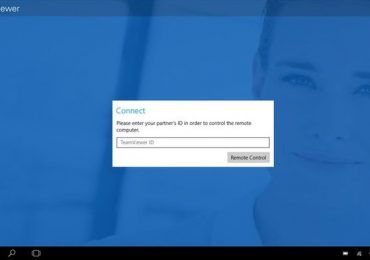
Изо дня в день мы видим, как все больше разработчиков начинают адаптировать свои приложения под новую Windows 10, которую Microsoft позиционирует в качестве единой операционной системы для ПК, планшетов и смартфонов. В частности, сегодня в Windows Store появилось универсальное приложение TeamViewer.

Имя TeamViewer не нуждается в представлении. Это программное обеспечение, которое позволяет управлять компьютерами удаленно, передавать файлы и многое другое. Свою первую версию для Windows одноименная немецкая компания выпустила в далеком 2005 году, а с повсеместным распространением мобильных устройств свет увидели и версии для всех мобильных платформ, в том числе Windows 8.1 (TeamViewer Touch) и Windows Phone 8.1 (TeamViewer: Remote Control).

Из числа особенностей нового приложения разработчики выделяют следующие:

  • Windows, Mac или Linux – Удаленное управление компьютером всего за несколько секунд
  • Высочайшие стандарты безопасности – шифрование сеанса AES (256 бит), обмен ключами RSA (2048 бит)
  • Интегрированный список «Компьютеры и контакты» – Можно легко посмотреть, в сети ли ваши партнеры, и подключиться к ним с помощью функции быстрого доступа
  • Не требуется настройка – Легкий доступ к компьютерам, защищённым брандмауэрами и прокси-серверами
  • Wake-on-LAN – удаленное включение компьютера
  • Простая перезагрузка – Перезагружайте удаленные компьютеры и серверы, независимо от того, где вы находитесь
  • Несколько мониторов – Легко переключайтесь между несколькими экранами

TeamViewer выпустили универсальное приложение для Windows 10 и Windows 10 MobileTeamViewer выпустили универсальное приложение для Windows 10 и Windows 10 MobileTeamViewer выпустили универсальное приложение для Windows 10 и Windows 10 MobileTeamViewer выпустили универсальное приложение для Windows 10 и Windows 10 MobileTeamViewer выпустили универсальное приложение для Windows 10 и Windows 10 MobileTeamViewer выпустили универсальное приложение для Windows 10 и Windows 10 MobileTeamViewer выпустили универсальное приложение для Windows 10 и Windows 10 MobileTeamViewer выпустили универсальное приложение для Windows 10 и Windows 10 MobileTeamViewer выпустили универсальное приложение для Windows 10 и Windows 10 MobileTeamViewer выпустили универсальное приложение для Windows 10 и Windows 10 Mobile

бесплатное приложение можно в Магазине Windows. Напомню, что для функционирования удаленного соединения требуется, чтобы на удаленной машине (сервере) было установлено настольное приложение TeamViewer. Подробнее на официальном сайте.

TeamViewer: Remote Control

Рубрики
Windows

Microsoft откладывает поддержку Android-приложений в Windows

Microsoft откладывает поддержку Android-приложений в Windows

В минувшие выходные появился слух, что Microsoft якобы отказалась от проекта, который обеспечил бы поддержку Android-приложений в смартфонах и компьютерах с Windows 10. В своем заявлении на сайте Re/code компания сказала, что работа над инициативой под названием Project Astoria идет не по плану. В то же время Microsoft отказалась уточнить, была ли разработка временно остановлена, замедлена или прекращена полностью.

Проект был представлен в апреле, но в последнее время компания прекратила о нем говорить, а разработчики так и не получили обещанных программных инструментов. Однако инструменты для iOS и веб-приложений уже готовы, а вскоре будут доступны инструменты для преобразования Win32 приложений в совместимые с телефонами и планшетами.

Решение Microsoft отказаться от Project Astoria не удивляет – BlackBerry также предлагает совместимость с Android-приложениями в BlackBerry 10, но поскольку функция работает не особенно хорошо, компания решила просто выпустить смартфон с Android. C другой стороны, будет совместимость с приложениями для iOS, что для пользователей гораздо интереснее, так как на платформе от Apple доступны более качественные приложения.

Издание The Verge пишет, что сотрудники Microsoft, разрабатывающие Project Astoria уже были привлечены к работе над инструментом для портирования приложений с iOS. Также компания удалила подсистему, необходимую для запуска Android-приложений из последних тестовых версий Windows 10 Mobile. Не будет ее и в финальной версии операционной системы.

Сообщается, что в первоначальные планы компании входила только поддержка iOS, а работа над совместимостью с Android началась только для того, чтобы охватить разработчиков из стран, где iOS не пользуется высокой популярностью.

Рубрики
Windows 10

Обновленные контекстные меню Windows 10 понравились далеко не всем

Обновленные контекстные меню Windows 10 понравились далеко не всем

Новейшая версия Windows 10 (version 1511, build 10586) приносит целый ряд изменений наряду с различными проблемами, конечно же. Интерфейс контекстных меню – это как раз одна тех из вещей, которые Microsoft попыталась улучшить в новой версии. Это было сделано по просьбе инсайдеров, раздраженных смесью менюшек с различным визуальным стилем.

Оказывается, что над прежним дизайном тех или иных контекстных меню работали разные команды с разными принципами и направлениями дизайна, отсюда такое несоответствие. Над меню для новой версии «десятки» дизайнеры работали вместе, однако многие пользователи все еще не довольны.

Один из посетителей Reddit не только назвал новые меню несогласованными, но и предложил свое наглядное решение. Вот как должны выглядеть контекстные меню по его мнению:

Обновленные контекстные меню Windows 10 понравились далеко не всемОбновленные контекстные меню Windows 10 понравились далеко не всемОбновленные контекстные меню Windows 10 понравились далеко не всемОбновленные контекстные меню Windows 10 понравились далеко не всемОбновленные контекстные меню Windows 10 понравились далеко не всем

Тот же пользователь сказал, что хотя Microsoft и внесла некоторые изменения, общий дизайн меню по-прежнему является визуальным сотрясением, которое противоречит всей ОС. Многие другие пользователи поддерживают его точку зрения:

Это только мне так кажется или новое контекстное меню Windows 10 на самом деле выглядит безобразно, как ад?

На мой взгляд, над ними еще работать и работать. Было бы здорово добавить немного прозрачности и блюра.

Почему контекстное меню темное, когда остальная часть ОС в основном светлая? Почему контекстное меню такое большое и широкое? Мой указатель мыши не имеет колбасных пальцев… почему они не могут быть широкими только в режиме планшета или когда дисплей сенсорный? Почему контекстное меню для элементов панели задач, таких как Wi-Fi и уровень громкости не согласуется с остальными?

В общем, как это обычно и бывает, не обошлось без недовольных. Microsoft говорят, что у них остались идеи, как сделать контекстные меню еще лучше, а воплощение этих идей мы наверняка увидим в одной из следующих инсайдерских сборок.

Рубрики
Windows 10

Сотрудники службы поддержки производителей ПК советуют избегать Windows 10

Сотрудники службы поддержки производителей ПК советуют избегать Windows 10

Хотя многие люди с нетерпением ждали Windows 10, некоторые производители, похоже, не столь сильно воодушевлены новой операционной системой. Согласно ам сайта Laptop, сотрудники служб поддержки Dell и HP советует пользователям избегать Windows 10 и даже перейти на одну из предыдущих версий платформы, если на компьютере уже установлена «десятка».

Такая практика вовсе не удивляет, отмечает издание. Обычно производители обучают свой персонал работе с ограниченным ассортиментом продукции, а потому при выходе новой версии программного обеспечения команда поддержки не может быть достаточно компетентной, чтобы давать людям советы о том, как им справиться с той или иной проблемой. С другой стороны Microsoft пытается всеми силами навязать пользователям необходимость обновить компьютеры, даже таковые с Windows 7, до Windows 10. Но поскольку далеко не все устройства были созданы для работы с новой версией, очень часто обновление приводит к неожиданным проблемам.