Рубрики
Windows

Pagefile.sys что это, что за файл Pagefile sys

Изучая файлы на системном диске, пользователи часто обнаруживают файл Pagefile.sys. Данный файл лежит в корне системного диска и в большинстве случаев занимает много места. В стремлении освободить как можно больше места на системном диске пользователи задаются вопросом, что за файл Pagefile.sys, для чего он используется и как его удалить.

Итак, Pagefile.sys это файл подкачки Windows. Если по-простому, то это продолжение оперативной памяти на жестком диске. Когда программы расходуют всю имеющуюся на компьютере оперативную память, то операционная система начинает выгружать из оперативной памяти в файл подкачки те данные, которые на данный момент не используются. Освободившиеся при этом место занимается новыми данными и новыми программами. А когда данные из файла подкачки снова понадобятся в работе, система снова загружает их в оперативную память. Такой процесс позволяет поддерживать работу операционной системы и программ, даже тогда, когда оперативная память закончилась. Если бы не этот механизм, то компьютер бы регулярно зависал и сообщал об ошибках.

С другой стороны, использование файла Pagefile.sys как продолжения оперативной памяти имеет некоторые недостатки. Во-первых, скорость работы. Жесткие диски самый медленный компонент компьютера. Поэтому, когда компьютеру приходится выгружать данные с файла Pagefile.sys, который находится на жестком диске, в оперативной память, то начинаются зависания. В такие моменты программы или вся операционная система может кратковременно подвисать. Использования твердотельных накопителей (SSD) немного улучшает ситуацию, но решает проблему полностью, поскольку SSD все равно намного медленней оперативной памяти. Второй недостаток – место на жестком диске. Pagefile.sys занимает немало места на системном диске, что особенно актуально для SSD, которые имеет очень скромный объем.

Содержание

Как удалить Pagefile.sys

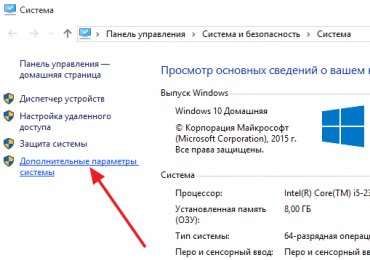
Еще один распространенный вопрос на данную тему, это вопрос о том, как удалить Pagefile.sys и можно ли удалять Pagefile.sys. Что касается первого вопроса то, да файл Pagefile.sys можно удалить. Такая возможность предусмотрена в операционной системе Windows. Для этого нужно открыть «Панель управления» и перейти в раздел «Система и безопасность – Система». Здесь нужно нажать на ссылку «Дополнительные параметры системы».

Pagefile.sys что это, что за файл Pagefile sys

Дальше нужно нажать на кнопку «Параметры».

Pagefile.sys что это, что за файл Pagefile sys

Потом перейти на вкладку «Дополнительно» и нажать на кнопку «Изменить».

Pagefile.sys что это, что за файл Pagefile sys

В результате перед вами должно открыть окно с настройками файла Pagefile.sys. Для того чтобы удалить Pagefile.sys вам нужно снять галочки напротив функции «Автоматически выбирать объем файла подкачки», включить функцию «Без файла подкачки» и сохранить настройки нажатием на кнопку «Ok».

Pagefile.sys что это, что за файл Pagefile sys

В результате таких манипуляций файл Pagefile.sys будет удален. Но, делать это не стоит, даже если у вас большой    объем оперативной памяти. От удаления файла Pagefile.sys вы ничего не выиграете. Ваш компьютер не станет работать быстрее. А вот, зависания и вылеты программ могут появиться. Ведь теперь у вас не будет подстраховки на случай если система израсходует всю оперативную память.

Что касается места на системном диске, то его лучше освободить другим способом. Например, вы можете запустить очистку диска и удалить мусорные файлы, которые накопились в системе. В крайнем случае файл Pagefile.sys можно перенести на другой диск.

Как перенести файл Pagefile.sys на другой диск

Для того чтобы перенести файл Pagefile.sys на другой диск вам нужно открыть настройки так как это описано выше. После этого отключите автоматический выбор объема файла подкачки.

Pagefile.sys что это, что за файл Pagefile sys

Дальше отключите файл подкачки для системного диска (обычно это диск C). Чтобы применить настройки нажмите на кнопку «Задать». После нажатия на эту кнопку вы можете получить окно с предупреждением. В этом окне просто нажмите на кнопку «Ok».

Pagefile.sys что это, что за файл Pagefile sys

После этого нужно выбрать другой диск и включить для него файл Pagefile.sys. Для этого можно указать размер файла вручную или выбрать вариант «Размер по выбору системы». После внесения всех настроек снова нажмите на кнопку «Задать».

Pagefile.sys что это, что за файл Pagefile sys

Для того чтобы изменения сохранились закройте окно нажатием на кнопку «Ok» и перезагрузите компьютер. После перезагрузки файл Pagefile.sys будет перенесен на другой диск.

Рубрики
Windows 10

Режим Бога (GodMode) Windows 10

Режим Бога (GodMode) Windows 10

Режим Бога – это специальный режим, открывающий пользователю доступ практически ко всем системным настройкам. Самой свежей на сегодняшний день версии операционной системы от Microsoft этот режим достался по наследству от версий-предшественниц. В версии системы 10, увы, ничего нового в обустройстве режима Бога вы не увидите. Впрочем, как и не получите доступа к каким-то параметрам, которые нельзя получить, работая в любой версии Windows без учетной записи администратора. Суть GodMode заключается лишь в сосредоточении всех важных системных настроек в одном месте, в одном каталоге.

Как активировать режим Бога?

На рабочем столе необходимо создать новую папку. Это делается с помощью контекстного меню.

Режим Бога (GodMode) Windows 10

При создании присваиваем папке имя по типу:

Название.{ED7BA470-8E54-465E-825C-99712043E01C}

В этом коде вместо слова «название» (до точки) можно ввести любое название – Режим_Бога, GodMode и т.п. Часть кода после точки необходимо оставить без изменений. Вводим название папки и жмем Enter.

Режим Бога (GodMode) Windows 10

Значок папки превратится в значок панели управления. Кликнув по этой иконке, получим доступ практически ко всем настройкам системы.

Режим Бога (GodMode) Windows 10

Что может дать режим Бога?

Режим Бога – не более чем удобство доступа к системным настройкам, которые разбросаны по разным местам системы. В случае с версиями Windows 8.1 и 10 мест с системными настройками стало больше: теперь они располагаются не только в основном настроечном разделе — в панели управления, но также и в приложении «Параметры».

Зная название того или иного раздела с нужными системными настройками, нет ничего проще, чем оперативно получить доступ к ним в панели управления Windows, в том же приложении «Параметры», с помощью системного поиска или команды «Выполнить». Но это случай доступа к знакомым настройкам системы. Режим Бога носит еще и образовательный характер, демонстрируя пользователю весь потенциал параметров Windows в упорядоченной организации с разделами и собранными в них тематическими функциями.

Режим Бога (GodMode) Windows 10

Внутри каталога GodMode возможен поиск. Системные настройки можно искать по ключевому слову, как это предусмотрено в панели управления или приложении «Параметры» Windows 10.

Режим Бога (GodMode) Windows 10

Недостатки режима Бога

Режим Бога – неоднозначная фича Windows. В некоторых случаях может замечаться нестабильность работы системы, и виной этому – как раз таки активный режим God. Если при активном режиме Бога стали наблюдаться проблемы с системой, от него лучше отказаться. Деактивация режима Бога осуществляется обычным удалением его папки с рабочего стола.

Режим Бога (GodMode) Windows 10

Если режим Бога был причиной проблем с системой, после удаления папки работа Windows должна наладиться.

Рубрики
Windows 10

Как решить проблему, если компьютер с Windows 10 не завершает работу или не выходит из спящего режима

Некоторые пользователи после обновления или чистой установки Windows 10 с удивлением обнаружили, что их компьютер не может завершить работу или выйти из режима сна. Проблема возникает на устройствах разных производителей: HP, Acer и ASUS. Попробовать решить проблему можно одним из приведенных ниже способов.

Способ 1 – Отключите быстрый запуск

В некоторых случаях достаточно просто отключить функцию быстрого запуска. Для этого:

  • откройте меню «Электропитание»;
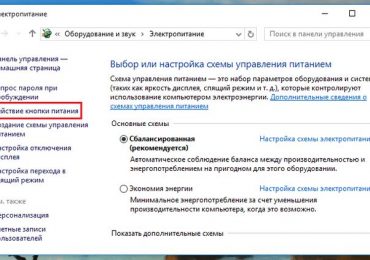
  • слева нажмите «Действие кнопки питания»;

Как решить проблему, если компьютер с Windows 10 не завершает работу или не выходит из спящего режима

  • нажмите «Изменение параметров, которые сейчас недоступны»;
  • ниже снимите галку с опции «Включить быстрый запуск (рекомендуется)» и сохраните изменения.

Как решить проблему, если компьютер с Windows 10 не завершает работу или не выходит из спящего режима

Пожалуйста, обратите внимание, что отключение данной функции может замедлить запуск системы после выключения компьютера.

Способ 2 – Обновите Intel Management Engine Interface (MEI)

Первый способ помогает, но не всегда. Если ваш компьютер с Intel внутри, проблема может быть вызвана ошибкой в драйвере Intel Management Engine Interface. В моем случае виновником оказалась версия 11, которая установлена на многих ПК.

Чтобы решить эту раздражающую проблему:

  • посетите центр загрузки Intel и скачайте более раннюю версию MEI, чем v.11 (я использовал версию 10.0.38.1036, которая доступна по этому адресу);
  • извлеките содержимое архива ME_Win7_8.1_10.0.38.1036_5M.zip, перейдите в Installers > ME_SW_MSI > Production и запустите файл SetupME.exe;
  • следуйте инструкциям на экране, согласитесь заменить драйвер более ранней версией.

В моем случае проблема была решена и завершение работы компьютера начало происходить корректно. Надеюсь, один из способов поможет и вам.

Рубрики
Windows 10

Microsoft выпустила Windows 10 Mobile build 10572

Microsoft выпустила Windows 10 Mobile build 10572

Ночью Microsoft начала распределение новой сборки Windows 10 Mobile (10572) для участников программы Windows Insider, которые предпочитают быстрый круг обновлений. Как и в случае с предыдущим выпуском перед установкой этого обновления необходимо понизить версию программного обеспечения до Windows Phone 8.1. Ошибка, не позволяющая выполнить обновление непосредственно с Windows 10 Mobile, будет исправлена позже в сборке 10575.

Версия 10572 вводит следующие новые функции и изменения:

  • Возможность получать уведомления о пропущенных вызовах на рабочем столе компьютера и создание (голосовой диктовкой и с клавиатуры) и отправка СМС с помощью Cortana в настольной версии Windows 10. Для использования этих функций на вашем компьютере должна быть установлена Windows 10 build 10565, а на смартфоне нужно включить соответствующую опции. Кроме того, на смартфоне и компьютере должна использоваться одна и та же учетная запись Microsoft.
  • Добавлена поддержка анимированных GIF файлов в новом приложении «Сообщения» (с интеграцией Skype) и функция поиска сообщений. Приложение «Телефон» теперь позволяет выполнять поиск контактов в журнале вызовов.
  • Голосовая помощница Cortana теперь может напоминать о некоторых событиях, помогая вам тем самым организовать свое свободное время. Например, она предоставляет полезную информацию о том, где забронировать билеты в кино и даже позволяет заказать такси Uber в тех странах, где это возможно (аналогичная функция была введена и в последнюю сборку Insider Preview для настольных систем).

Microsoft выпустила Windows 10 Mobile build 10572

  • Добавлена возможность сохранения оффлайн карт на microSD.

Microsoft выпустила Windows 10 Mobile build 10572

  • Приложение «Фотографии» позволяет помечать избранные фотографии и просматривать их в случайном порядке на динамической плитке приложения. Также была увеличена производительность, улучшено масштабирование, добавлены дополнительные контекстные меню.

Microsoft выпустила Windows 10 Mobile build 10572

  • Системный интерфейс управления памятью смартфона претерпел некоторые изменения, которые делают его равным с его настольным коллегой. Добавлена возможность установки приложений на microSD.

Microsoft выпустила Windows 10 Mobile build 10572Исправления:

  • Уведомления о новых сообщениях теперь могут быть получены без предварительной разблокировки устройства.
  • Фоновые задачи Cortana были оптимизированы для снижения потребления энергии.
  • Исправления ошибок и улучшения производительности начального экрана.
  • Улучшена производительность Центра действий.
  • Теперь при активации будильника на экране блокировки отображается соответствующая иконка.
  • Датчик близости во время телефонного разговора теперь работает корректно.
  • Решены проблемы с загрузкой приложений из Магазина.
  • Смена языка на клавиатуре теперь «менее агрессивная».
  • Нажатие кнопки перезагрузки для применения обновления теперь приводит к немедленному перезапуску устройство.

Мы уже привыкли к тому, что все предварительные релизы страдают от более или менее серьезных ошибок, которые разработчикам компании еще только предстоит решить, и эта версия не является исключением. Полный список известных проблем опубликован в официальном блоге Windows.

Рубрики
Windows 10

Новая тактика рекомендации встроенных приложений в Windows 10

Новая тактика рекомендации встроенных приложений в Windows 10

Судя по всему, Microsoft готовится к эксперименту с новым способом побудить нас использовать встроенные в Windows 10 приложения. Об этом свидетельствует нововведение в сборке под номером 10568, которая появилась в сети в минувшие выходные.

Например, если браузером по умолчанию установлен Microsoft Edge, а вы решите сделать таковым Chrome от Google, то увидите диалоговое окно с текстом «Дайте шанс Microsoft Edge» («Give Microsoft Edge a shot»). В том же окне компания подчеркивает особенности своего нового браузера: заметки на веб-страницах, интеграция Cortana и режим чтения. В нижней части окна вы увидите две кнопки – большую яркую «Don’t switch and try now» и менее заметную «Switch anyway».

Новая тактика рекомендации встроенных приложений в Windows 10

Нет никаких сомнений, что это станет причиной серьезного недовольства в компаниях, которые разрабатывают конкурентов Edge. Ребятам из Mozilla так вообще придется переделывать свое видео, в котором они объясняют, как сделать Firefox браузером по умолчанию в Windows 10. К слову, точно такую же практику Microsoft применяет и для других встроенных приложений.

Будет ли это иметь какие-то неприятные последствие для компании, мы узнаем, когда эта фича доберется до публичной версии Windows 10. В заключение отметим, что именно из-за подобных действий многие воздерживаются от обновления своих устройств до новой версии операционной системы.

Рубрики
Windows 10

Приложение «Сообщения» от Microsoft теперь доступно и для стабильной версии Windows 10

Приложение «Сообщения» от Microsoft теперь доступно и для стабильной версии Windows 10

Новые универсальные приложения от Microsoft, которые объединяют в себе функции Skype, до сих пор были доступны только в рамках программы Windows Insider. В частности, приложения «Сообщения», «Skype Видео» и «Телефон» являются частью последней сборки 10565. Теперь же два первых стали доступны и пользователям стабильной (финальной) версии Windows 10, которая была выпущена 29 июля.

Это простые автономные приложения, которые позволяют общаться с контактами в Skype с помощью мгновенных сообщений и видео звонков. Оба приложения пока что не являются полноценными и совершенными, а потому не могут заменить настольный клиент Skype из-за все еще ограниченного и незрелого набора функций.

Приложение «Сообщения» от Microsoft теперь доступно и для стабильной версии Windows 10

В процессе загрузки «Сообщения» в систему будет установлено и приложение «Skype Видео». Приложение «Телефон» в настоящее время доступно только инсайдерам.

Сообщения и Skype

Разработчик: Microsoft Corporation

Цена: Бесплатно

Рубрики
Windows

Обзор EaseUS Todo Backup – программы для резервного копирования и восстановления данных

Обзор EaseUS Todo Backup – программы для резервного копирования и восстановления данных

Программный инструмент для резервного копирования системы Windows обязательно должен быть в арсенале любителей экспериментов с системными настройками, новым софтом, да даже просто родителей, у которых маленький ребенок имеет беспрепятственный доступ к домашнему ПК. Не обойтись в отдельных случаях и без резервного копирования информации, если это, к примеру, увесистые базы данных, хранение которых в дубликатах оригинальных файлов может быть непозволительной роскошью в связи со стесненным дисковым пространством компьютера. Программа EaseUS Todo Backup – как видим из названия, предназначена для резервного копирования данных, причем еще и обещает, что этот процесс с ее помощью будет прост. Простота и интуитивность интерфейса может только приветствоваться, ведь в официальной сборке EaseUS Todo Backup русский язык, увы, не поддерживает.

Присмотримся к EaseUS Todo Backup ближе: какие возможности и в какой организации предлагает эта программа.

EaseUS Todo Backup: платные и бесплатная редакции

Актуальная на дату написания версия программы EaseUS Todo Backup 8.6 на официальном сайте разработчика представлена в трех редакциях:

  • Free, бесплатная, соответственно, с базовым набором функций;
  • Home, платная, в её состав входят отсутствующие в редакции Free функции резервного копирования почты при использовании почтового клиента Microsoft Outlook, возможность исключения определенных файлов из состава резервной копии, сохранение копии в процессе создания на FTP-сервере, планировщик резервного копирования на основе системных событий, а также бесплатная техническая поддержка от создателей программы;
  • Workstation, редакция, содержащая функционал для работы с гипервизорами и по большей части предназначенная для корпоративной среды. У этой редакции, по сравнению с двумя остальными, самая высокая стоимость, самый большой набор функционала, самая высокая скорость создания резервных копий и процесса восстановления.

Отличия редакций представлены на сайте разработчика в таблице сравнения. Частично русифицированная с помощью Google-переводчика эта таблица выглядит так:

Обзор EaseUS Todo Backup – программы для резервного копирования и восстановления данных

Из всех трех продуктов EaseUS Todo Backup большую часть пользовательской аудитории заинтересуют только две редакции – Free и платная Home. Стоит ли платить за редакцию Home?

Из всего функционала, отсутствующего в редакции Free и присутствующего в Home, существенной можно отметить разве что возможность исключения файлов из резервной копии. Но даже и эта функция может не пригодиться, если на компьютере достаточно дискового пространства, а медийные и прочие увесистые файлы хранятся на несистемных разделах диска. Если к этому еще добавить регулярную чистку папок Temp, и сама Windows, и ее резервная копия будут занимать минимум места на диске. Без резервного копирования почты Outlook можно вполне обойтись, ведь в составе этого почтового клиента есть функционал экспорта-импорта файлов и настроек. А сохраненная на FTP-сервере резервная копия Windows вряд ли поможет, если при выходе из строя система не будет поддерживать сетевое соединение. Весь необходимый инструментарий для реанимации Windows и данных доступен и в бесплатной редакции EaseUS Todo Backup.

Итого: в приобретении версии Home особой необходимости, которая была бы оправдана в большинстве случаев, нет.

Скачивание, установка и запуск EaseUS Todo Backup

Редакция Home программы на официальном сайте разработчика доступна в триал-версии, которую можно бесплатно тестировать 30 дней. Выбрав нужную редакцию программы, жмем кнопку скачивания.

Обзор EaseUS Todo Backup – программы для резервного копирования и восстановления данных

Для скачивания EaseUS Todo Backup необходим электронный адрес. При оставлении отметки информирования о новшествах продуктов на этот электронный адрес будет приходить рассылка от создателей программы.

Обзор EaseUS Todo Backup – программы для резервного копирования и восстановления данных

После этого станет доступной ссылка на скачивание.

В начале установки необходимо выбрать язык интерфейса. Не имея русского в составе, Todo Backup предлагает небольшой перечень поддерживаемых альтернативных языков.

Обзор EaseUS Todo Backup – программы для резервного копирования и восстановления данных

В дальнейшем процесс установки стандартный. При первом запуске редакции Home увидим обратный отсчет времени тестирования. Для бесплатного использования программы жмем «Later».

Обзор EaseUS Todo Backup – программы для резервного копирования и восстановления данных

Обзор функционала

Интерфейс EASEUS Todo Backup прост: все программные функции вынесены большими кнопками на панель инструментов сверху. Каждая из функций содержит настроечные окна по типу пошагового мастера.

Обзор EaseUS Todo Backup – программы для резервного копирования и восстановления данных

Рассмотрим функции, которые предлагает базовая редакция EaseUS Todo Backup Free.

Disk/Partition Backup – это функционал, позволяющий создавать резервные копии разделов дисков.

Обзор EaseUS Todo Backup – программы для резервного копирования и восстановления данных

File Backup – инструмент для хранения отдельных папок и файлов в формате сжатых резервных копий.

Обзор EaseUS Todo Backup – программы для резервного копирования и восстановления данных

System Backup – резервное копирование системного раздела с Windows.

Обзор EaseUS Todo Backup – программы для резервного копирования и восстановления данных

Smart Backup – это так называемое умное резервное копирование, режим с минимумом настроек и шагов. Он исключает возможность добавления своего описания резервной копии и правки названия. В нем нет привычных для обычных режимов резервного копирования опций планировщика, настройки уровня сжатия копии и т.п. Есть только проводник с выставленным по умолчанию системным разделом Windows для резервного копирования, а также кнопка установки пути хранения резервной копии.

Обзор EaseUS Todo Backup – программы для резервного копирования и восстановления данных

Clone – функция клонирования дисков и отдельных разделов.

Обзор EaseUS Todo Backup – программы для резервного копирования и восстановления данных

В отдельном выпадающем списке в правом верхнем углу окна программы увидим набор утилит.

Обзор EaseUS Todo Backup – программы для резервного копирования и восстановления данных

Это:

  • Check Image, утилита, проверяющая целостность резервной копии;
  • Create Emergency Disk, возможность создания загрузочного носителя EaseUS Todo Backup для реанимации незагружающейся Windows;
  • Wipe Data, инструмент полного стирания информации с диска;
  • iSCSI Initiator, утилита для подключения и настройки устройств ISCSI;
  • Enable PreOS, предзагрузочный режим для возможности восстановления системы;
  • Mount/Unmount, инструмент подключения резервной копии для видимости в системном проводнике как отдельного раздела диска.

Подводя итоги…

Главный недостаток EaseUS Todo Backup – отсутствие поддержки русского языка – с лихвой покрывается преимуществами программы. Удобный интерфейс Todo Backup поможет быстро освоиться в программе пользователям даже с минимальным уровнем знания английского. Что касается функционала, то, по сути, в редакции Free EaseUS Todo Backup мы бесплатно получаем продукт с возможностями, представленным во многих платных аналогах, в частности, в Acronis True Image и Paragon Backup & Recovery. Но, тем не менее, разработчикам Todo Backup есть еще куда стремиться: неплохо было бы, чтобы они доработали работу режима PreOS во всех версиях Windows, а также подумали о более удачном пути хранения резервных копий по умолчанию. Папка My Backups на системном разделе С – далеко не лучший вариант обеспечения сохранности резервных копий.

Официальная страница EaseUS Todo Backup

Рубрики
Windows 10

Как превратить устройство с Windows 8 или Windows 10 в WiFi точку доступа

В Windows XP, Vista и 7 есть одна замечательная функция, которая позволяет создавать беспроводные соединения между компьютерами. Эти соединения можно использовать как для создания беспроводной сети между несколькими ПК, так и для раздачи Интернета с одного ПК на другие. К сожалению, этого нельзя сделать в Windows 8, 8.1 и 10, по крайней мере, через графический интерфейс. Однако превратить ноутбук или планшет в Wi-Fi точку доступа все еще можно с помощью командной строки.

Что вам потребуется

Чтобы использовать ноутбук (или планшет) с «восьмеркой» или «десяткой» в качестве Wi-Fi точки доступа, он должен быть оснащен как минимум двумя сетевыми адаптерами, в том числе беспроводным. Через один из них компьютер должен быть подключен к Интернету.

Это руководство поможет вам, если вы, например, хотите:

  • чтобы ноутбук с доступом в Интернет через Ethernet-подключение (через сетевой кабель) мог выступать в качестве беспроводной точки доступа для выхода в сеть с других устройств;
  • чтобы ноутбук или планшет с доступом в Интернет через мобильный USB-модем (3G или 4G) мог раздавать доступ к сети другим устройствам по Wi-Fi.

Шаг 1: Создаем виртуальную Wi-Fi сеть в Windows 8, 8.1 и 10

В первую очередь нужно открыть командную строку с правами администратора и воспользоваться специальной командной для создания виртуальной беспроводной сети.

В качестве примера я создам беспроводную сеть под названием Hotspot, а паролем для подключения к этой сети будет WindowsTips.

В окне командной строки введем такую команду:

netsh wlan set hostednetwork mode=allow ssid=Hotspot key= WindowsTips

Обратите внимание на значения параметров SSID и KEY. Для них вы можете указать свои собственные значения.

После ввода команды нажмите Enter. В случае успеха командная строка уведомит вас об этом соответствующим сообщением.

Итак, только что мы создали не просто виртуальную Wi-Fi сеть – мы создали виртуальный адаптер, который и будет работать в качестве беспроводной точки доступа для других компьютеров и устройств. Но для чтобы он начал работать, необходимо выполнить еще один шаг, а именно, включить его.

Не закрывайте командную строку и введите следующую команду:

netsh wlan start hostednetwork

Нажмите Enter.

Как превратить устройство с Windows 8 или Windows 10 в WiFi точку доступа

Виртуальный беспроводной адаптер появится в окне «Центр управления сетями и общим доступом», но в текущем виде он подойдет разве что для создания сети между компьютерами и для передачи файлов, например. Чтобы подключенные к виртуальному беспроводному адаптеру устройства располагали доступом в Интернет, требуется сделать еще несколько простых настроек.

Как превратить устройство с Windows 8 или Windows 10 в WiFi точку доступа

Шаг 2: Включаем доступ к Интернету для подключенных к виртуальной беспроводной сети устройств

Откройте «Центр управления сетями и общим доступом». Обратите внимание, виртуальная сеть отображается как активная, но без доступа к сети.

Как превратить устройство с Windows 8 или Windows 10 в WiFi точку доступа

В том же окне выберите активную сеть, которая имеет доступ к Интернету. В моем случае это беспроводная сеть.

Как превратить устройство с Windows 8 или Windows 10 в WiFi точку доступа

В окне состояния сети нажмите «Свойства».

Как превратить устройство с Windows 8 или Windows 10 в WiFi точку доступа

В окне свойств сети перейдите на вкладку «Доступ».

Для того чтобы позволить другим устройствам использовать Интернет при подключении к виртуальному Wi-Fi адаптеру, установите флажок в чекбоксе «Разрешить другим пользователям сети использовать подключение к Интернету данного компьютера».

Как превратить устройство с Windows 8 или Windows 10 в WiFi точку доступа

В списке подключений выберите созданную ранее виртуальную сеть.

Как превратить устройство с Windows 8 или Windows 10 в WiFi точку доступа

Сохраните настройки и вернитесь в «Центр управления сетями и общим доступом».

Как превратить устройство с Windows 8 или Windows 10 в WiFi точку доступа

Убедитесь, что виртуальная беспроводная сеть имеет доступ к Интернету. Если доступ есть, значит и подключенные к ней устройства тоже будут располагать доступом в сеть.

Рубрики
Windows 10

Windows 10: Microsoft подтверждает решимость удалить «Панель управления»

Windows 10: Microsoft подтверждает решимость удалить «Панель управления»

Слухи о том, что Microsoft может полностью удалить «Панель управления» появились еще до официального анонса Windows 10 в сентябре прошлого года. Тем не менее, несмотря на то, что классическое меню параметров в итоге было сохранено (хотя и в весьма обрезанном виде), в ближайшие месяцы нам все же придется с ним попрощаться.

«Десятка» содержит в себе новый раздел настроек, который сосуществует с «Панелью управления». Внешний вид первого соответствует стилю интерфейса Windows 10 / Windows 10 Mobile, тогда как второй привязан к пользовательскому интерфейсу предыдущих версий Windows. Проблема заключается в том, что наличие сразу двух меню является причиной дублирования тех или иных инструментов. Более того, новый раздел «Параметры» содержит в себе не все возможности «Панели управления» и наоборот, поэтому использовать что-то одно не получается даже при всем желании.

В целях упрощения и чтобы избежать ненужного дублирования все элементы «Панели управления» будут интегрированы в новое меню параметров. Это подтверждает и Брэндон Лебланк, старший программный менеджер в Microsoft, который в ответ на вопрос пользователя сказал, что меню «Параметры» будет постепенно вытеснять «Панель управления» до тех пор, пока последняя не исчезнет полностью.

В свою очередь Гейб Ол, отвечая на вопрос о том, почему бы просто не сделать Settings стандартным для сенсорных устройств, а Control Panel для обычных компьютеров, объяснил, что существование обоих усложняет код и сказывается на ресурсах компьютера.

Короче говоря, для многих это будет большой потерей, но дни «Панели управления» сочтены.

Рубрики
Windows 10

Для Windows 10 будут выпущены универсальные приложения Facebook, Messenger и Instagram

Для Windows 10 будут выпущены универсальные приложения Facebook, Messenger и Instagram

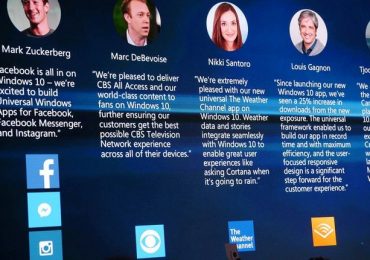
Мероприятие, которое состоялось вчера в Нью-Йорке, было посвящено не только новым устройствам Surface и Lumia. В частности, Microsoft поделилась новостями и о новых универсальных приложениях от разработчиков крупного калибра, которые вскоре будут выпущены для Windows 10.

Анонс был сделан Терри Майерсоном, который подтвердил предстоящий выход Facebook, Messenger (сервис Facebook для обмена сообщениями) и Instagram для Windows 10 / Windows 10 Mobile.

Это важная новость, потому что она является показателем интереса к экосистеме Microsoft со стороны крупнейшей социальной сети в мире, которая ранее не уделяла Windows особого внимания (взять хотя бы приложение Instagram для Windows Phone, которое было выпущено в 2013 году, но до сих пор остается бета-версией).

Новые приложения Instagram и Facebook являются не единичным случаем. Майерсон также упомянул другие приложения, которые будут выпущены в качестве универсальных: Flipgram, Box, Candy Crush Soda Saga и Uber.

Точная дата релиза не сообщается.